AI MCP
AI MCP(Model Control Plane,模型控制平面)是 AI 智能模型应用平台中,用于管理外部 AI 服务、扩展 AI 能力的核心模块。
通过配置不同类型的 MCP 服务,平台可与外部工具、业务系统、AI 能力服务对接,让 AI 助手 / 智能体调用外部工具,实现数据查询、业务操作、多系统联动等复杂能力。
添加 AI MCP 服务
步骤 1:打开添加弹窗
进入「AI MCP」页面,点击左侧添加按钮,弹出「添加AI MCP服务」弹窗。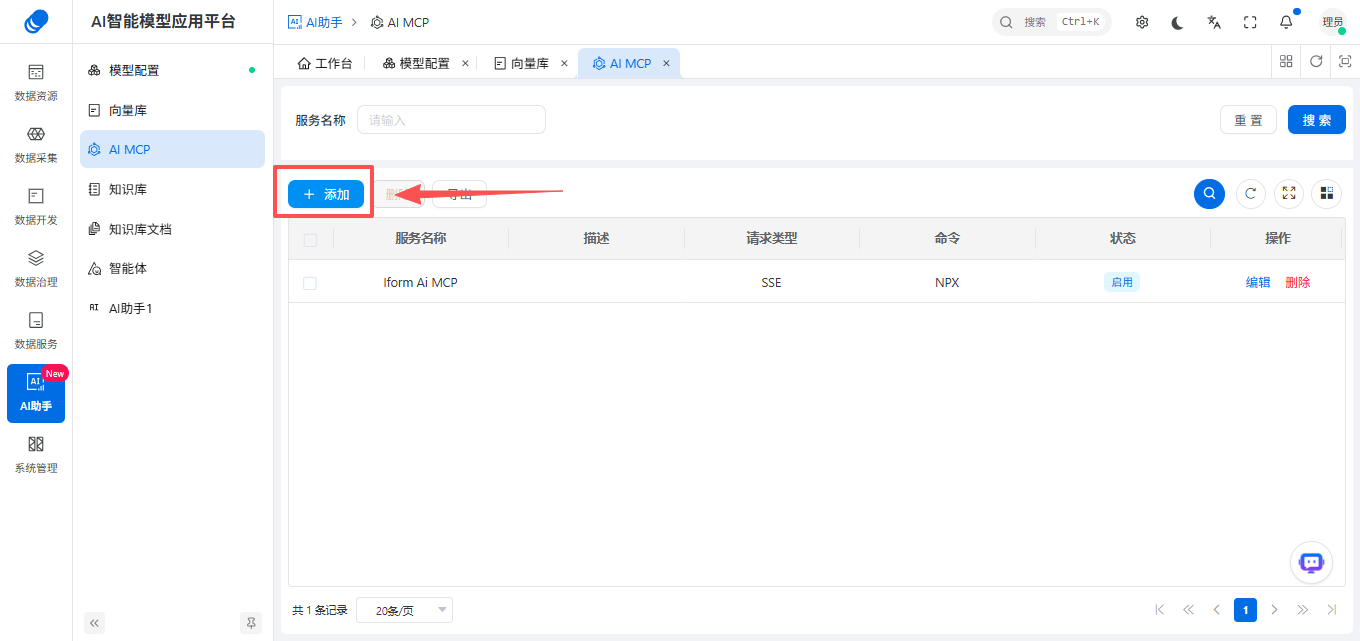
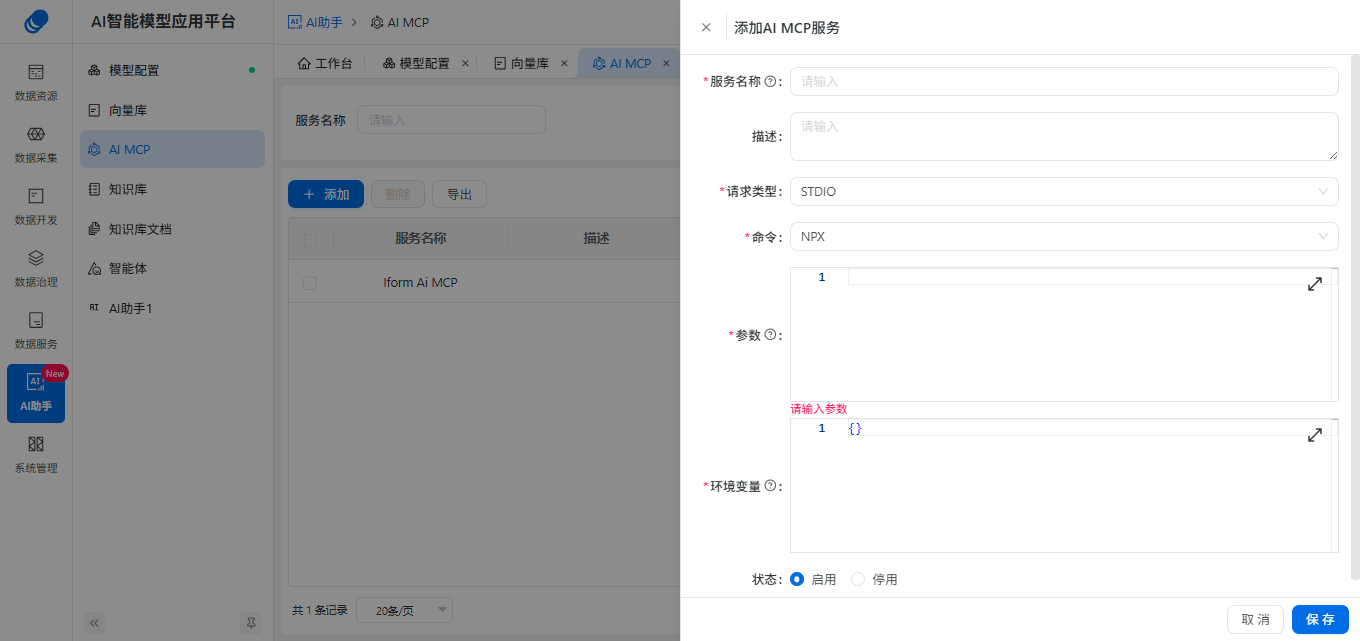
步骤 2:配置项填写
选择服务的请求类型:STDIO或SSE,两种类型的配置流程如下:
1、STDIO 请求类型(本地 / 命令行工具调用)
STDIO 类型通过本地命令行(如 NPX、UVX、JAVA)启动 MCP 服务,适用于 Node.js、Python、Java 等本地运行的工具服务。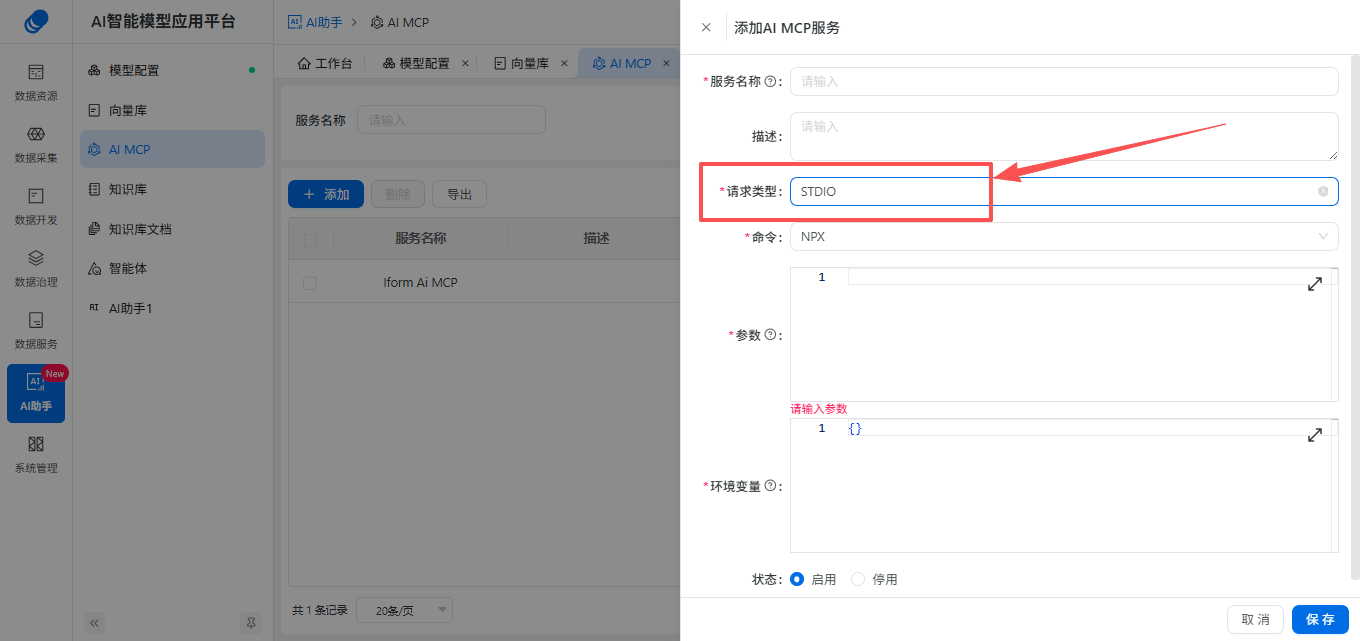
| 配置项 | 填写说明 |
|---|---|
| 服务名称 | 自定义名称,用于平台内标识该服务(如local-file-mcp) |
| 描述 | 服务的功能说明(如 “用于读取本地文件的 MCP 服务”) |
| 请求类型 | 选择STDIO |
| 命令 | 选择启动服务的命令工具,支持:NPX(Node.js)、UVX(Python)、JAVA(Java) |
| 参数 | 启动服务的命令参数,如 NPX 命令对应的包名、参数,格式为 JSON / 多行文本 |
| 环境变量 | 服务运行所需的环境变量,格式为键值对 JSON(如{“API_KEY”:”xxx”}) |
| 状态 | 选择【启用】或【停用】,配置完成后是否立即生效 |
配置示例:(以 NPX 为例)
- 服务名称:form-ai-mcp
- 描述:用于表单数据交互的本地MCP服务
- 请求类型:STDIO
- 命令:NPX
- 参数:@xxx/form-mcp-server(具体包名 / 命令参数)
- 环境变量:{“FORM_API_URL”:”http://192.168.1.xxx:8080/api"}
- 状态:启用
2、SSE 请求类型(远程 HTTP 服务调用)
SSE 类型通过 HTTP/HTTPS 地址对接远程 MCP 服务,适用于部署在服务器上的、通过接口提供能力的外部服务。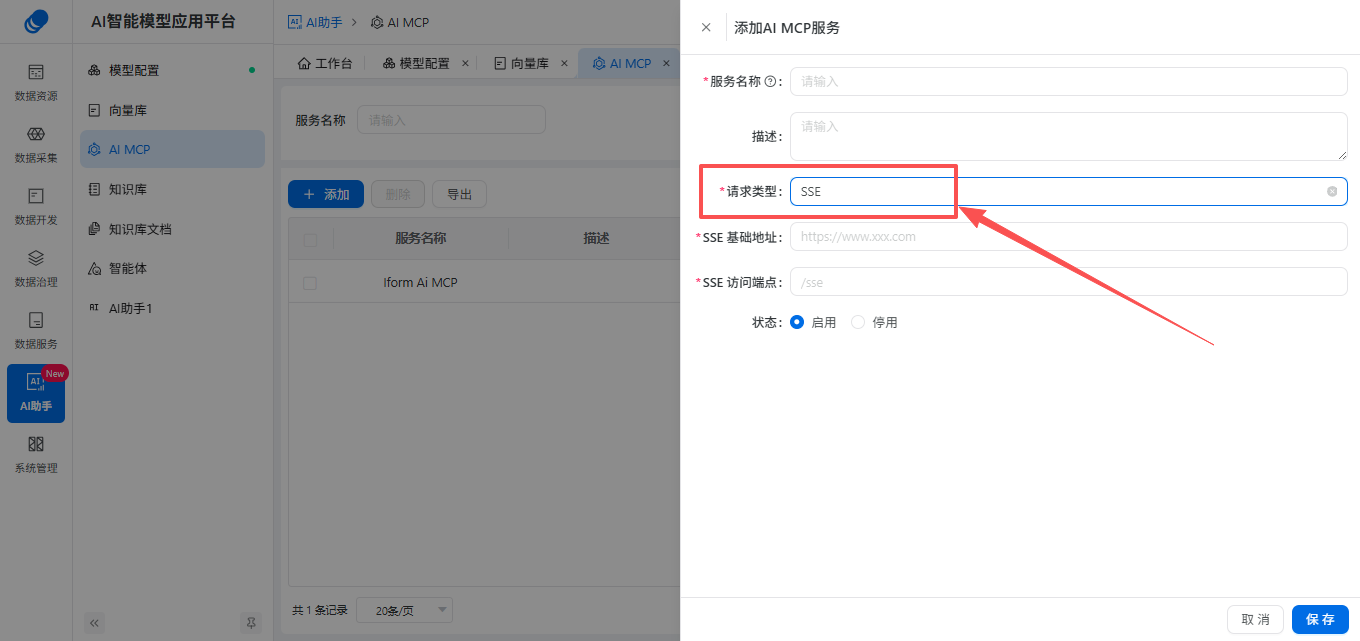
| 配置项 | 填写说明 |
|---|---|
| 服务名称 | 自定义名称,如remote-biz-mcp |
| 描述 | 服务功能说明(如 “对接业务系统的远程 MCP 服务”) |
| 请求类型 | 选择SSE |
| SSE 基础地址 | 远程服务的根地址(如http://host.docker.internal:17081) |
| SSE 访问端点 | 服务的接口路径(如/sse),拼接后完整地址为基础地址+端点 |
| 状态 | 选择【启用】或【停用】,配置完成后是否立即生效 |
配置示例
- 服务名称:Iform Ai MCP
- 请求类型:SSE
- SSE 基础地址:http://host.docker.internal:17081
- SSE 访问端点:/sse
- 状态:启用
步骤 3:保存配置
所有必填字段填写完成后,点击弹窗右下角的【保存】按钮,即可完成服务配置。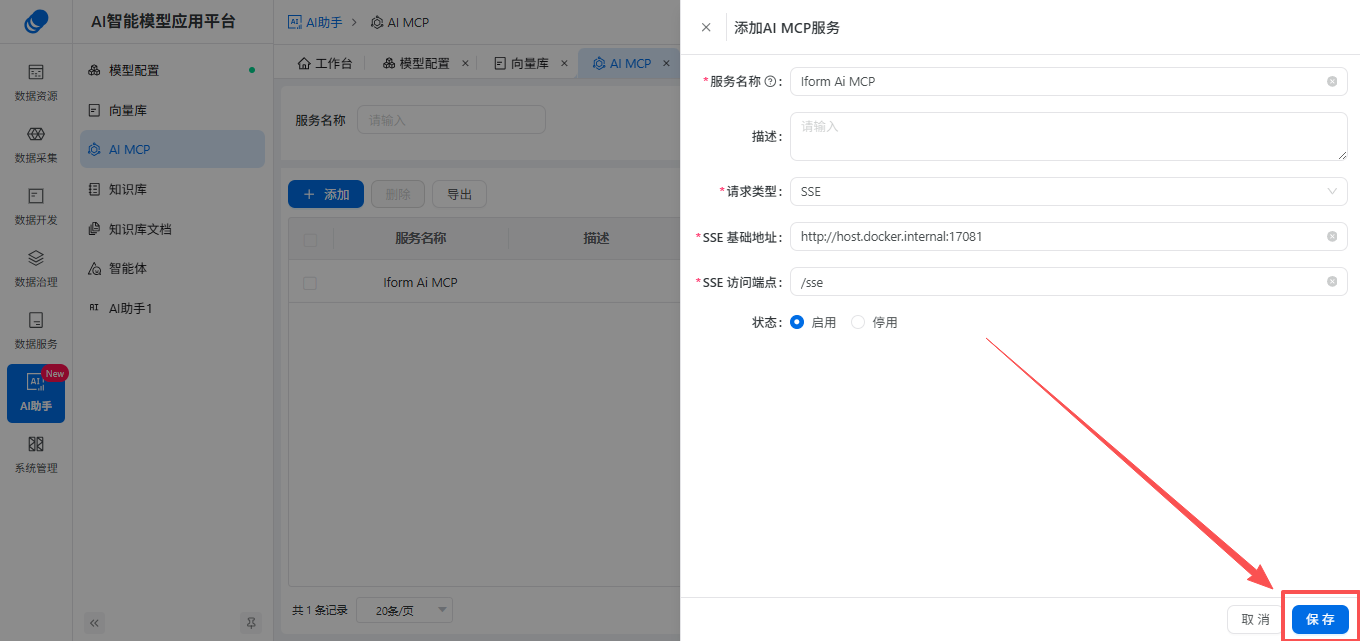
编辑AI MCP 服务配置
1、在 AI MCP 列表中,找到需要修改的服务,点击操作列的【编辑】按钮,弹出【编辑 AI MCP 服务】窗口;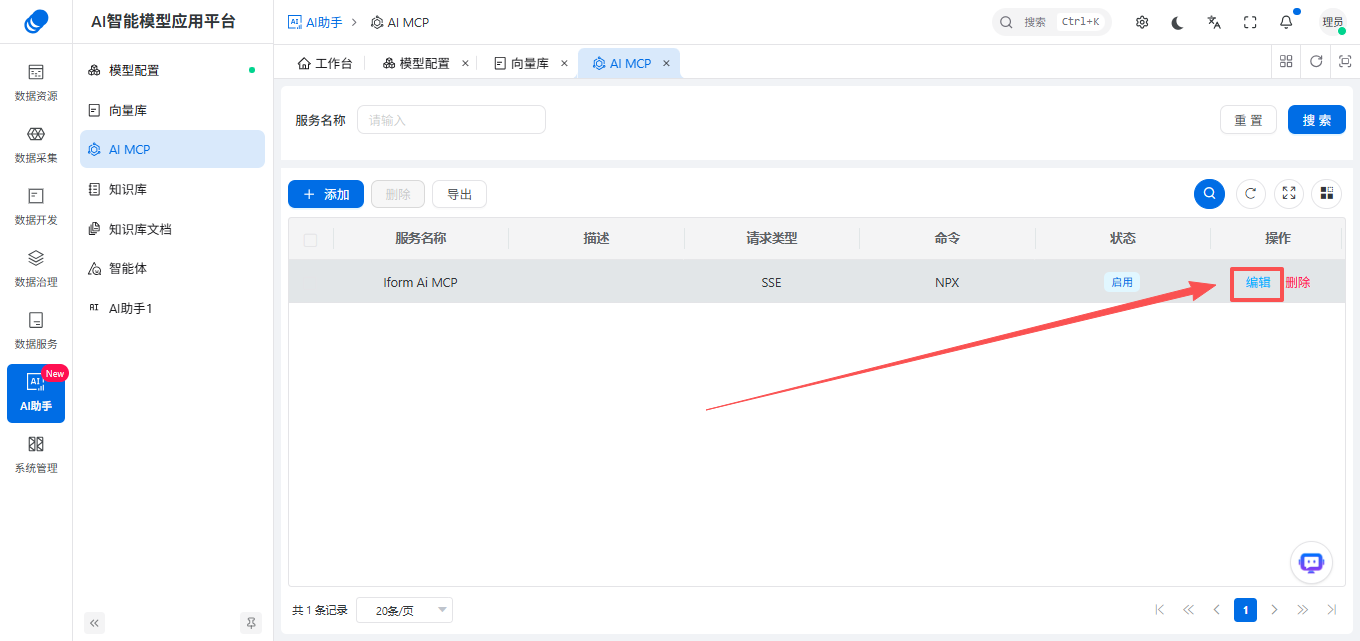
2、弹出编辑弹窗(与新增弹窗结构一致),可修改服务名称、描述、请求类型等;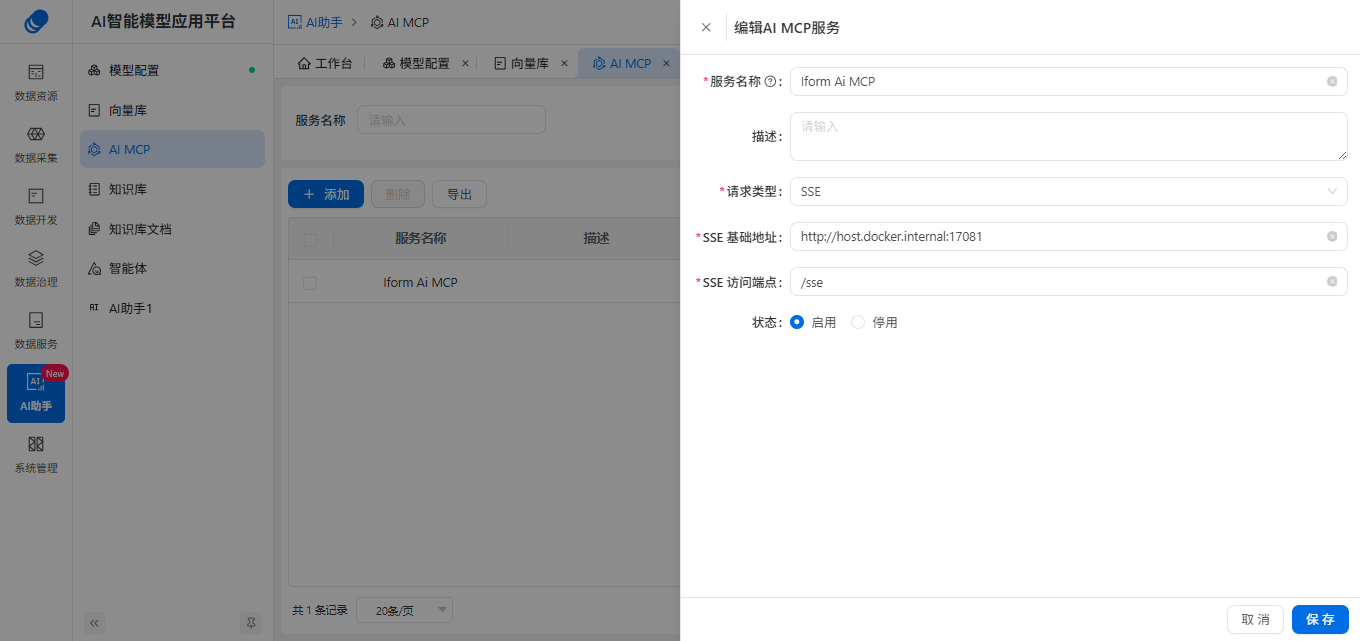
3、修改完成后,点击【保存】按钮,更新配置信息。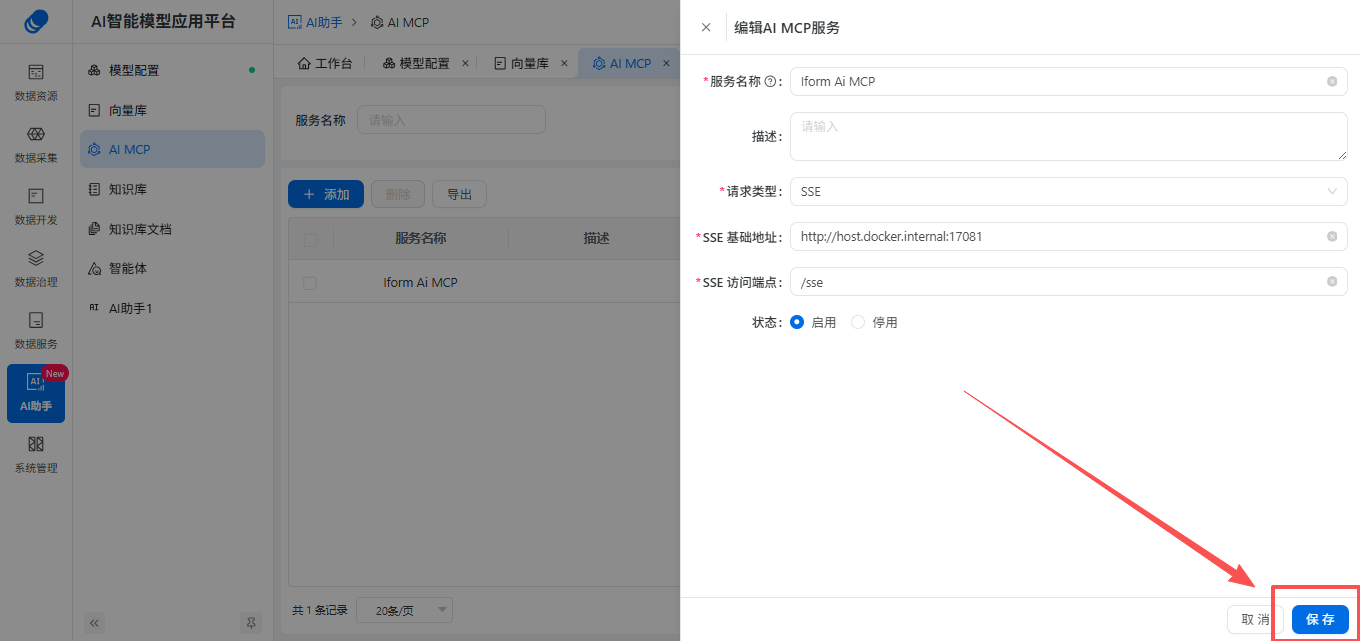
注意:修改 SSE 服务的基础地址 / 端点、STDIO 服务的命令 / 参数后,需确保新配置的服务可正常连接,否则会影响后续 AI 助手 / 智能体的工具调用功能。
删除AI MCP 服务
1、在 AI MCP 列表中,找到需要删除的服务,点击操作列的【删除】按钮;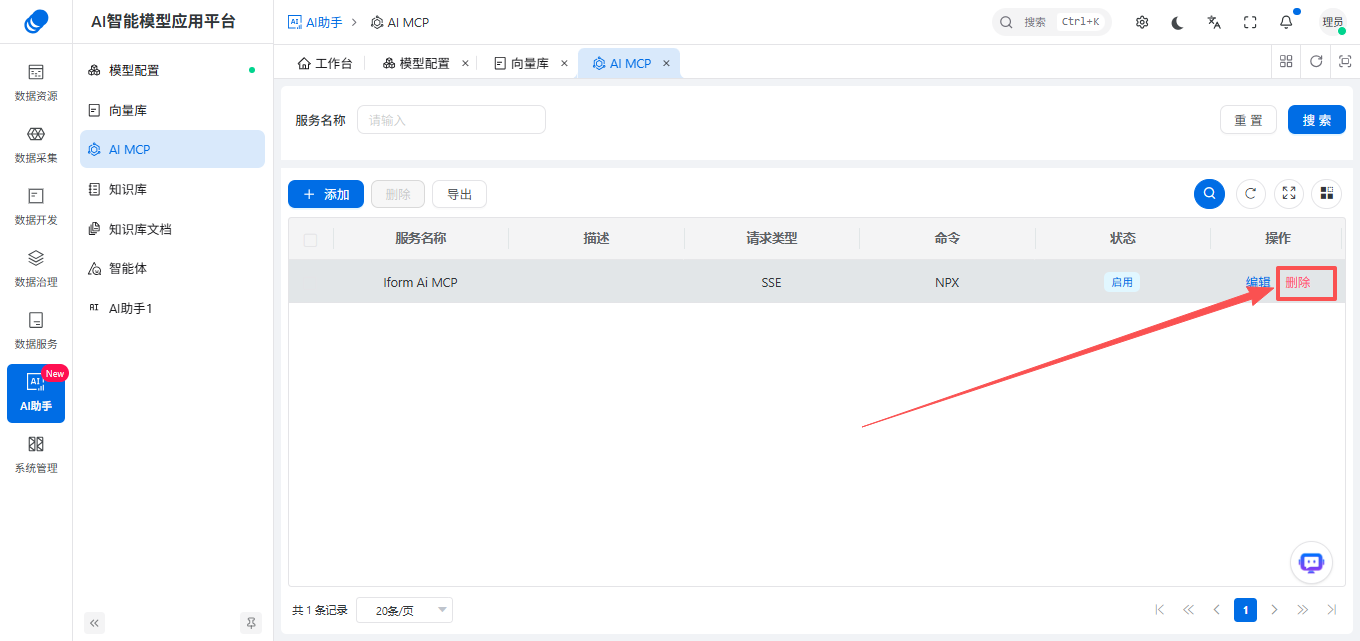
2、系统弹出确认弹窗,提示 “确定删除该 AI MCP服务吗?”;
点击「确定」:删除 AI MCP服务,列表自动刷新;点击「取消」:终止删除操作。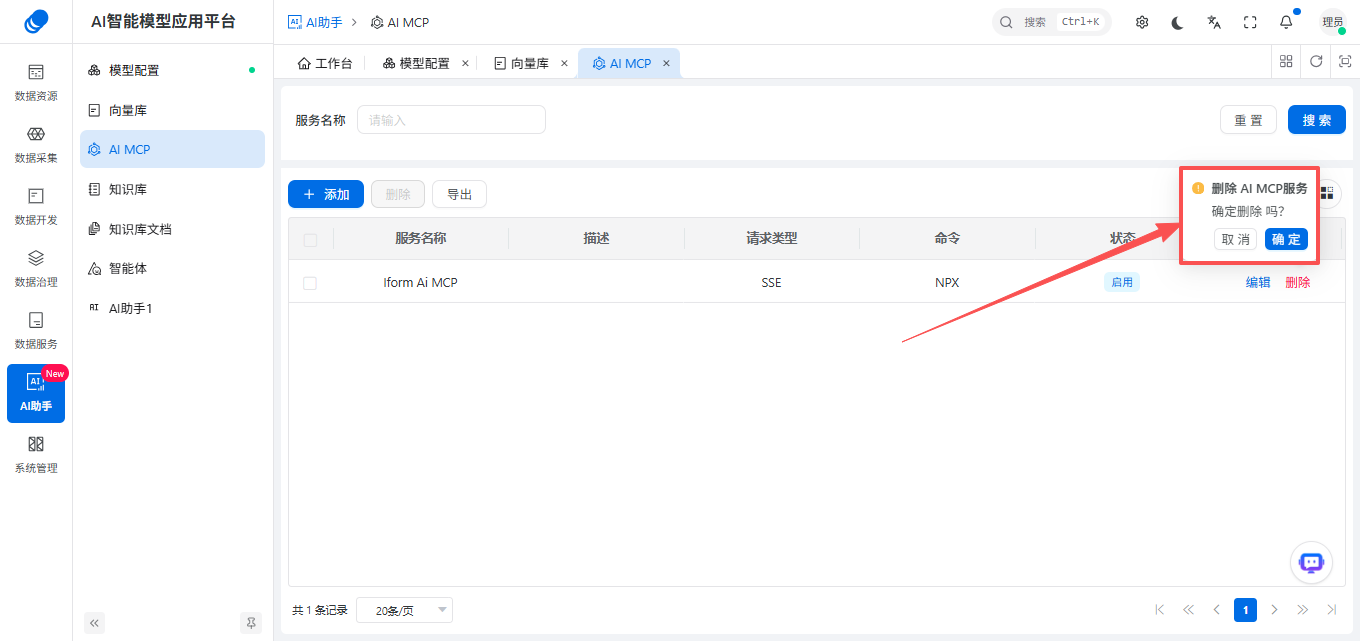
⚠️ 重要提醒:
删除服务配置后,平台将无法再连接该 MCP 服务,关联的 AI 助手 / 智能体也会无法使用对应的工具功能。删除前请确认该服务已无业务依赖。
最后编辑:chenjt 更新时间:2026-06-04 15:56