部门管理
部门管理是平台组织架构的管理入口,支持多级树形部门架构搭建,通过部门层级、编码、状态等配置,管控职员的部门归属、数据权限范围,是职员管理、权限管控的基础支撑模块。
新增部门
支持两种新增方式:新增顶级部门、为已有部门添加下级部门。
步骤 1:打开新增弹窗
方式 1(新增顶级部门):点击页面左上角添加按钮;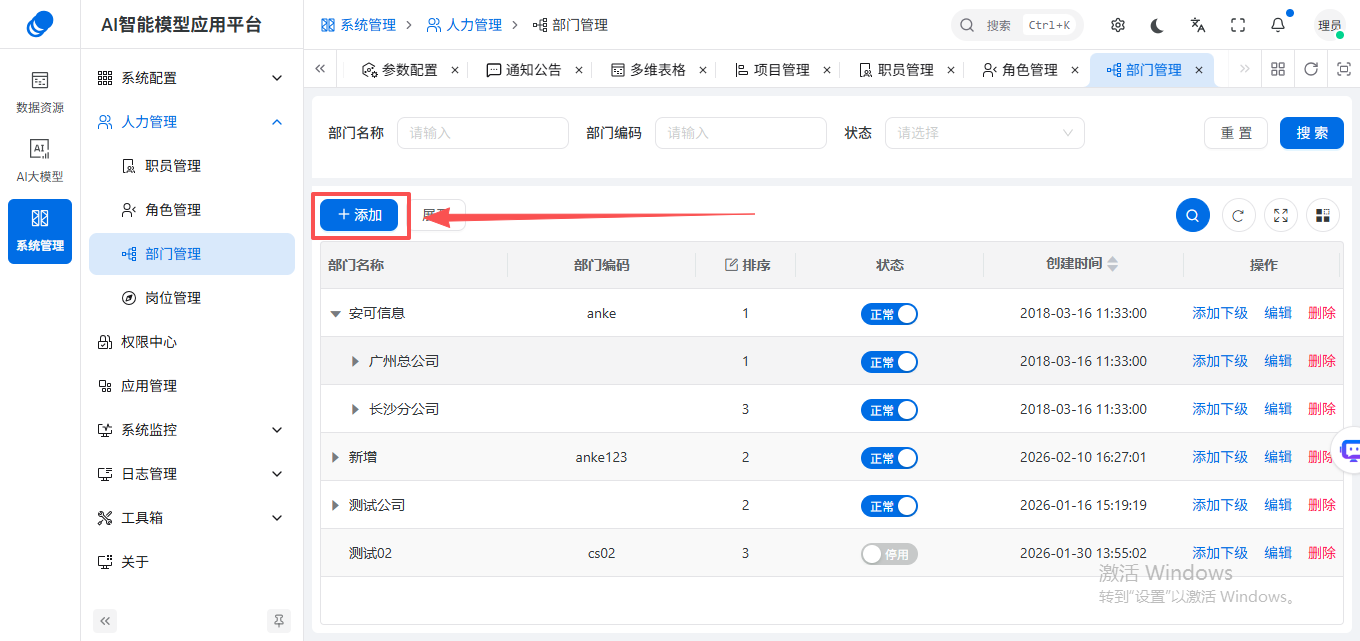
方式 2(添加下级部门):在目标部门操作列,点击添加下级按钮;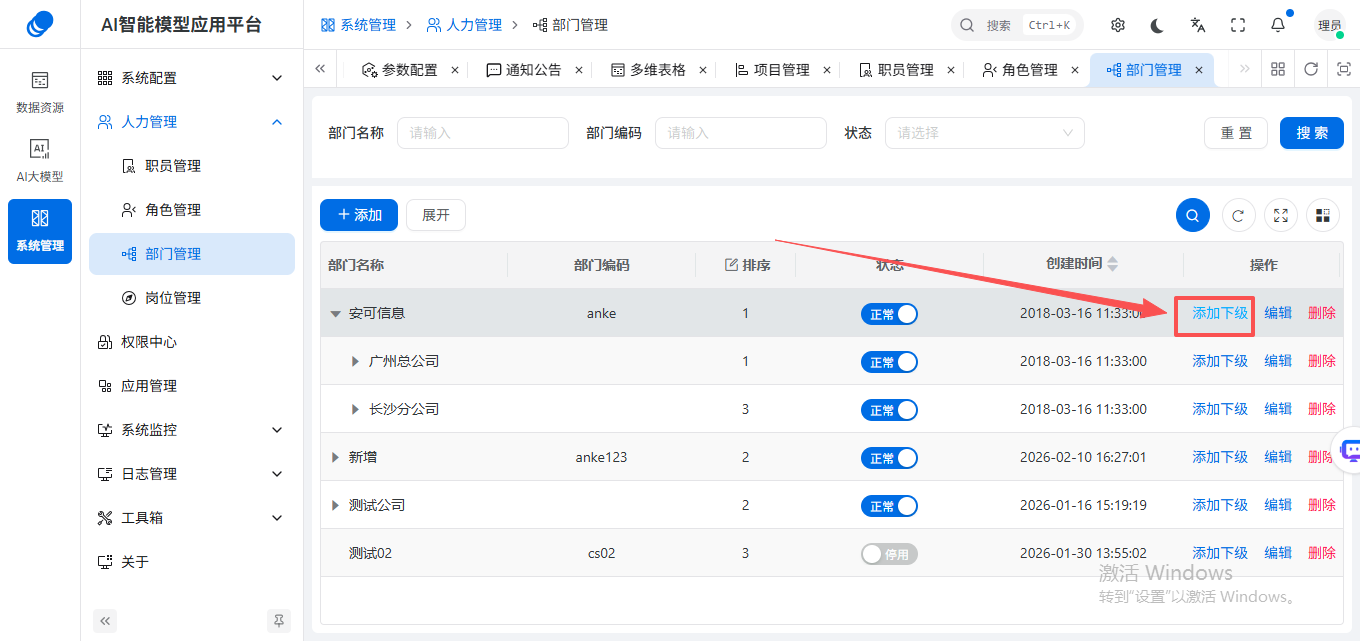
弹出「添加部门」配置弹窗。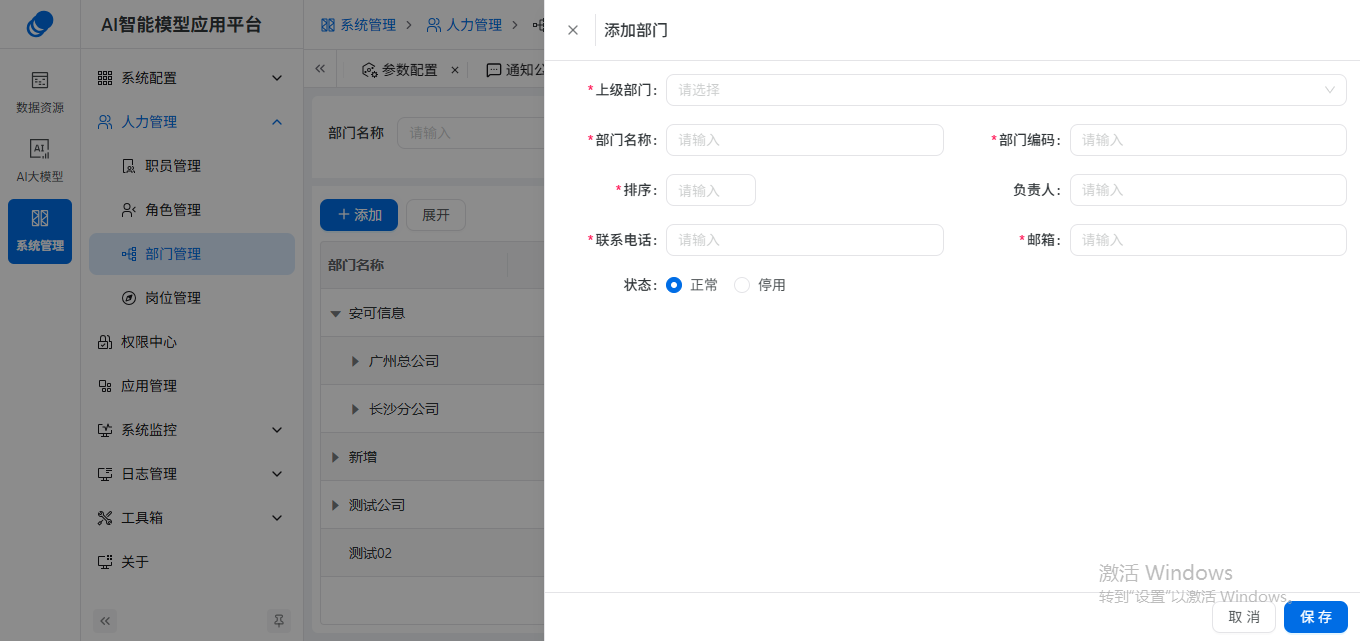
步骤 2:配置项填写
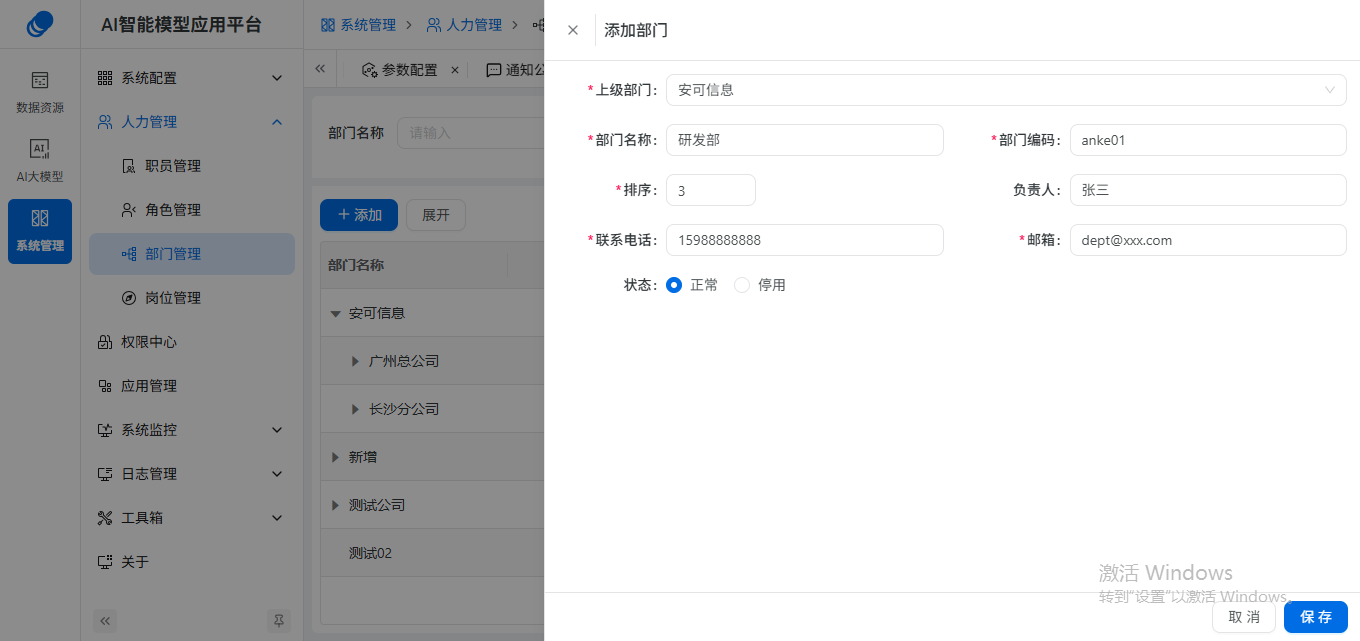
| 配置项 | 填写说明 | 示例 |
|---|---|---|
| 上级部门 | 下拉选择部门的归属上级,可选「顶级部门」(创建一级部门)或已有部门(创建子部门) | 如创建广州总公司的子部门,选择「广州总公司」;创建一级部门,选择「顶级部门」 |
| 部门名称 | 部门的业务展示名称,需清晰明确,便于识别 | 如「研发部」「广州分公司」「测试部门」 |
| 部门编码 | 部门的全局唯一标识,不可与已有部门重复,用于系统内部关联 | 建议采用英文 + 数字格式,如anke、guangzhou、test01 |
| 排序 | 部门的展示排序值,数字越小展示越靠前 | 如一级部门设为1,二级部门按顺序设为2、3 |
| 负责人 | 非必填,填写部门负责人的姓名 / 账号 | 如「张三」「admin」 |
| 联系电话 | 部门的联系电话,用于业务联系、通知 | 如「15988888888」 |
| 邮箱 | 部门的联系邮箱,用于通知、文件传输等 | 如「dept@xxx.com」 |
| 状态 | 选择部门初始状态,默认「正常」(可立即分配职员),可选「停用」(暂不启用) | 新创建部门选「正常」,待调整部门选「停用」 |
步骤 3:保存配置
1、完成所有必填项填写后,核对部门编码唯一性、上级部门层级准确性;
2、点击弹窗右下角「保存」按钮: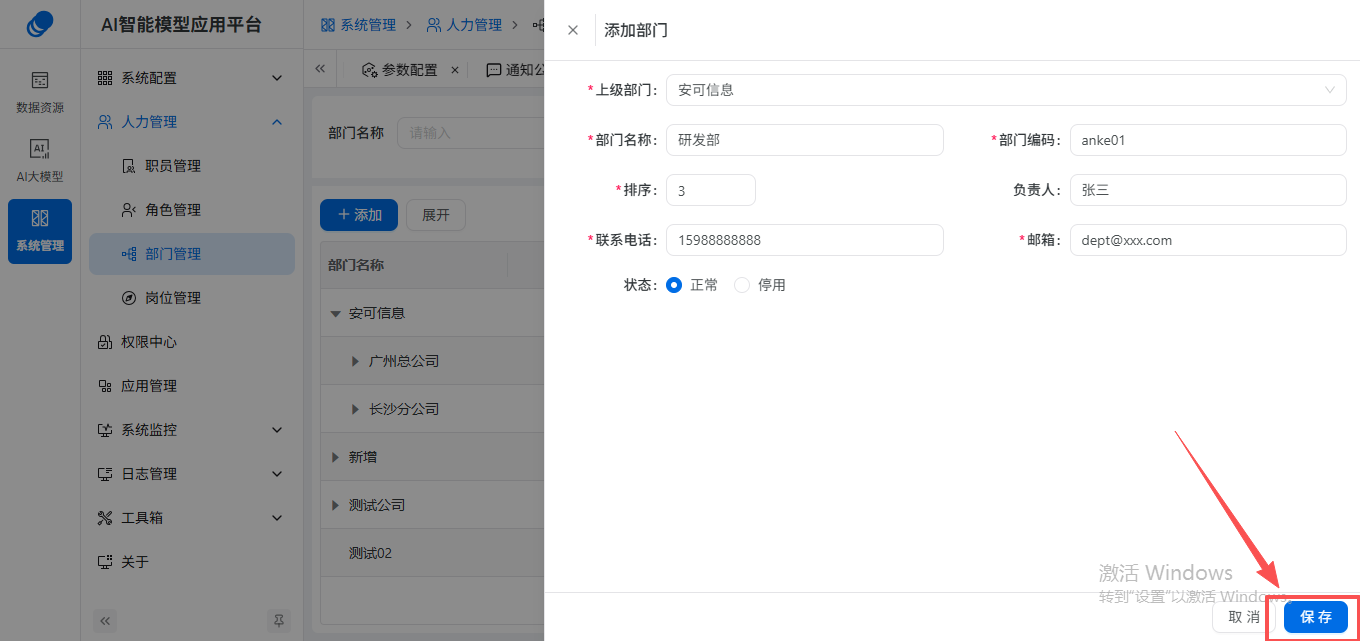
编辑部门信息
1、在部门列表中,找到目标部门,点击右侧「编辑」按钮;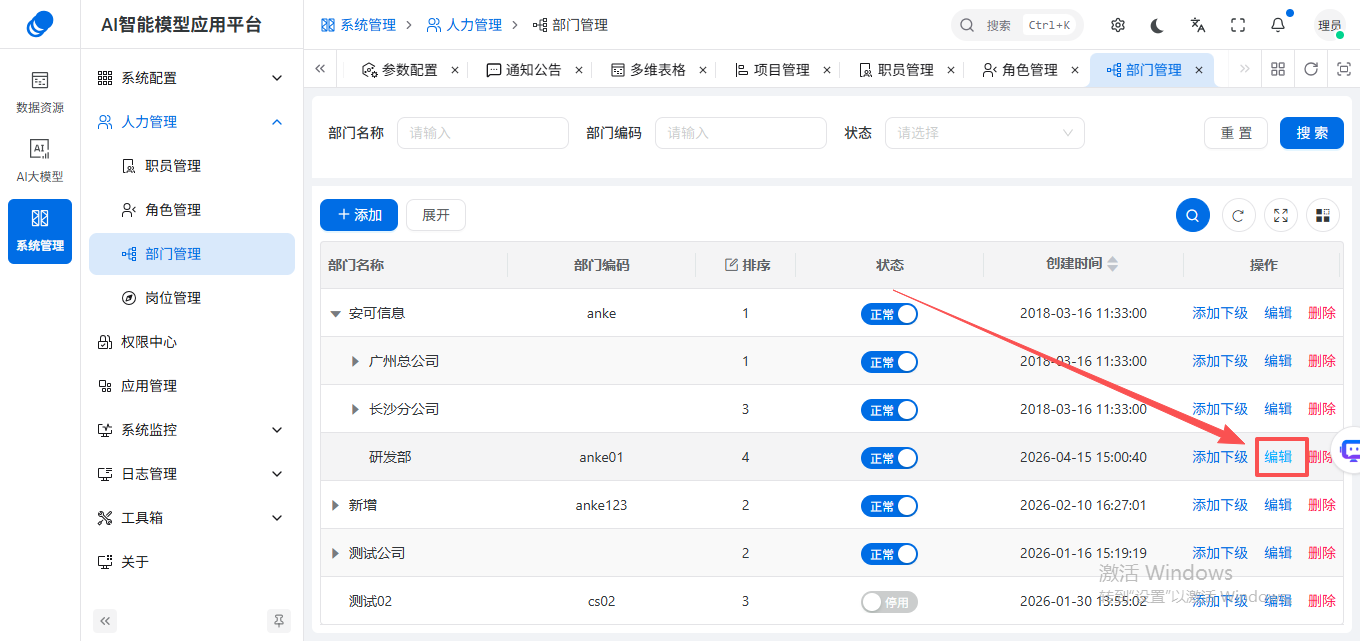
2、弹出编辑弹窗(与新增弹窗结构一致),可修改上级部门、部门名称、部门编码、排序、负责人、联系电话、邮箱、状态;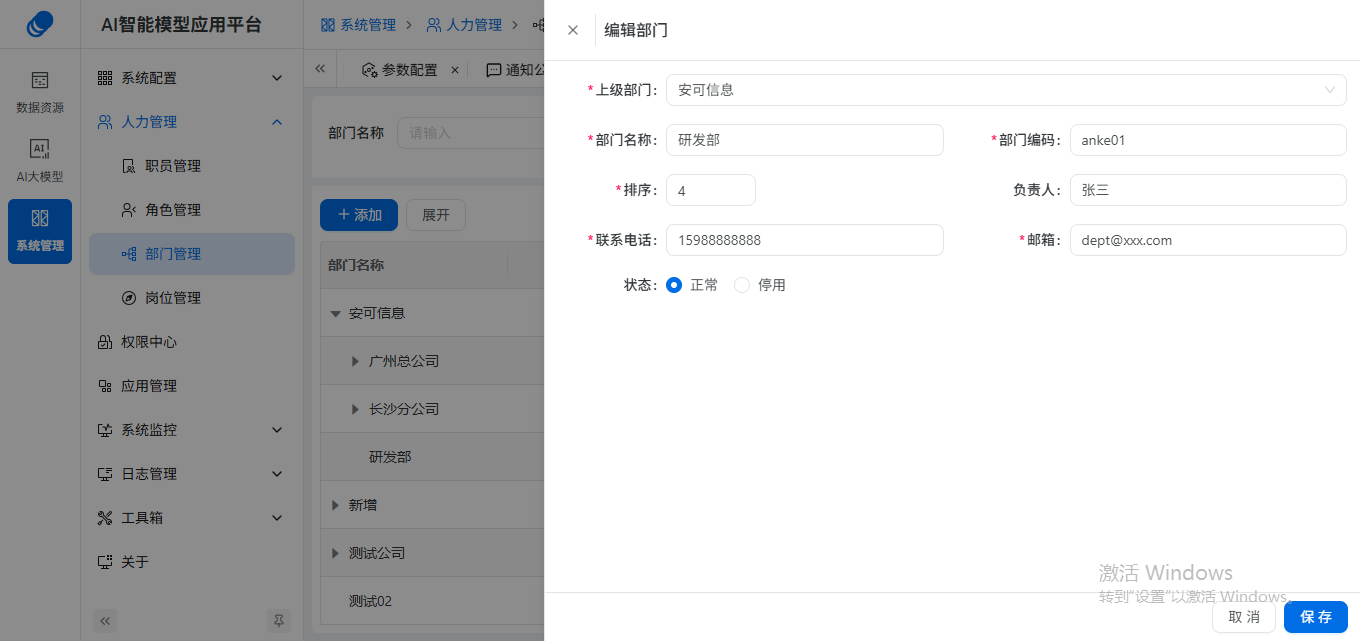
3、修改完成后,点击「保存」按钮,系统更新部门信息并刷新列表;
点击「取消」按钮,放弃修改,关闭弹窗。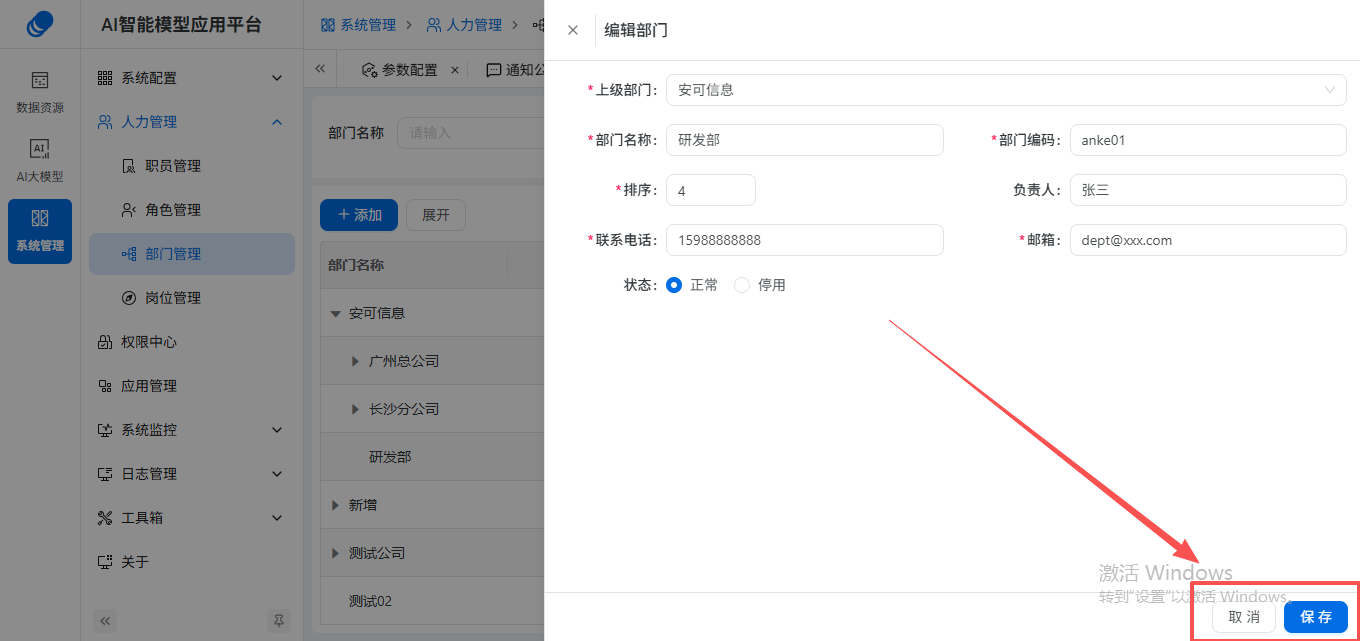
部门状态管控
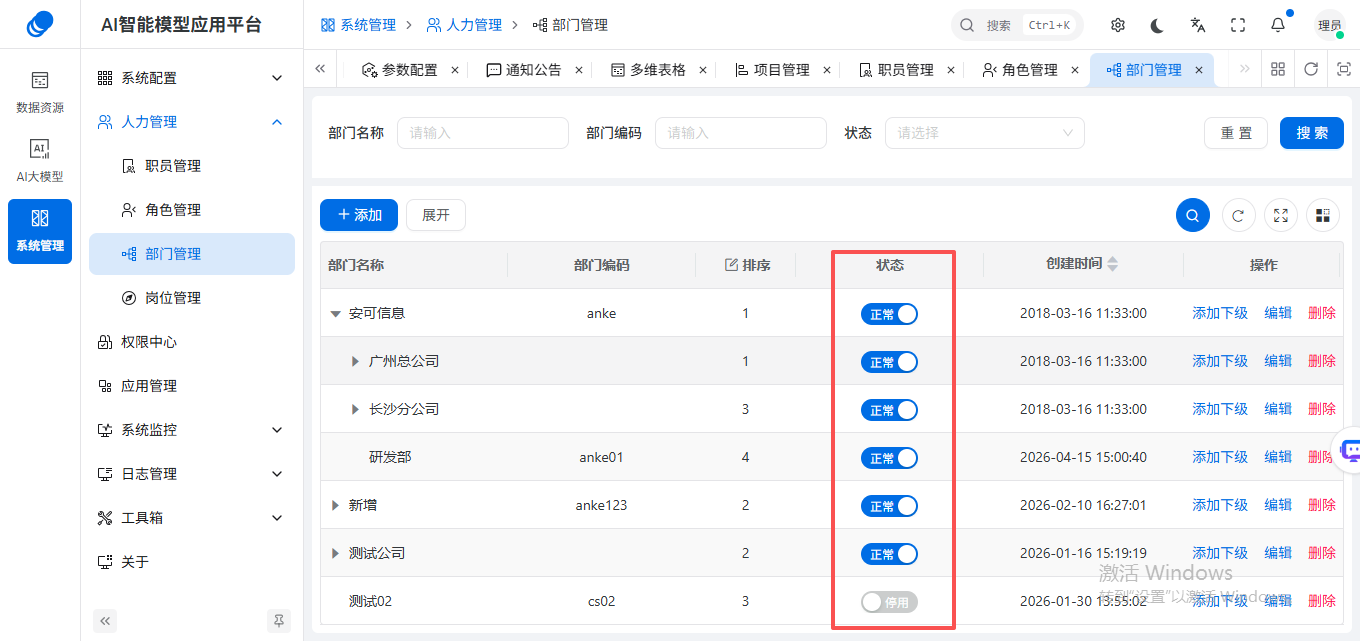
支持两种方式管控部门启用 / 停用状态,灵活控制部门的使用与分配:
1、列表一键切换
(1)在部门列表「状态」列,直接点击「正常 / 停用」开关: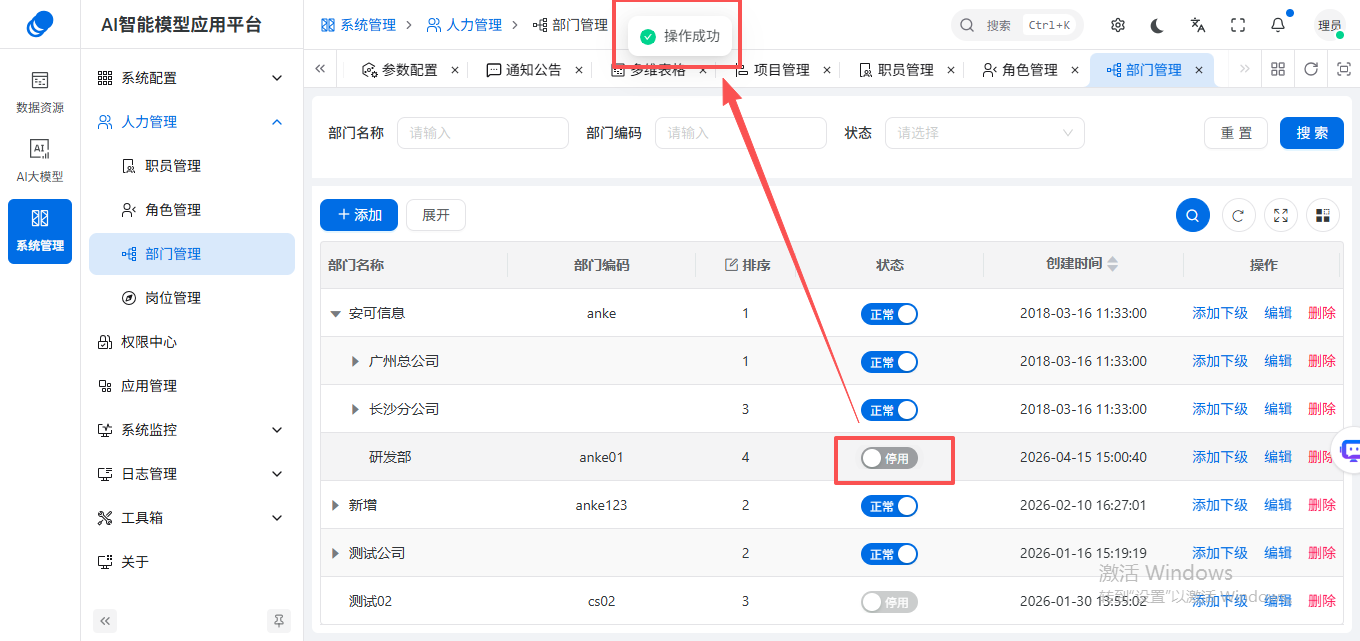
- 点击「正常」开关:切换为「停用」,该部门不可再分配给新职员,已归属职员的部门数据权限同步受限;
- 点击「停用」开关:切换为「正常」,恢复部门分配权限与职员数据权限;
(2)切换后系统自动保存,无需额外操作,实时生效。
2、编辑页修改
进入部门「编辑」弹窗,在「状态」选项中选择「正常 / 停用」,点击「保存」后生效。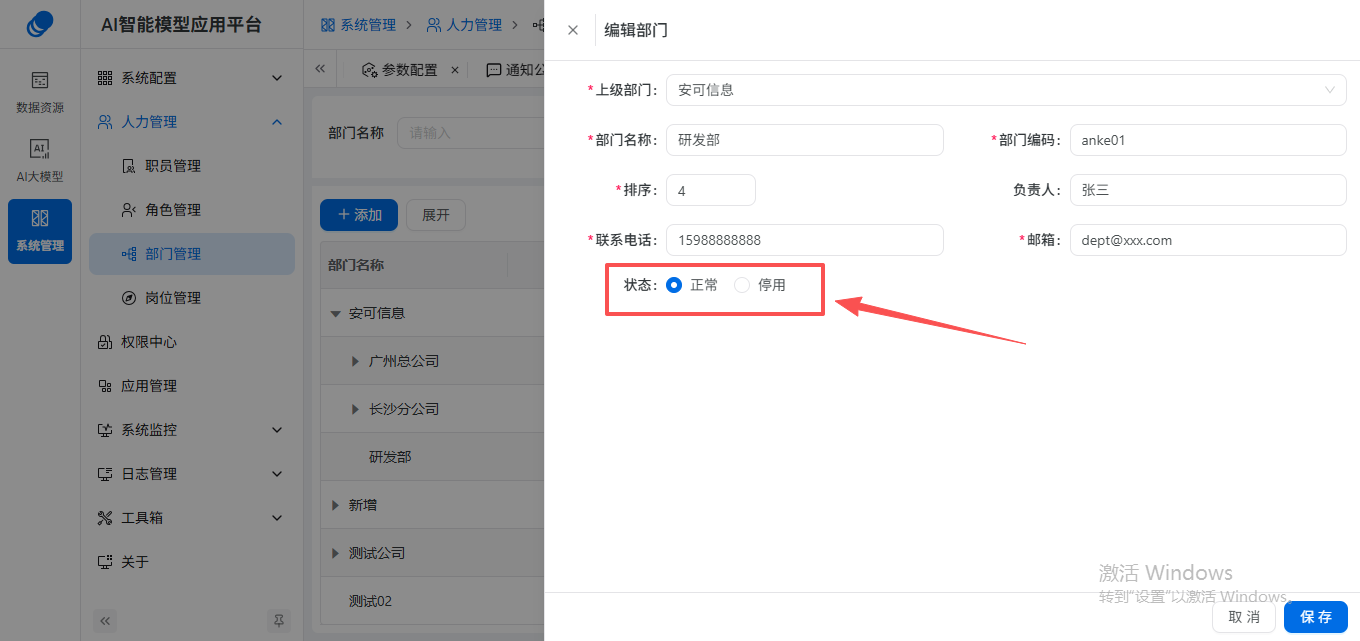
删除部门
1、在部门列表中,找到目标部门,点击右侧「删除」按钮;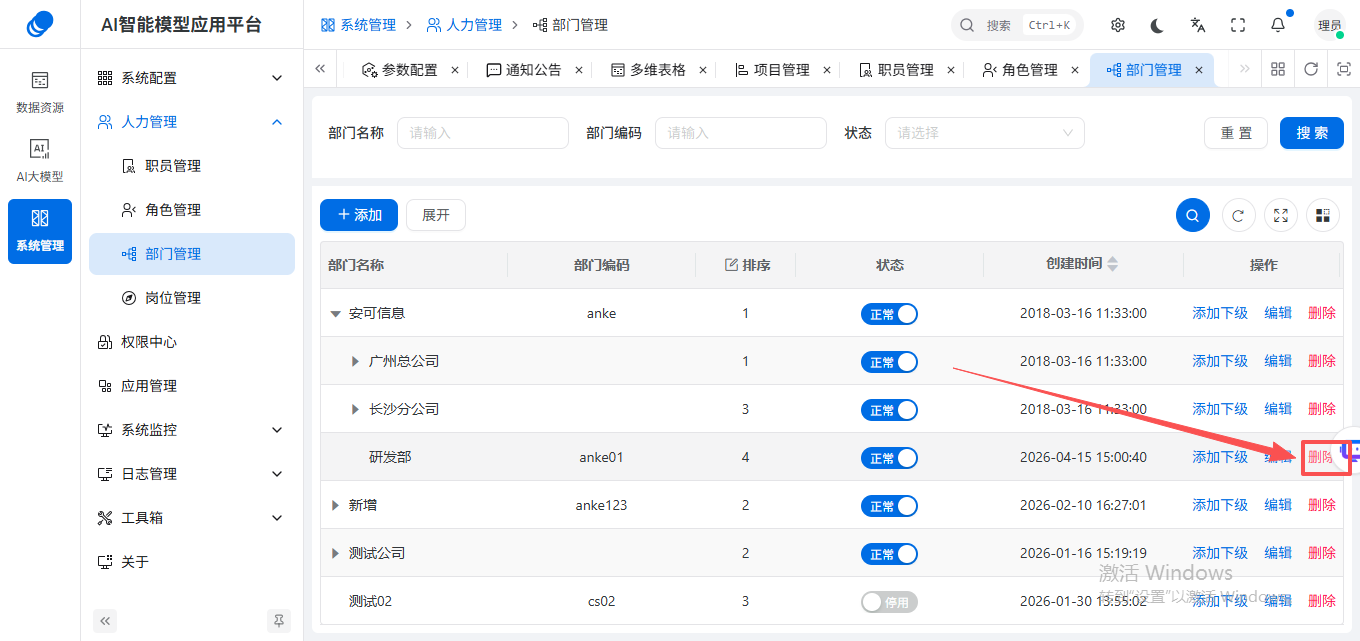
2、系统弹出确认弹窗,提示 “确定删除该部门吗?”;
点击「确定」:删除部门,列表自动刷新;点击「取消」:终止删除操作。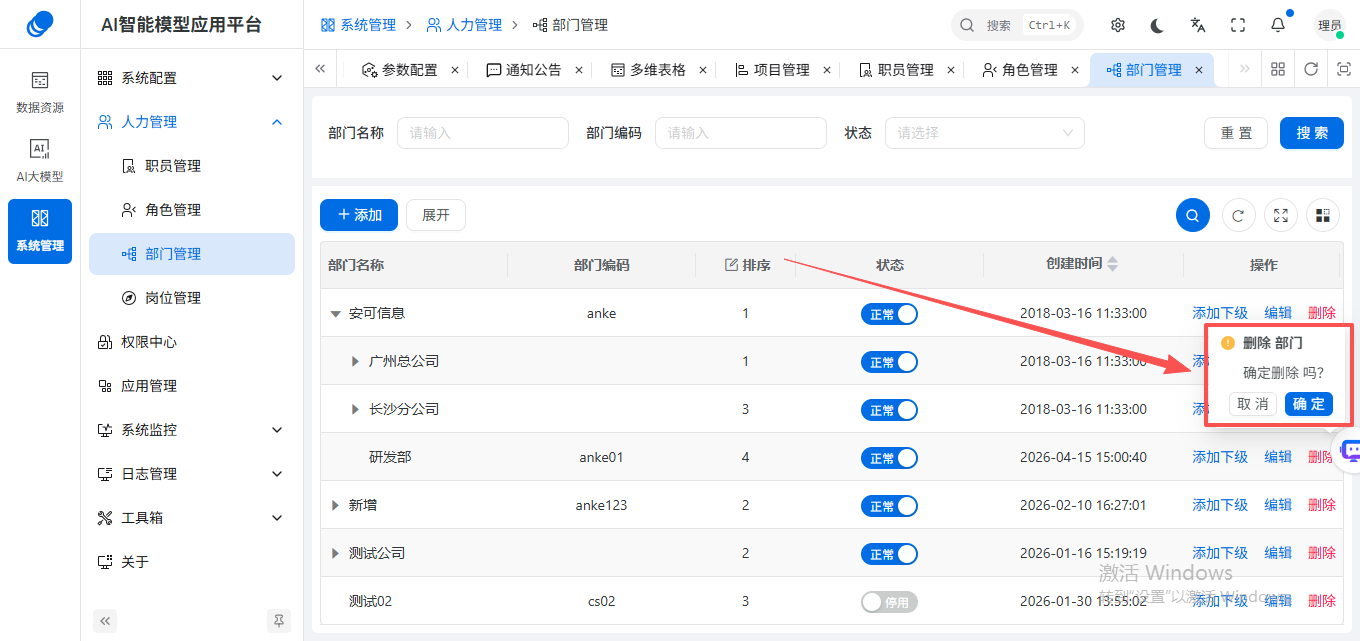
注意:
1、如删除的部门存在子部门时,需先删除子部门,才能对该部门进行删除;
2、禁止删除有职员归属的部门:删除前需先将该部门及子部门的职员调整至其他部门,否则会导致职员部门归属异常;
3、删除不可逆:部门删除后无法恢复,操作前需备份组织架构;
作者:chenjt 创建时间:2026-03-31 17:18
最后编辑:chenjt 更新时间:2026-06-04 15:56
最后编辑:chenjt 更新时间:2026-06-04 15:56