菜单管理
菜单管理用于自定义系统菜单结构,支持创建目录、菜单、按钮三种类型的菜单,可配置菜单图标、路由、权限、排序、显示状态等,实现菜单的层级化管理、权限控制与个性化展示,适配不同角色的系统访问需求。
添加菜单
步骤 1:选择菜单类型
1、在菜单管理页面,点击 添加 按钮,弹出「添加系统菜单」弹窗;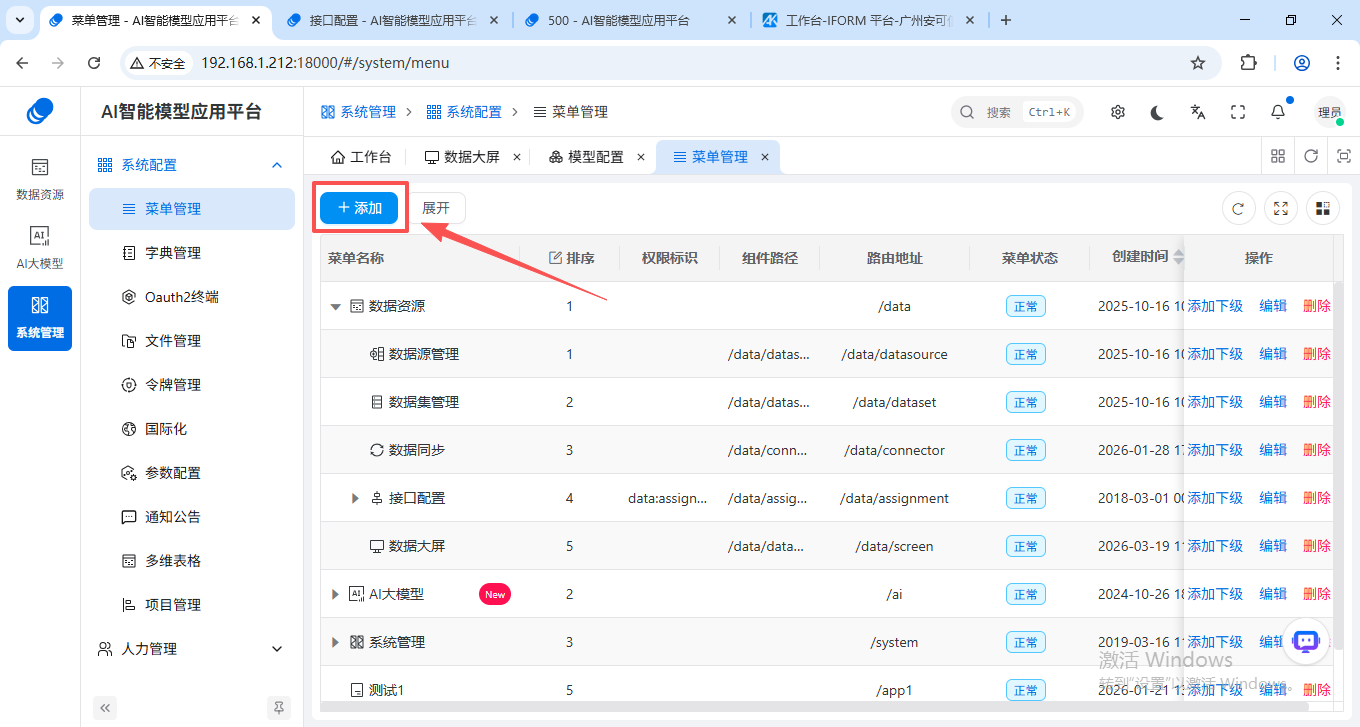
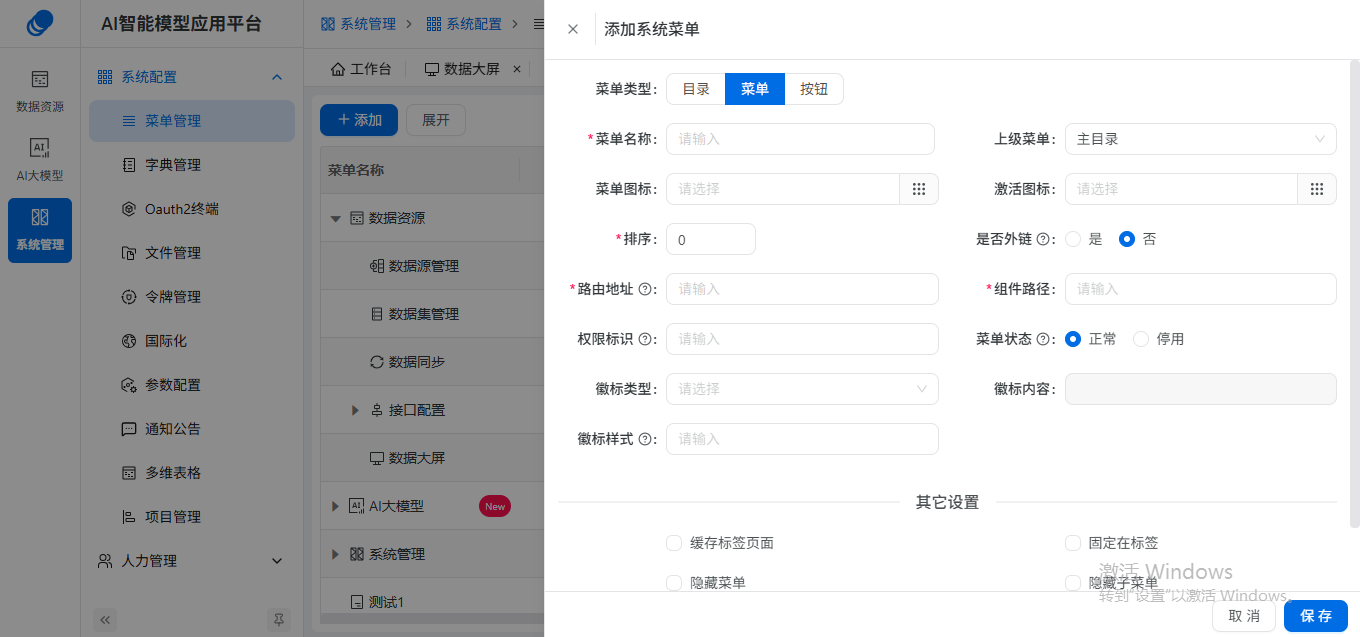
2、选择菜单类型:目录 / 菜单 / 按钮(本次以「菜单」为例)。添加菜单数据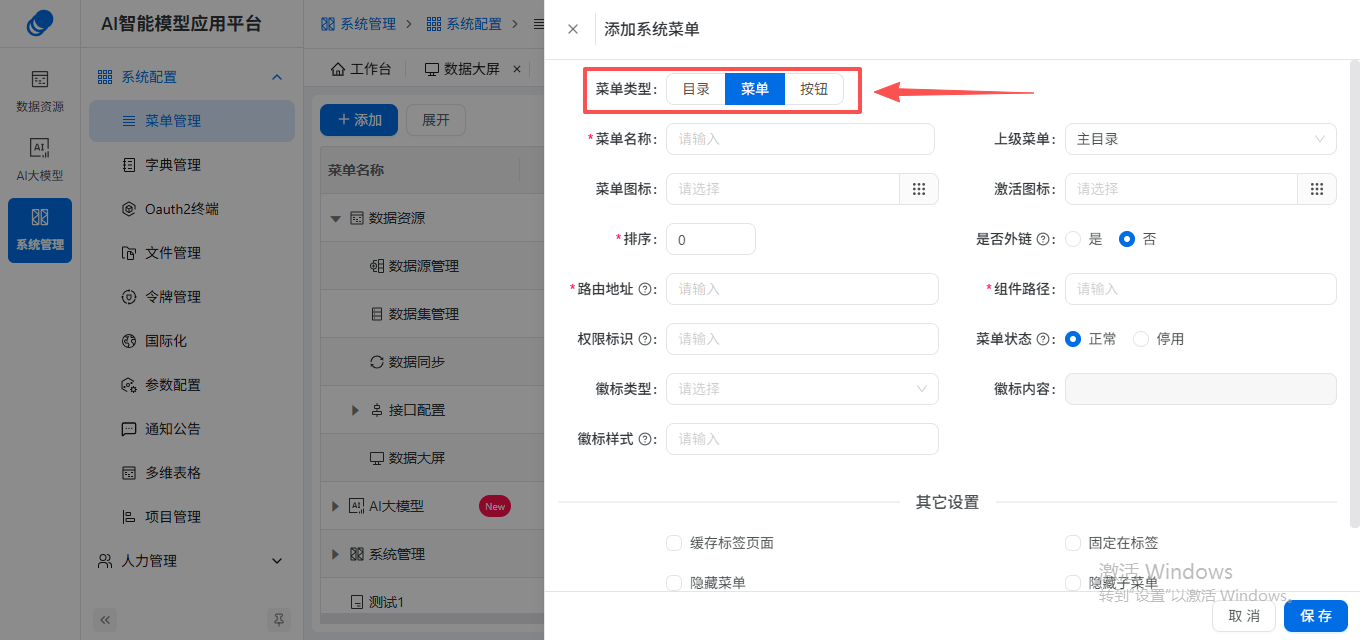
菜单类型支持三种类型:
• 目录:用于菜单分组,无实际页面,仅作为父级菜单
• 菜单:对应具体功能页面,可跳转页面
• 按钮:页面内操作按钮(如「添加」「编辑」「删除」),用于权限控制
步骤 2:填写基础配置项
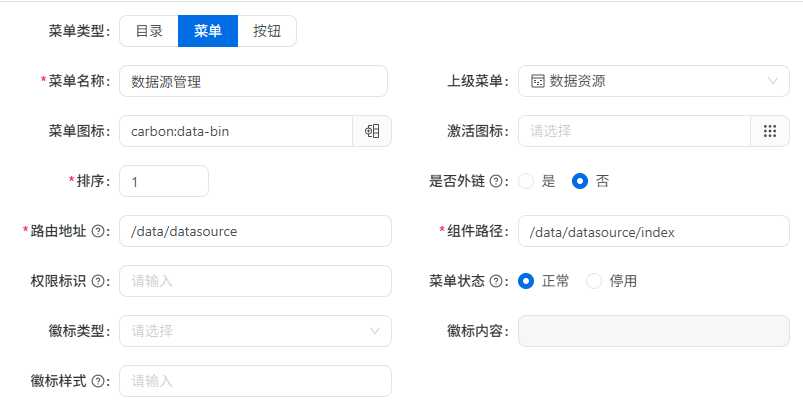
| 配置项 | 填写说明 | 示例 |
|---|---|---|
| 菜单名称 | 菜单显示名称,用于侧边栏展示 | 数据源管理 |
| 上级菜单 | 下拉选择父级菜单(主目录 / 已有目录),用于构建菜单层级 | 数据资源 |
| 菜单图标 | 点击图标选择器,选择菜单图标 | 选择图标 |
| 激活图标 | 菜单激活时显示的图标 | 同菜单图标 |
| 排序 | 菜单在同级中的显示顺序,数值越小越靠前 | 1 |
| 是否外链 | 是否为外部链接(是则跳转外部 URL,否为内部路由) | 否 |
| 路由地址 | 前端路由 URL(内部菜单必填,外链则填外部 URL) | /data/datasource |
| 组件路径 | 前端组件的文件路径 | /data/datasource/index |
| 权限标识 | 菜单 / 按钮的权限编码,用于角色权限控制(格式:模块:功能:操作) | data:datasource:list |
| 菜单状态 | 菜单启用状态:正常(显示)/ 停用(隐藏) | 正常 |
| 徽标类型 | 菜单的徽标类型(如点、文字) | 文字 |
| 徽标内容 | 徽标显示内容 | |
| 徽标样式 | 徽标 CSS 样式(如默认(default)、危险(danger)、主要(primary)、成功(success)、警告(warning)) | default |
步骤 3:配置其他显示规则(可选)
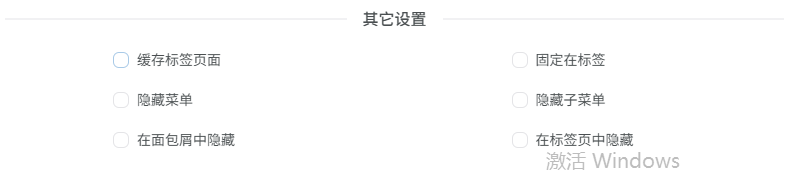
| 配置项 | 说明 |
|---|---|
| 缓存标签页面 | 是否缓存该菜单的标签页(切换菜单时保留页面状态) |
| 固定在标签 | 是否将菜单固定在顶部标签栏(常用菜单推荐开启) |
| 隐藏菜单 | 是否在侧边栏隐藏该菜单(仅保留路由,不显示) |
| 隐藏子菜单 | 是否隐藏该菜单的子菜单(仅显示父级) |
| 在面包屑中隐藏 | 是否在面包屑导航中隐藏该菜单 |
| 在标签页中隐藏 | 是否在顶部标签栏中隐藏该菜单 |
步骤 4:保存菜单
确认所有配置无误后,点击保存,完成菜单创建;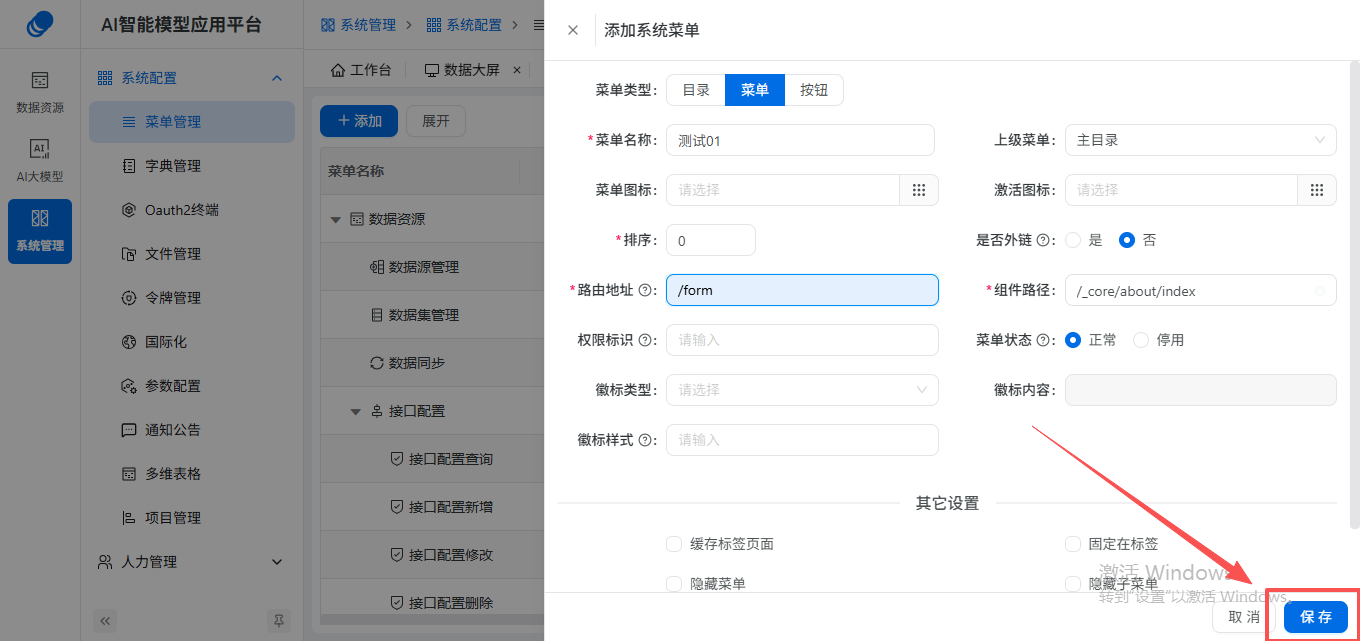
添加下级菜单
1、在菜单列表中,找到目标父级菜单(如「数据资源」),点击右侧「添加下级」;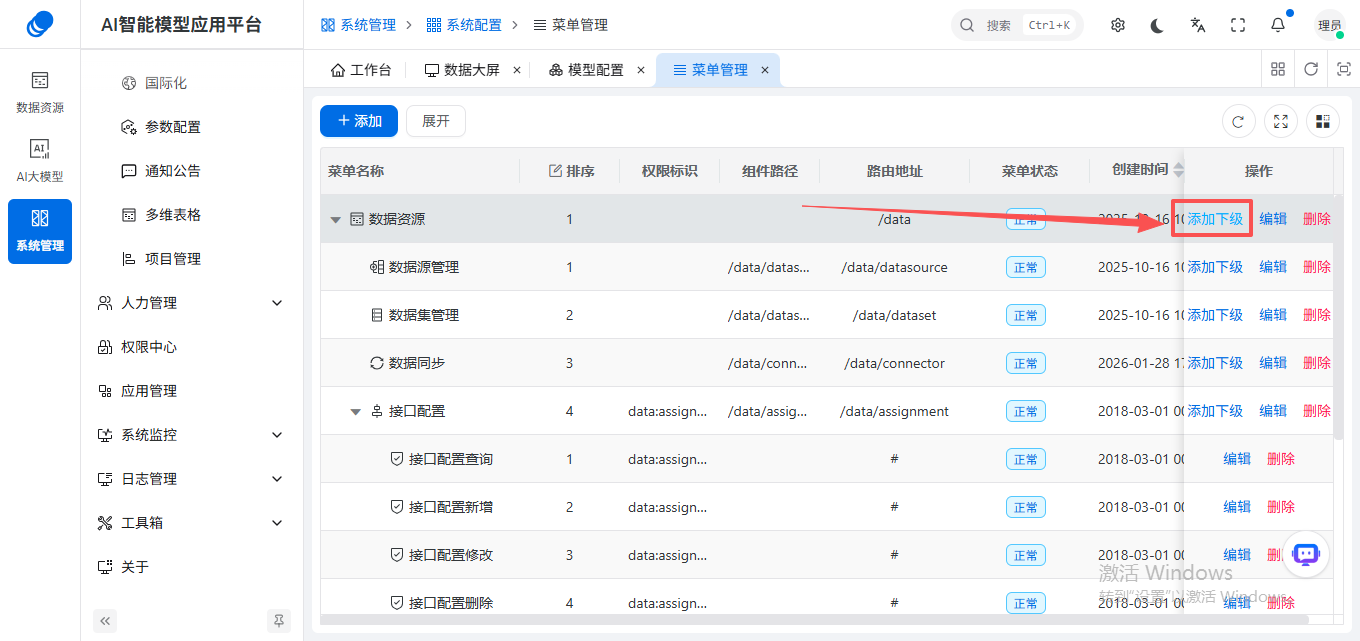
2、弹出「添加系统菜单」弹窗,自动填充上级菜单为当前父级;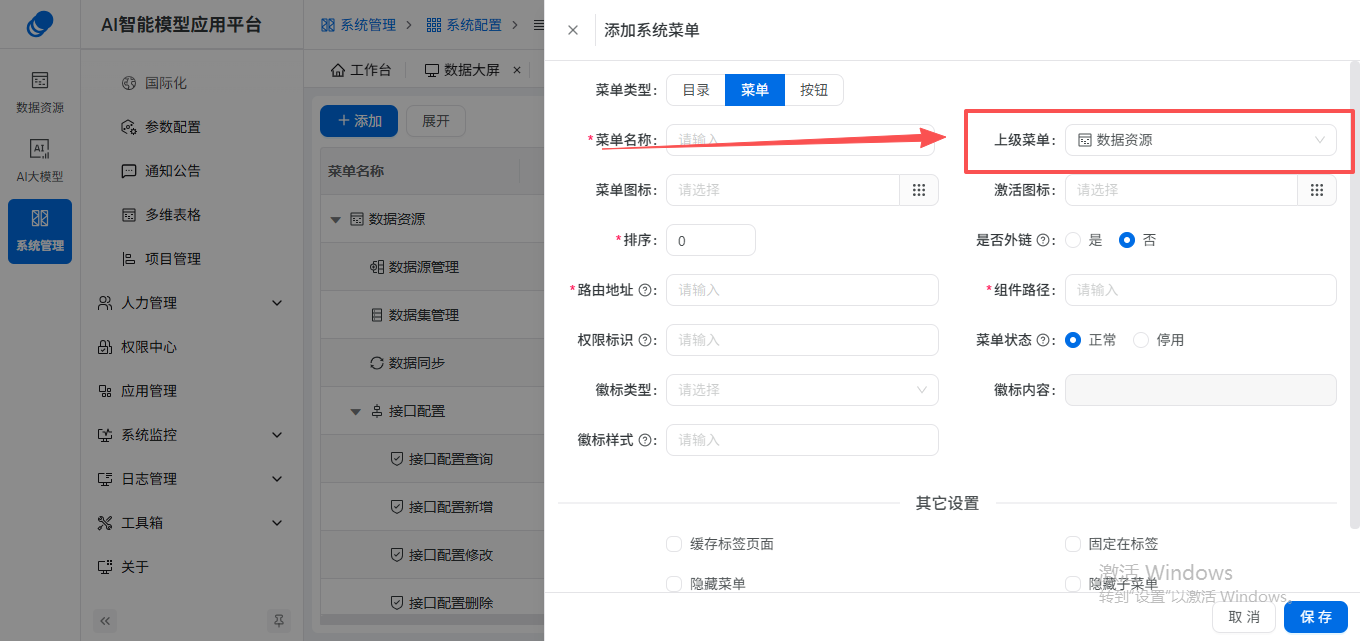
3、按上述步骤配置子菜单信息,保存后生成子菜单。
编辑菜单
1、在菜单列表中,点击目标菜单右侧「编辑」,进入编辑页面;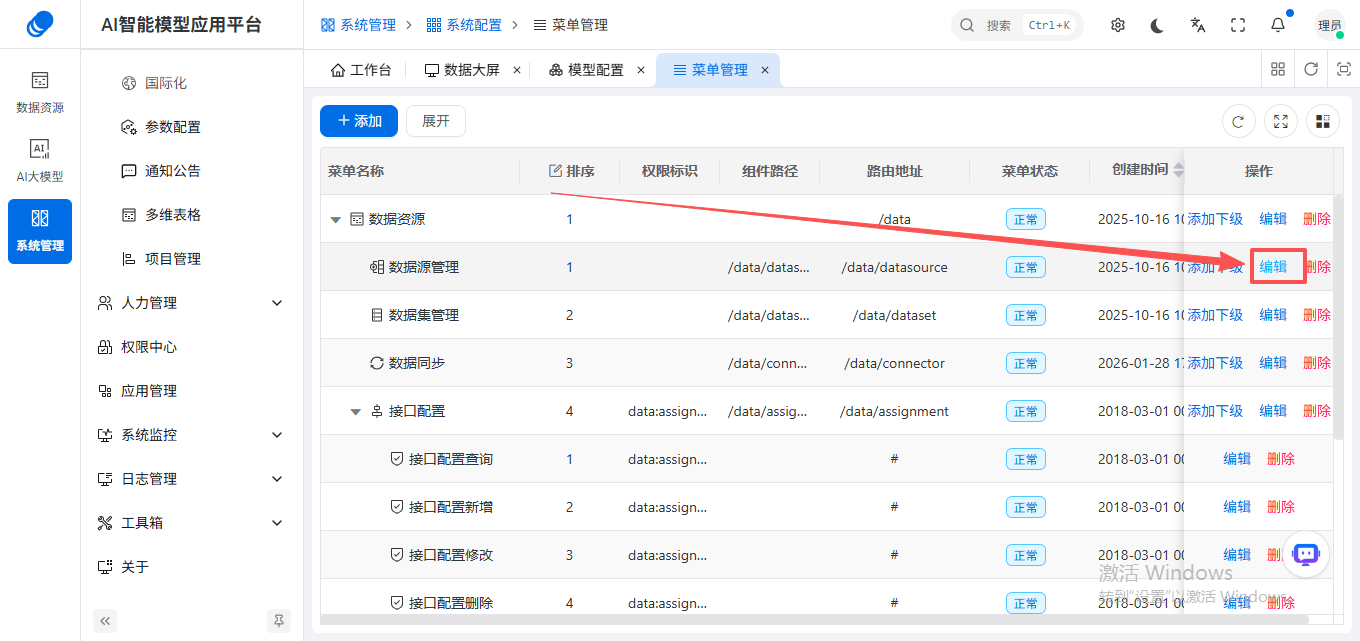
2、可修改菜单名称、图标、排序、路由、权限、状态等所有配置;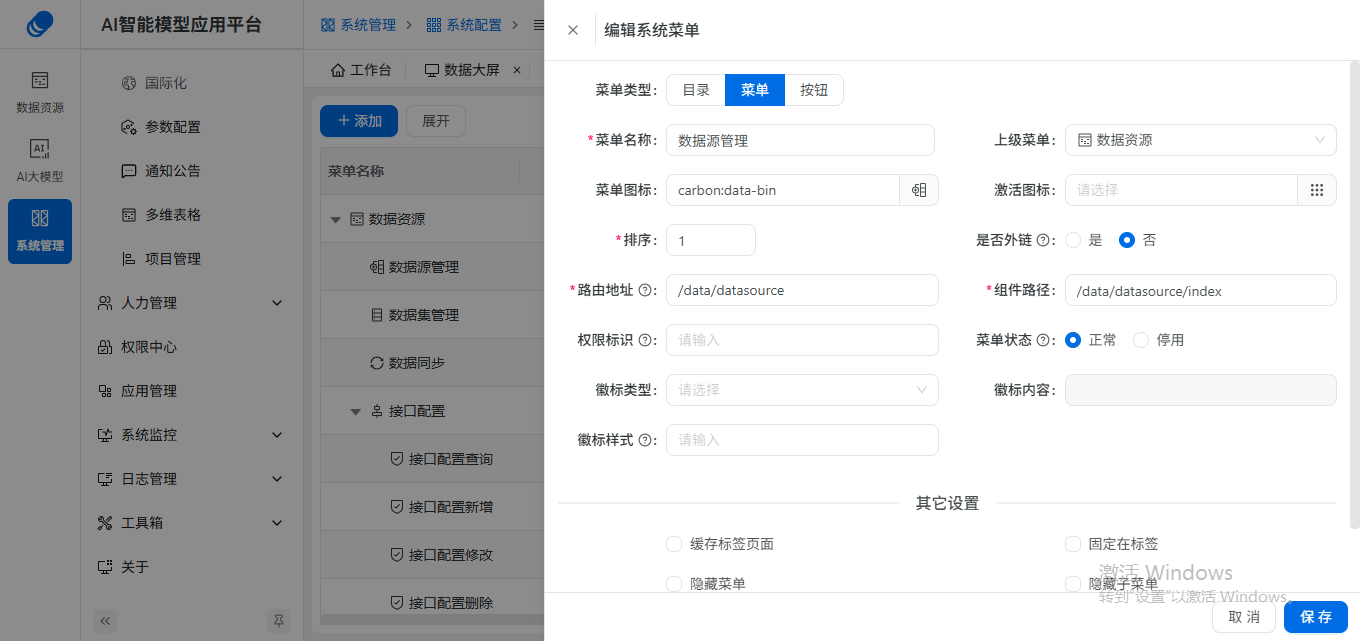
3、编辑完成后,点击保存,配置即时生效,刷新页面即可查看。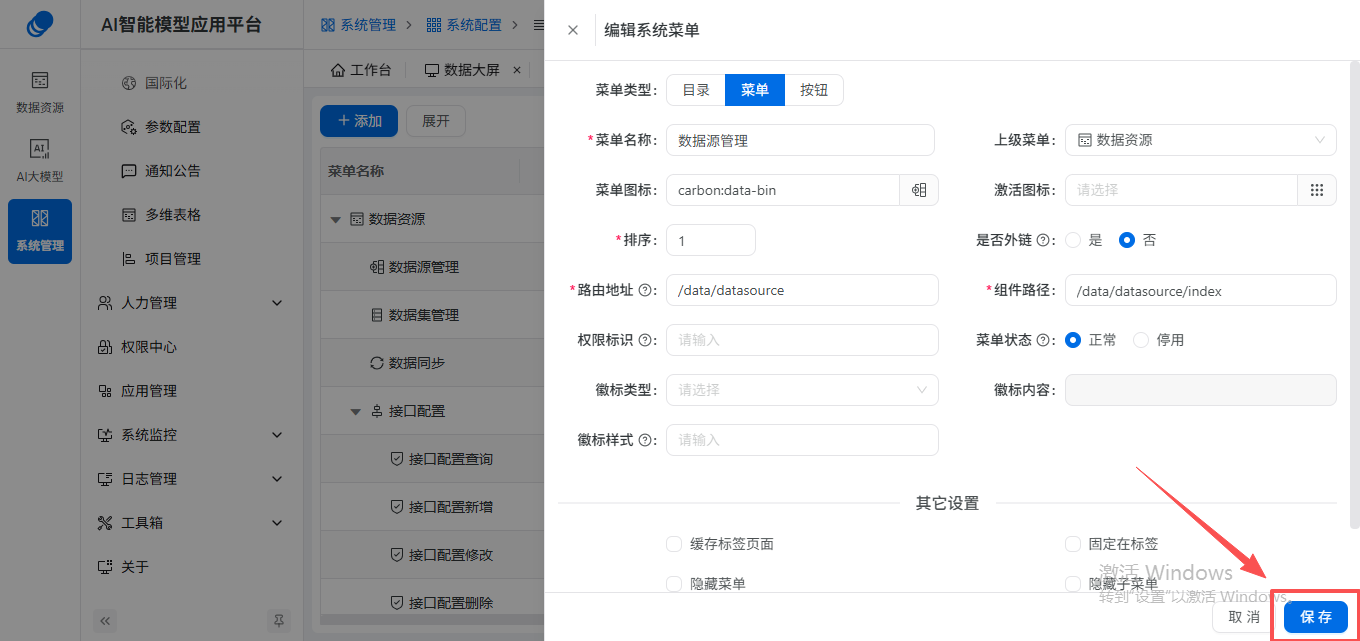
删除菜单
1、点击目标菜单右侧「删除」,弹出确认弹窗;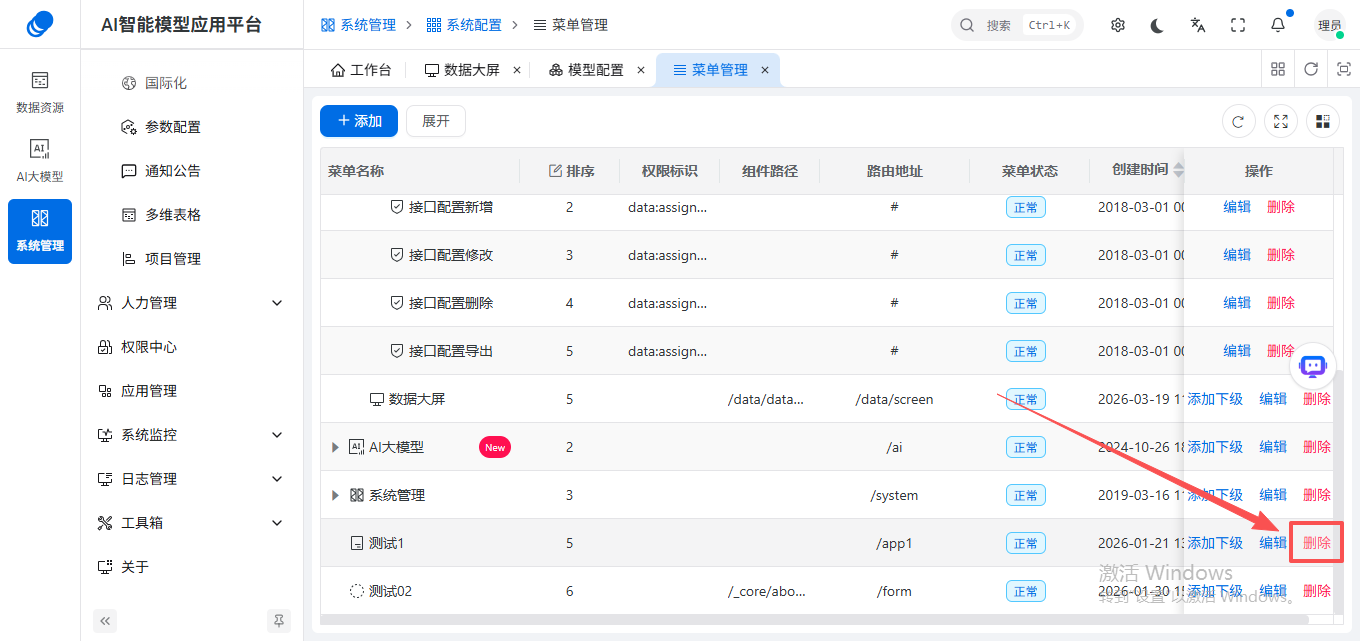
注意:删除父级菜单需先删除所有子菜单 / 按钮,需谨慎操作!
2、确认删除后,菜单将被永久删除,侧边栏同步移除,权限标识失效。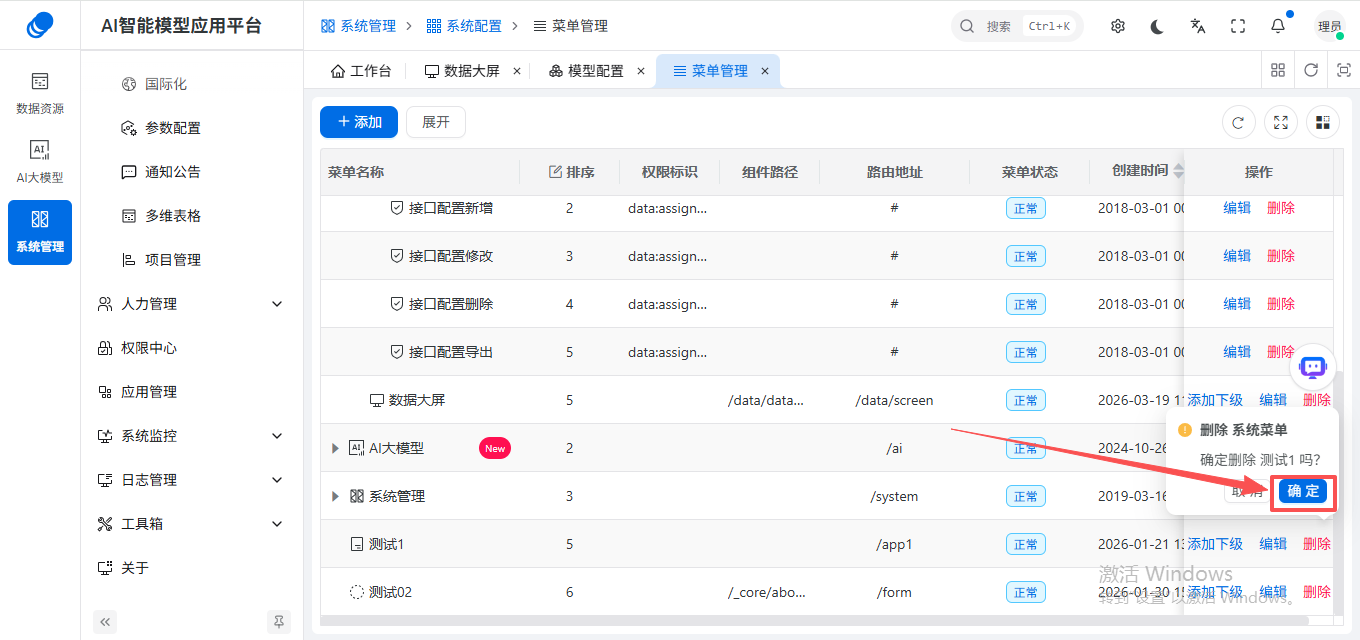
作者:chenjt 创建时间:2026-03-31 16:54
最后编辑:chenjt 更新时间:2026-06-10 11:54
最后编辑:chenjt 更新时间:2026-06-10 11:54