定时任务
定时任务用于创建、管理、监控系统定时执行的任务,支持自定义任务执行周期、并发控制、触发策略等,同时提供任务日志查询、导出、清空等功能,帮助运维人员自动化执行系统维护、数据同步、缓存清理等周期性工作,保障系统稳定高效运行。
创建定时任务
步骤 1:打开新增弹窗
进入定时任务管理页面,点击 添加按钮,打开添加弹窗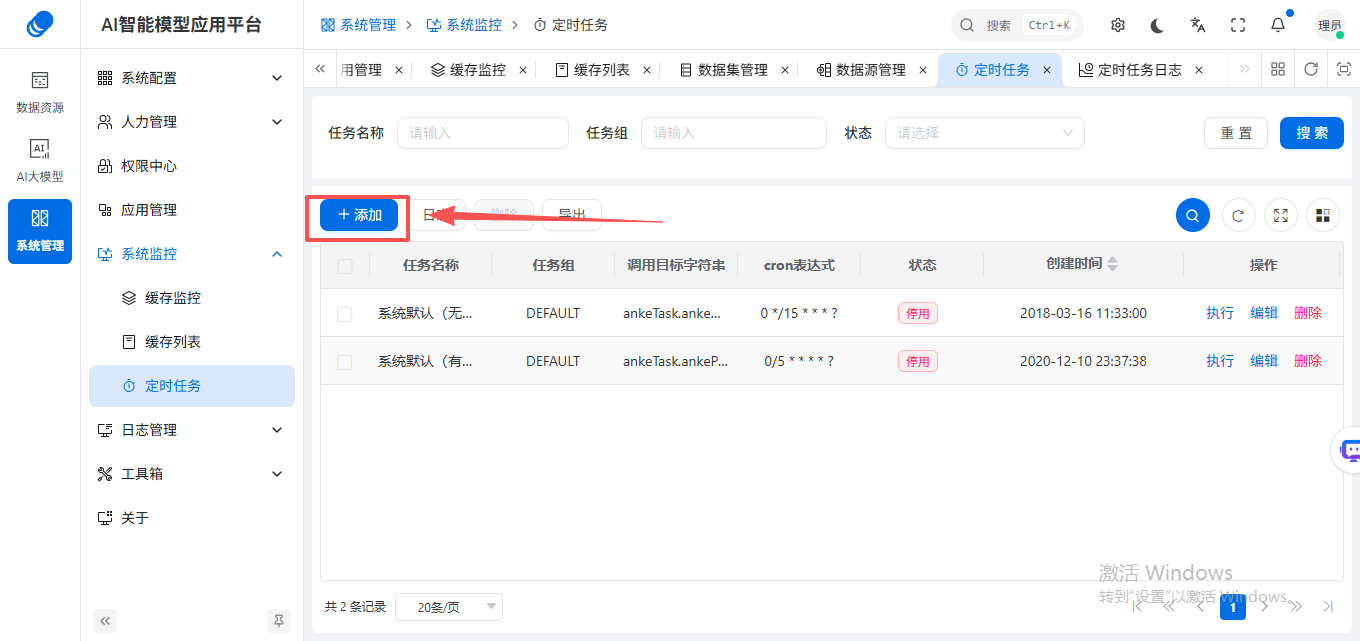
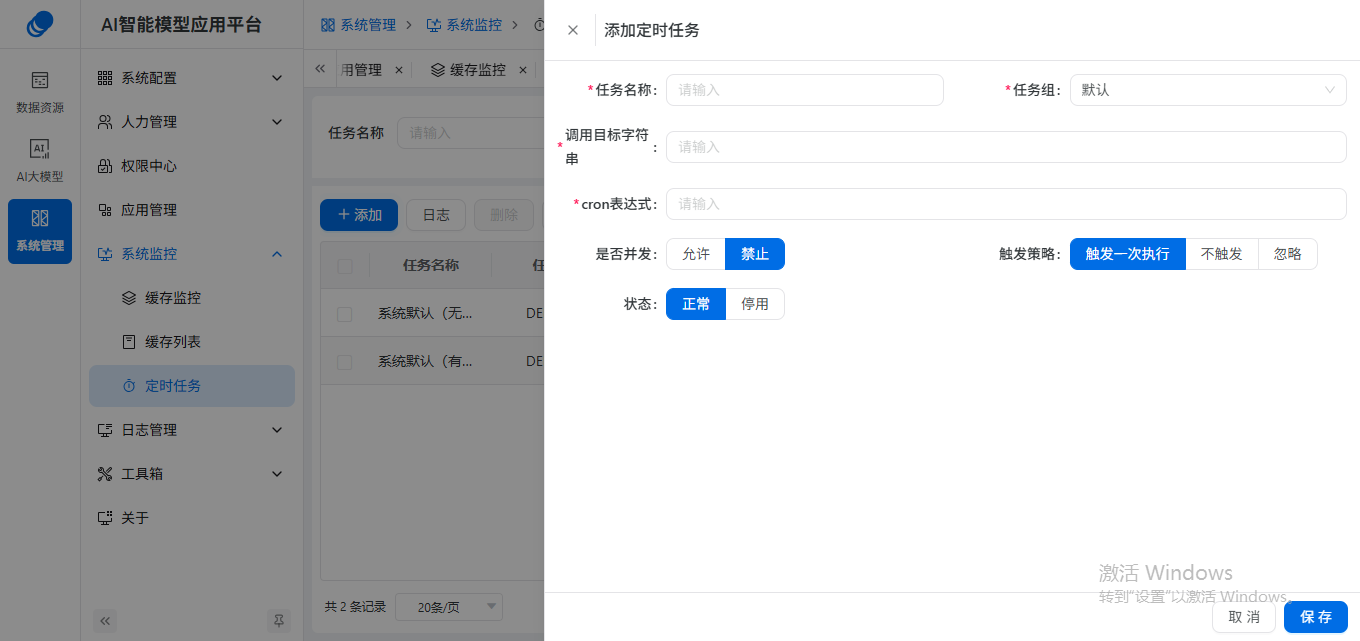
步骤 2:填写必填配置项:
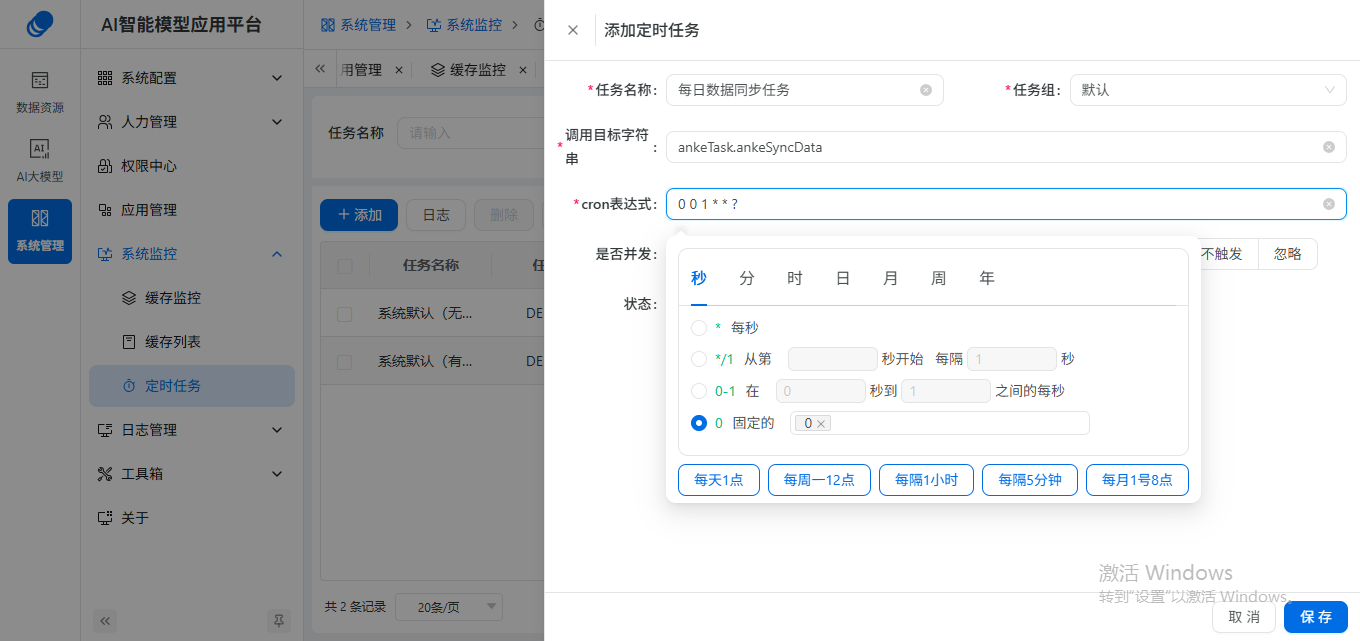
| 配置项 | 填写说明 | 示例 |
|---|---|---|
| 任务名称 | 任务的自定义名称,用于标识任务 | 建议使用业务语义化名称,如「每日数据同步任务」 |
| 任务组 | 任务所属分组,用于分类管理 | 下拉可选「默认 / 系统」,也可自定义分组 |
| 调用目标字符串 | 任务执行的目标方法 / Bean 标识 | 格式为beanId.methodName,如ankeTask.ankeClearCache,需与系统后台方法对应 |
| cron 表达式 | 任务的执行周期规则 | 标准 Quartz cron 表达式,格式为秒 分 时 日 月 周 年(可选),如0 */15 * * * ?表示每 15 分钟执行一次 |
常用 cron 表达式示例:
| 表达式 | 执行规则 |
|---|---|
| 0 0 0 * * ? | 每天凌晨 0 点执行 |
| 0 */5 * * * ? | 每 5 分钟执行一次 |
| 0 0 12 * * ? | 每天中午 12 点执行 |
| 0 0 0,12 * * ? | 每天凌晨 0 点、中午 12 点各执行一次 |
| 0 0 0 ? * MON-FRI | 周一至周五凌晨 0 点执行 |
步骤 3:配置可选参数:
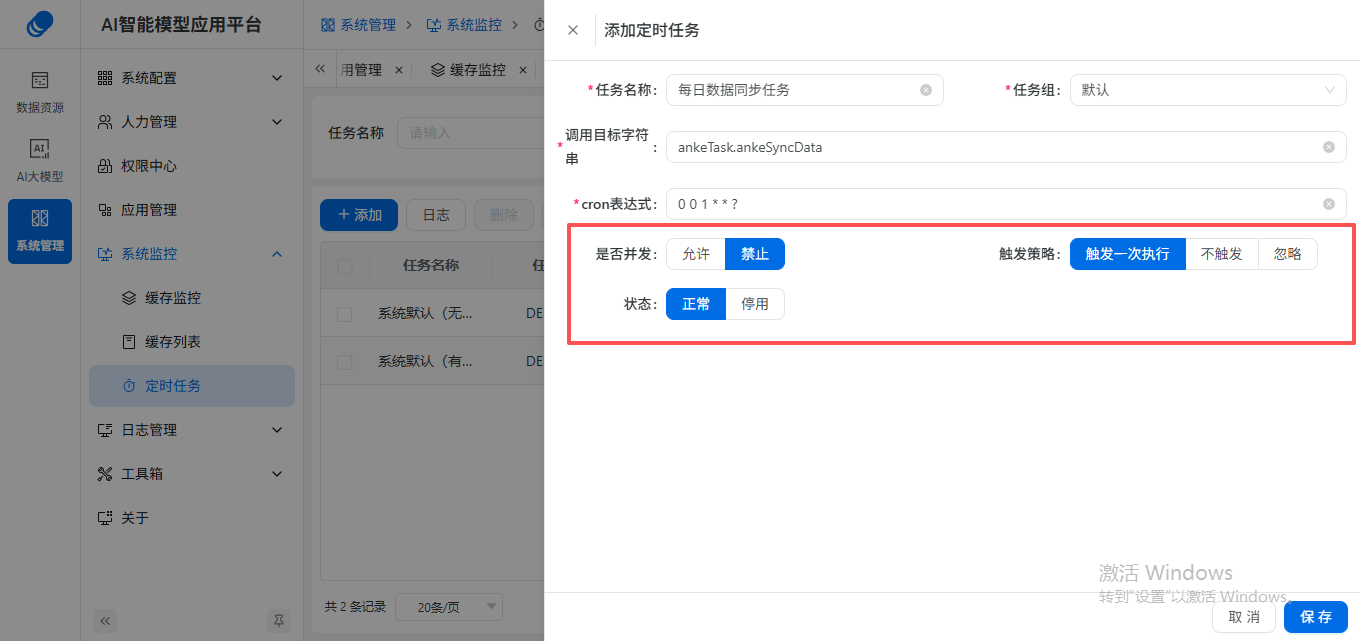
| 配置项 | 填写说明 | 示例 |
|---|---|---|
| 是否并发 | 控制任务是否允许并发执行 | 如数据同步任务建议「禁止」并发 |
| 触发策略 | 任务启动时的触发规则:触发一次执行、不触发、忽略 | 如首次部署建议「触发一次执行」 |
| 状态 | 任务创建后的初始状态,默认「正常」(创建后立即生效),可选「停用」(暂不启用) | 选择「正常」 |
是否并发:控制任务是否允许并发执行
- 允许:上一次任务未完成时,下一次周期到了仍可触发
- 禁止:上一次任务未完成时,下一次周期到了会等待,避免重复执行
触发策略:任务启动时的触发规则
- 触发一次执行:任务启动后立即执行一次,再按周期执行
- 不触发:仅按周期执行,启动时不执行
- 忽略:跳过启动触发,仅按周期执行
状态:任务创建后的初始状态
- 正常:创建后立即生效,按周期执行
- 停用:创建后暂停,需手动启用
步骤 4:保存配置
点击保存,完成任务创建,任务自动加入列表并按周期执行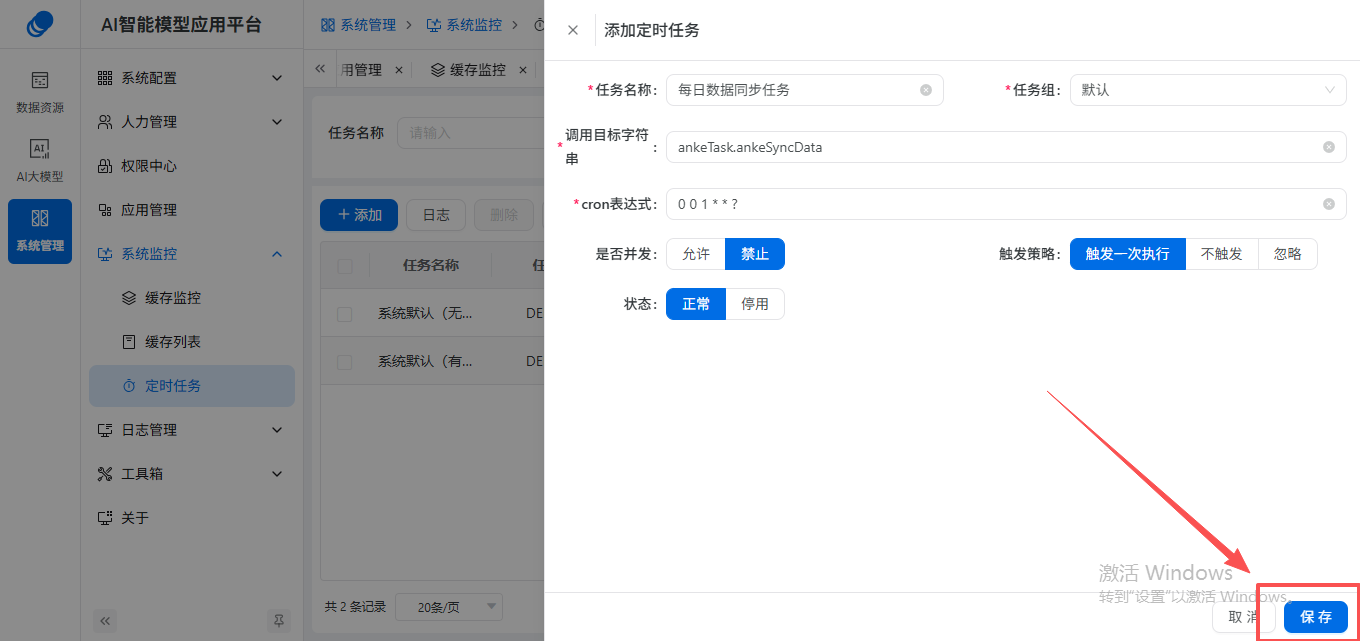
手动执行任务
1、在任务列表中,找到目标任务,点击执行按钮;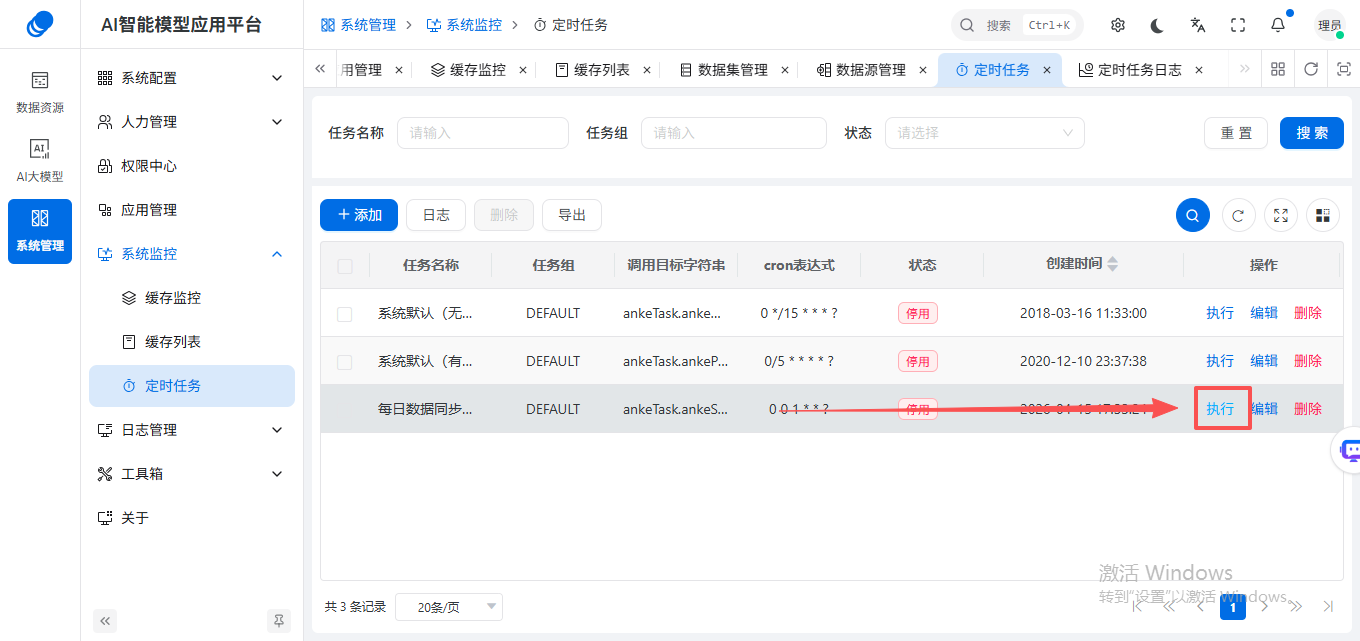
2、系统弹出确认弹窗,提示 “确认执行定时任务?”;
点击「确定」:执行定时任务;点击「取消」:终止执行定时任务操作。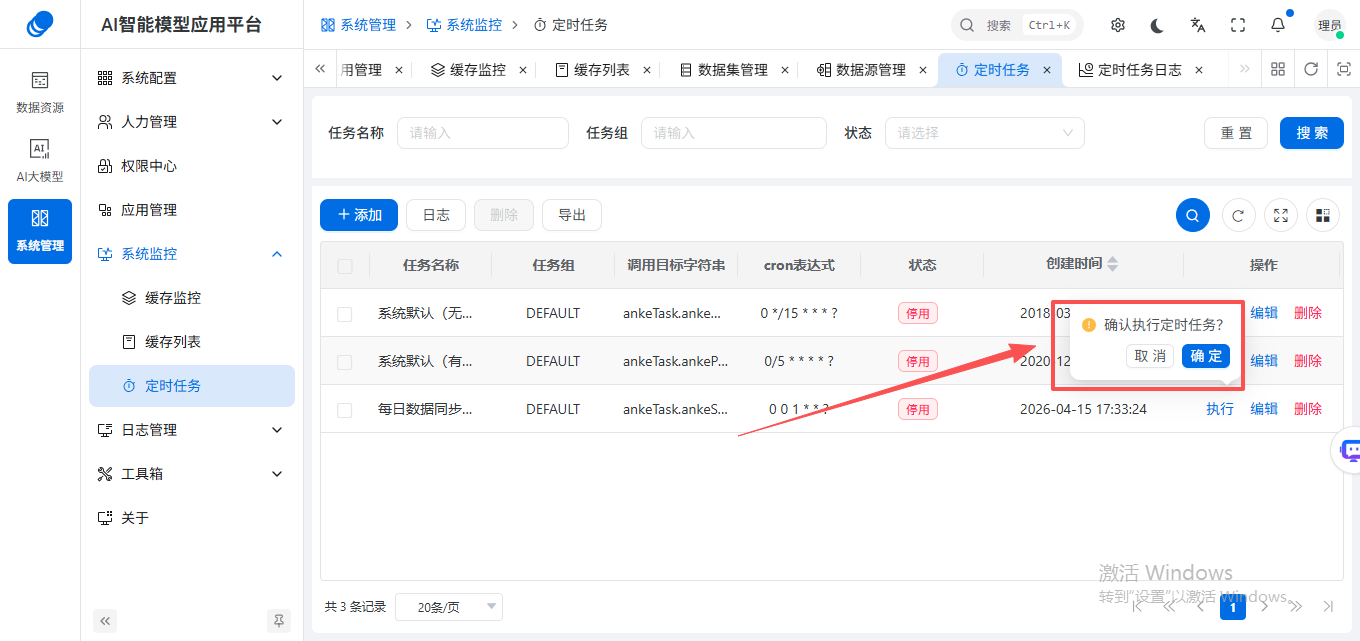
编辑定时任务
1、在任务列表中,找到目标任务,点击编辑按钮;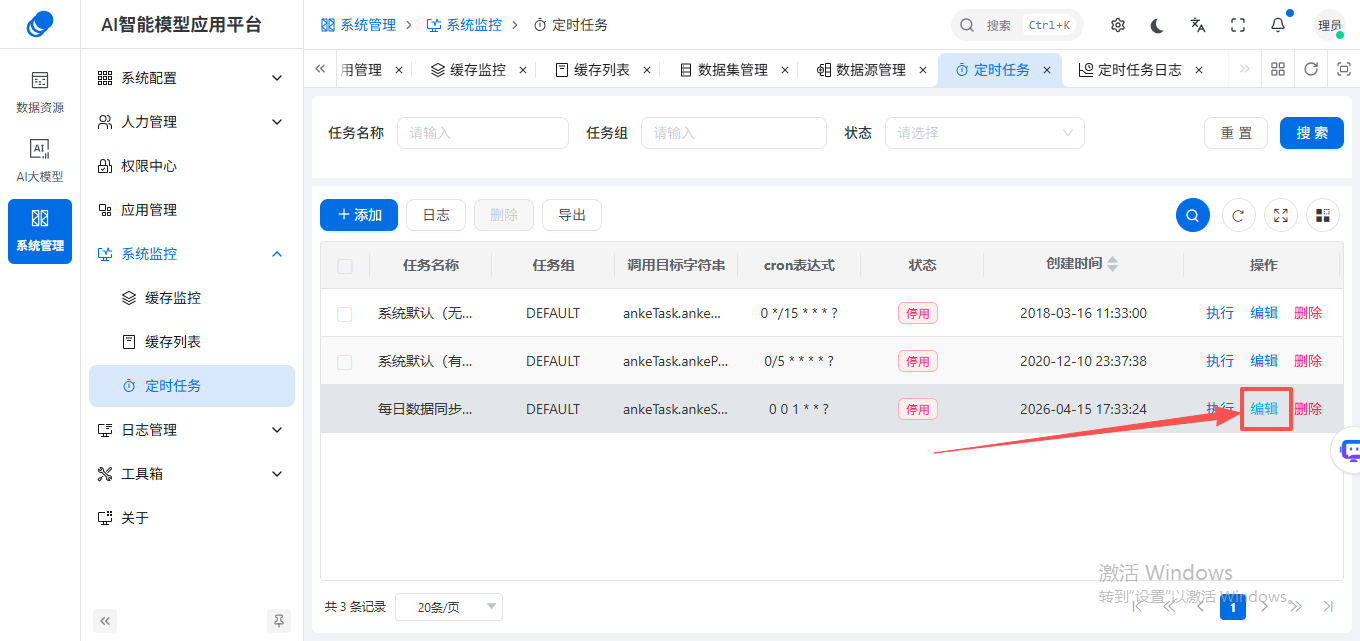
2、在弹窗中修改需要调整的配置(如 cron 表达式、并发规则、状态等);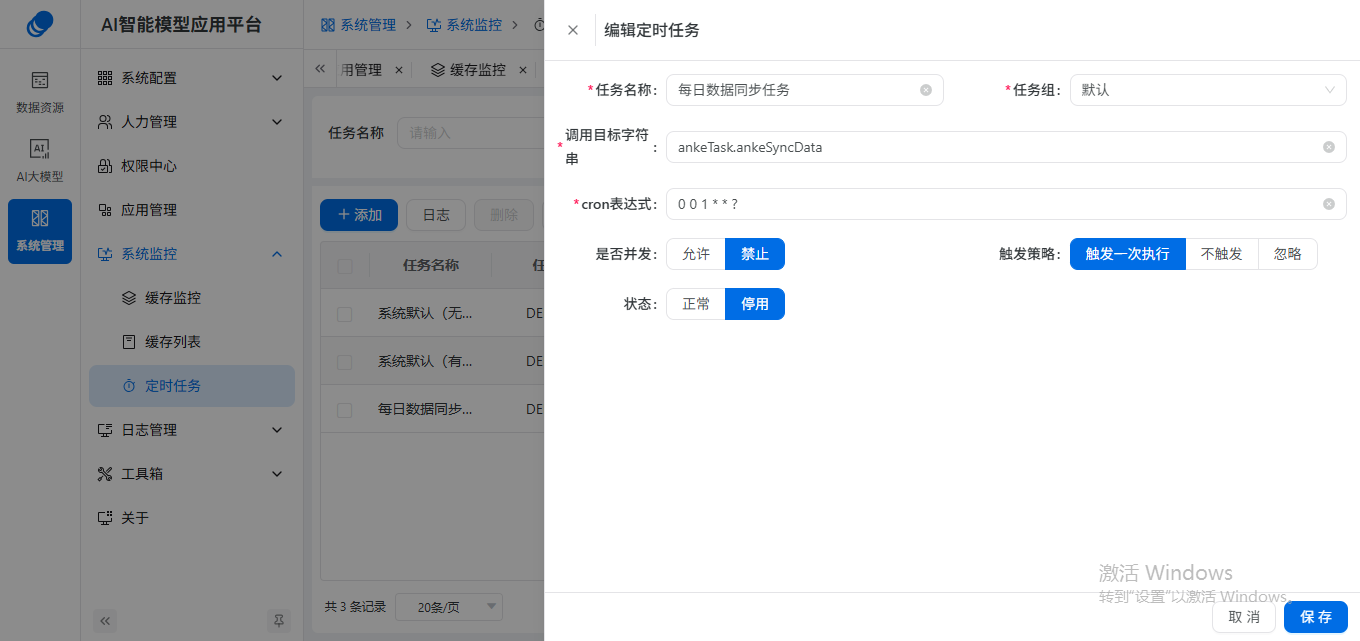
3、点击保存,配置立即生效,任务按新规则执行。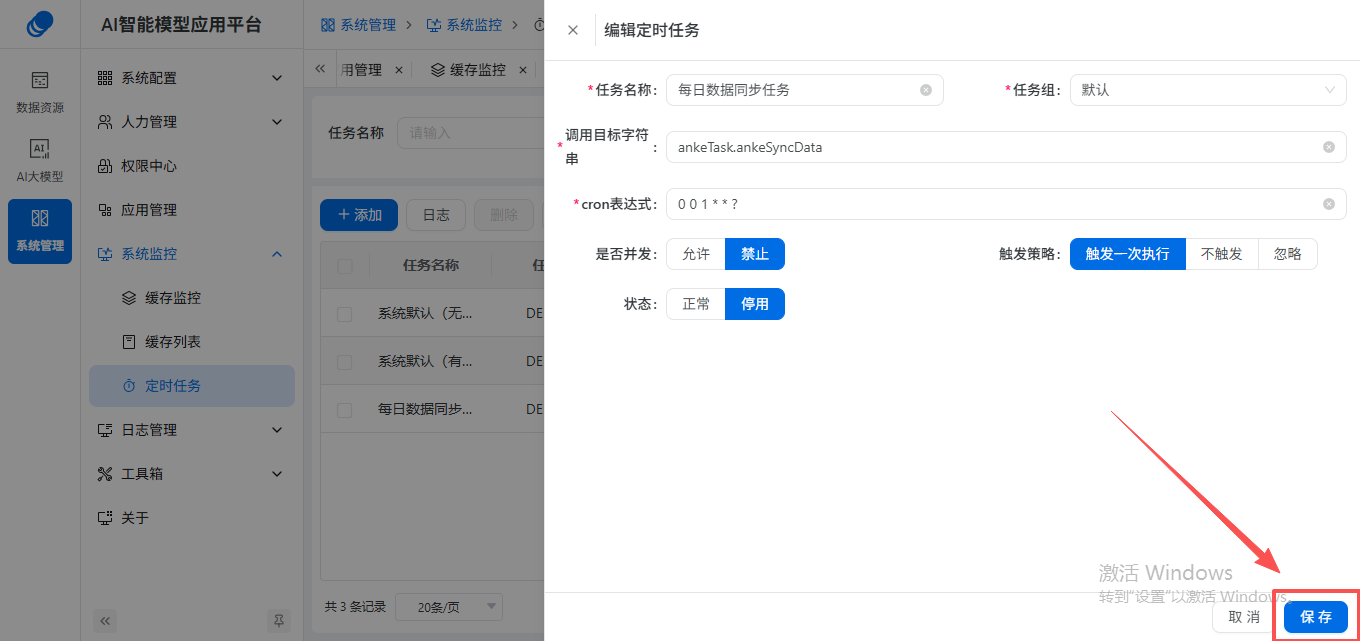
删除定时任务
1、在任务列表中,找到目标任务,点击右侧「删除」按钮;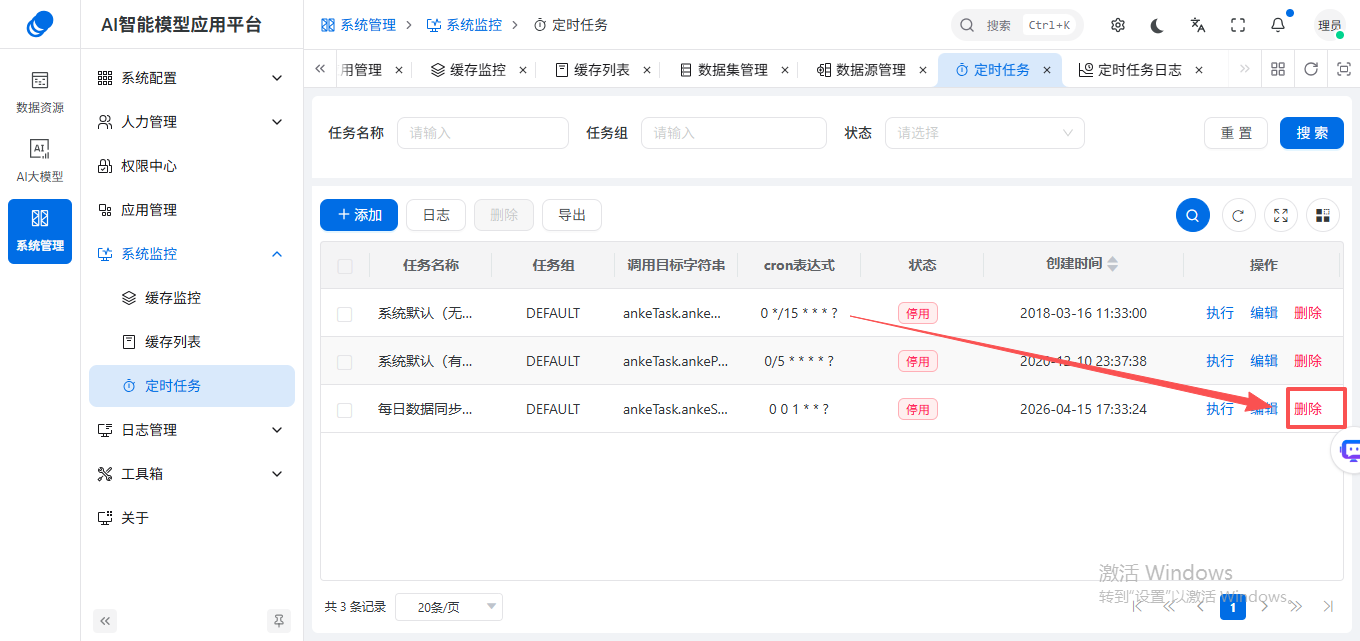
2、系统弹出确认弹窗,提示 “确定删除该任务吗?”;
点击「确定」:删除任务,列表自动刷新;点击「取消」:终止删除操作。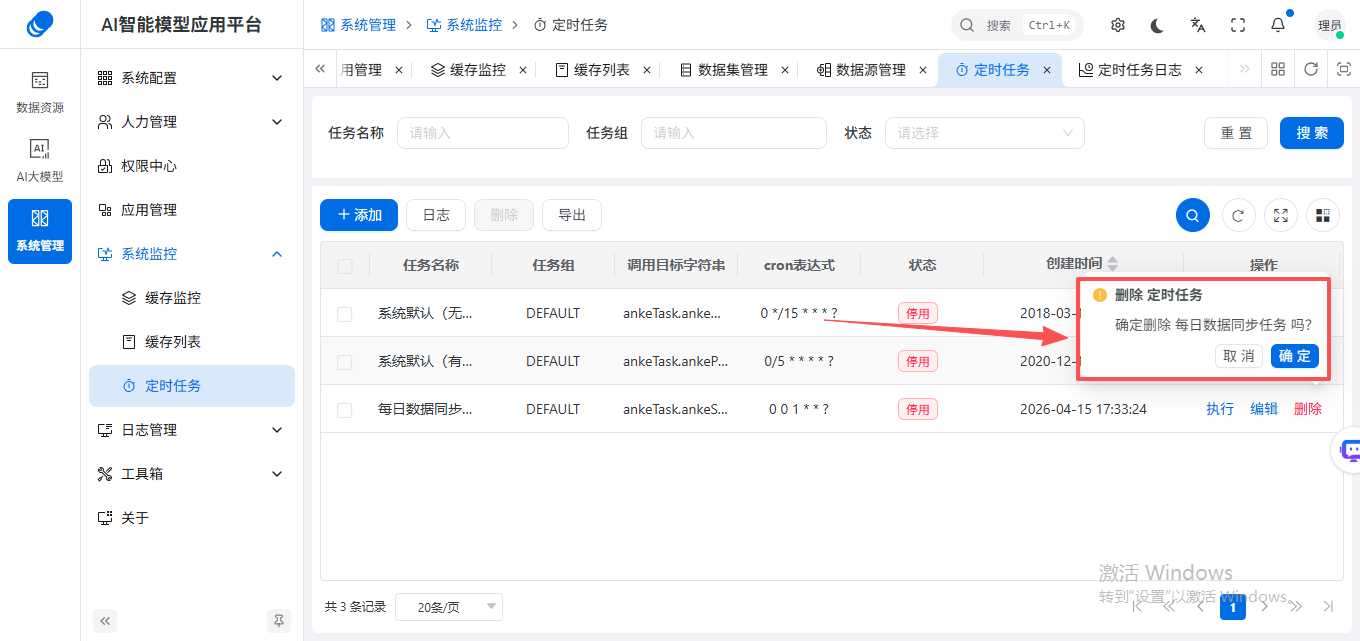
日志
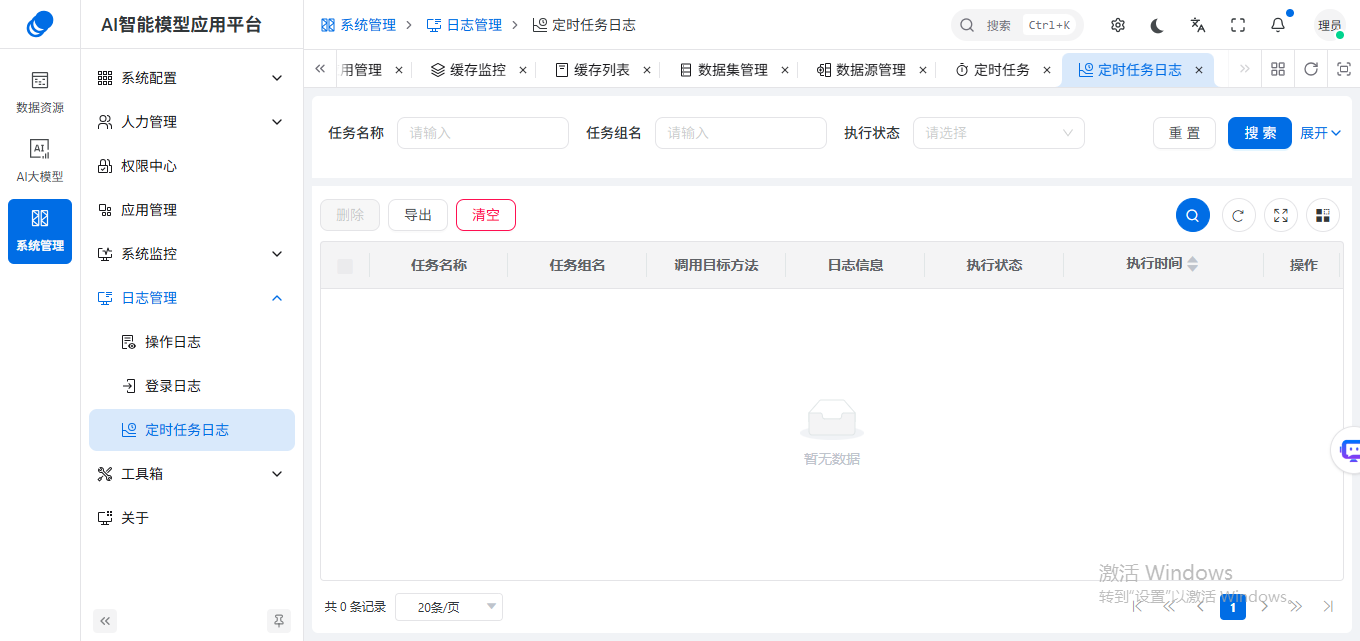
用于查看、管理所有定时任务的执行日志。
在任务列表中,点击顶部按钮日志,跳转到「日志管理 」-「定时任务日志」列表。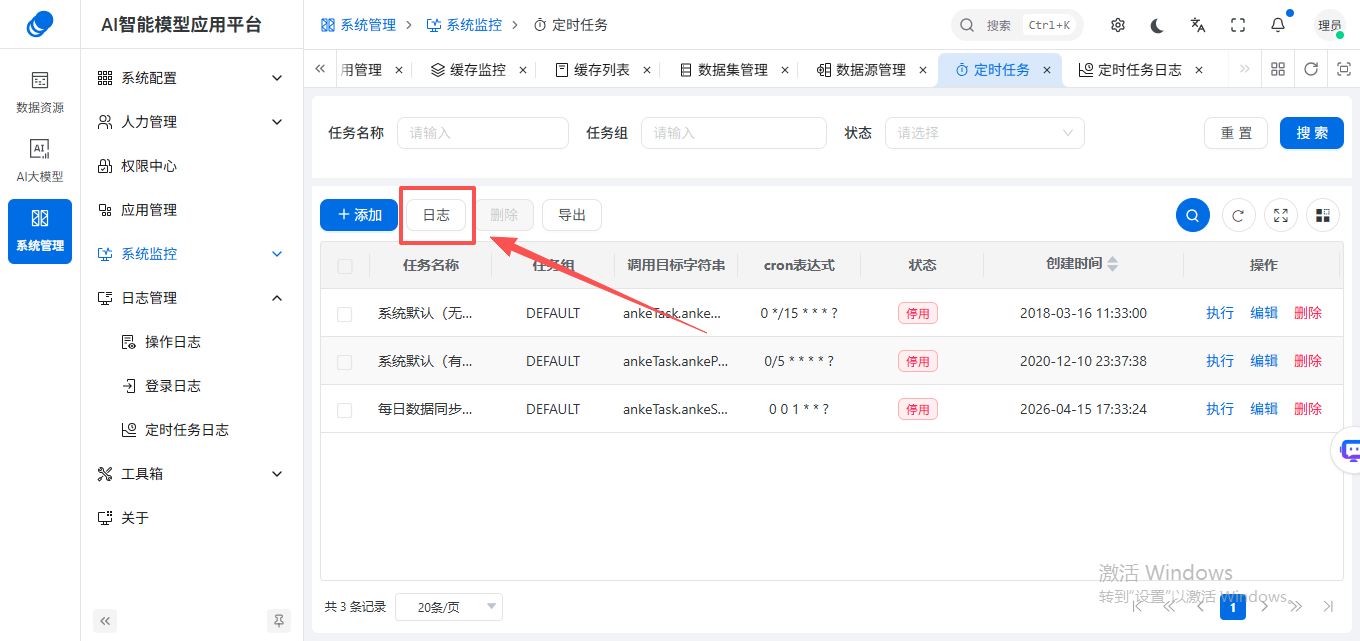
导出定时任务
1、在定时任务页面,选择需要导出的任务数据,点击左上角「导出」按钮;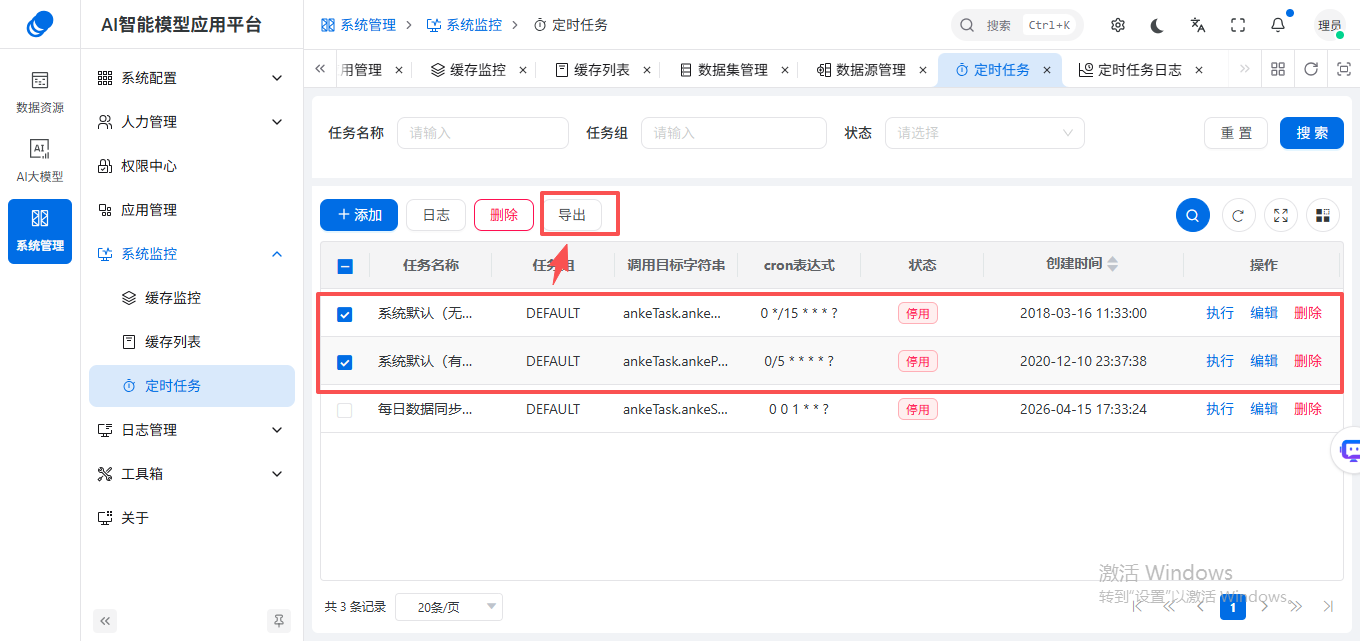
注意:如不选择任务数据时,导出的数据为平台所有的任务数据。
2、系统弹出确认弹窗,提示 “确定导出所选中记录吗?”;
点击「确定」:导出任务数据;点击「取消」:终止导出操作。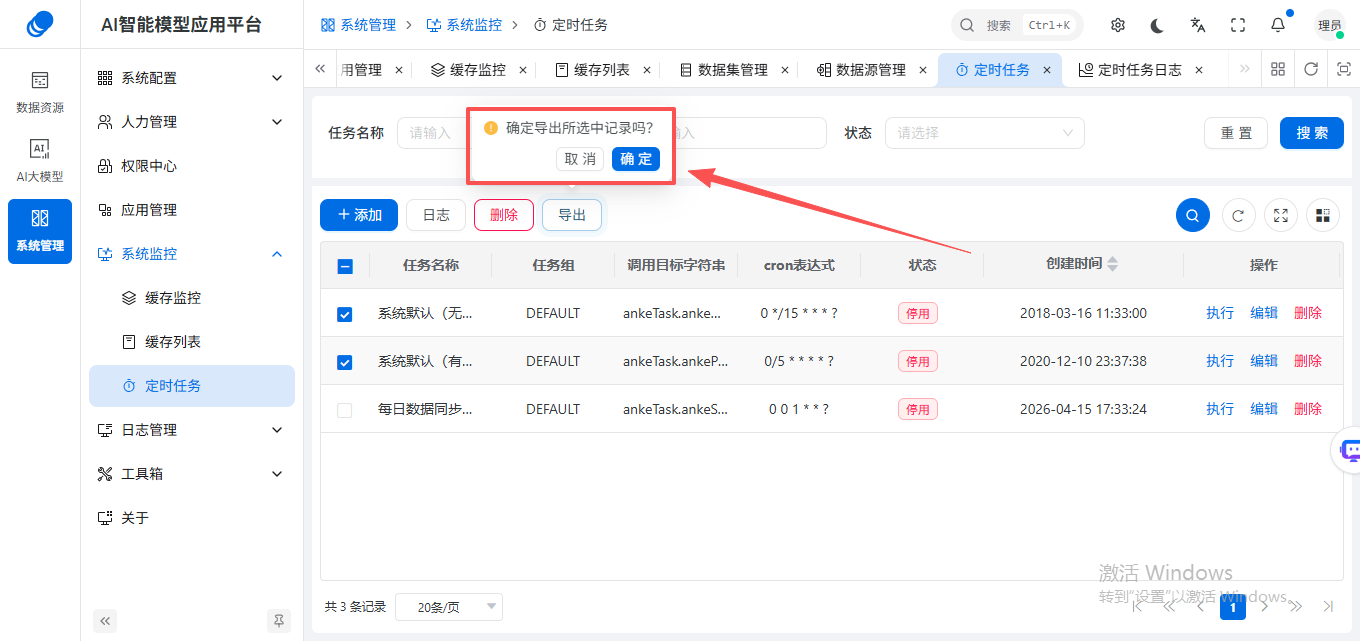
3、浏览器触发下载,可用于定时任务备份、审计、统计。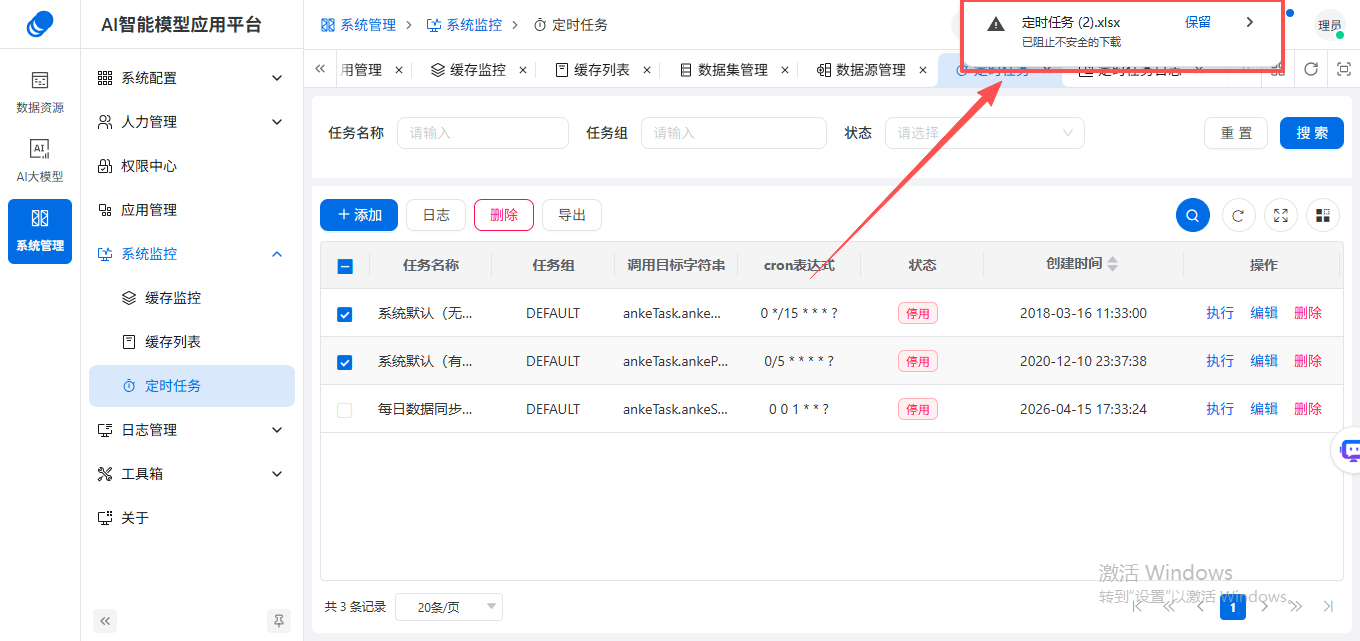
作者:chenjt 创建时间:2026-03-31 17:19
最后编辑:chenjt 更新时间:2026-06-04 15:56
最后编辑:chenjt 更新时间:2026-06-04 15:56