国际化
国际化是平台支持多语言展示的功能,通过「唯一 Code + 语言类型 + 翻译值」的映射关系,实现界面文案的动态切换。
新增国际化配置
步骤 1:打开新增弹窗
在国际化管理页面,点击左上角添加按钮,弹出「添加国际化」配置弹窗。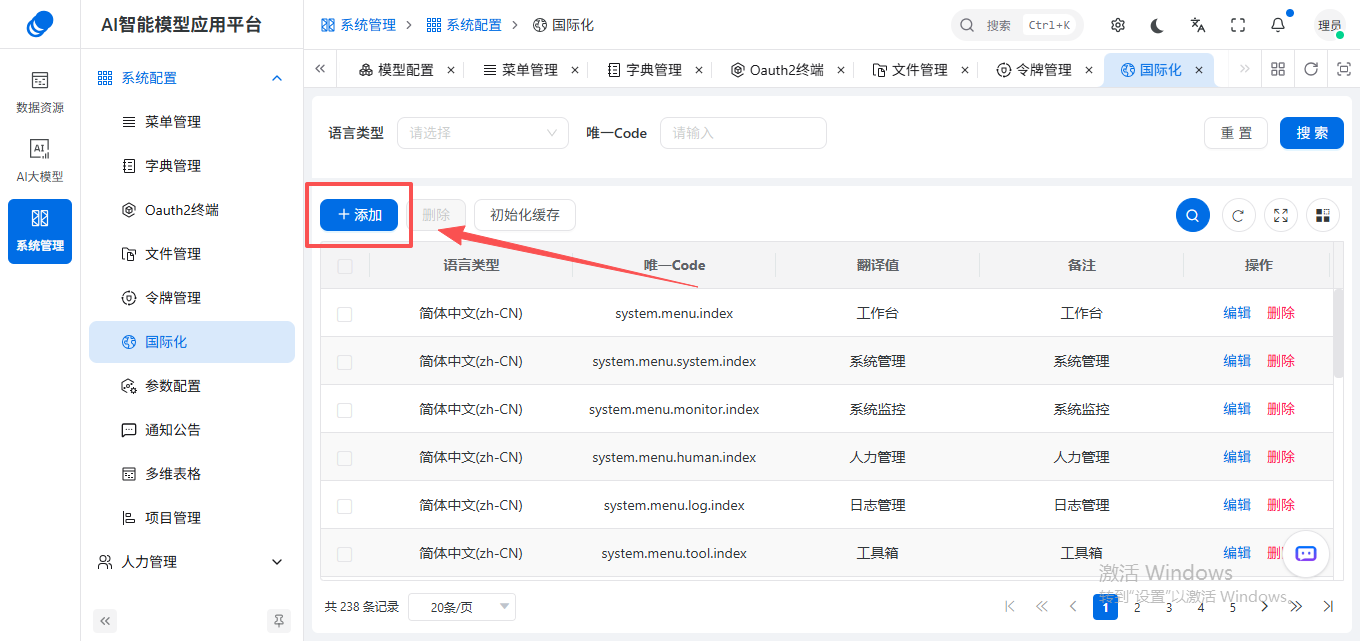
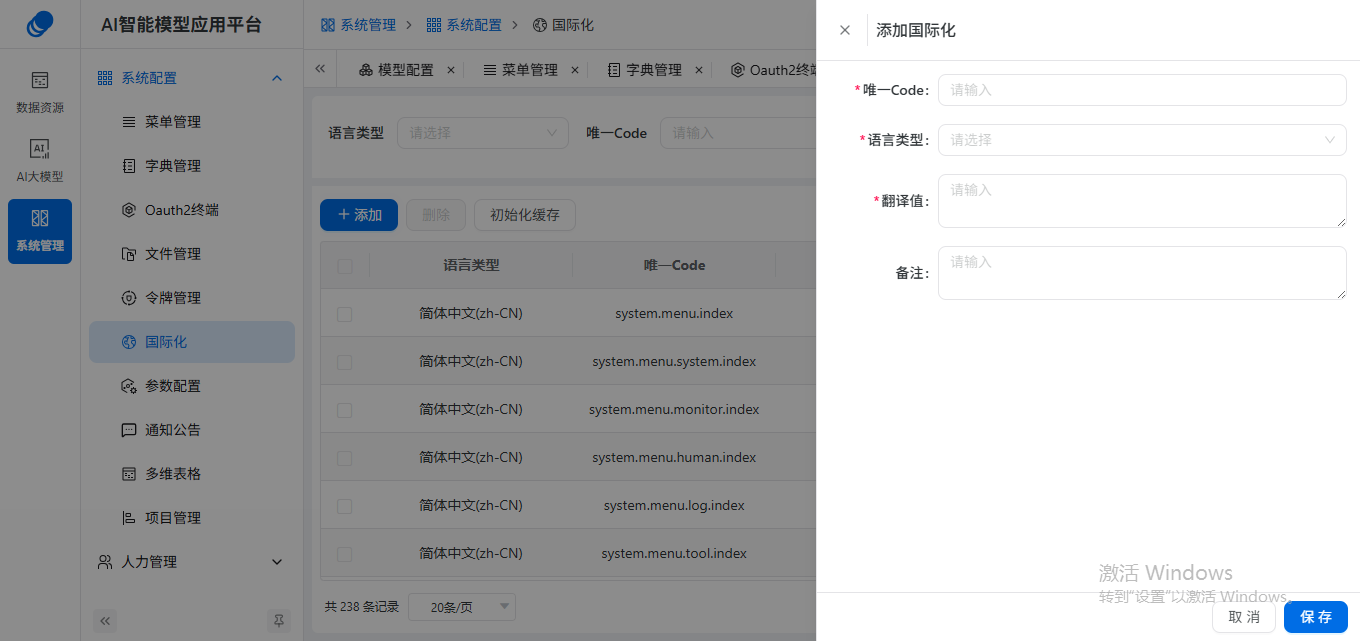
步骤 2:配置项填写
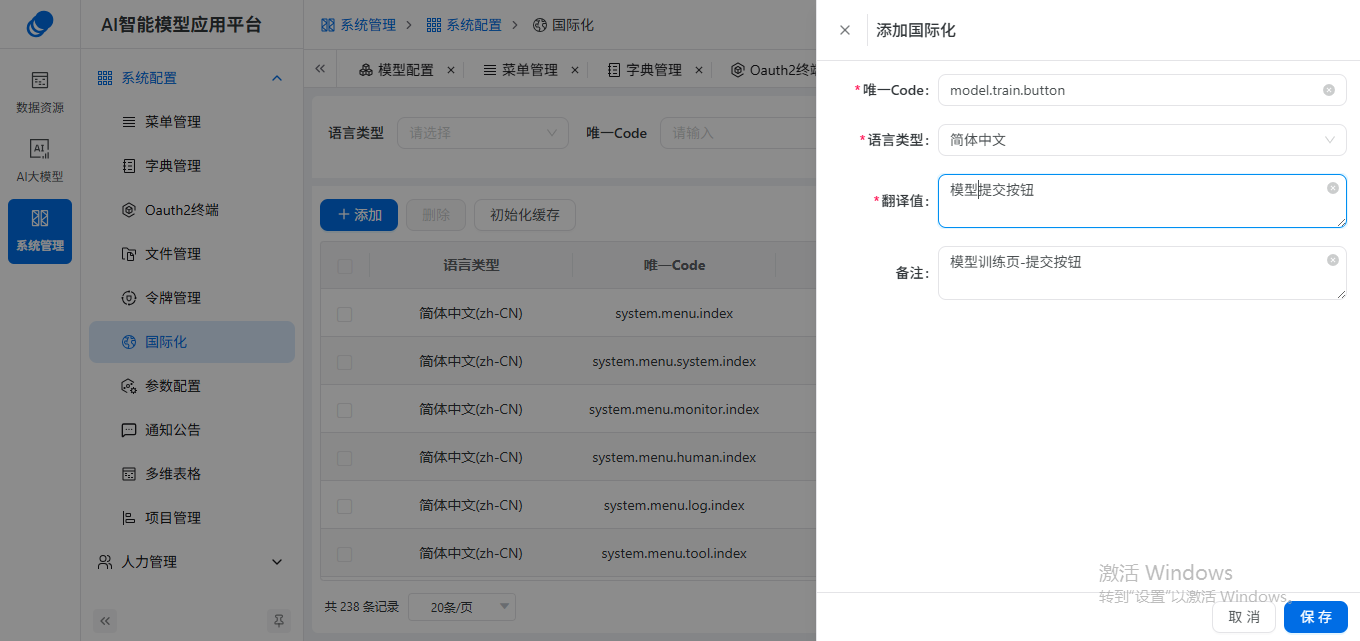
| 配置项 | 填写说明 | 示例 |
|---|---|---|
| 唯一 Code | 文案的全局唯一标识,不可与已有配置重复 | 建议采用模块.功能.页面的层级命名,如system.menu.index、model.train.button |
| 语言类型 | 下拉选择目标语言,平台默认支持「简体中文」「English US」,可扩展其他语言 | 如选择「简体中文 (zh-CN)」「English US」 |
| 翻译值 | 对应语言下的界面展示文案 | 简体中文填工作台,英文填Workbench |
| 备注 | 非必填,用于标注文案的业务场景、位置,便于后续维护 | 如首页左侧菜单-工作台、模型训练页-提交按钮 |
步骤 3:保存配置
1、完成所有必填项填写后,检查 Code 唯一性、翻译值准确性;
2、点击弹窗右下角「保存」按钮。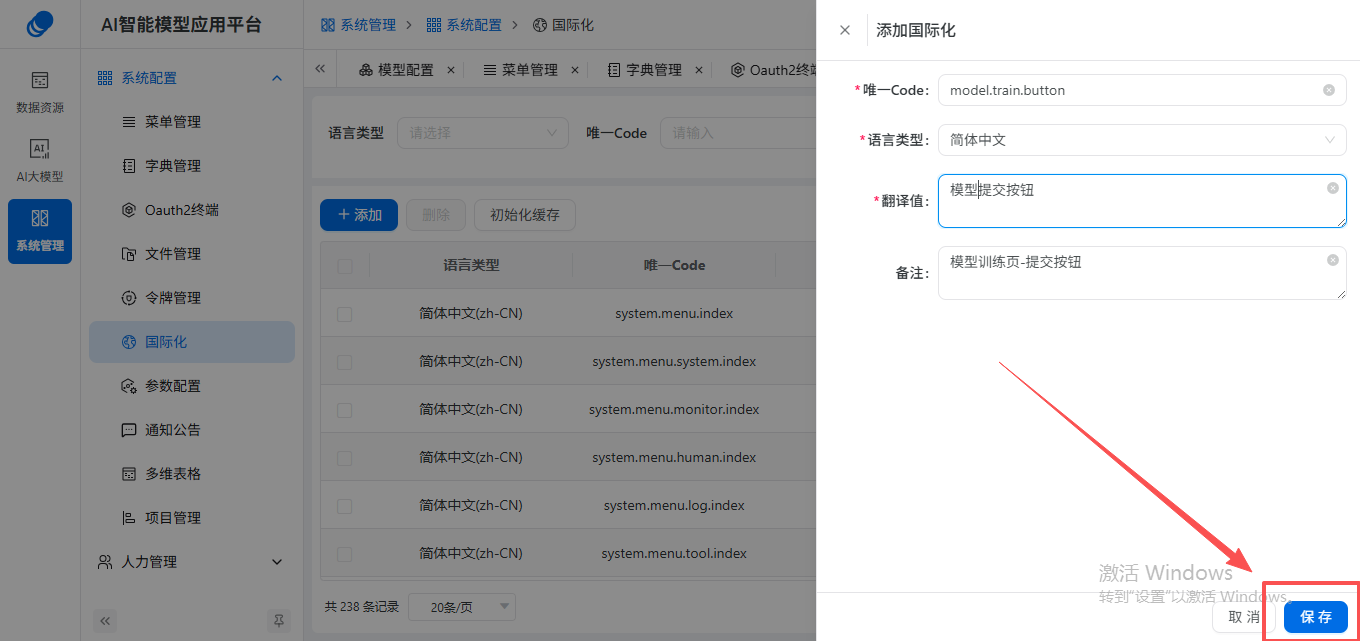
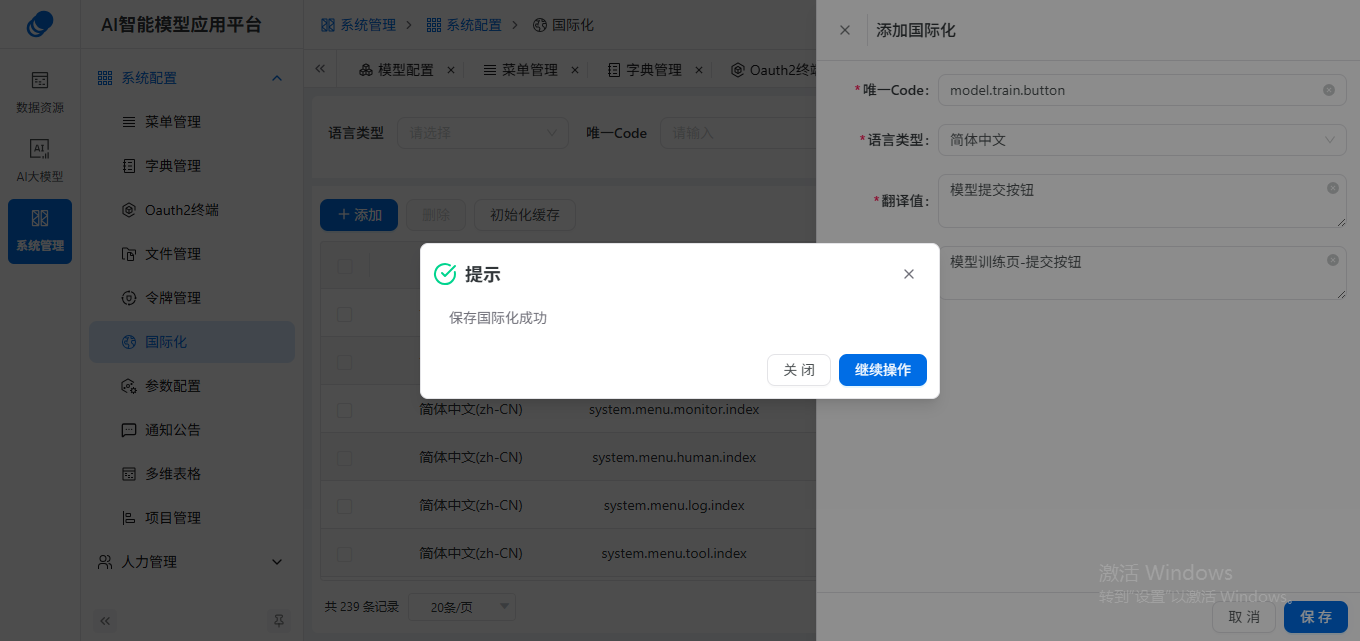
编辑国际化配置
1、在配置列表中,找到目标翻译项,点击右侧「编辑」按钮;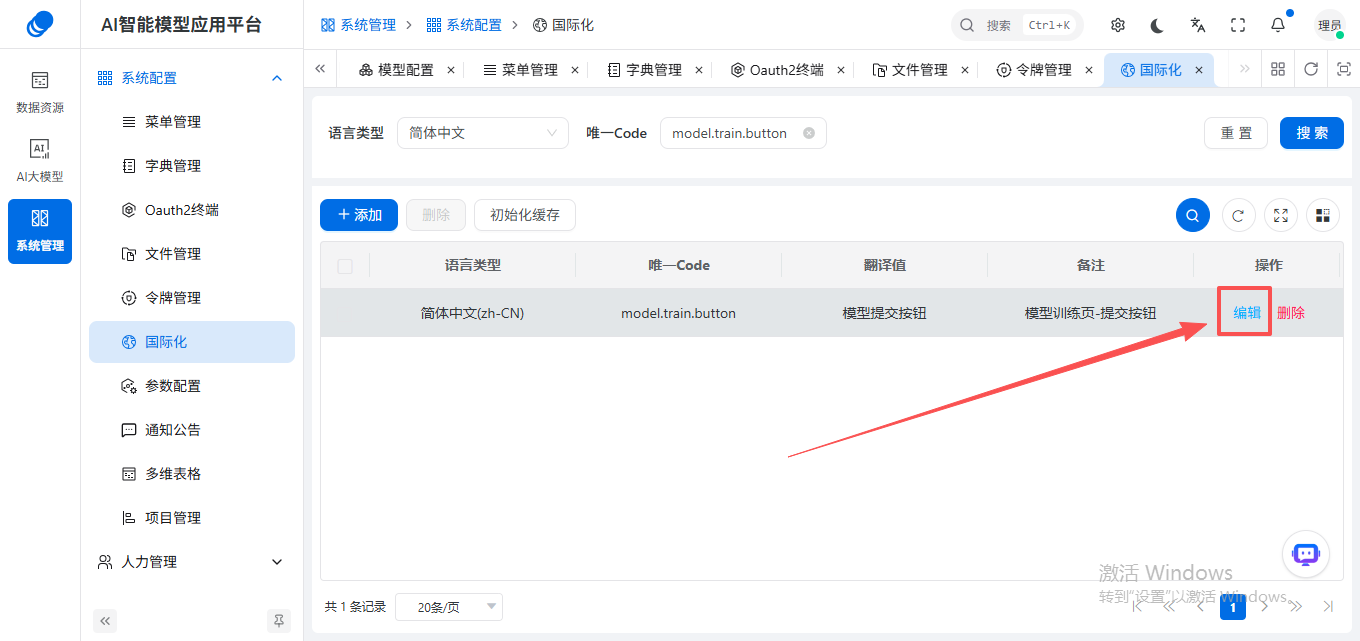
2、弹出编辑弹窗(与新增弹窗结构一致),可修改唯一 Code、语言类型、翻译值、备注;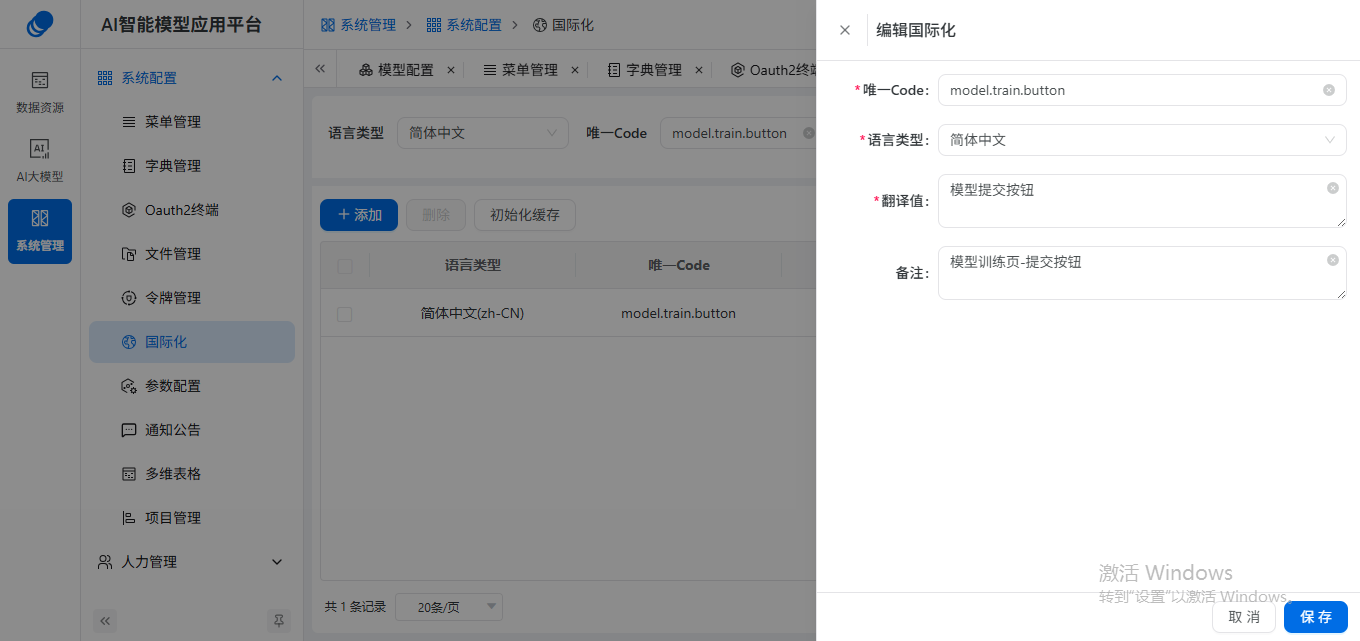
3、修改完成后,点击「保存」按钮,系统更新配置并刷新列表。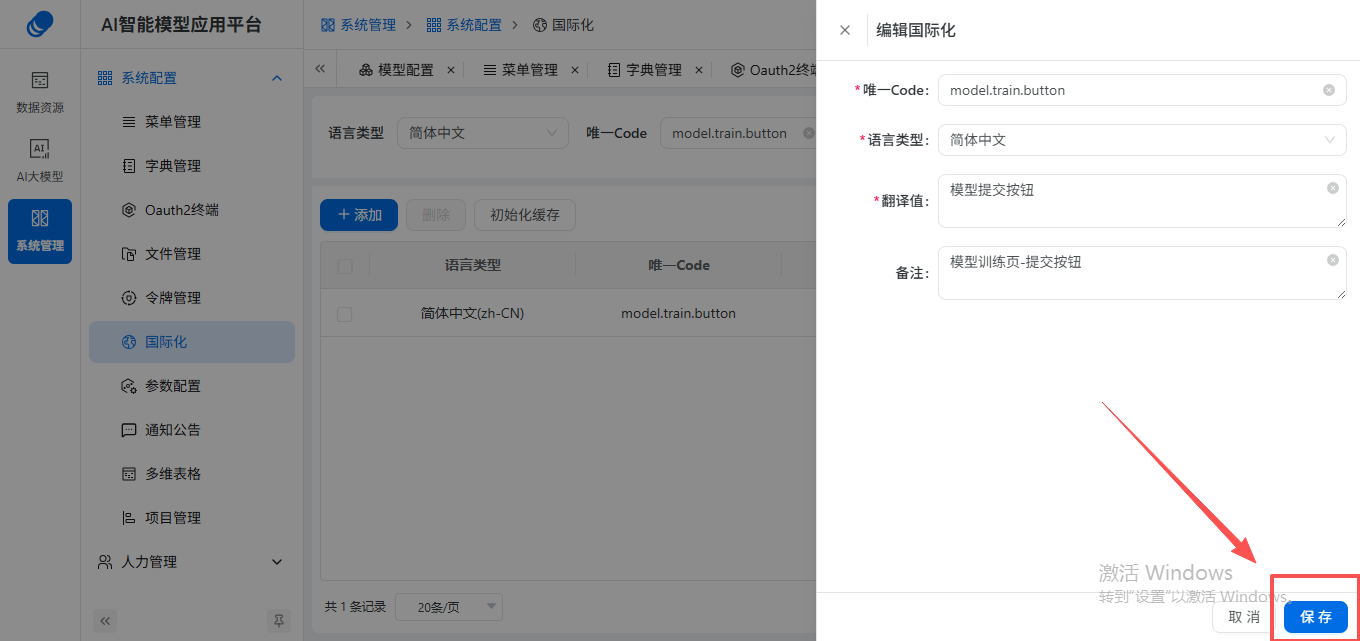
删除国际化配置
1、在配置列表中,找到目标翻译项,点击右侧「删除」按钮;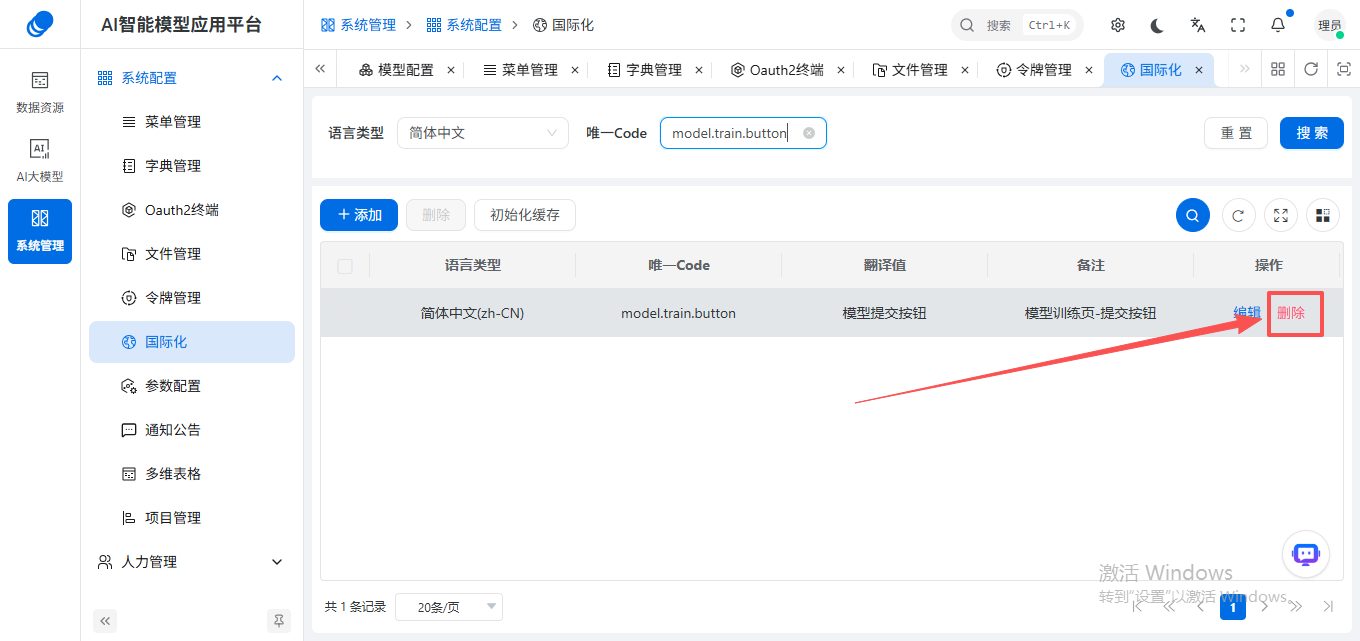
2、系统弹出确认弹窗,提示 “确定删除该国际化配置吗?”;
3、点击「确定」:删除配置项,列表自动刷新;点击「取消」:终止删除操作。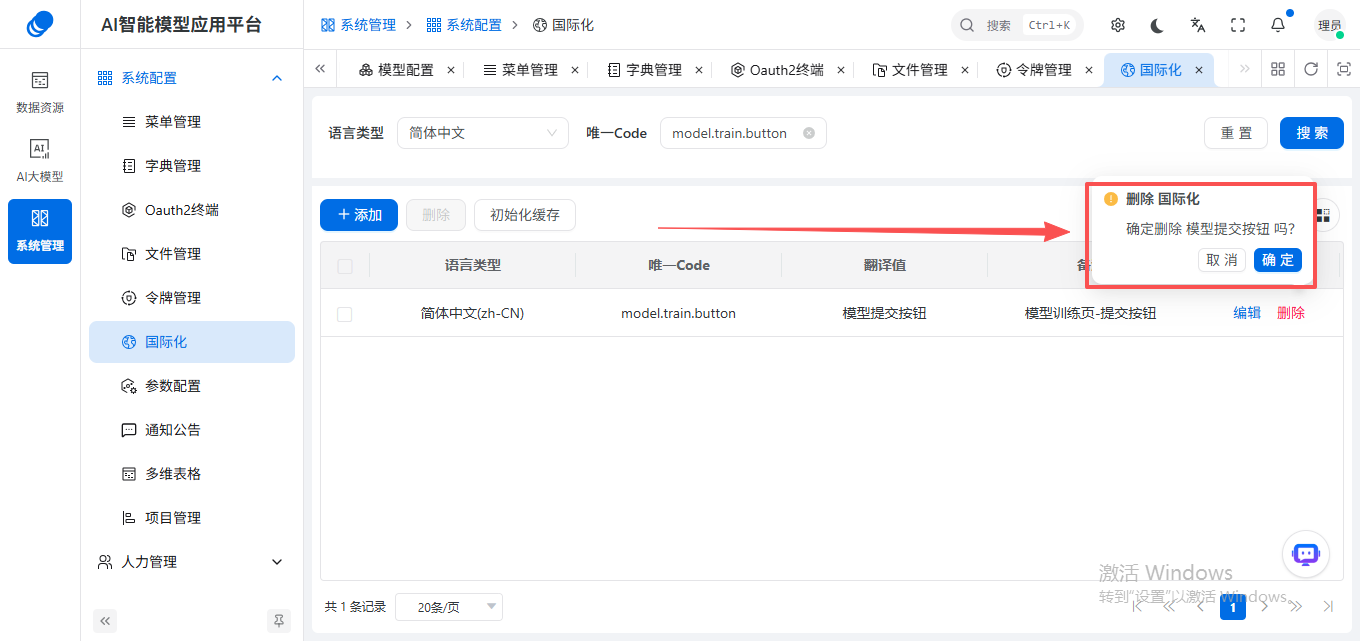
初始化缓存
国际化配置修改后,需初始化缓存才能使新配置在界面生效,操作步骤如下:
1、在国际化管理页面,点击左上角「初始化缓存」按钮;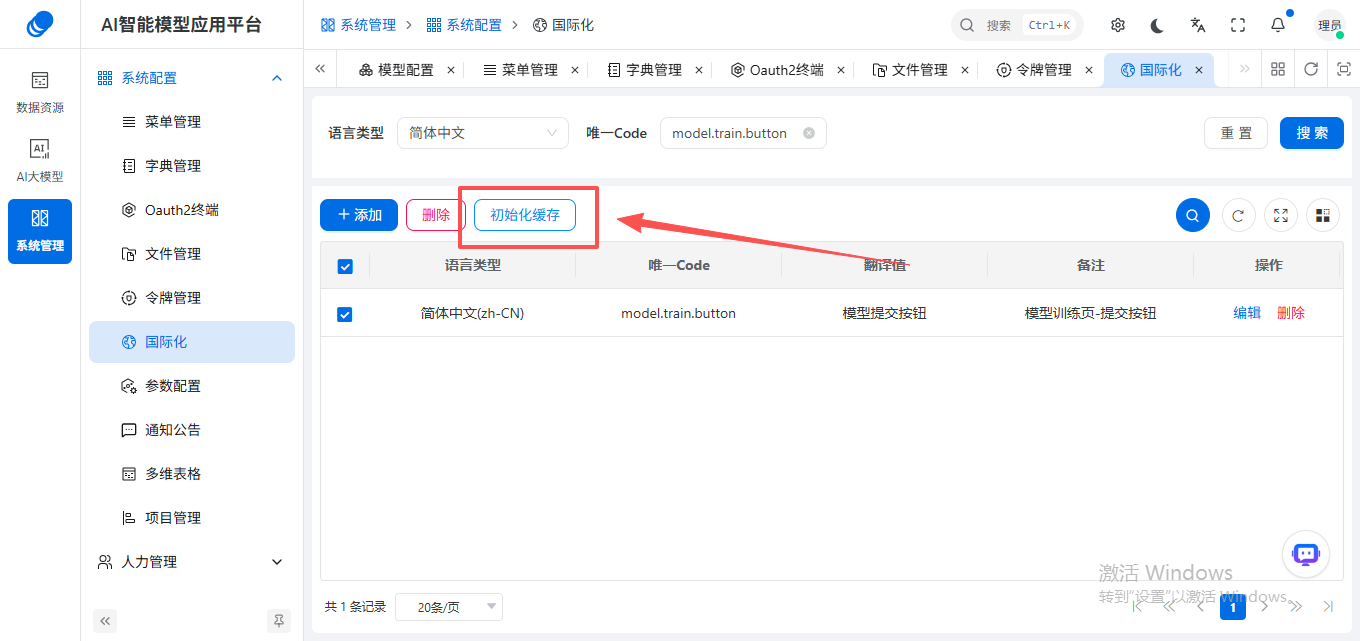
2、系统弹出确认弹窗,提示 “确认强制执行初始化全局国际化缓存?”;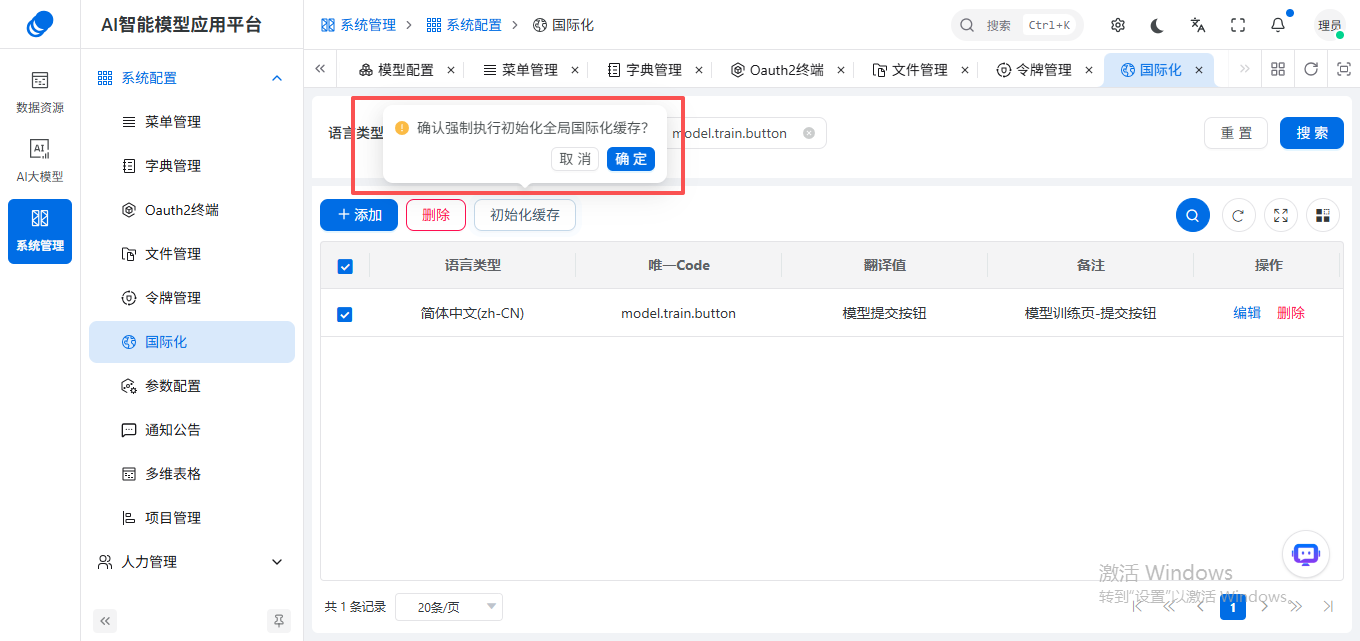
3、点击「确定」:系统刷新国际化缓存,所有新配置 / 修改的翻译值立即在平台界面生效;
4、点击「取消」:终止操作,缓存不更新,新配置暂不生效。
注意:每次新增 / 编辑 / 删除配置后,都需要执行「初始化缓存」操作,否则界面文案不会更新。
作者:chenjt 创建时间:2026-03-31 17:11
最后编辑:chenjt 更新时间:2026-06-10 11:54
最后编辑:chenjt 更新时间:2026-06-10 11:54