接口配置
接口配置支持基于已配置的数据源(数据库 / API),通过SQL 语句 / Groovy 脚本定义数据处理逻辑,生成标准化 API 接口。
接口支持入参 / 出参解析、数据格式转换、缓存、告警、流量控制等高级配置,可快速对外提供数据服务,为前端应用、AI 模型调用、跨系统数据交互提供支撑。
前置条件
1、已完成数据源(MySQL、DB2、PG、API 等)的添加与校验;
2、明确接口业务需求:接口路径、请求方法、入参 / 出参规则、数据处理逻辑(SQL/Groovy);
3、目标接口路径无重复(平台内接口路径唯一),确保接口调用正常。
新建接口配置(单表 SQL 查询为例)
步骤 1 :进入接口配置页面,点击添加按钮
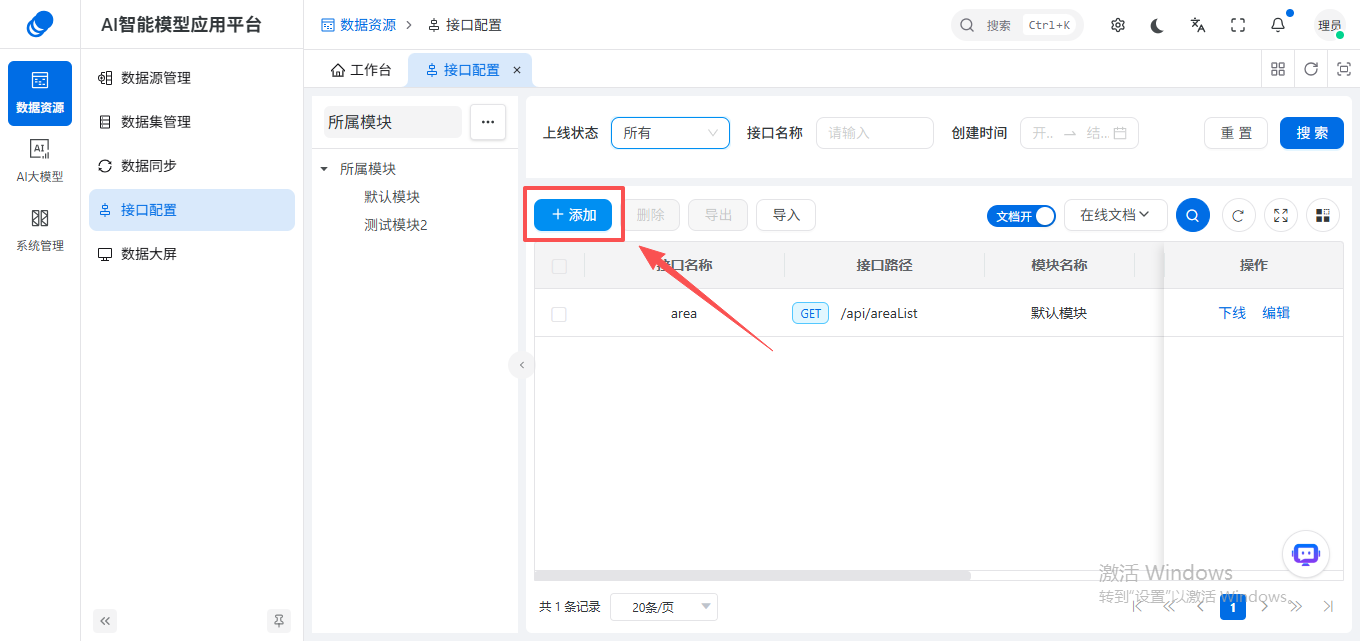
1、进入「添加接口配置」页面;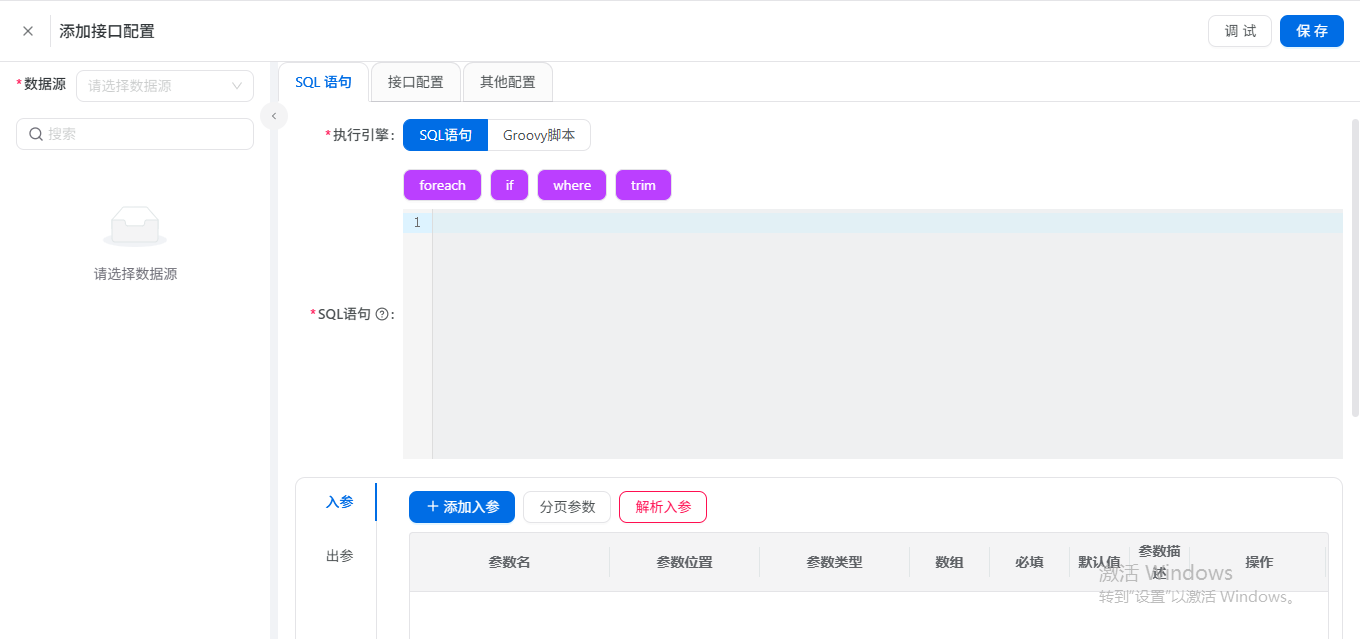
2、选择数据源(下拉选择已配置的数据源)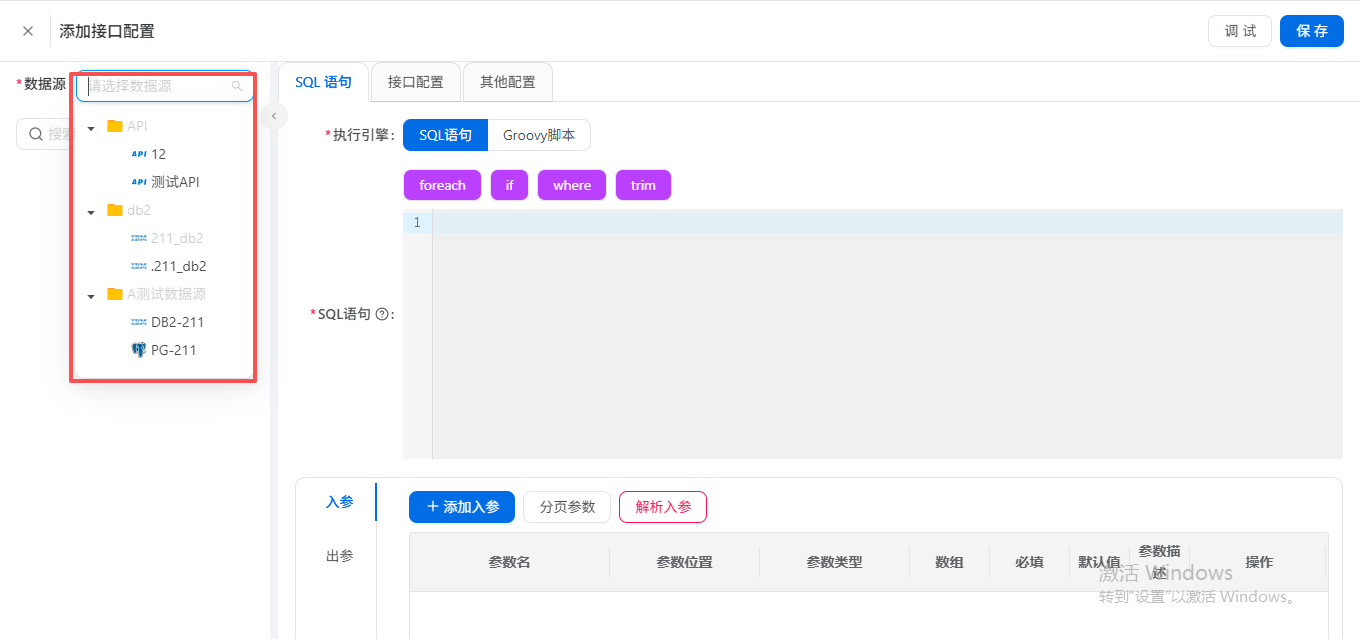
步骤 2:配置 SQL 语句
1、切换到SQL 语句页签,选择执行引擎(默认 SQL 语句,支持 Groovy 脚本)
2、在SQL 语句编辑框中,输入查询逻辑(支持动态参数,用#{参数名}占位)
示例(单表查询):
SELECT id, name, ri_qi_ AS createTime FROM 211_dataease.area WHERE 1=1
AND (#{name} IS NULL OR name LIKE CONCAT(‘%’, #{name}, ‘%’))
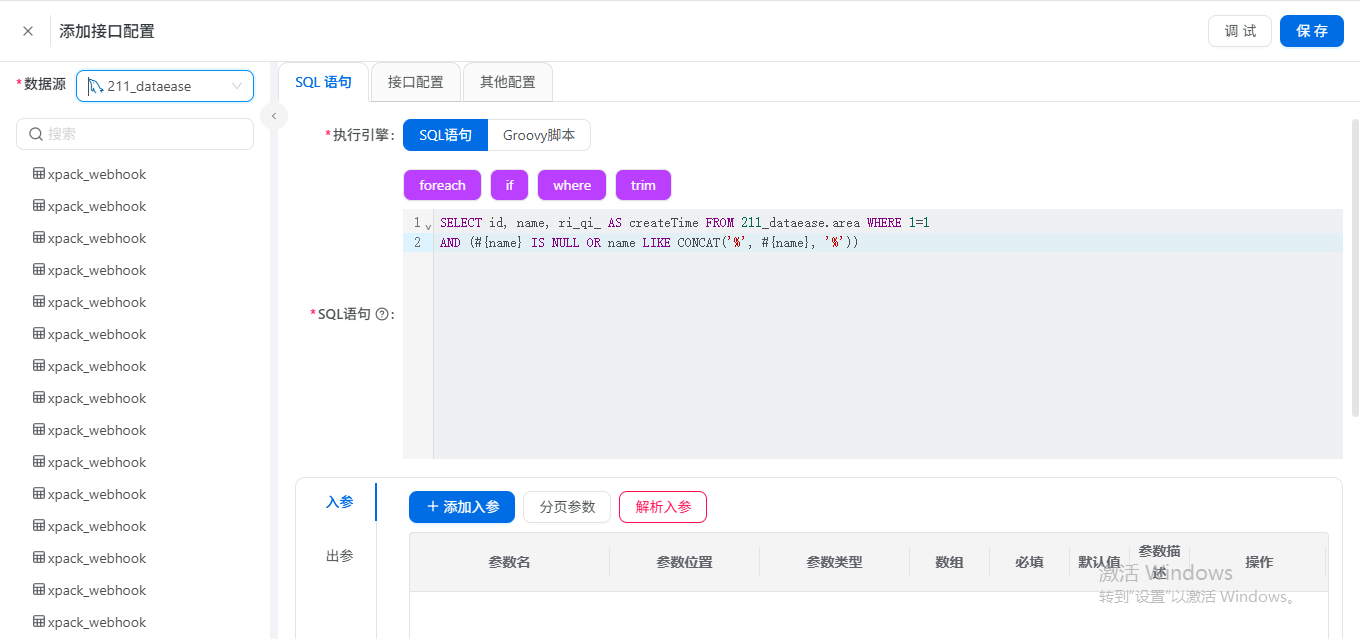
注意:每个SQL窗口中至多写一条SQL语句,支持Mybatis的动态SQL语法。
3、点击解析入参:自动解析 SQL 中的#{}参数,生成入参配置项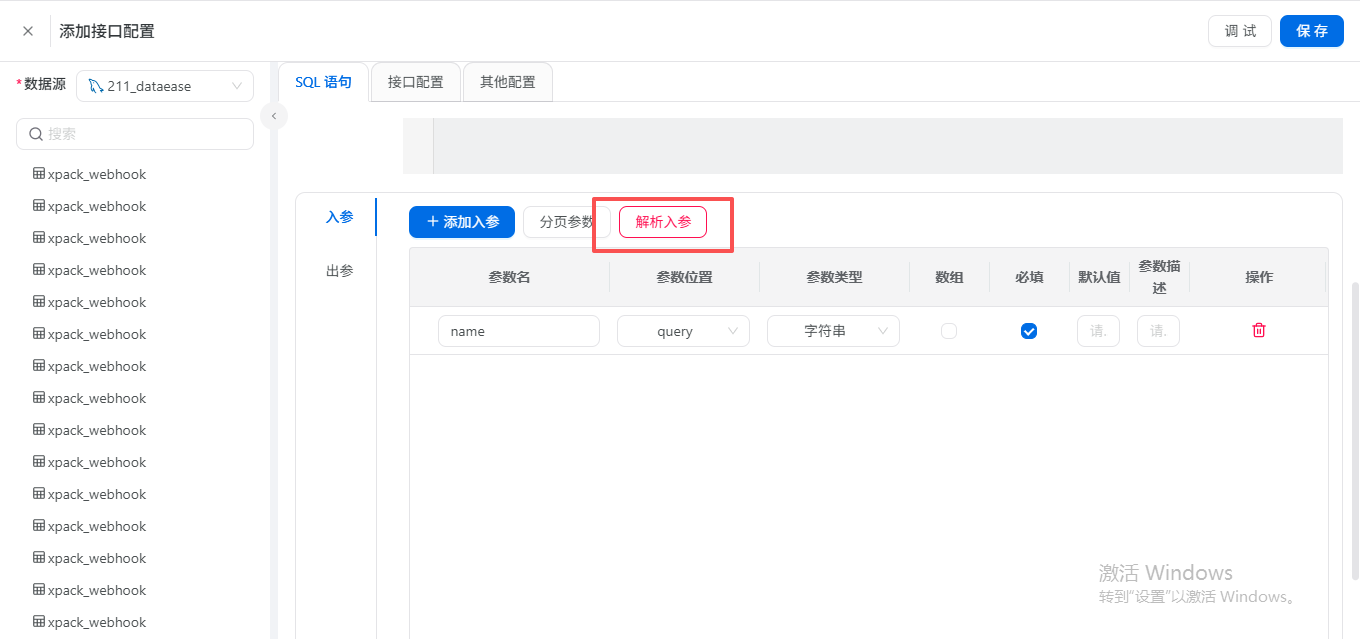
4、按需配置入参:
| 配置项 | 填写说明 | 示例 |
|---|---|---|
| 参数名 | 自动解析 / 手动输入,与 SQL 占位符一致 | name |
| 参数位置 | 参数传递方式:Path(URL 路径)、Query(URL 查询参数) | Query |
| 参数类型 | 入参数据类型:String、Integer、Date 等 | String |
| 数组 | 是否为数组类型(批量查询场景) | 否 |
| 必填 | 入参是否必填(必填则请求缺失会报错) | 否 |
| 默认值 | 入参为空时的默认值 | 空 |
步骤 3:配置接口基础信息
1、切换到接口配置页签,填写必填基础信息: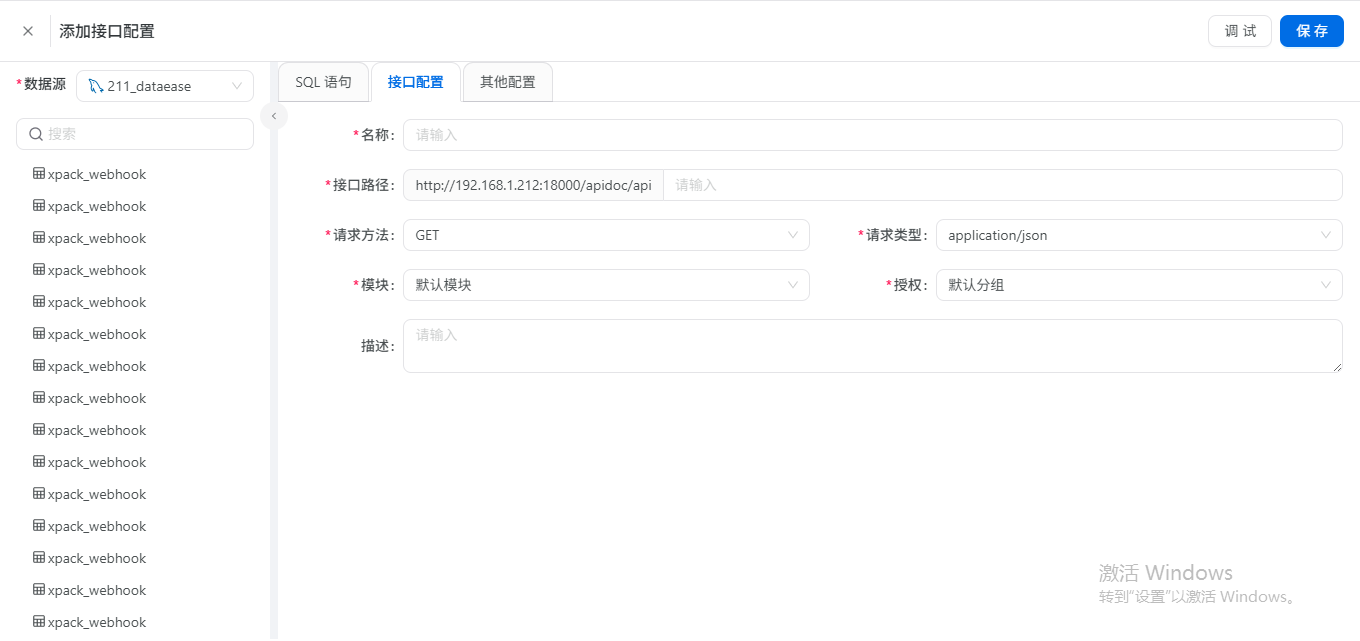
| 配置项 | 填写说明 | 示例 |
|---|---|---|
| 名称 | 接口显示名称,平台内唯一 | 区域列表查询 |
| 接口路径 | 接口访问 URL(需唯一,支持自定义路径) | /api/areaList |
| 请求方法 | 下拉选择 HTTP 请求方法:GET/POST/PUT/DELETE | GET |
| 请求类型 | 接口请求数据格式:application/json、application/x-www-form-urlencoded | application/json |
| 模块 | 接口所属分组(用于接口分类管理) | 默认模块 |
| 授权 | 接口权限分组(控制访问权限) | 默认分组 |
| 描述 | 接口用途说明(可选) | 同步项目经费表的区域数据 |
步骤 4:配置出参与数据格式
1、切换到其他配置页签,配置出参格式: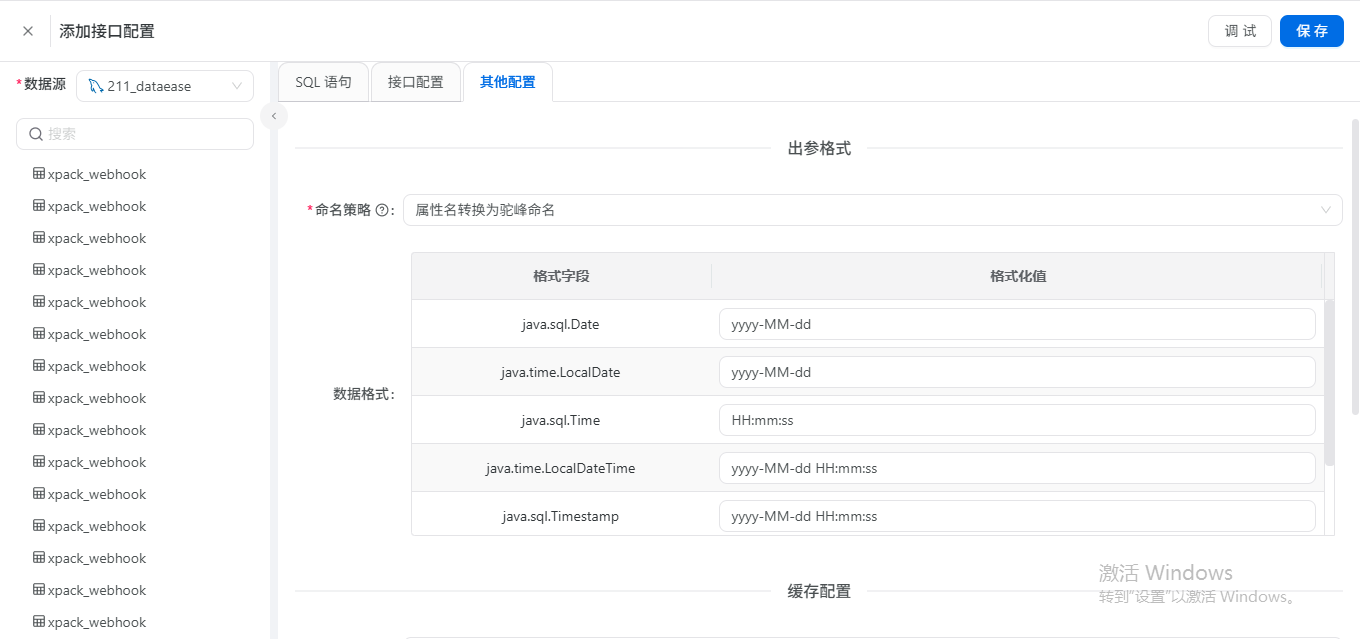
| 配置项 | 填写说明 | 示例 |
|---|---|---|
| 命名策略 | 出参字段命名规则:无转化 属性名转换为驼峰命名 保属性名转换为蛇形命名 属性名转换为小写命名 属性名转换为大写命名 | 属性名转换为驼峰命名 |
| 数据格式 | 不同数据类型的格式化规则:Date/LocalDate:yyyy-MM-dd LocalDateTime/Timestamp:yyyy-MM-dd HH:mm:ss BigDecimal:保留小数位数 | 6(保留 6 位小数) |
| 系统返回格式配置 | 是否返回完整 Result 实体(含 code/message/data) | true |
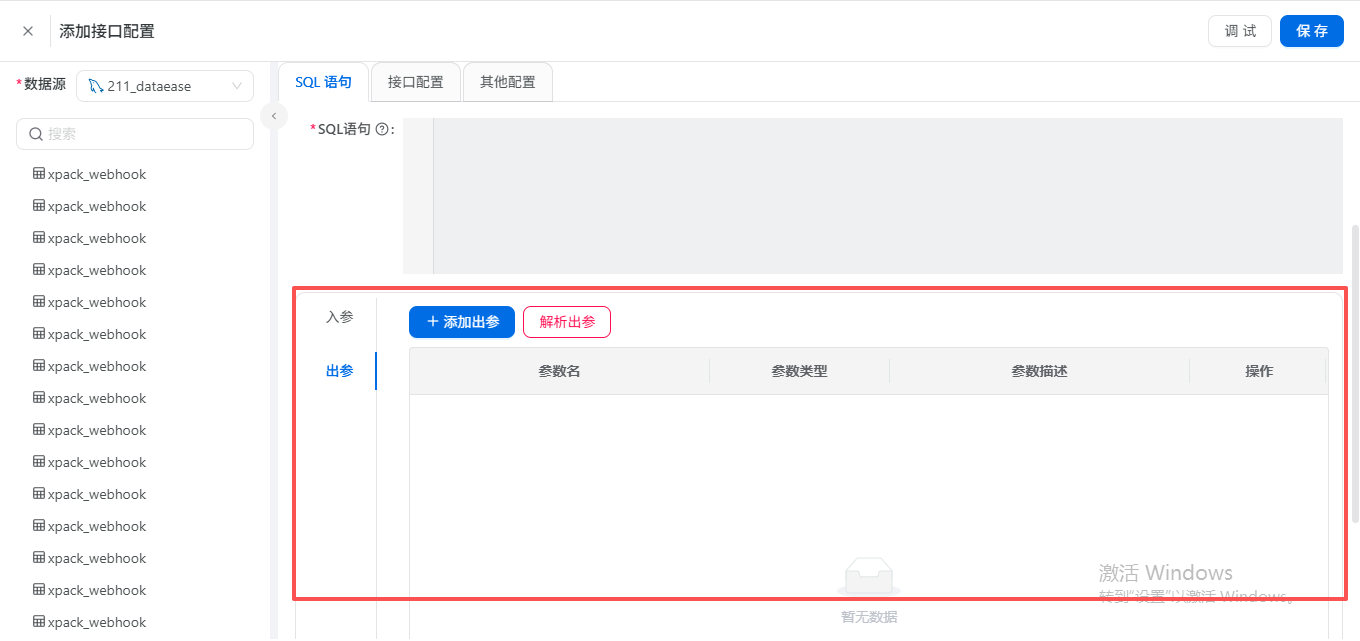
2、配置出参:
- 点击
添加出参,手动配置出参字段; - 或点击解析出参:自动解析 SQL 查询结果 / 数据源结构,生成出参字段;
- 配置出参参数名、参数类型、参数描述。
步骤 5:配置高级特性
1、缓存配置:
- 缓存方法:关闭缓存功能 / 哈希生存缓存 KEY / SpEL 生成缓存 KEY;
- 按需开启缓存(高频查询接口建议开启,提升响应速度)。
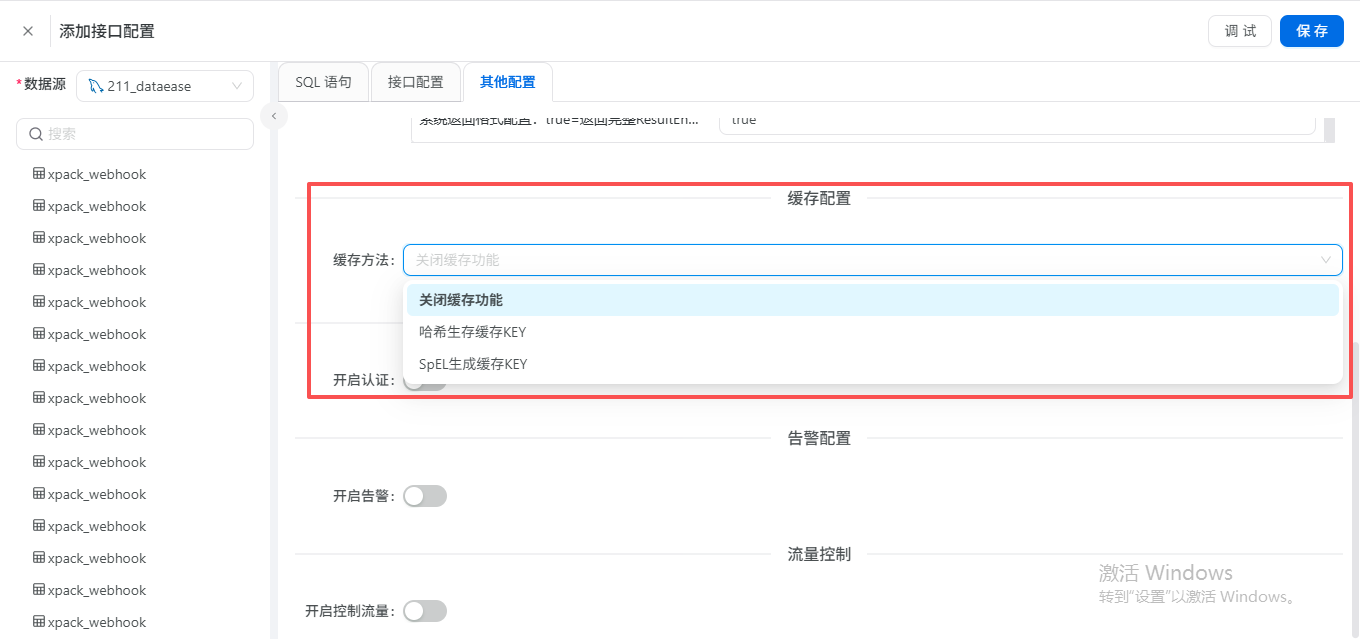
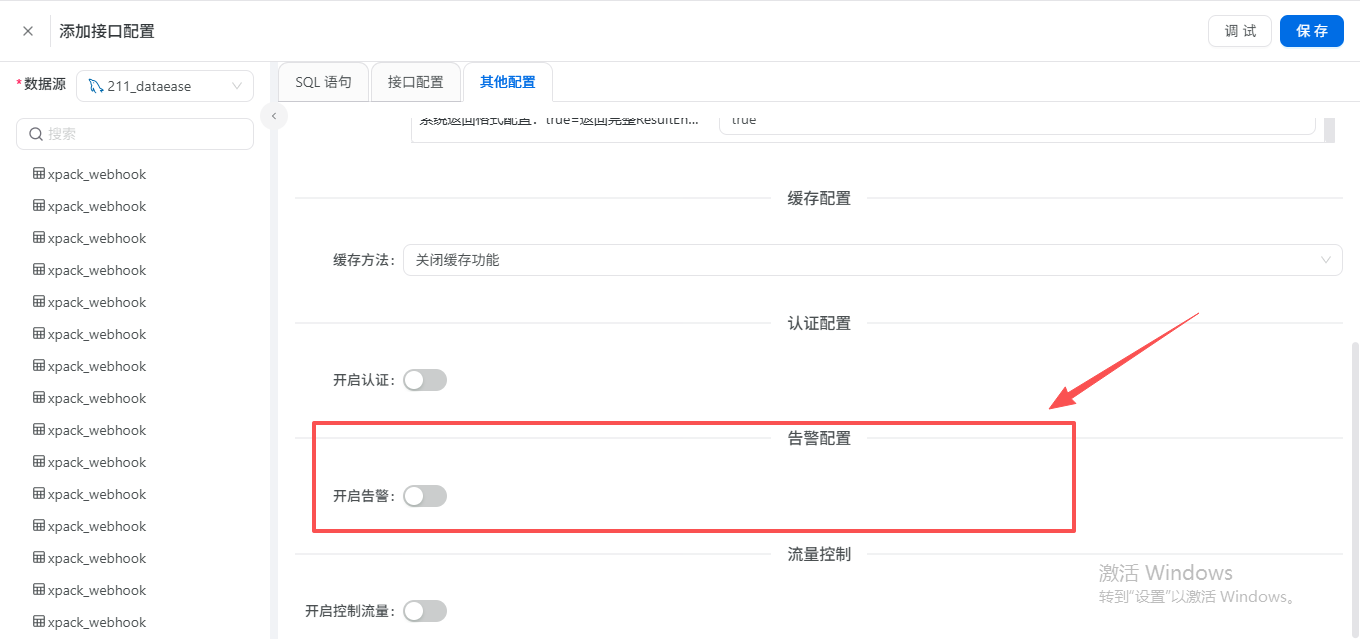
2、告警配置:
- 开启告警:接口调用失败、超时、限流时触发告警(邮件 / 短信等,需提前配置告警渠道)。
3、流量控制:
开启控制流量:配置接口 QPS(每秒查询率)上限,防止接口被高频调用压垮。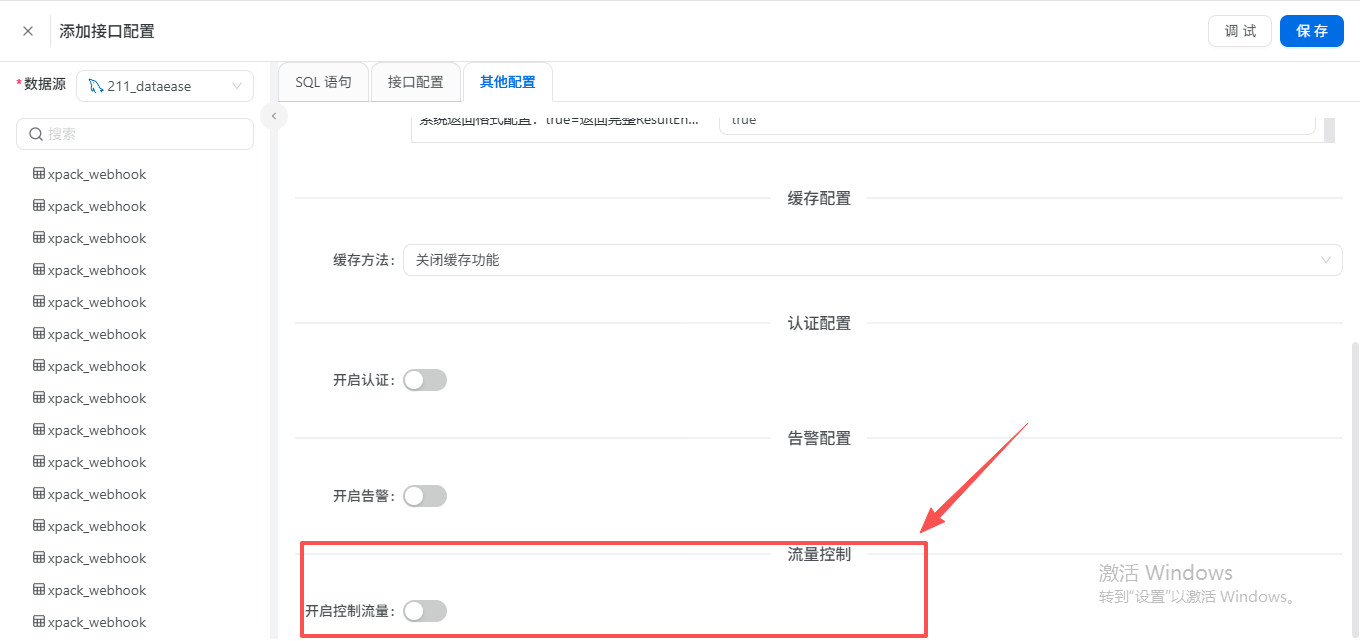
步骤 6:调试与保存
1、点击右上角调试:测试接口逻辑(传入入参值,查看返回结果),验证 SQL / 出参配置是否正确;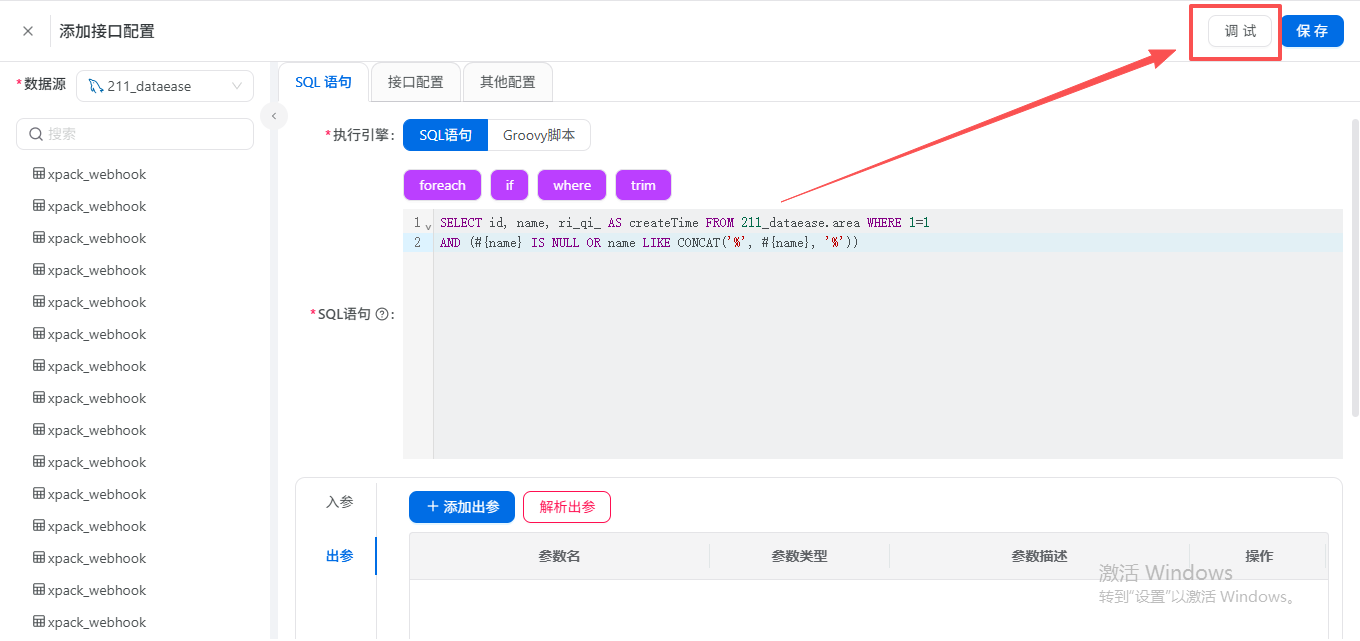
2、调试成功后,点击保存,完成接口创建;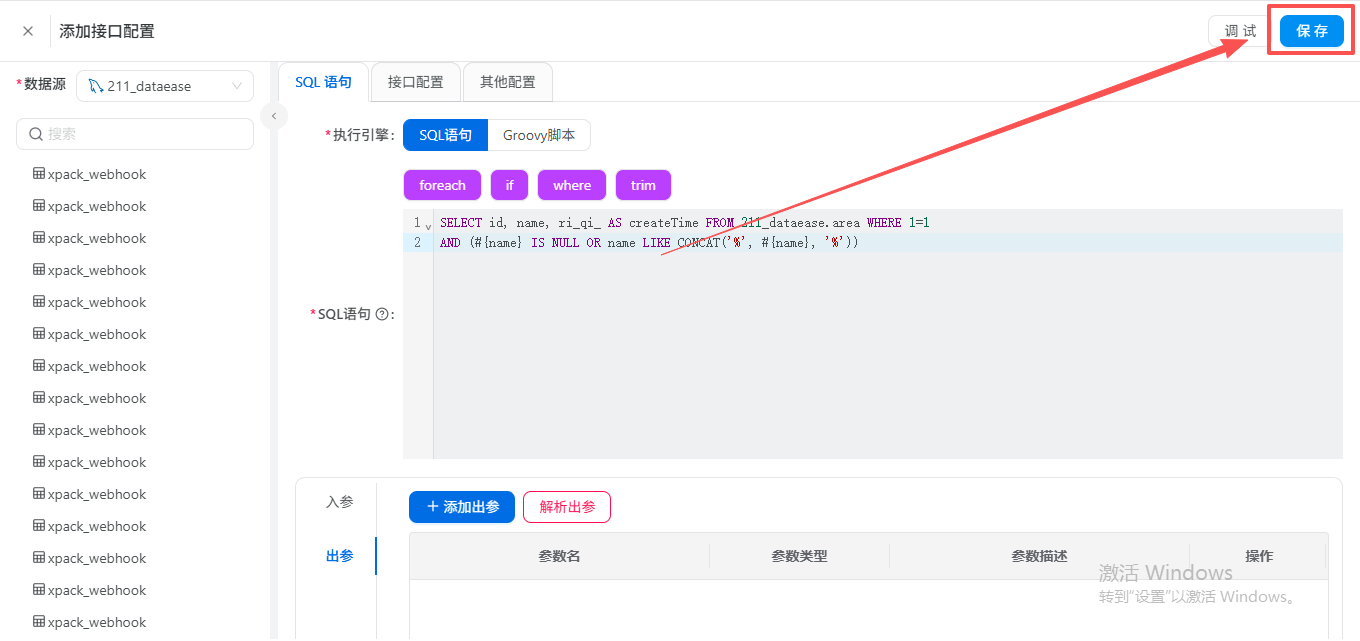
3、接口保存后,在接口列表中点击上线,接口正式生效,可通过在线文档访问。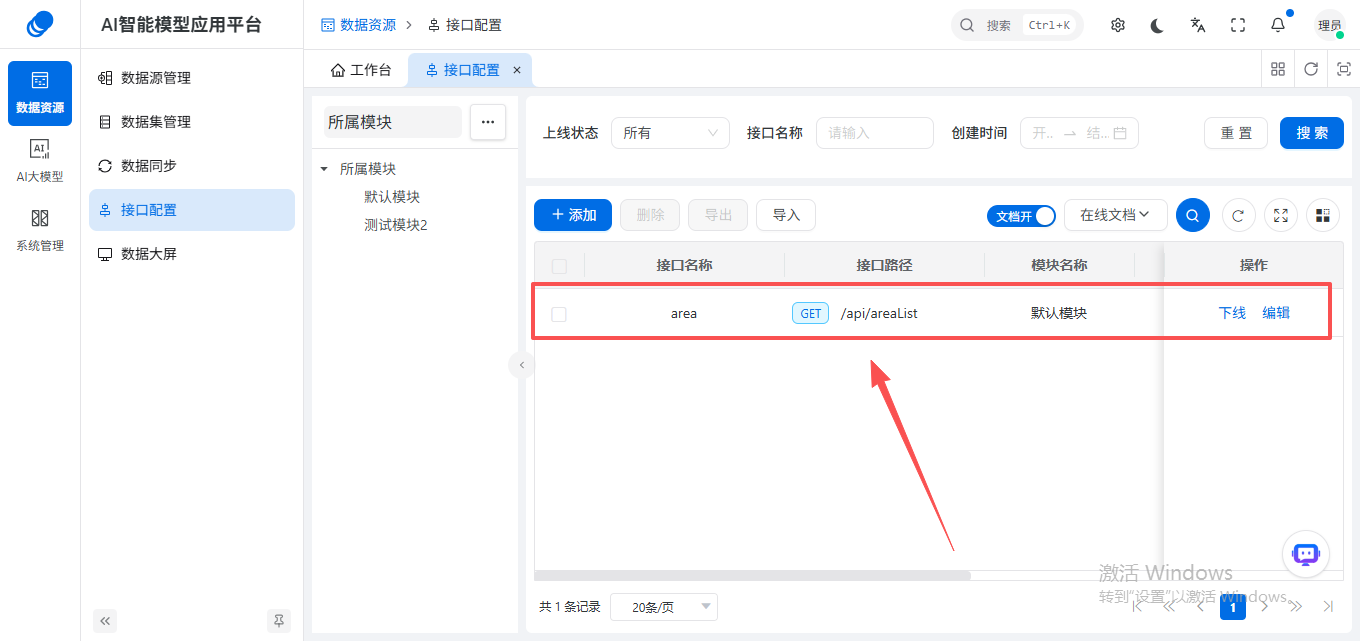
接口上线 / 下线
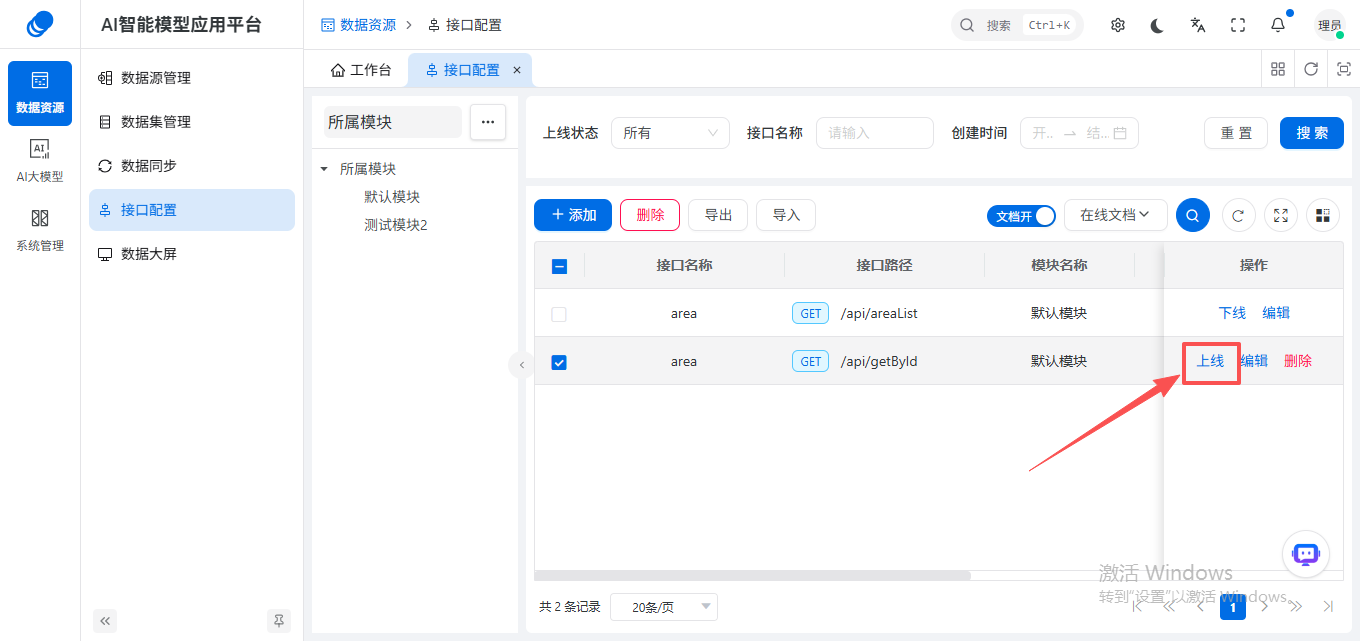
上线:接口配置完成后,点击「上线」,接口对外提供访问服务,显示「开启成功」提示;
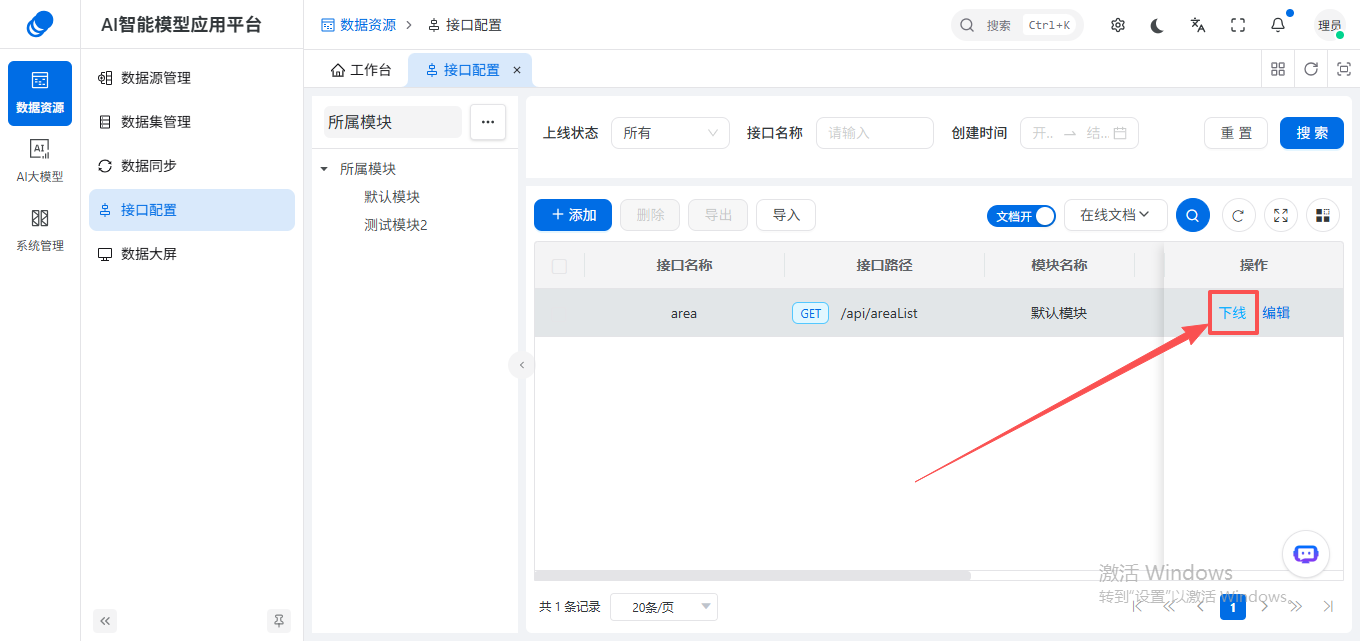
下线:暂停接口访问,接口不再对外提供服务,仅保留配置。
接口编辑
1、在接口列表中,点击目标接口右侧「编辑」,进入编辑页面;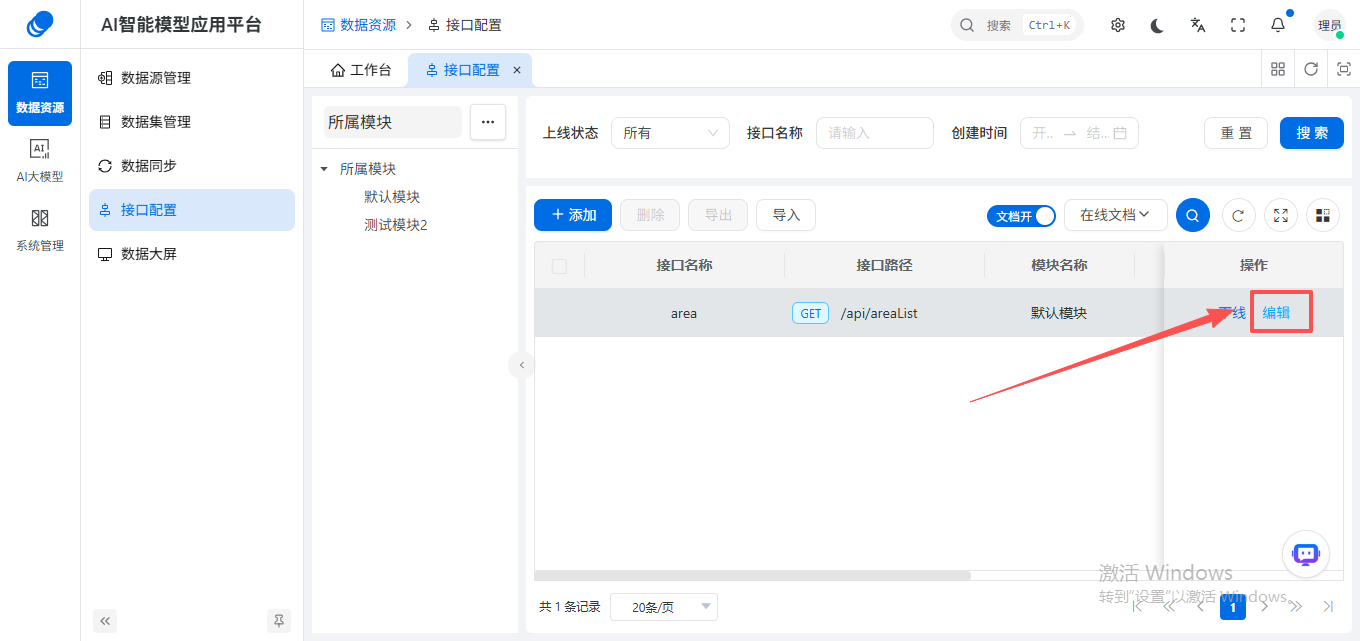
2、可修改 SQL 语句、入参 / 出参、接口基础信息、高级配置等;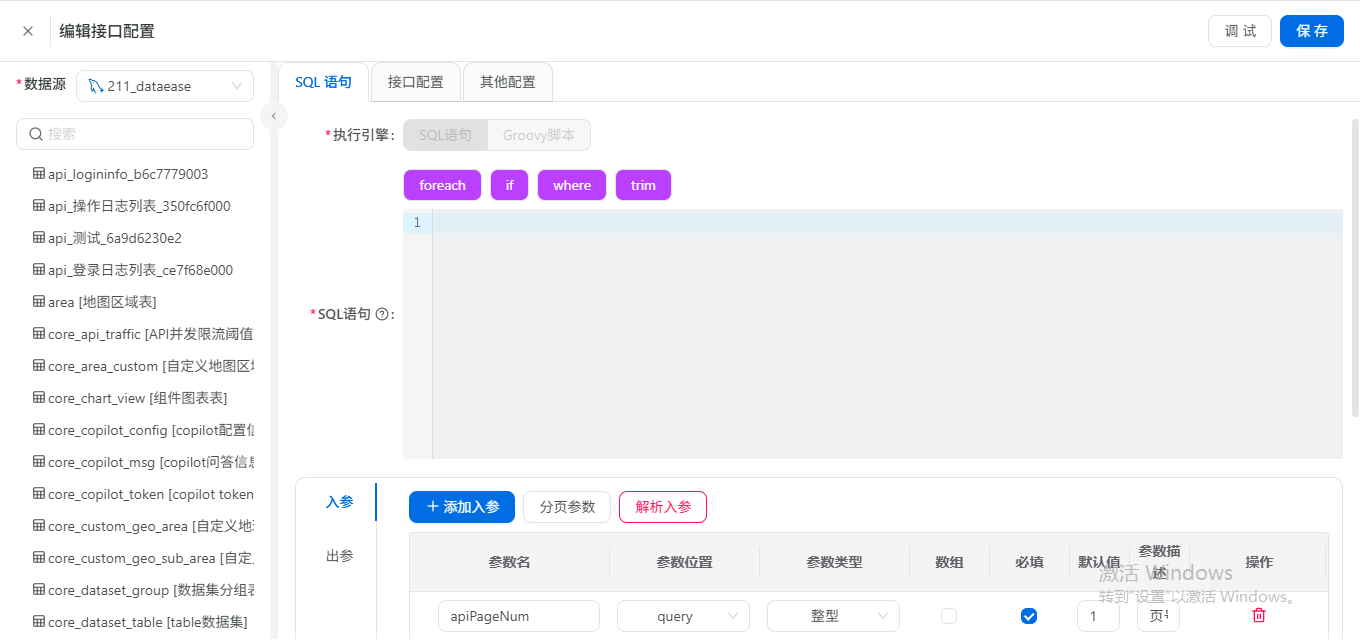
3、编辑完成后,需重新调试并保存,必要时重启接口。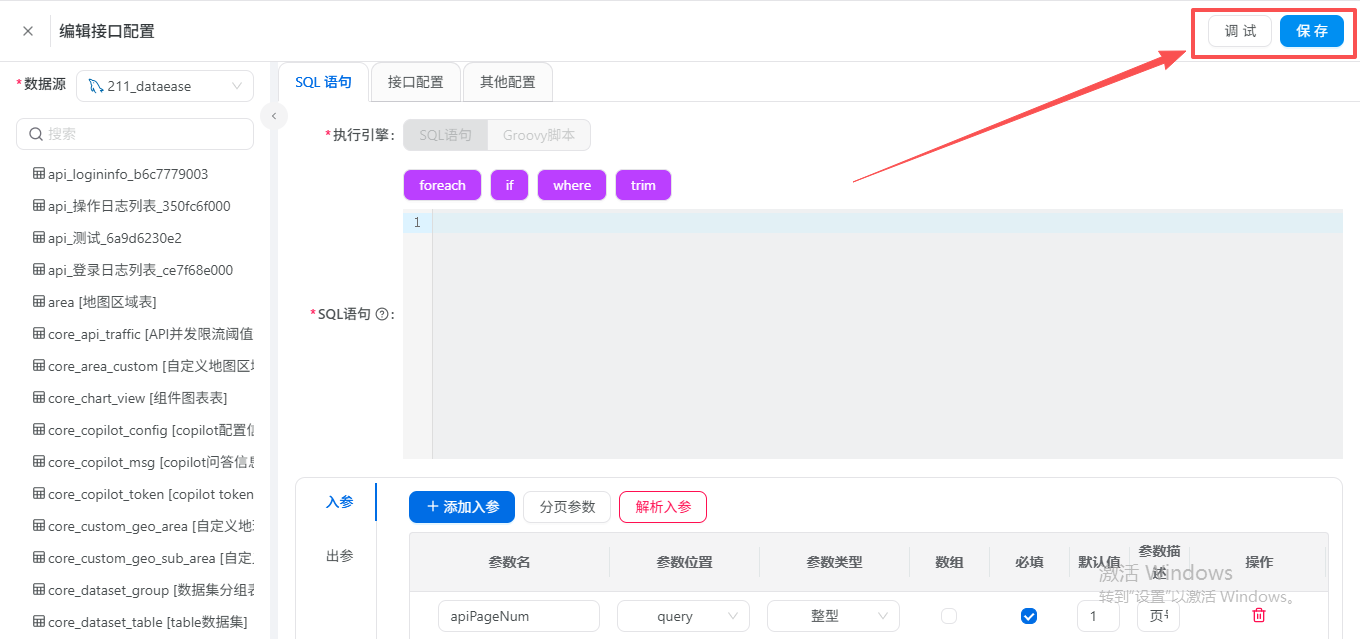
接口删除
1、选择目标接口点击顶部按钮「删除」,弹出确认弹窗;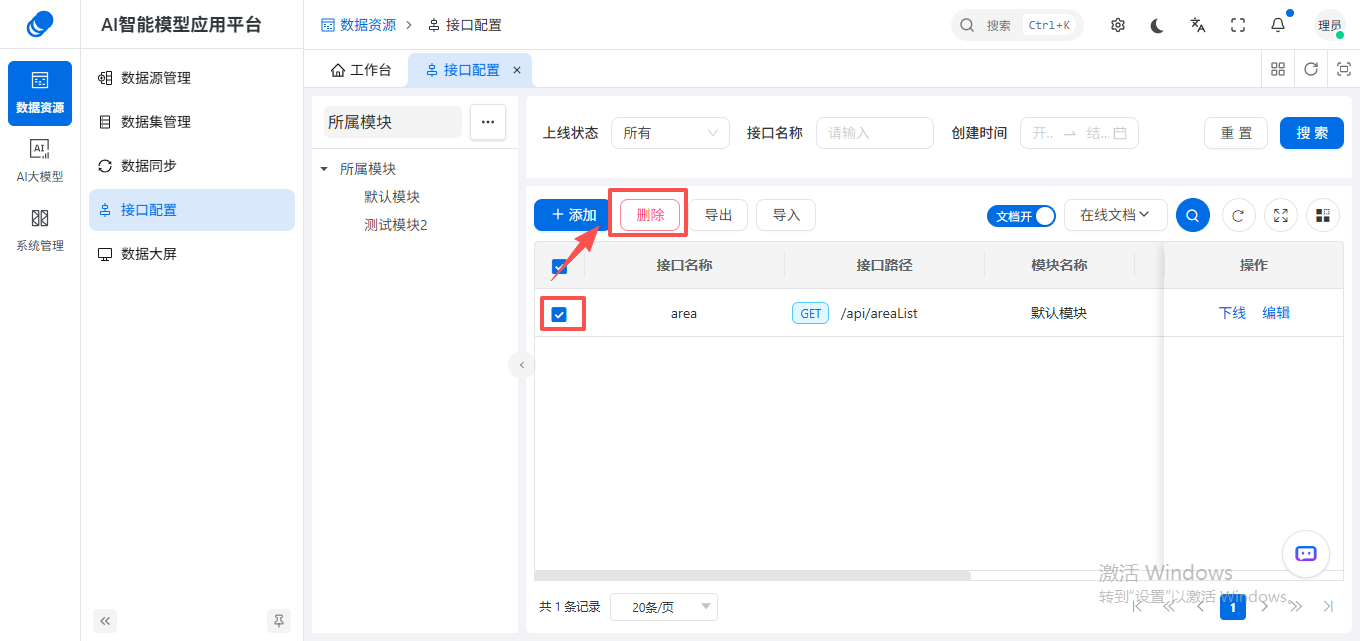
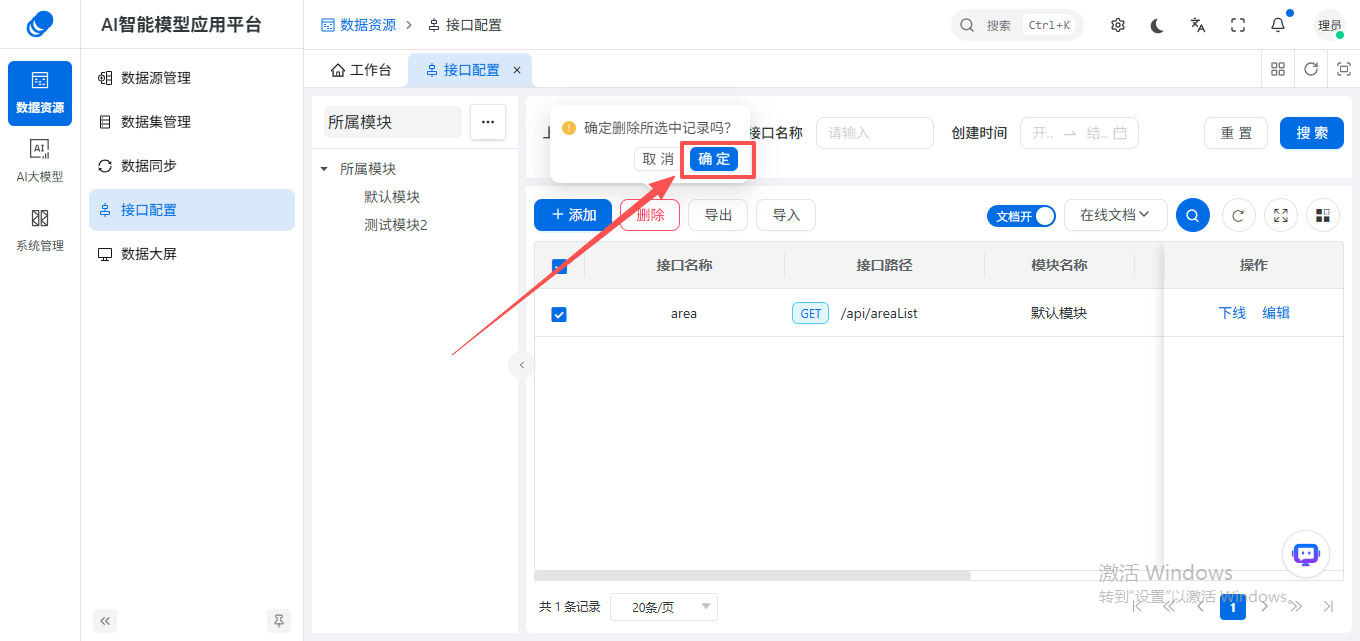
2、确认删除后,接口将被永久删除
注意:删除后接口访问将失效,需提前通知依赖方。
在线文档与导出
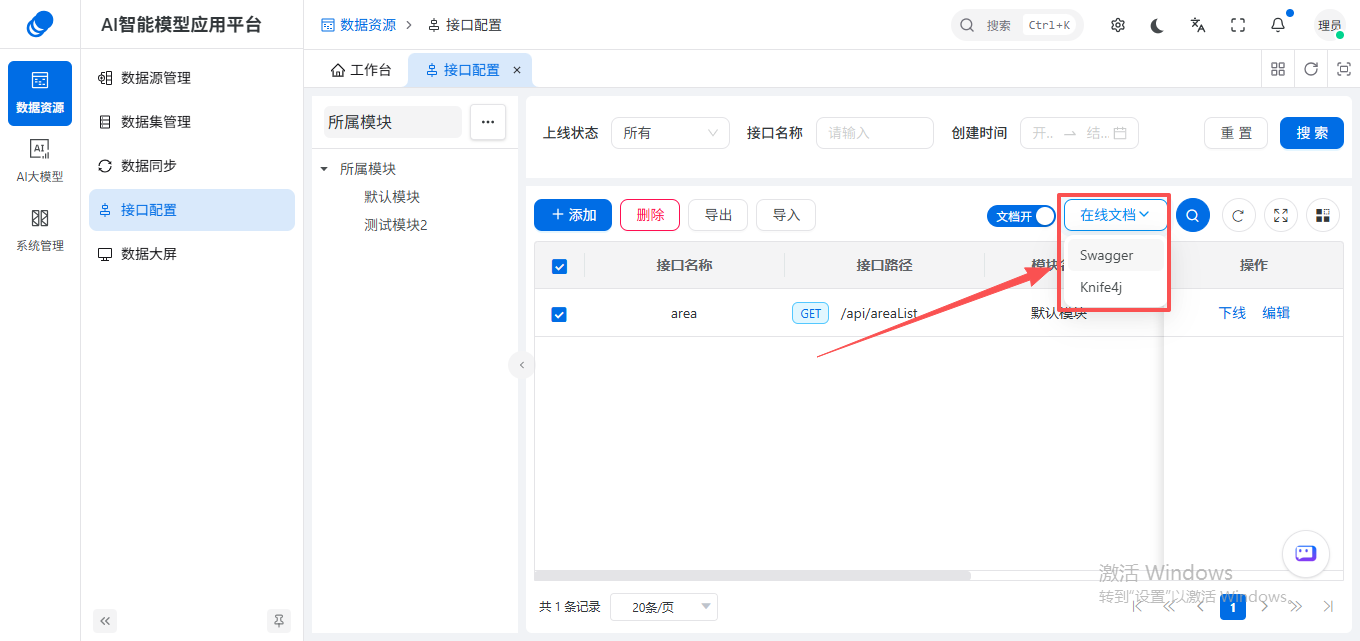
在线文档:点击「在线文档」下拉,选择 Swagger/Knife4j,可在线查看接口文档、调试接口;
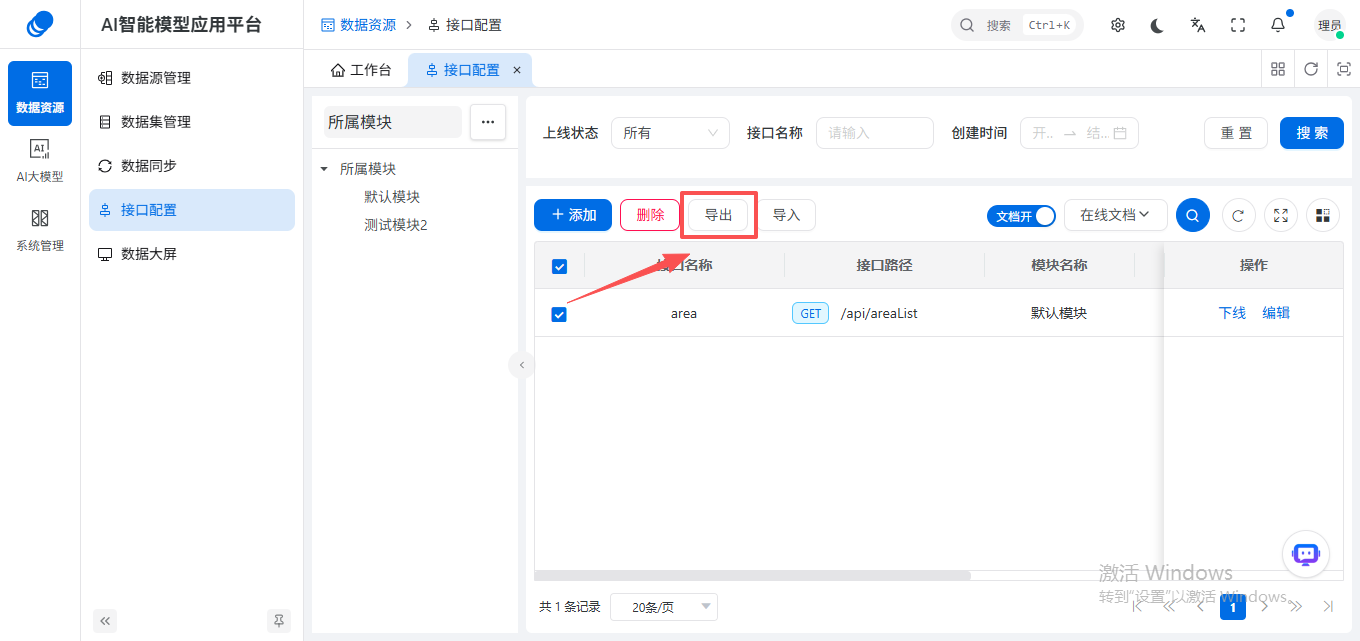
导出:支持导出接口配置为 JSON 文件,用于备份 / 迁移。
最后编辑:chenjt 更新时间:2026-06-04 15:56