角色管理
主要控制系统用户的菜单和按钮操作权限,初始化的“admin”账号是超级管理员具有所有操作权限不受角色限制。
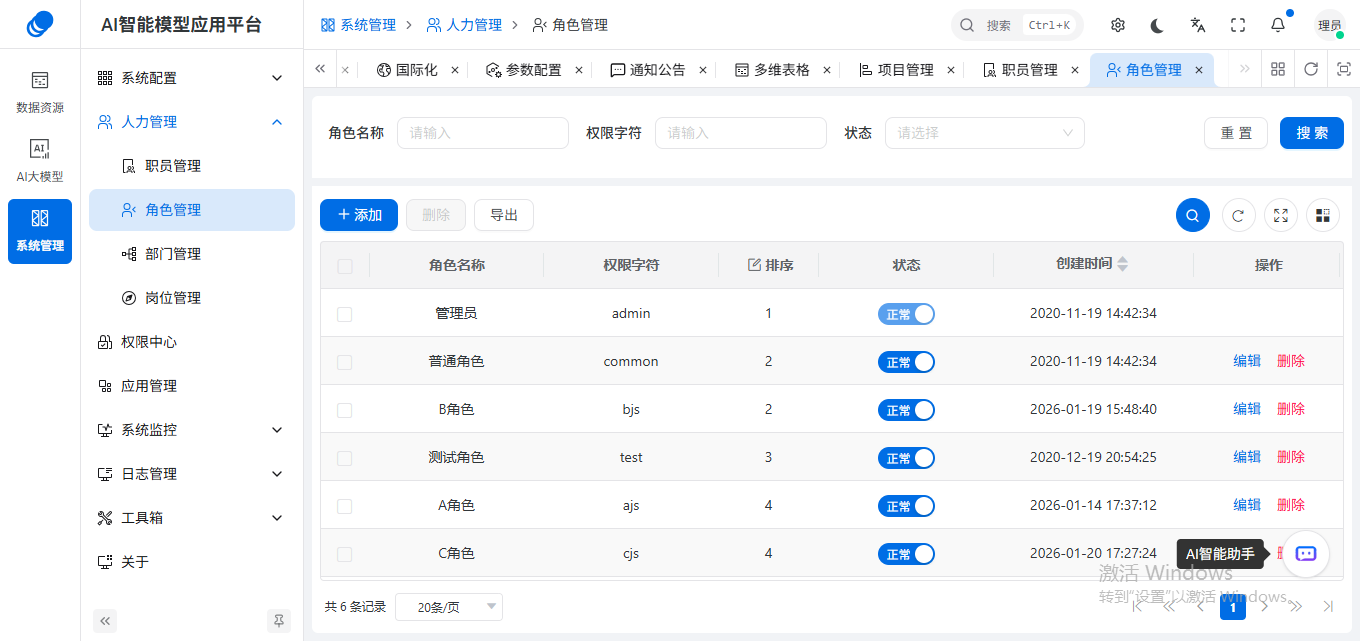
新增角色
步骤 1:打开新增弹窗
在角色管理页面,点击左上角添加按钮,弹出「添加角色」配置弹窗。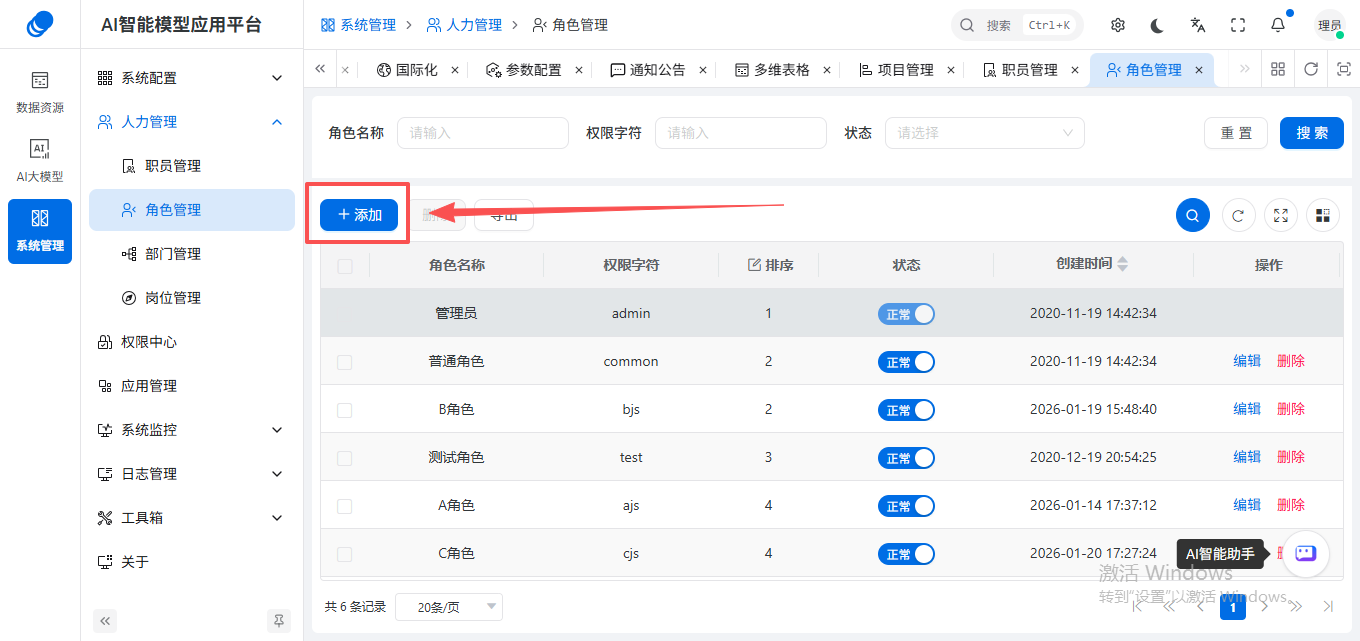
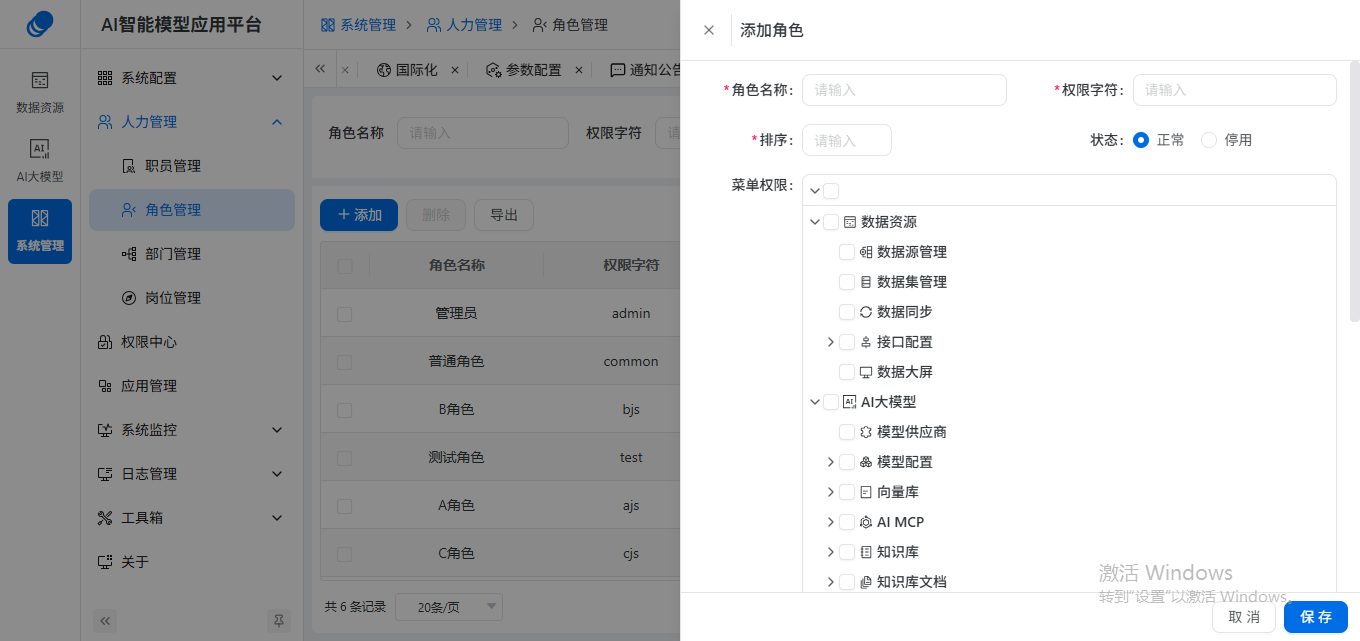
步骤 2:配置项填写
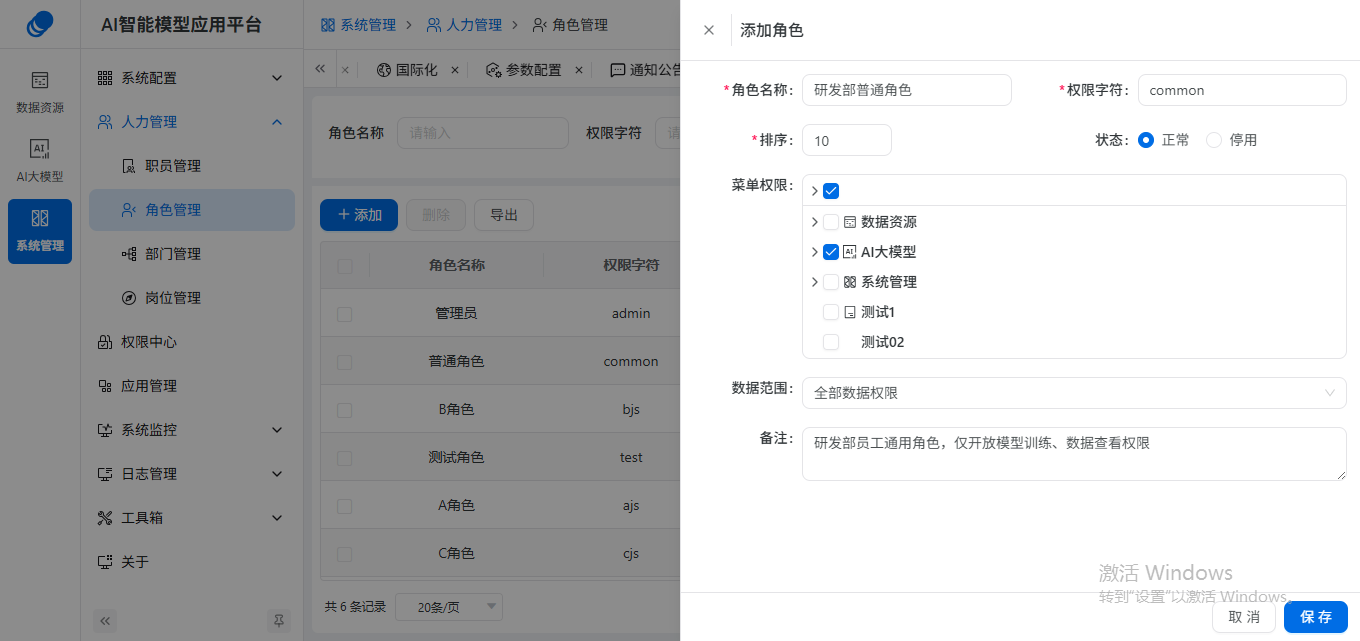
| 配置项 | 填写说明 | 示例 |
|---|---|---|
| 角色名称 | 角色的业务展示名称,需清晰描述权限范围,便于识别 | 如「管理员」「研发部普通角色」「测试角色」 |
| 权限字符 | 角色的全局唯一标识,代码级键值,不可与已有角色重复 | 建议采用英文小写 + 下划线格式,如admin、common、test_role |
| 排序 | 角色的展示排序值,数字越小展示越靠前 | 如管理员设为1,普通角色设为2,按权限层级排序 |
| 状态 | 选择角色初始状态,默认「正常」(可立即分配给用户),可选「停用」(暂不启用) | 新创建角色选「正常」,待调整角色选「停用」 |
| 菜单权限 | 层级化勾选角色可访问的系统菜单 / 功能,支持全选 、父级菜单联动勾选 | 管理员勾选全部菜单,普通角色仅勾选业务所需菜单 |
| 数据范围 | 下拉选择角色的数据访问权限,管控数据查看边界 | 可选:全部数据权限、自定义数据权限、本部门数据权限、本部门及以下数据权限、仅本人数据权限 |
| 备注 | 非必填,补充角色适用岗位、权限说明、创建原因等,便于维护 | 如「研发部员工通用角色,仅开放模型训练、数据查看权限」 |
数据权限说明
| 数据权限类型 | 说明 | 适用角色场景 |
|---|---|---|
| 全部数据权限 | 可查看平台所有数据,无范围限制 | 管理员、运维人员等超级权限角色 |
| 自定义数据权限 | 下自定义配置可查看的数据范围,灵活适配特殊业务场景 | 跨部门协作角色、专项项目角色 |
| 本部门数据权限 | 仅可查看归属部门内的数据,不可查看其他部门数据 | 部门经理、部门普通员工 |
| 本部门及以下数据权限 | 可查看归属部门及下属子部门的所有数据 | 分公司负责人、多级部门管理员 |
| 仅本人数据权限 | 仅可查看自己创建 / 归属自己的数据,不可查看他人数据 | 普通员工、一线业务人员 |
步骤 3:保存配置
1、完成所有必填项填写后,核对权限字符唯一性、菜单权限 / 数据范围配置准确性;
2、点击弹窗右下角「保存」按钮。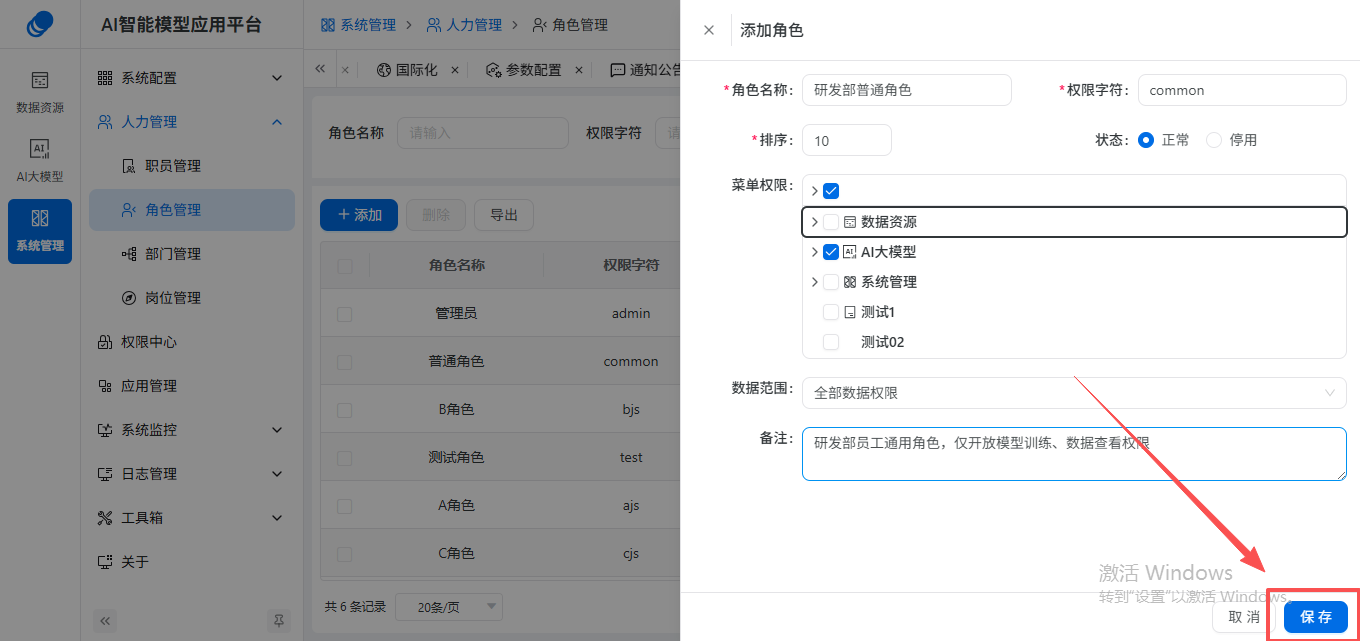
编辑角色
1、在角色列表中,找到目标角色,点击右侧「编辑」按钮;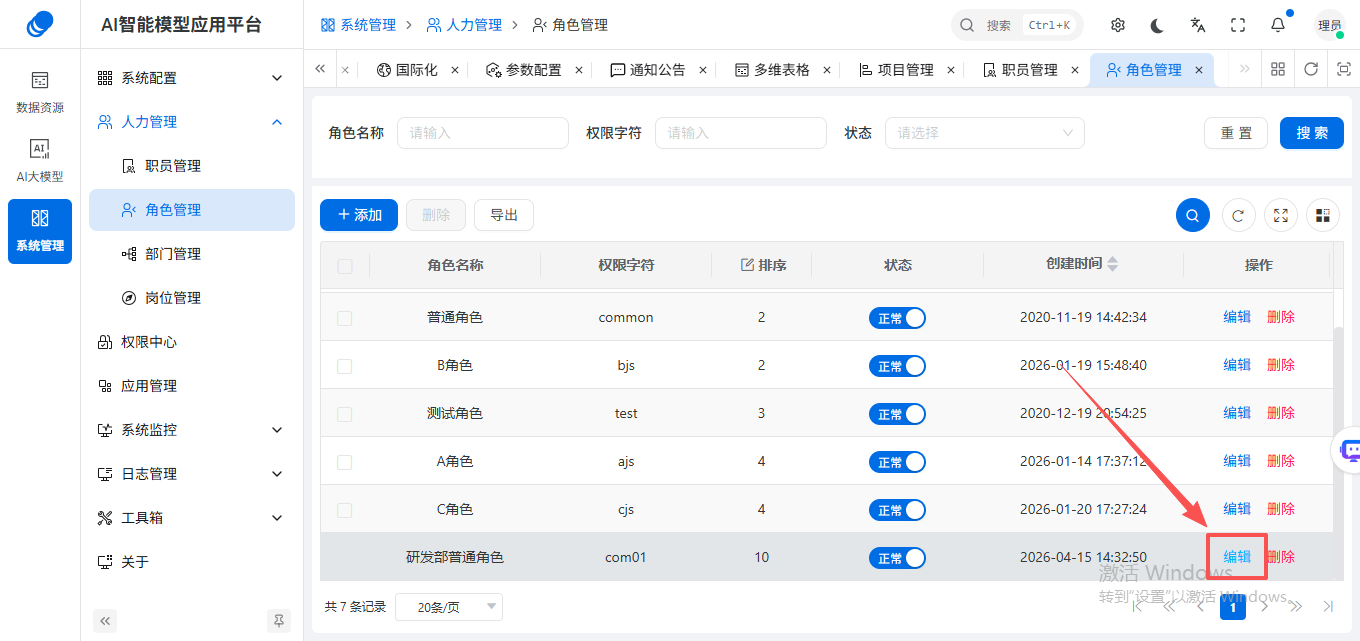
2、弹出编辑弹窗(与新增弹窗结构一致),可修改角色名称、权限字符、排序、状态、菜单权限、数据范围、备注;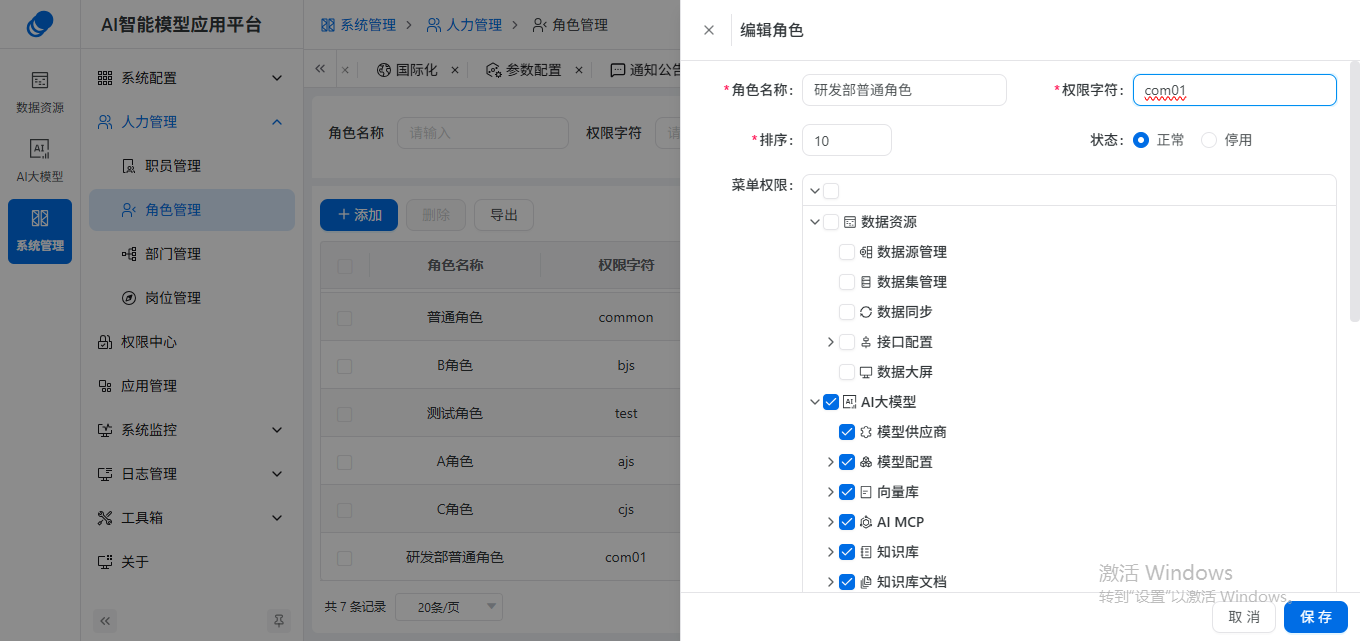
3、修改完成后,点击「保存」按钮,系统更新角色配置并刷新列表;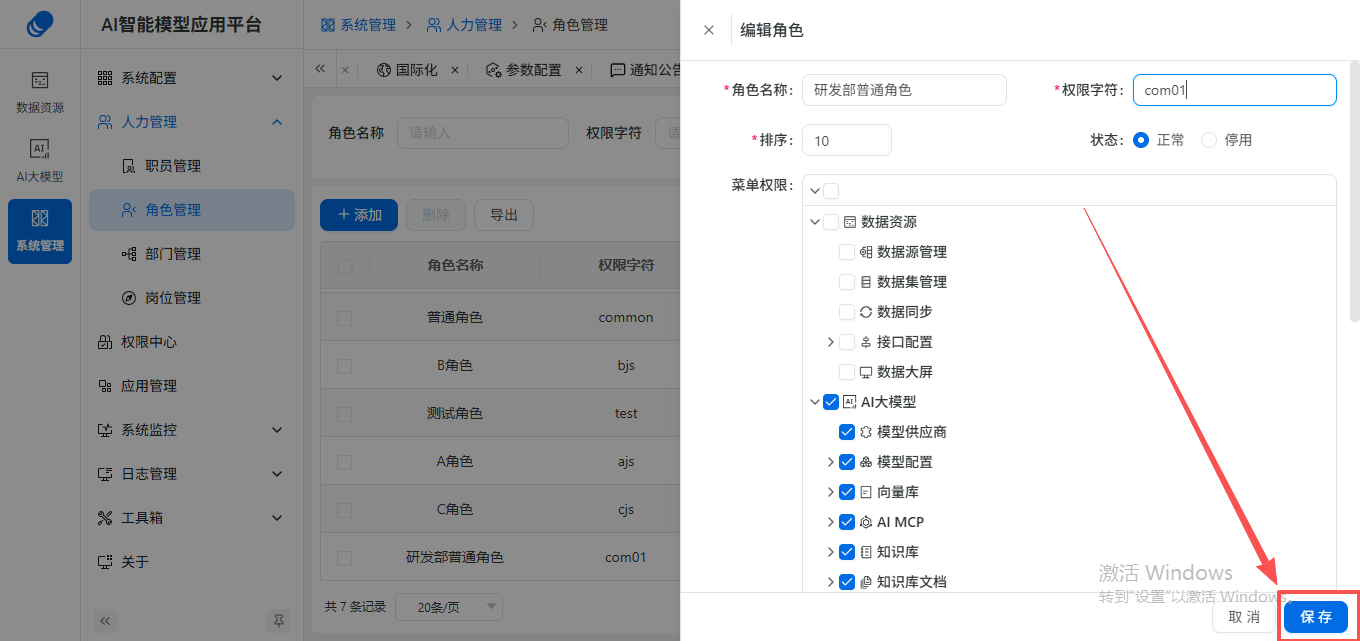
4、点击「取消」按钮,放弃修改,关闭弹窗。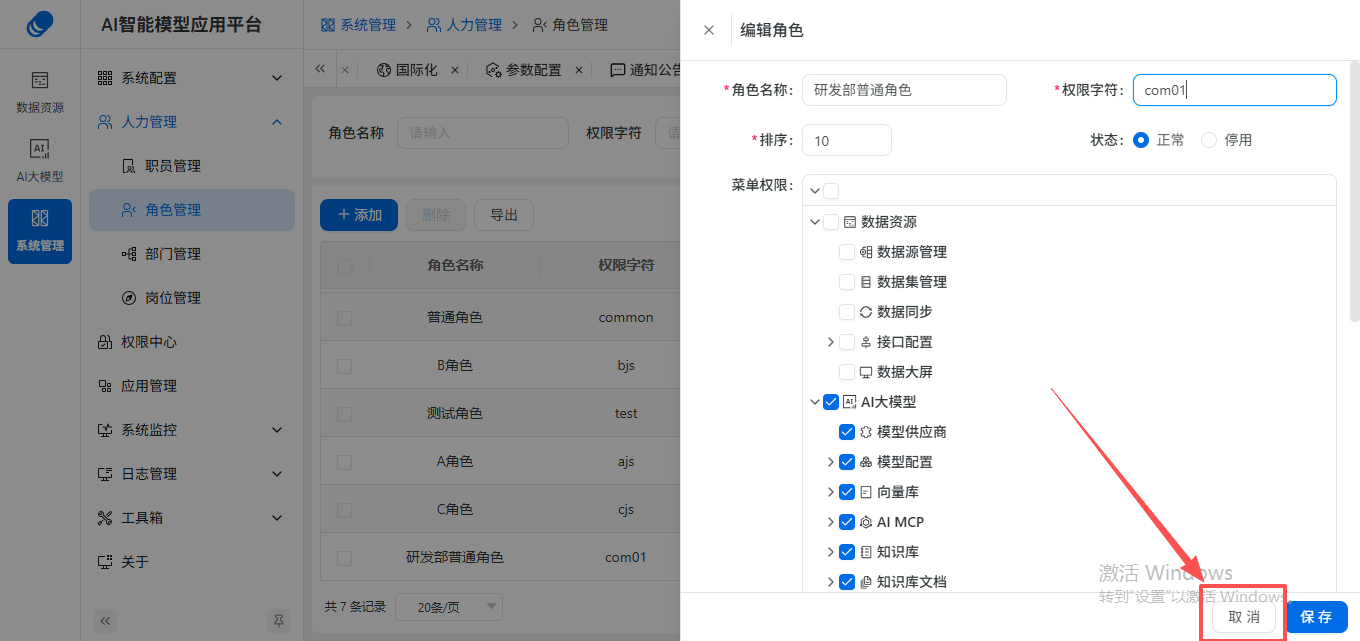
注意:修改角色权限后,所有已分配该角色的用户权限会同步更新,需提前确认业务影响,避免误操作导致用户权限异常。
角色状态管控
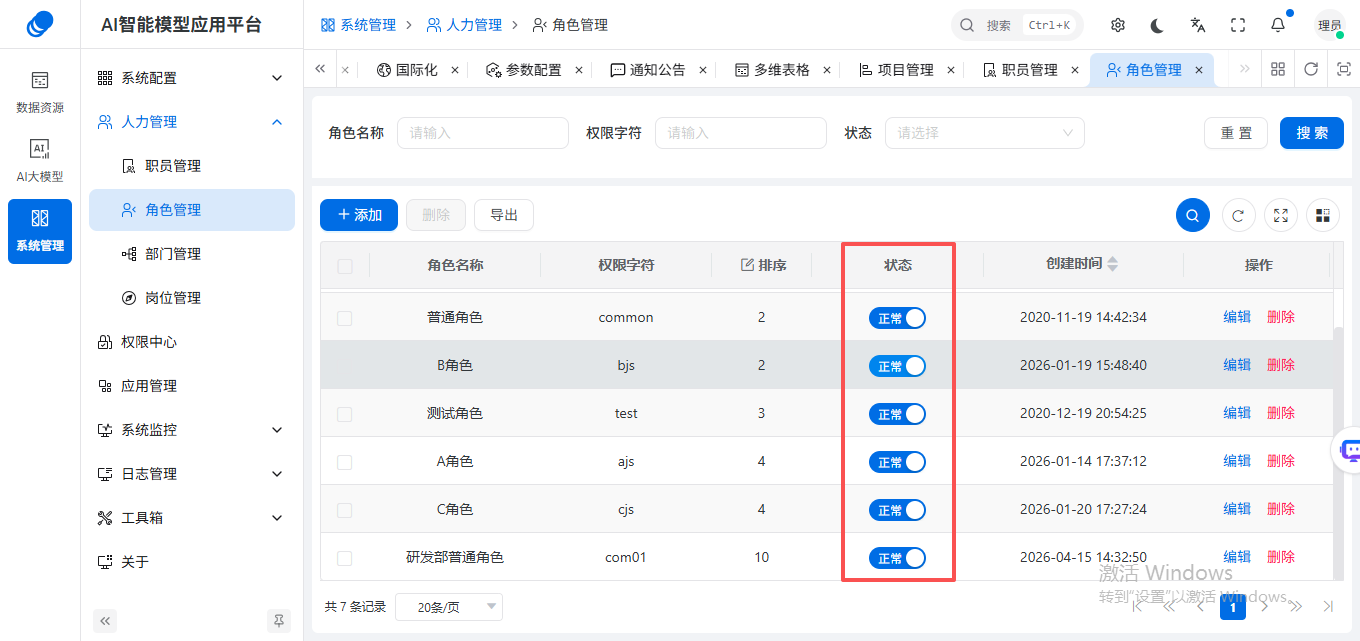
支持两种方式管控角色启用 / 停用状态,灵活控制角色的分配与使用:
1、列表一键切换
(1)在角色列表「状态」列,直接点击「正常 / 停用」开关: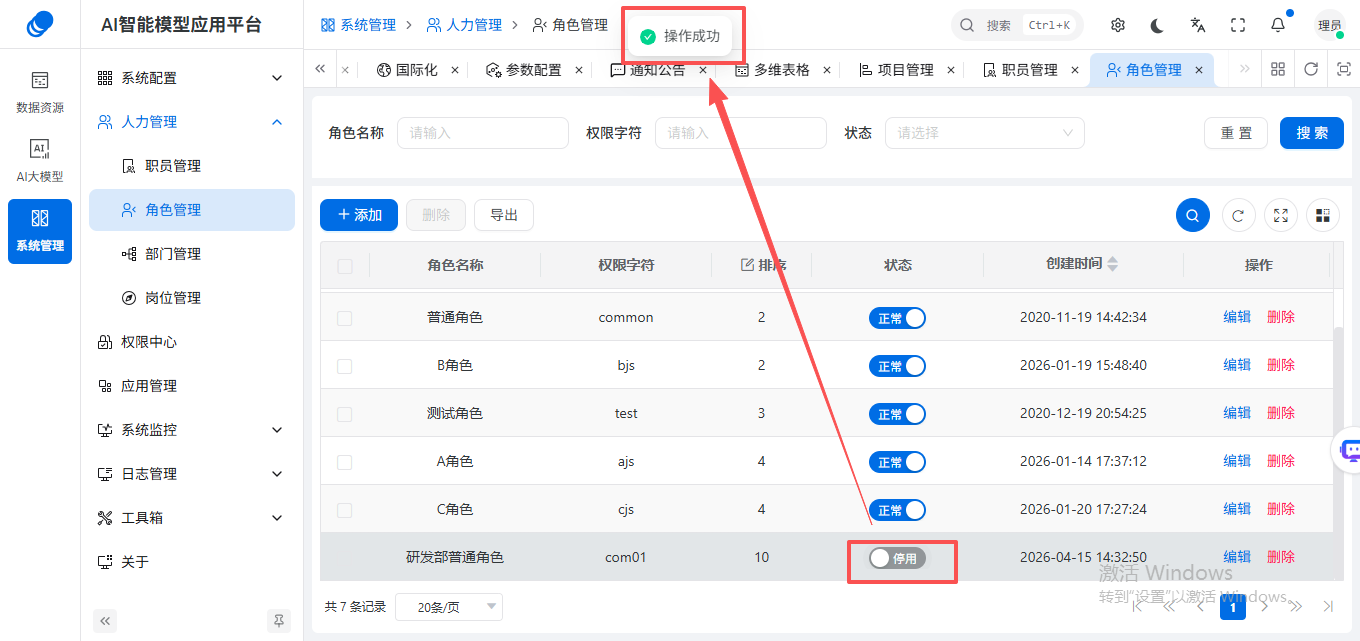
- 点击「正常」开关:切换为「停用」,该角色不可再分配给新用户,已分配用户的权限同步失效;
- 点击「停用」开关:切换为「正常」,恢复角色分配权限与用户权限;
(2)切换后系统自动保存,无需额外操作,实时生效。
2、编辑页修改
进入角色「编辑」弹窗,在「状态」选项中选择「正常 / 停用」,点击「保存」后生效。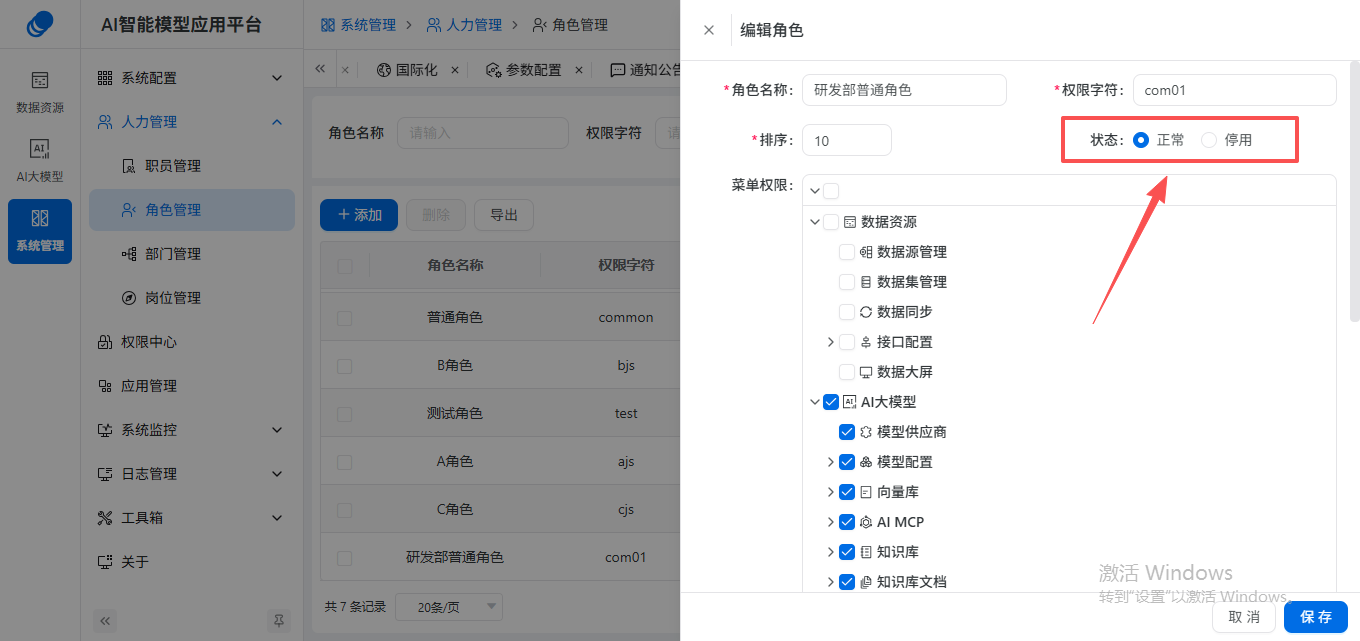
删除角色
1、在角色列表中,找到目标角色,点击右侧「删除」按钮;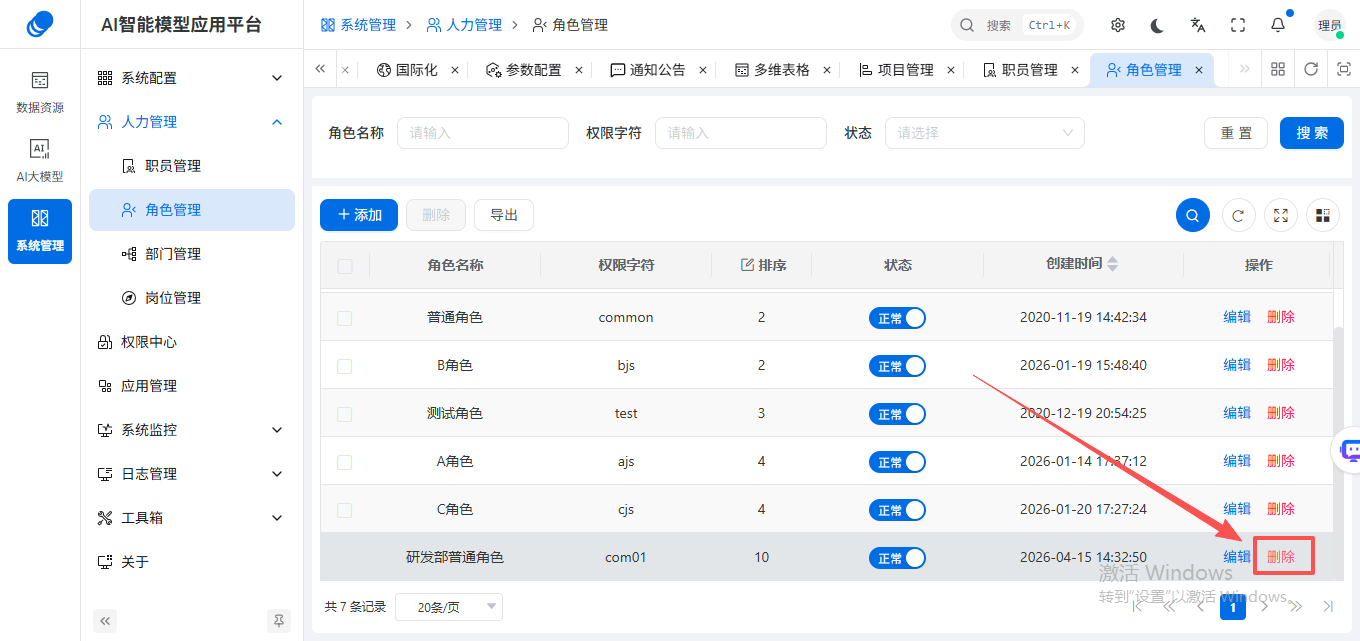
2、系统弹出确认弹窗,提示 “确定删除该角色吗?”;
点击「确定」:删除角色,列表自动刷新;点击「取消」:终止删除操作。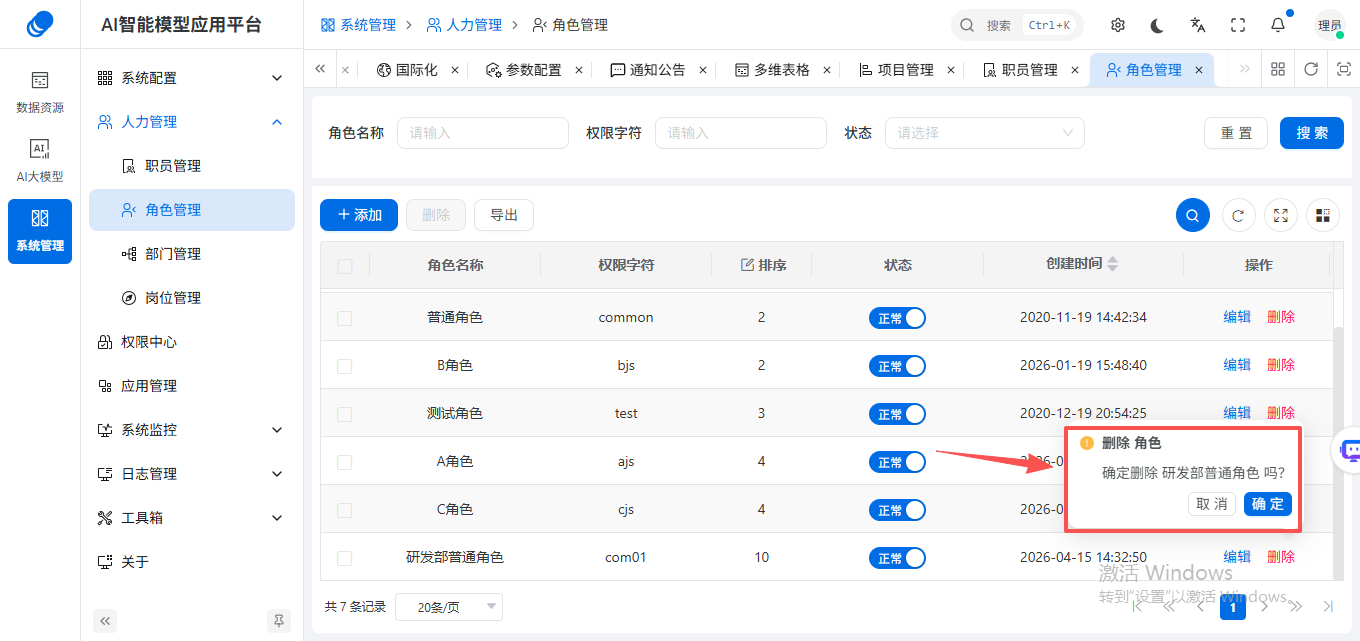
注意:
1、禁止删除管理员(admin)核心角色,否则会导致平台权限体系崩溃;
2、删除角色前,需先将该角色从所有用户账号中移除,避免用户权限异常;
3、仅可删除废弃、无用角色,删除操作不可逆,需谨慎操作。
导出角色数据
1、在角色管理页面,选择需要导出的角色数据,点击左上角「导出」按钮;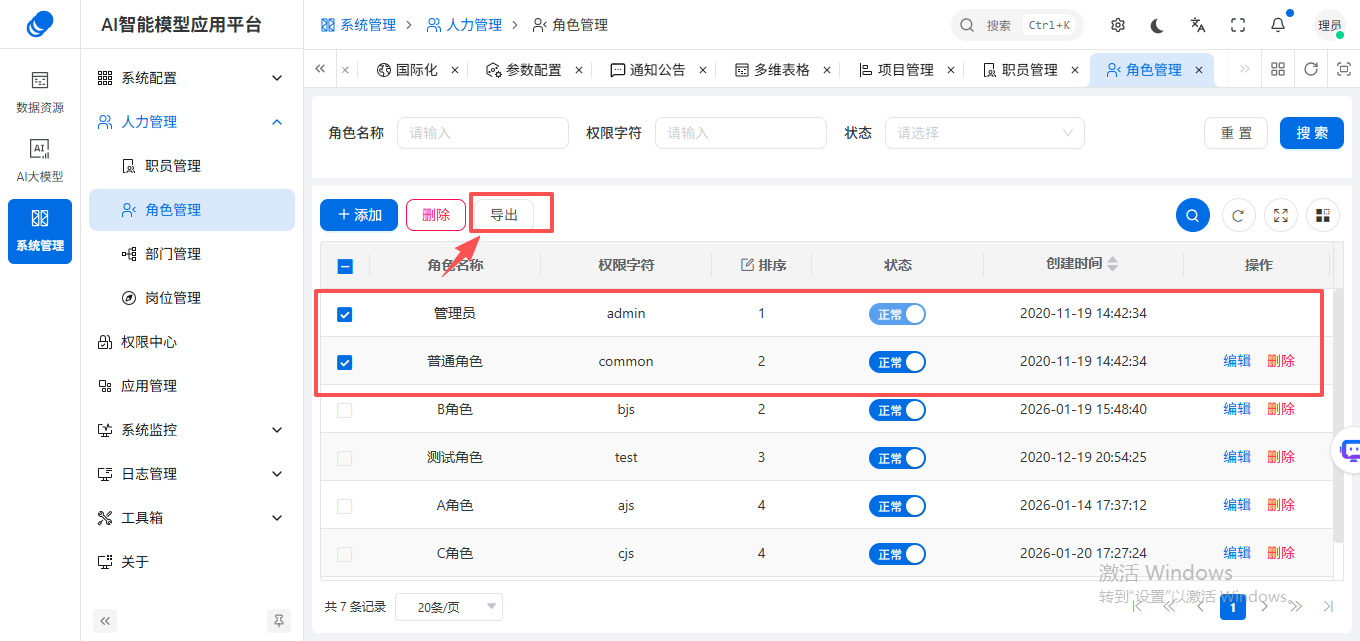
注意:如不选择角色数据时,导出的数据为平台所有的角色数据。
2、系统弹出确认弹窗,提示 “确定导出所选中记录吗?”;
点击「确定」:导出角色数据;点击「取消」:终止导出操作。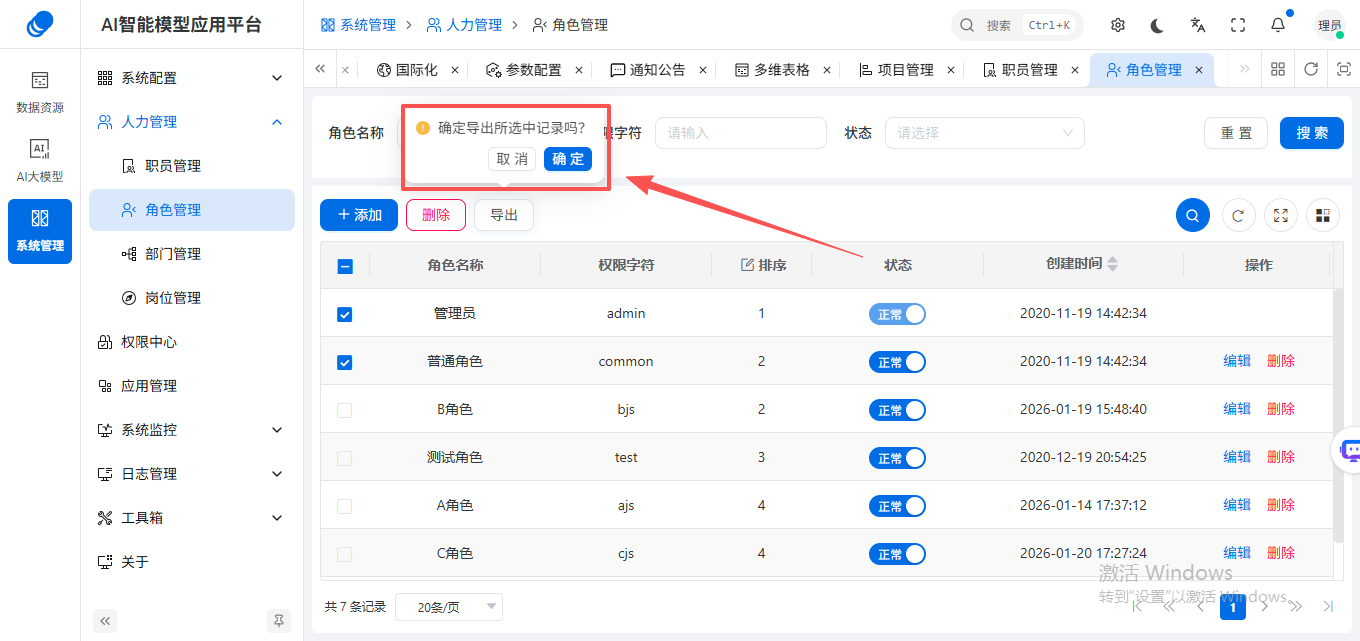
3、浏览器触发下载,可用于角色权限备份、审计、统计。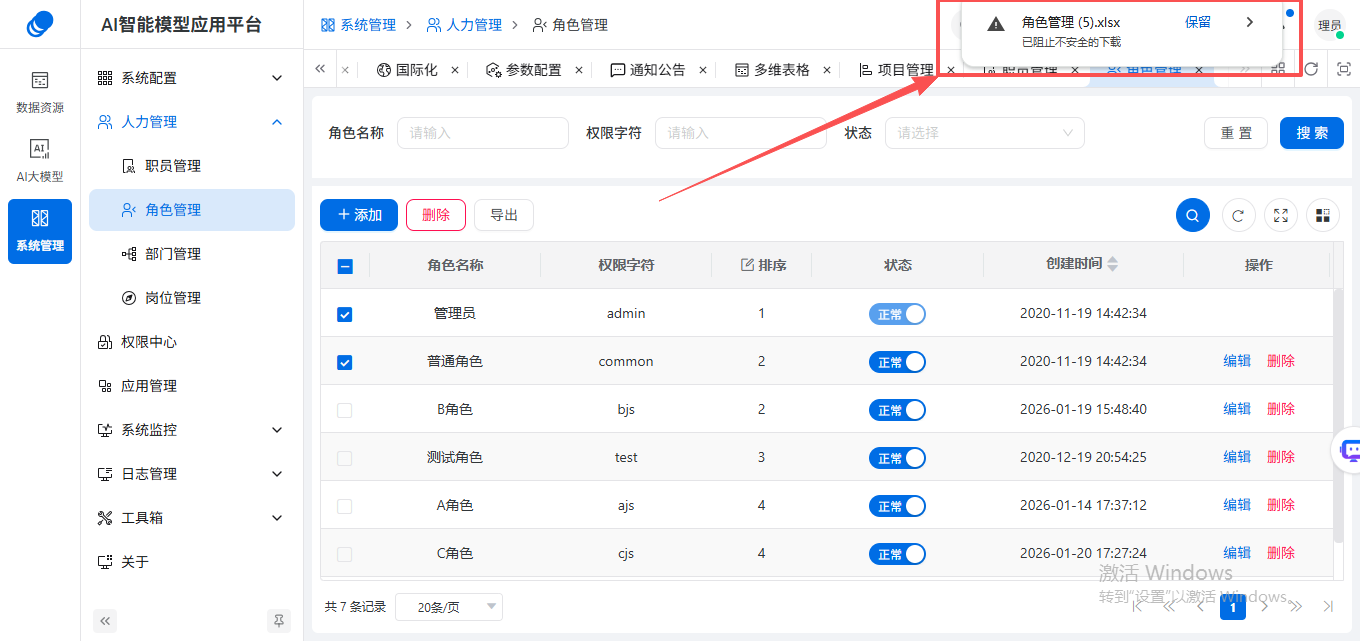
最后编辑:chenjt 更新时间:2026-06-04 15:56