新建普通表单
普通表单:数据收集、事件跟进。用于信息收集、登记、报名、问卷、反馈等,提交即完成,不需要审批。
例:报名表、调查问卷、信息登记、意见反馈。
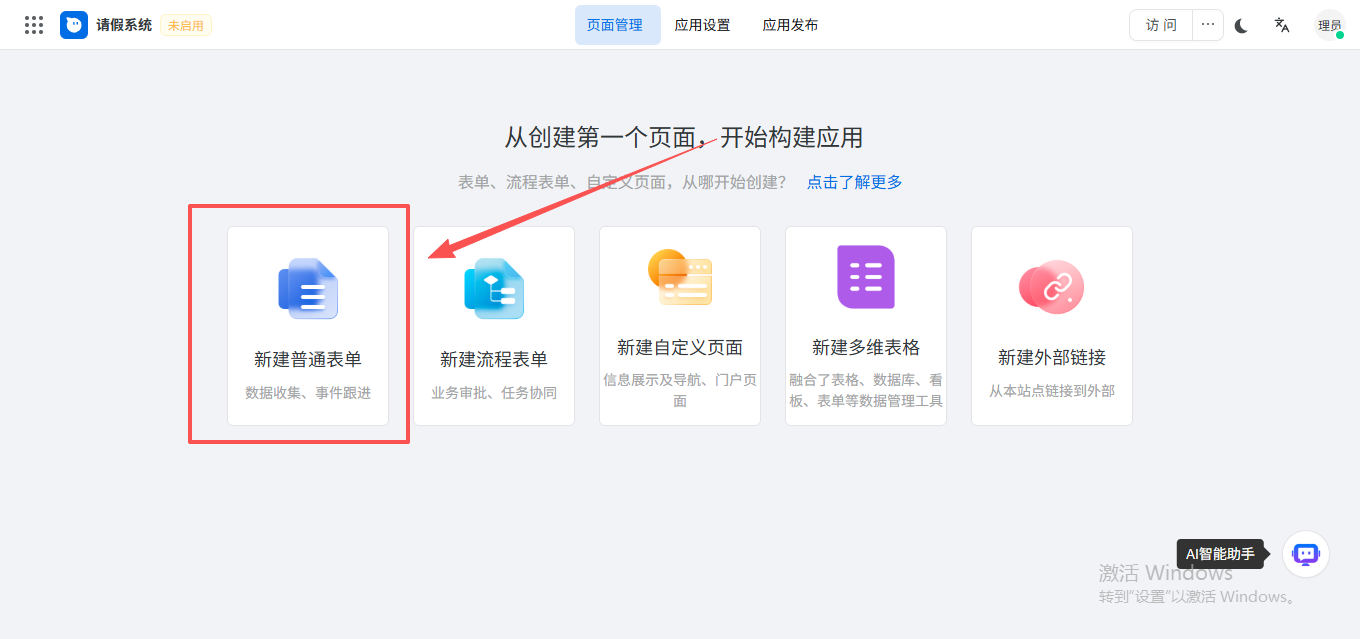
1、创建应用完成后,进入【页面设置】,可开始构建应用,点击【新建普通表单】;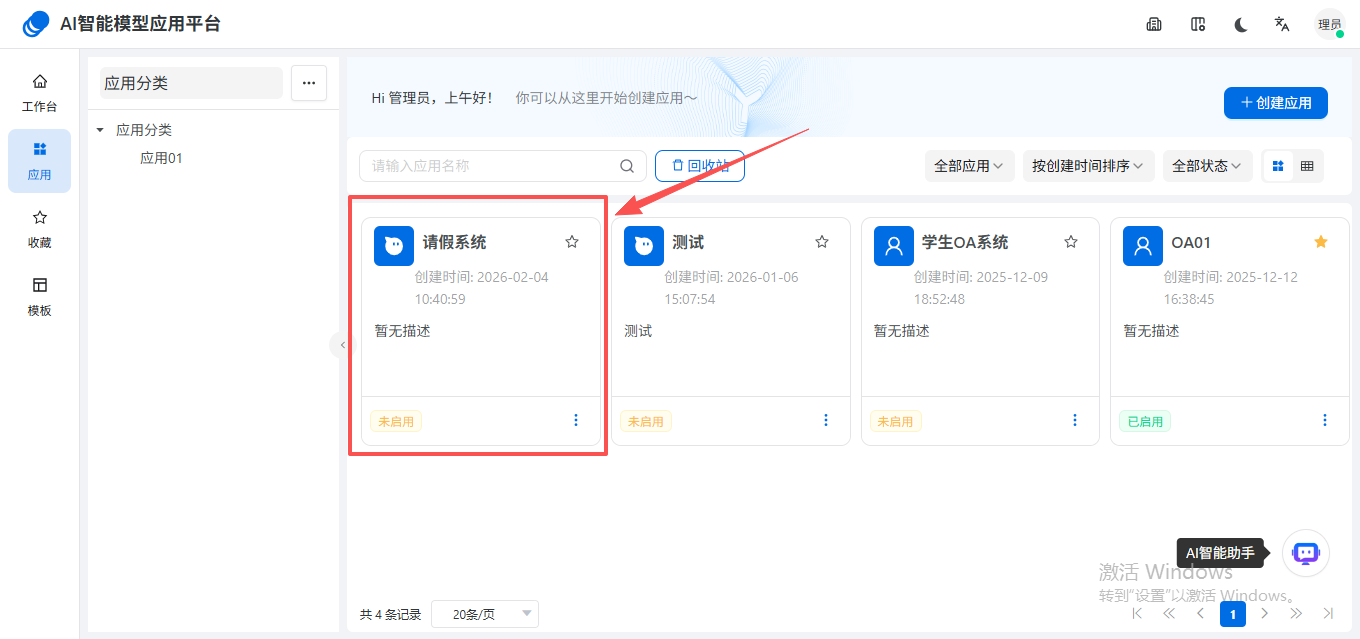
2、【新建普通表单】,可选择:从空白表单新建(基于空白画布从零是搭建)、从模板创建(选择适合的模板开始搭建)、从Excel新建(基于数据表格开始搭建)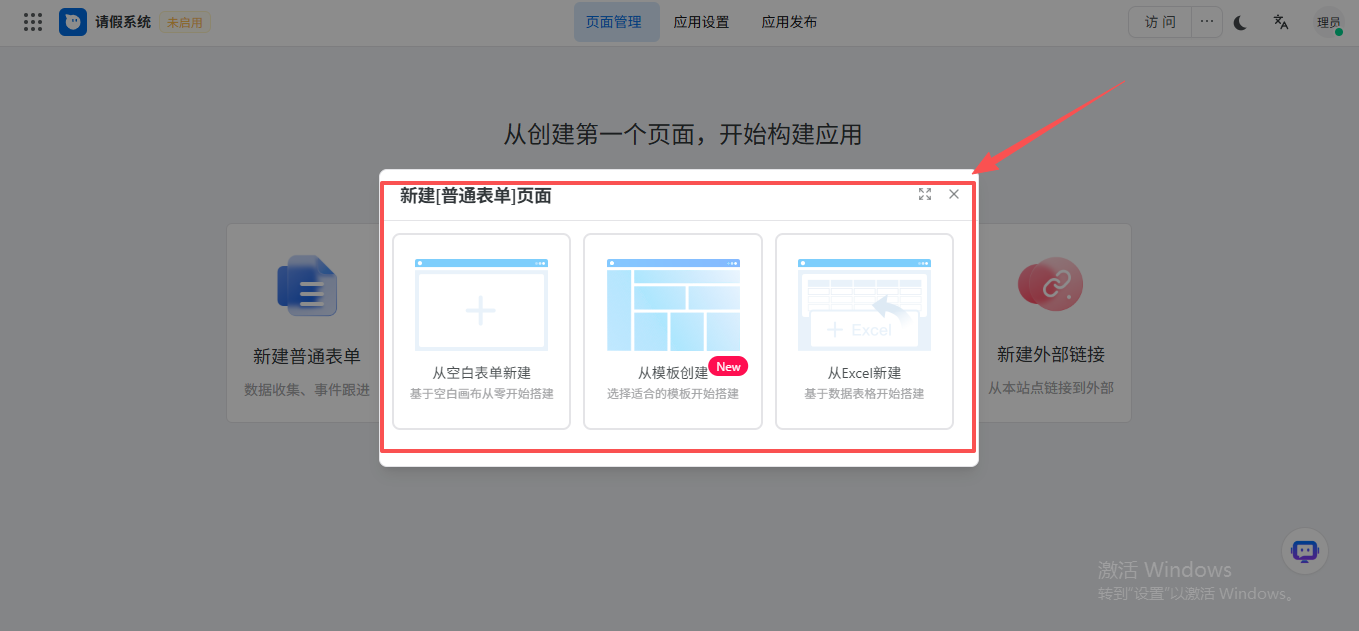
1、从空白表单新建
基于空白画布从零开始搭建。
1.1 表单设计
表单名称
进入表单设计页面之后,可点击表单标题,对表达名称进行修改。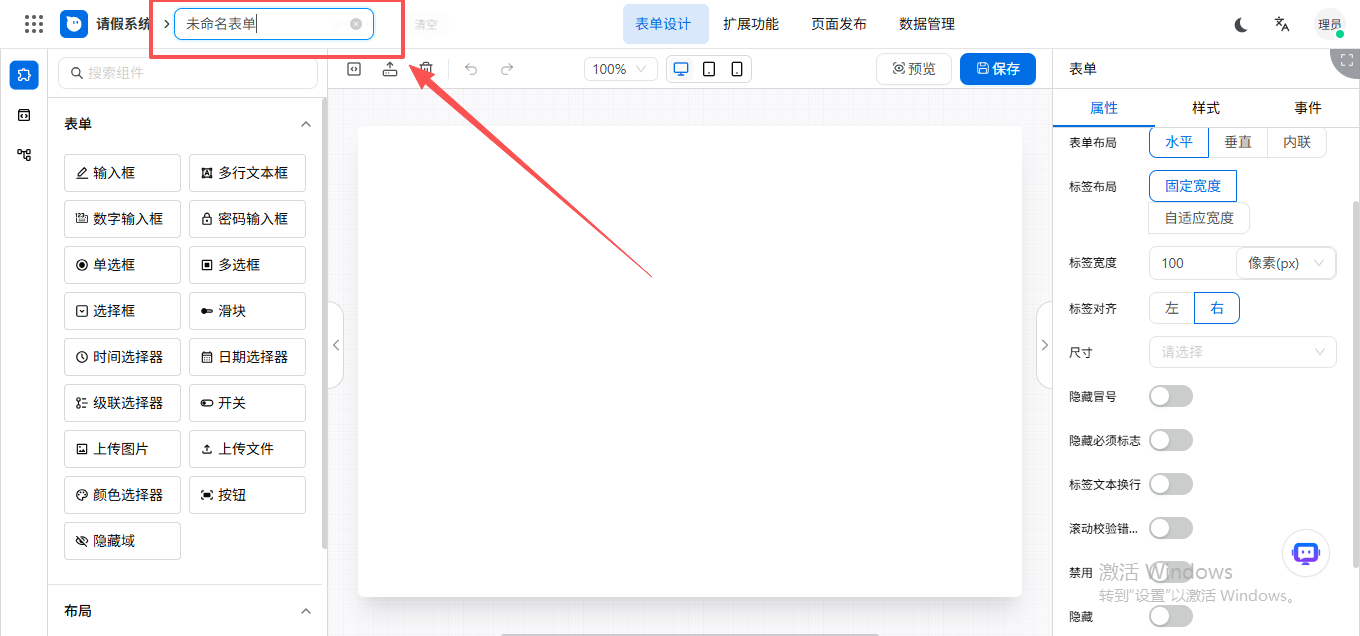
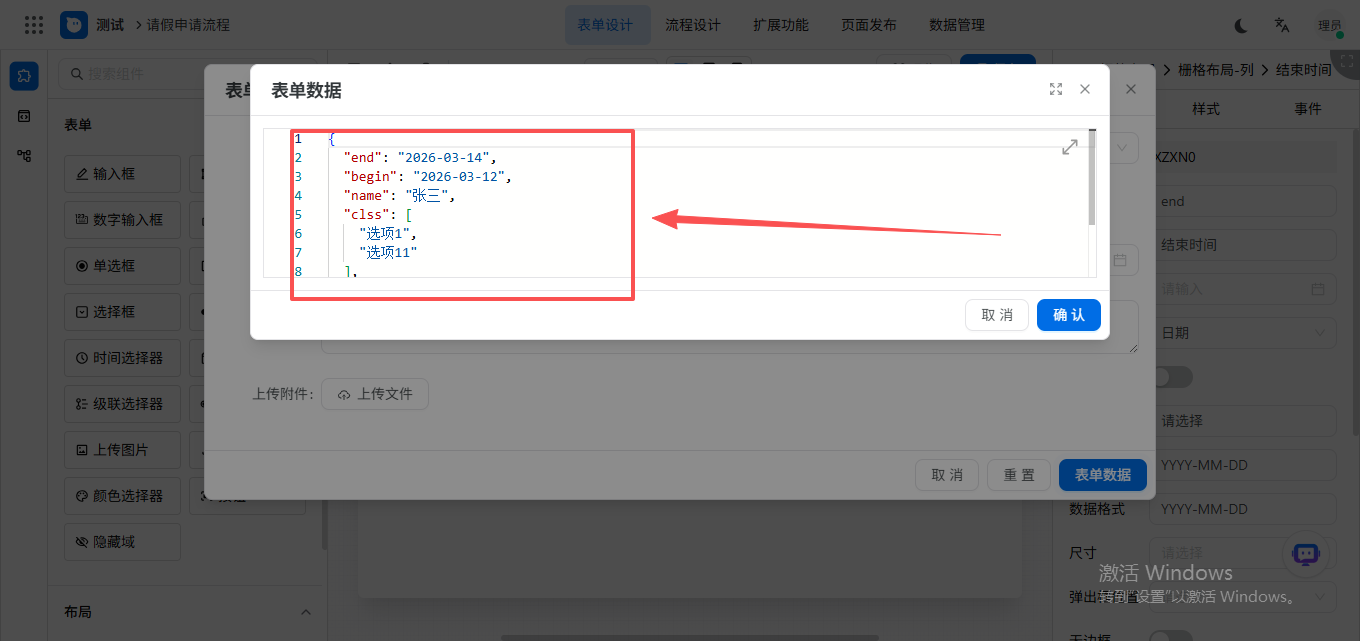
查看数据:配置完成之后,可查看数据,可一键复制数据/导出数据。
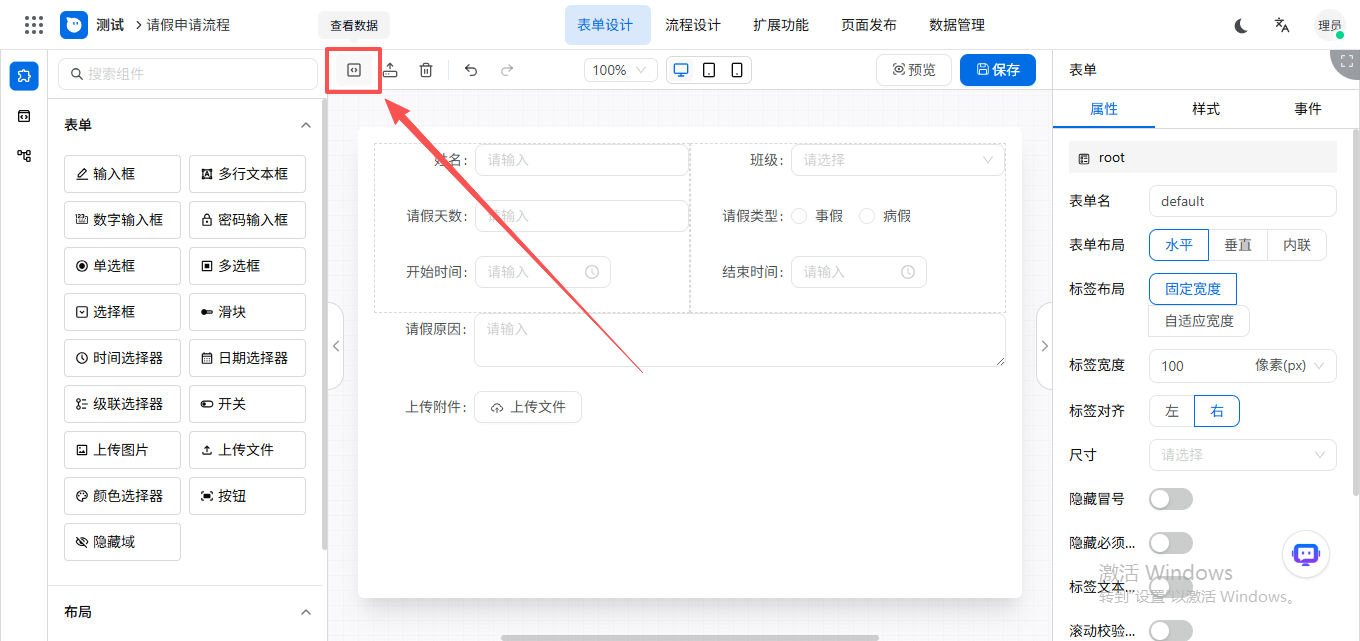
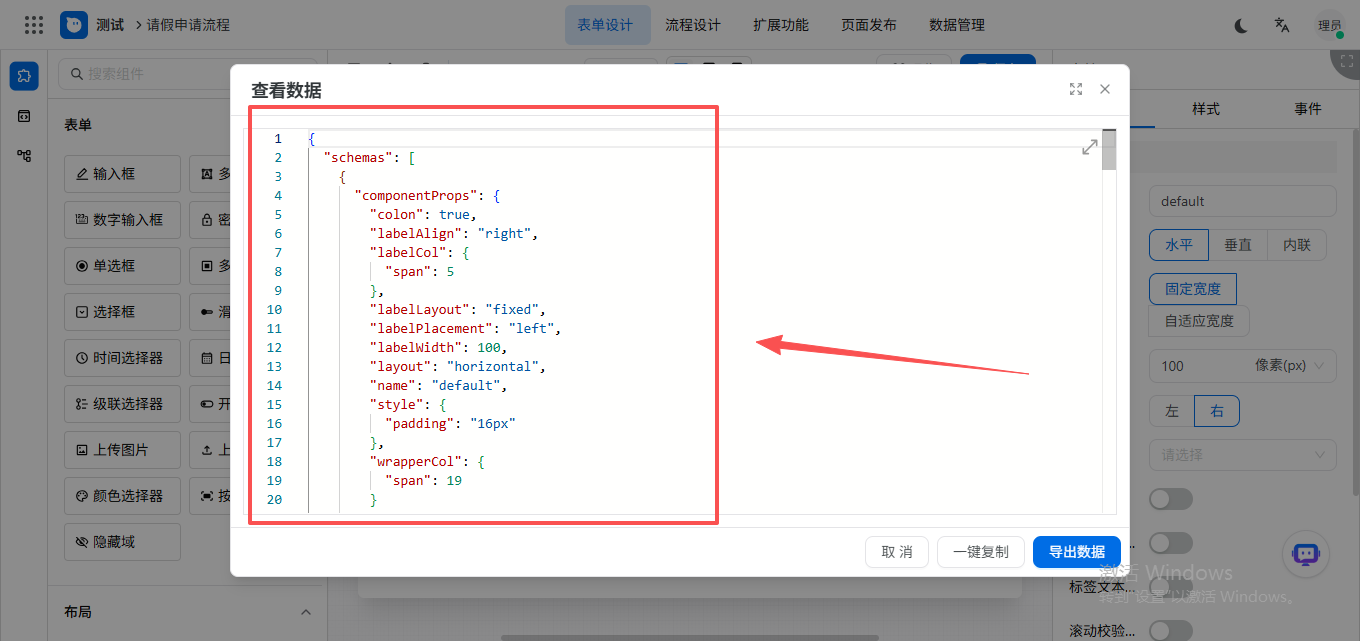
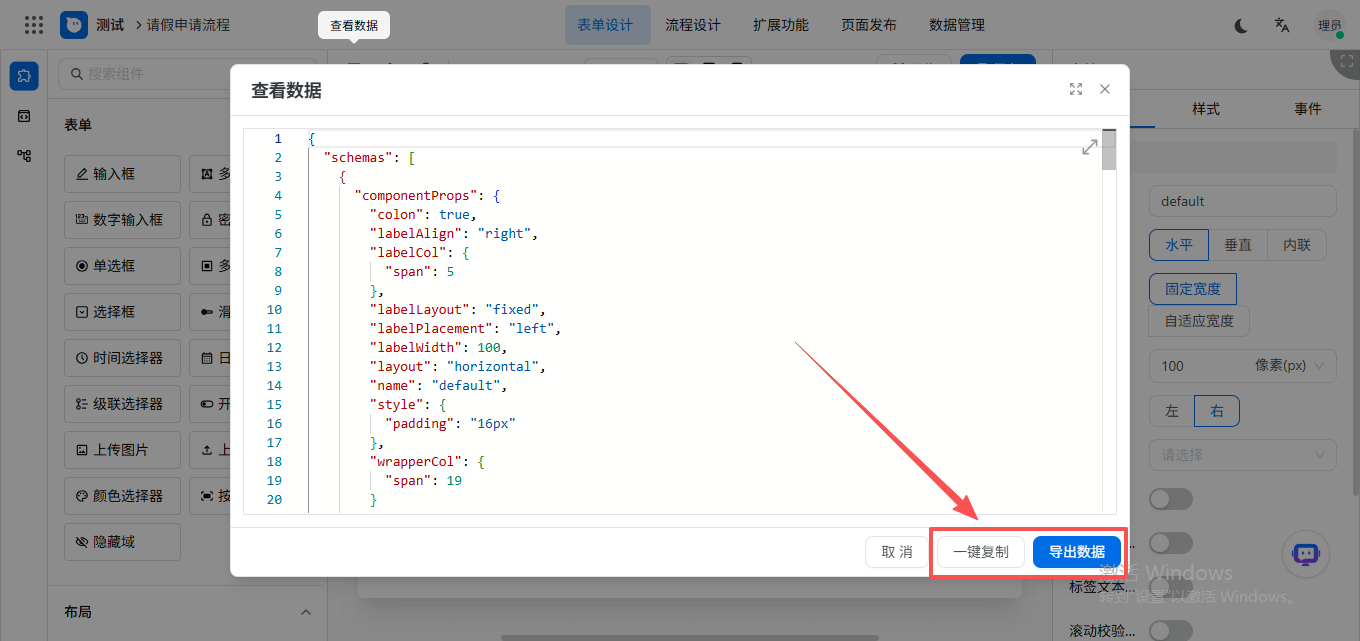
导入数据:可在设计表单页面直接导入数据。
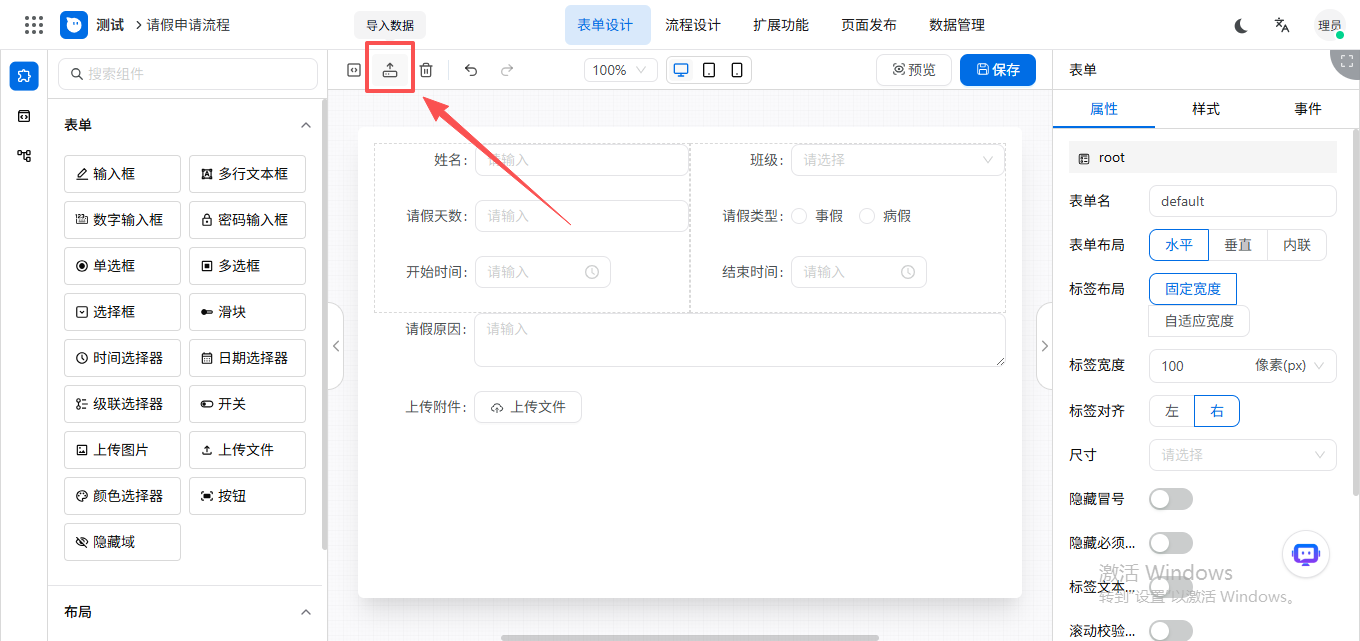
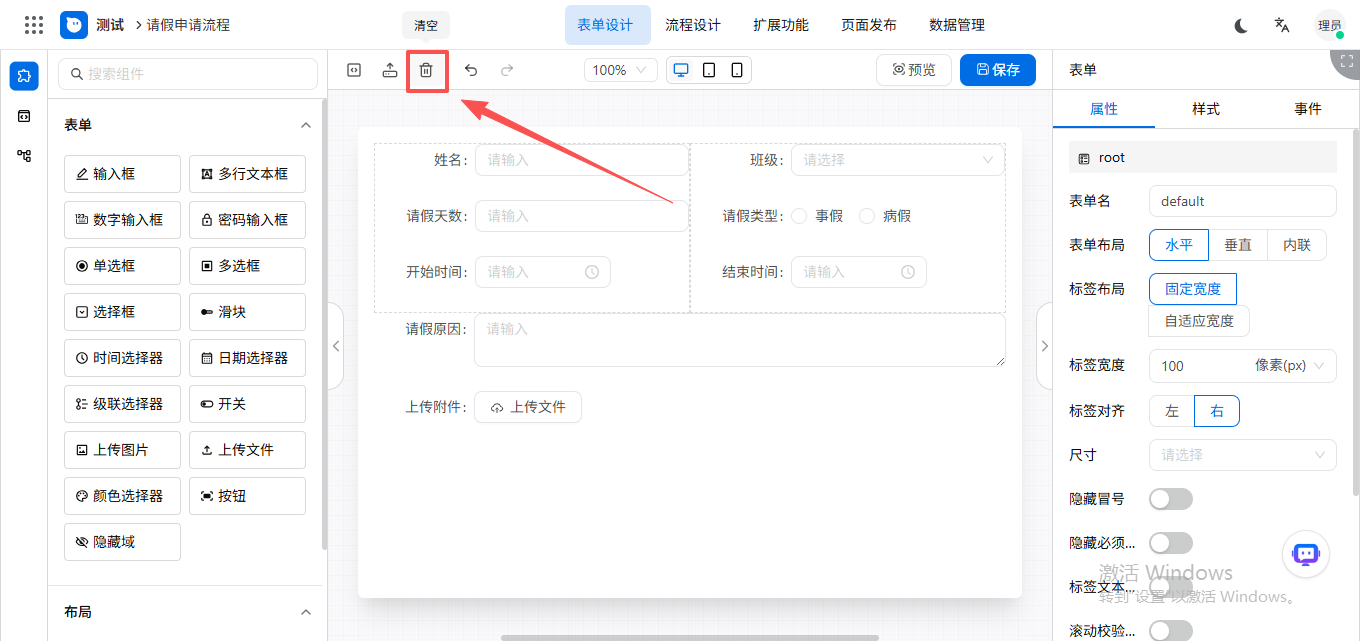
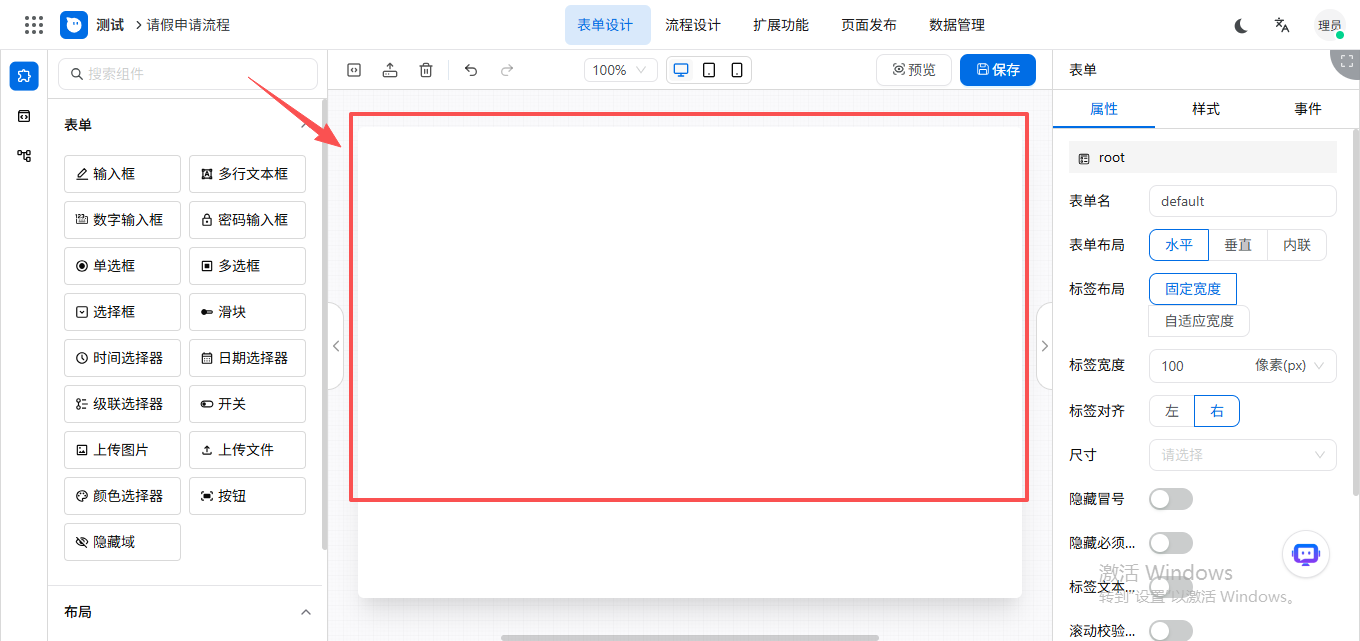
清空:点击清空按钮,可清空表单所有控件。
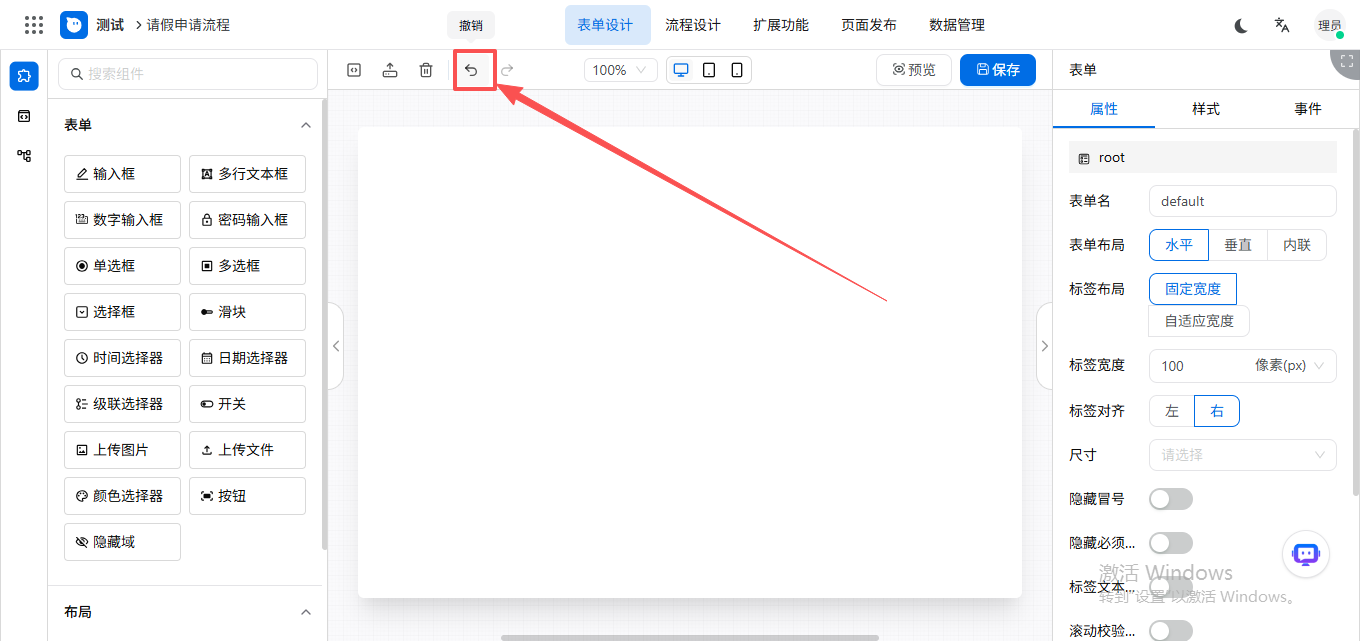
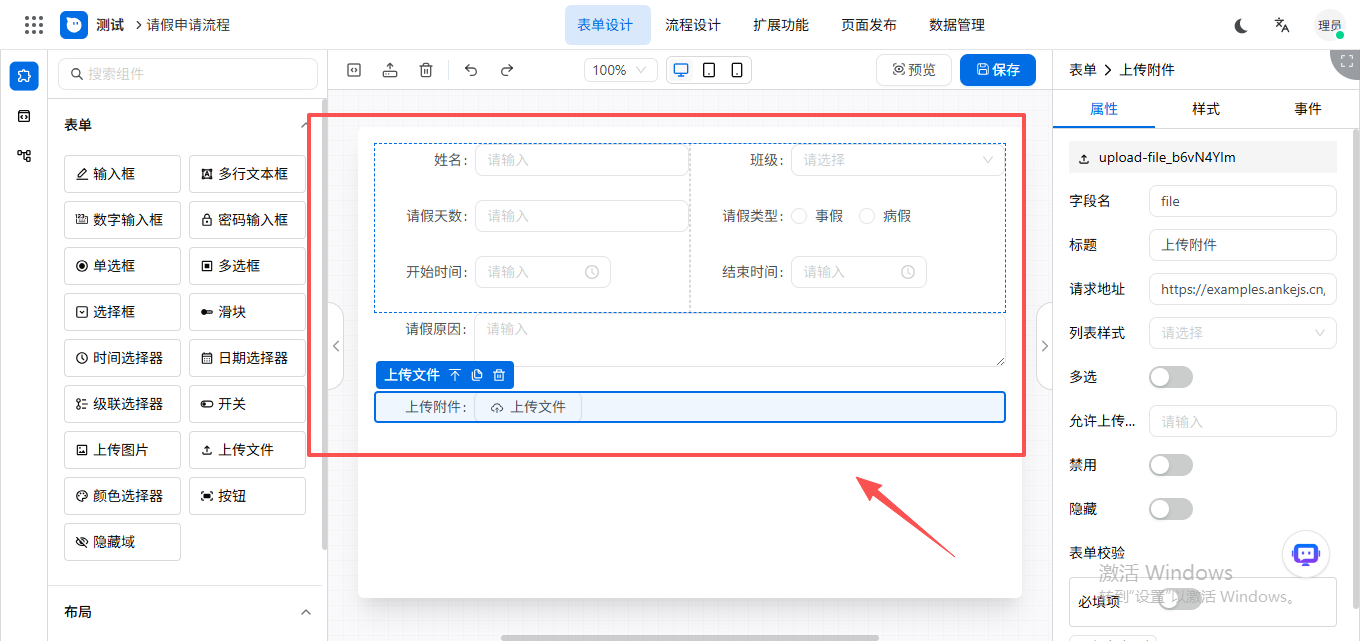
撤销:点击撤销按钮,可撤销上一步操作。
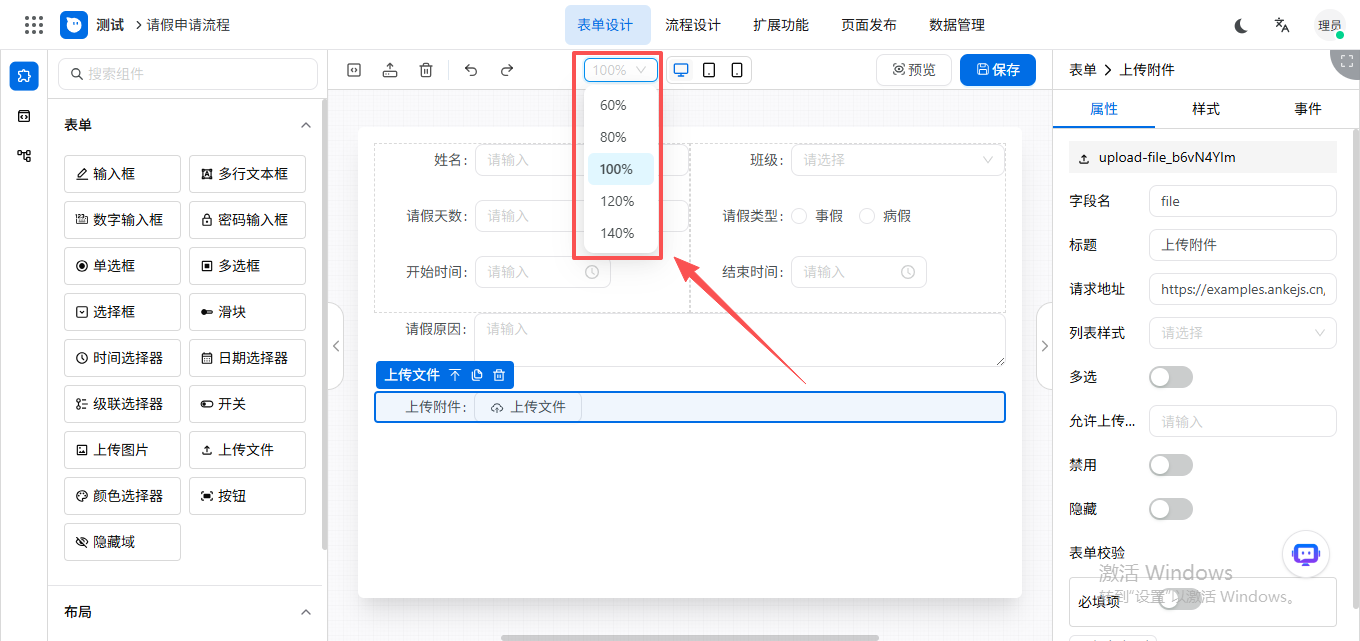
宽度/尺寸占比:可设置宽度/尺寸占比。
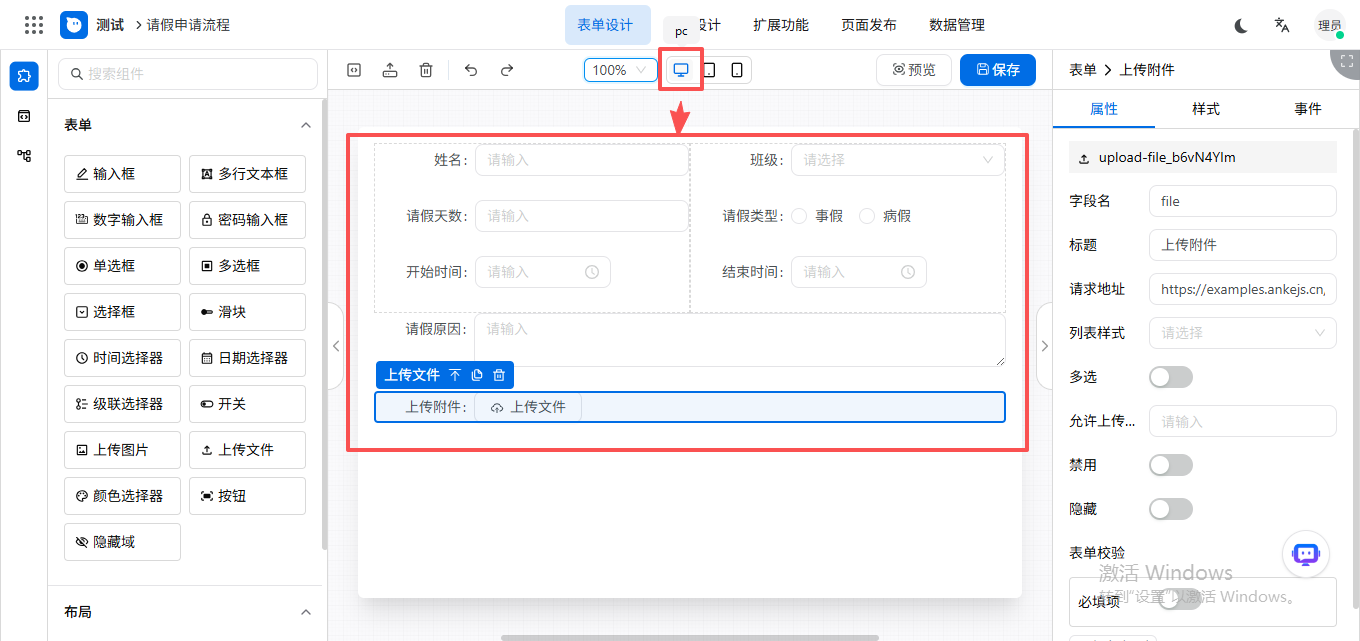
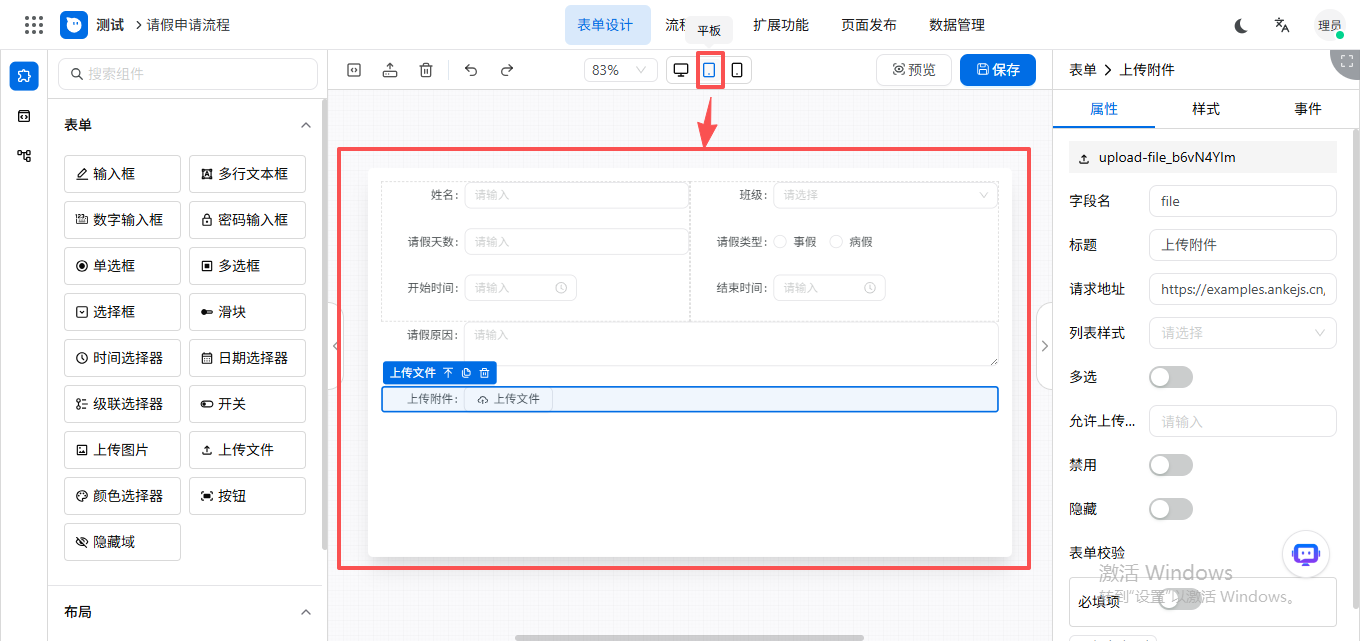
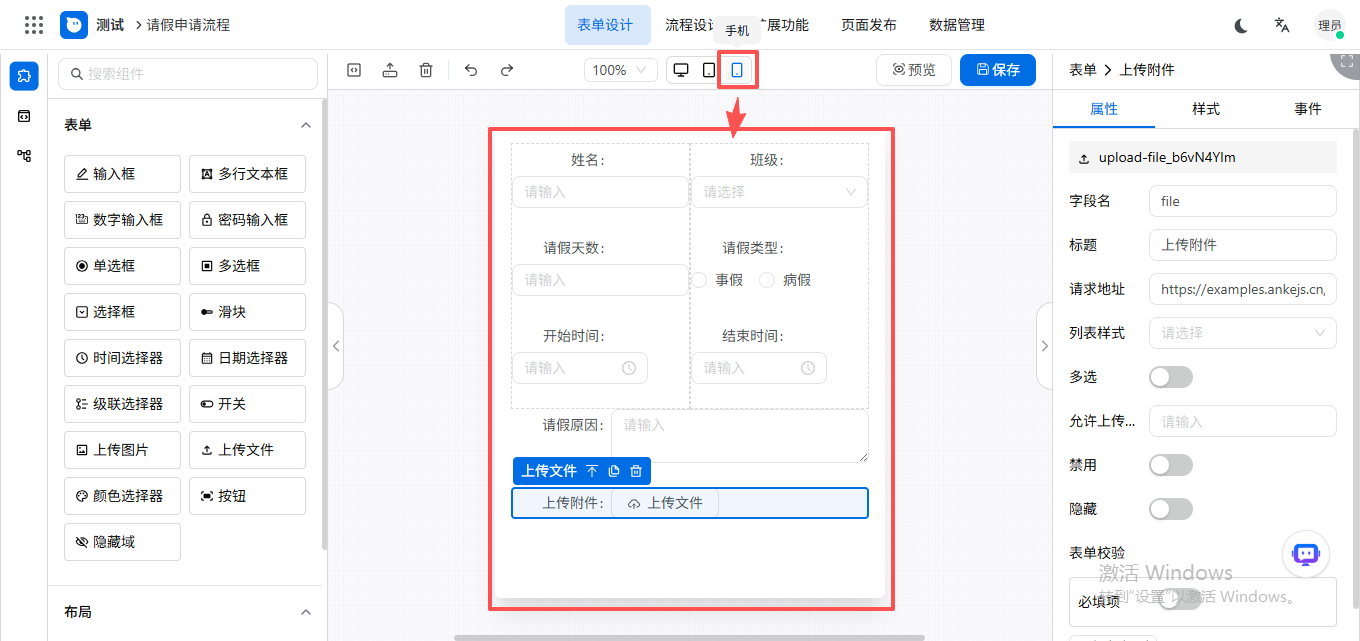
设备适配/响应式:可设置pc、平板、手机设备设备。
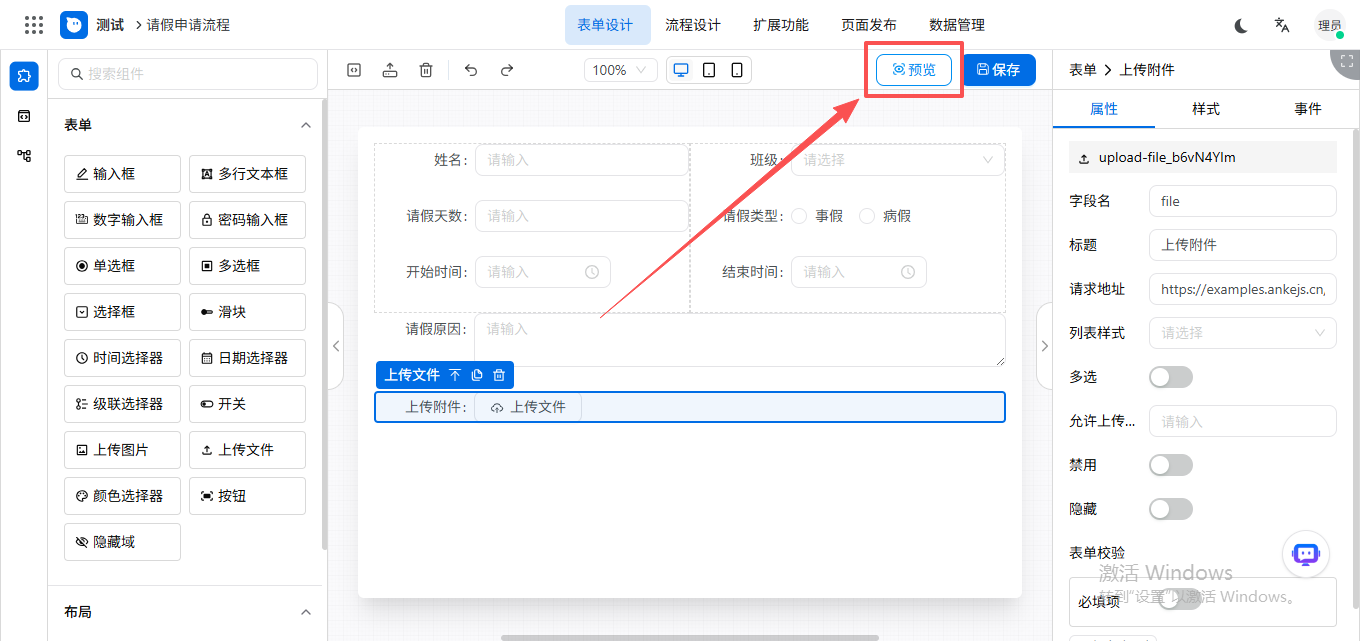
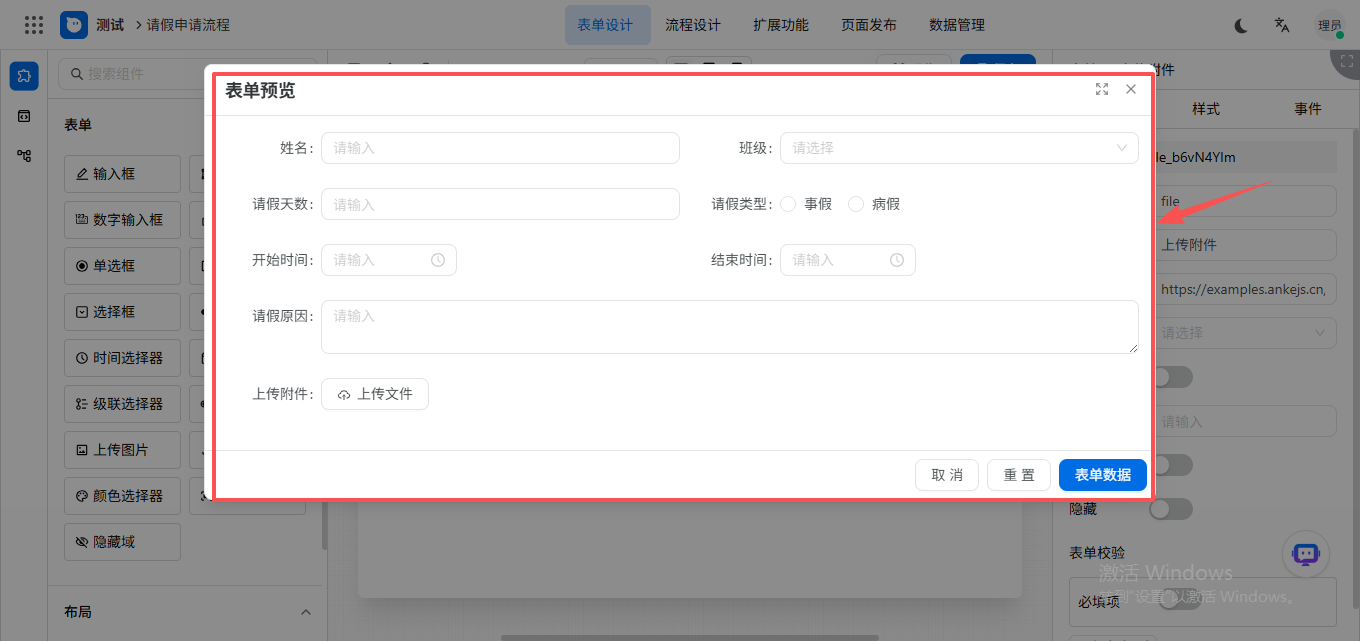
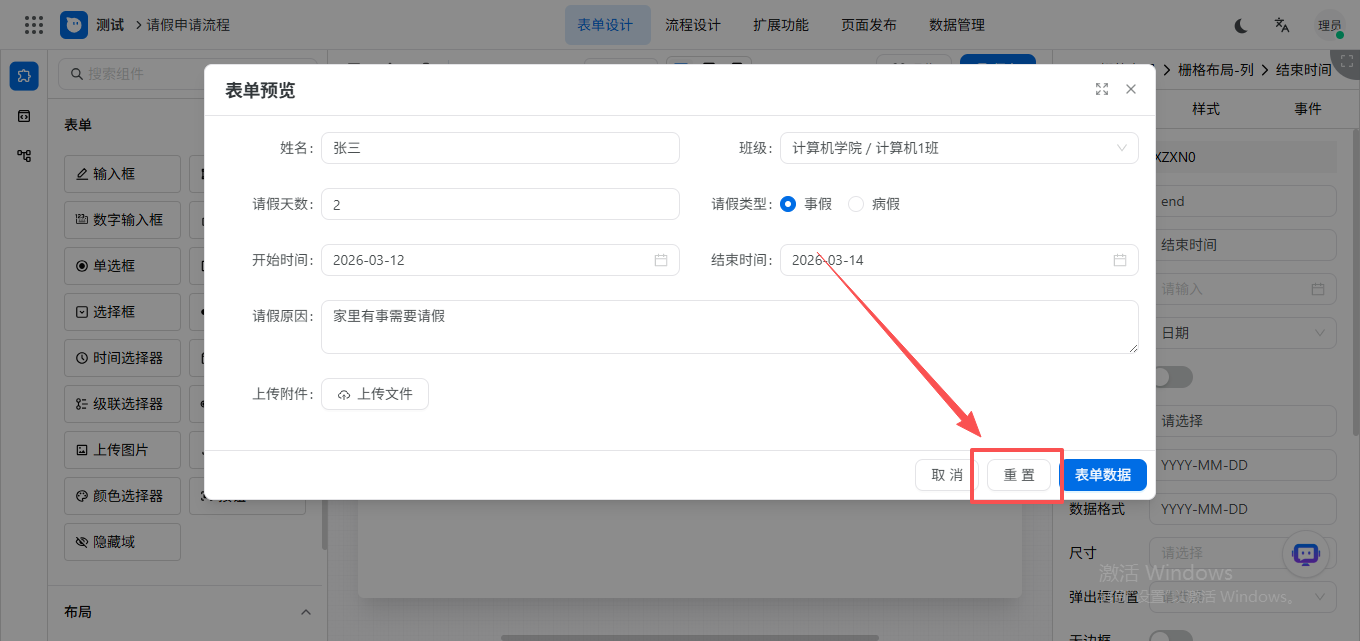
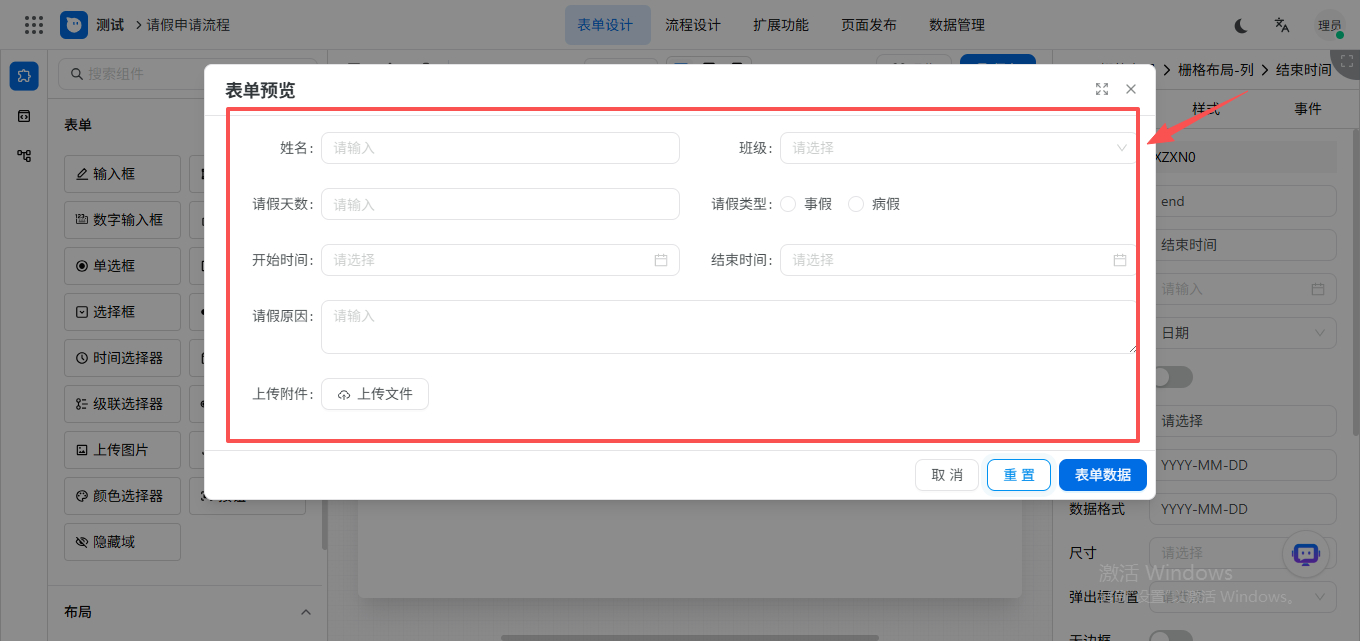
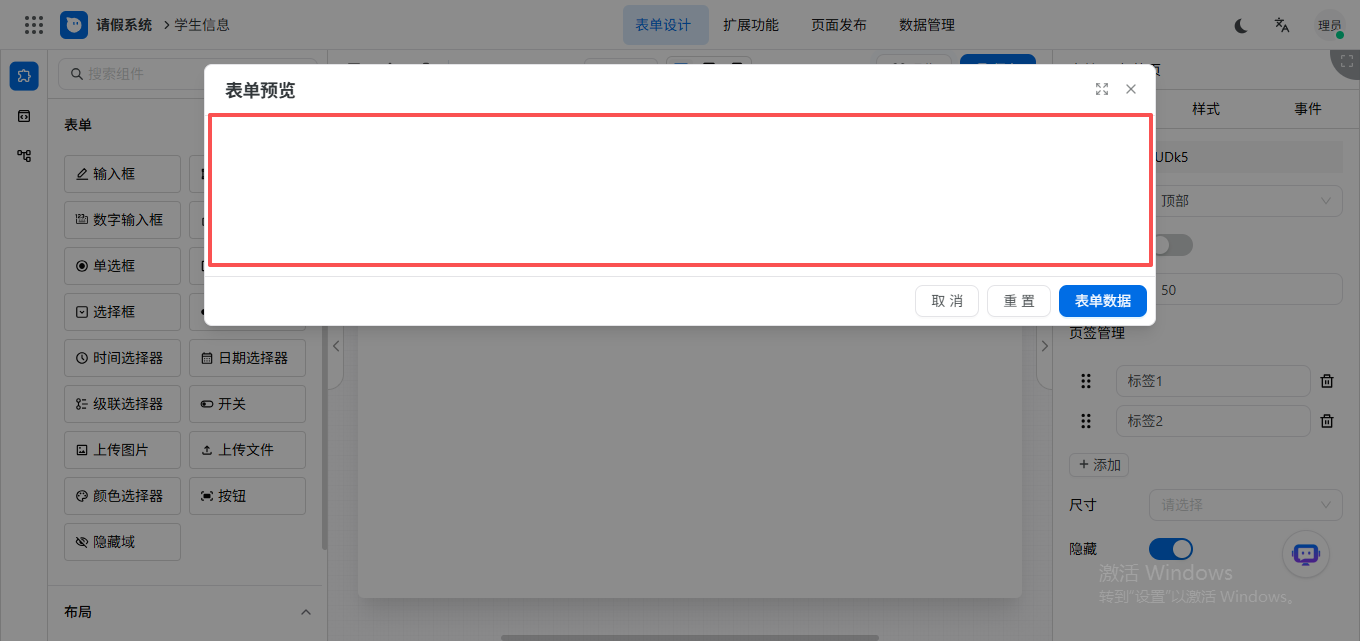
预览:表单设计完成后,可点击预览按钮预览表单。
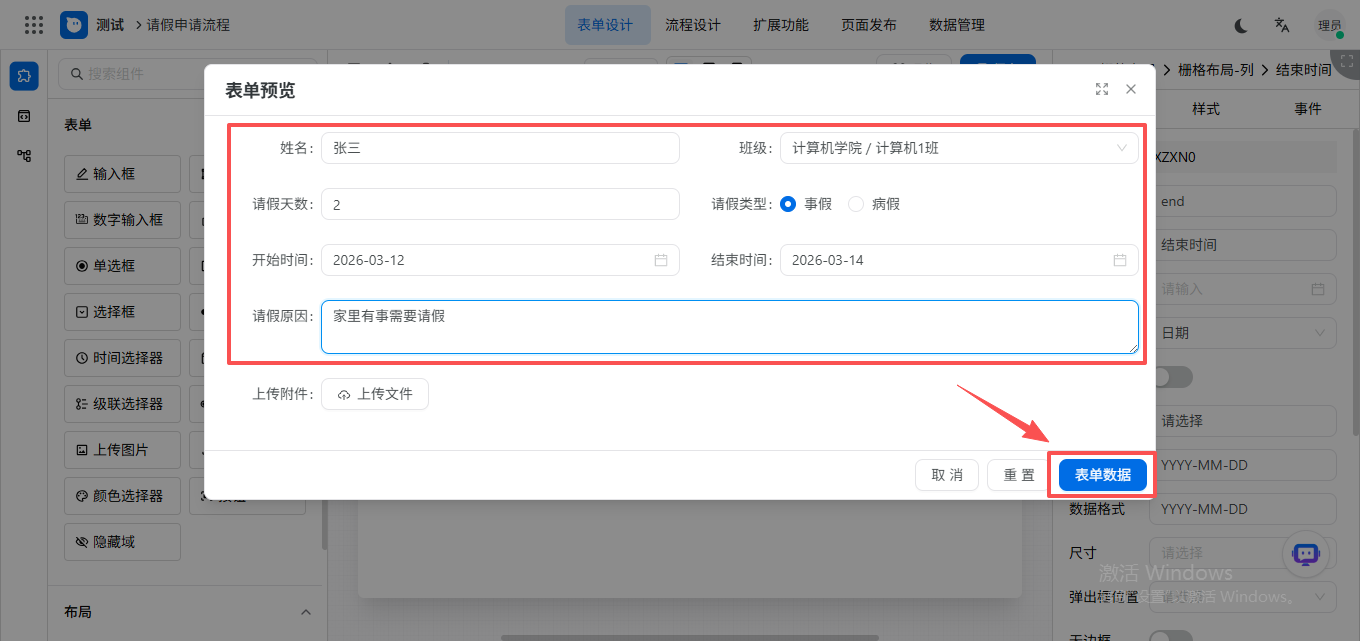
表单预览可填写数据,对数据进行查看、重置操作。
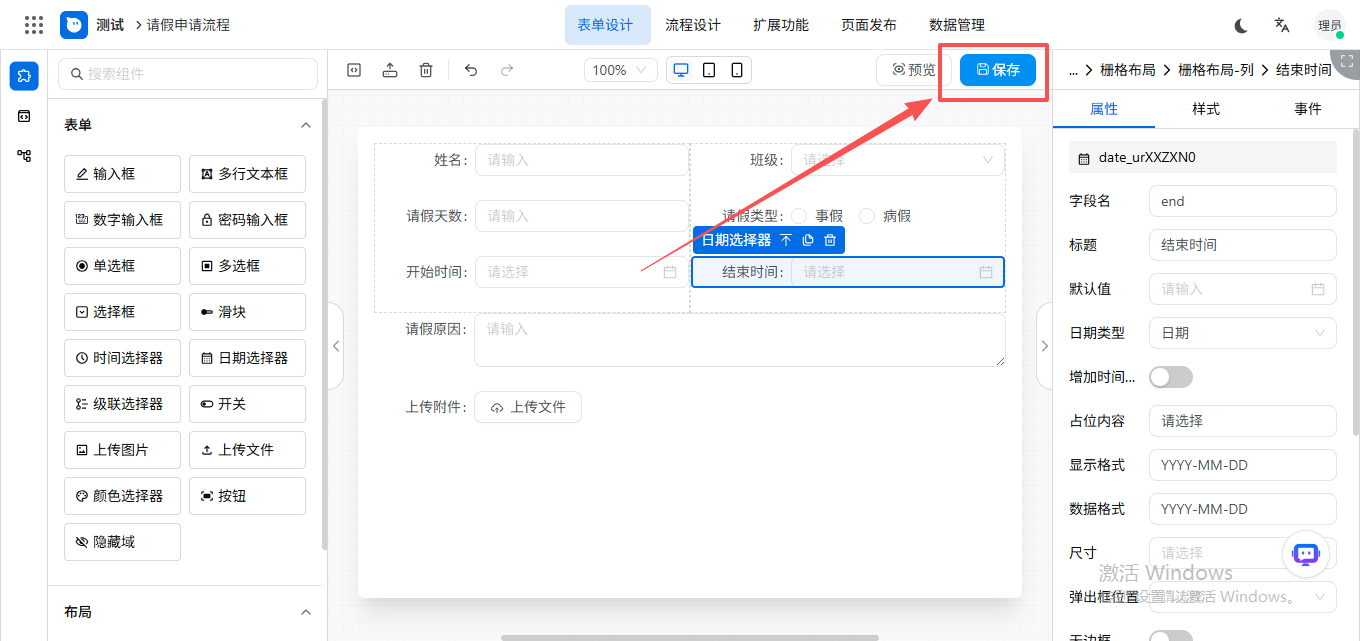
保存:保存表单。
表单全局设置
表单名:可设置表单名称。
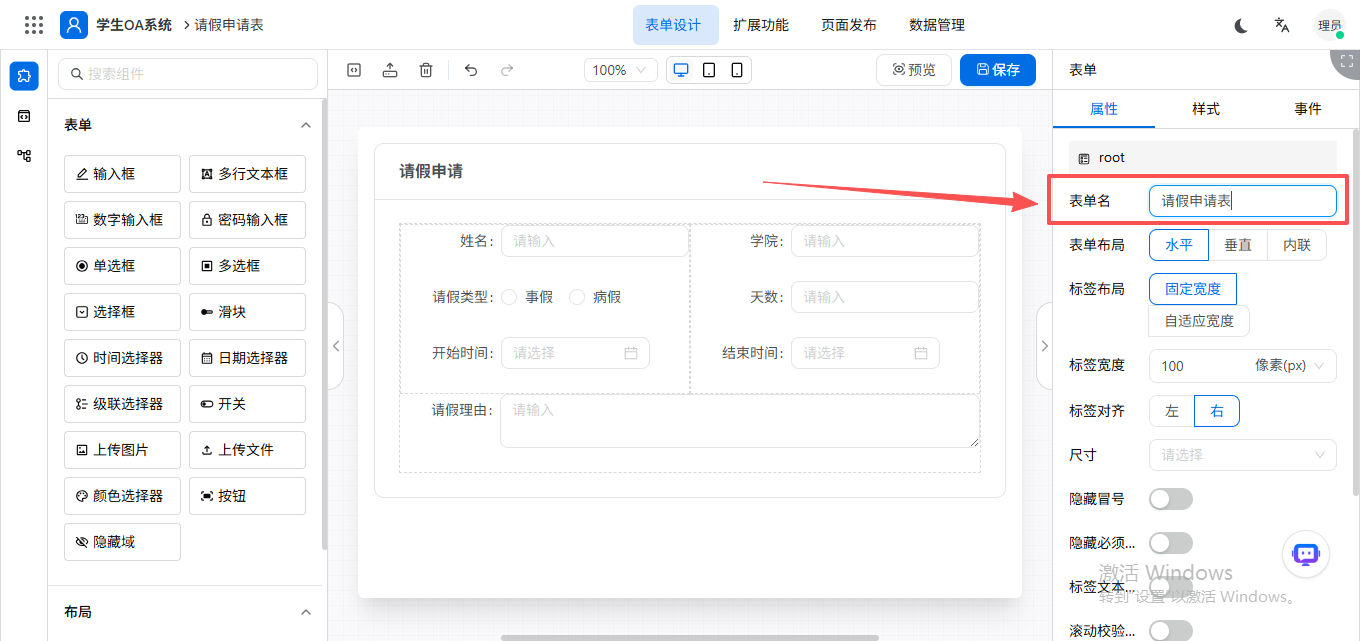
表单布局:水平、垂直、内联。
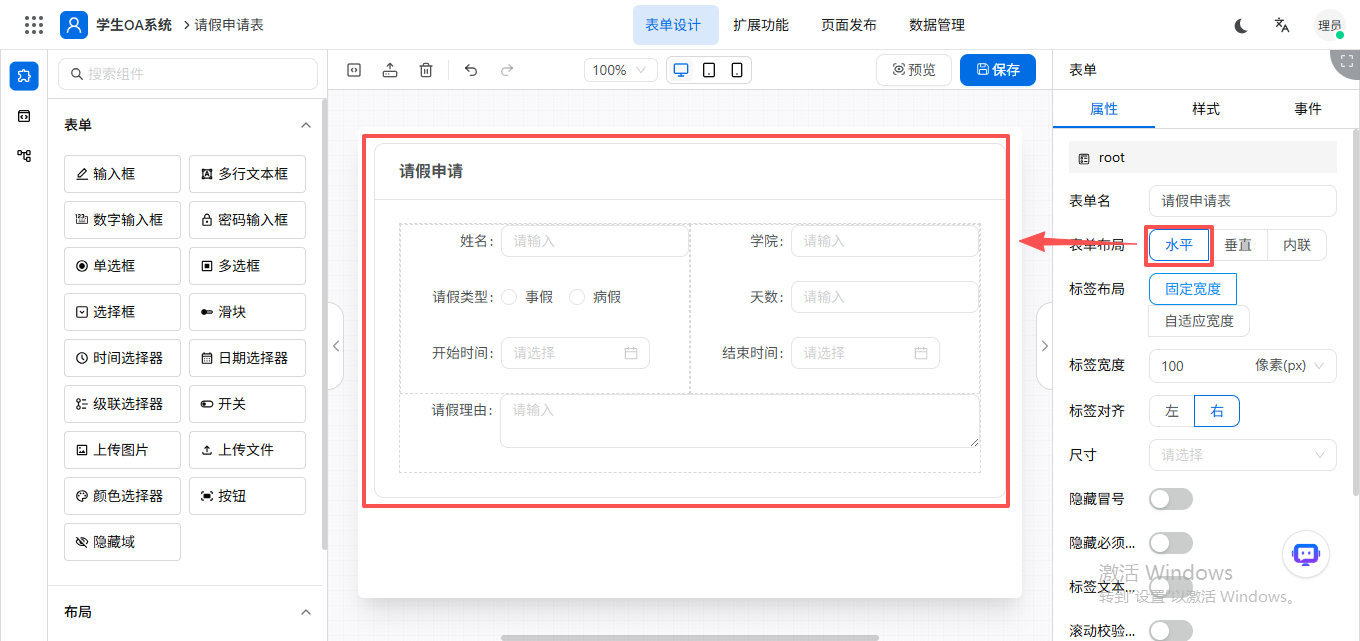
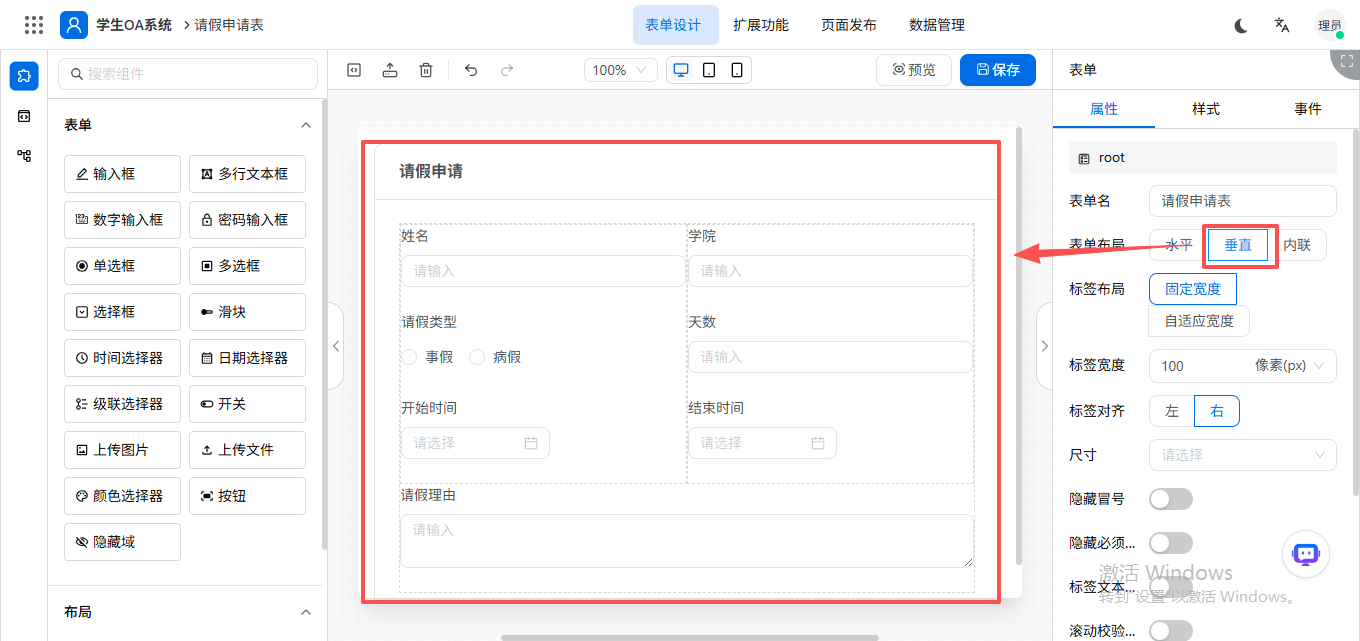
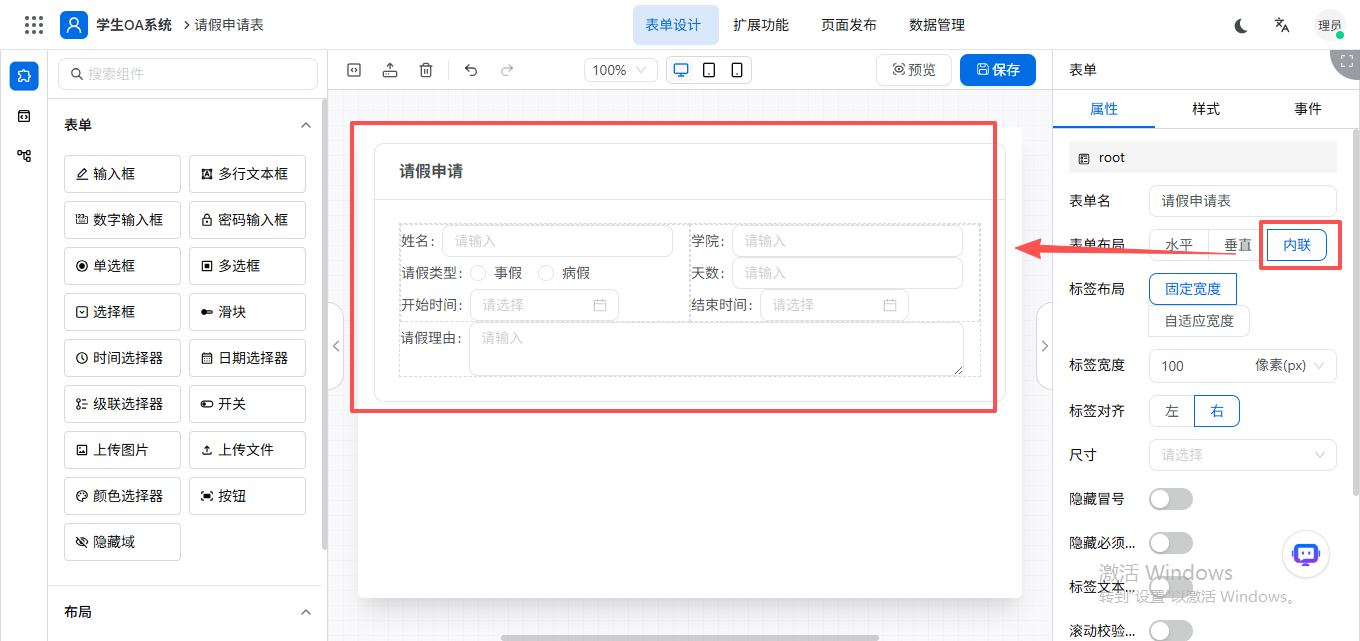
标签布局:固定宽度、自定义宽度。
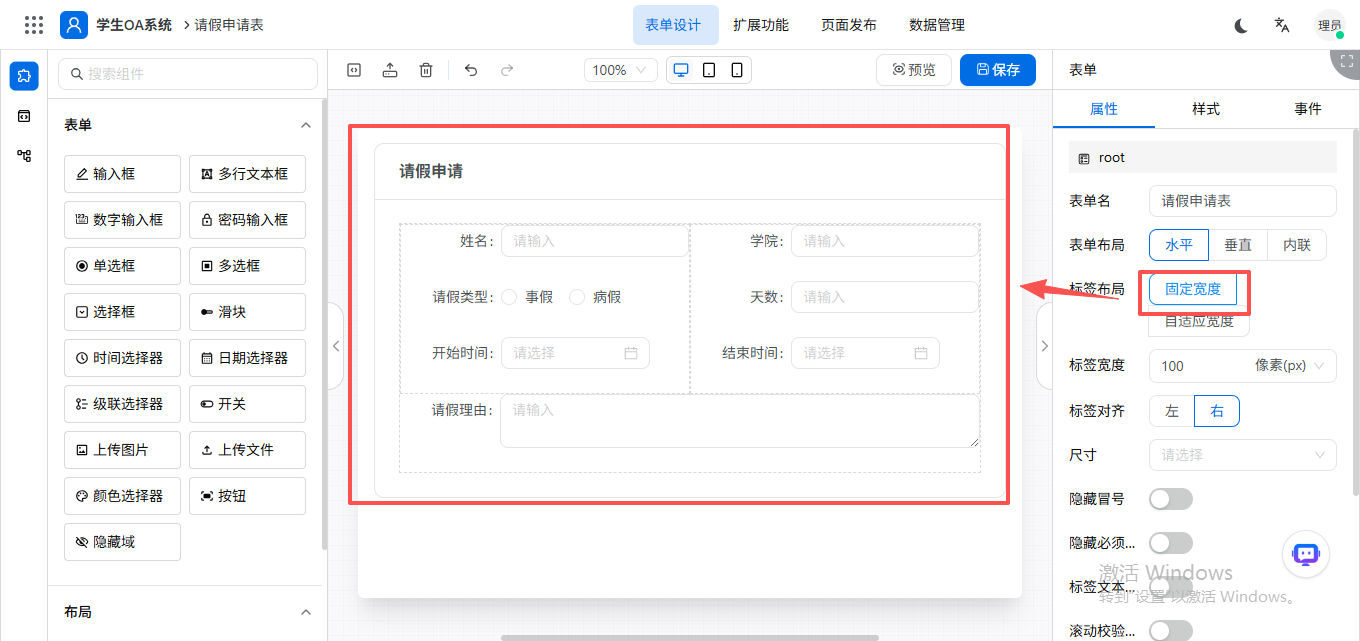
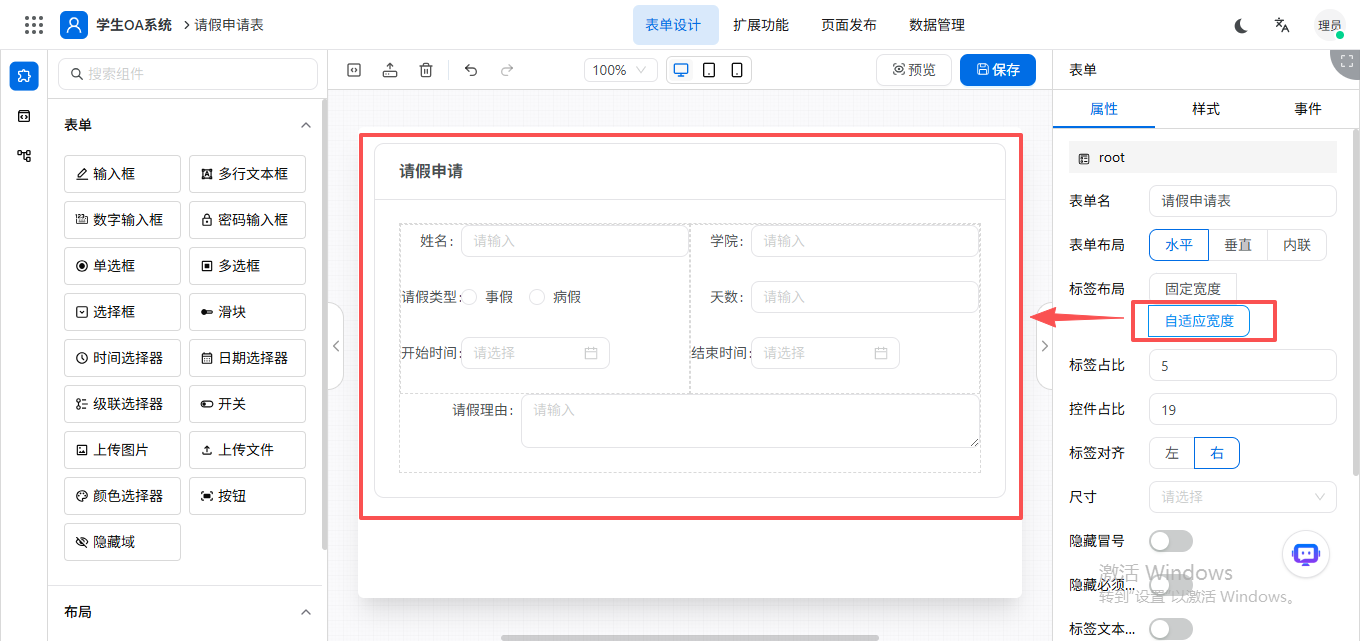
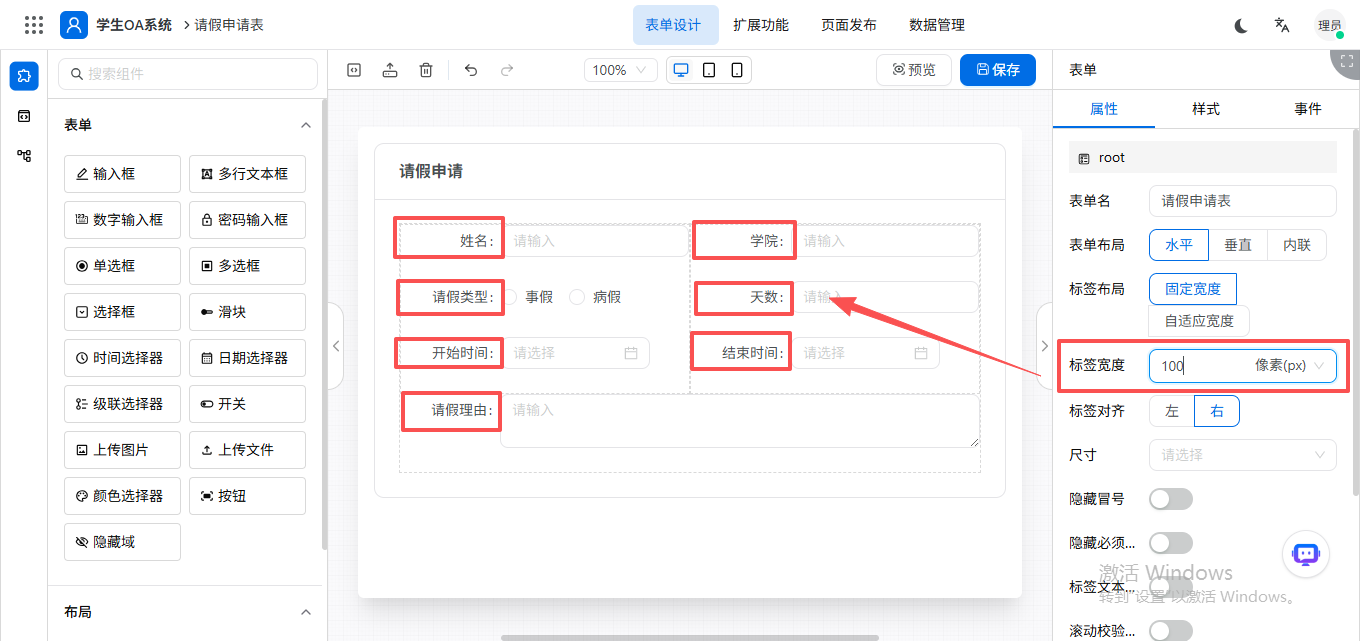
标签宽度:可设置全部字段的标签宽度。
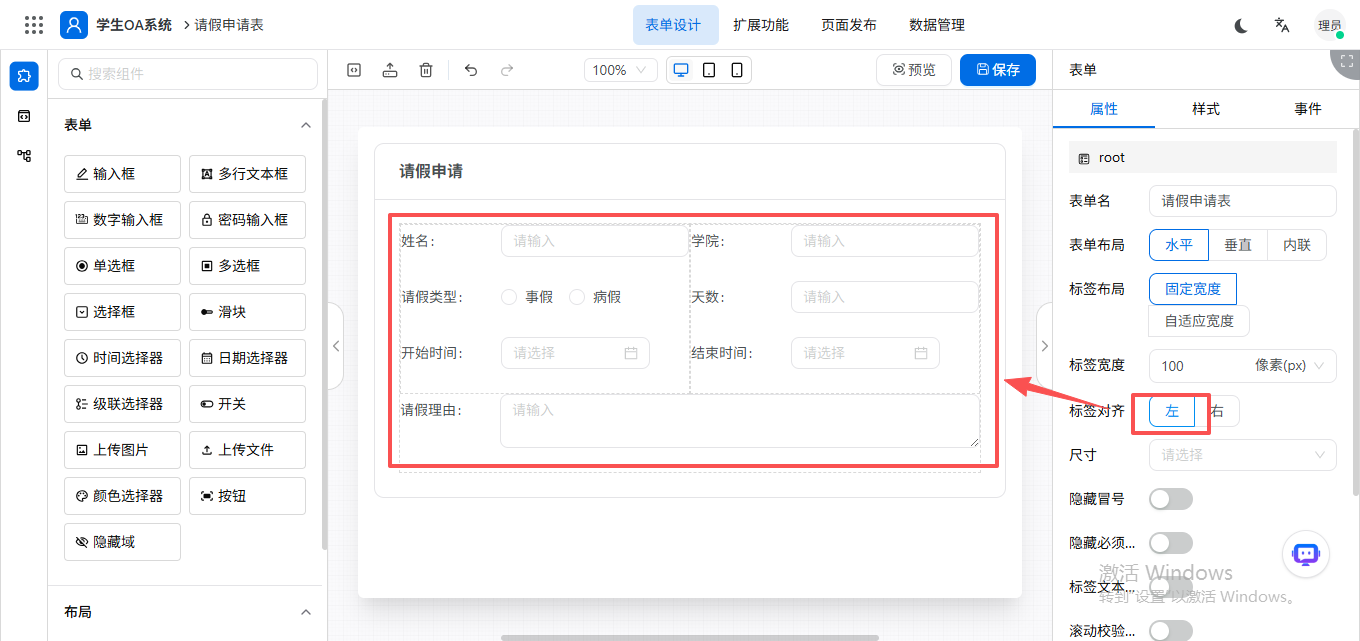
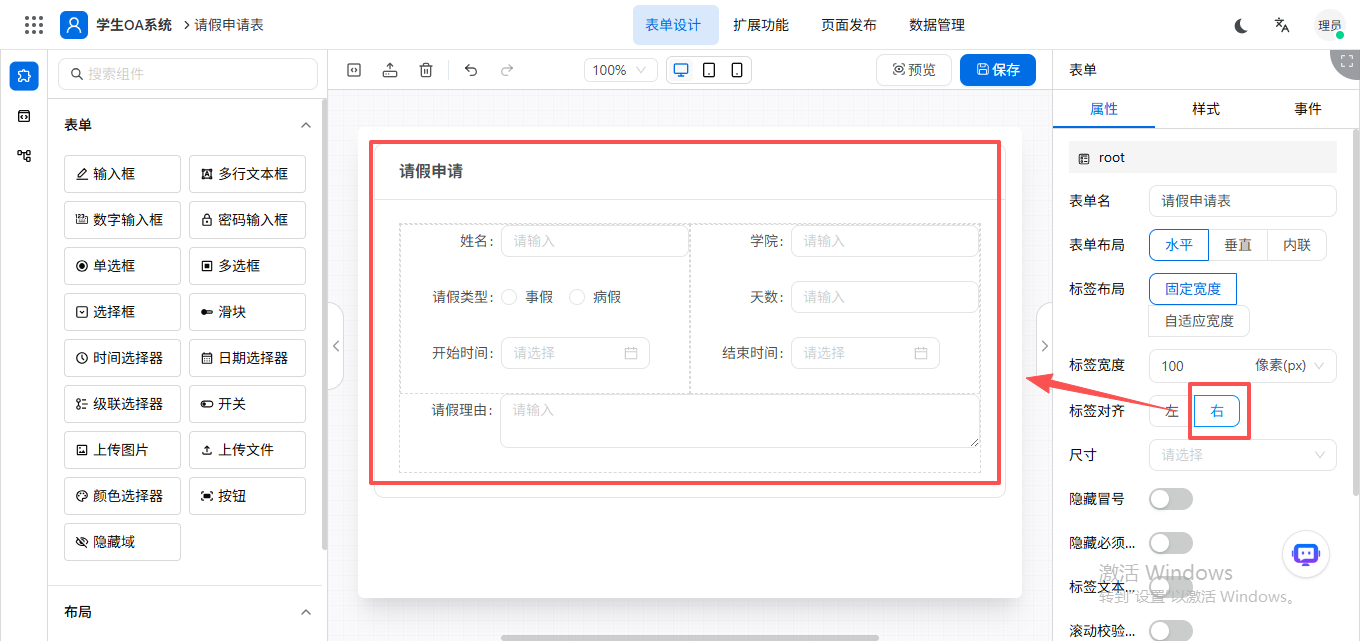
标签对齐:可设置左对齐、右对齐。
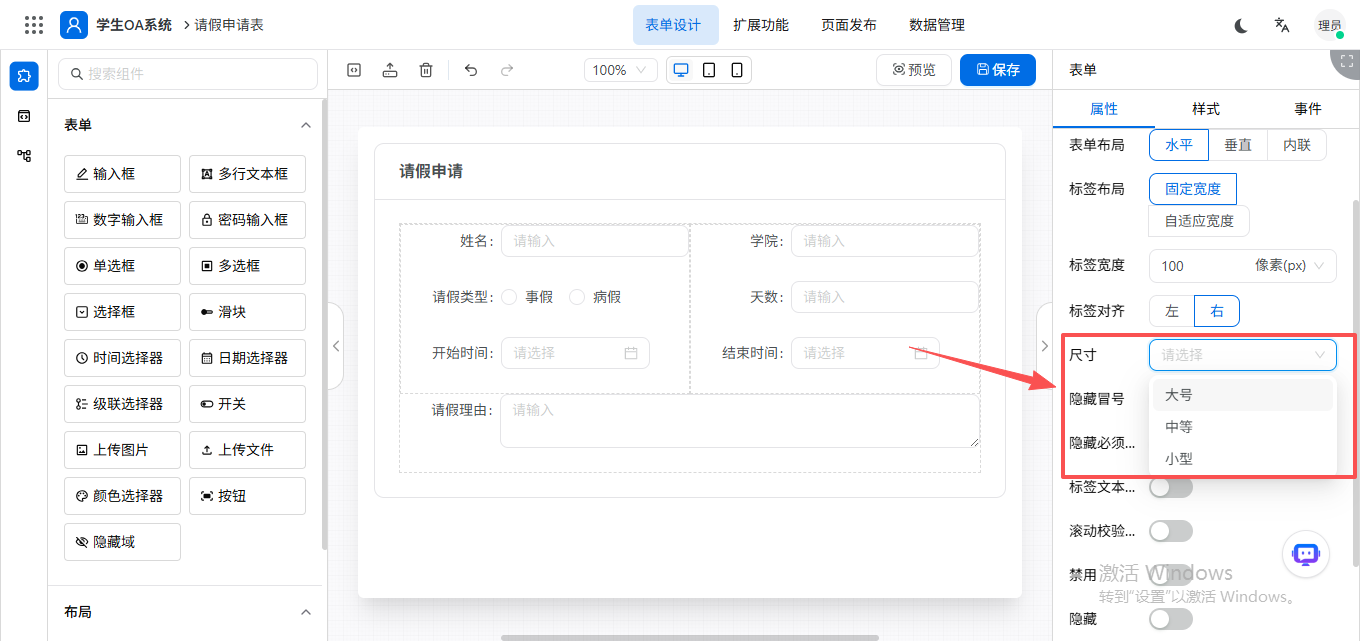
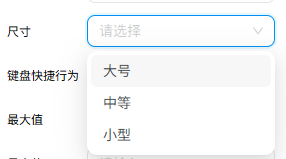
尺寸:可设置全部控件的尺寸:大号、中等、小型。
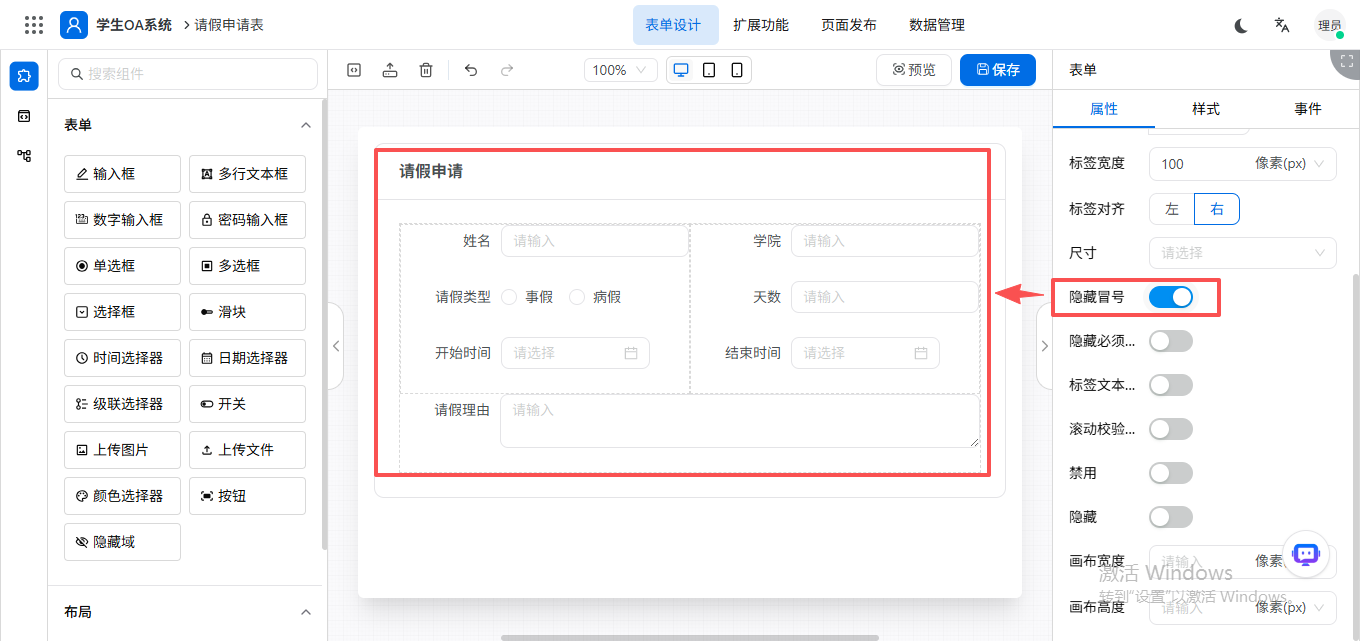
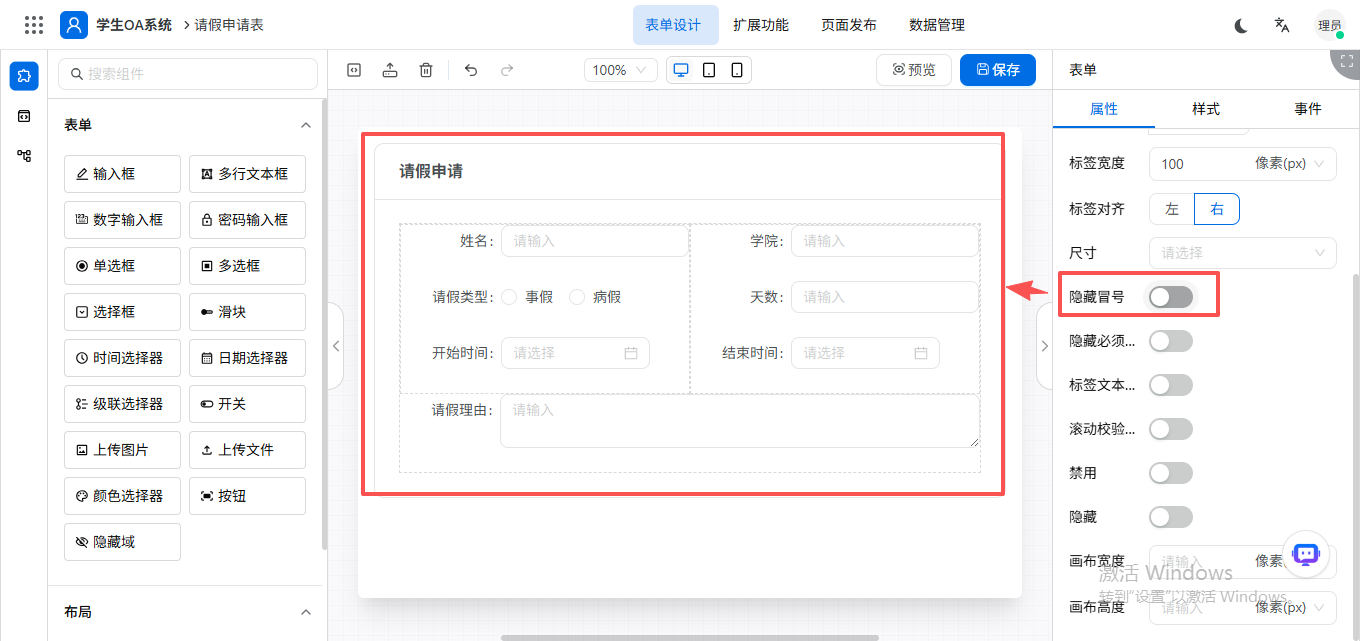
隐藏冒号:开启时,隐藏所有控件标题后的冒号;不开始时,显示冒号。
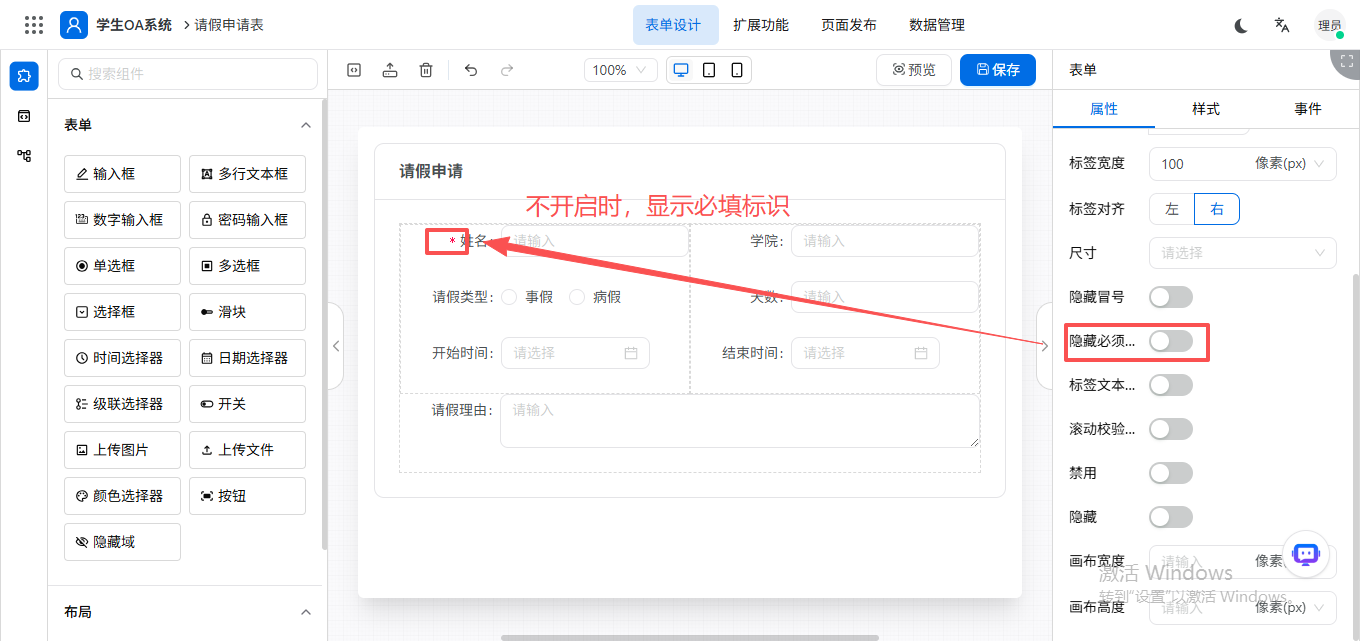
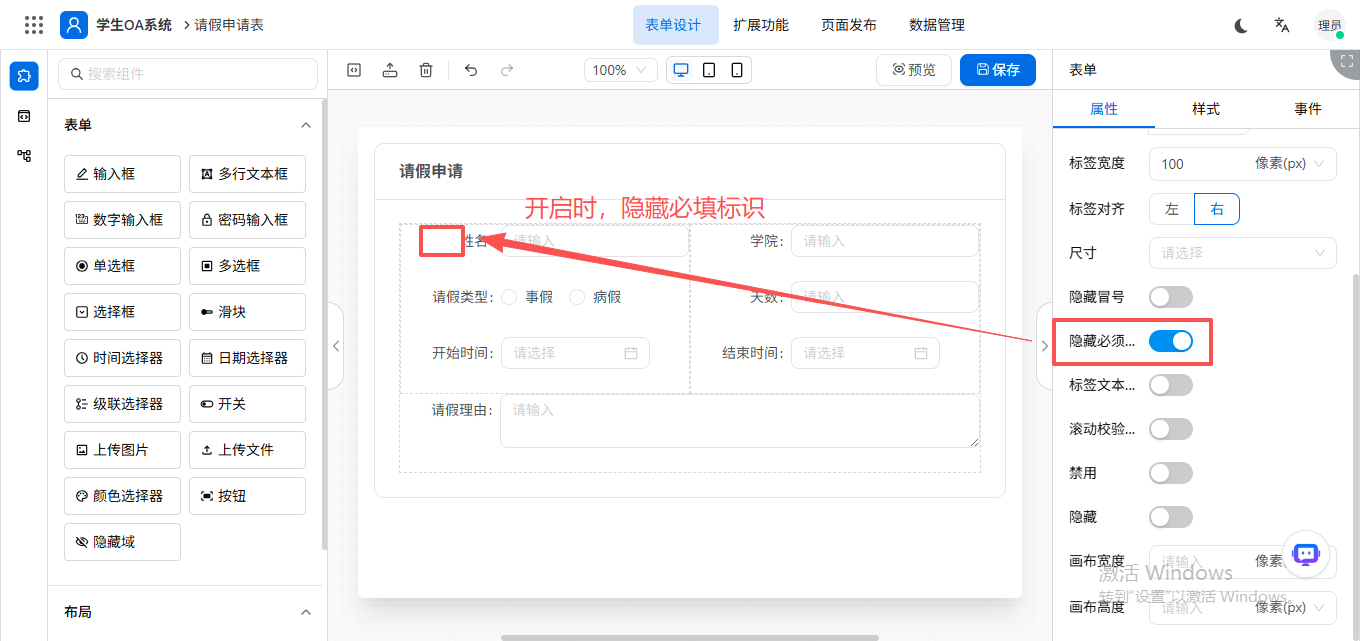
隐藏必须标志:当字段必填时,开启【隐藏必须标志】时,隐藏字段的必填标识;不开启时,显示必填标识。
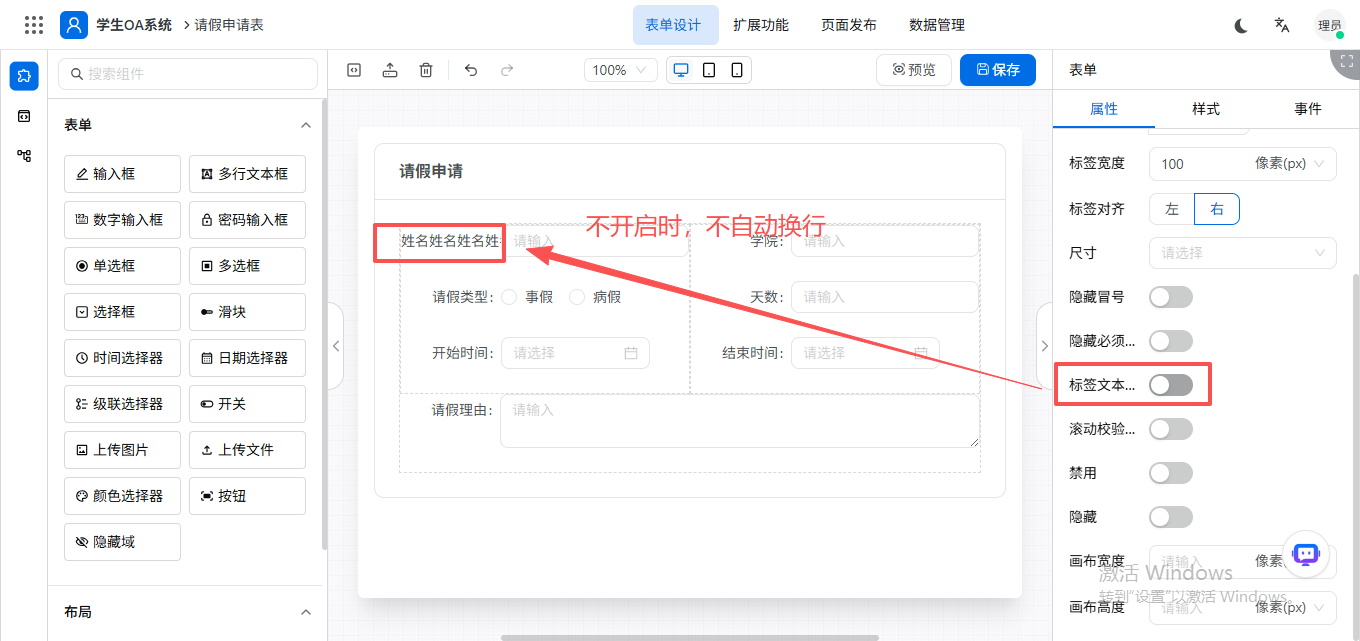
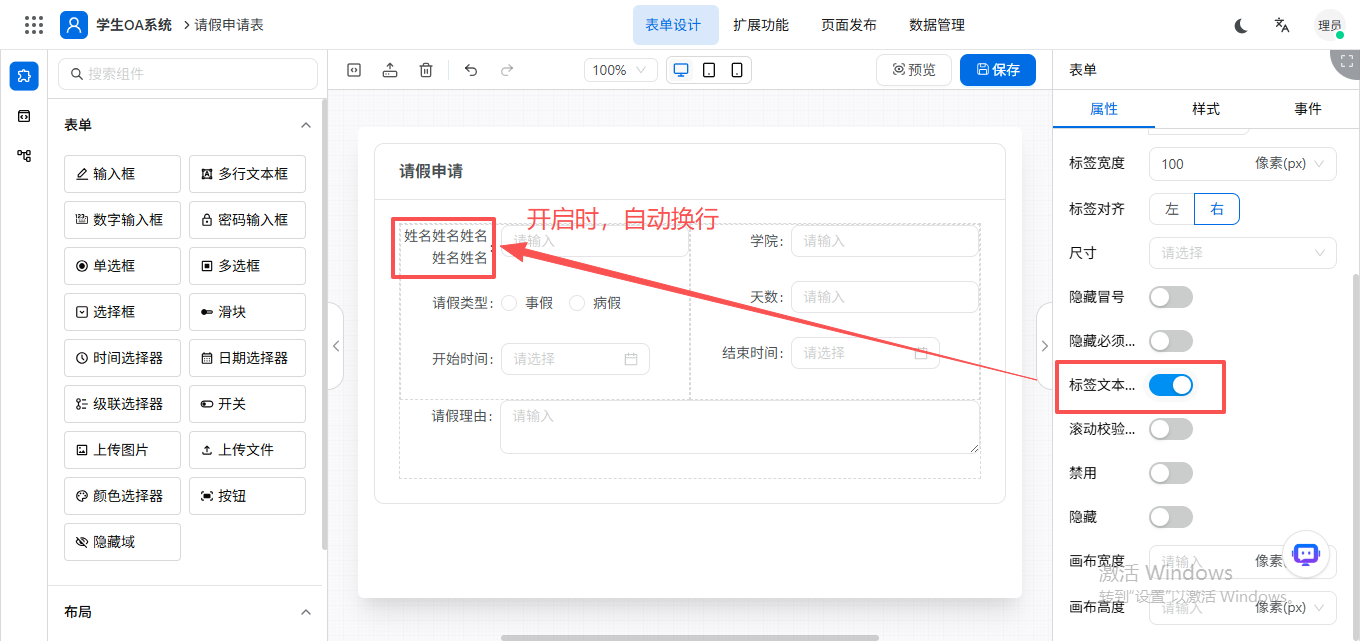
标签文本换行:开启时,标签文本过长时自动换行;不开启时,不自动换行。
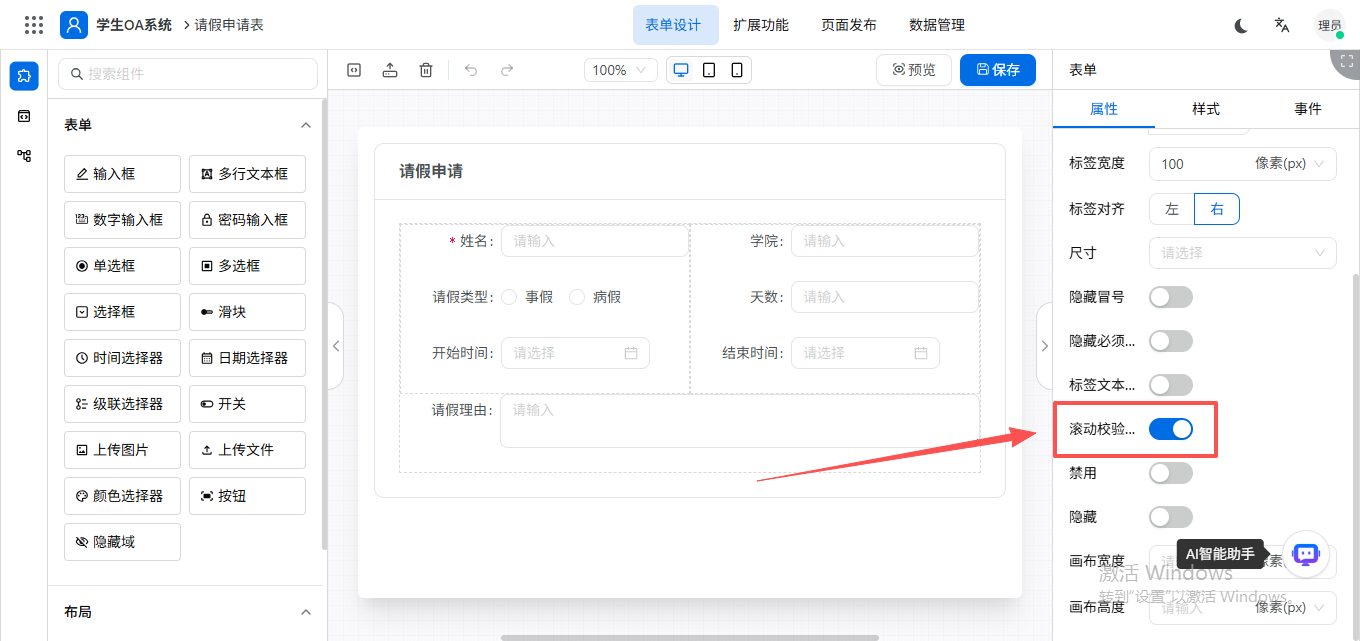
滚动检验错误处:表单提交校验不通过时,页面自动、平滑滚动到第一个出错的表单项,并高亮显示,让用户立即定位并修改。
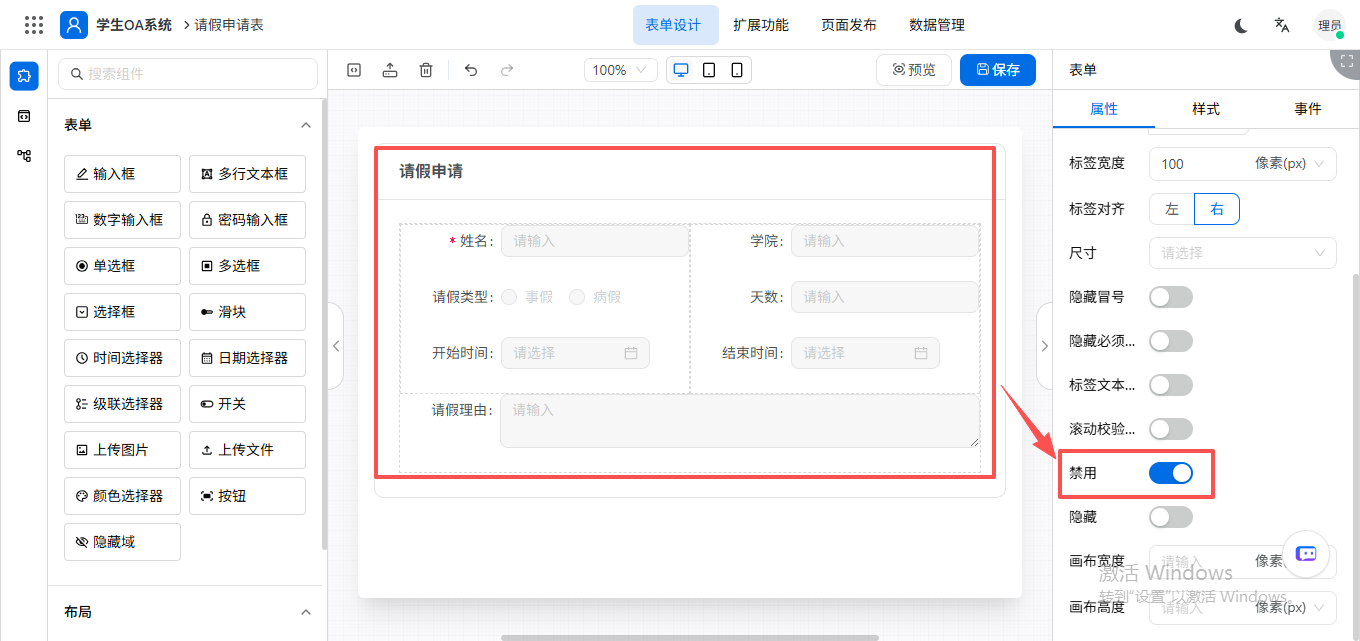
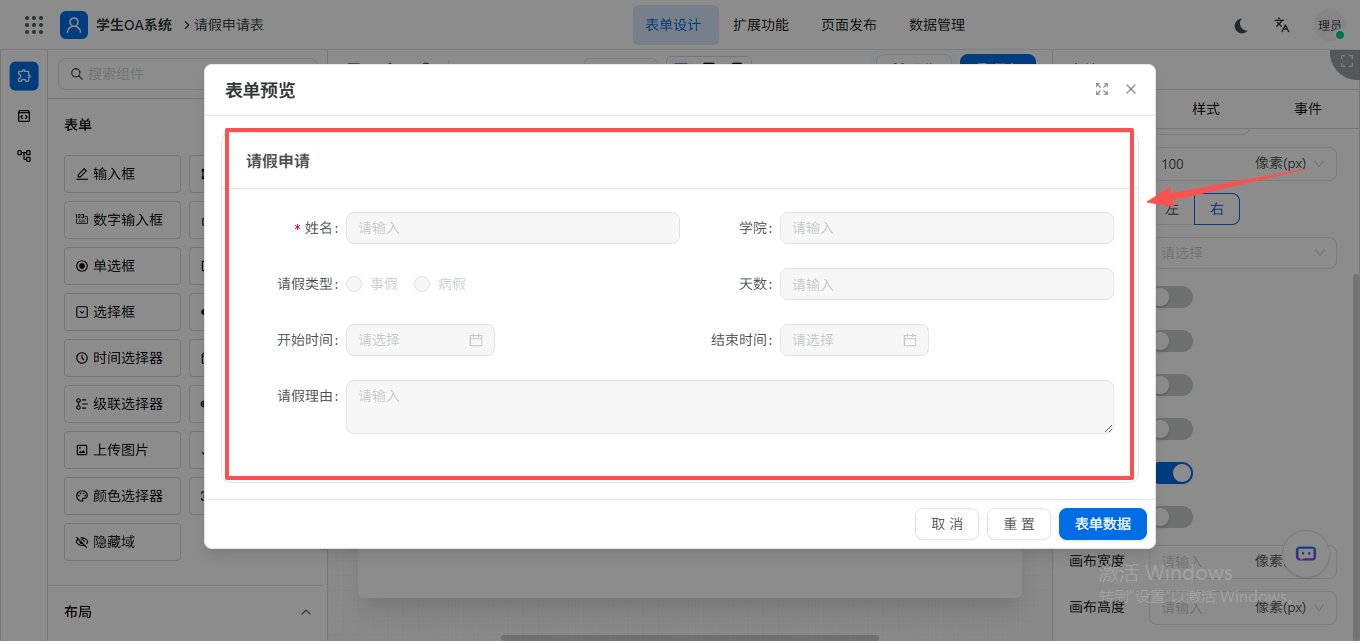
禁用:开启禁用之后,表单所有控件均被禁用。
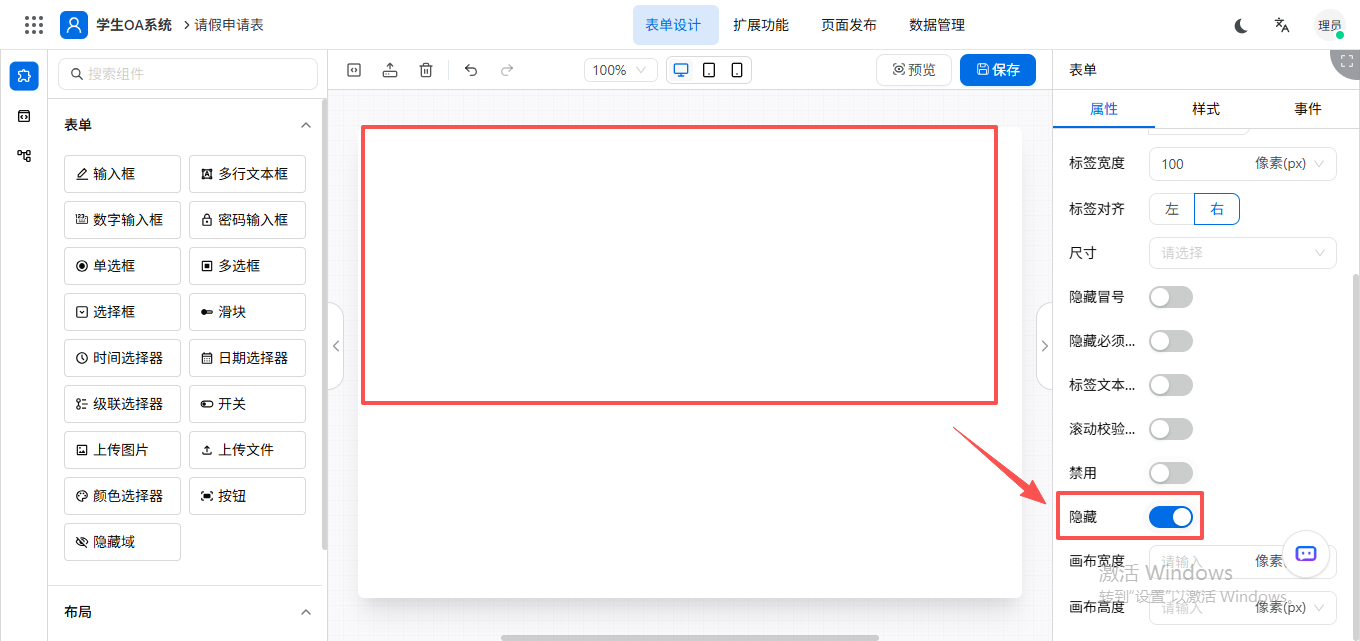
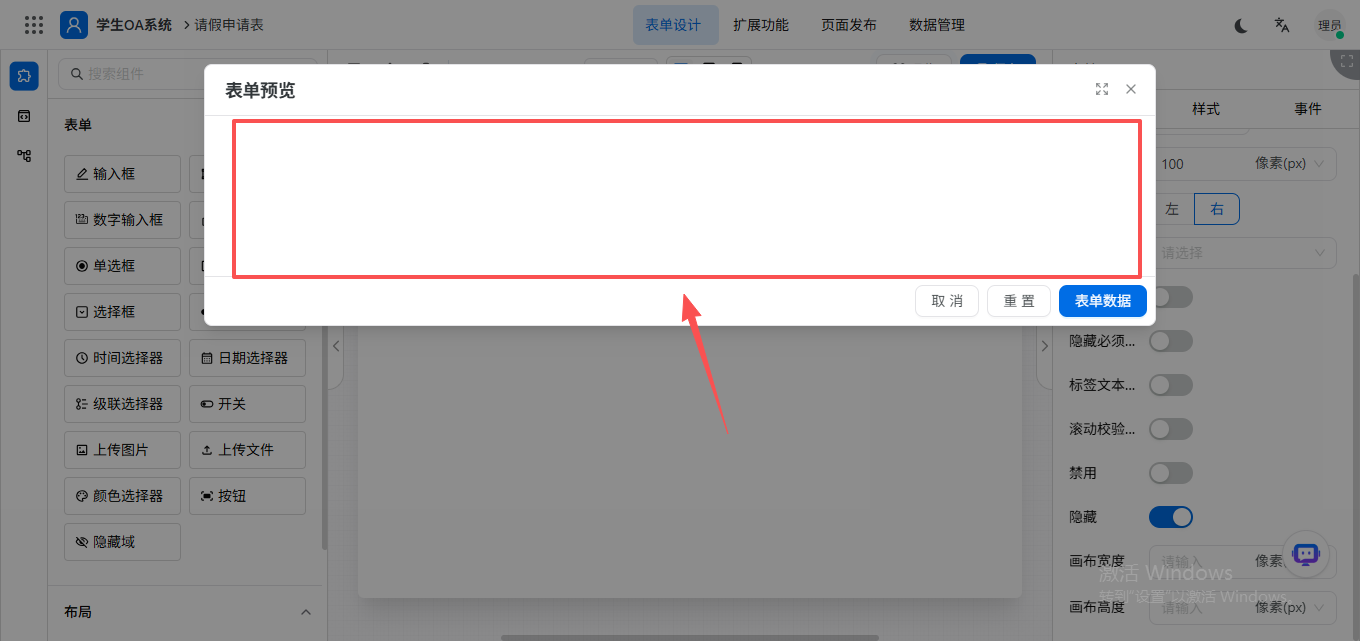
隐藏:开启隐藏之后,表单所有控件均被隐藏。
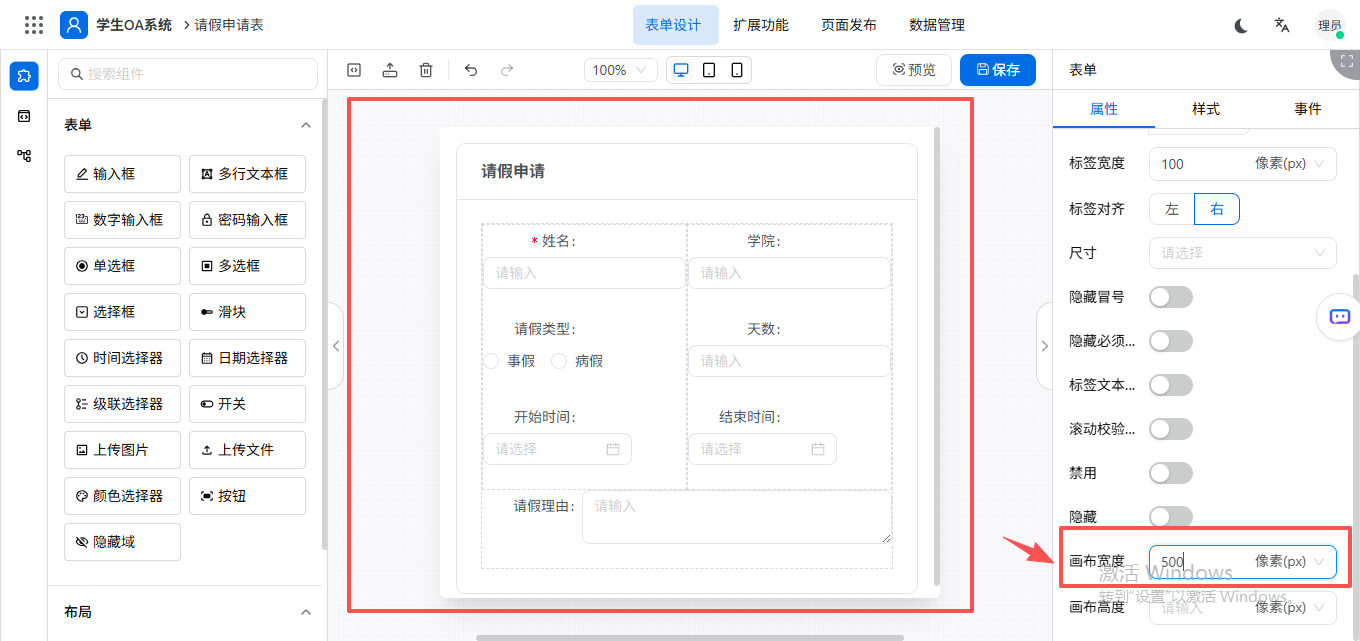
画布宽度:可自定义画布的宽度。
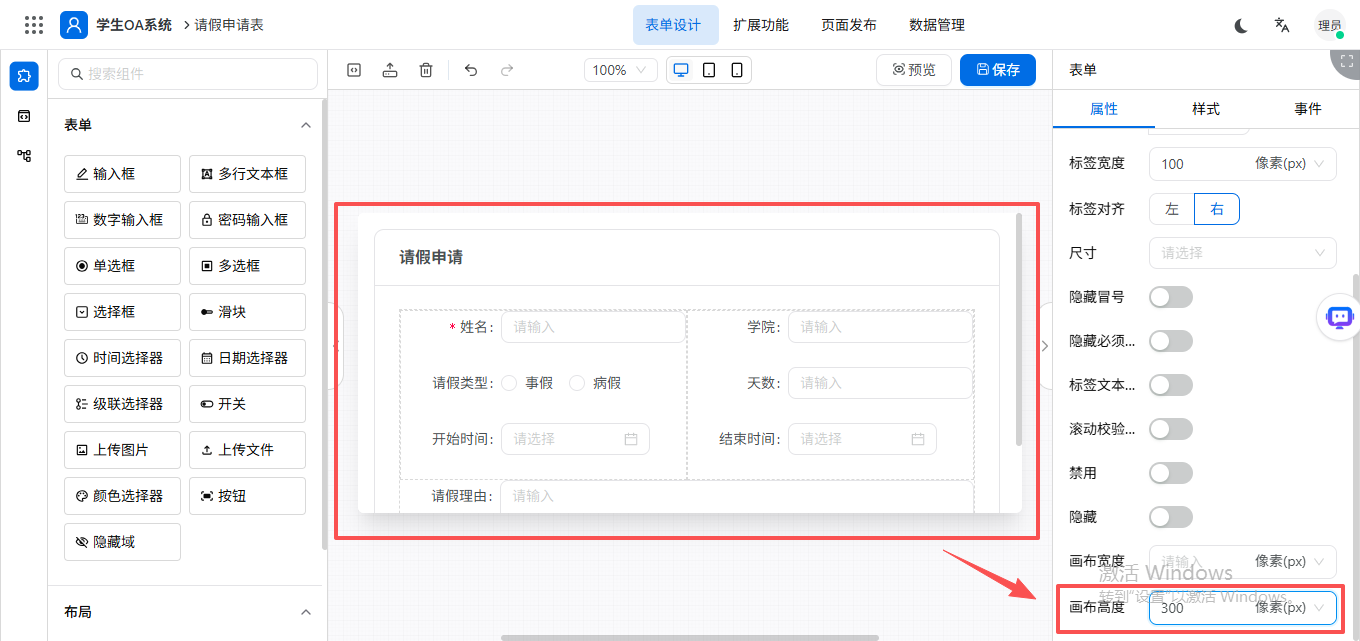
画布高度:可自定义画布的高度。
表单控件
表单控件:表单控件提供最基本的表单功能。
输入框
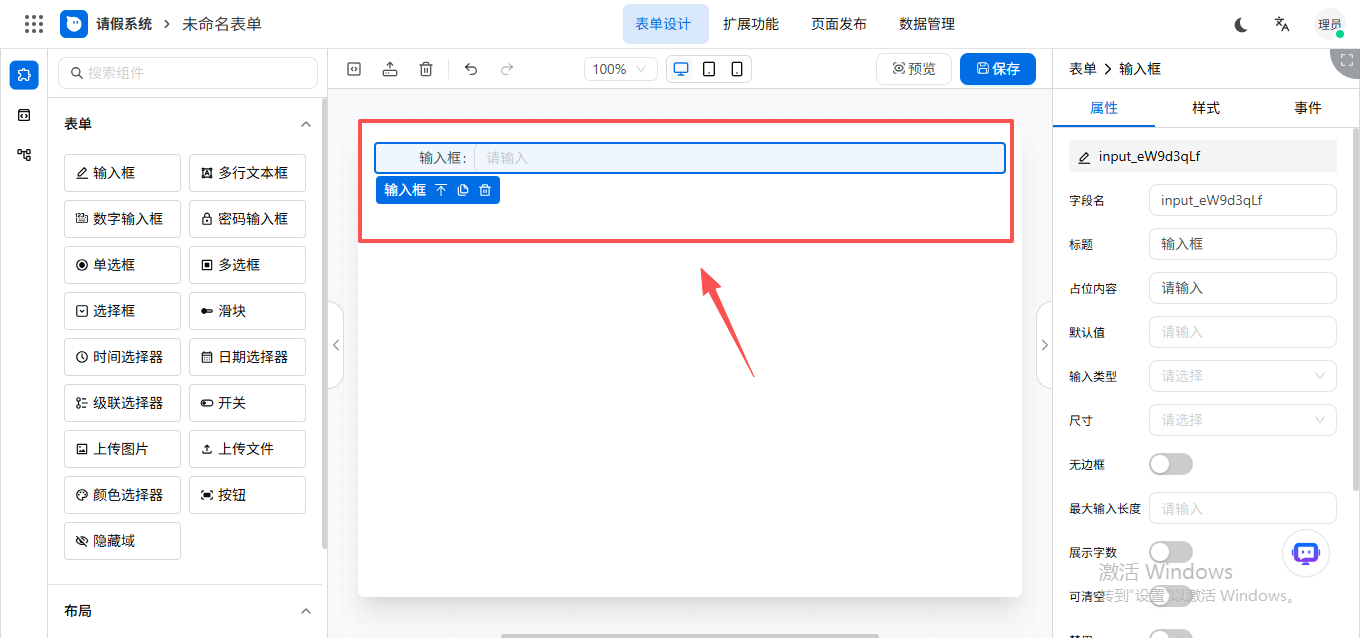
最基础的字段,在表单中具有广泛的应用,可以用来收集文字、数字等信息。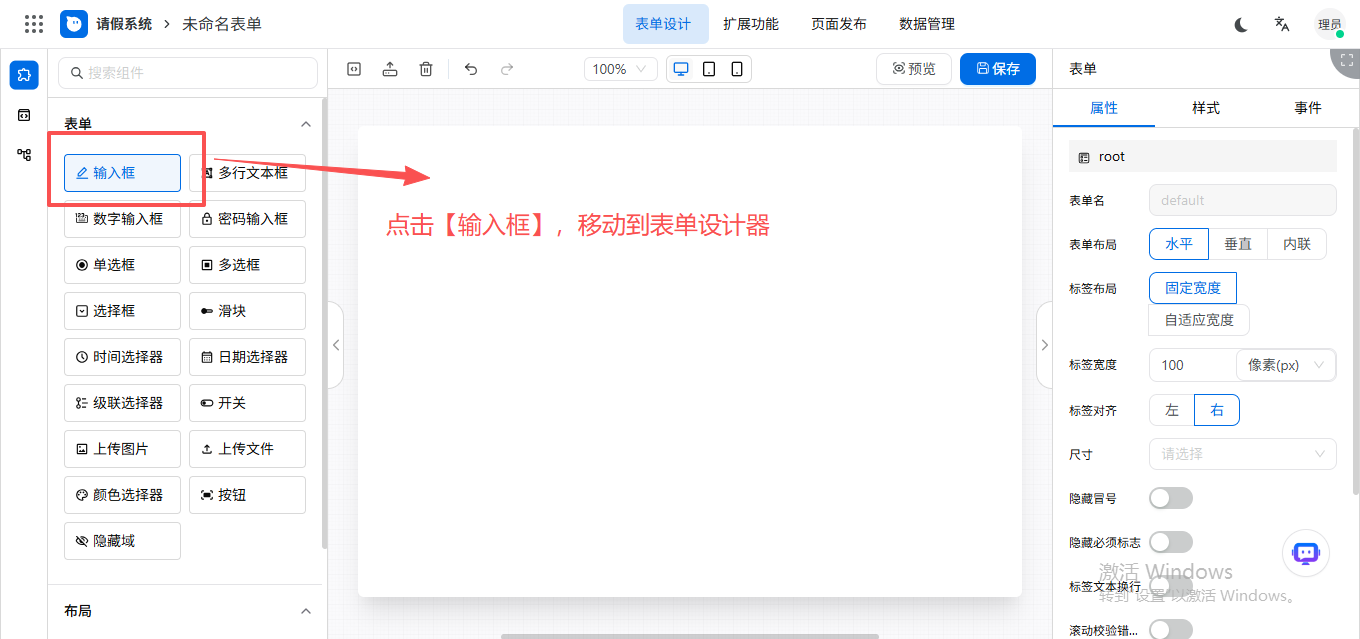
1、属性
字段名:对应物理表的字段信息,字段信息是数据的核心点,也是制作表单的必要工具,在此添加维护的字段信息可对应在数据库生成一张对应的物理表信息,方便后续制作报表查询SQL无缝结合。
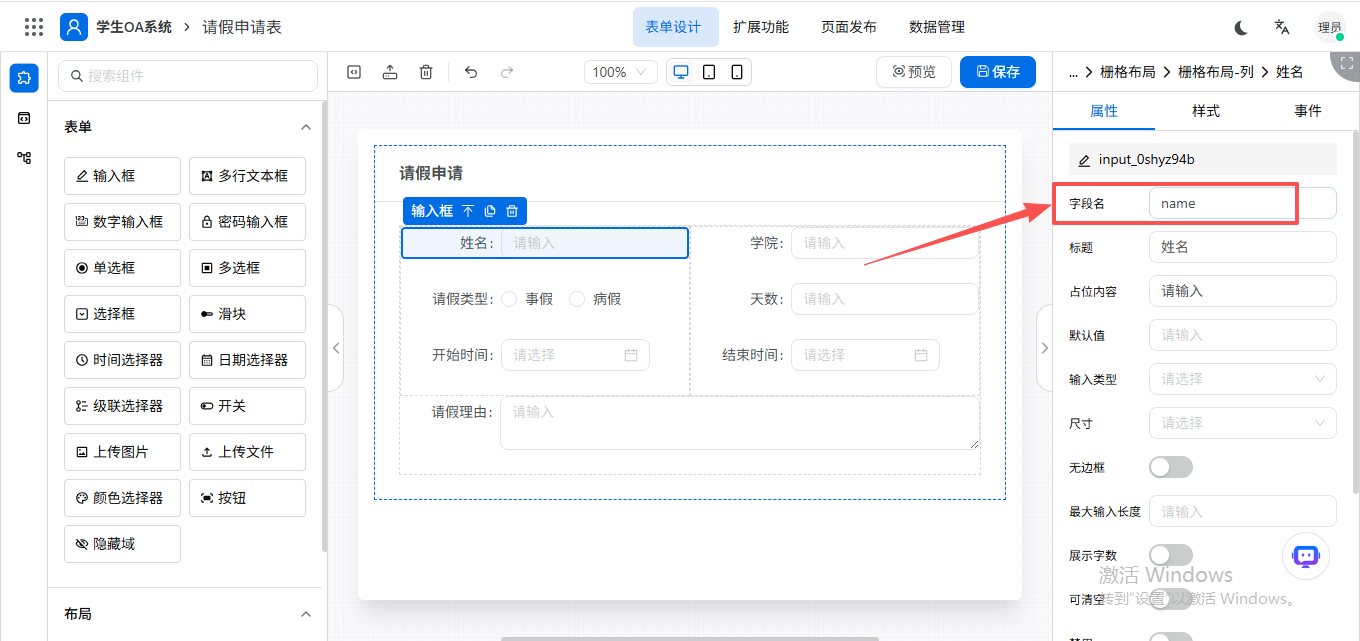
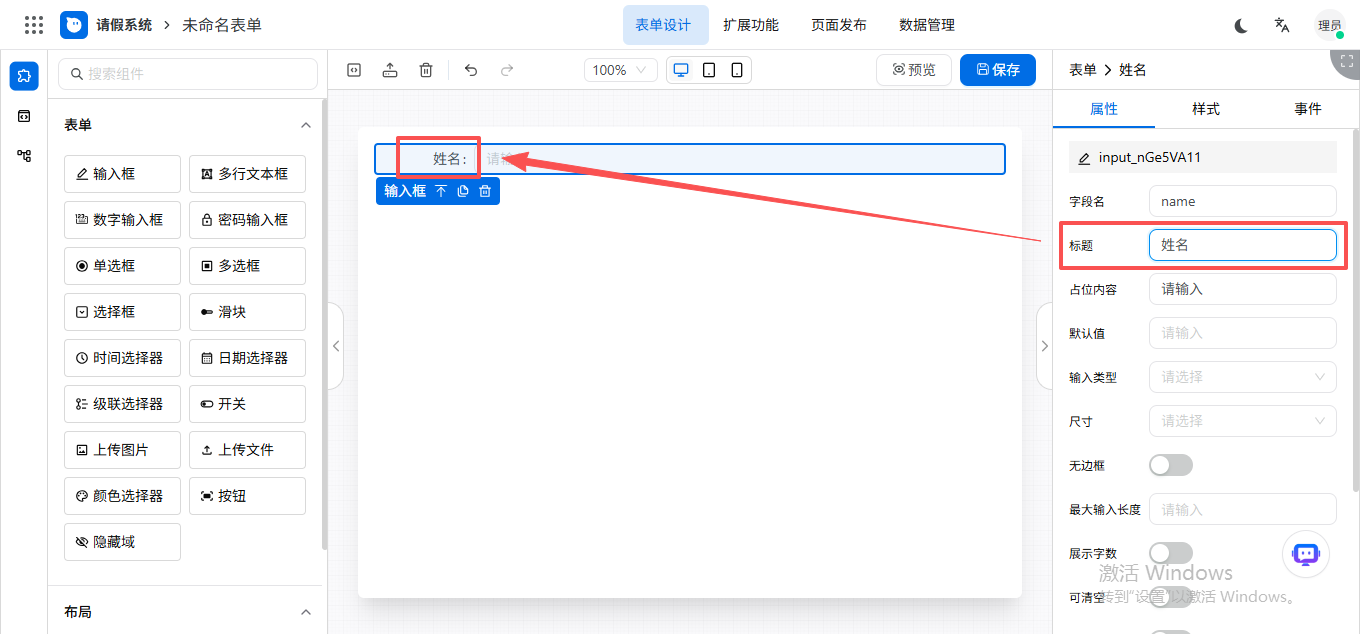
标题:此属性用于对字段标题设置,设置后,该标题会作为字段名在表单进行显示。
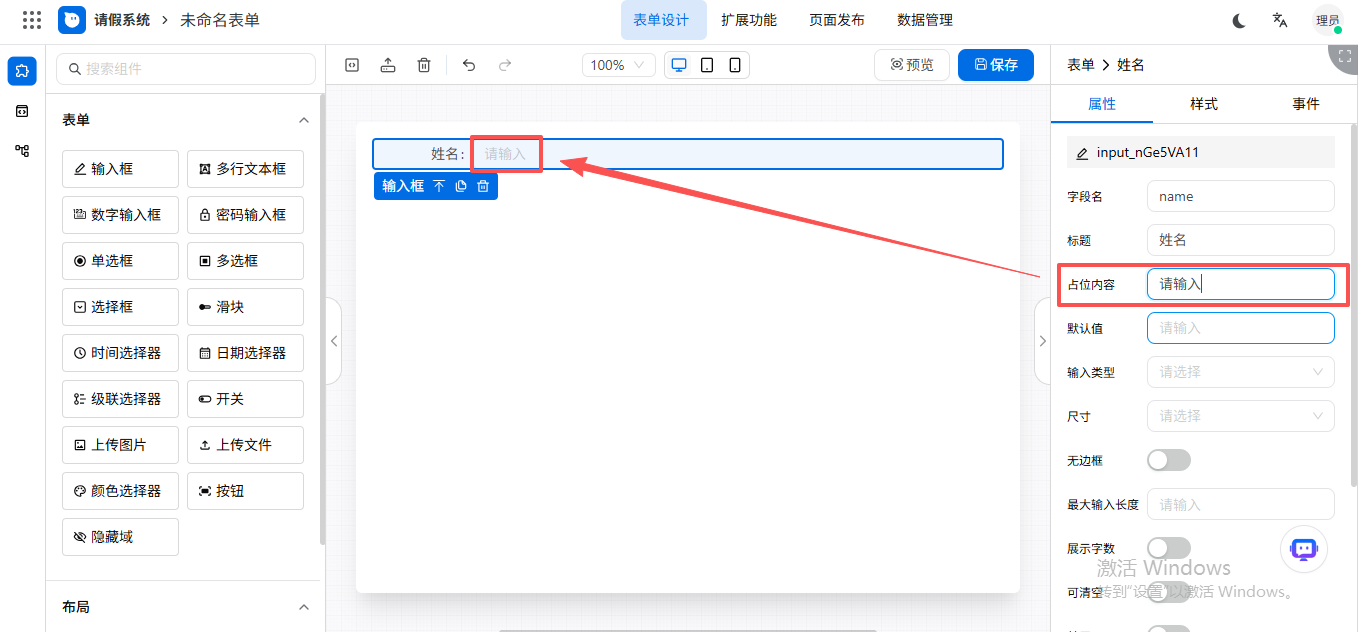
占位内容:此属性用于指定对该字段进行文字提示,在文本内部进行提示。
一般是“请输入”、”请选择”等,建议不超过200个字符。
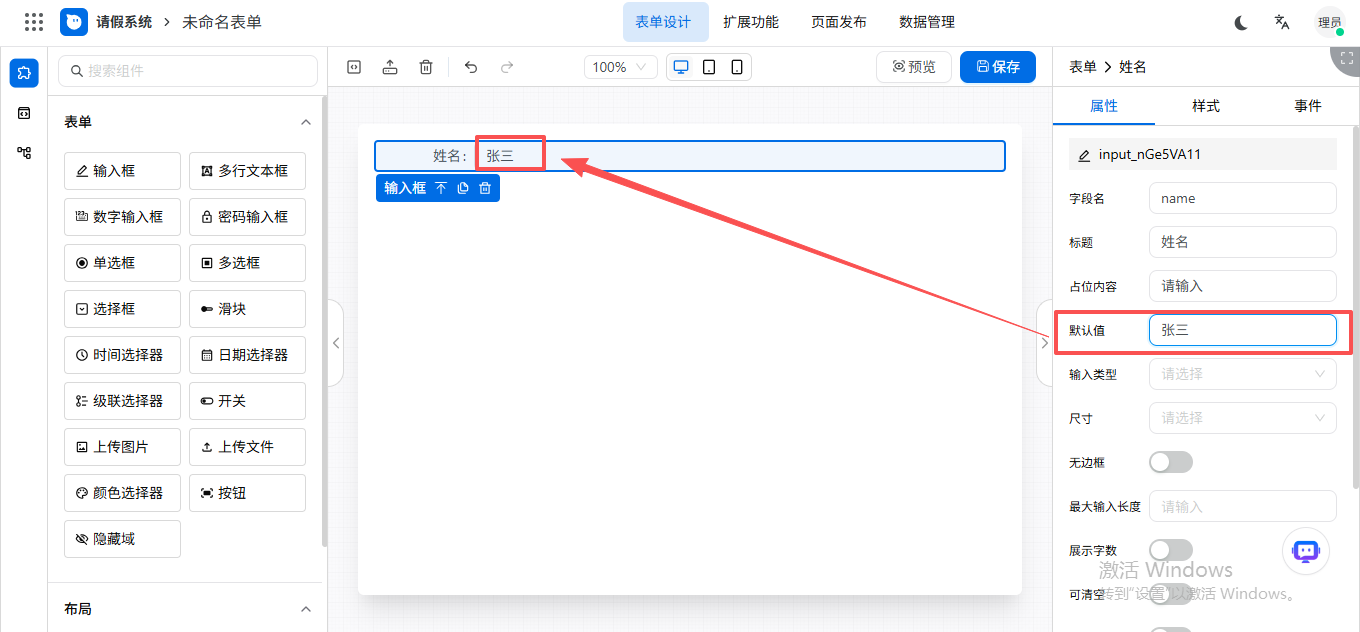
默认值:设置后,此值将作为默认值显示在该字段的初始化值。
如果不需要设置默认值,请将此处留空。
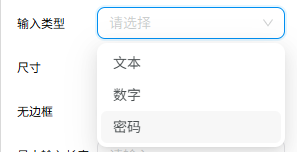
输入类型:可设置该字段的输入类型,如:文本、数字、密码。
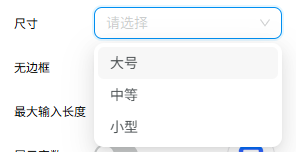
尺寸:可设置该字段的显示尺寸,可选择:大号、中等、小型。
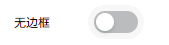
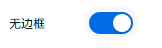
无边框:可设置该字段是否有无边框。
设置有边框时:
设置无边框时:


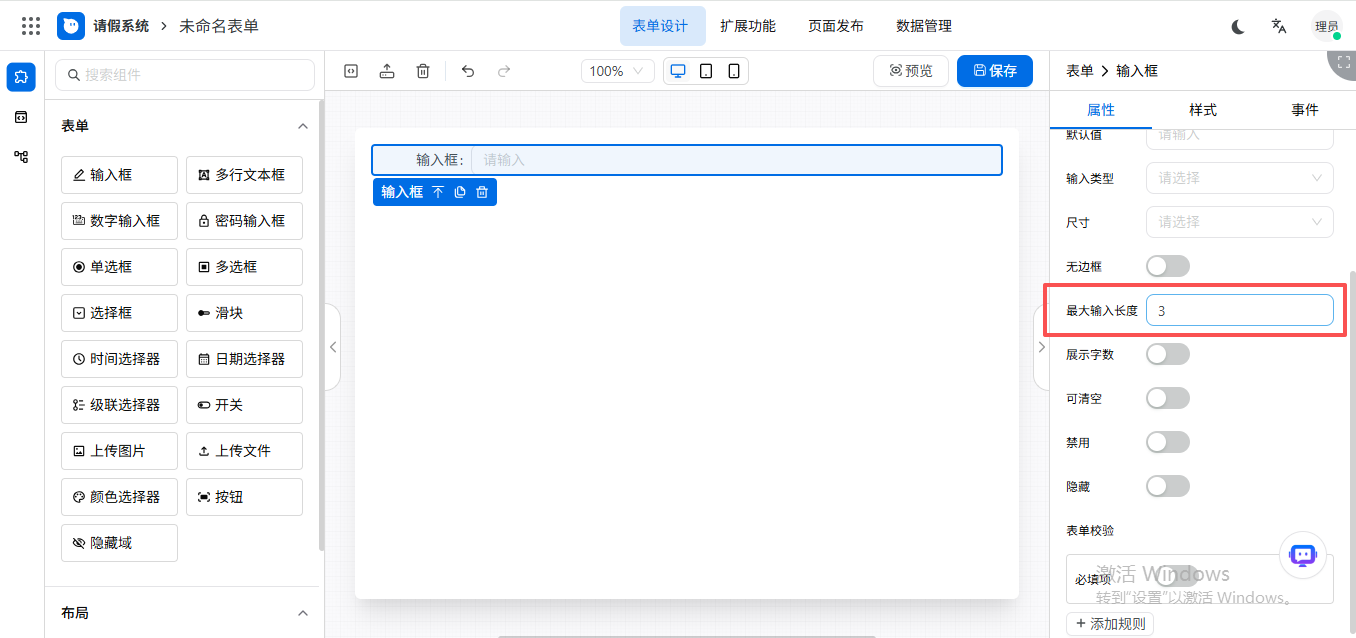
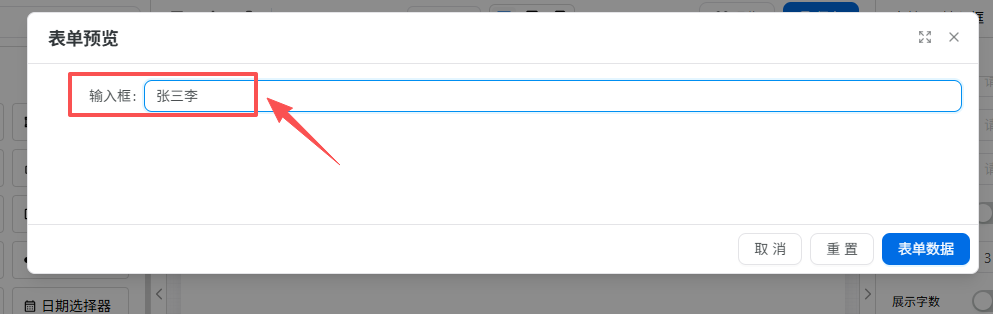
最大输入长度:可设置输入的最大长度。如输入的字符长度超出设置的长度时,则无法输入。
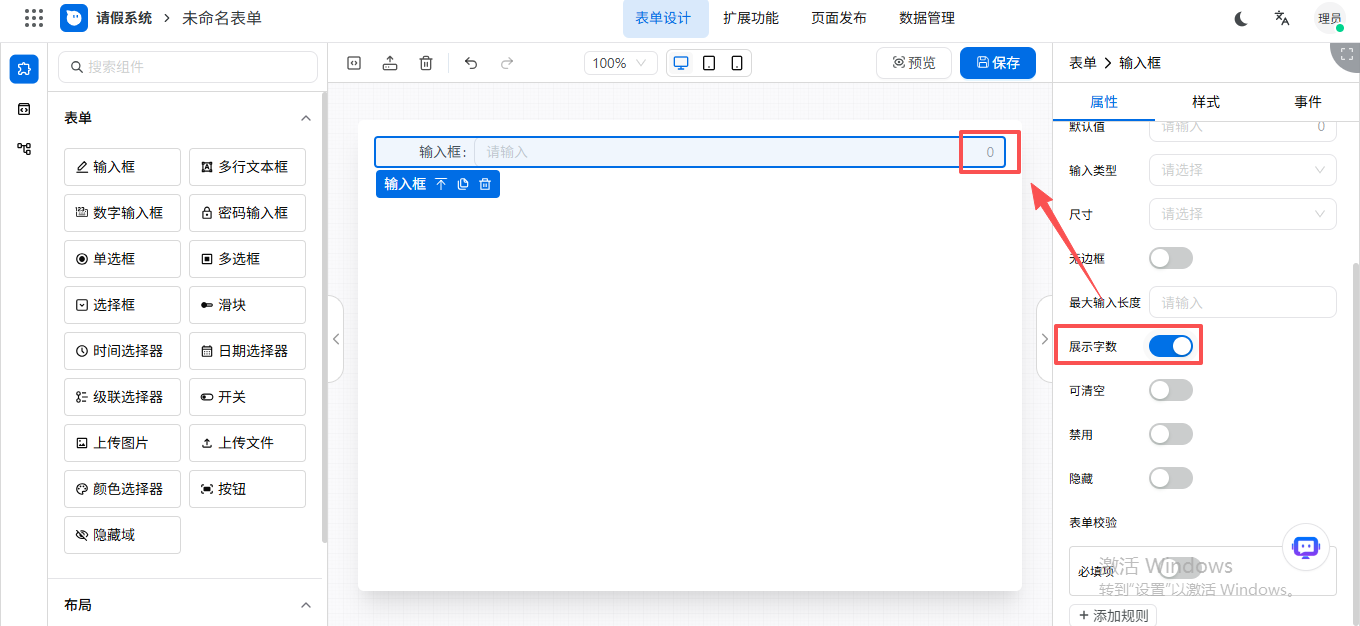
展示字数:开启后,字段后显示输入的字符字数。
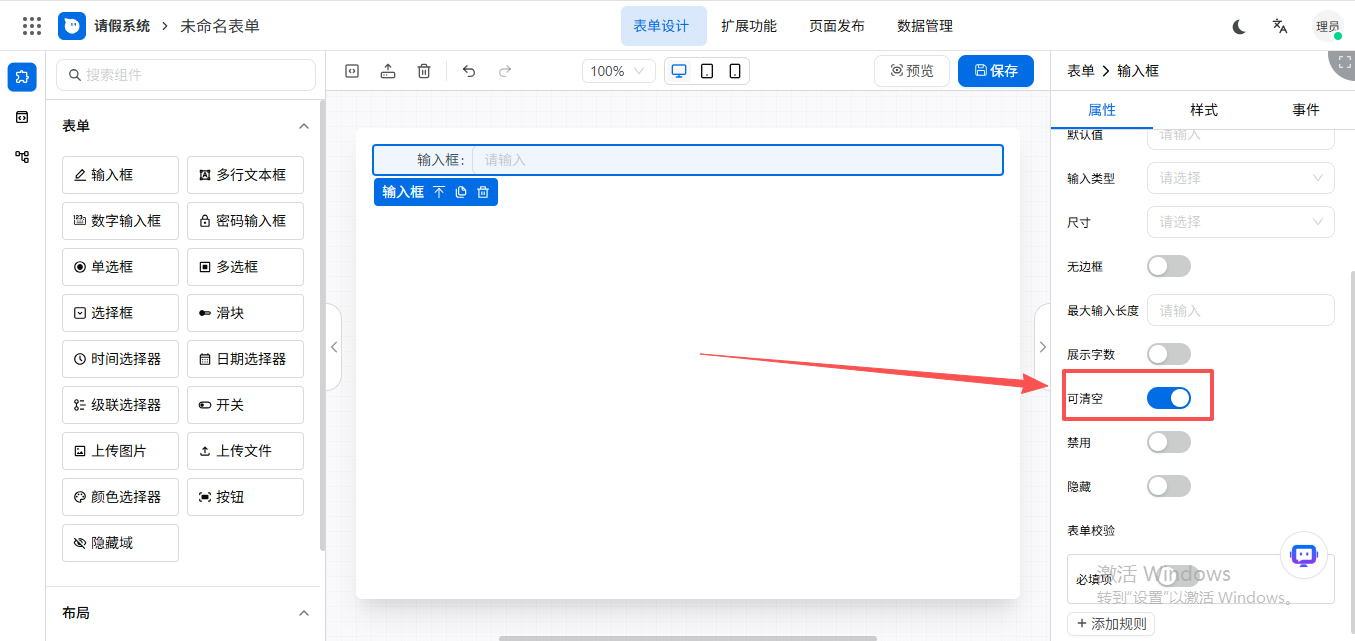
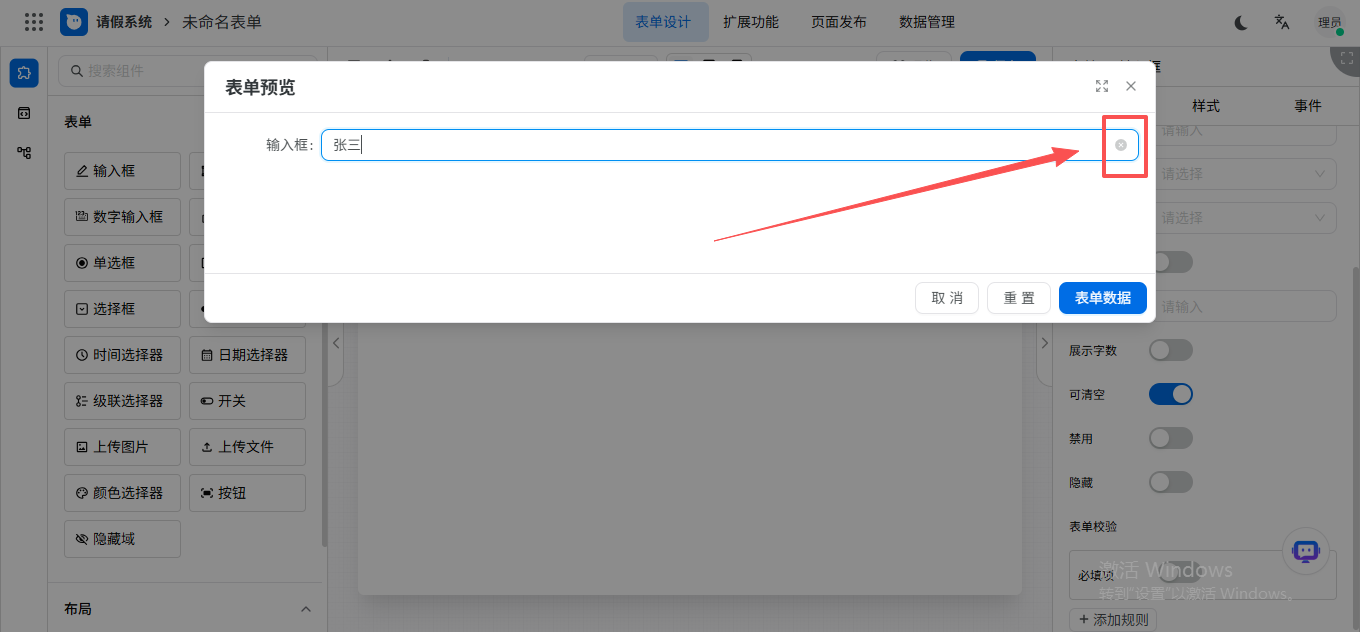
可清空:开启“可清空”时,可对输入框内容进行清空。
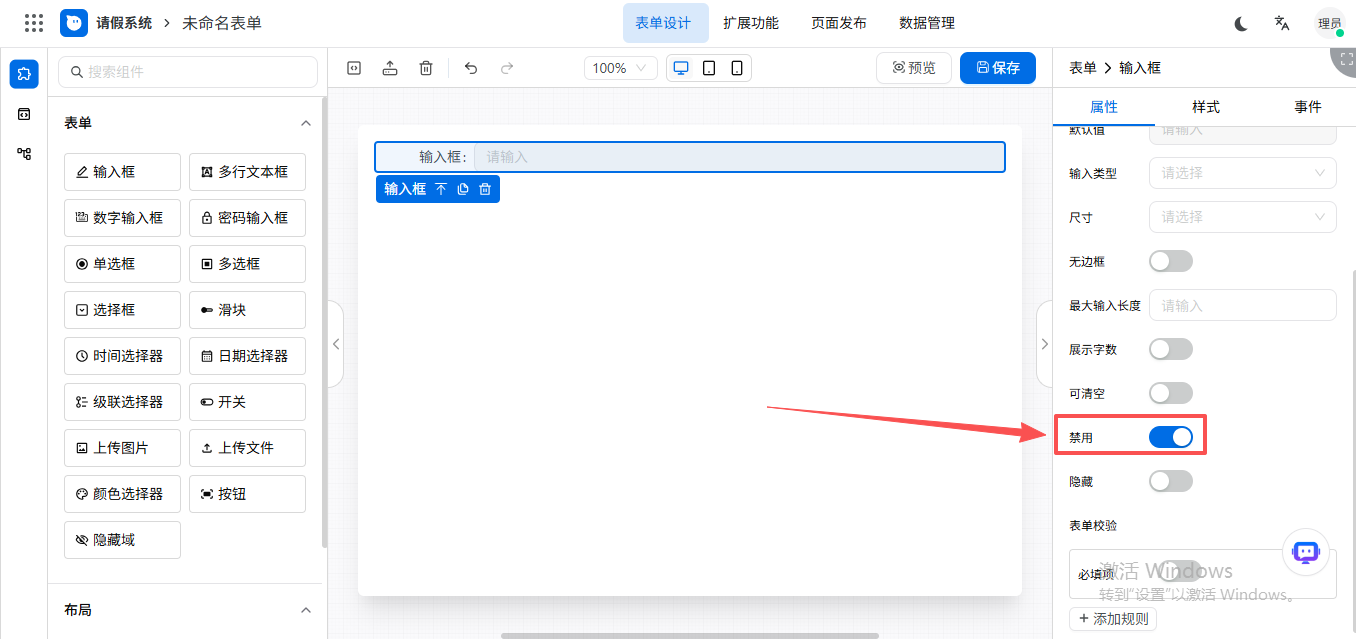
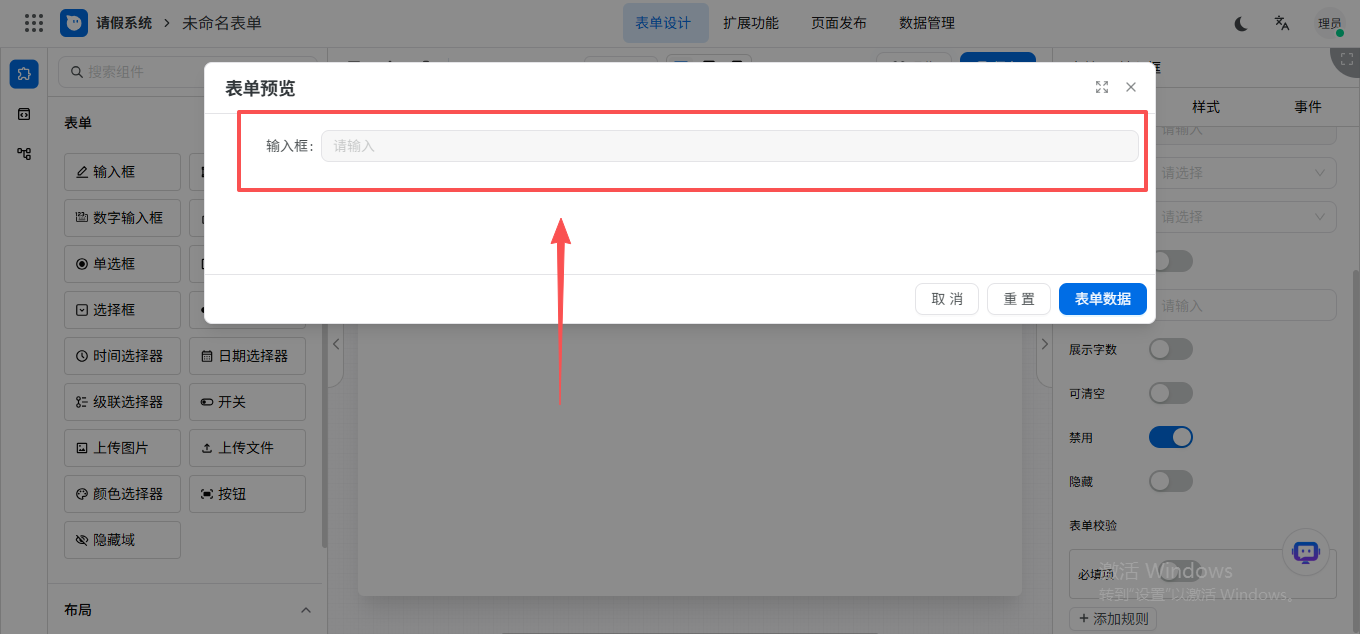
禁用:可对字段进行禁用设置,开启“禁用”后,不可对该字段进行操作。
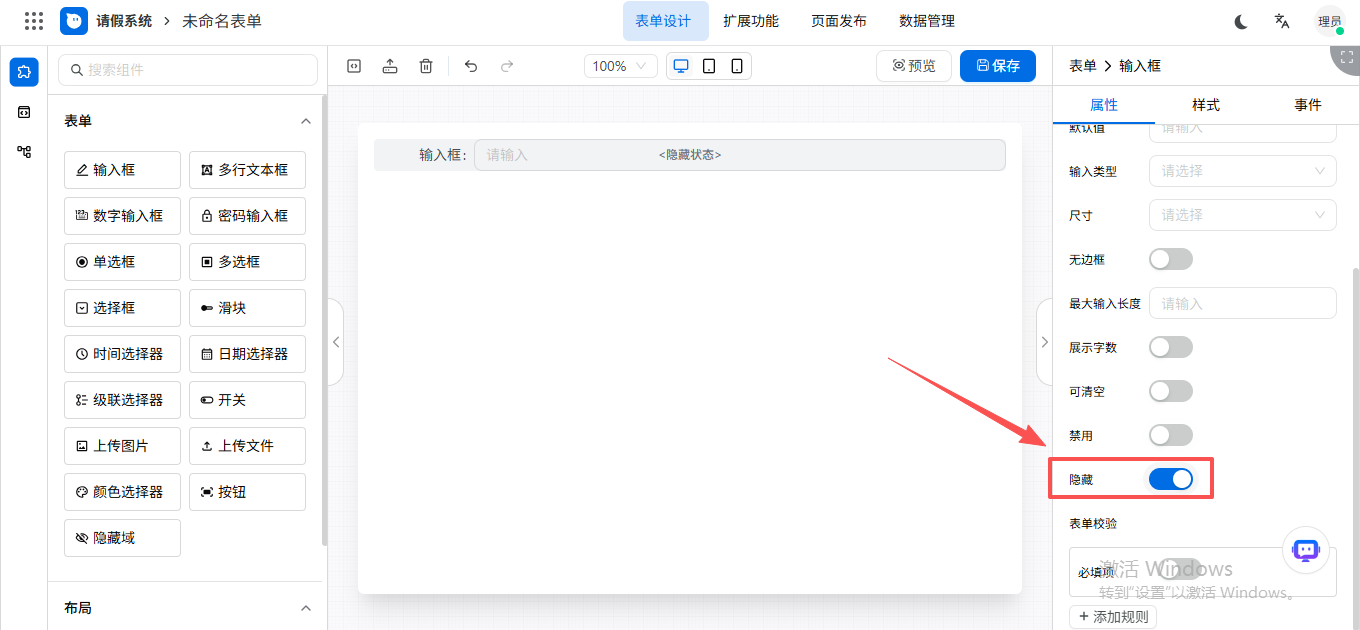
隐藏:可对字段进行隐藏设置,开启“隐藏”后,该字段不可见。
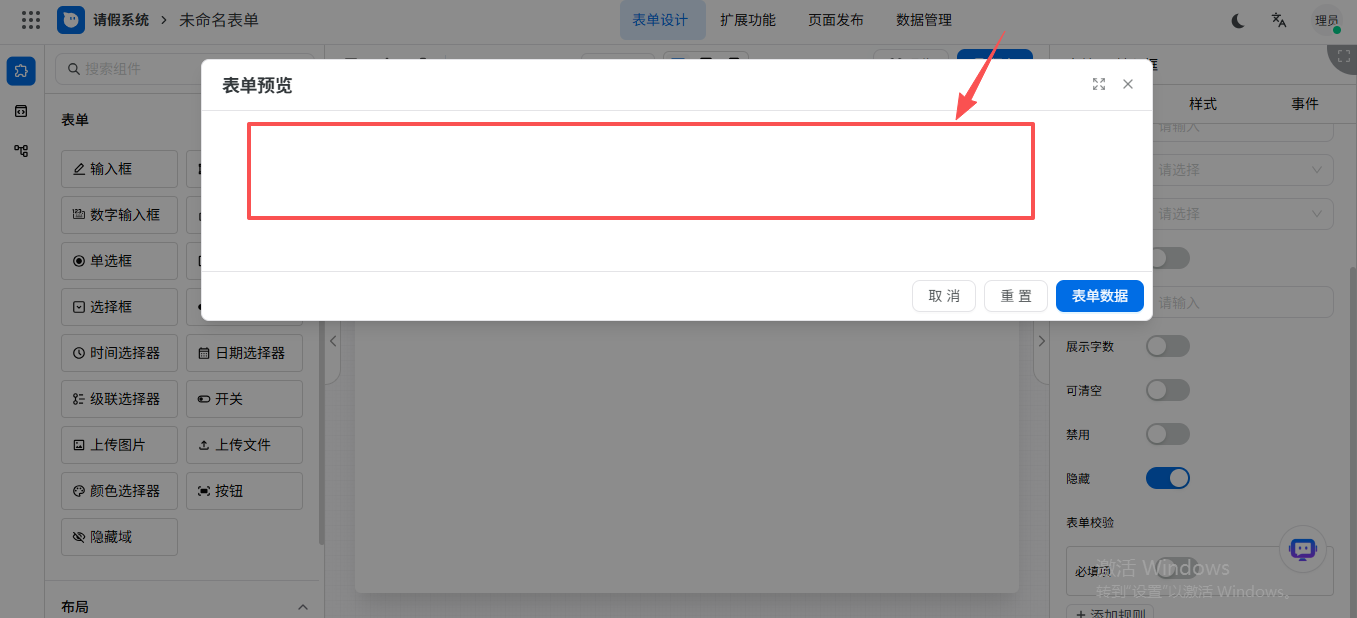
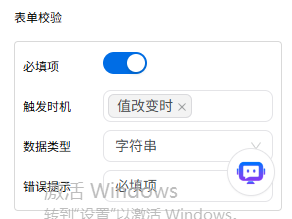
表单校验:可设置表单校验规则。
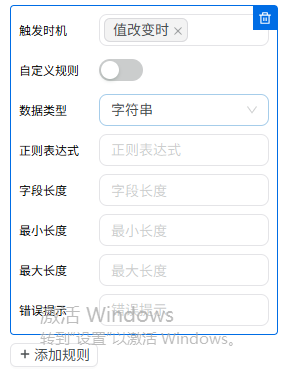
开启必填项时,可设置触发时机、数据类型、以及错误提示。
触发时机:值改变时、失去焦点;
数据类型:字符串、数字、布尔值、方法(Function)、正则表达式、整数、浮点数、数组;
错误提示:可自定义错误提示。添加规则
2、样式
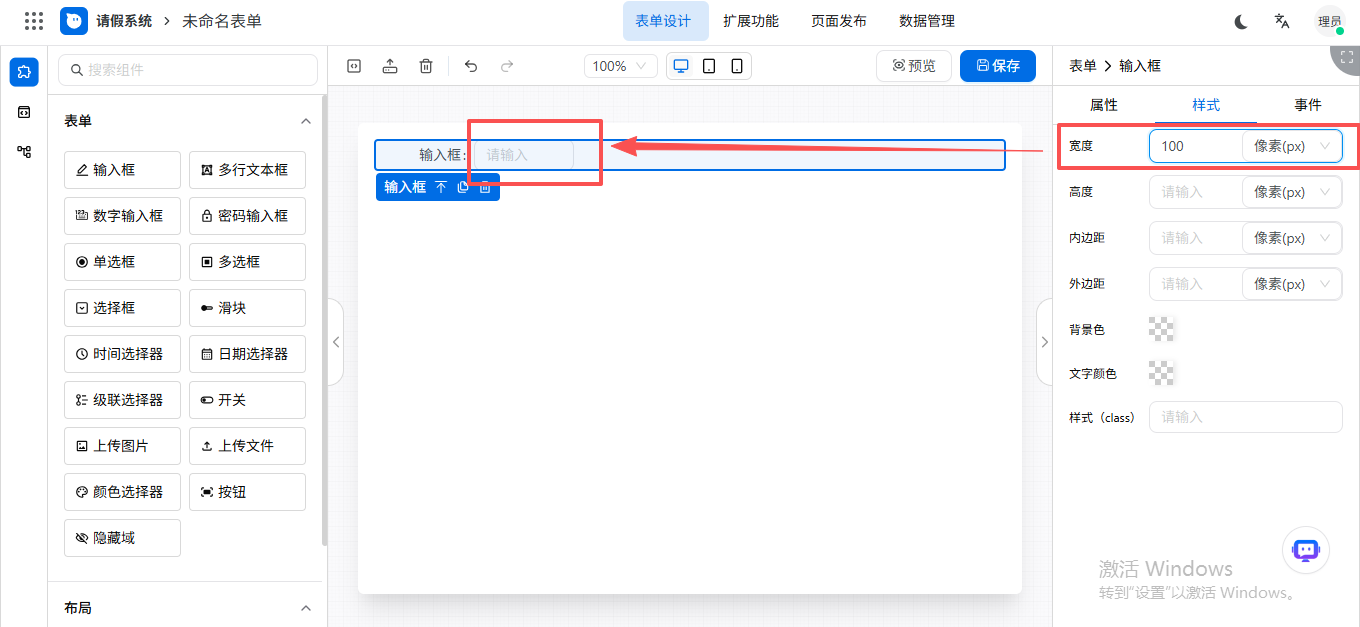
宽度:输入框的宽度。
支持:像素(px)、百分比(%)、视口宽度(vw)、视口高度(vh)、根元素字体大小(rem)、元素字体大小(em)、点(pt)
高度:输入框的宽度。
支持:像素(px)、百分比(%)、视口宽度(vw)、视口高度(vh)、根元素字体大小(rem)、元素字体大小(em)、点(pt)
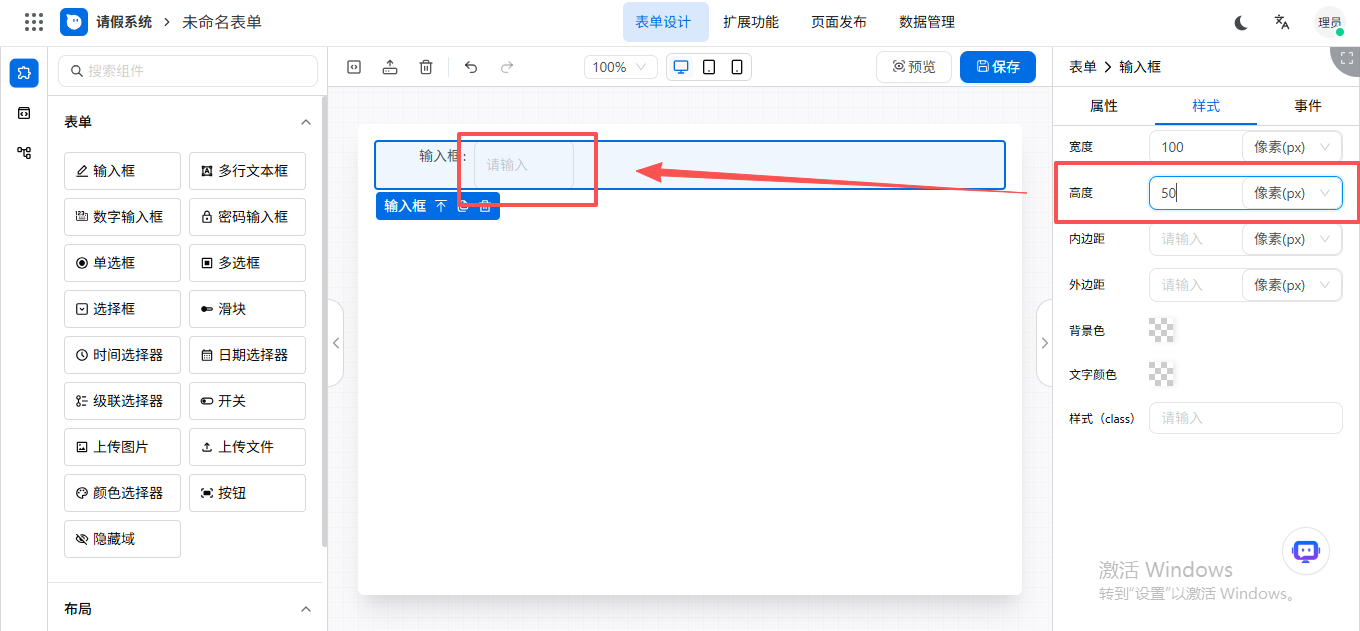
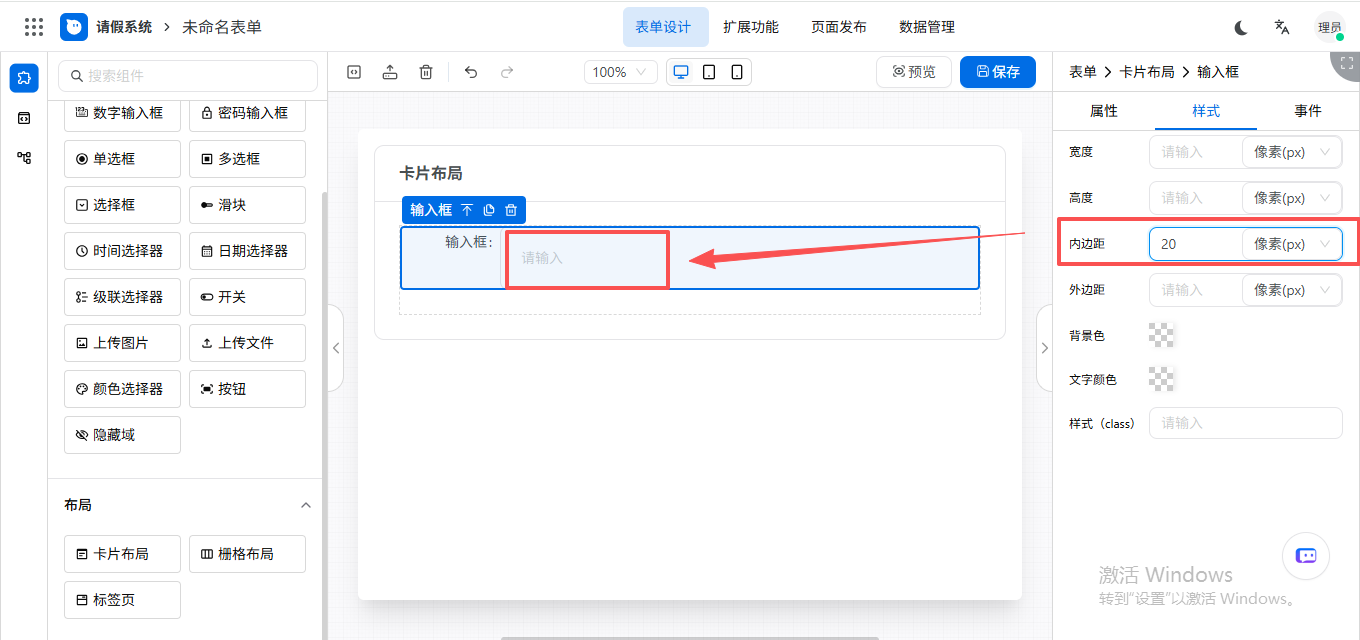
内边距:可设置控件的内边距距离。
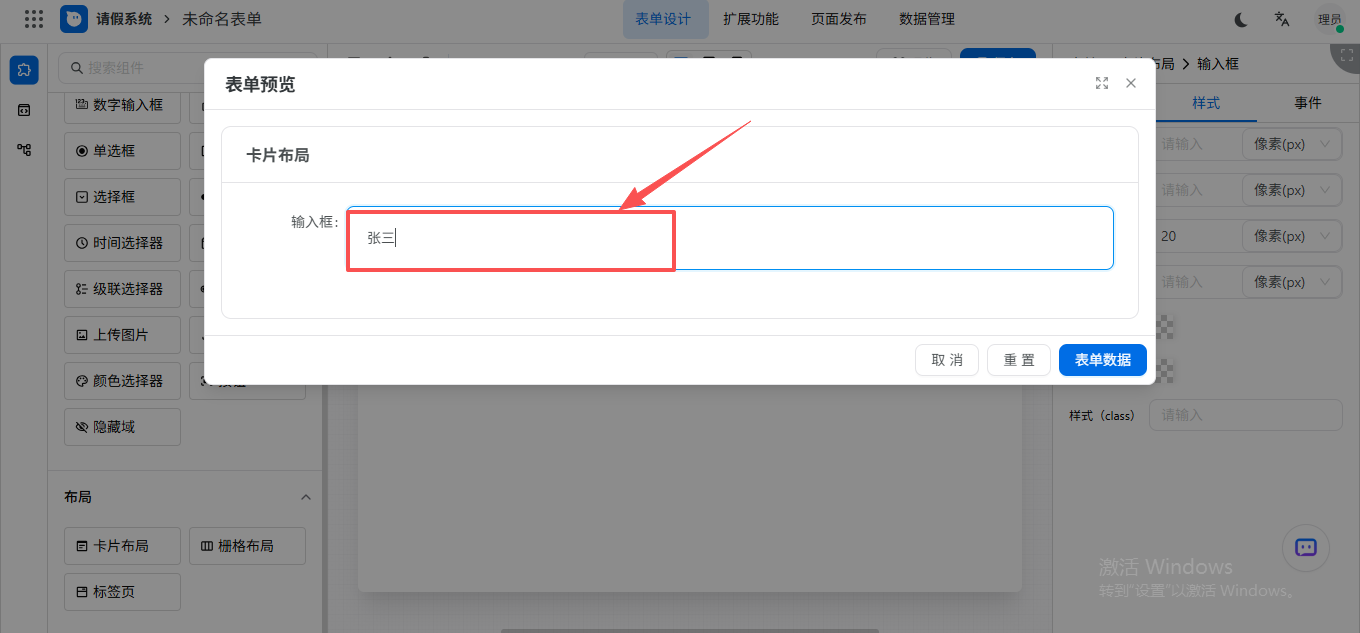
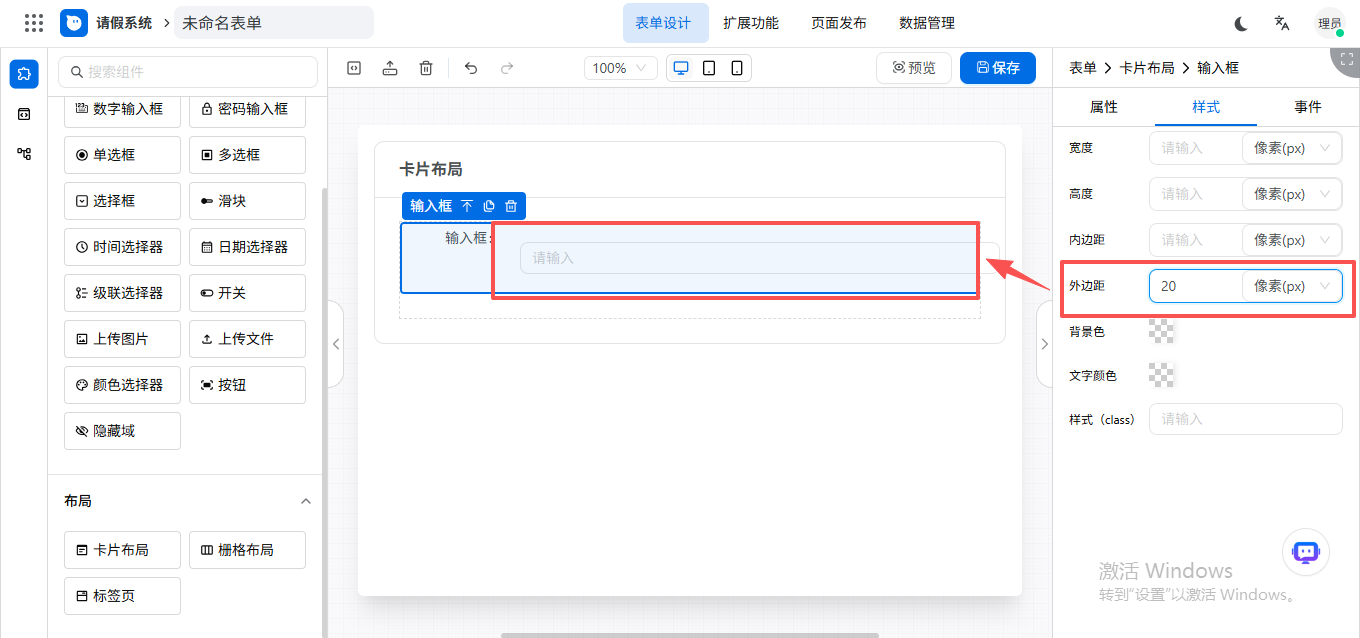
外边距:可设置控件的外边距距离。
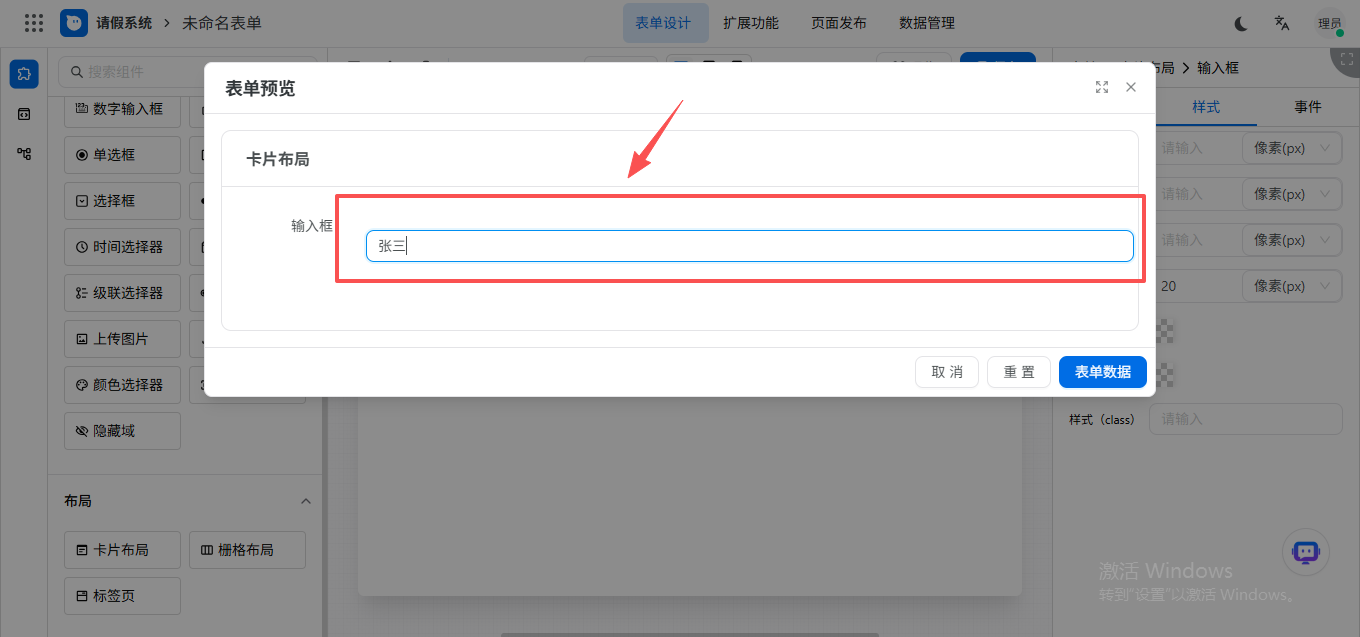
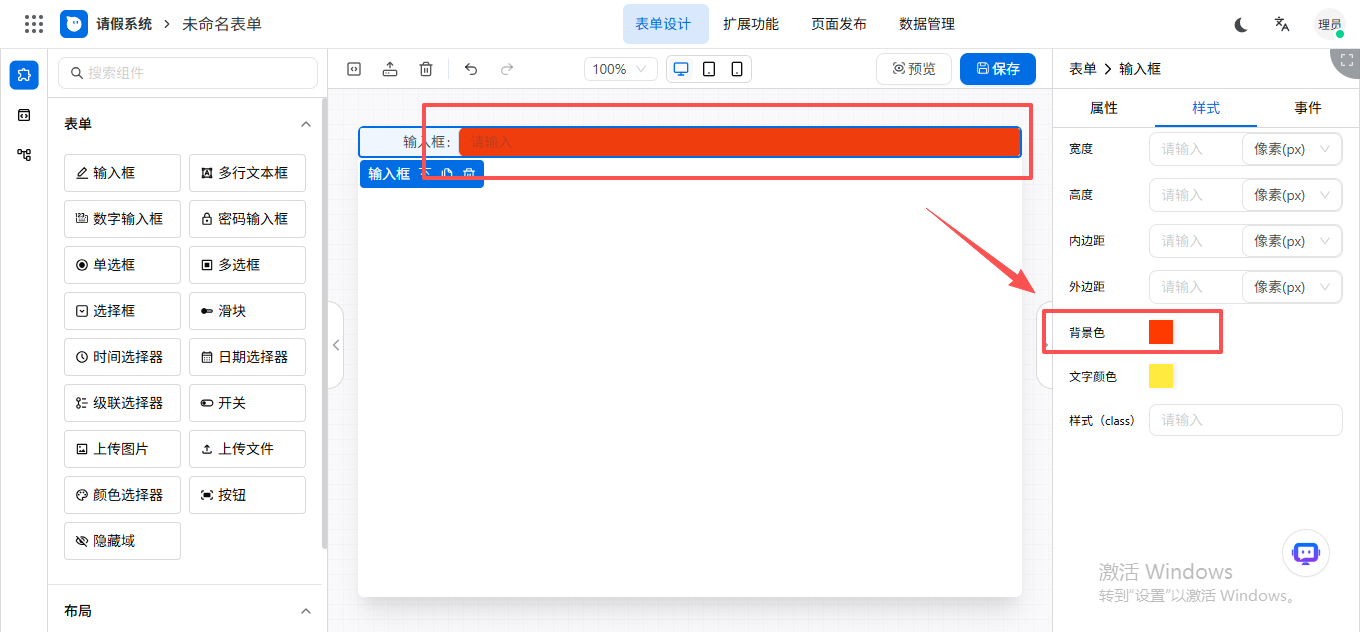
背景色:可设置控件的背景色。
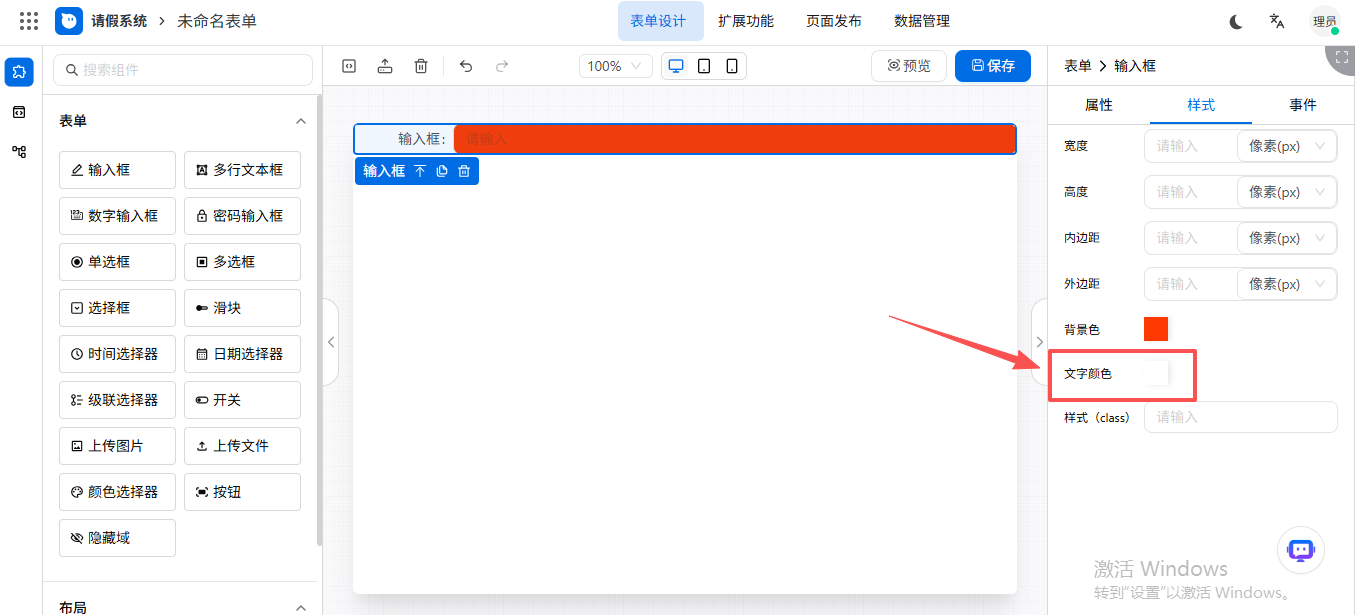
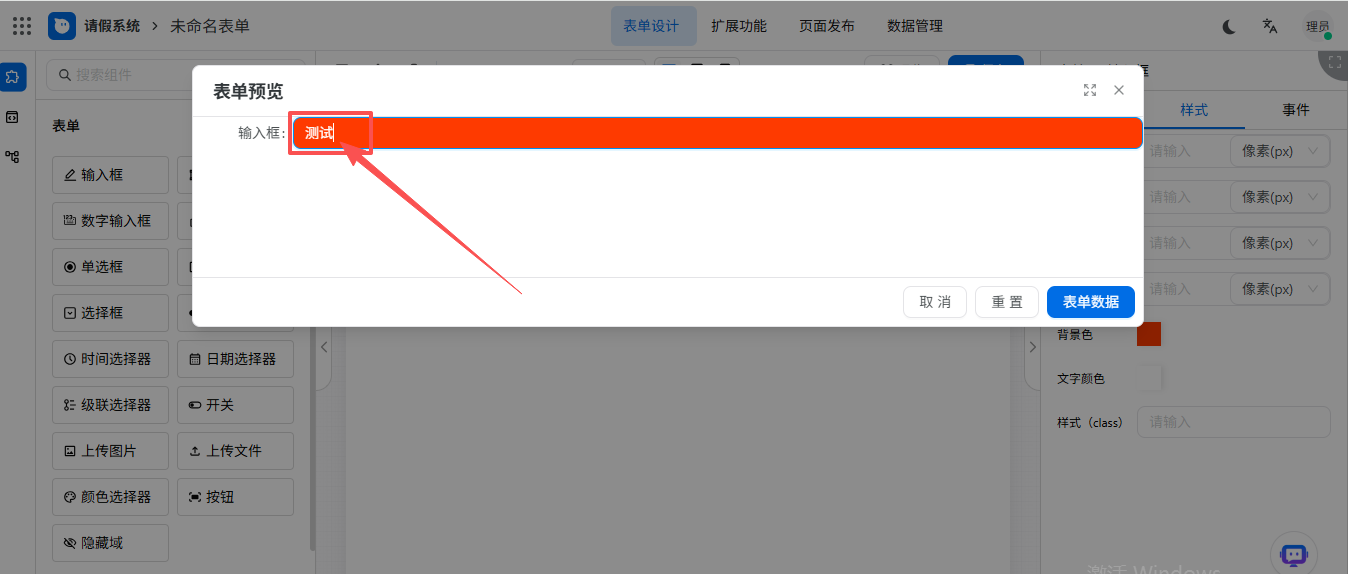
文字颜色:可设置字段的文字颜色。
样式(class):可自定义控件的自定义class样式。
3、事件
多行文本框
常用于录入较长的文字,如说明、备注、反馈等。在输入多行文本时,没有字数限制。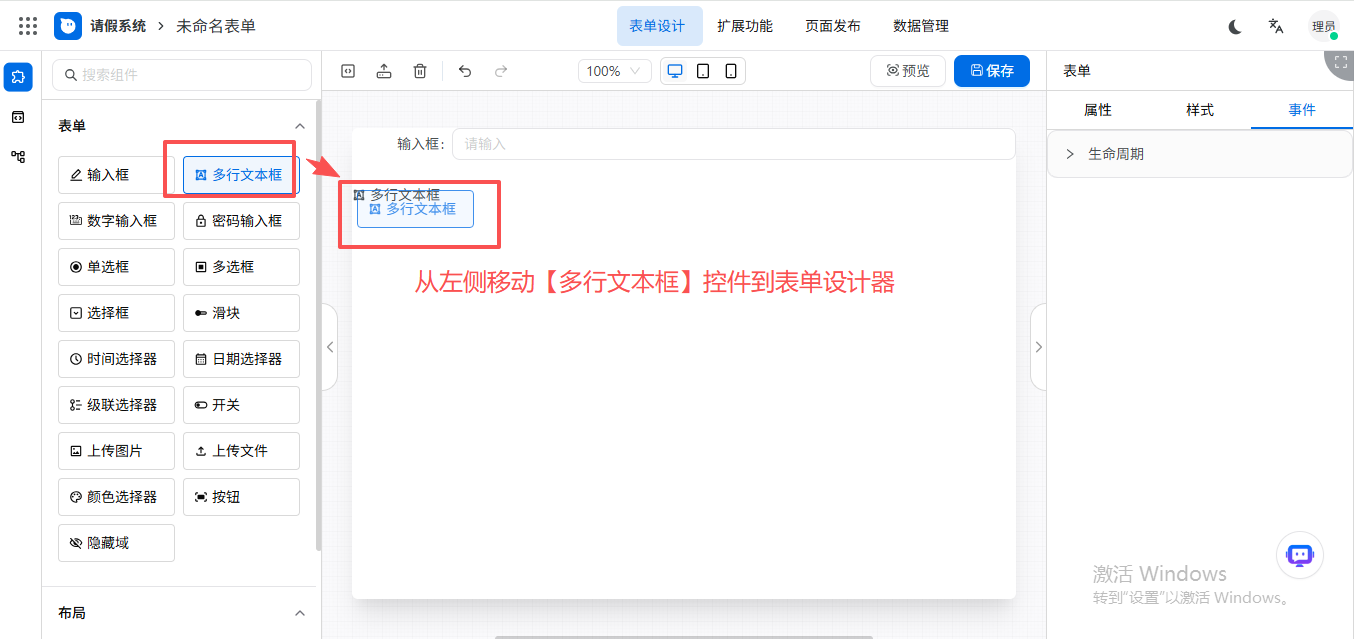
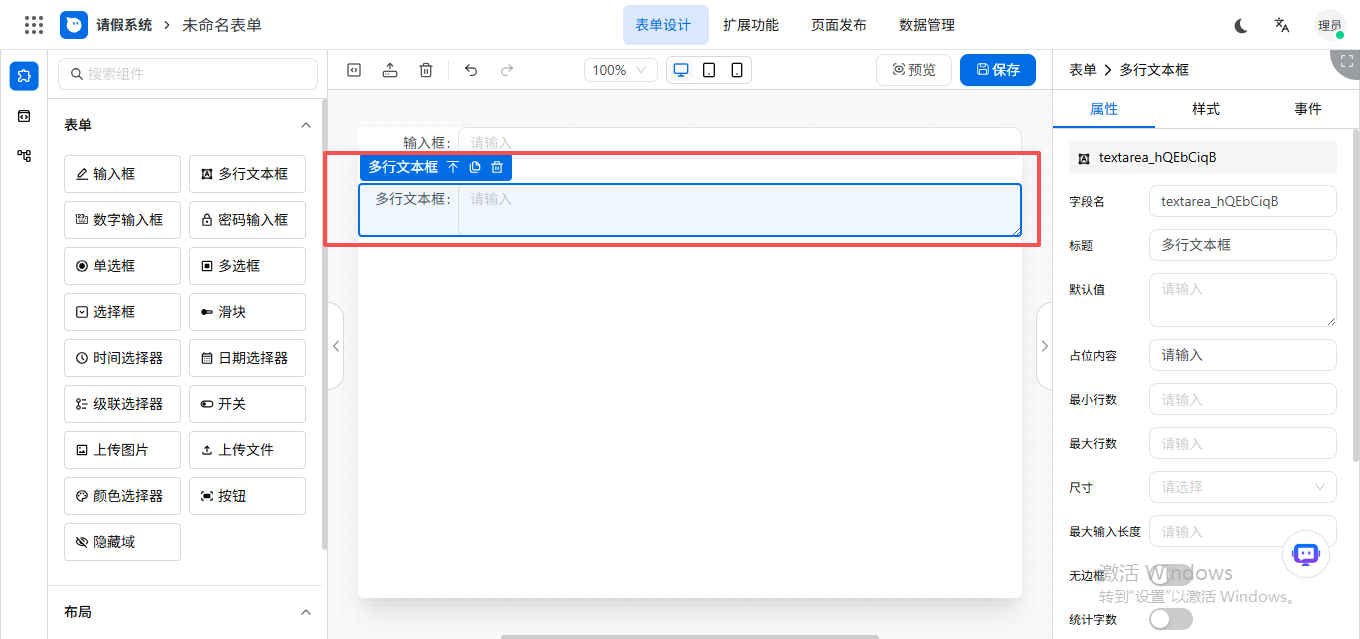
1、属性
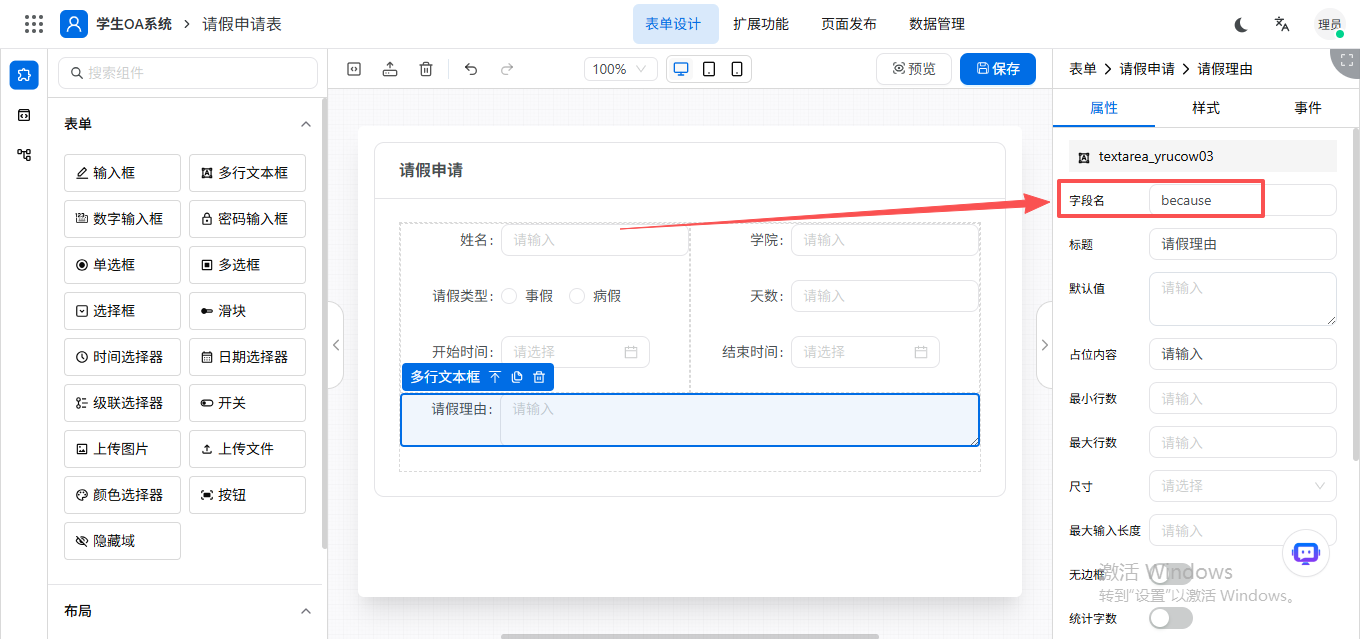
字段名:对应物理表的字段信息,字段信息是数据的核心点,也是制作表单的必要工具,在此添加维护的字段信息可对应在数据库生成一张对应的物理表信息,方便后续制作报表查询SQL无缝结合。
标题:此属性用于对字段标题设置,设置后,该标题会作为字段名在表单进行显示。
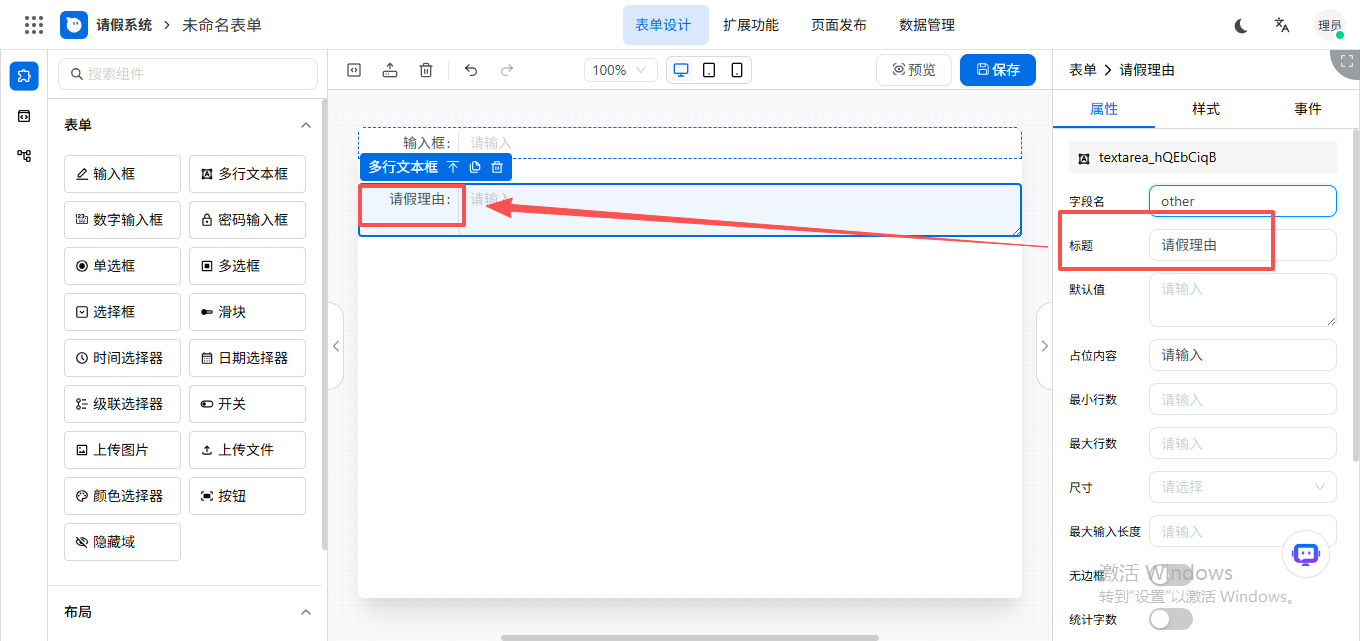
默认值:设置后,此值将作为默认值显示在该字段的初始化值。
如果不需要设置默认值,请将此处留空。
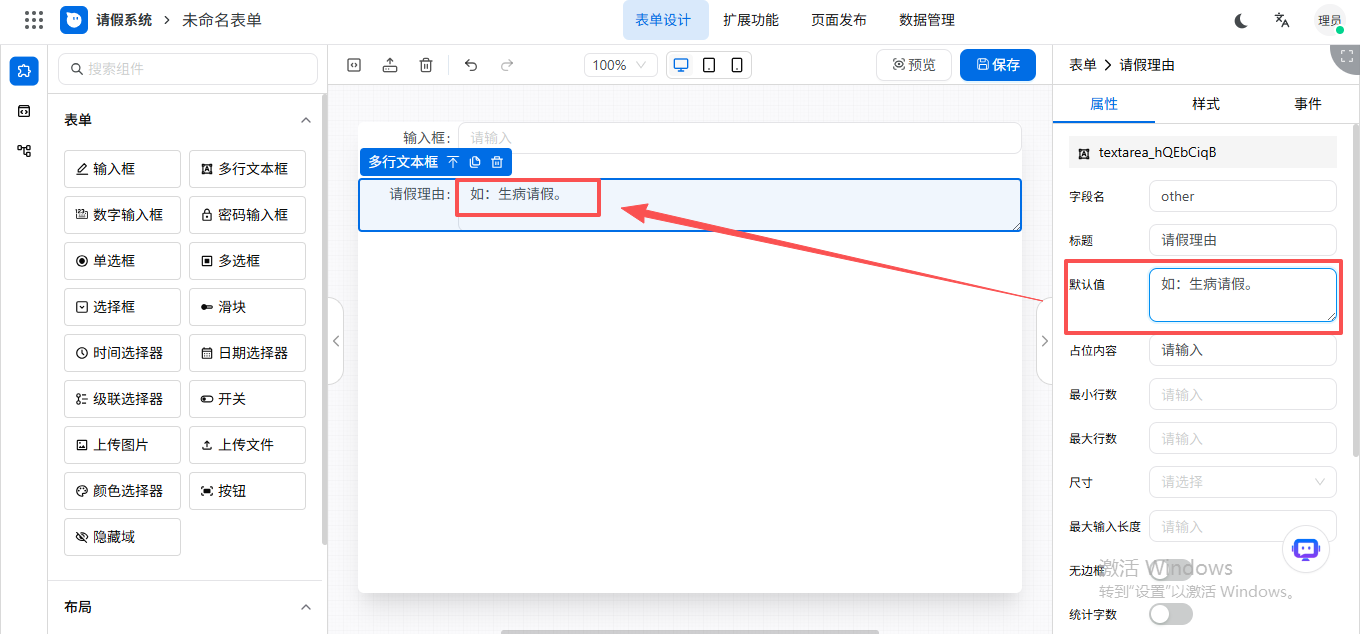
占位内容:此属性用于指定对该字段进行文字提示,在文本内部进行提示。
一般是“请输入”、”请选择”等。
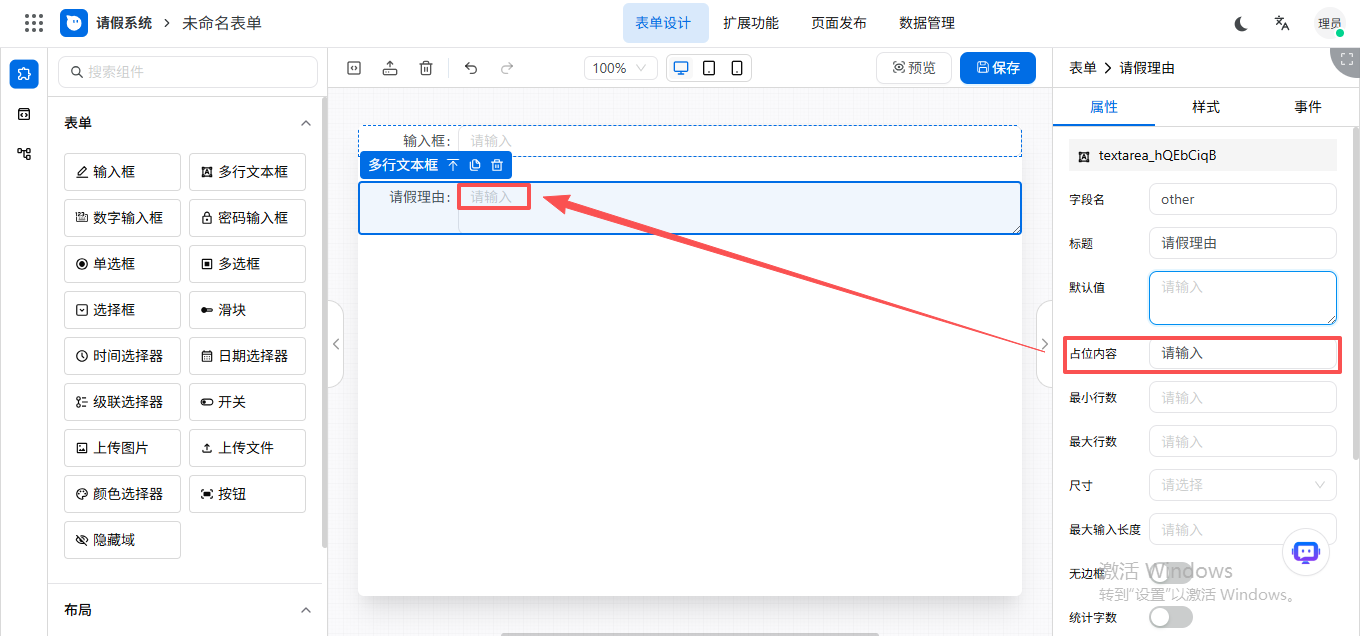
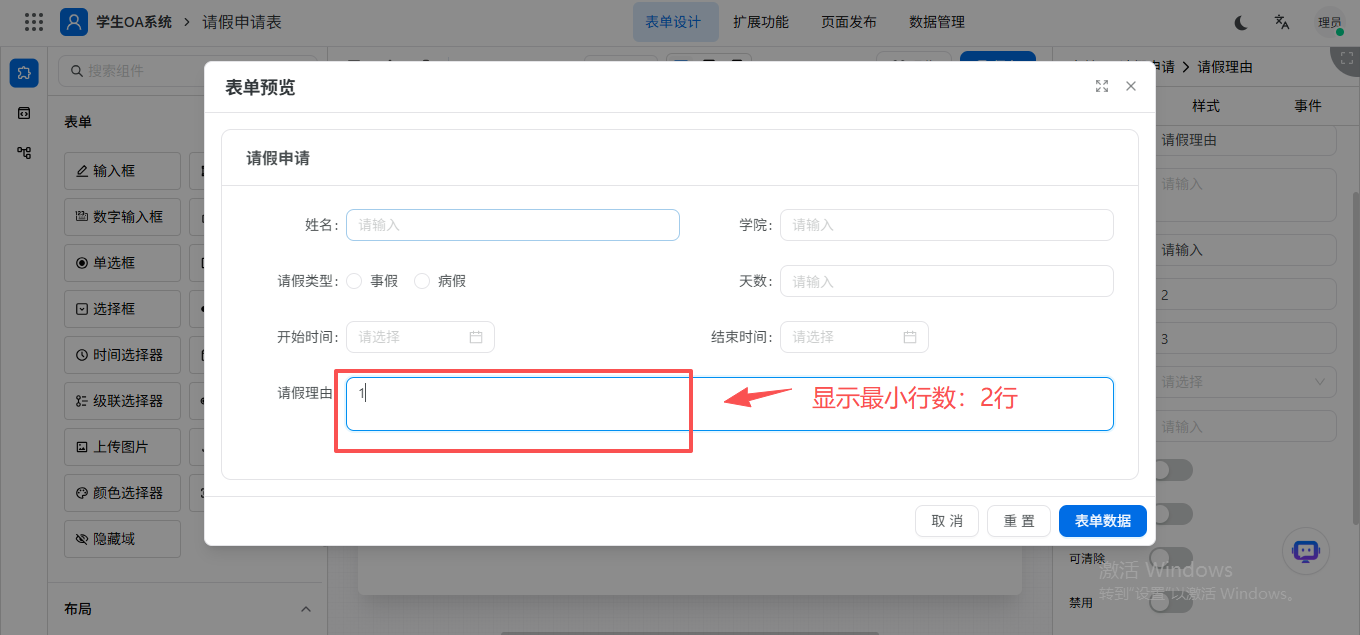
最小行数:此属性可对控件的进行最小行数的设置。
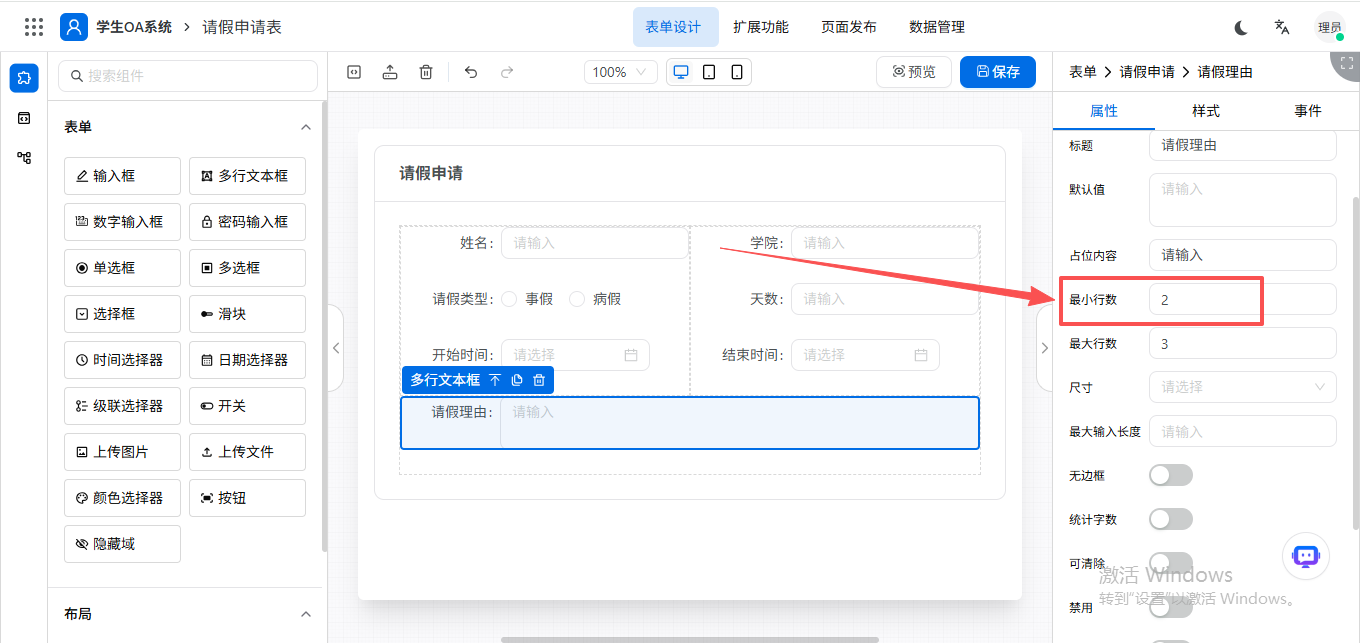
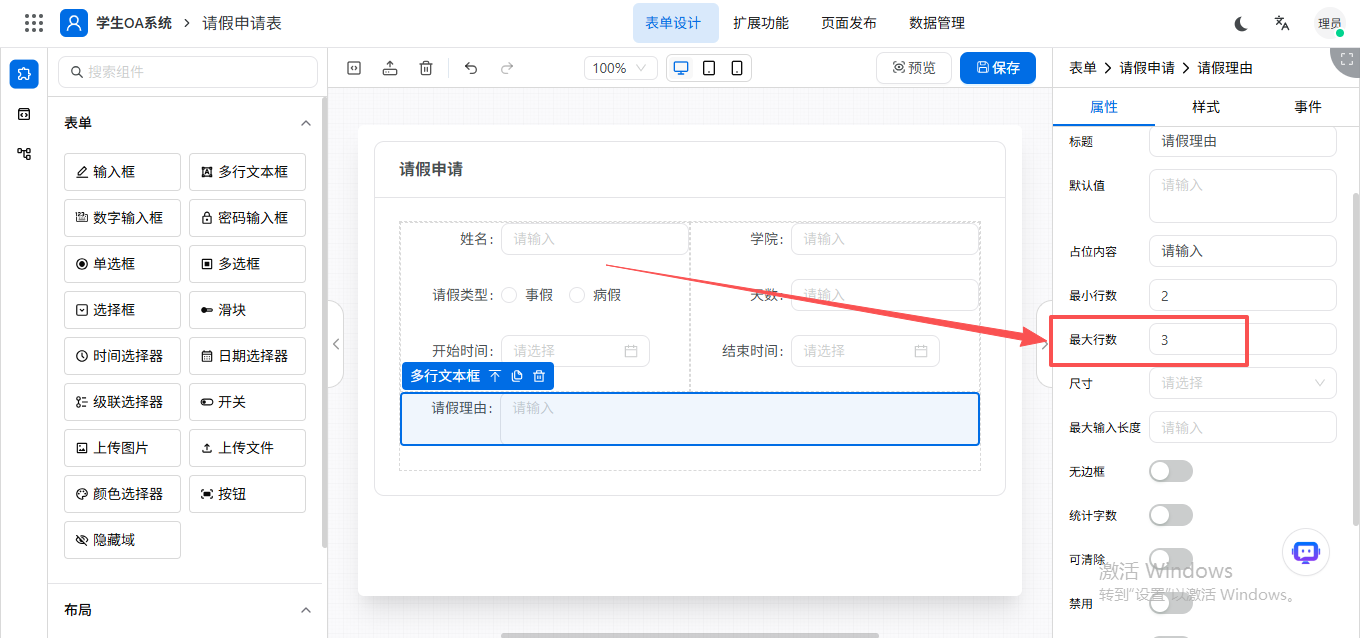
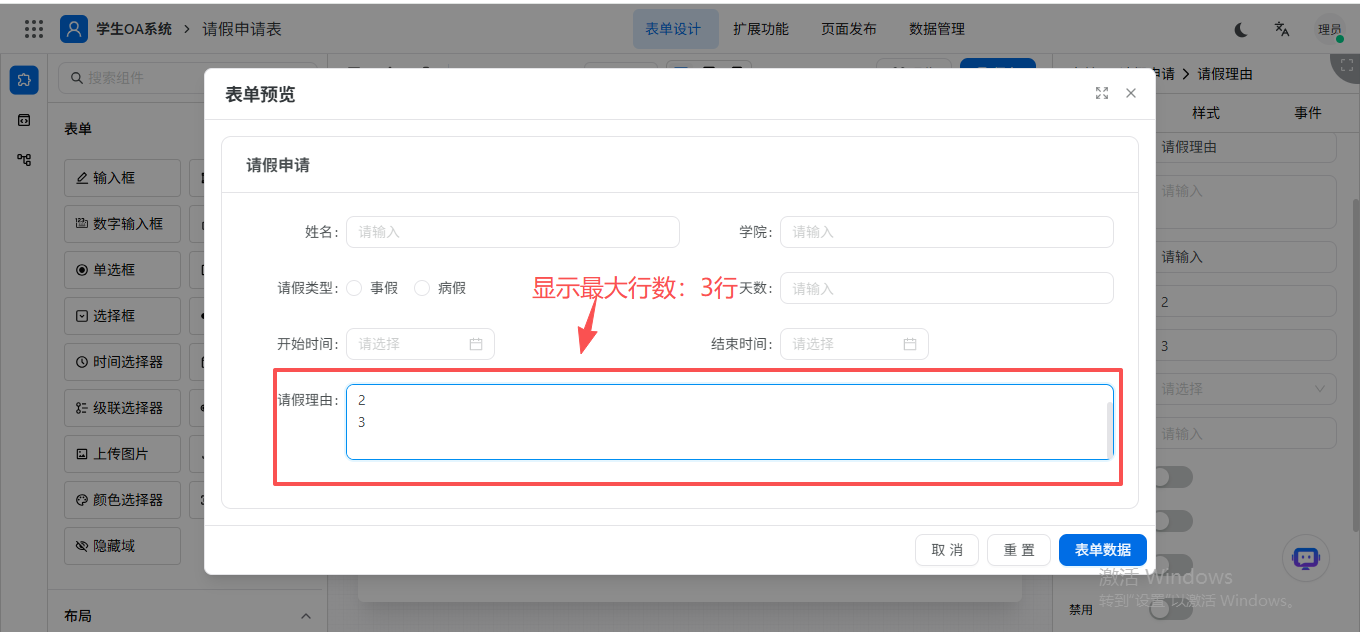
最大行数:此属性可对控件的进行最大行数的设置。
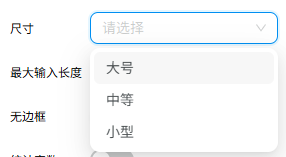
尺寸:可设置该字段的显示尺寸,可选择:大号、中等、小型。
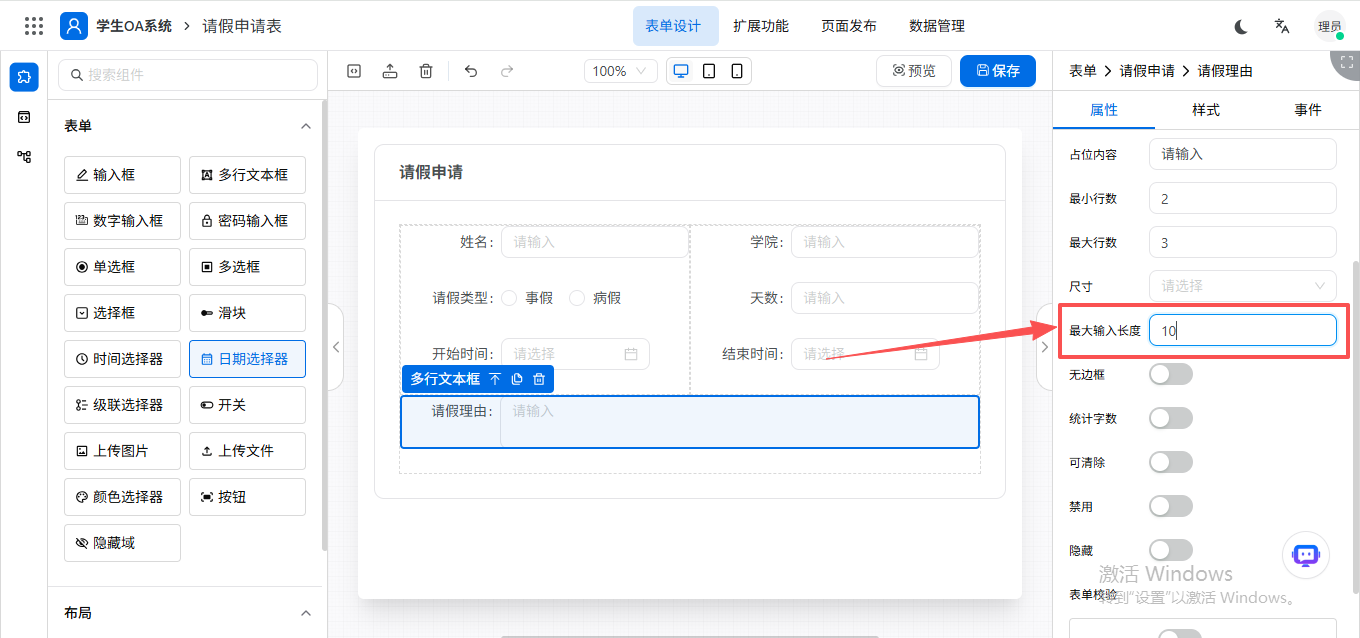
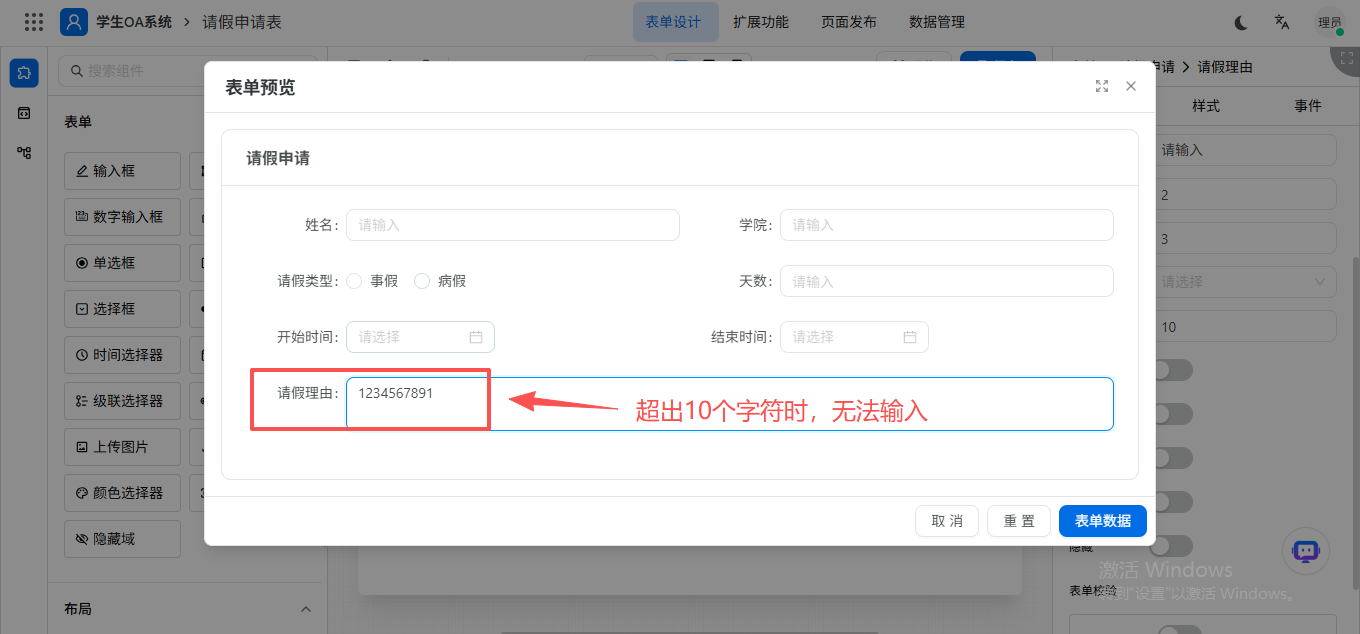
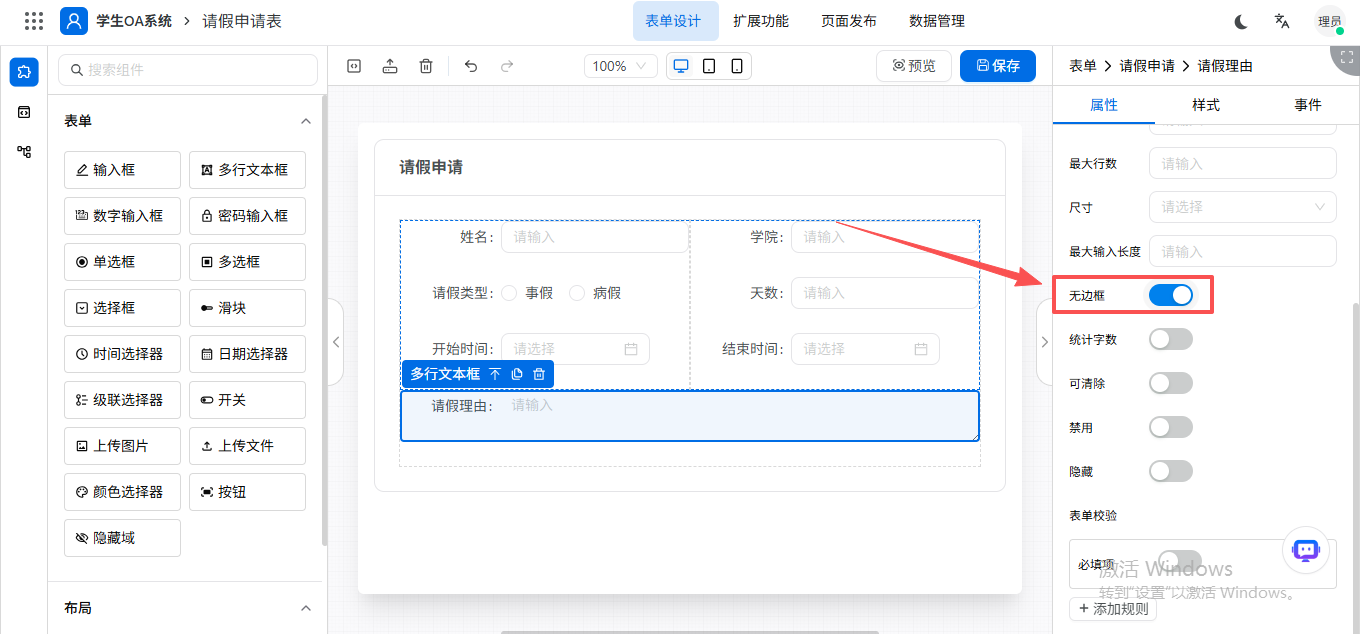
最大输入长度:可设置输入的最大长度。如输入的字符长度超出设置的长度时,则无法输入。
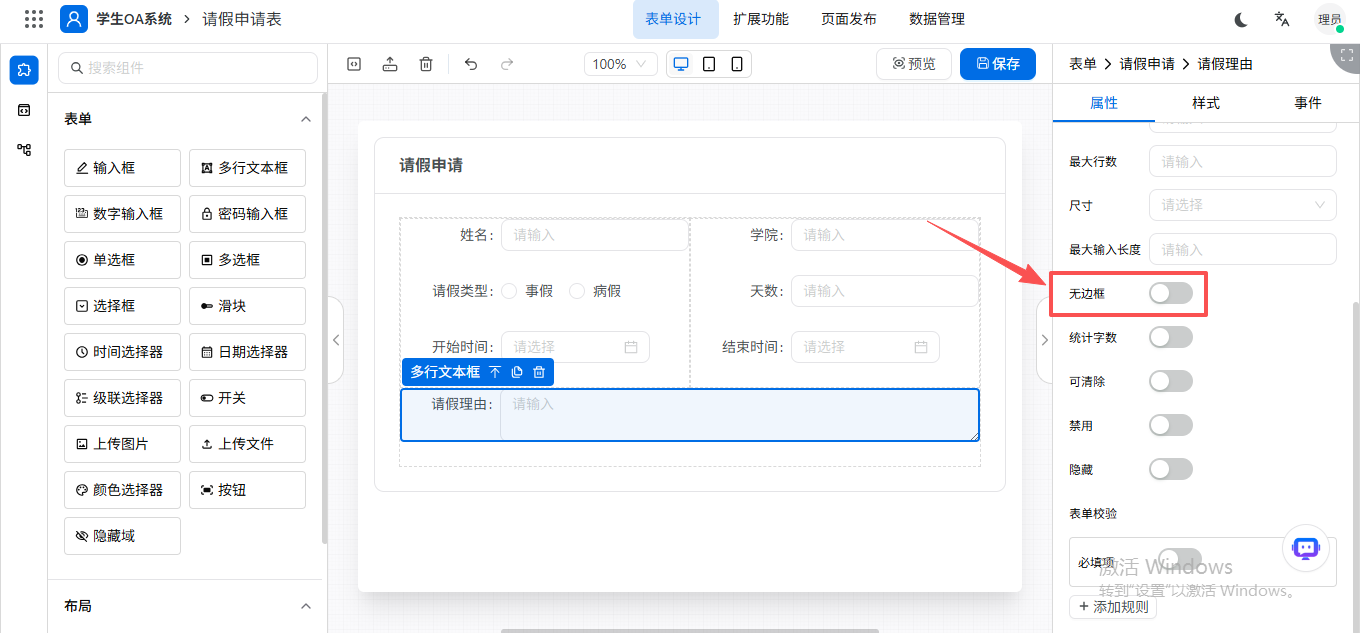
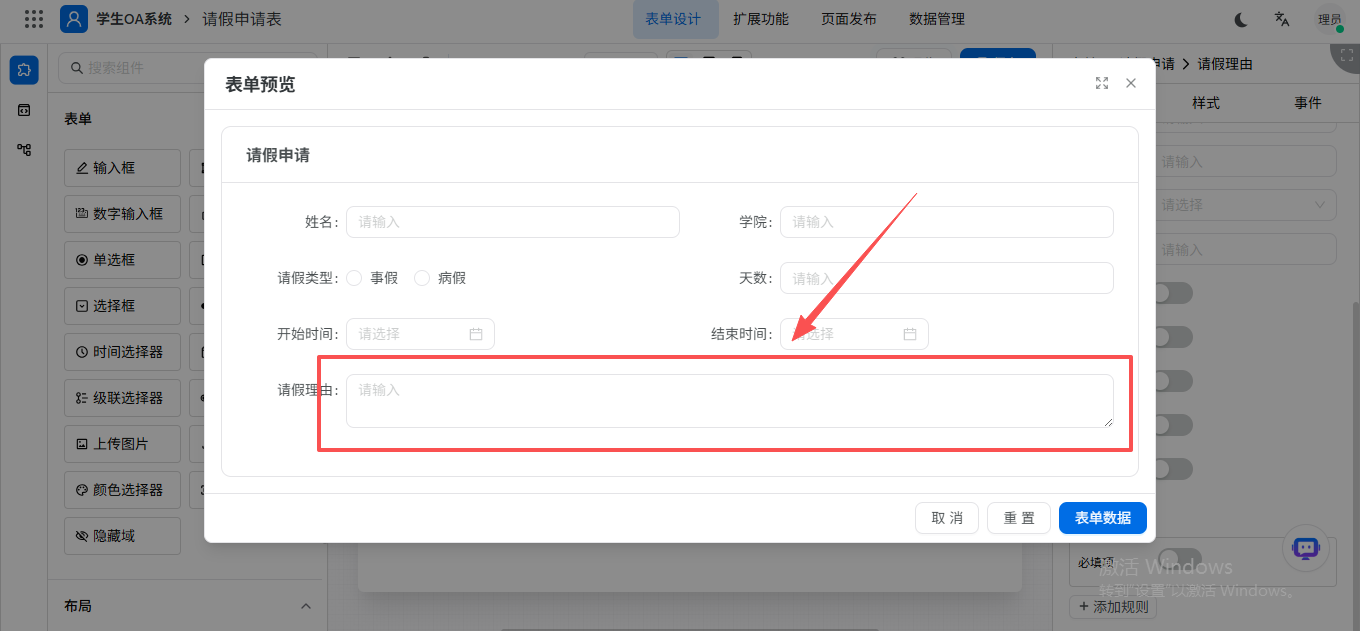
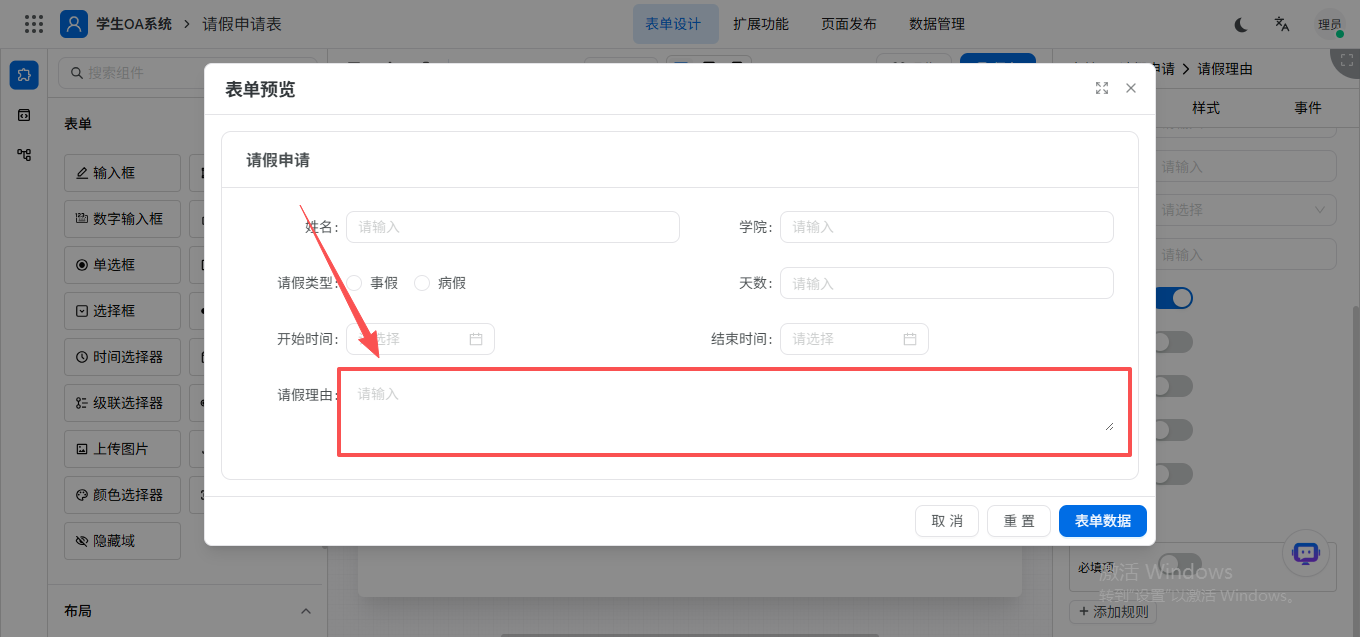
无边框:可设置该字段是否有无边框。
设置有边框时:
设置无边框时:
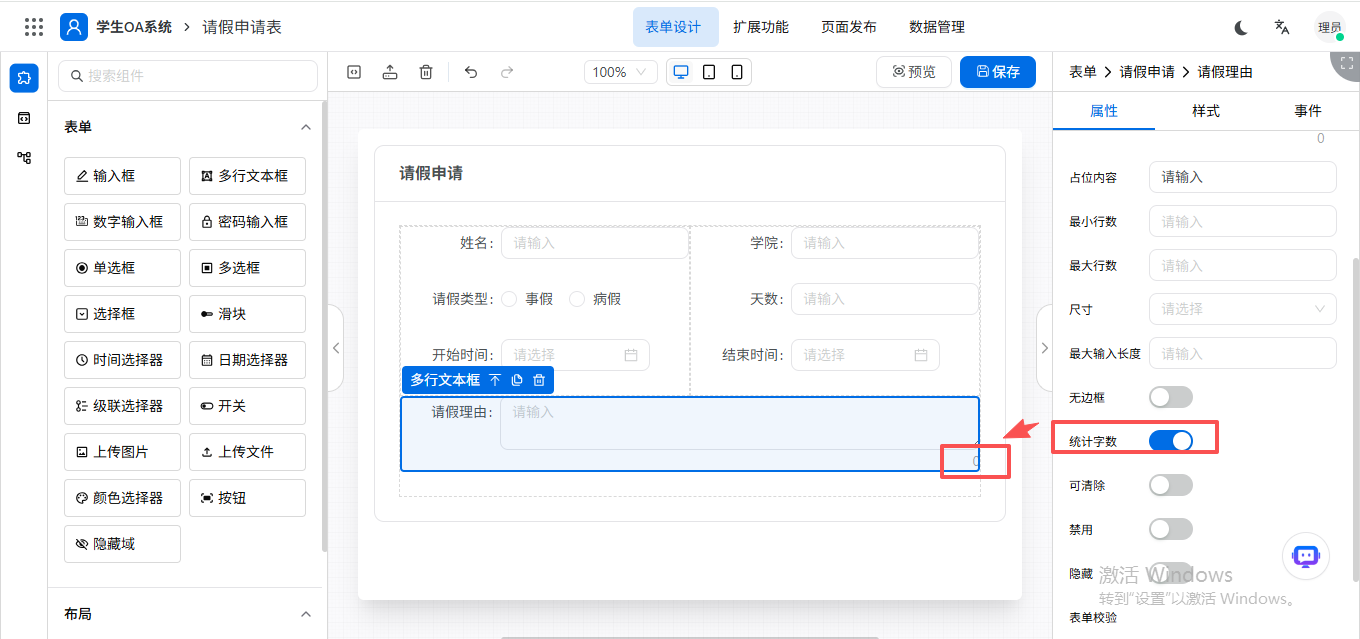
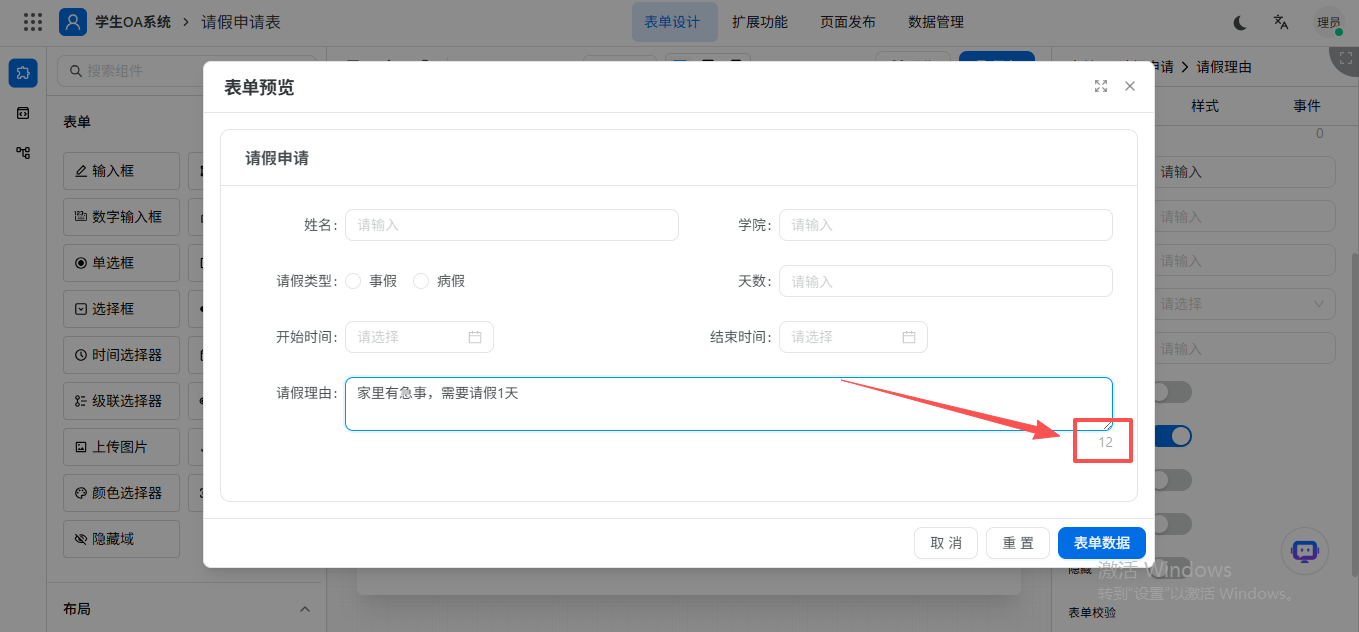
统计字数:开启后,显示统计输入的字符字数。
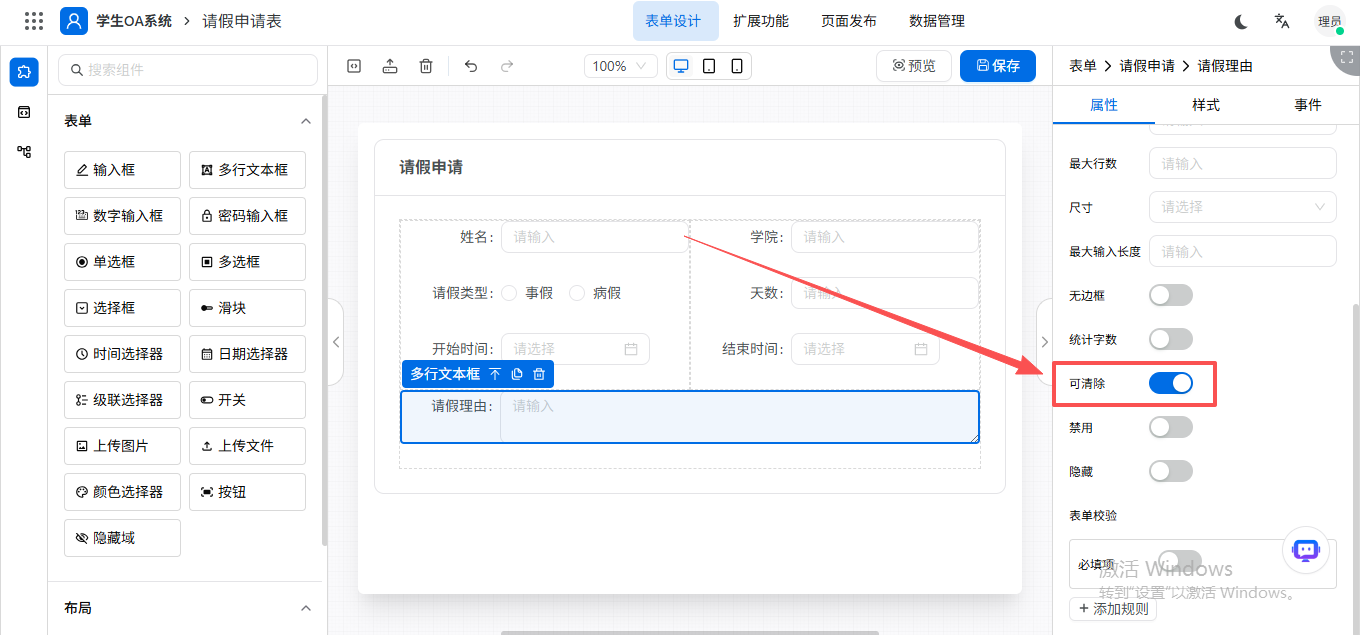
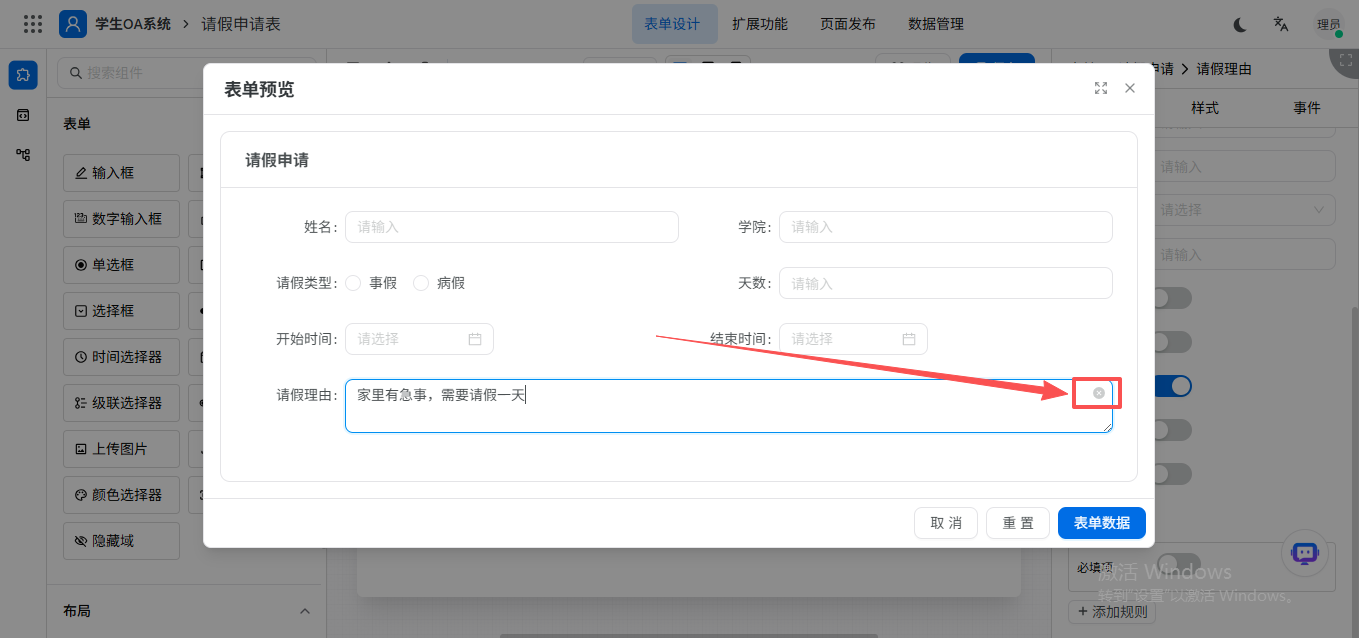
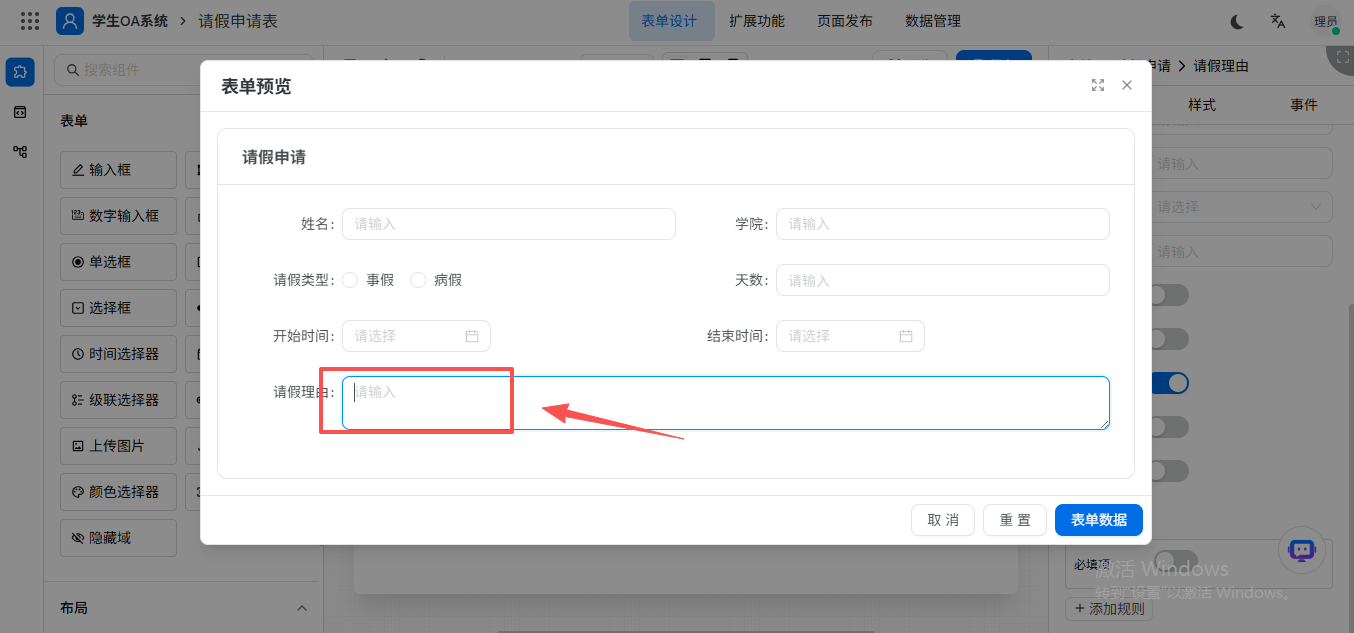
可清除:开启“可清空”时,可对输入框内容进行清空。
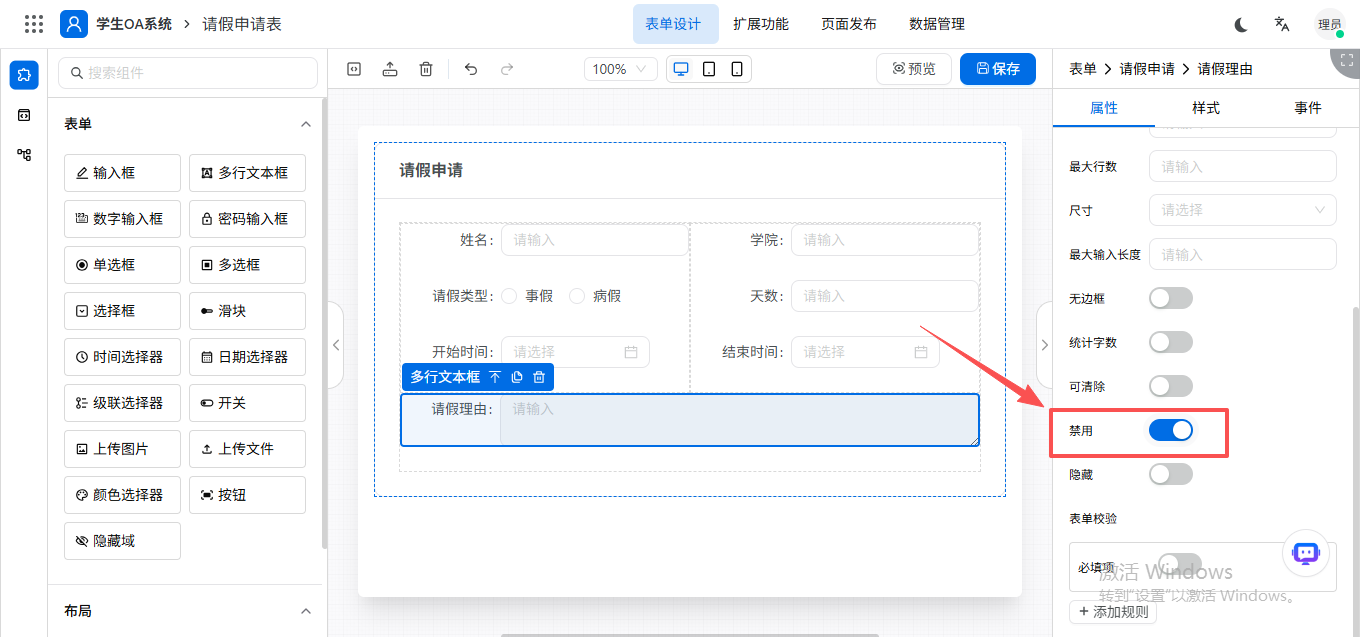
禁用:可对字段进行禁用设置,开启“禁用”后,不可对该字段进行操作。
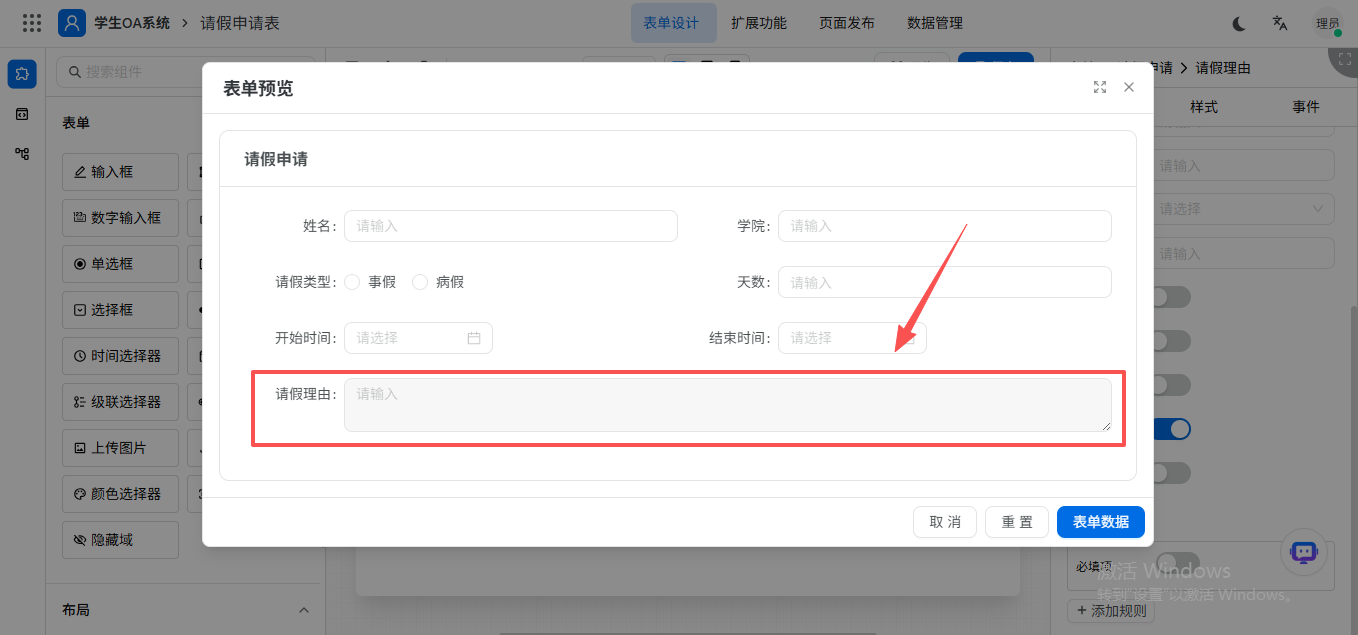
隐藏:可对字段进行隐藏设置,开启“隐藏”后,该字段不可见。
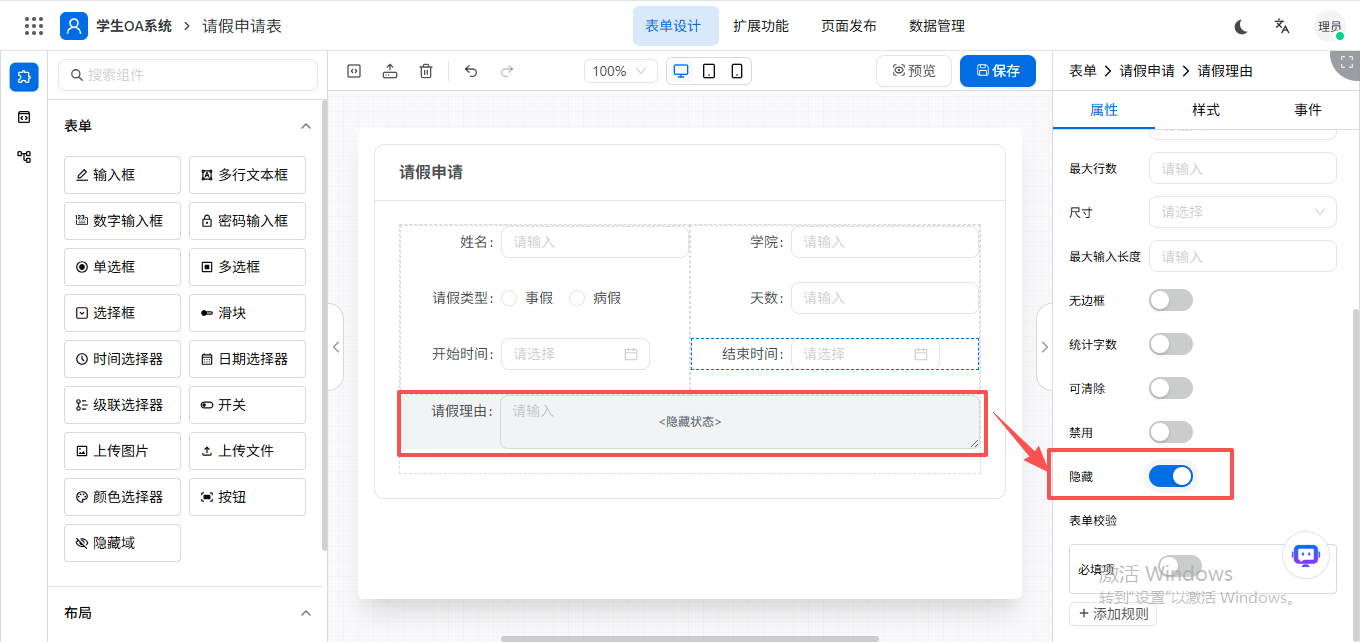
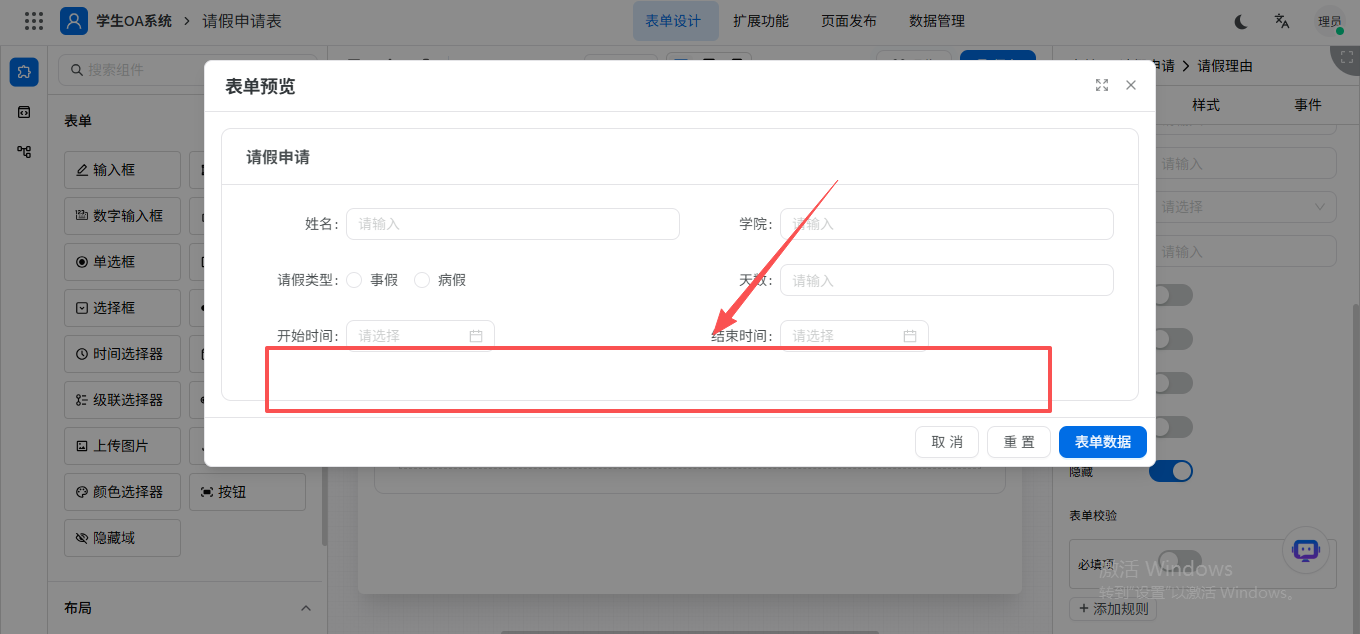
表单校验:可设置表单校验规则。
开启必填项时,可设置触发时机、数据类型、以及错误提示。
触发时机:值改变时、失去焦点;
数据类型:字符串、数字、布尔值、方法(Function)、正则表达式、整数、浮点数、数组;
错误提示:可自定义错误提示。添加规则
2、样式
宽度:输入框的宽度。
支持:像素(px)、百分比(%)、视口宽度(vw)、视口高度(vh)、根元素字体大小(rem)、元素字体大小(em)、点(pt)
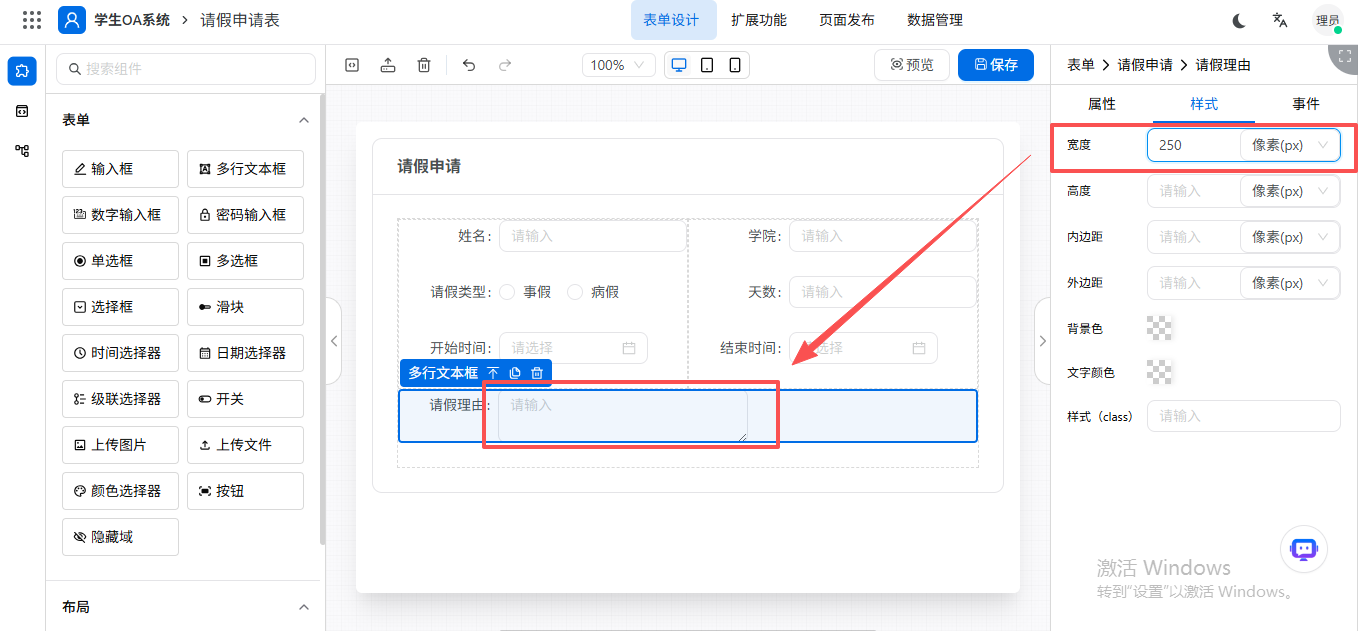
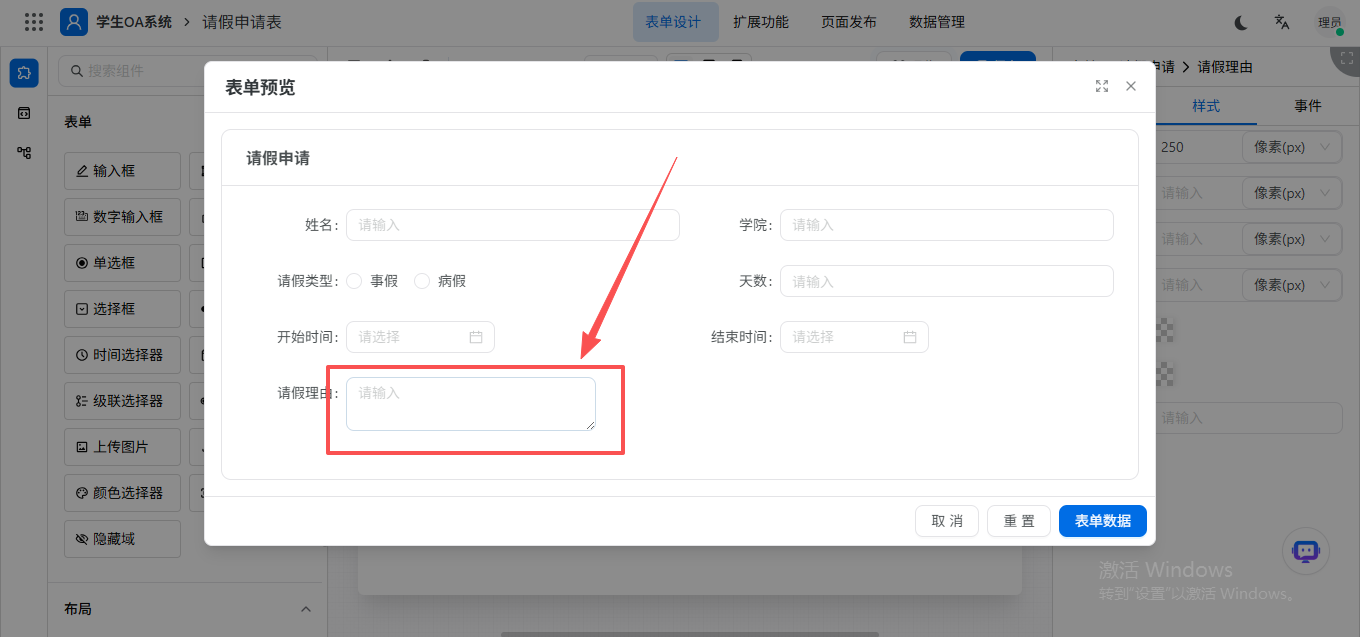
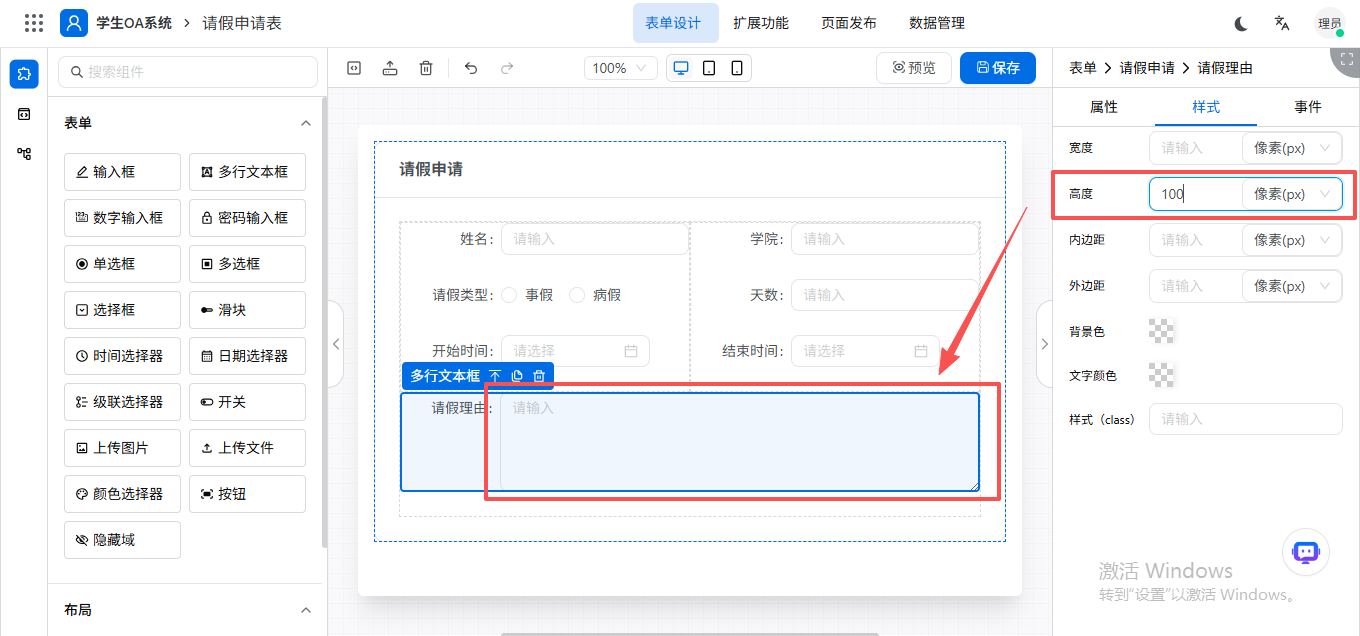
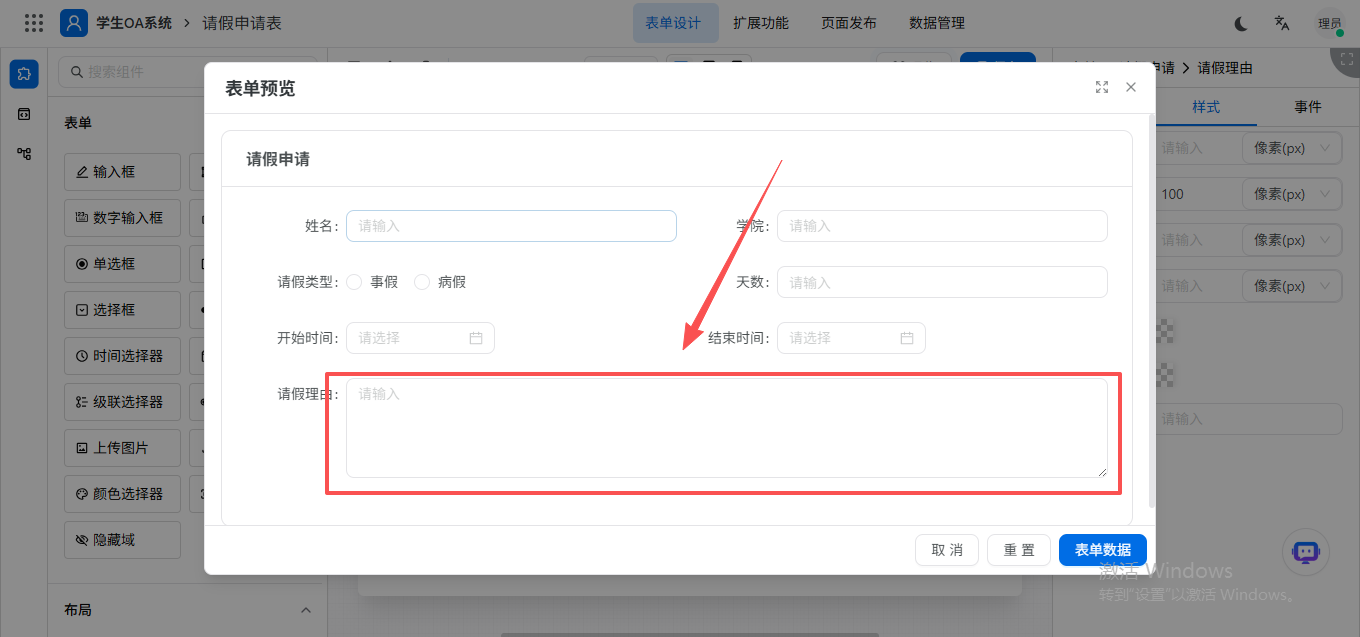
高度:输入框的宽度。
支持:像素(px)、百分比(%)、视口宽度(vw)、视口高度(vh)、根元素字体大小(rem)、元素字体大小(em)、点(pt)
内边距:可设置控件的内边距距离。
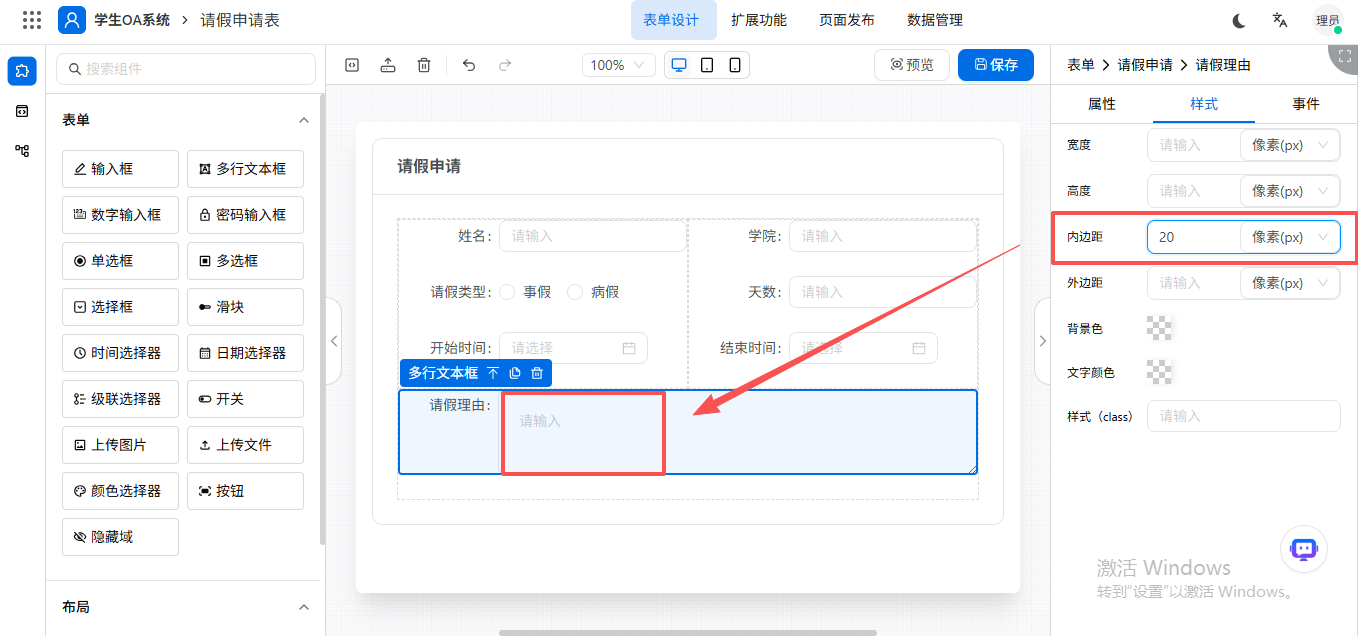
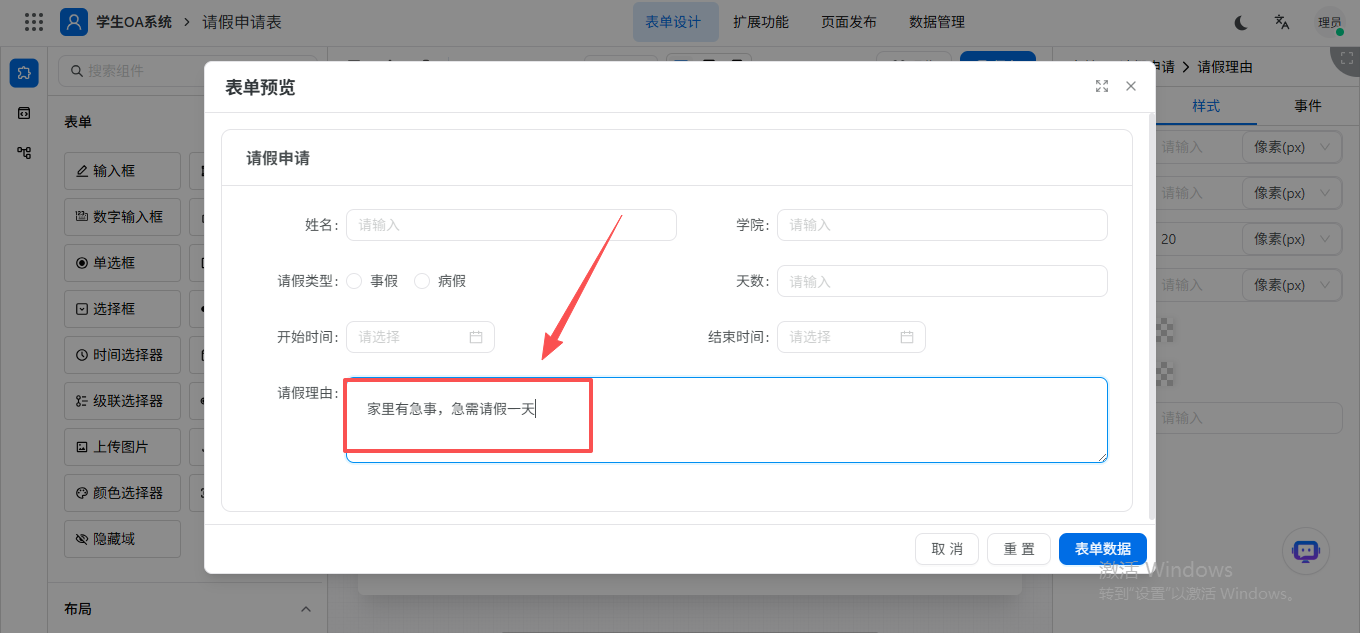
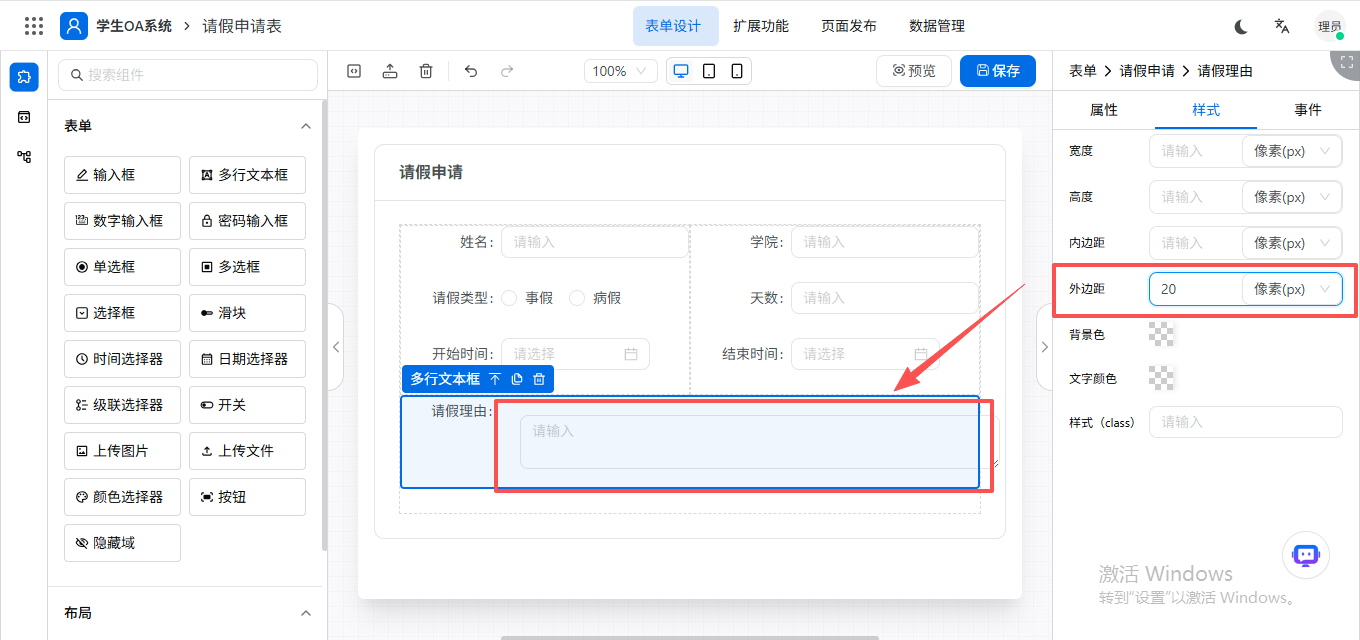
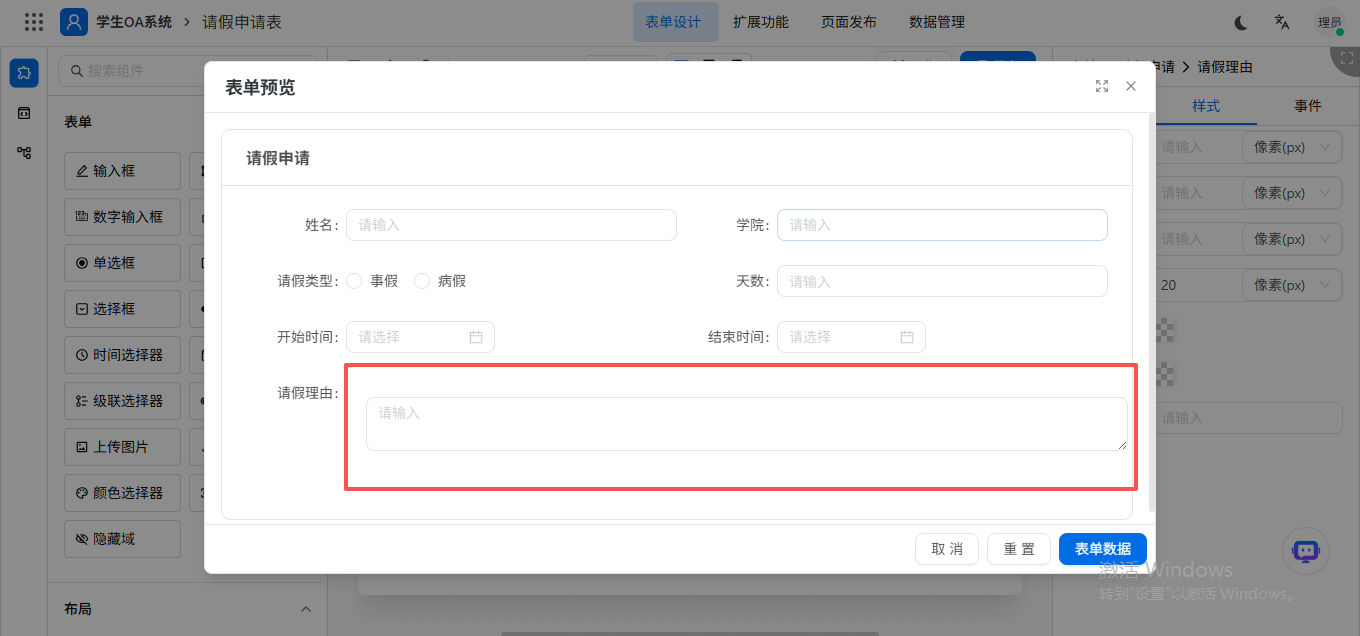
外边距:可设置控件的外边距距离。
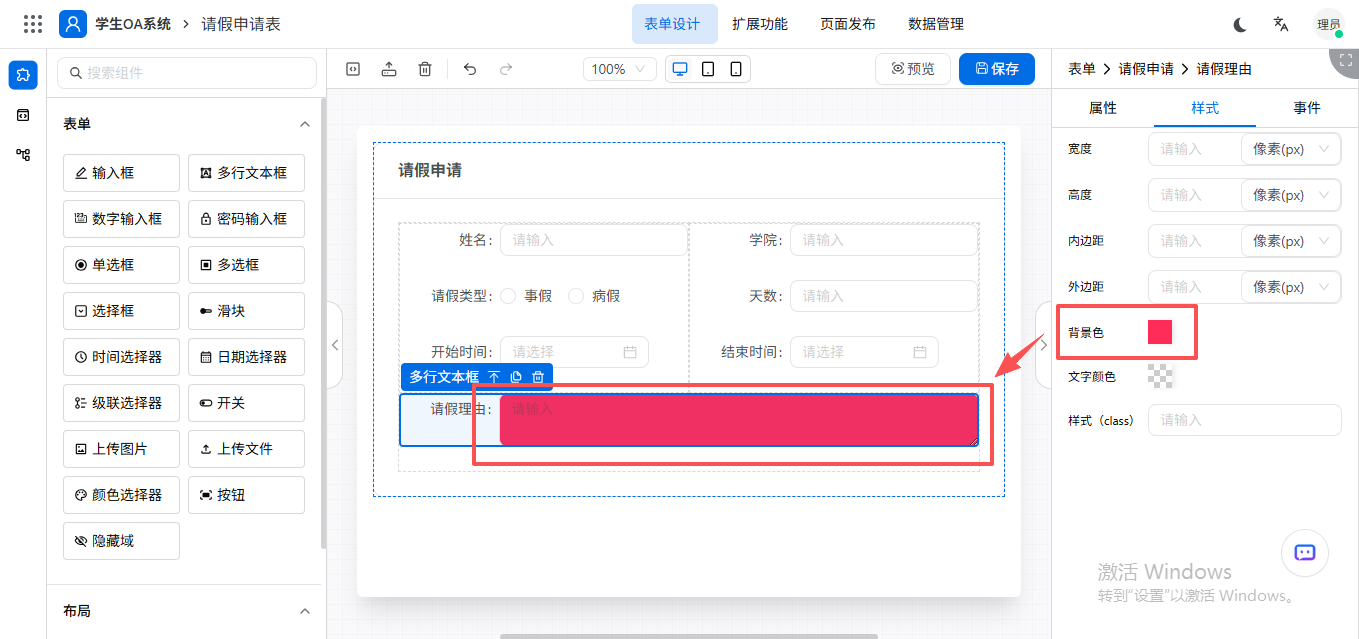
背景色:可设置控件的背景色。
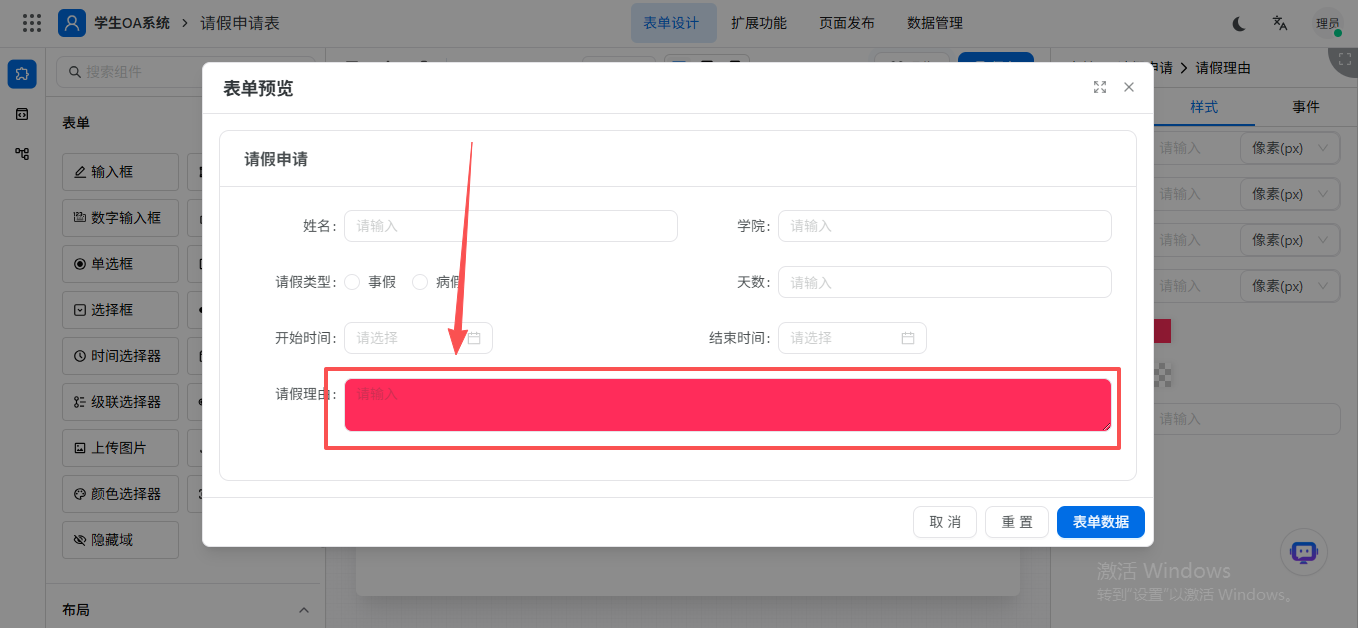
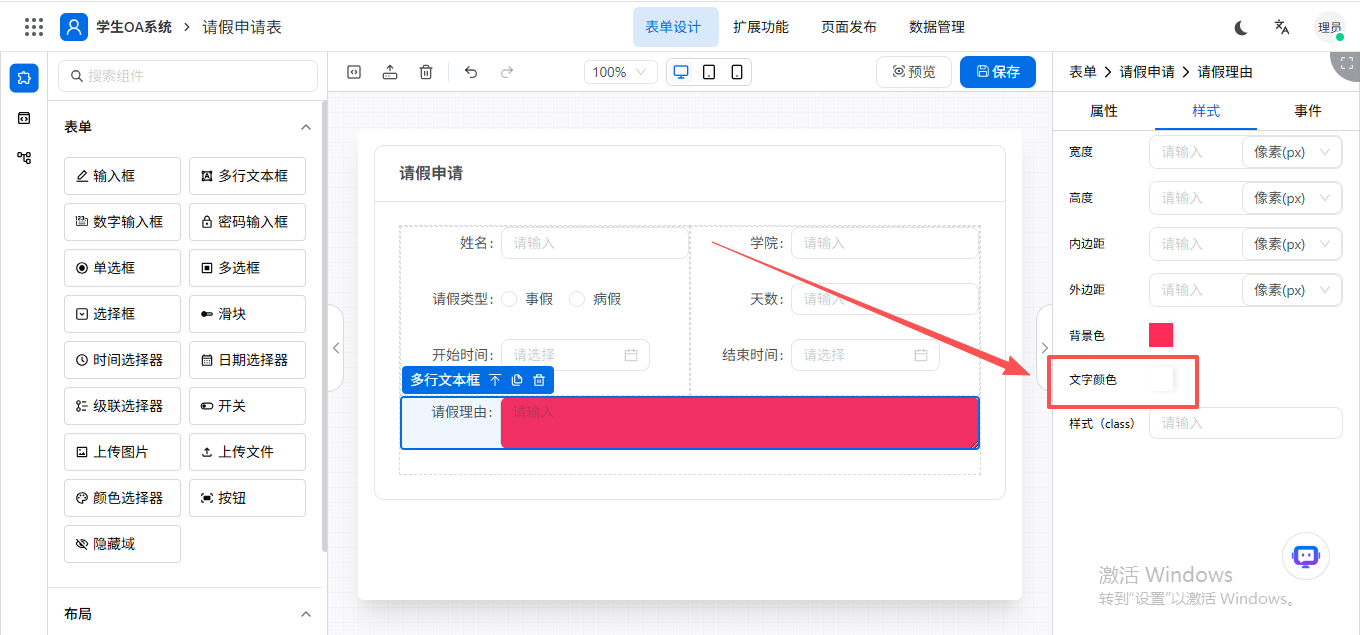
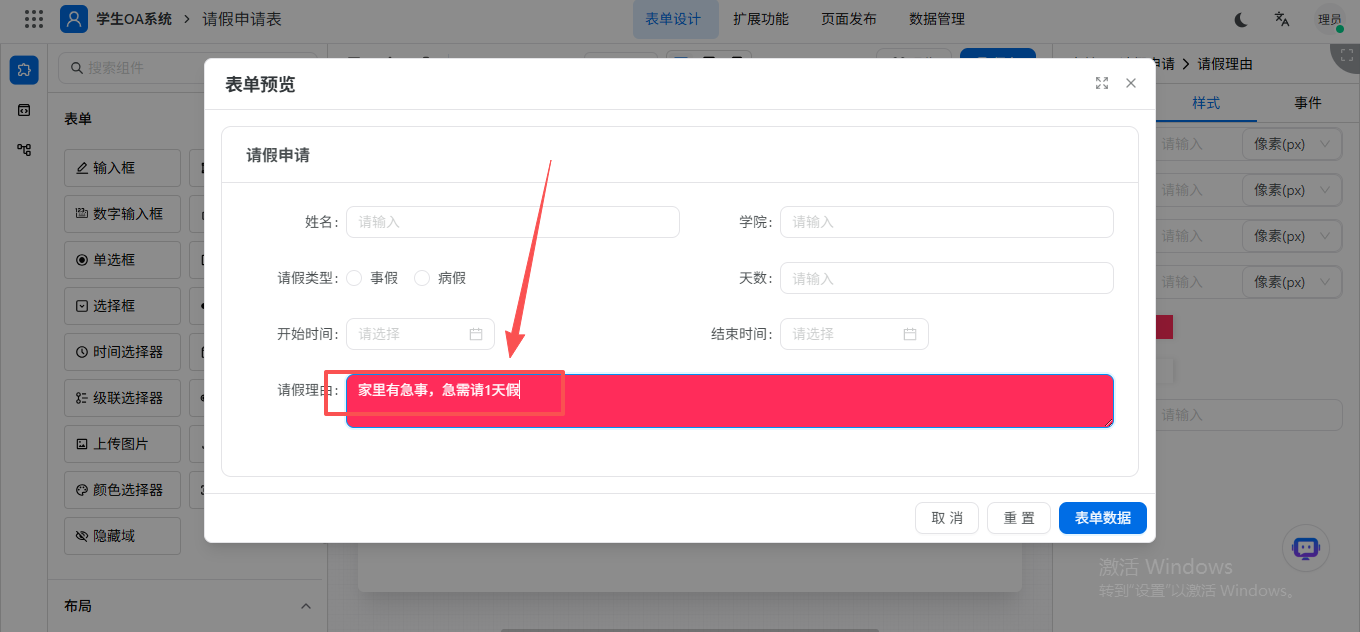
文字颜色:可设置字段的文字颜色。
样式(class):可自定义控件的自定义class样式。
3、事件
数字输入框
主要用来记录数字类型的数据信息,如金额、年龄、数量等。和文本不同的是,数字字段录入的数字,可以进行计算、统计、汇总等。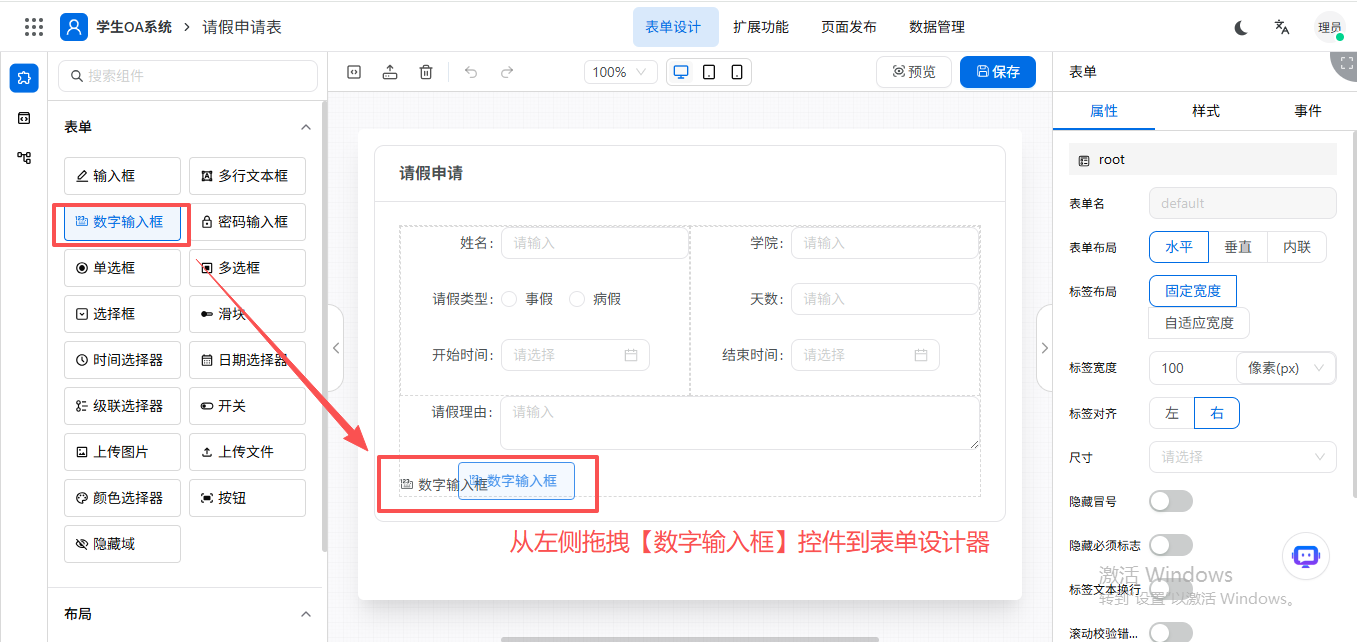
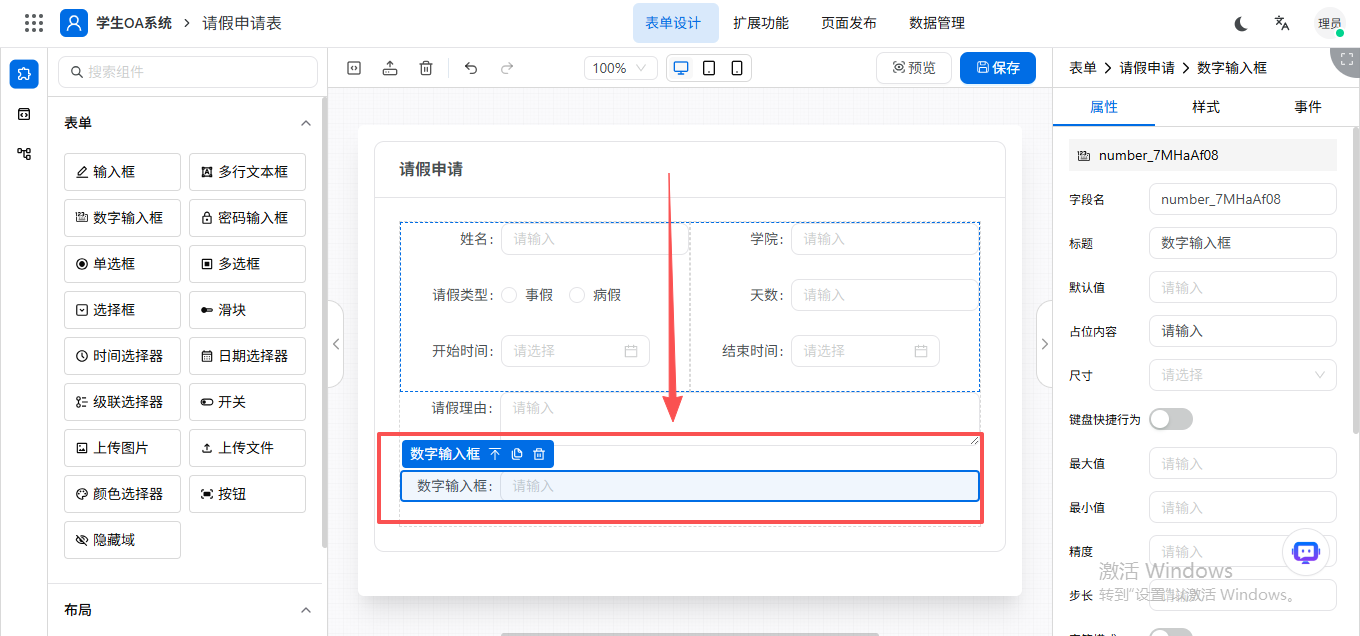
1、属性
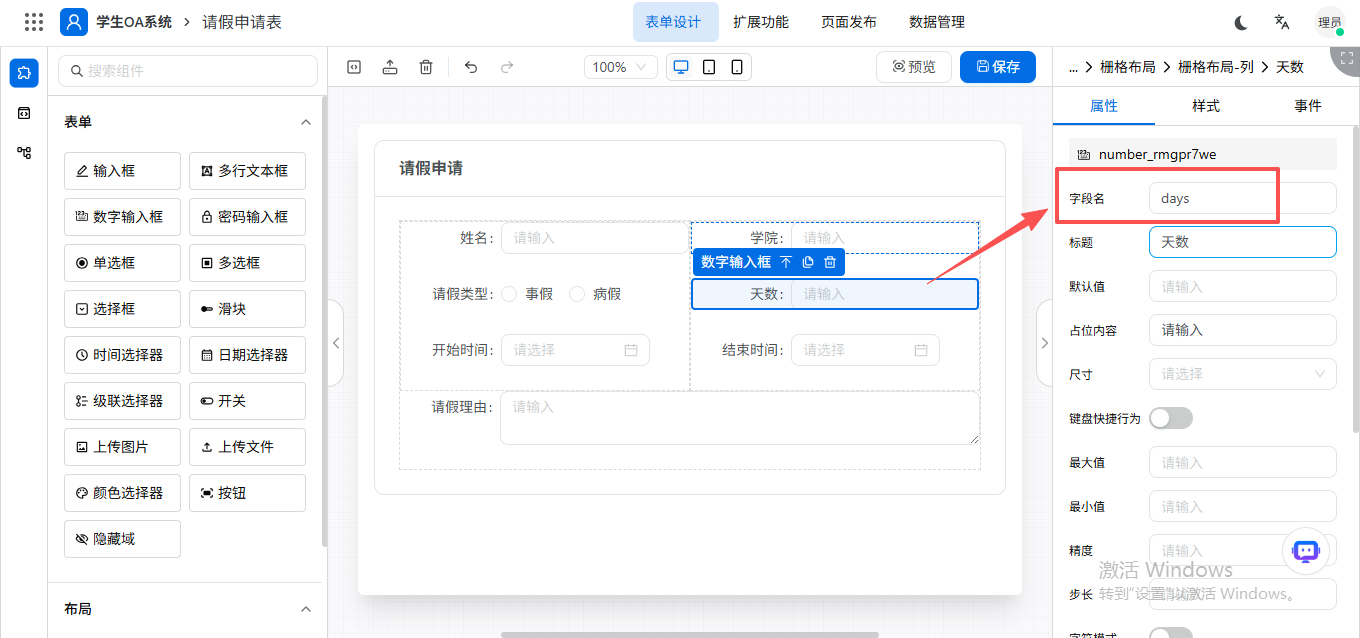
字段名:对应物理表的字段信息,字段信息是数据的核心点,也是制作表单的必要工具,在此添加维护的字段信息可对应在数据库生成一张对应的物理表信息,方便后续制作报表查询SQL无缝结合。
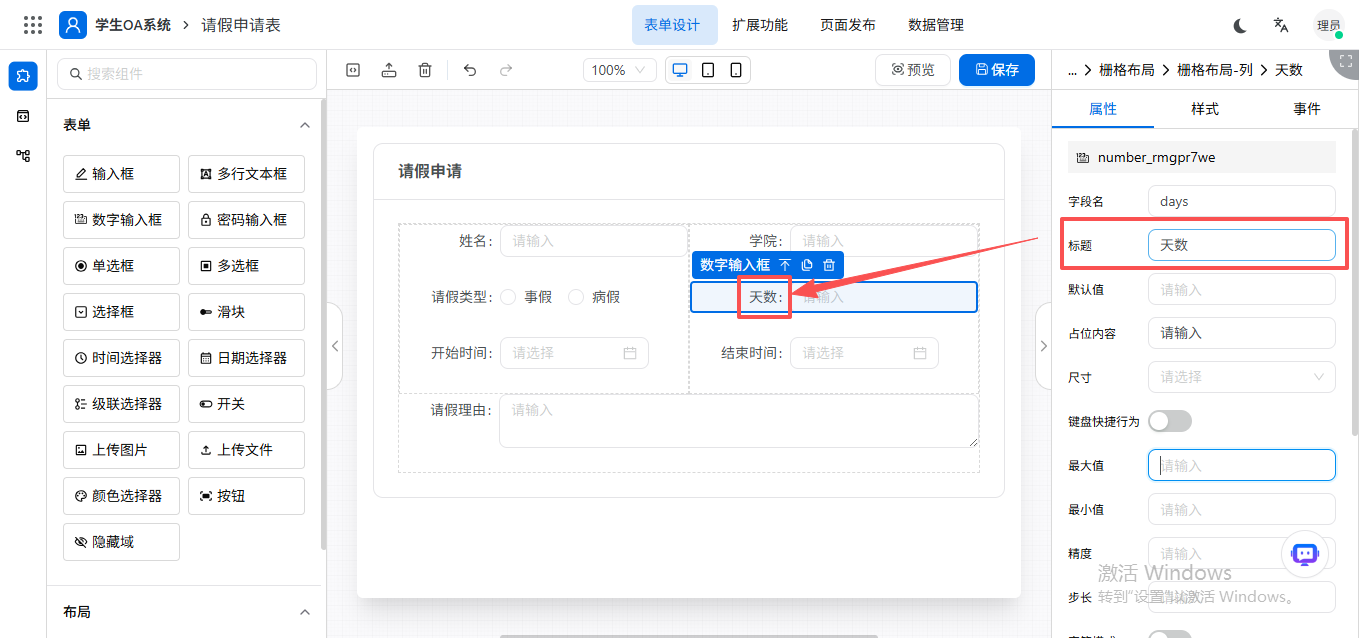
标题:此属性用于对字段标题设置,设置后,该标题会作为字段名在表单进行显示。
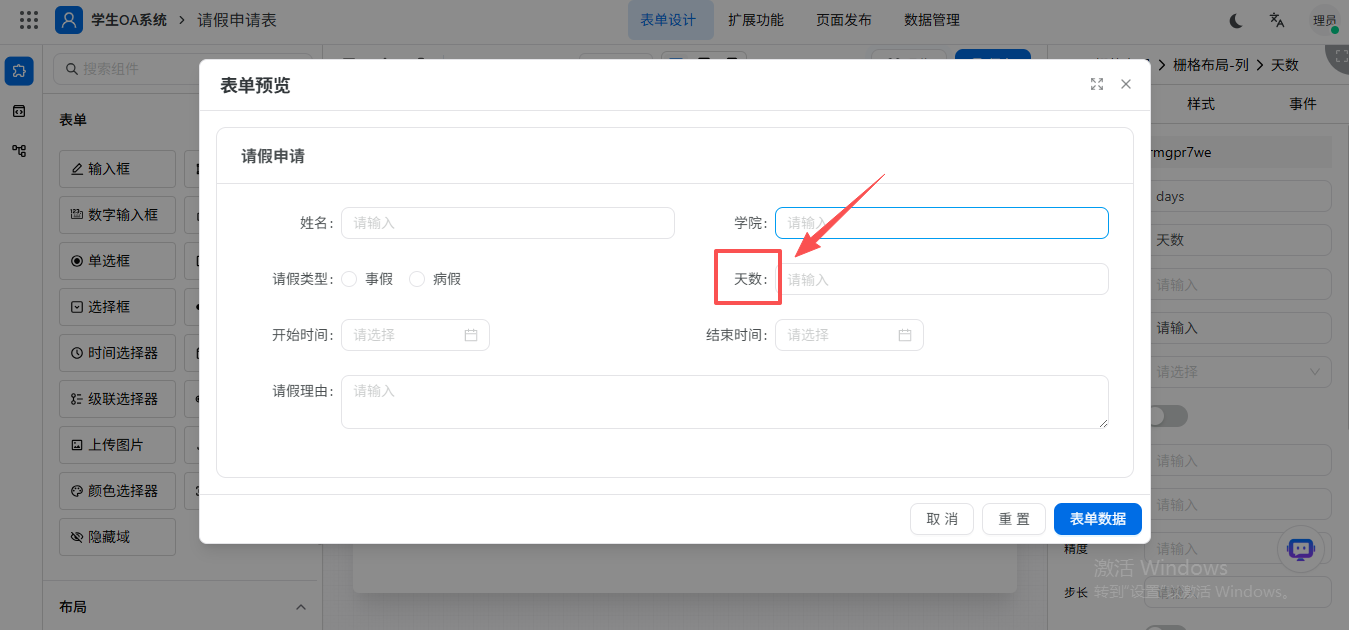
默认值:设置后,此值将作为默认值显示在该字段的初始化值。
如果不需要设置默认值,请将此处留空。
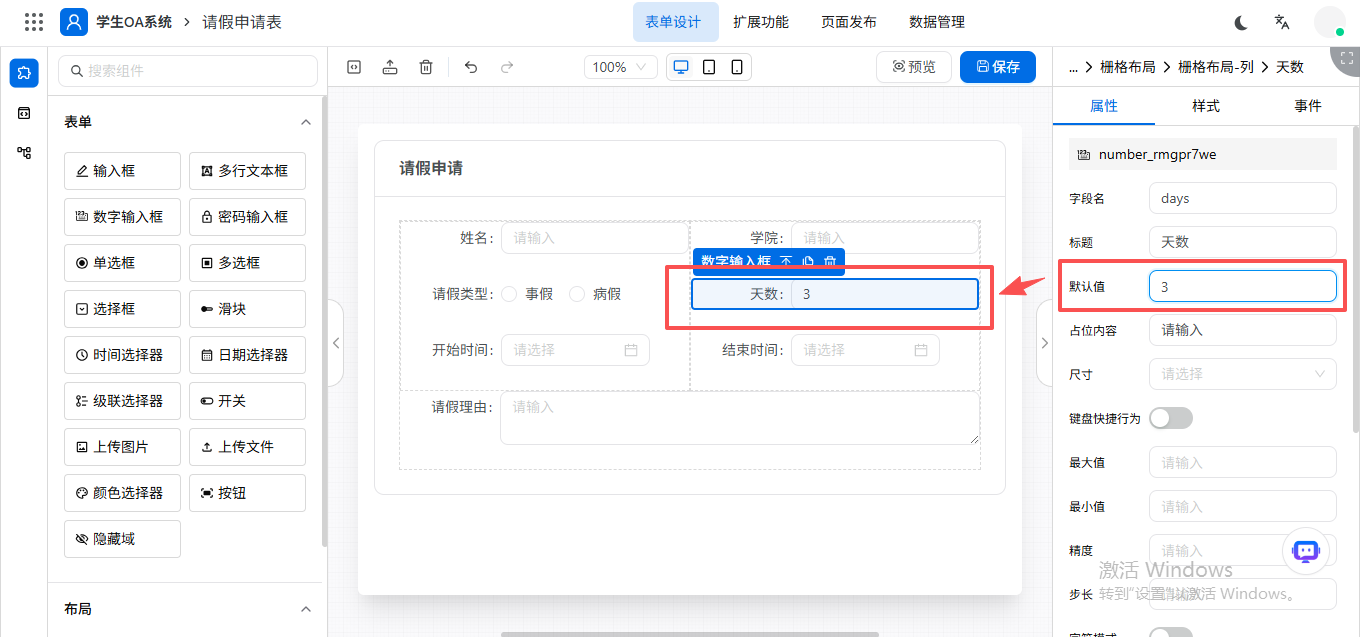
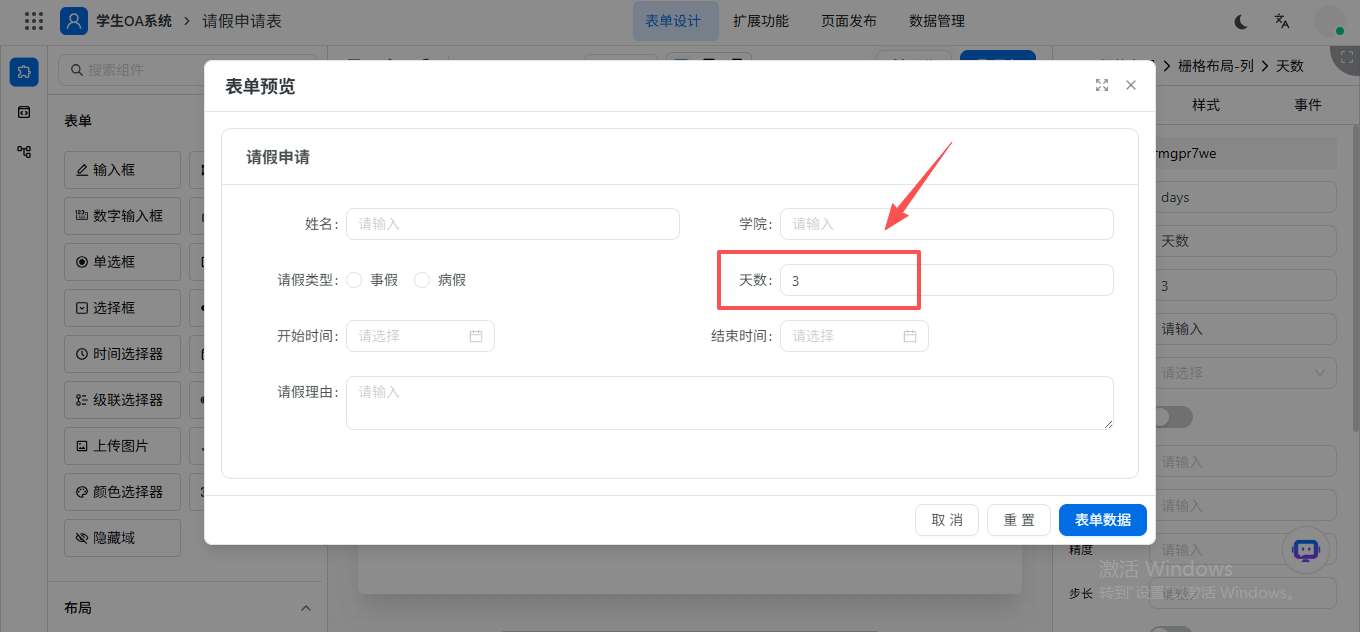
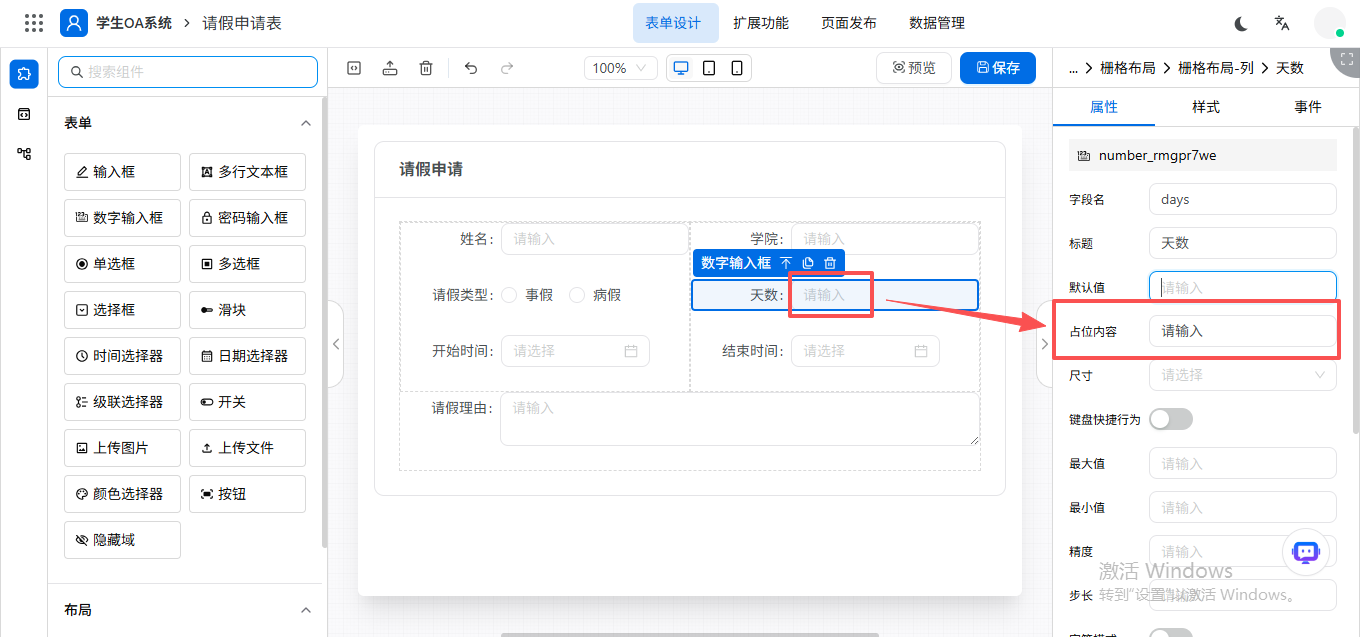
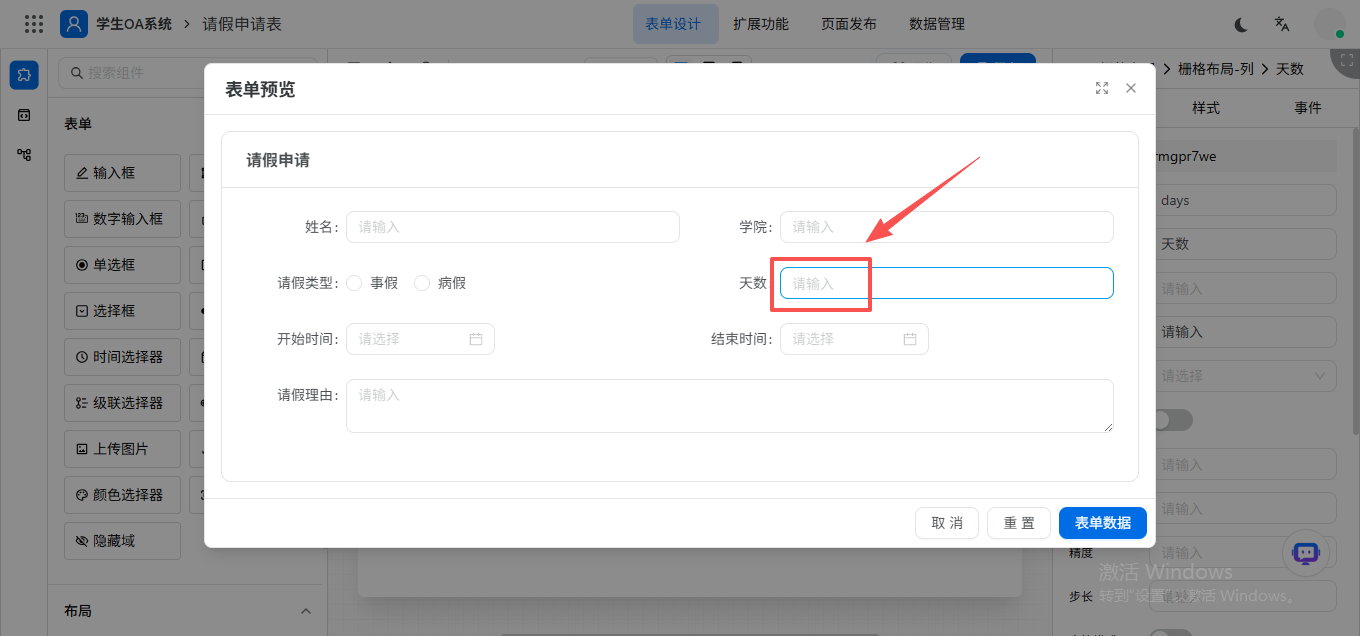
占位内容:此属性用于指定对该字段进行文字提示,在文本内部进行提示。
一般是“请输入”、”请选择”等。
尺寸:可设置该字段的显示尺寸,可选择:大号、中等、小型。
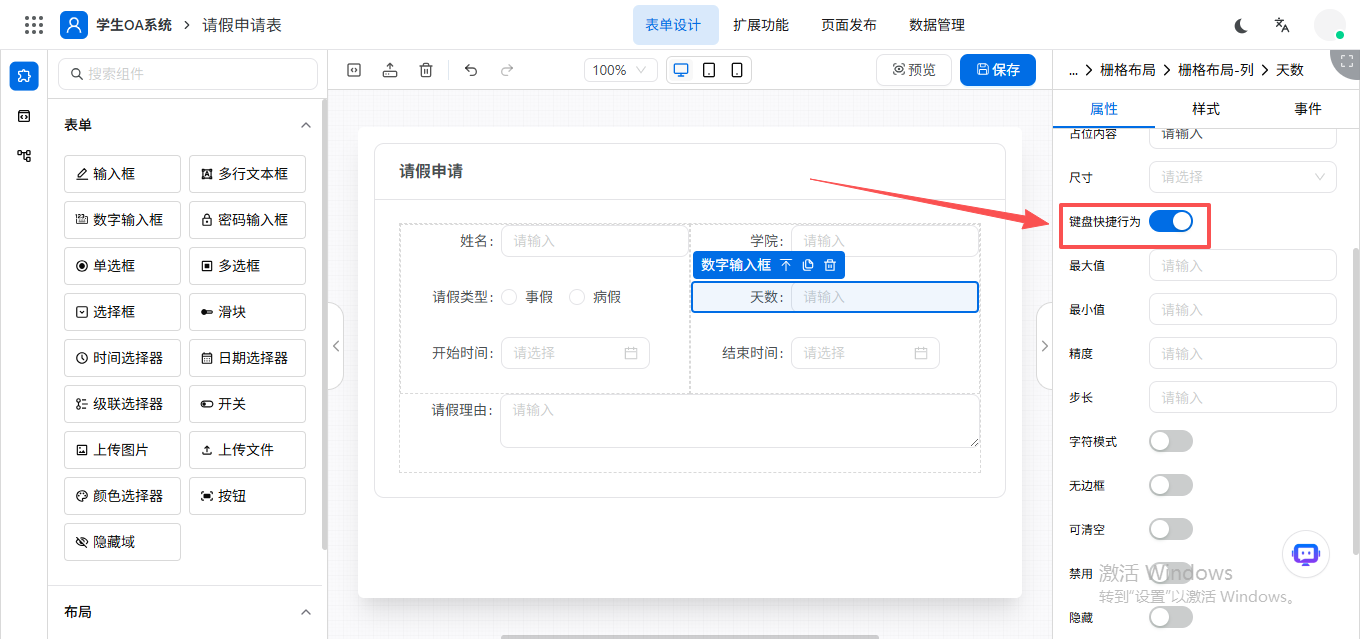
键盘快捷行为:开启时,可使用键盘上下键进行数值修改;关闭时,不可使用键盘上下键进行数值修改。
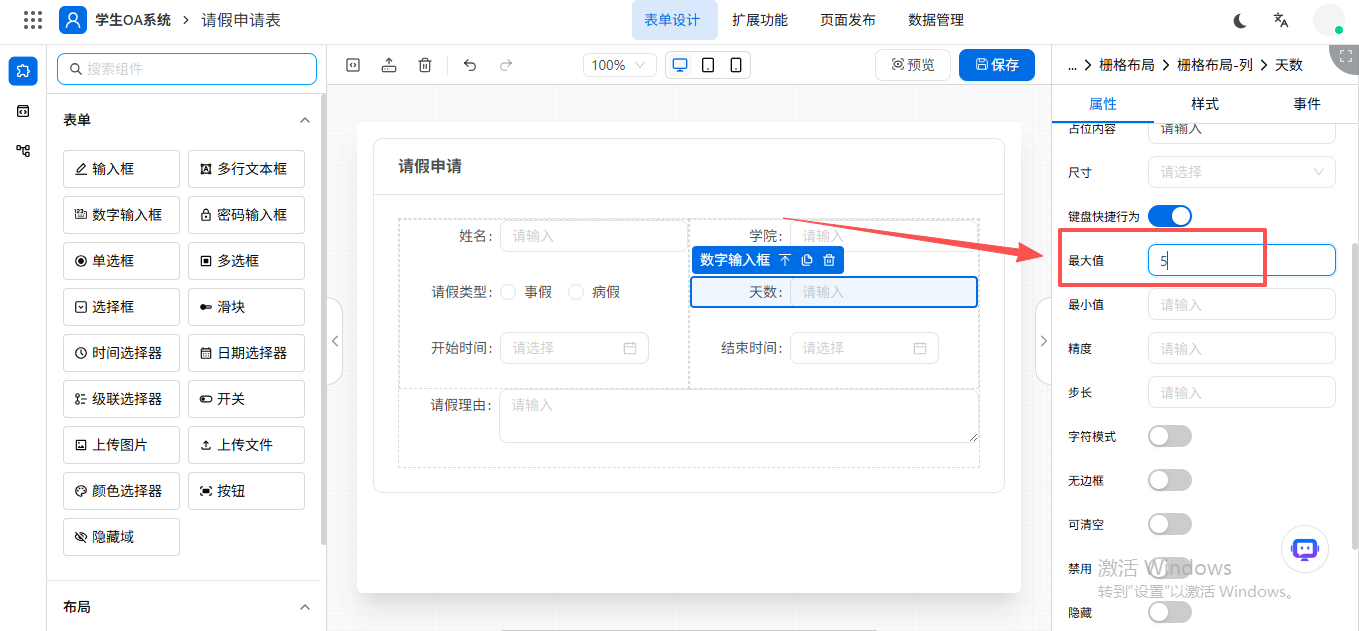
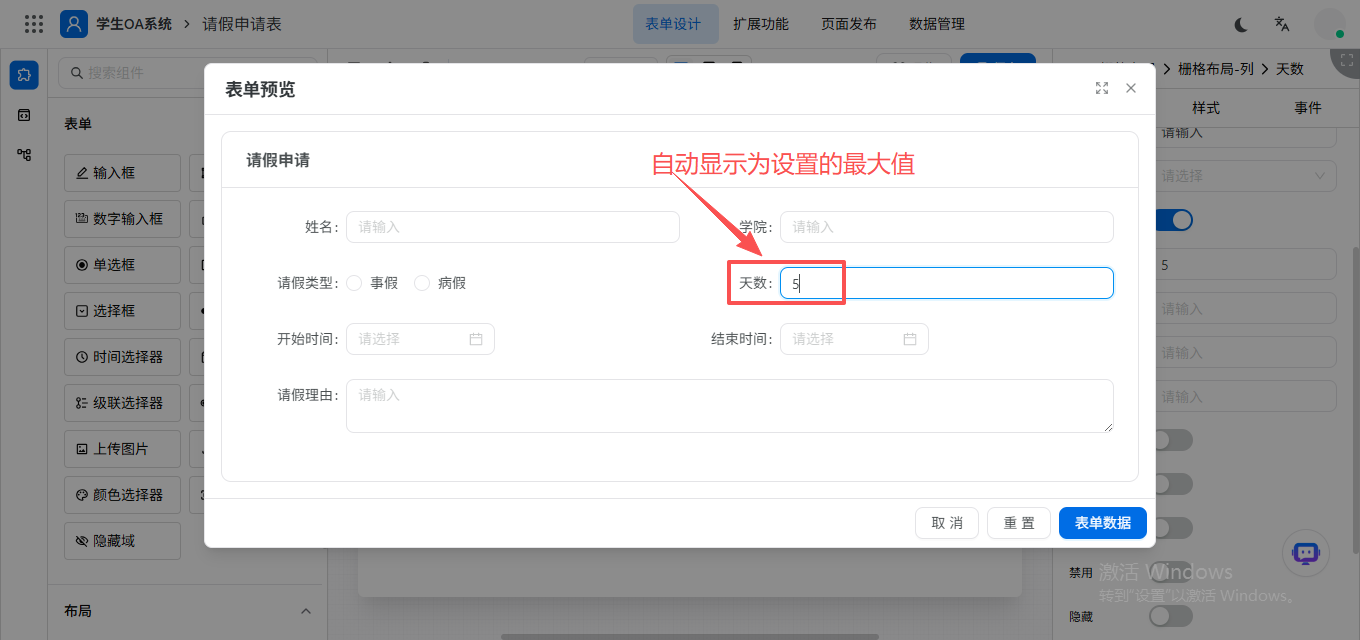
最大值:可设置输入的最大数值。如输入的数值超出设置的最大数值时,则显示设置的最大数值。
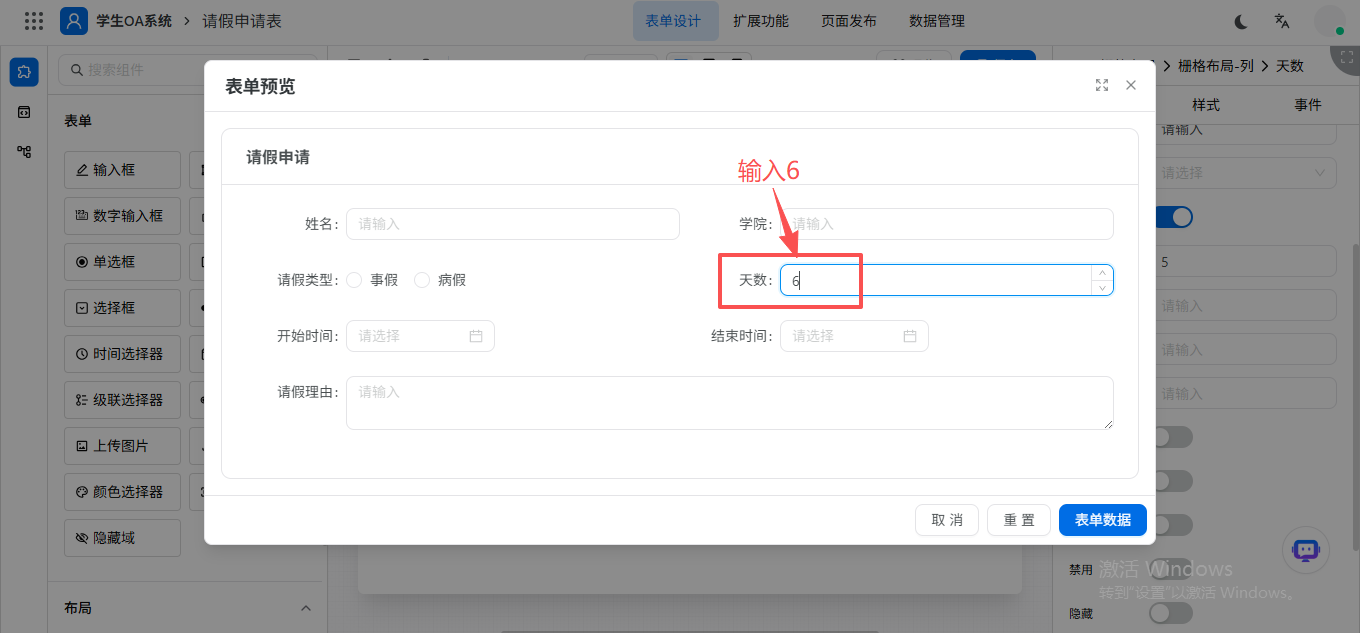
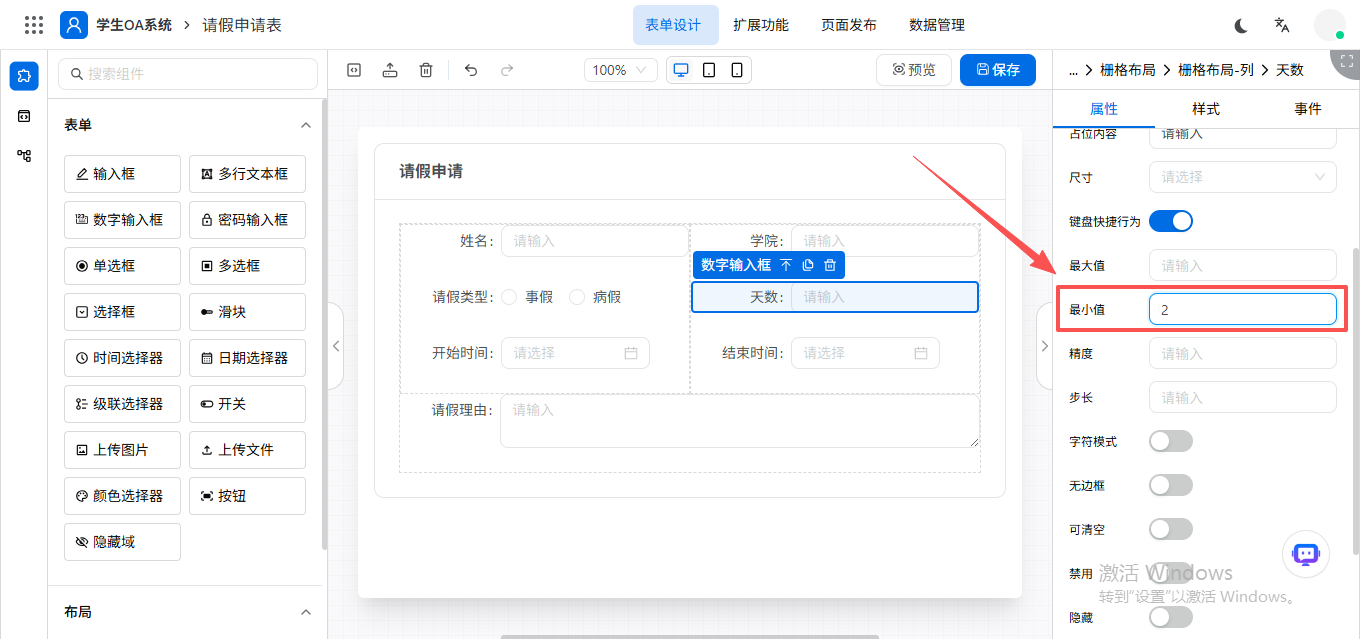
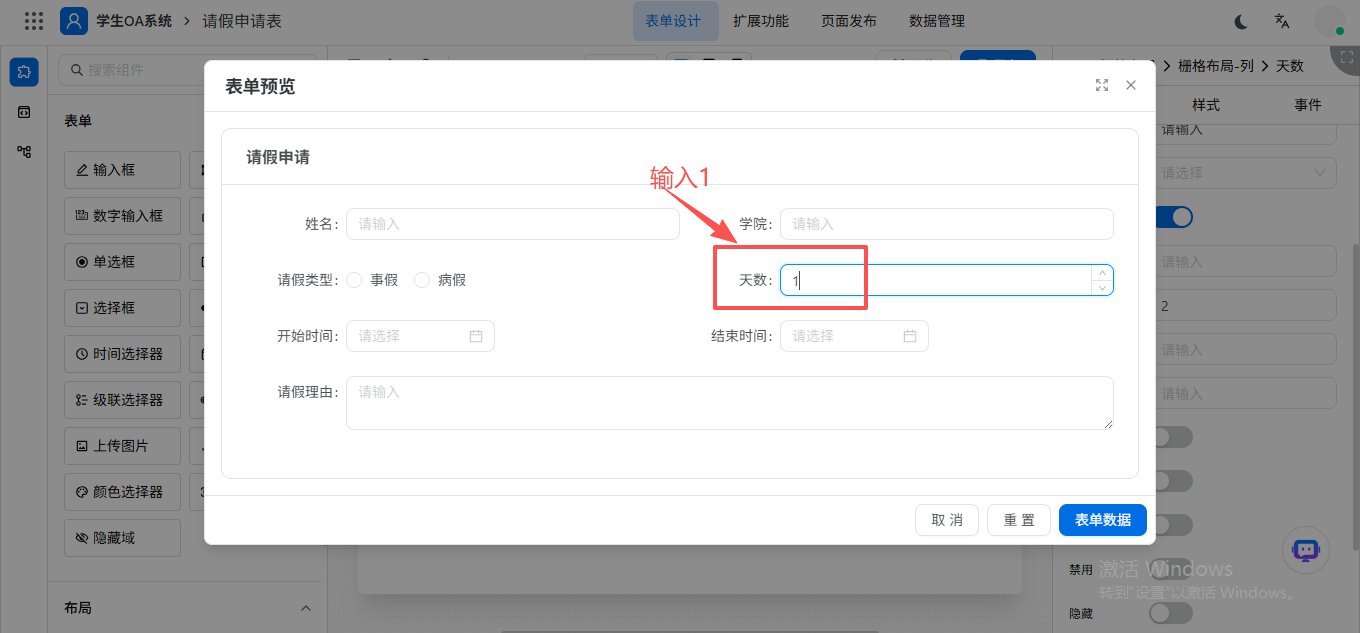
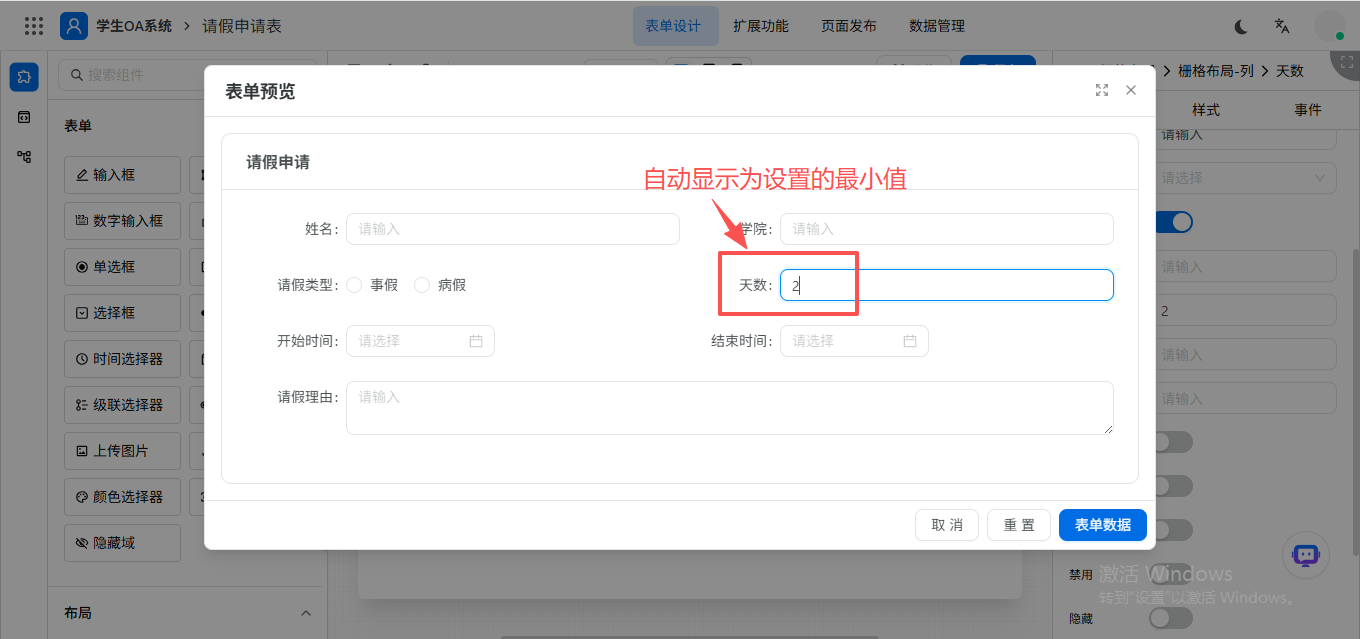
最小值:可设置输入的最小数值。如输入的数值低于设置的最小数值时,则显示设置的最小数值。
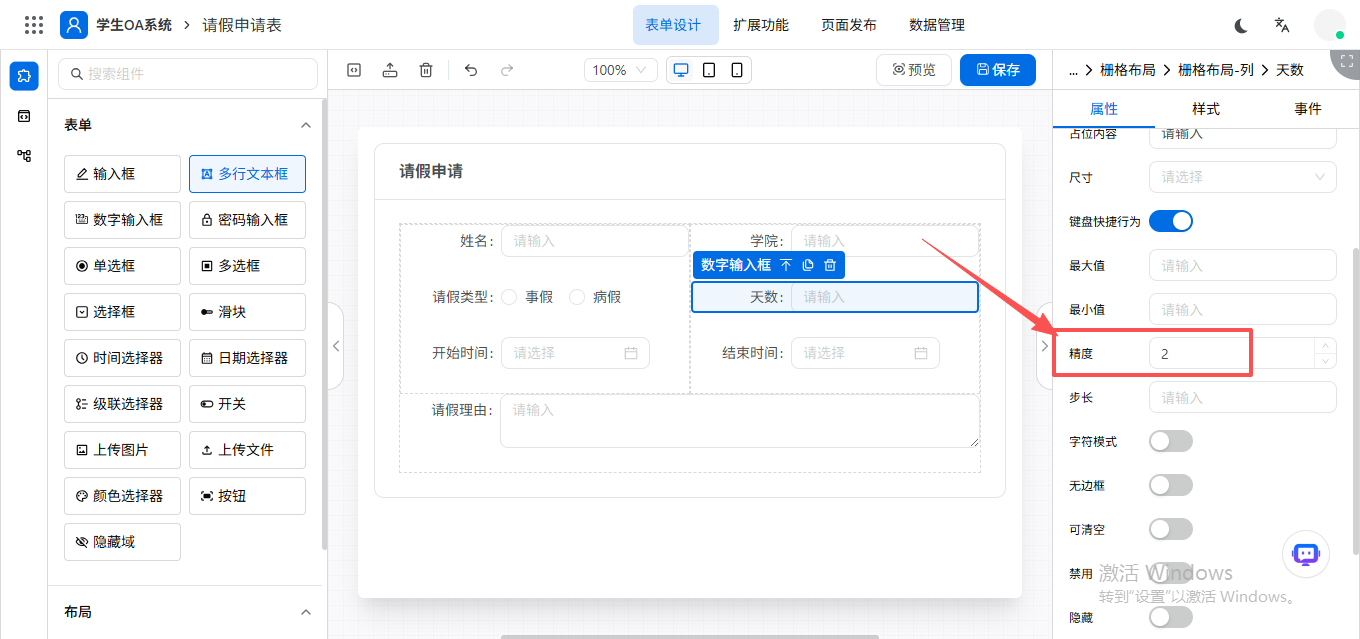
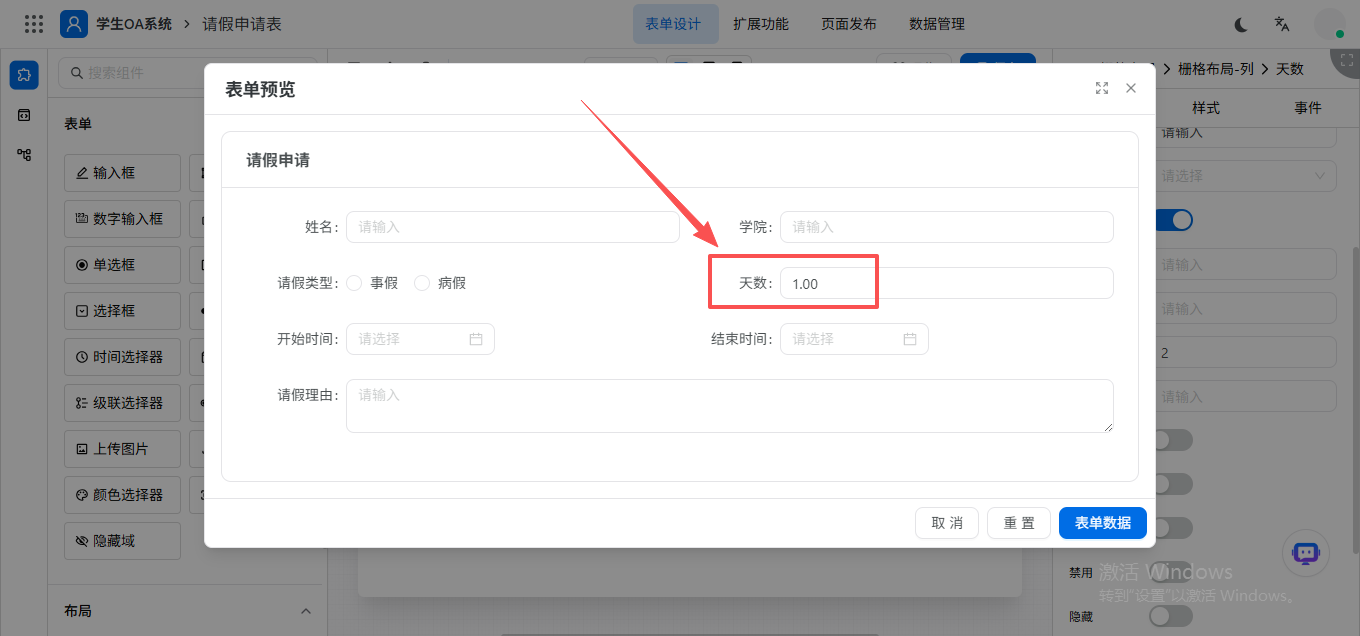
精度:显示小数精度
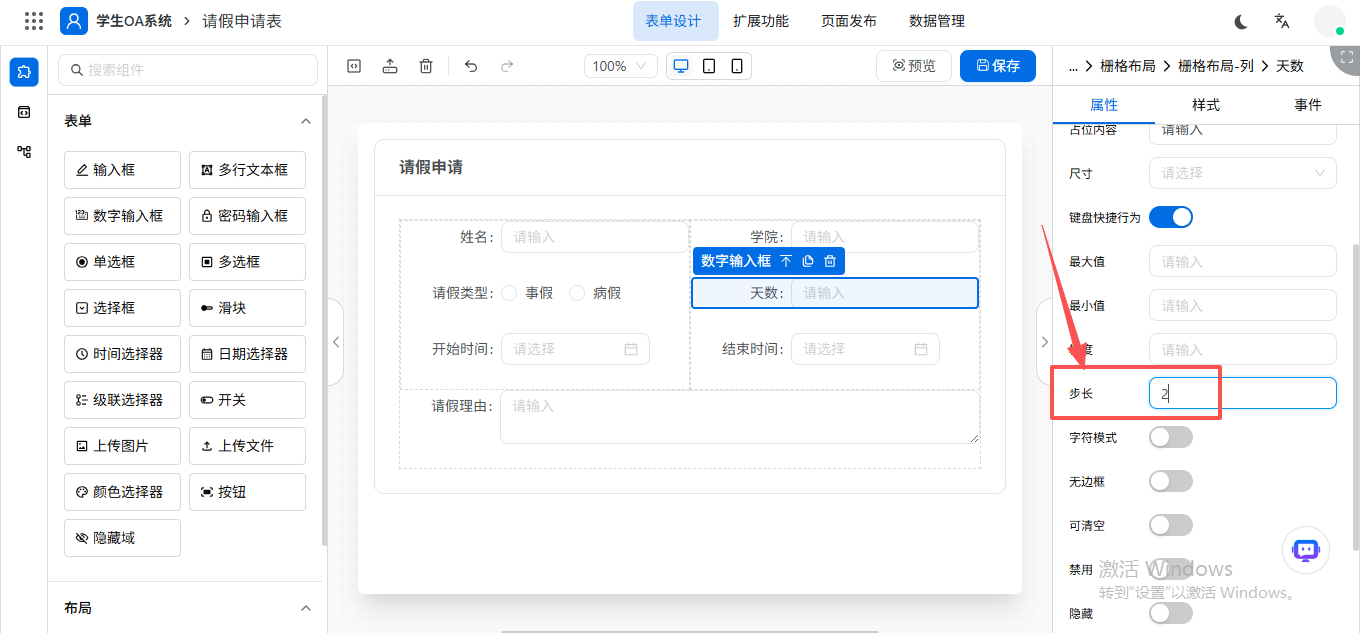
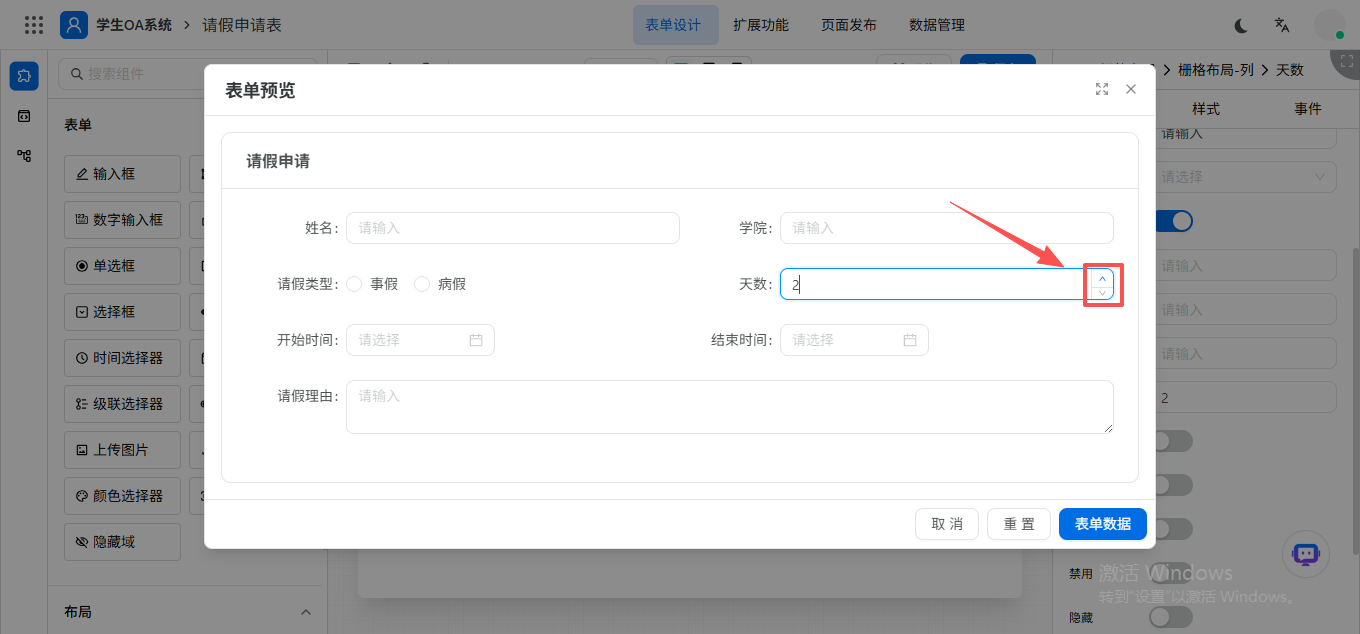
步长:若设置[2],每次点击加减[每次加减都是2]
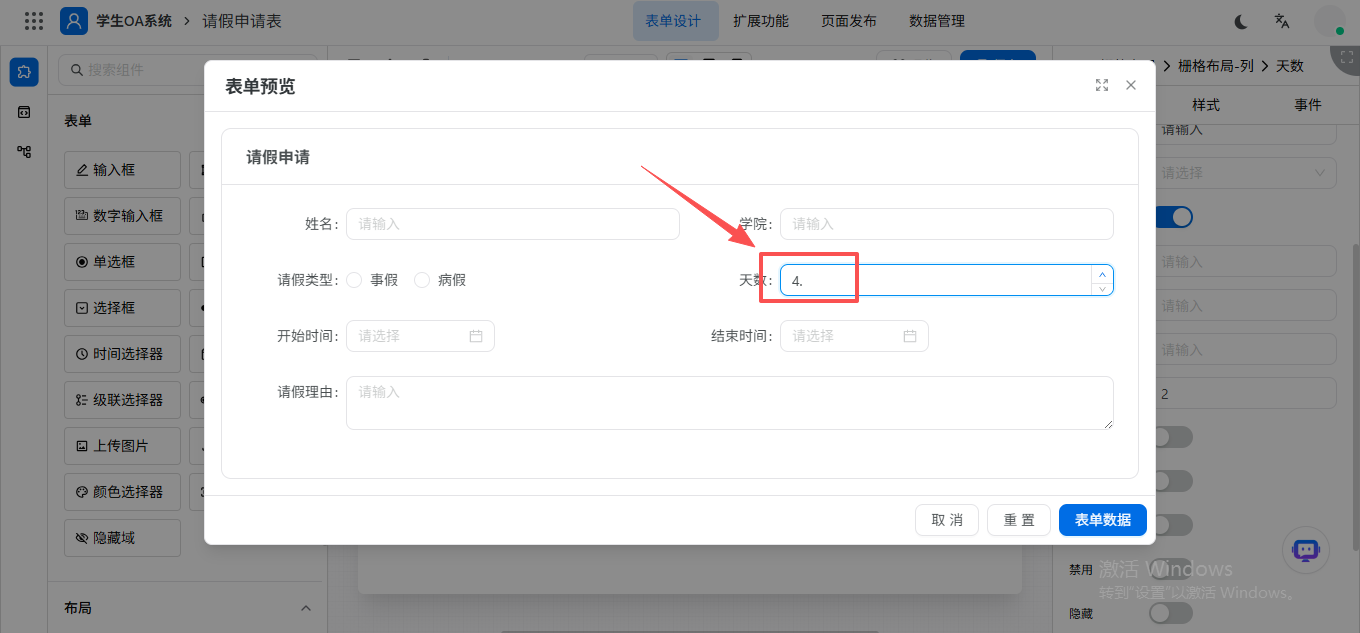
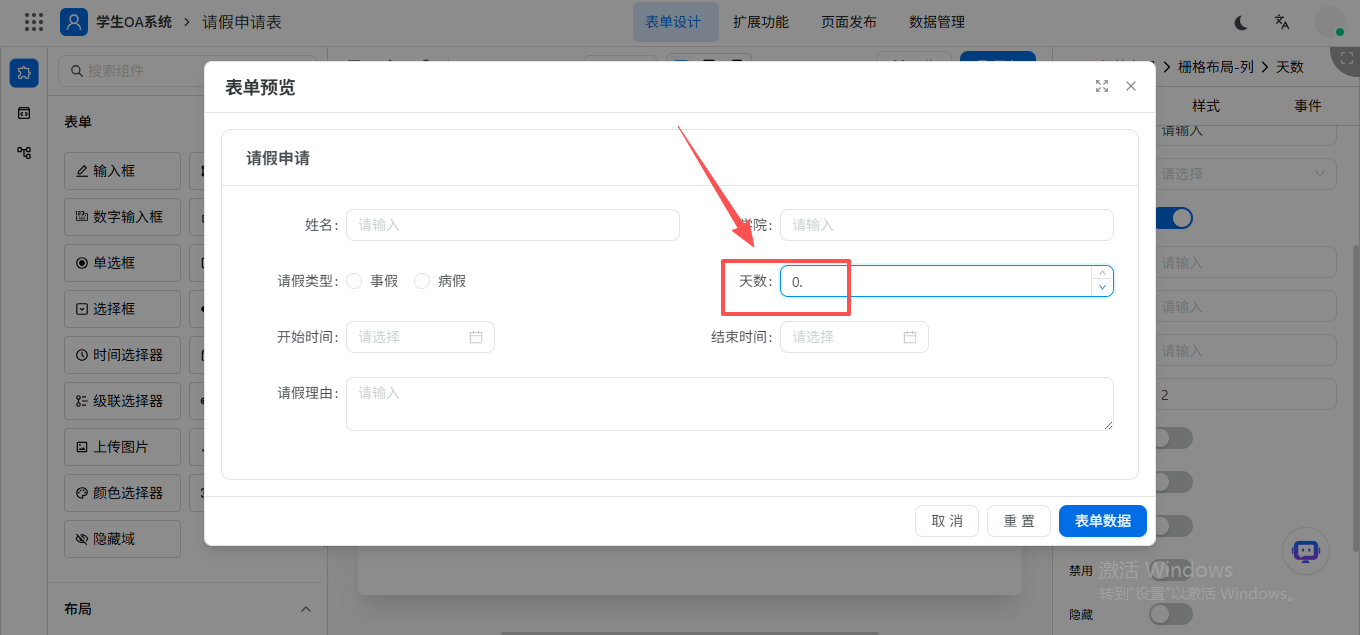
字符模式:字符值模式,开启后支持高精度小数。

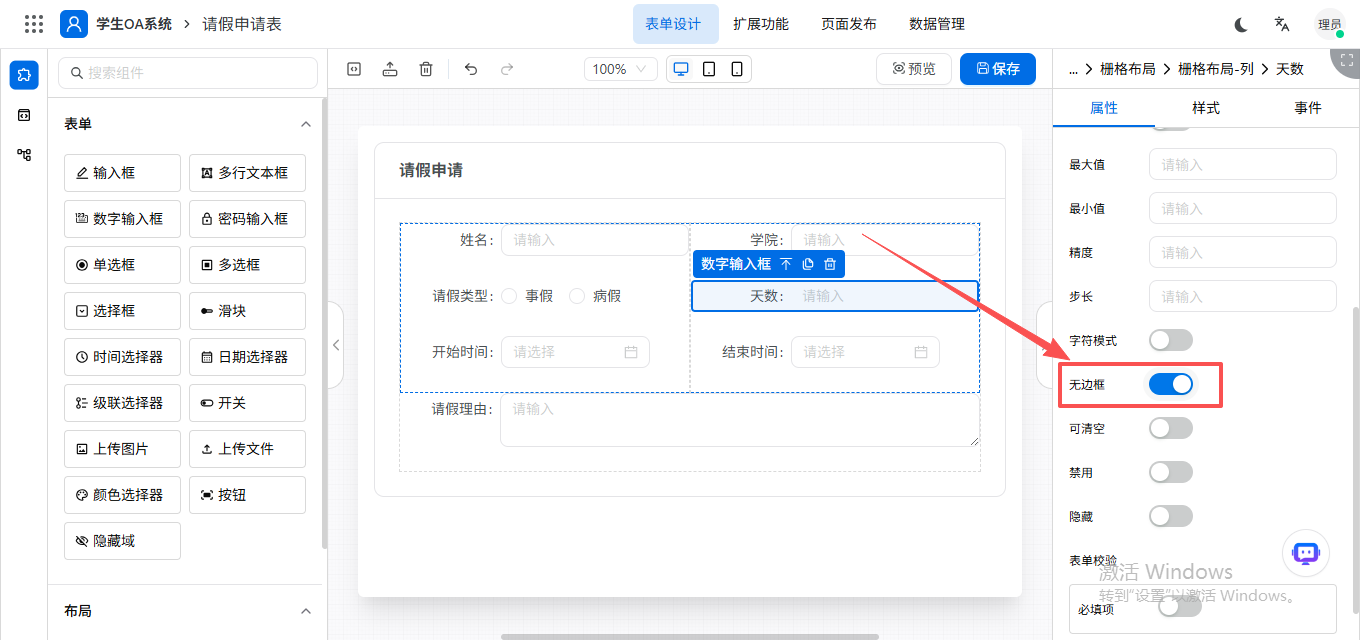
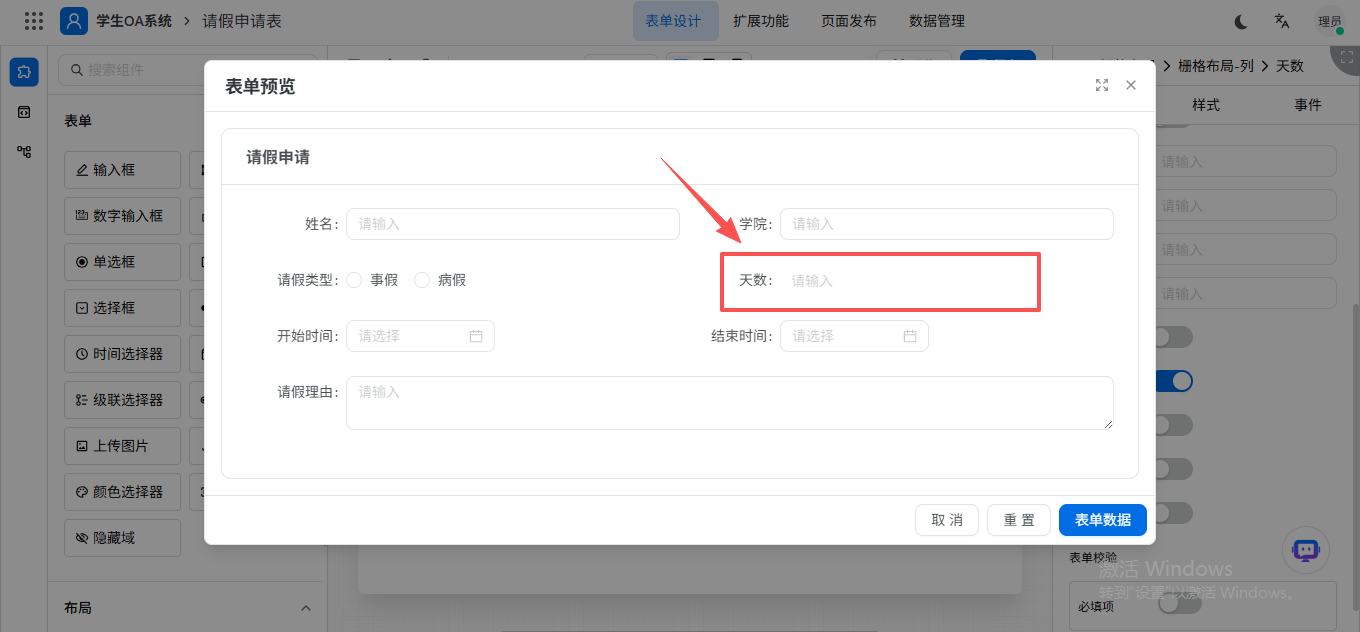
无边框:可设置该字段是否有无边框。
设置有边框时:
设置无边框时:
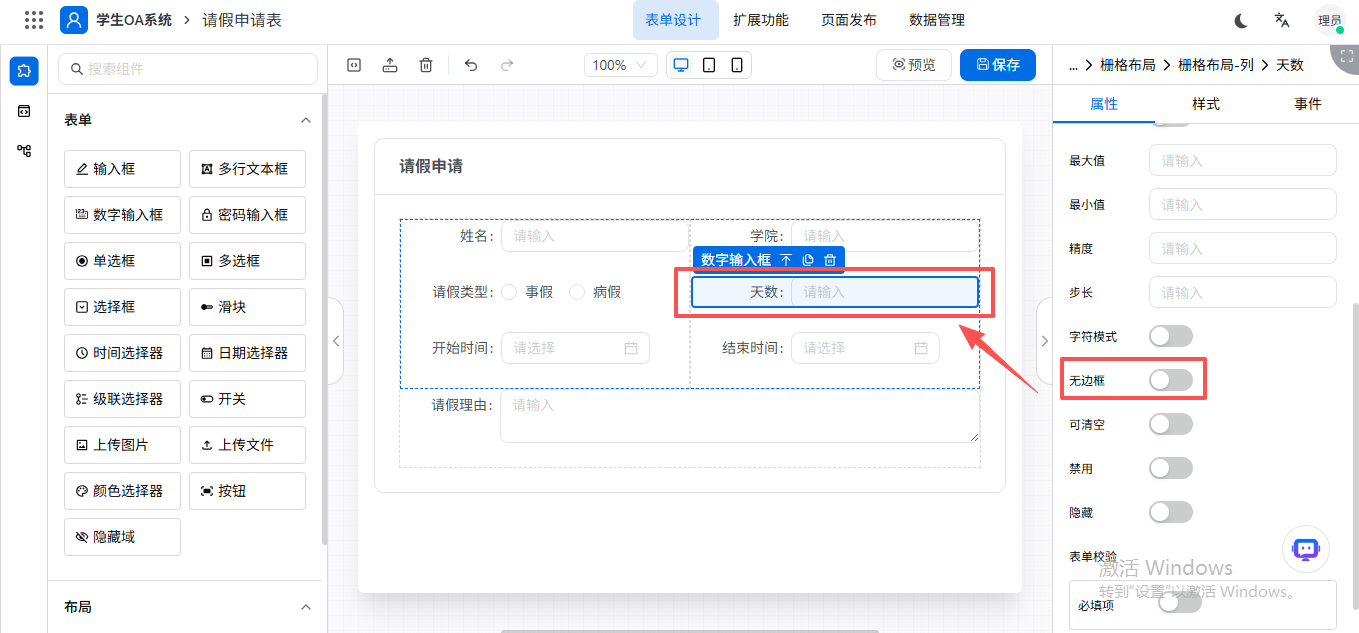
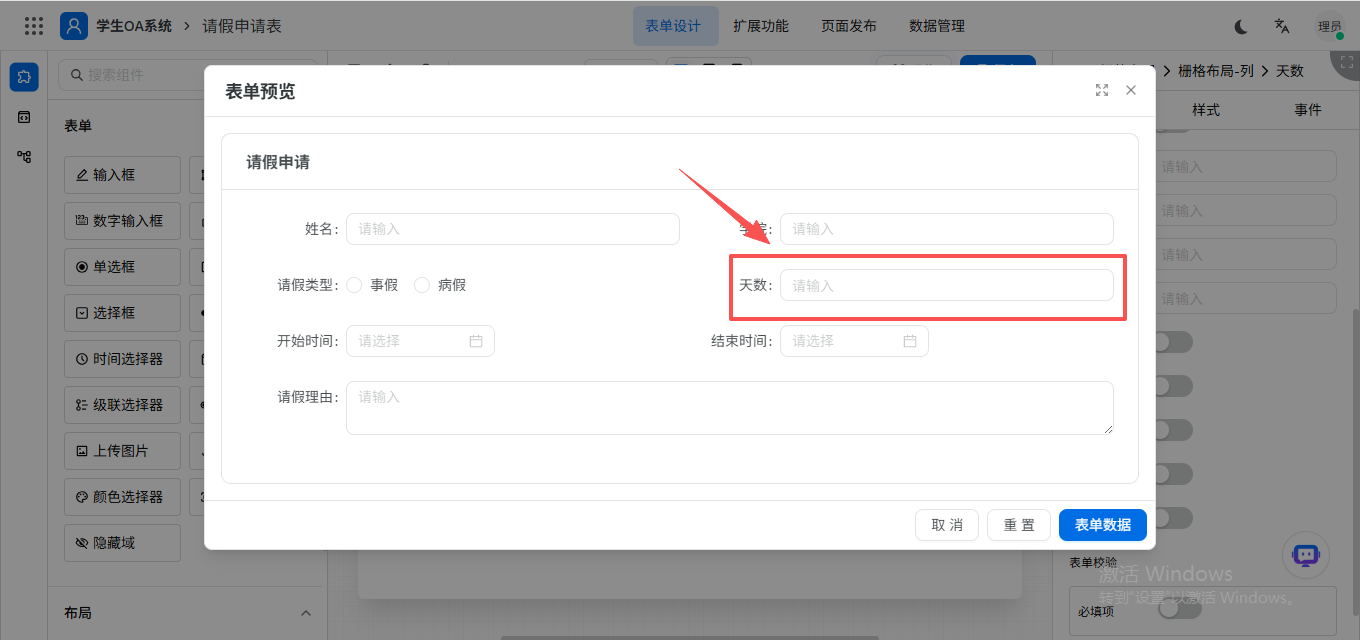
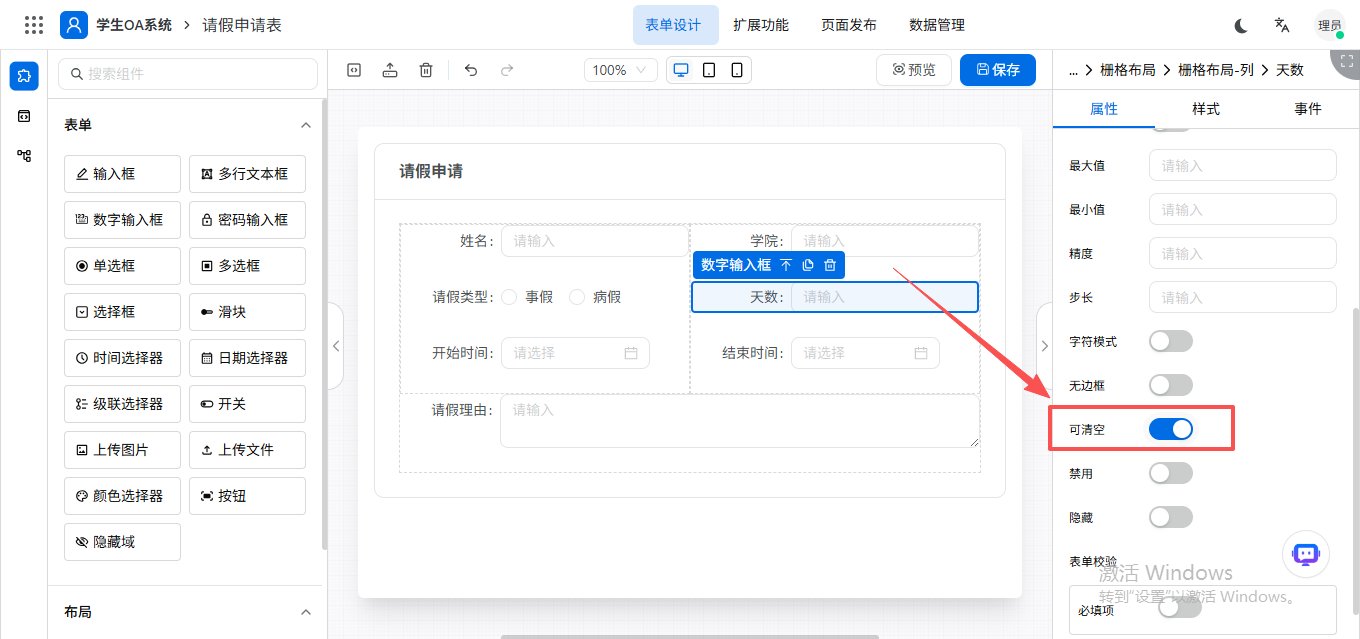
可清空:开启“可清空”时,可对输入框内容进行清空。
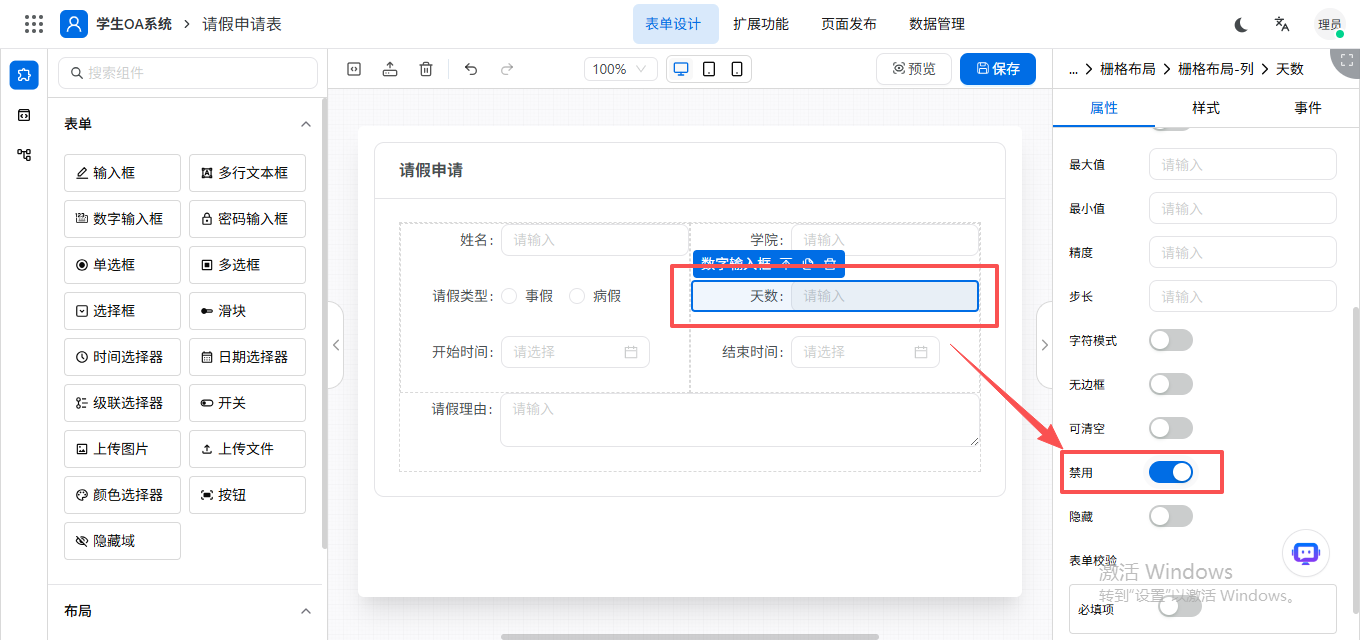
禁用:可对字段进行禁用设置,开启“禁用”后,不可对该字段进行操作。
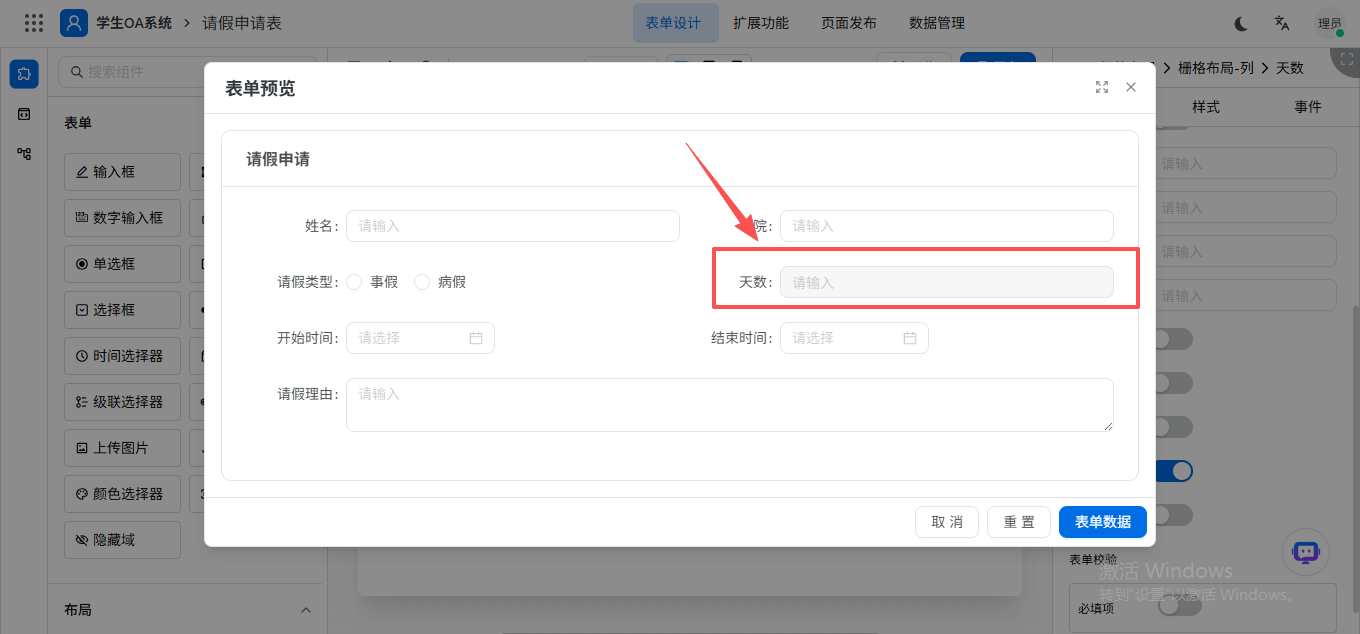
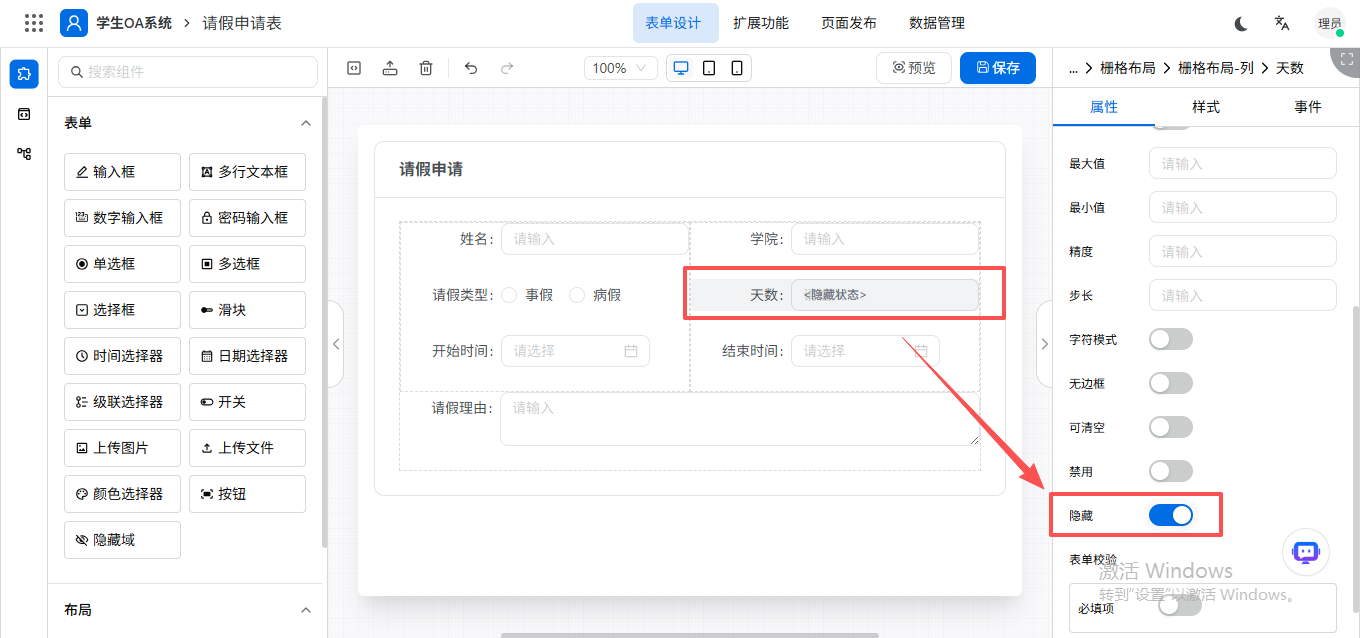
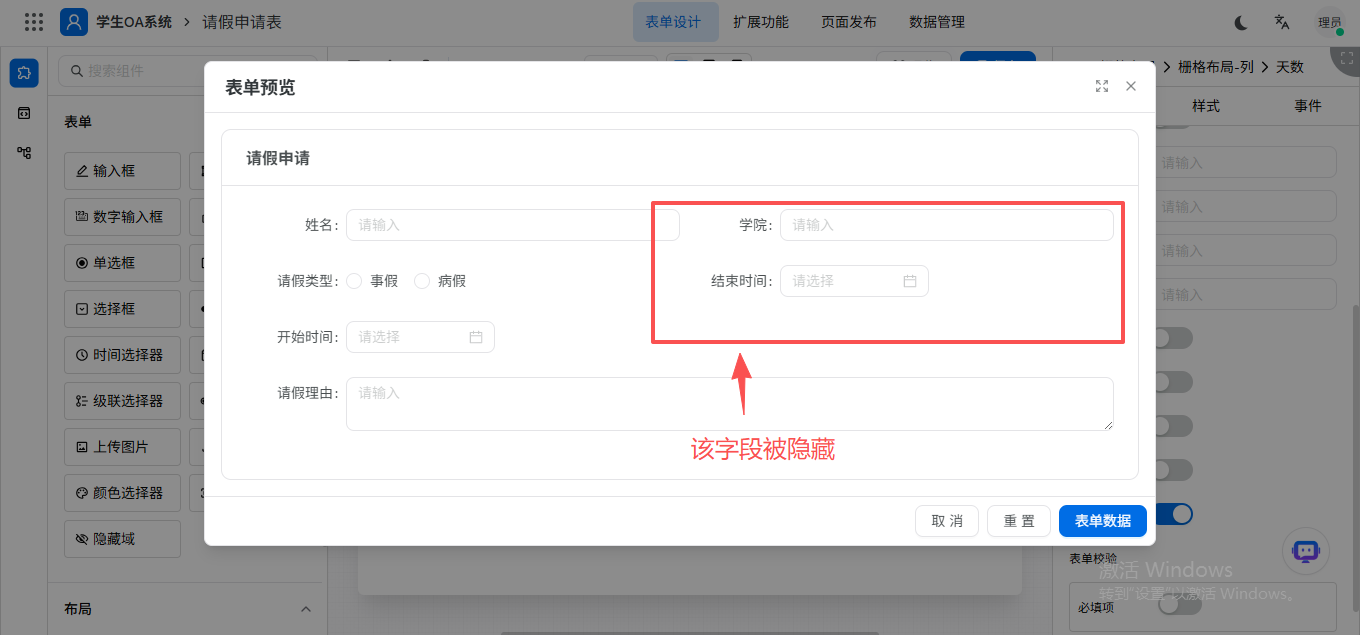
隐藏:可对字段进行隐藏设置,开启“隐藏”后,该字段不可见。
表单校验:可设置表单校验规则。
开启必填项时,可设置触发时机、数据类型、以及错误提示。
触发时机:值改变时、失去焦点;
数据类型:字符串、数字、布尔值、方法(Function)、正则表达式、整数、浮点数、数组;
错误提示:可自定义错误提示。添加规则
2、样式【具体请参考输入框控件文档】
宽度:输入框的宽度。
支持:像素(px)、百分比(%)、视口宽度(vw)、视口高度(vh)、根元素字体大小(rem)、元素字体大小(em)、点(pt)
高度:输入框的宽度。
支持:像素(px)、百分比(%)、视口宽度(vw)、视口高度(vh)、根元素字体大小(rem)、元素字体大小(em)、点(pt)
内边距:可设置控件的内边距距离。
外边距:可设置控件的外边距距离。
背景色:可设置控件的背景色。
文字颜色:可设置字段的文字颜色。
样式(class):可自定义控件的自定义class样式。
3、事件
密码输入框
主要用来记录密码数据信息,输入数据后可选择正常显示为数据、或显示为*。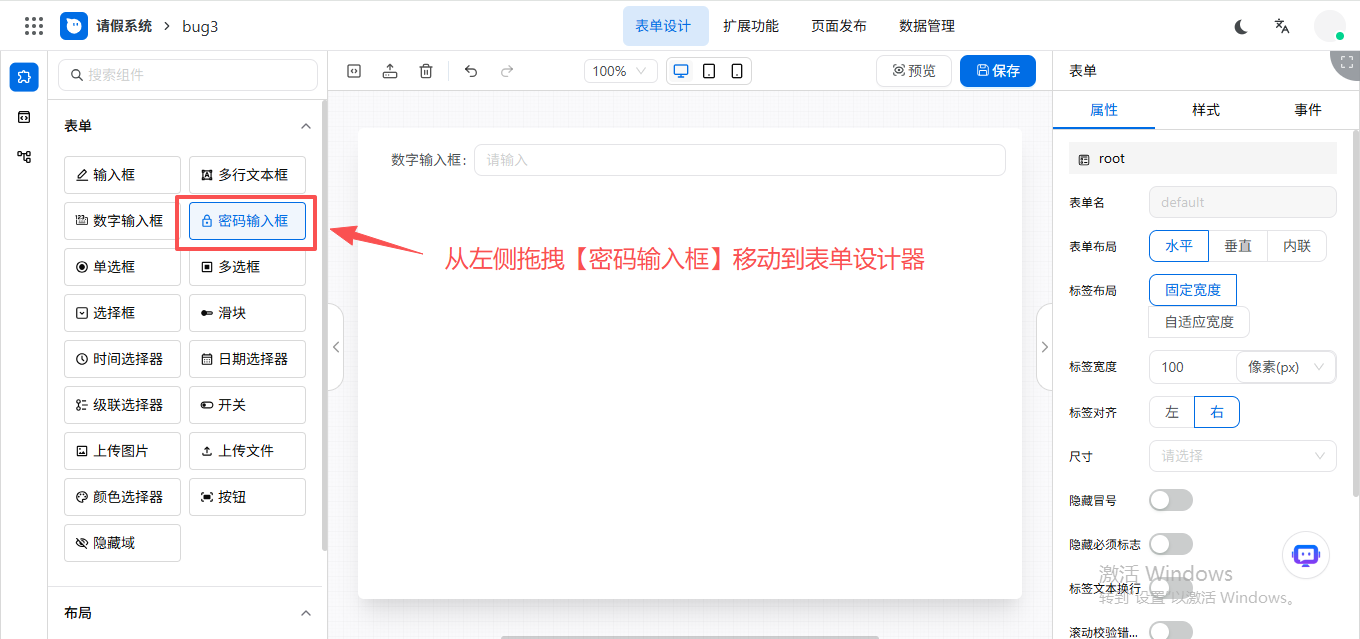
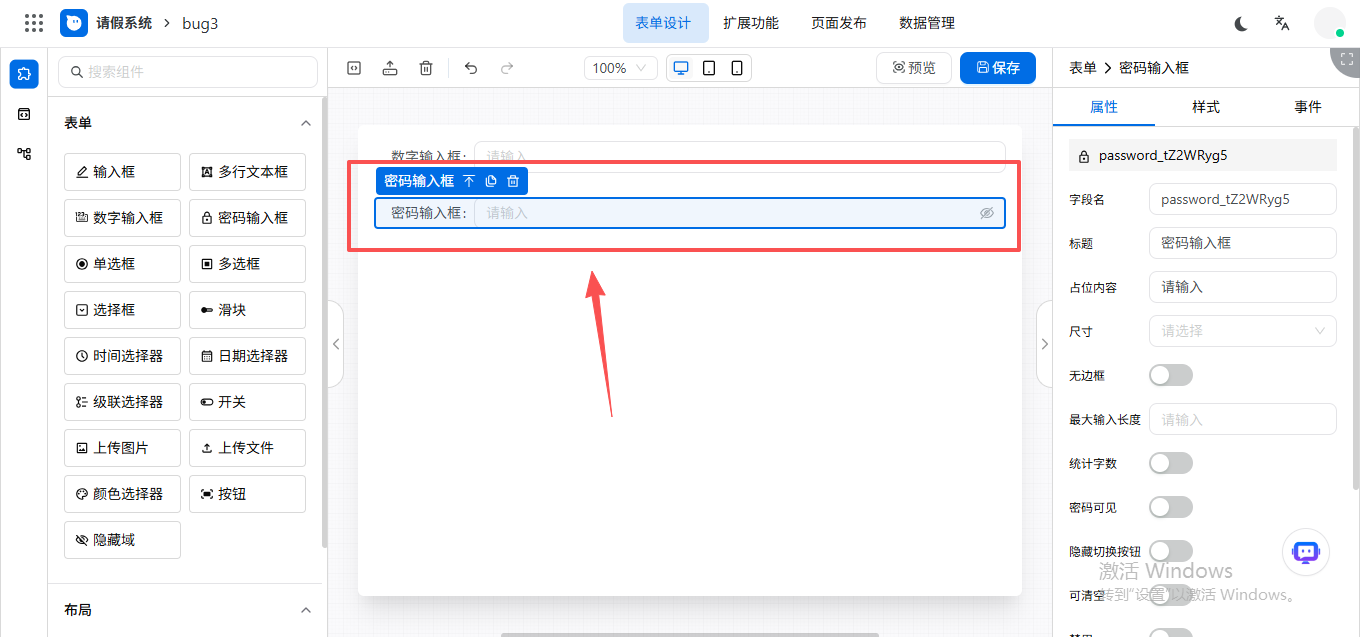
1、属性
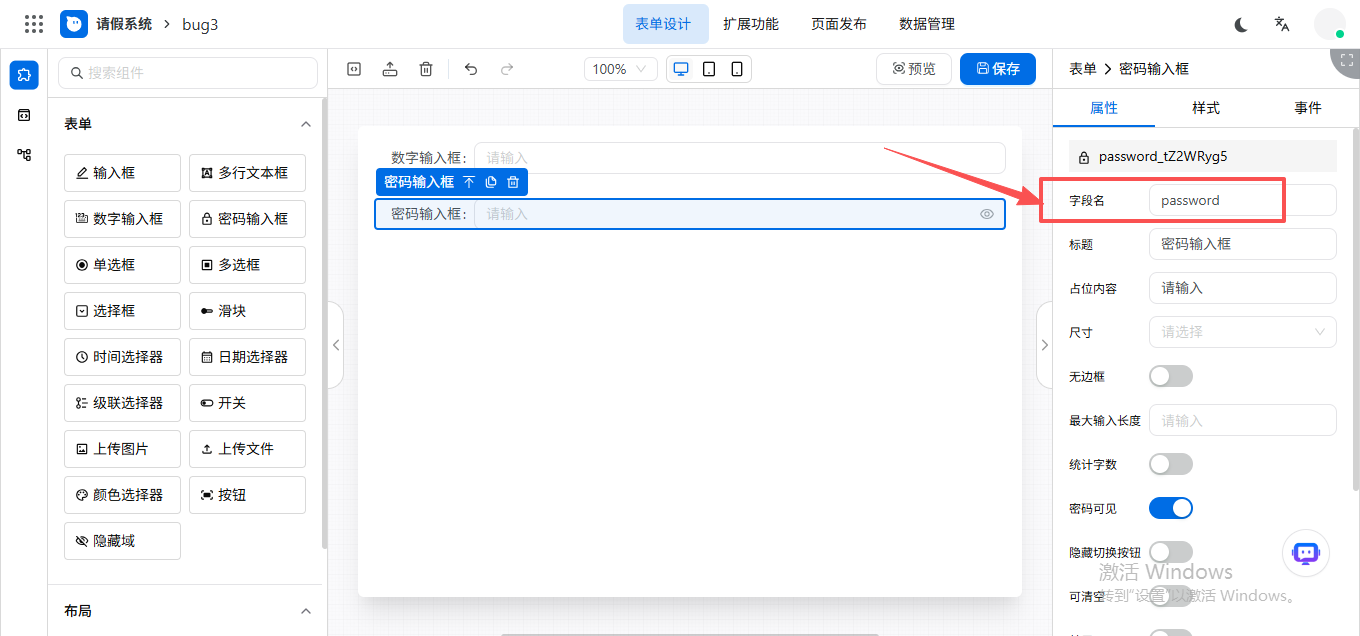
字段名:对应物理表的字段信息,字段信息是数据的核心点,也是制作表单的必要工具,在此添加维护的字段信息可对应在数据库生成一张对应的物理表信息,方便后续制作报表查询SQL无缝结合。
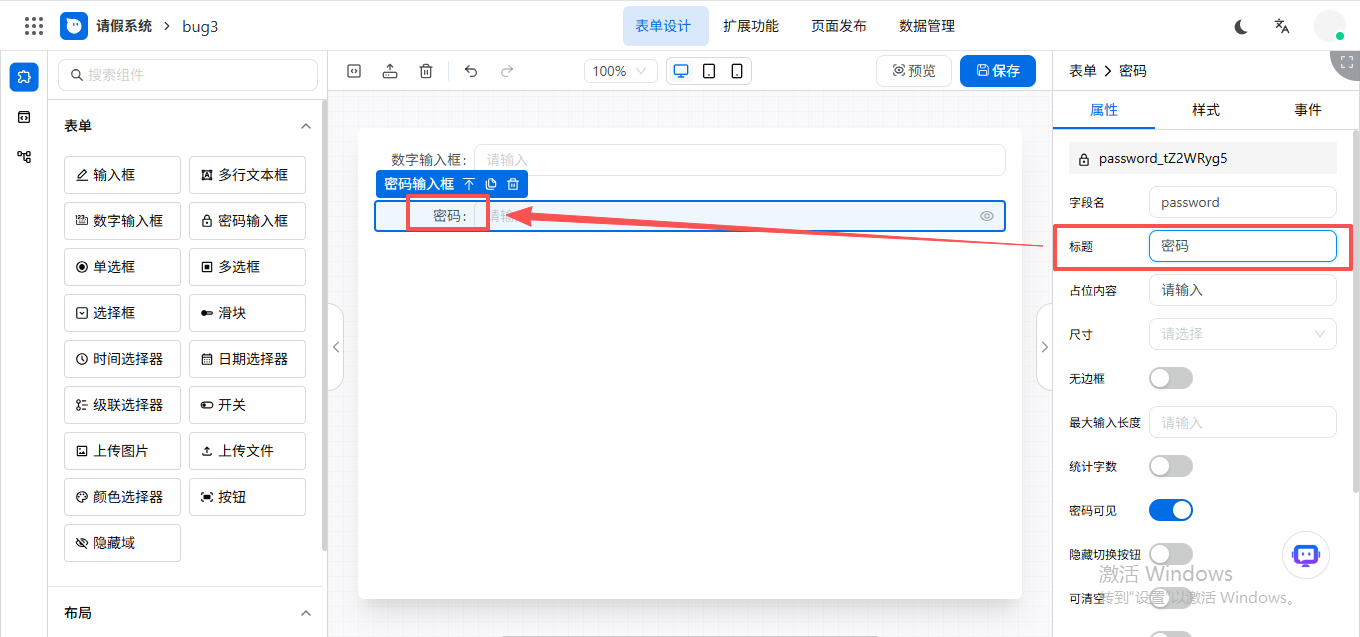
标题:此属性用于对字段标题设置,设置后,该标题会作为字段名在表单进行显示。
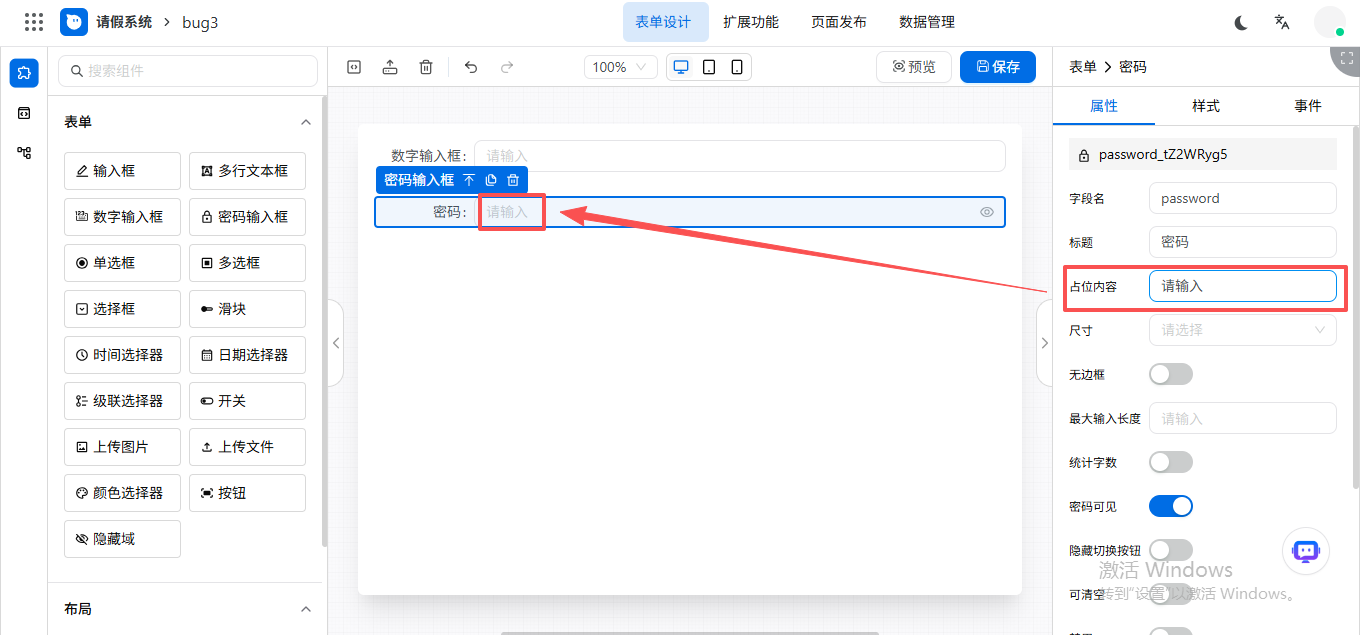
占位内容:此属性用于指定对该字段进行文字提示,在文本内部进行提示。
一般是“请输入”、”请选择”等。
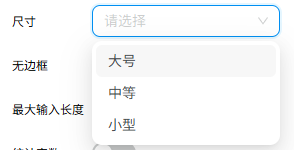
尺寸:可设置该字段的显示尺寸,可选择:大号、中等、小型。
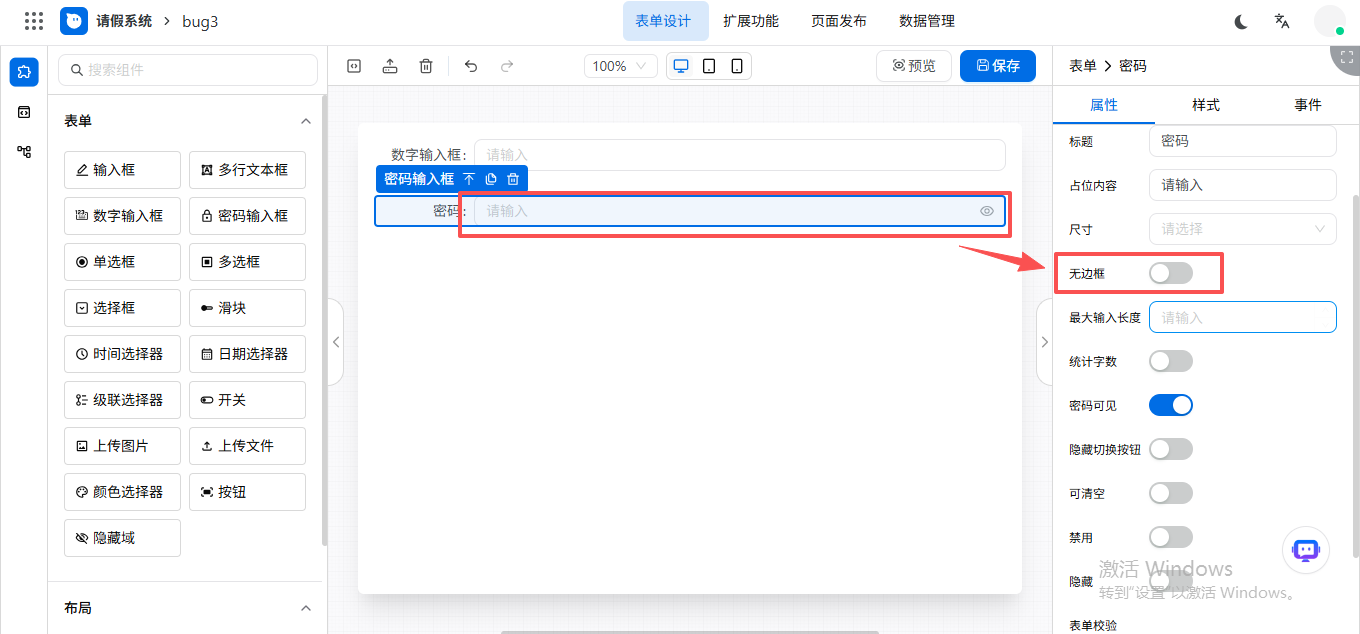
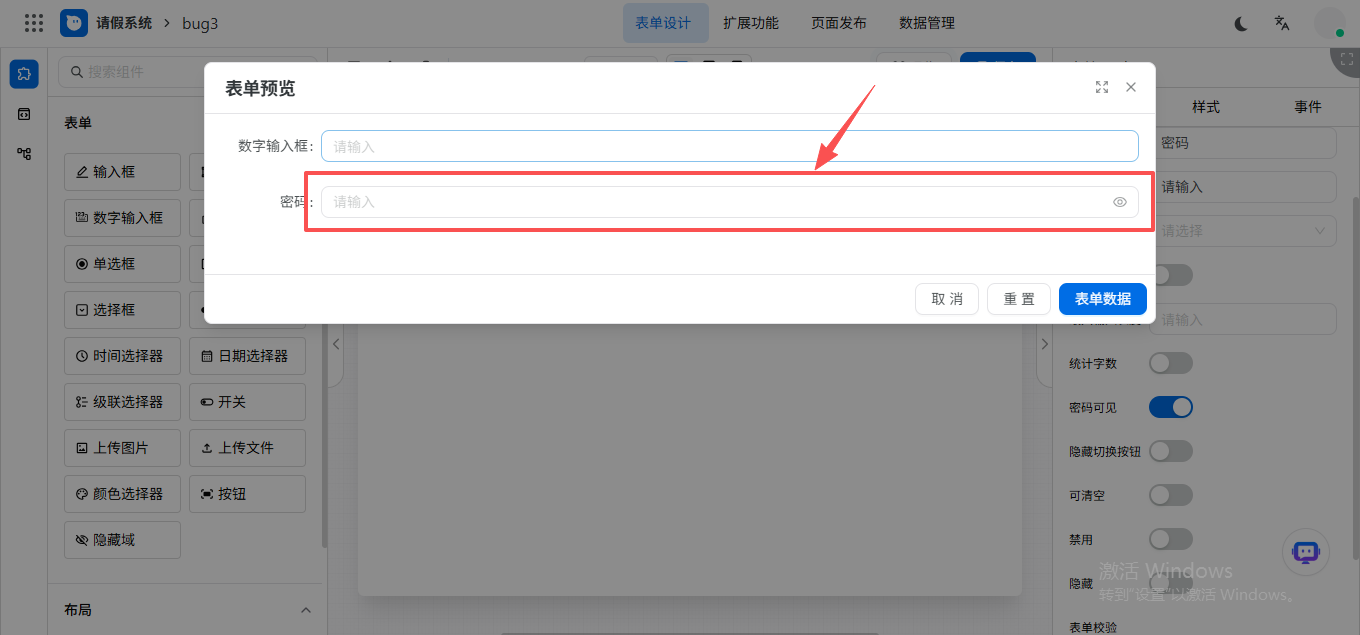
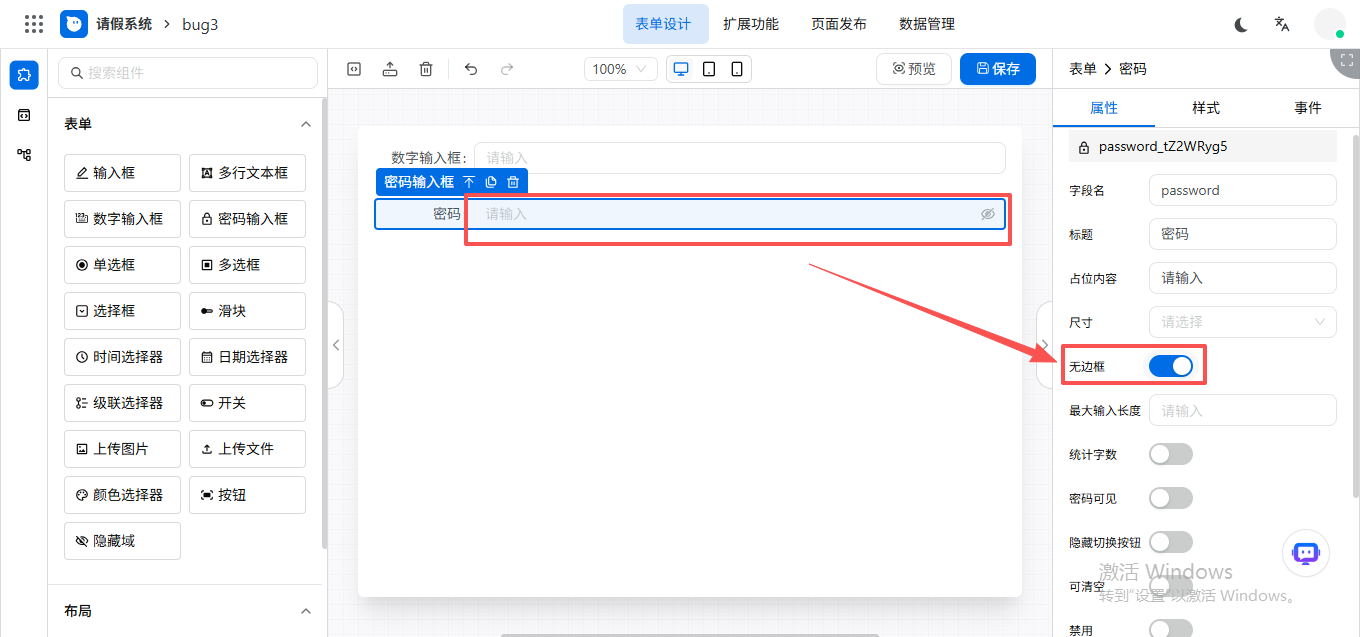
无边框:可设置该字段是否有无边框。
设置有边框时:
设置无边框时:
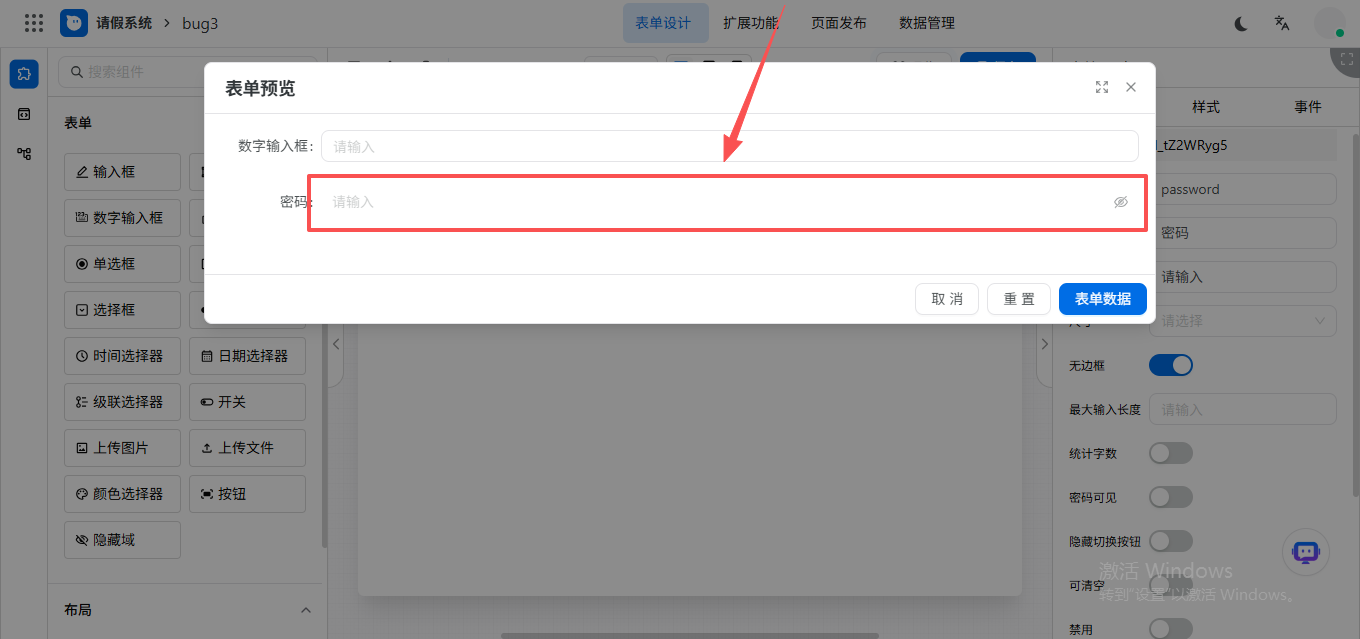
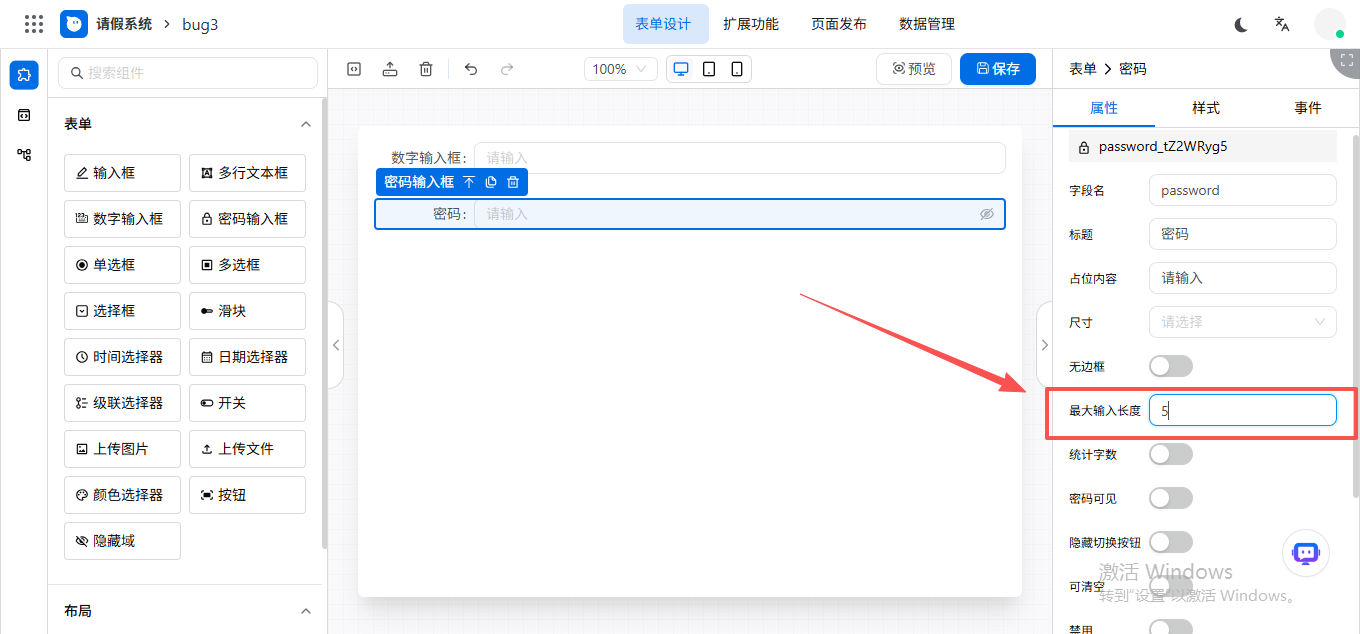
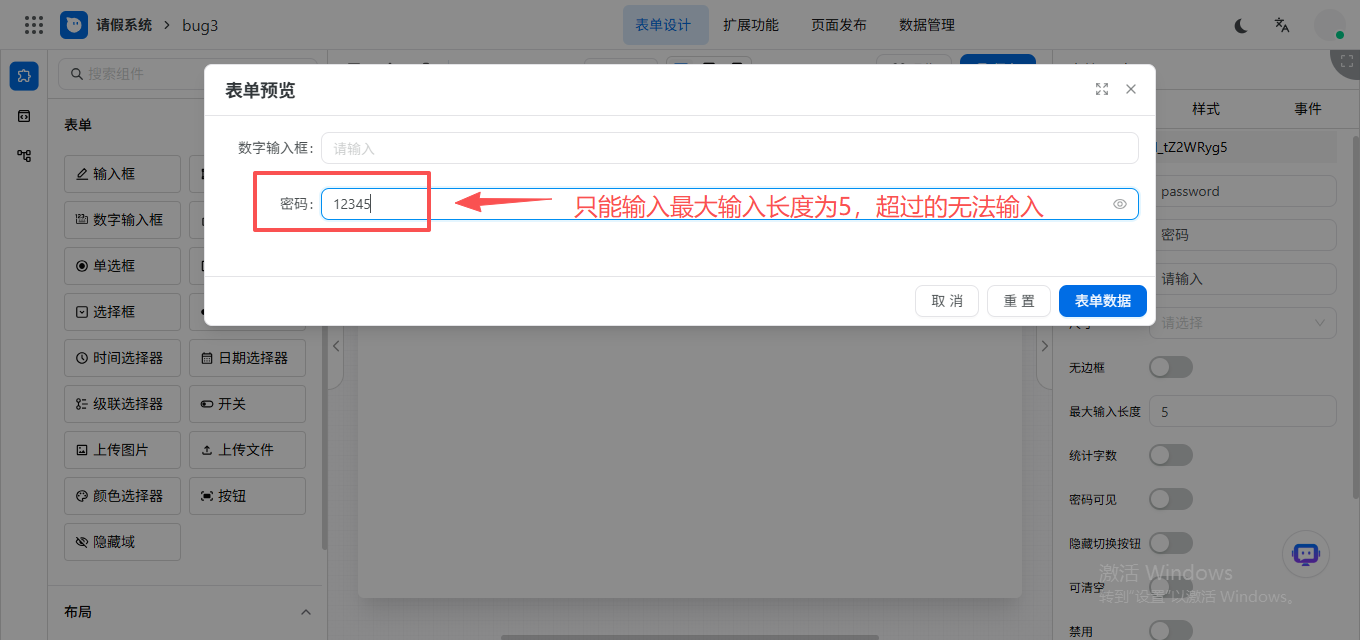
最大输入长度:可设置输入的最大长度。如输入的字符长度超出设置的长度时,则无法输入。
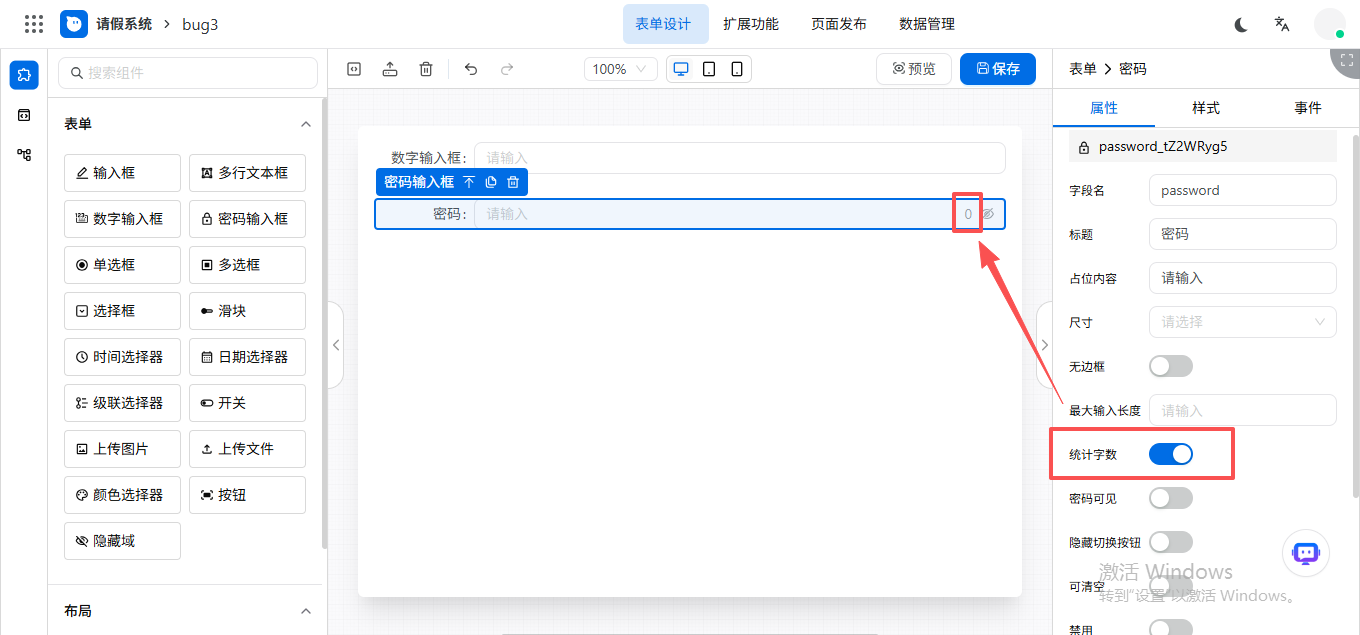
统计字数:开启后,显示统计输入的字符字数。
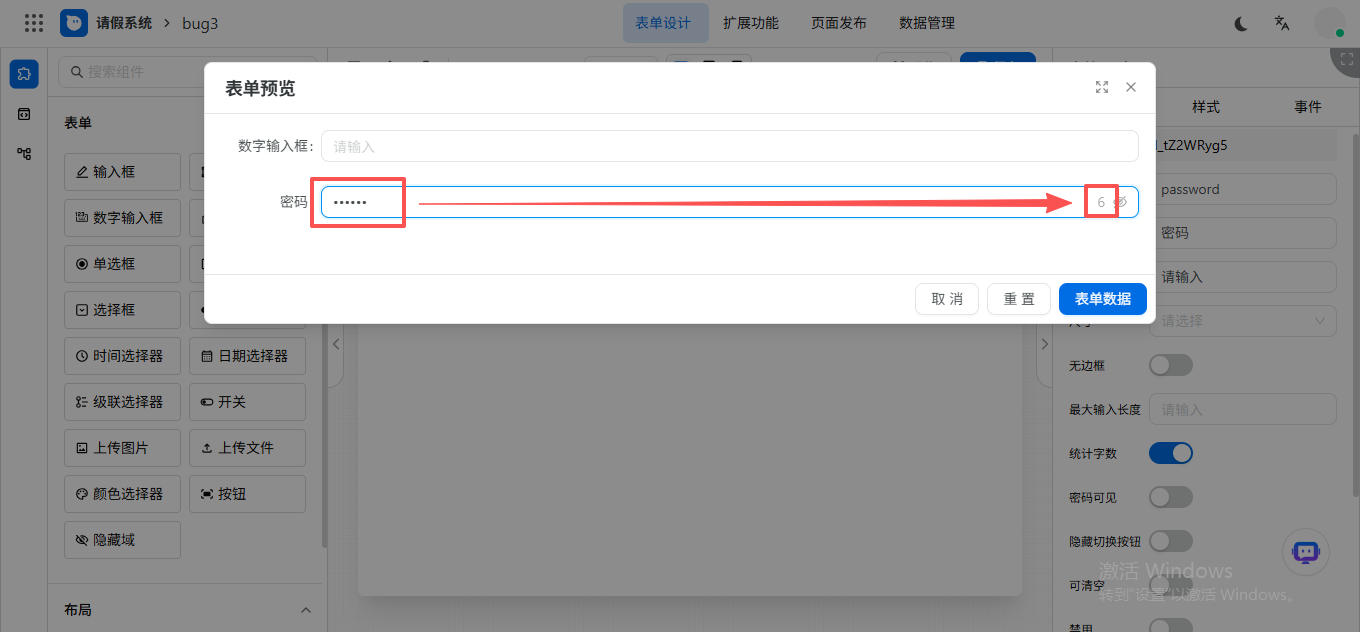
密码可见:开启后,密码默认为可见状态。
关闭后,密码默认为不可见状态。
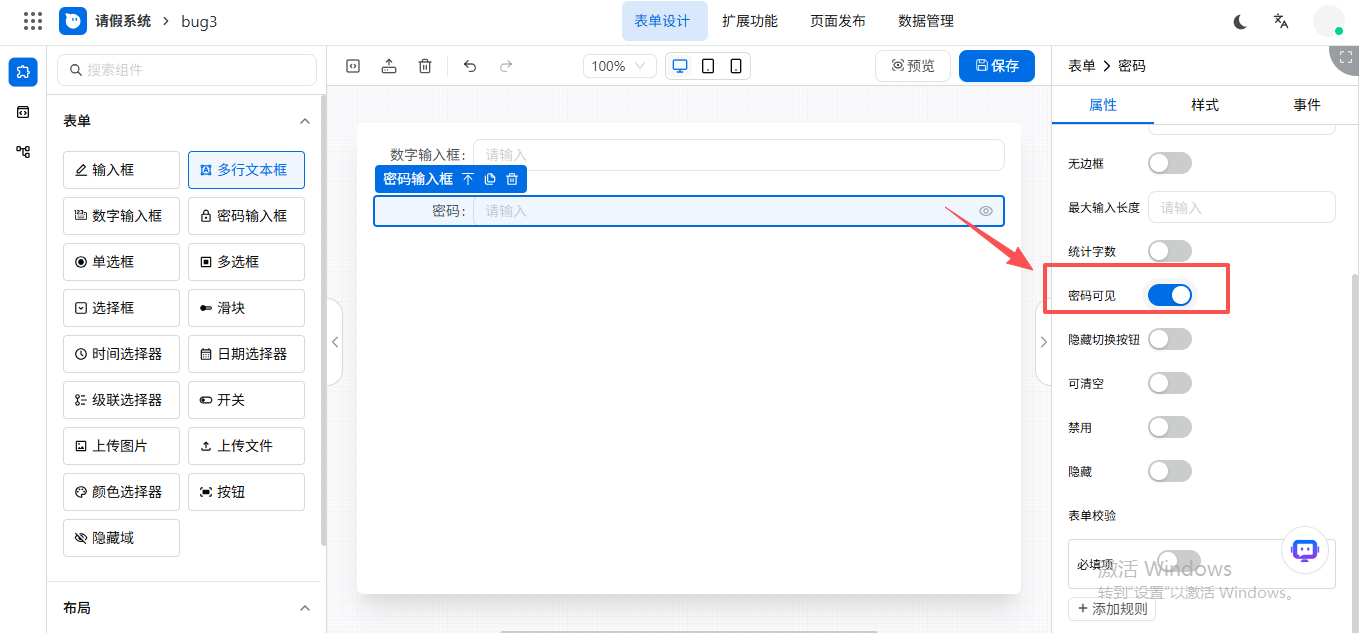
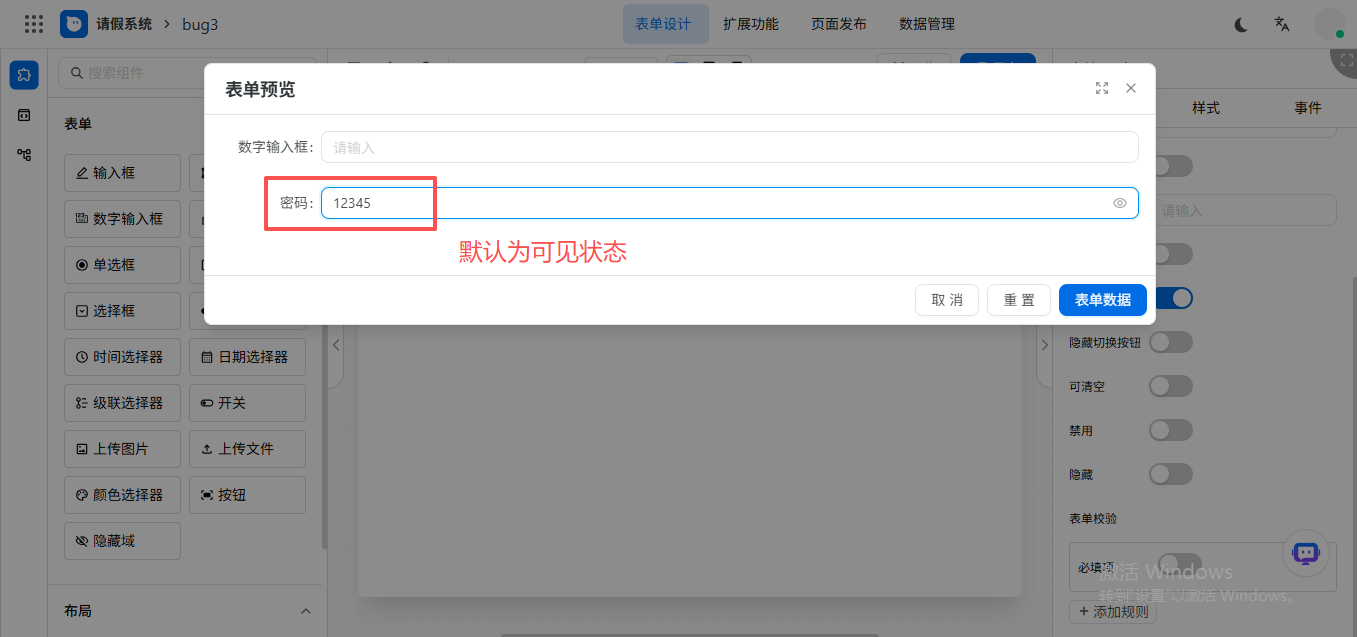
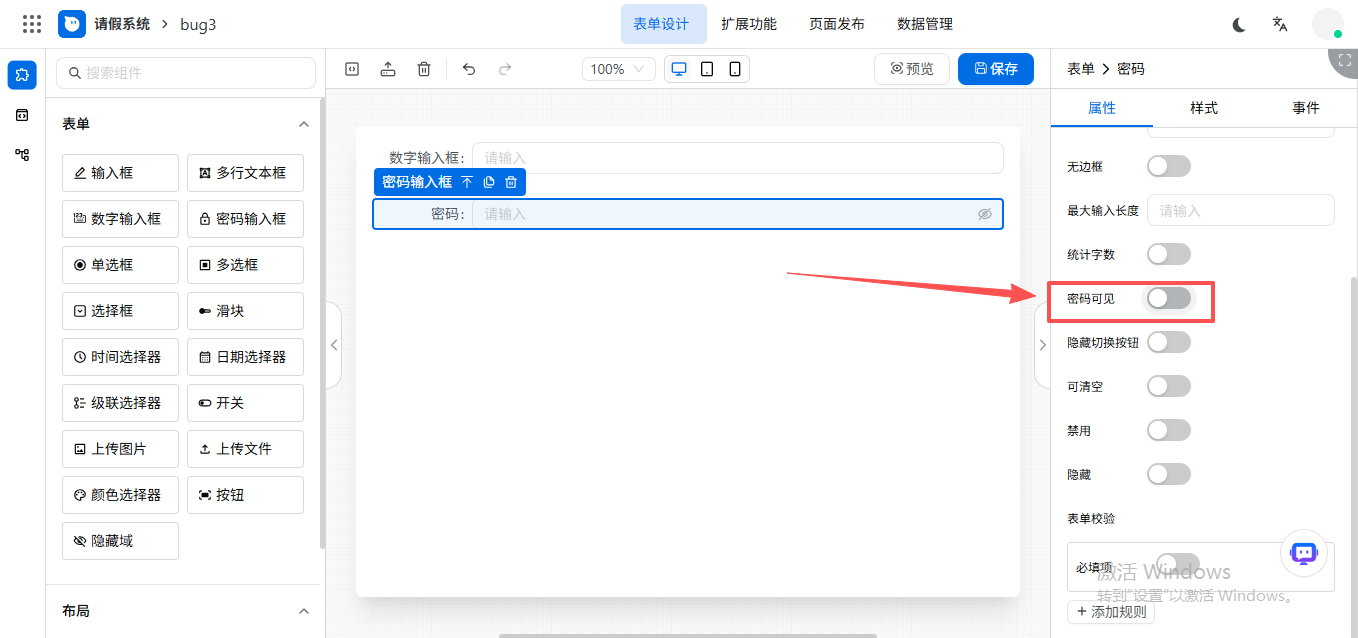
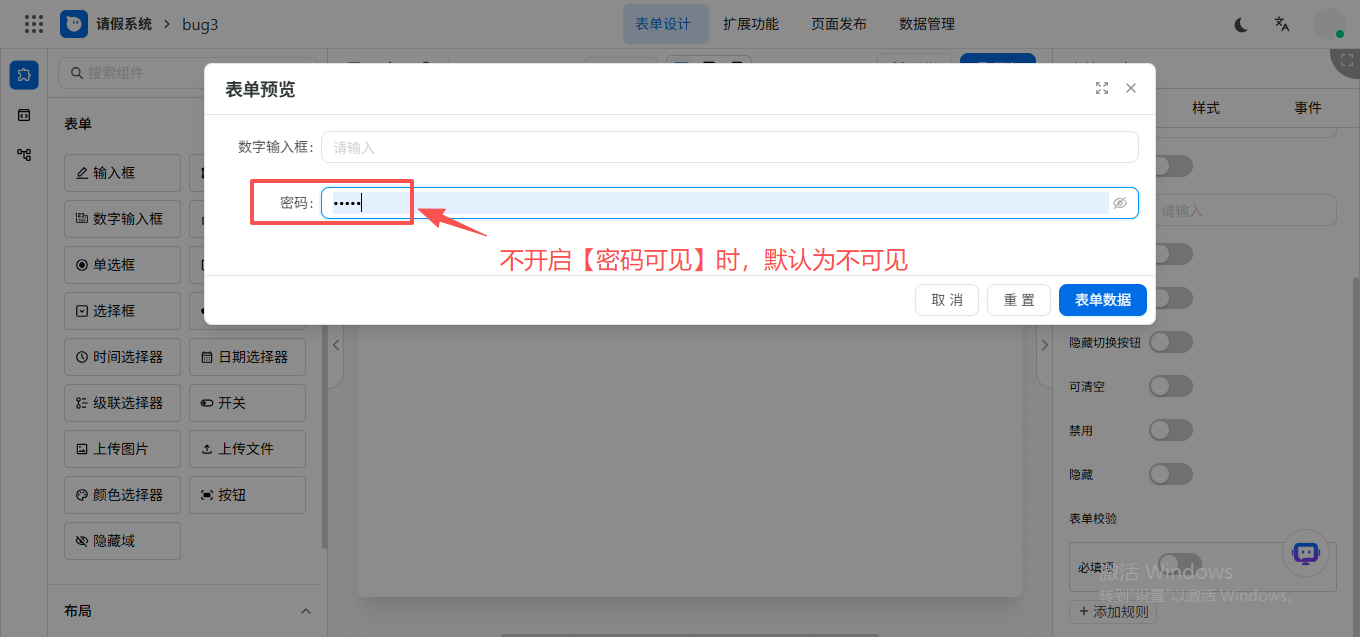
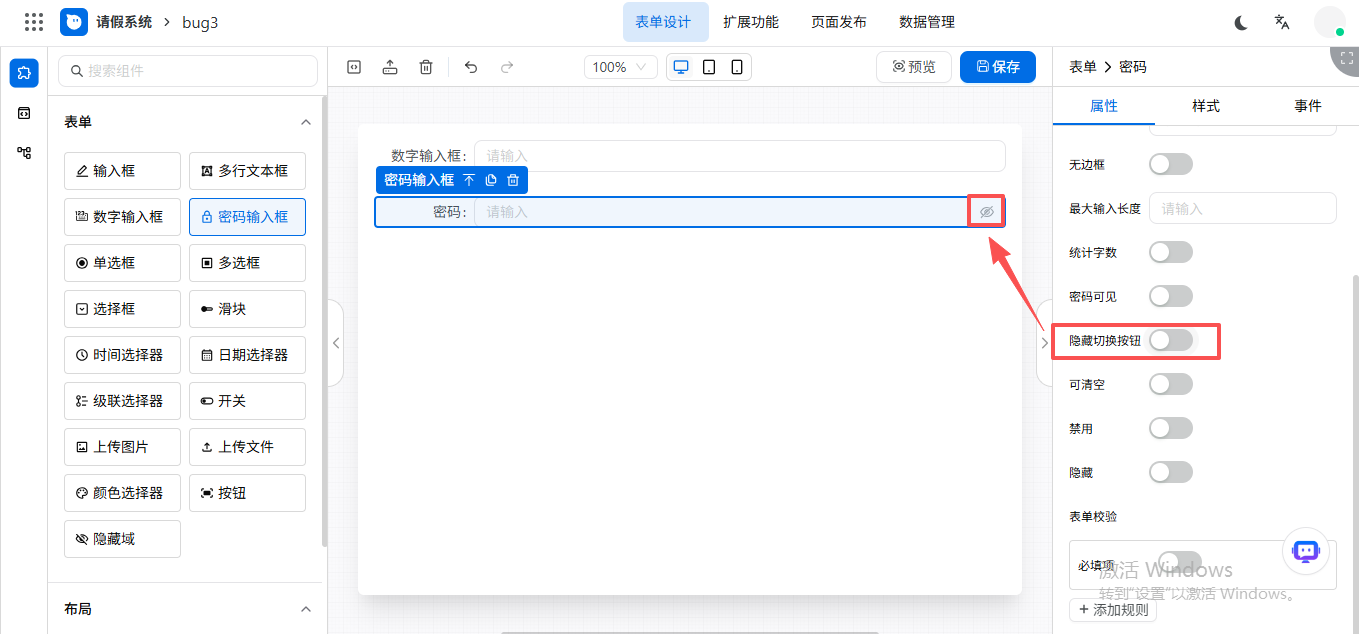
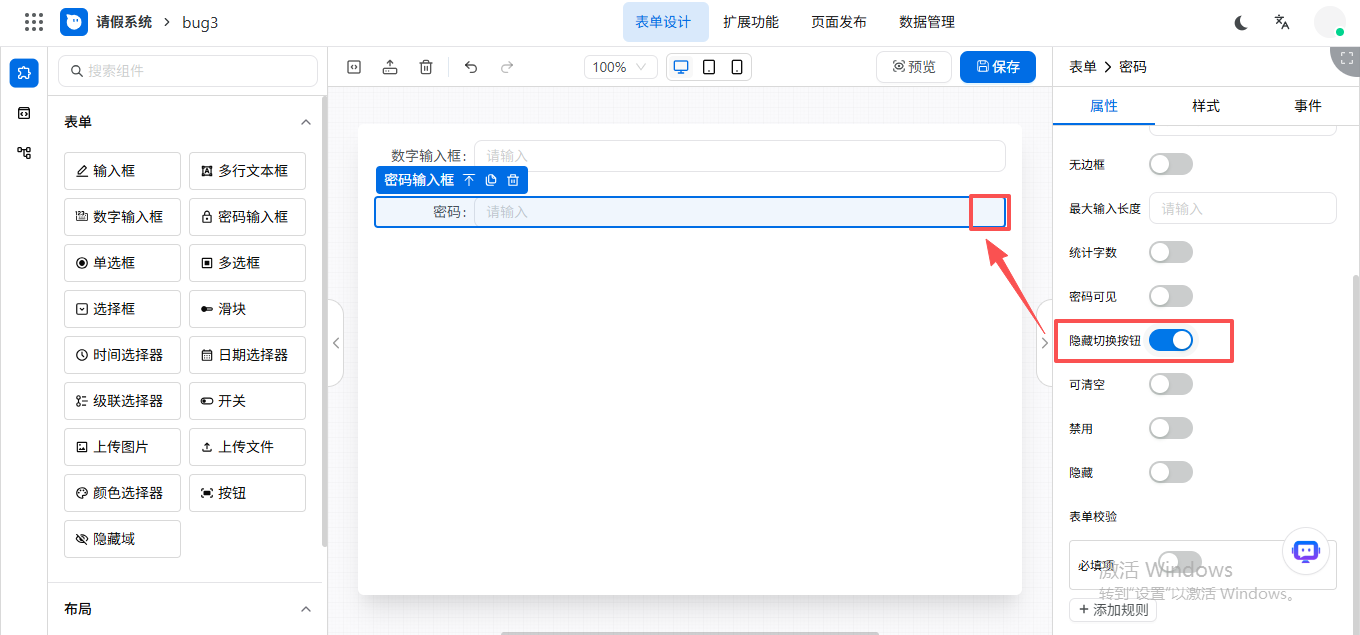
隐藏切换按钮:不开启时,显示【切换按钮】,可自行切换是否密码可见;开启后,不显示【切换按钮】,密码是否可见,按照【密码可见】配置进行显示。
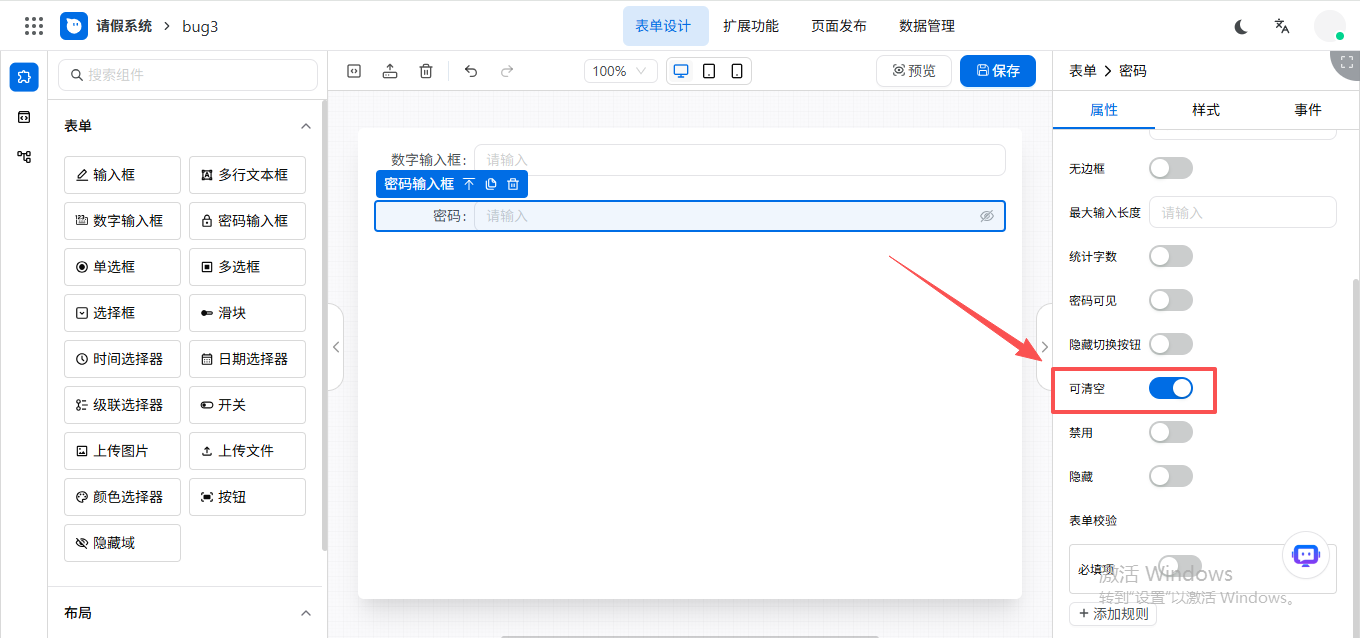
可清空:开启“可清空”时,可对输入框内容进行清空。
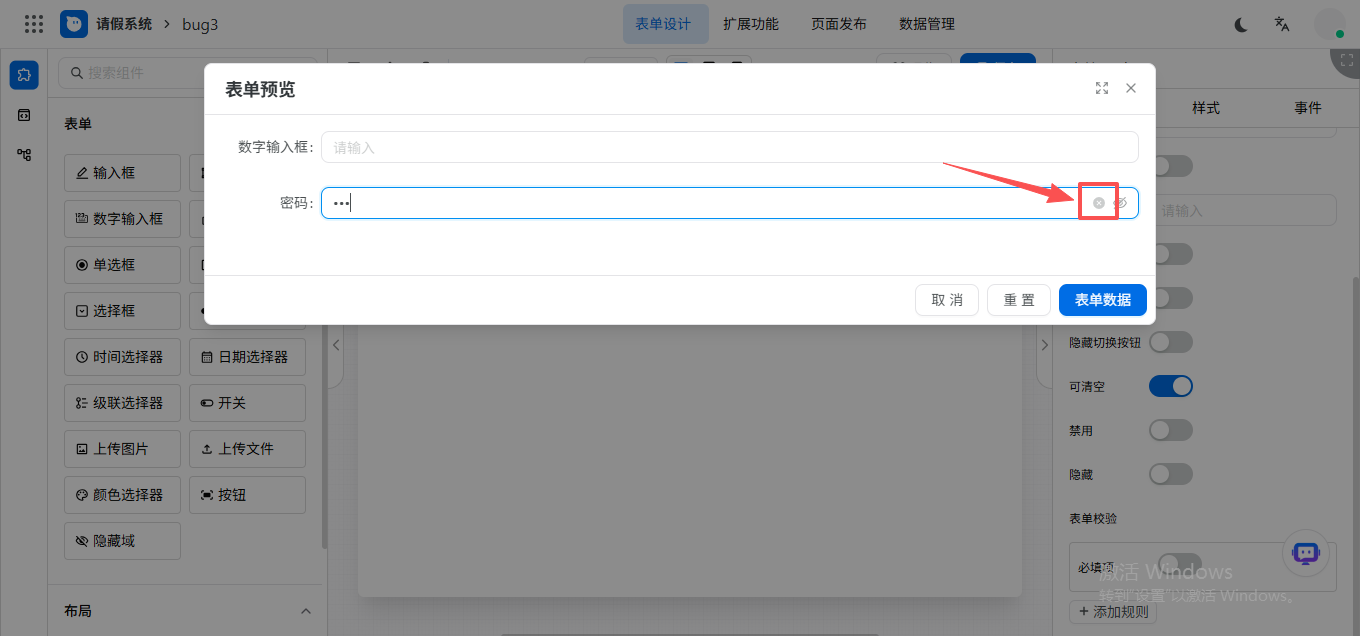
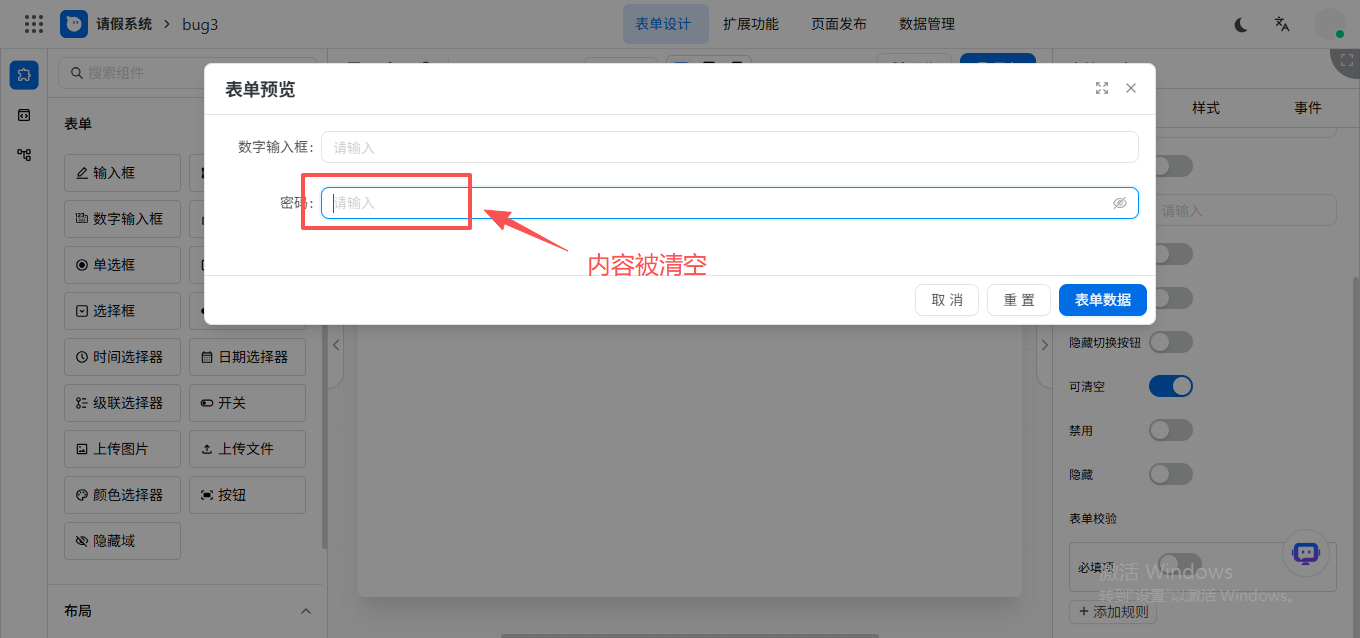
禁用:可对字段进行禁用设置,开启“禁用”后,不可对该字段进行操作。
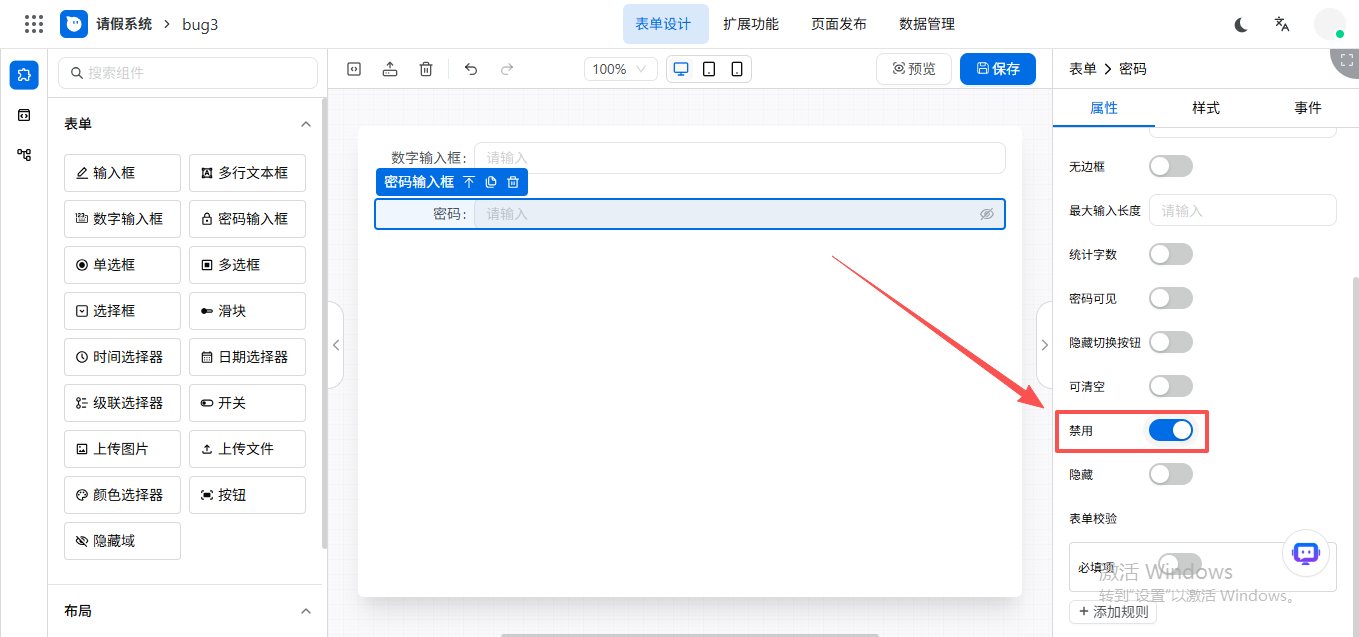
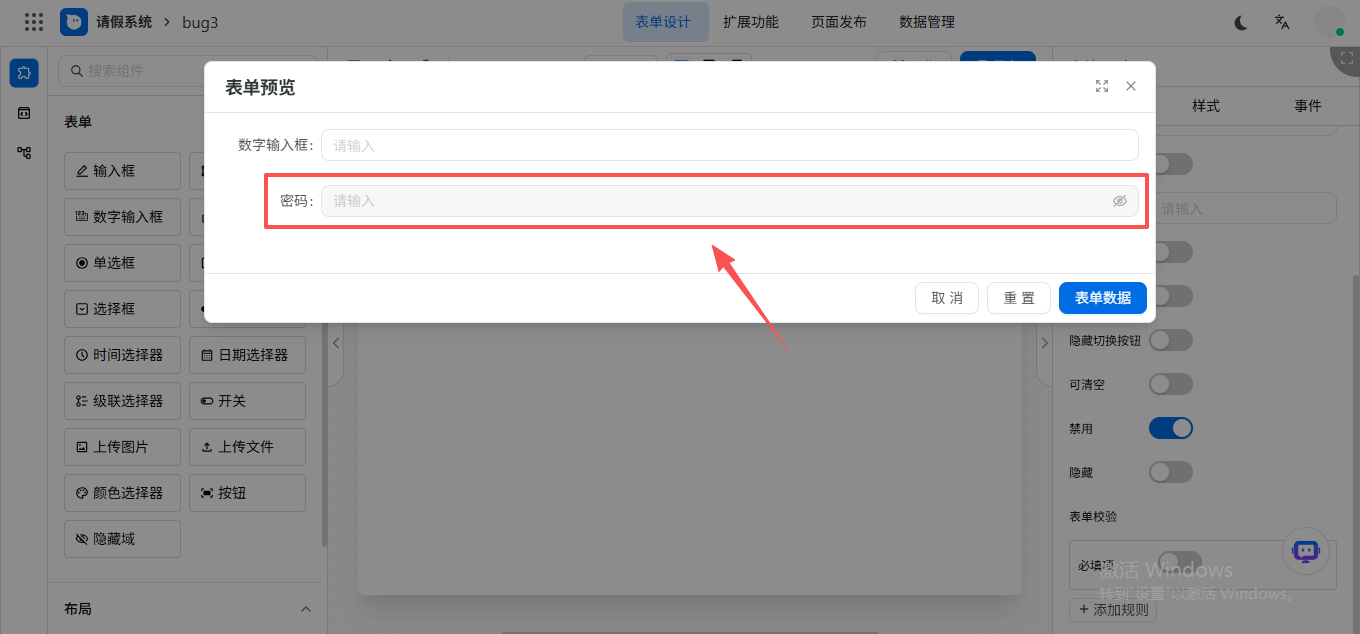
隐藏:可对字段进行隐藏设置,开启“隐藏”后,该字段不可见。
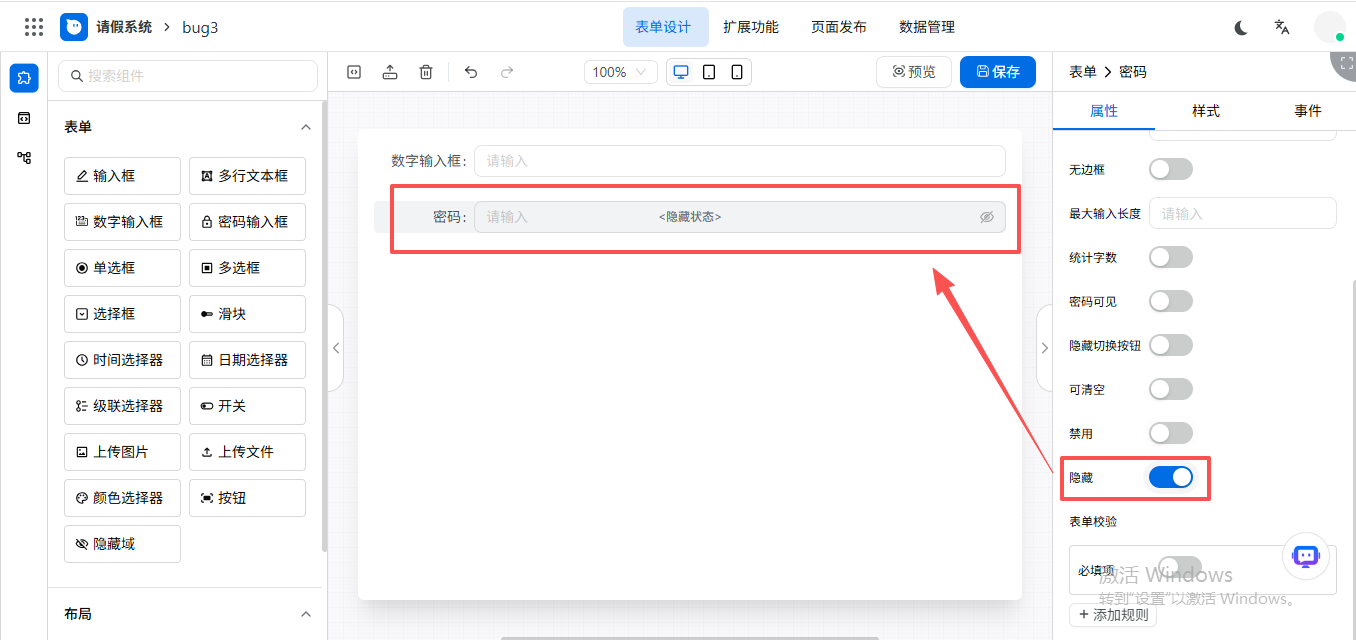
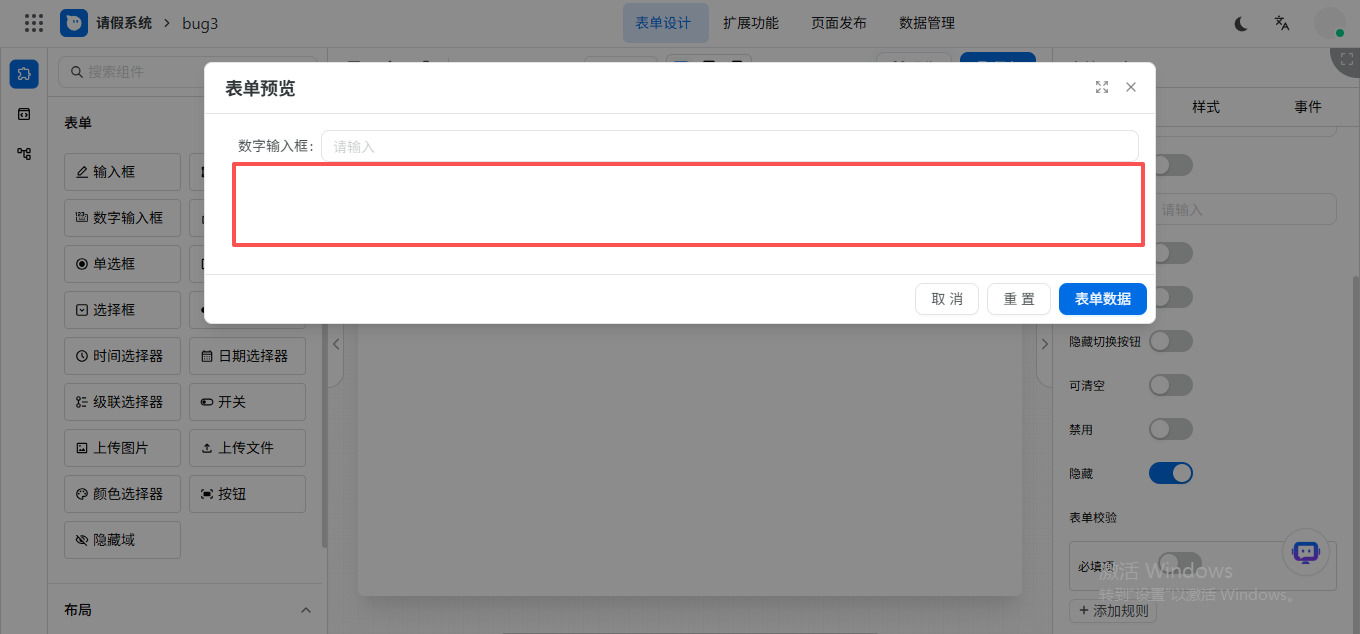
表单校验:可设置表单校验规则。
开启必填项时,可设置触发时机、数据类型、以及错误提示。
触发时机:值改变时、失去焦点;
数据类型:字符串、数字、布尔值、方法(Function)、正则表达式、整数、浮点数、数组;
错误提示:可自定义错误提示。添加规则
2、样式【具体请参考输入框控件文档】
宽度:输入框的宽度。
支持:像素(px)、百分比(%)、视口宽度(vw)、视口高度(vh)、根元素字体大小(rem)、元素字体大小(em)、点(pt)
高度:输入框的宽度。
支持:像素(px)、百分比(%)、视口宽度(vw)、视口高度(vh)、根元素字体大小(rem)、元素字体大小(em)、点(pt)
内边距:可设置控件的内边距距离。
外边距:可设置控件的外边距距离。
背景色:可设置控件的背景色。
文字颜色:可设置字段的文字颜色。
样式(class):可自定义控件的自定义class样式。
3、事件
单选框
可以进行单项内容选择,一般用于单选且选项较少的场景。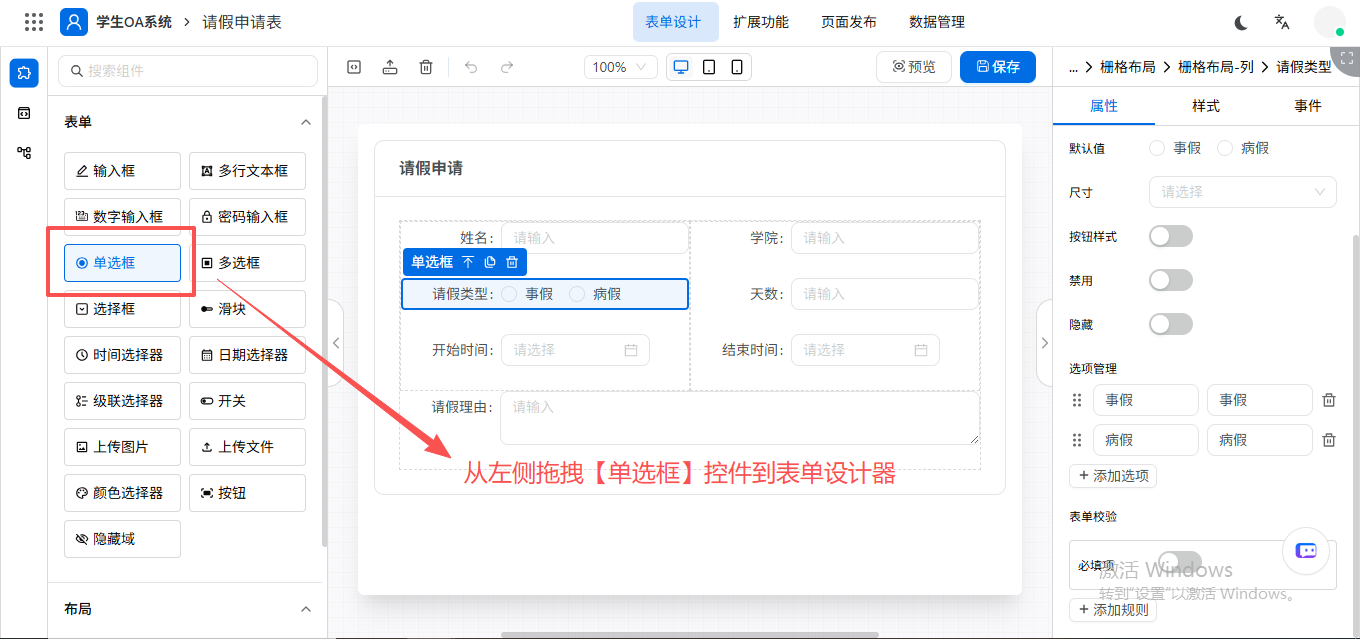
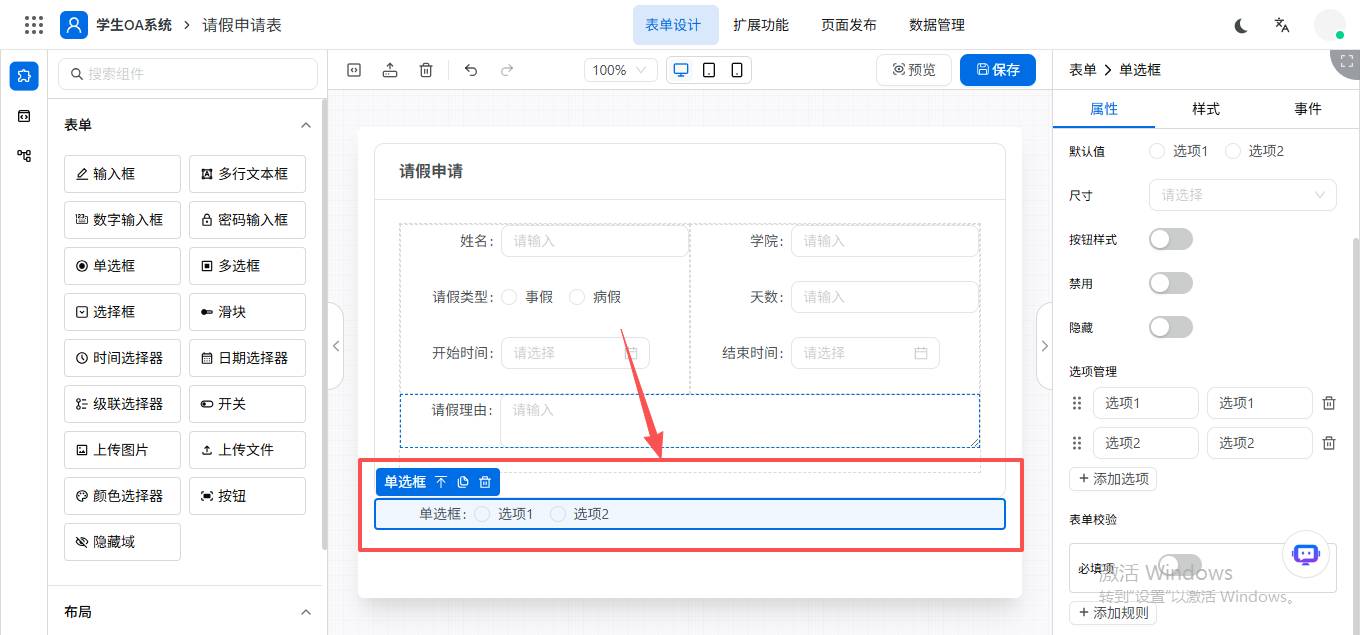
1、属性
字段名:对应物理表的字段信息,字段信息是数据的核心点,也是制作表单的必要工具,在此添加维护的字段信息可对应在数据库生成一张对应的物理表信息,方便后续制作报表查询SQL无缝结合。
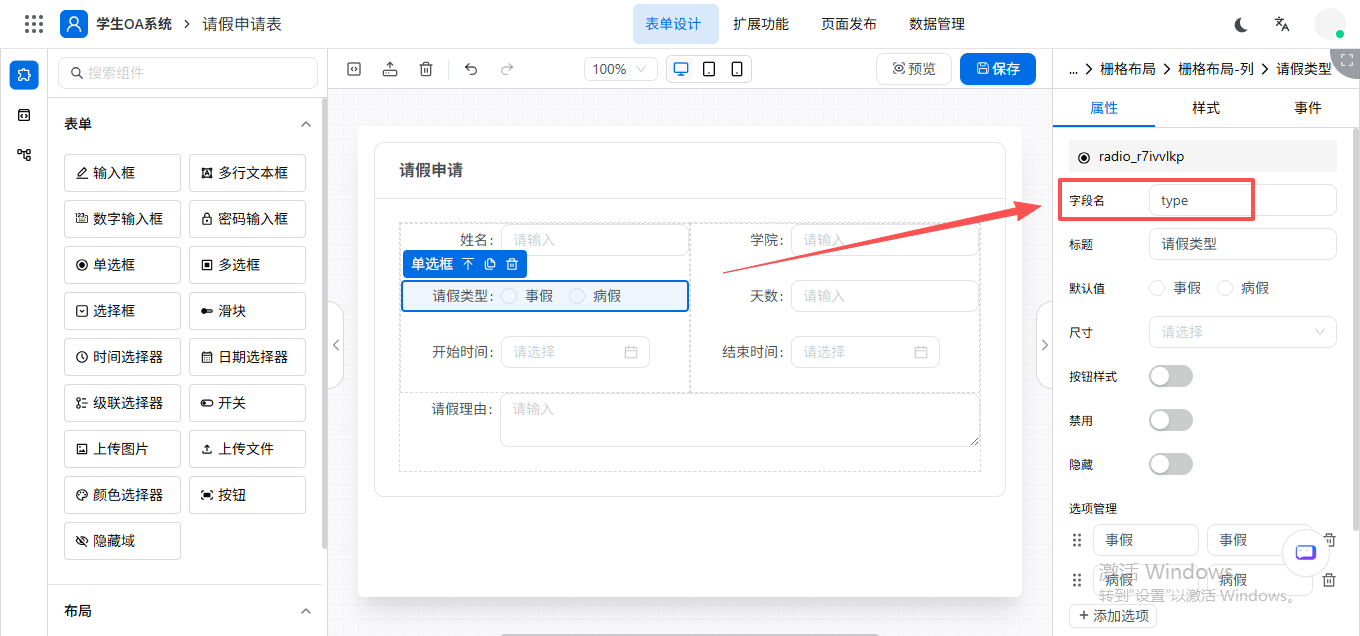
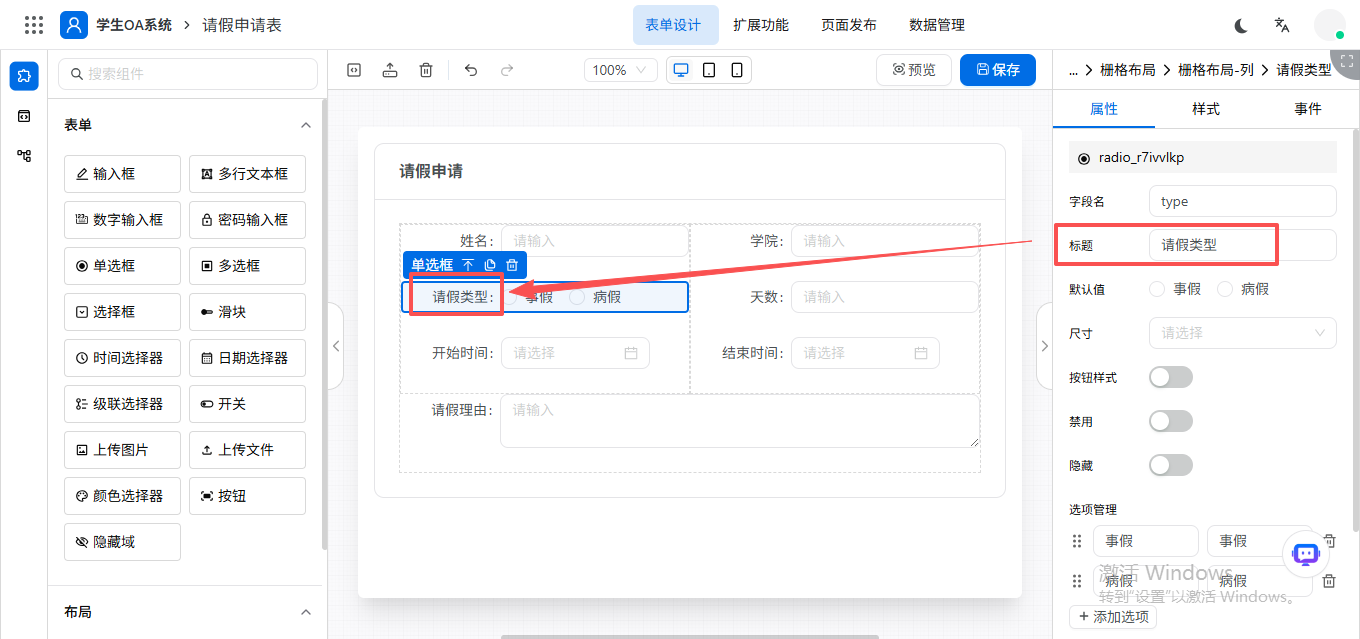
标题:此属性用于对字段标题设置,设置后,该标题会作为字段名在表单进行显示。
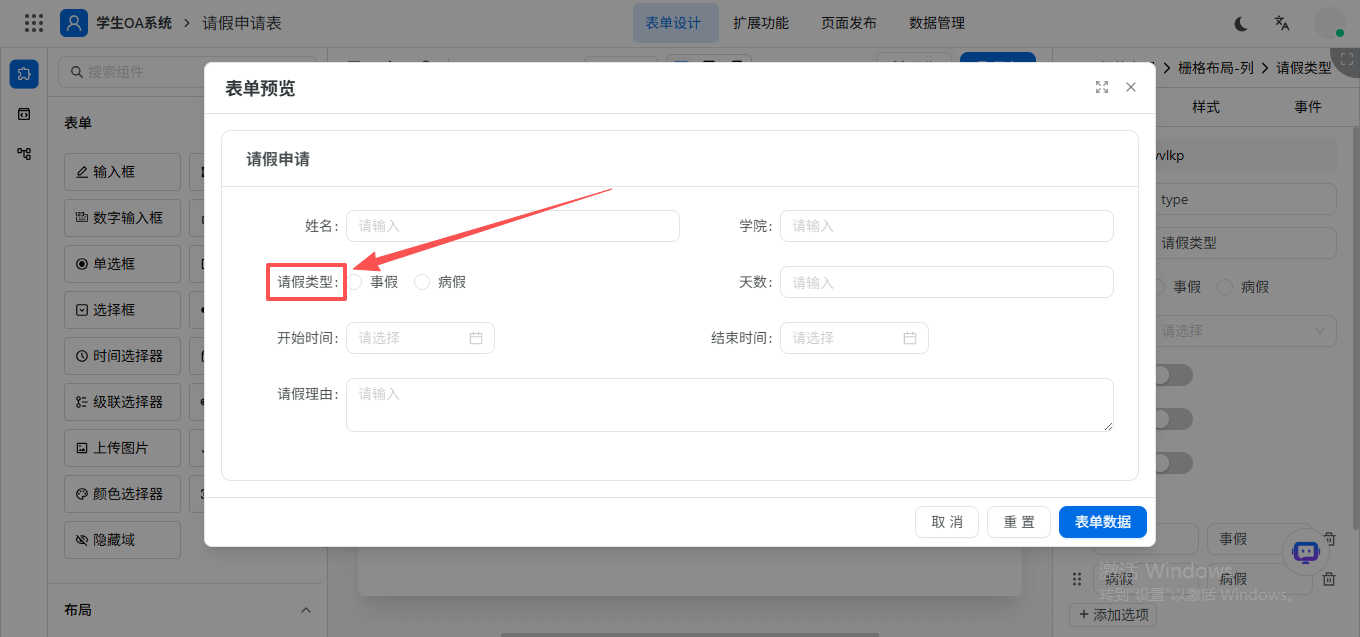
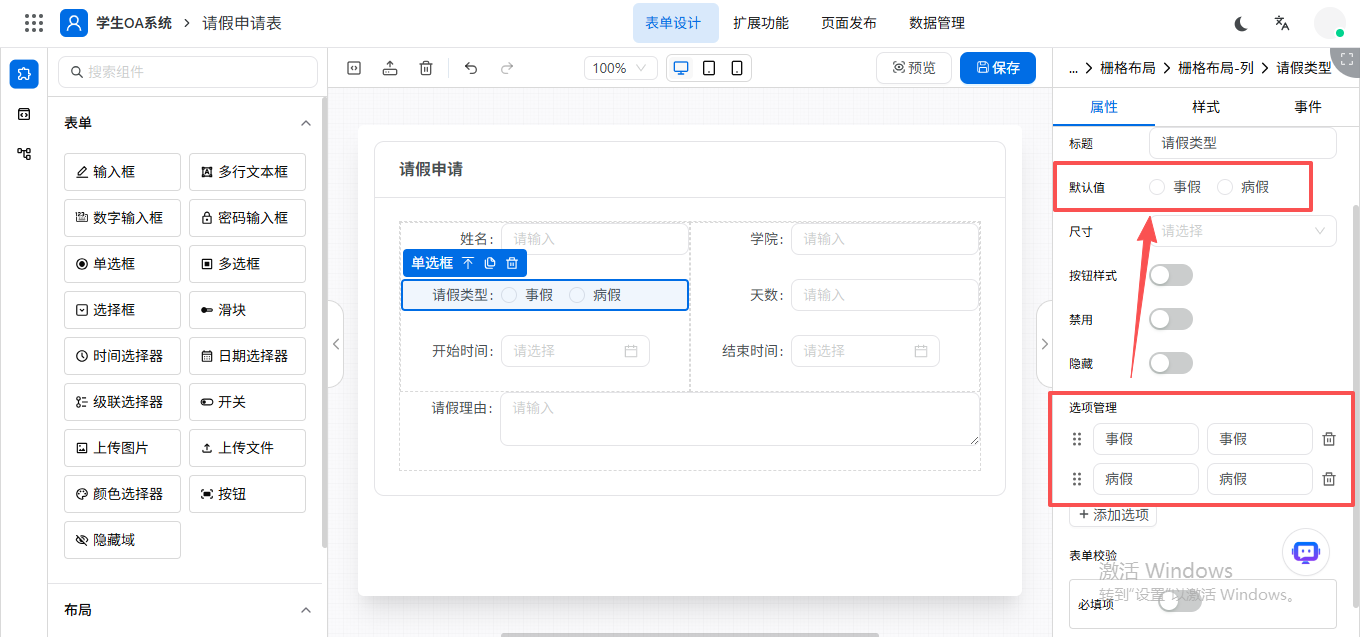
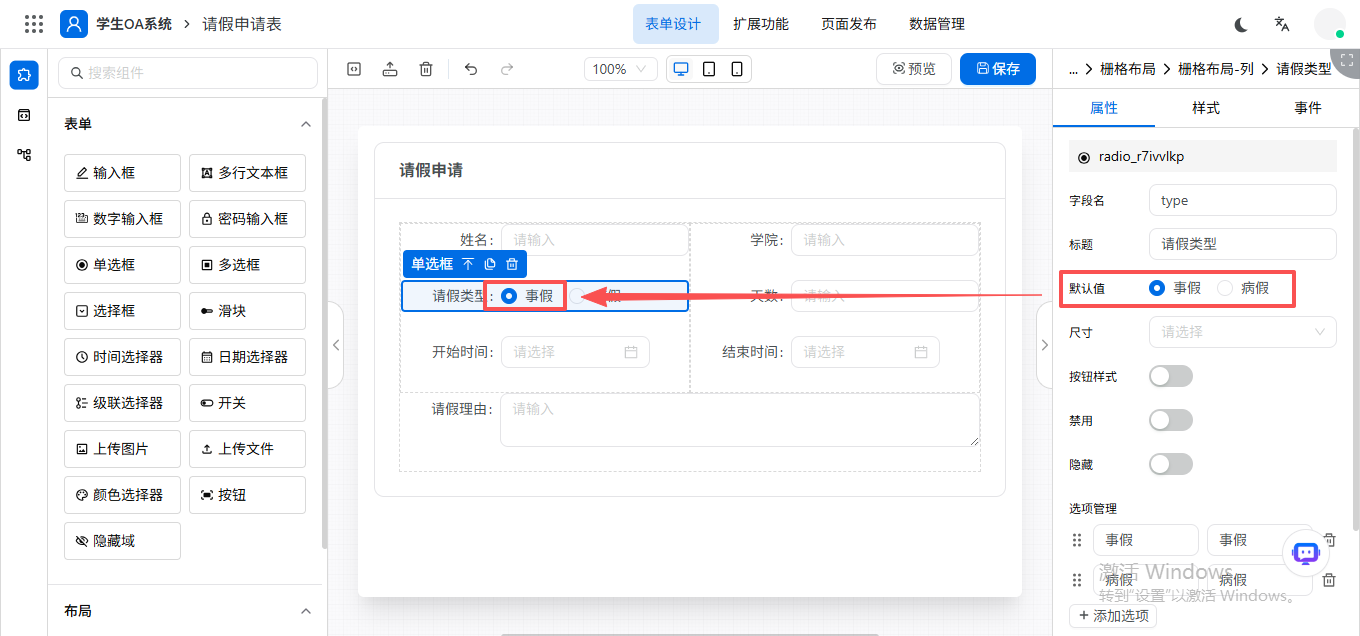
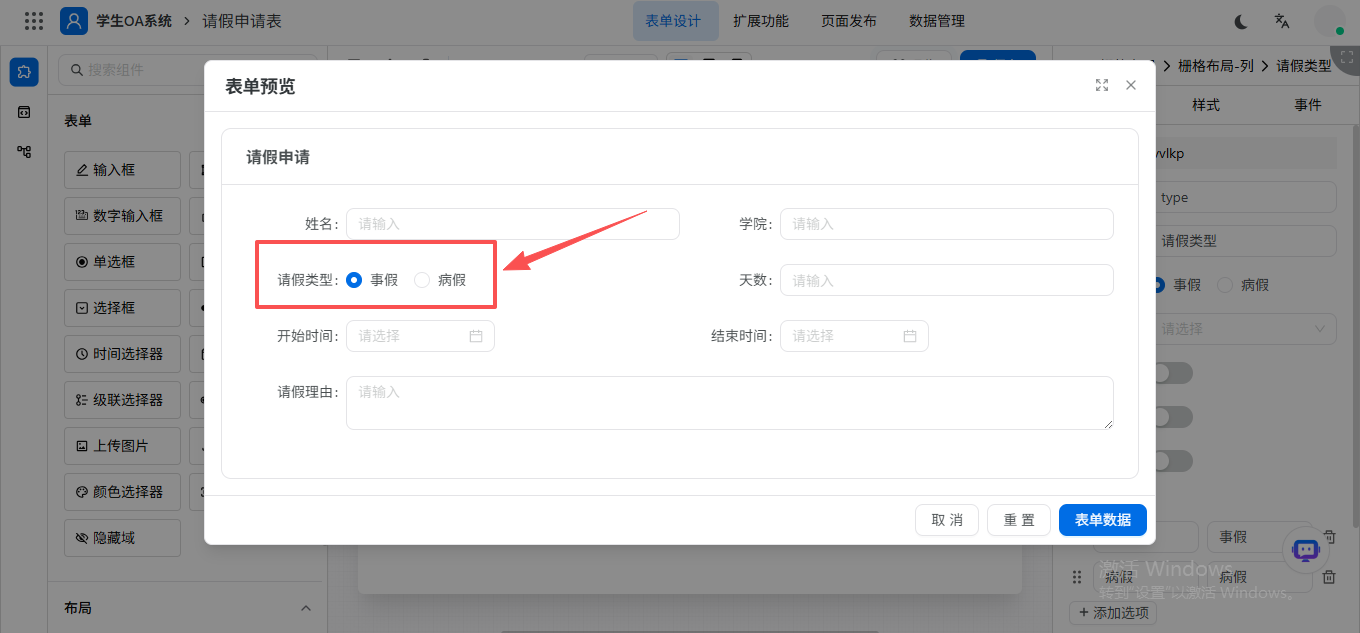
默认值:设置后,此值将作为默认值显示在该字段的初始化值。
如果不需要设置默认值,请将此处留空。
注意:单选框的默认值,需要先设置选项管理,才能进行设置
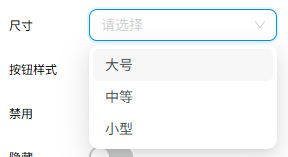
尺寸:可设置该字段的显示尺寸,可选择:大号、中等、小型。
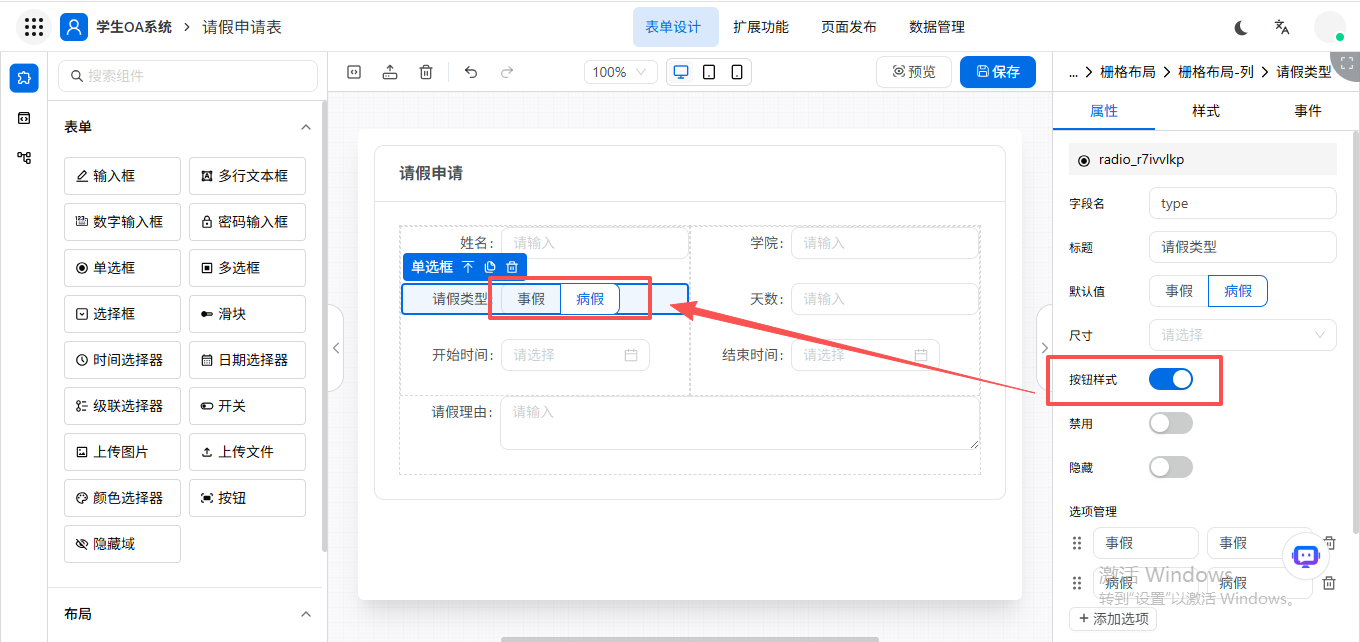
按钮样式:开启后,单选框选项显示为【按钮样式】
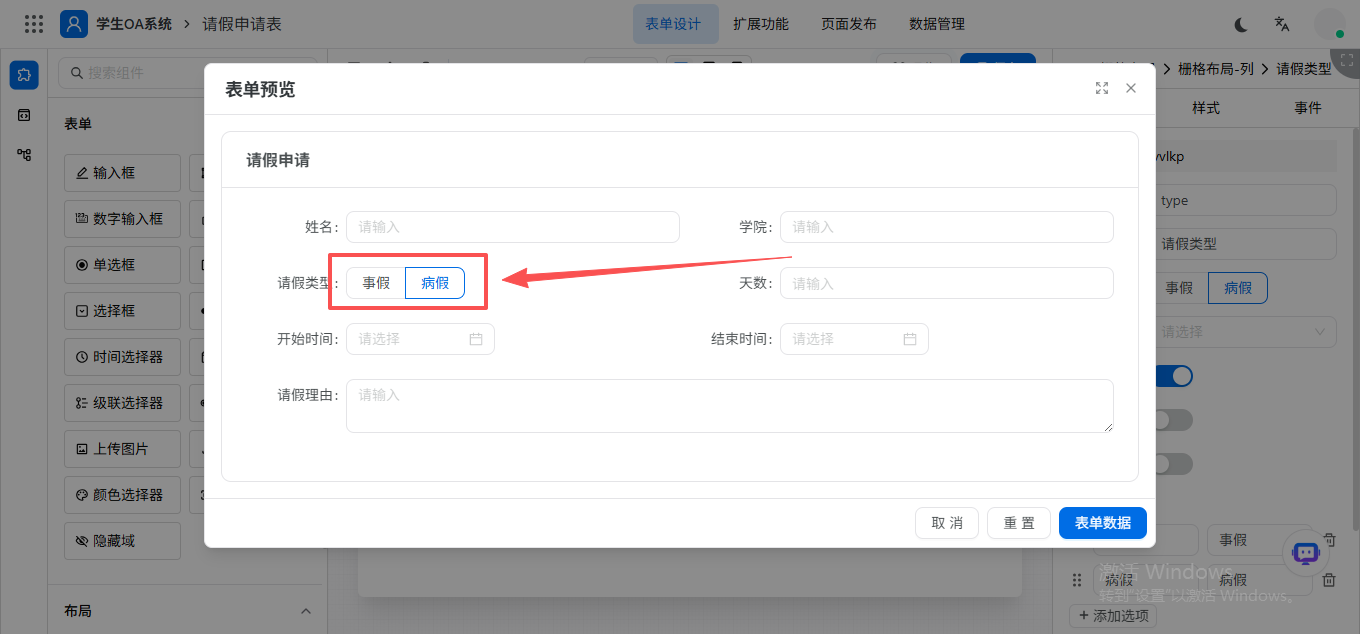
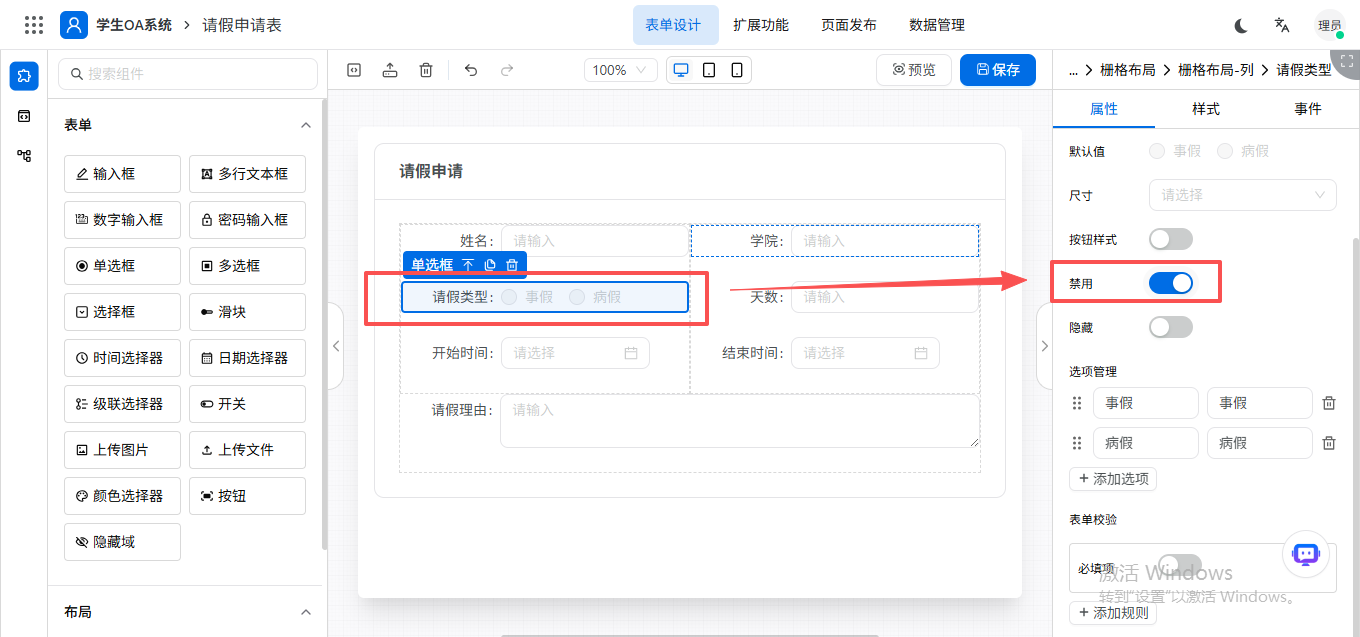
禁用:可对字段进行禁用设置,开启“禁用”后,不可对该字段进行操作。
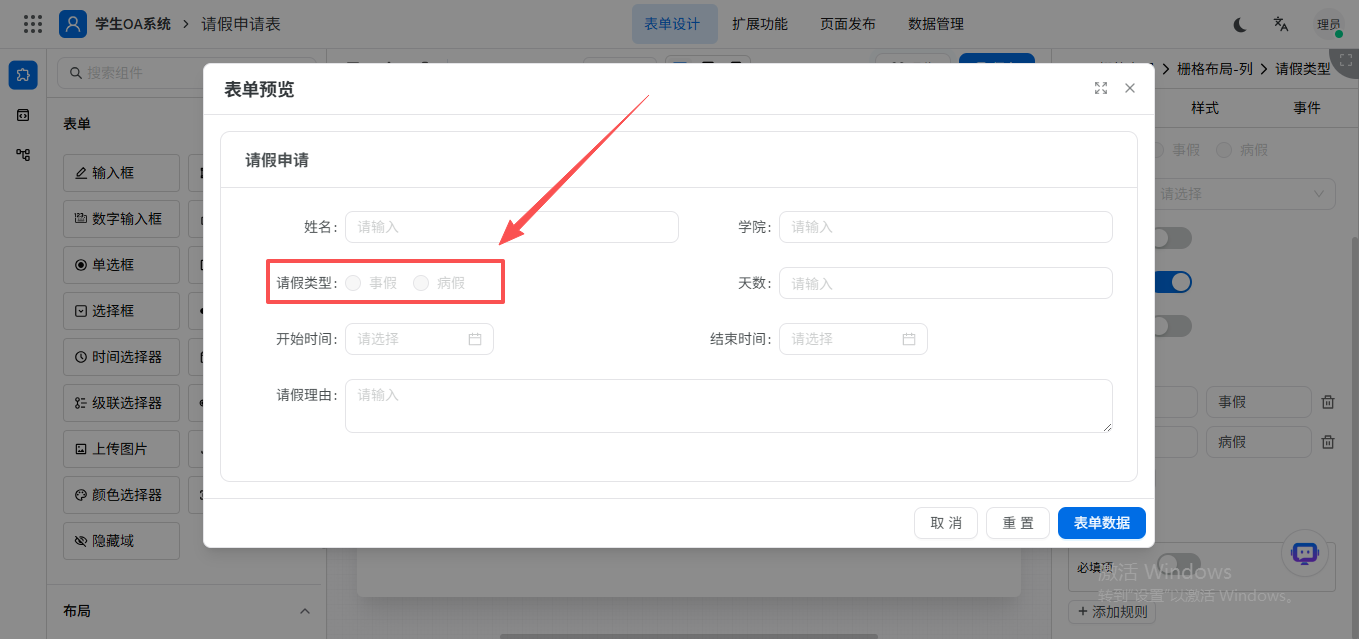
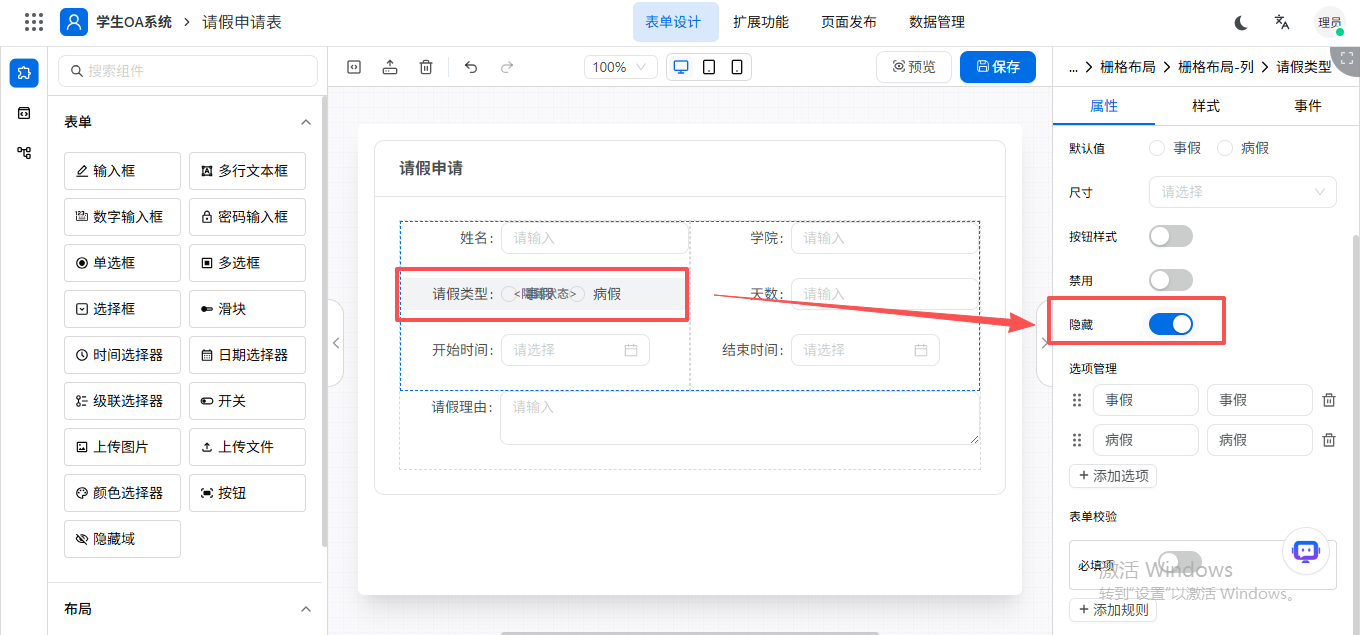
隐藏:可对字段进行隐藏设置,开启“隐藏”后,该字段不可见。
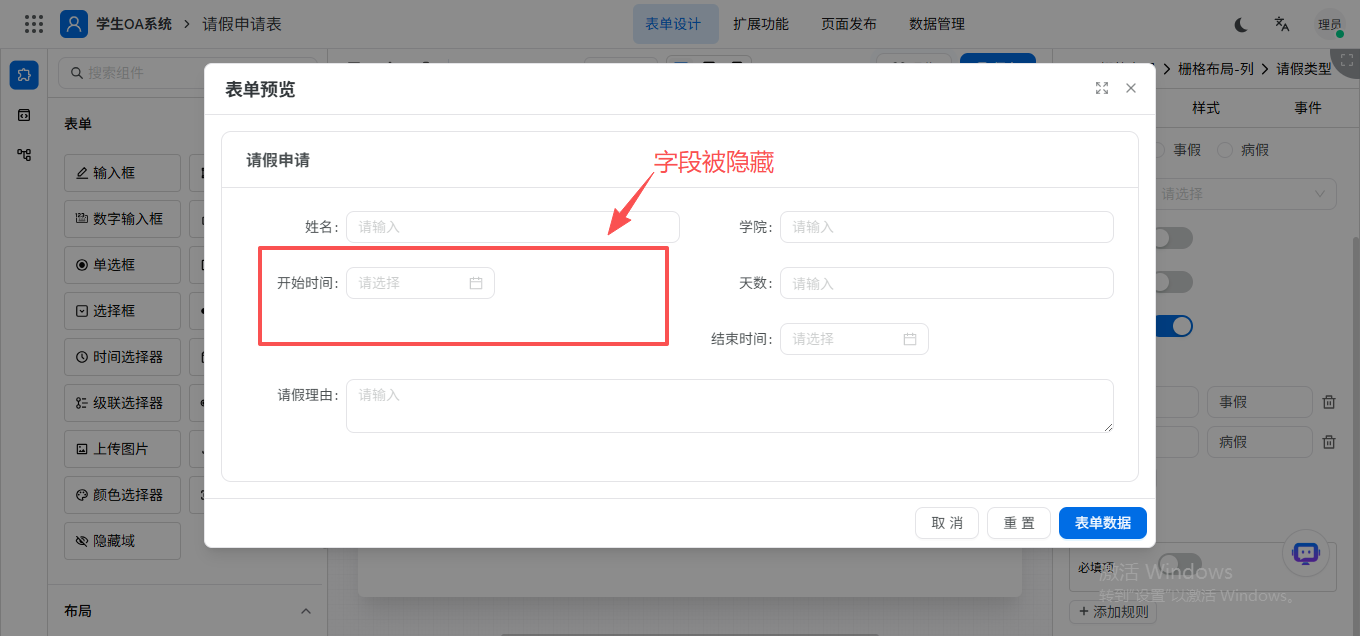
选项管理:添加选项值。
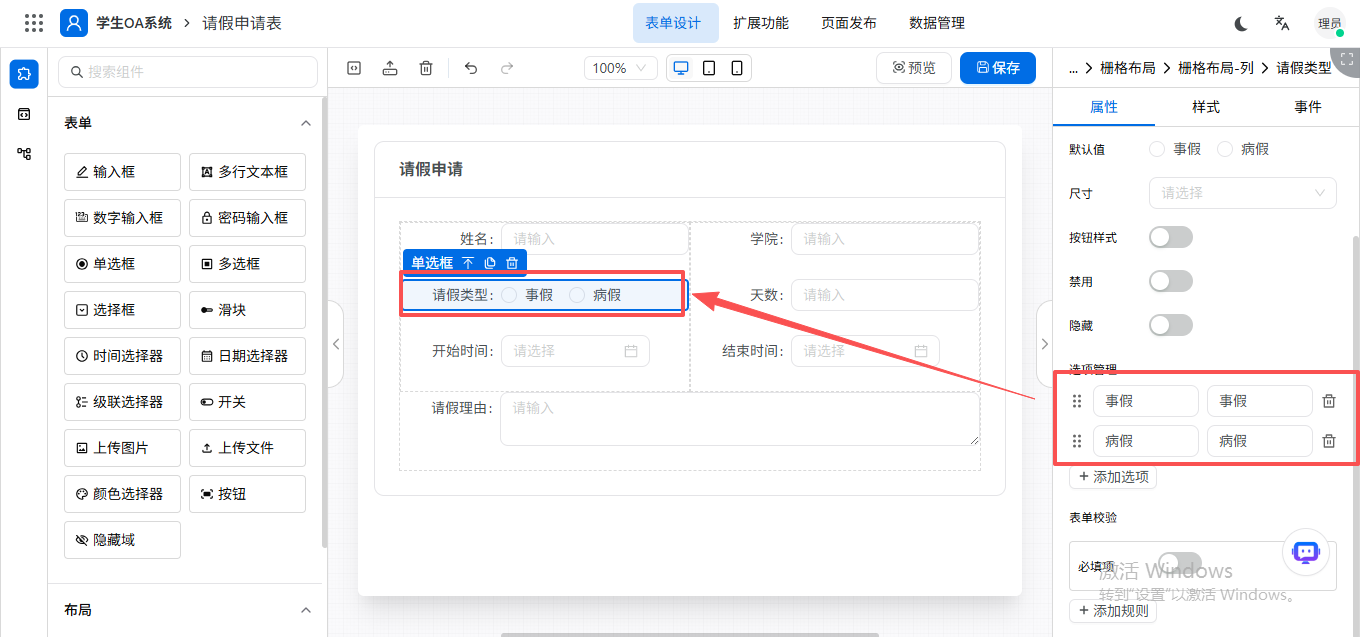
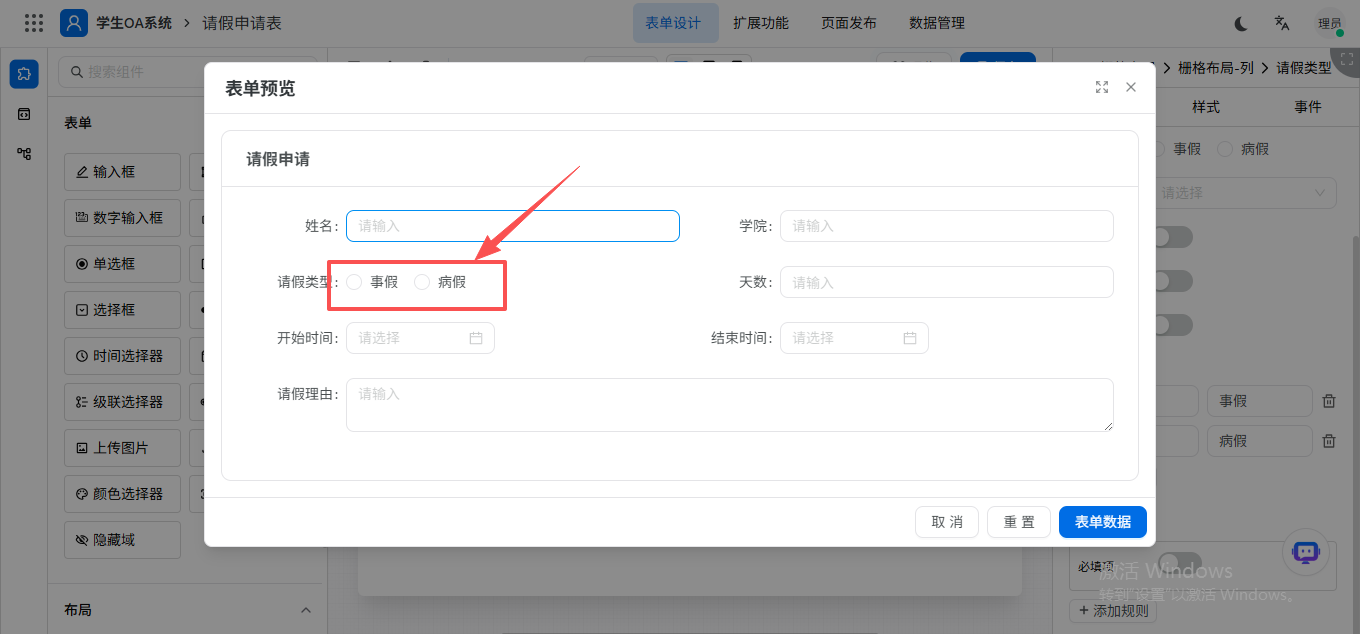
表单校验:可设置表单校验规则。
开启必填项时,可设置触发时机、数据类型、以及错误提示。
触发时机:值改变时、失去焦点;
数据类型:字符串、数字、布尔值、方法(Function)、正则表达式、整数、浮点数、数组;
错误提示:可自定义错误提示。添加规则
2、样式【具体请参考输入框控件文档】
宽度:输入框的宽度。
支持:像素(px)、百分比(%)、视口宽度(vw)、视口高度(vh)、根元素字体大小(rem)、元素字体大小(em)、点(pt)
高度:输入框的宽度。
支持:像素(px)、百分比(%)、视口宽度(vw)、视口高度(vh)、根元素字体大小(rem)、元素字体大小(em)、点(pt)
内边距:可设置控件的内边距距离。
外边距:可设置控件的外边距距离。
背景色:可设置控件的背景色。
文字颜色:可设置字段的文字颜色。
样式(class):可自定义控件的自定义class样式。
3、事件
多选框
可以进行多项内容选择,一般用于多选且选项较少的场景。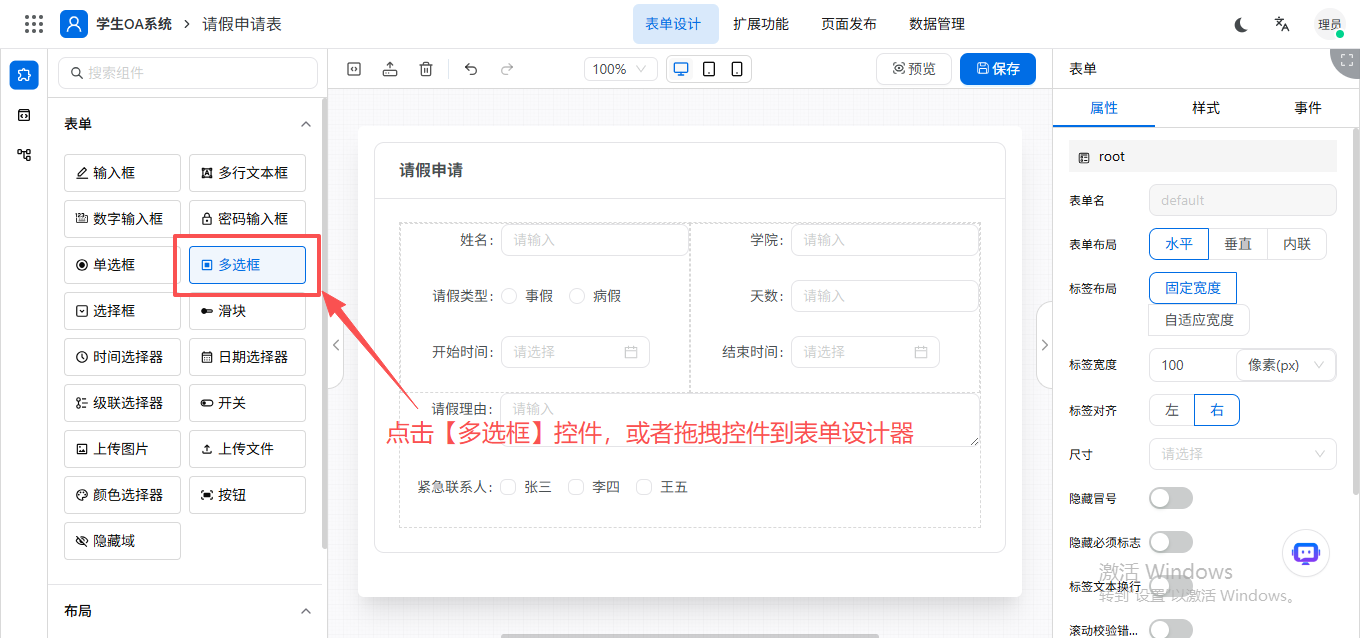
1、属性
字段名:对应物理表的字段信息,字段信息是数据的核心点,也是制作表单的必要工具,在此添加维护的字段信息可对应在数据库生成一张对应的物理表信息,方便后续制作报表查询SQL无缝结合。
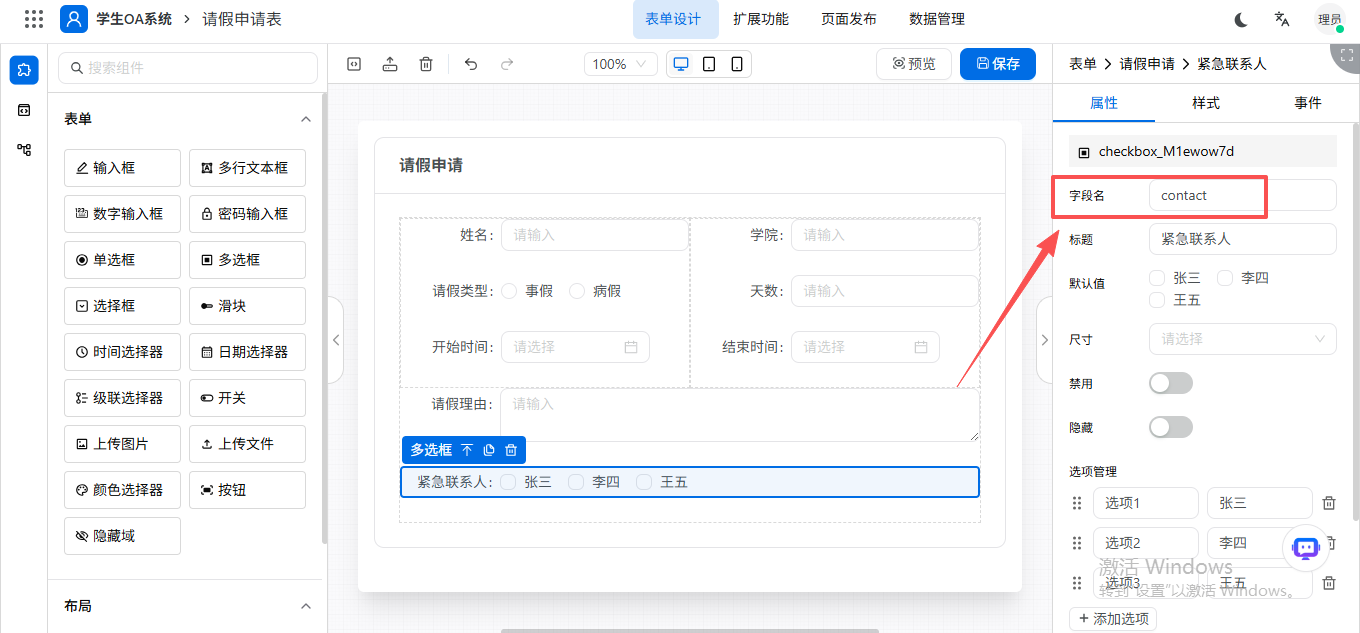
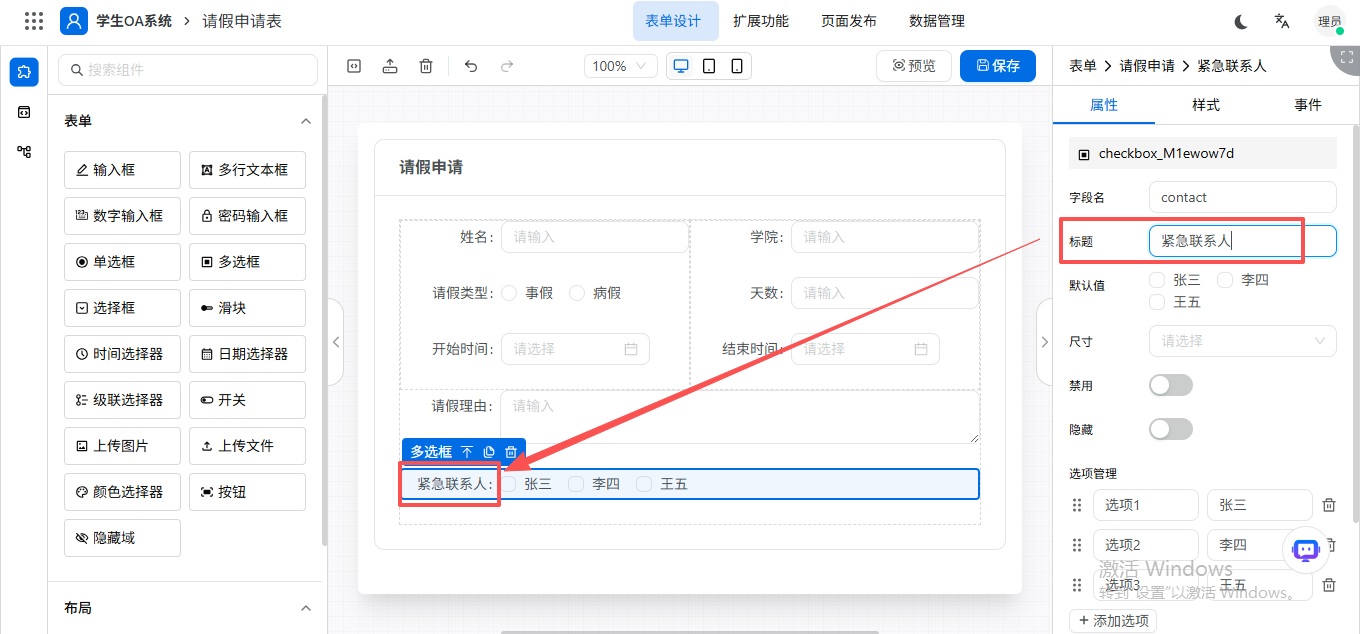
标题:此属性用于对字段标题设置,设置后,该标题会作为字段名在表单进行显示。
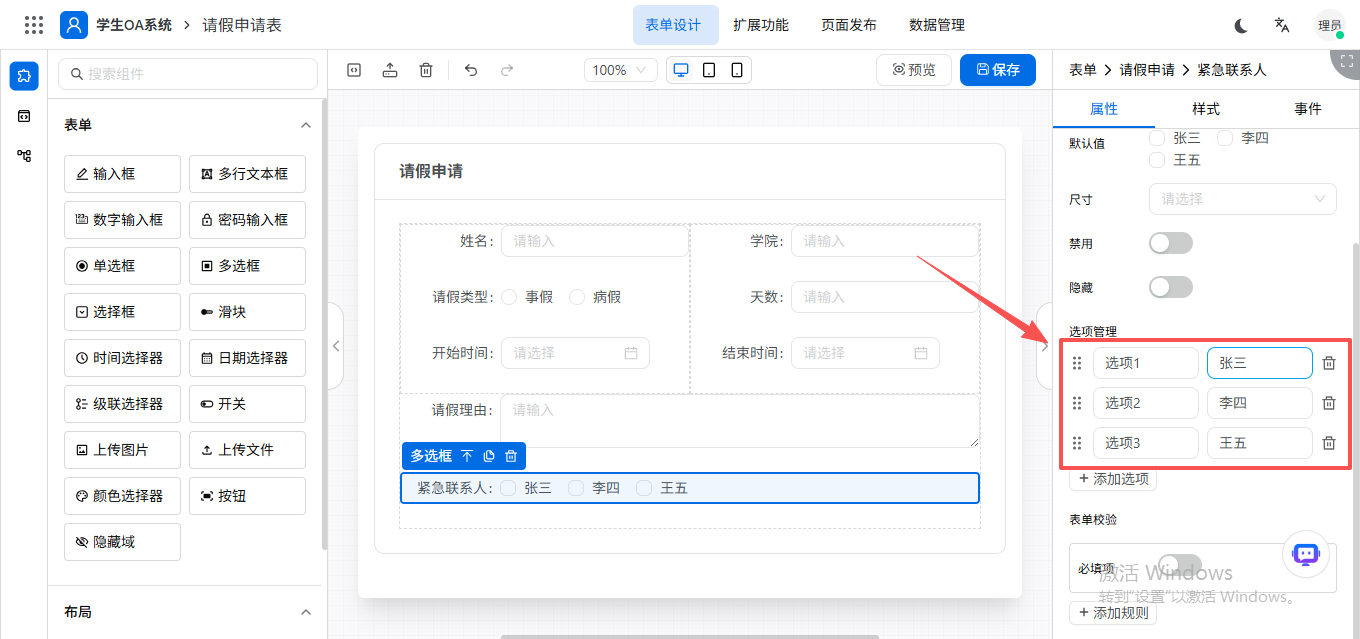
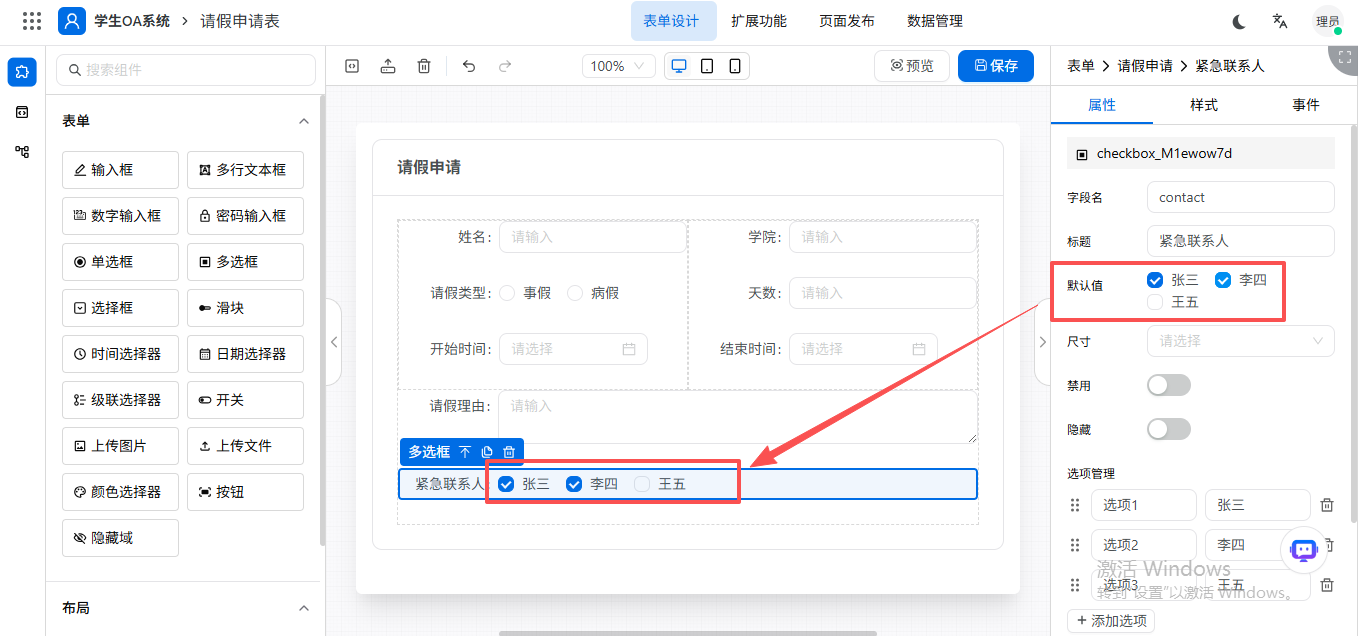
默认值:设置后,此值将作为默认值显示在该字段的初始化值。
如果不需要设置默认值,请将此处留空。
注意:多选框的默认值,需要先设置选项管理,才能进行设置
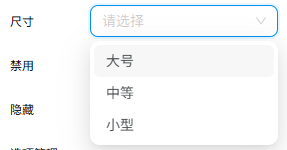
尺寸:可设置该字段的显示尺寸,可选择:大号、中等、小型。
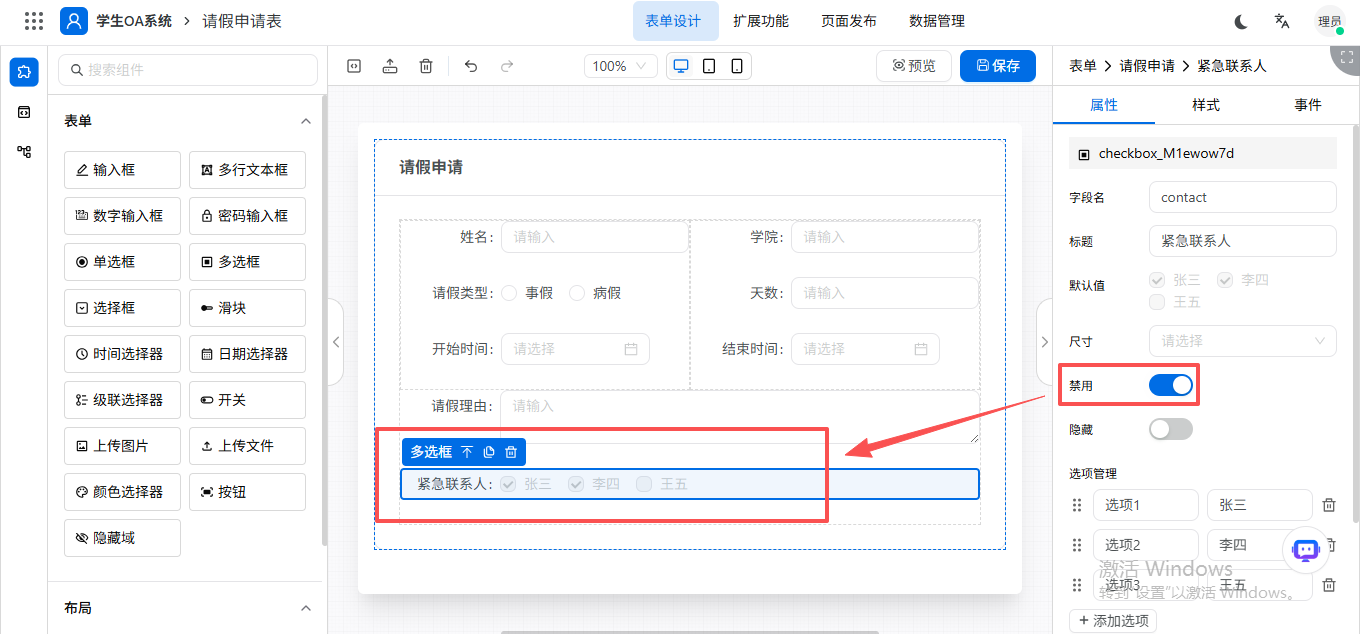
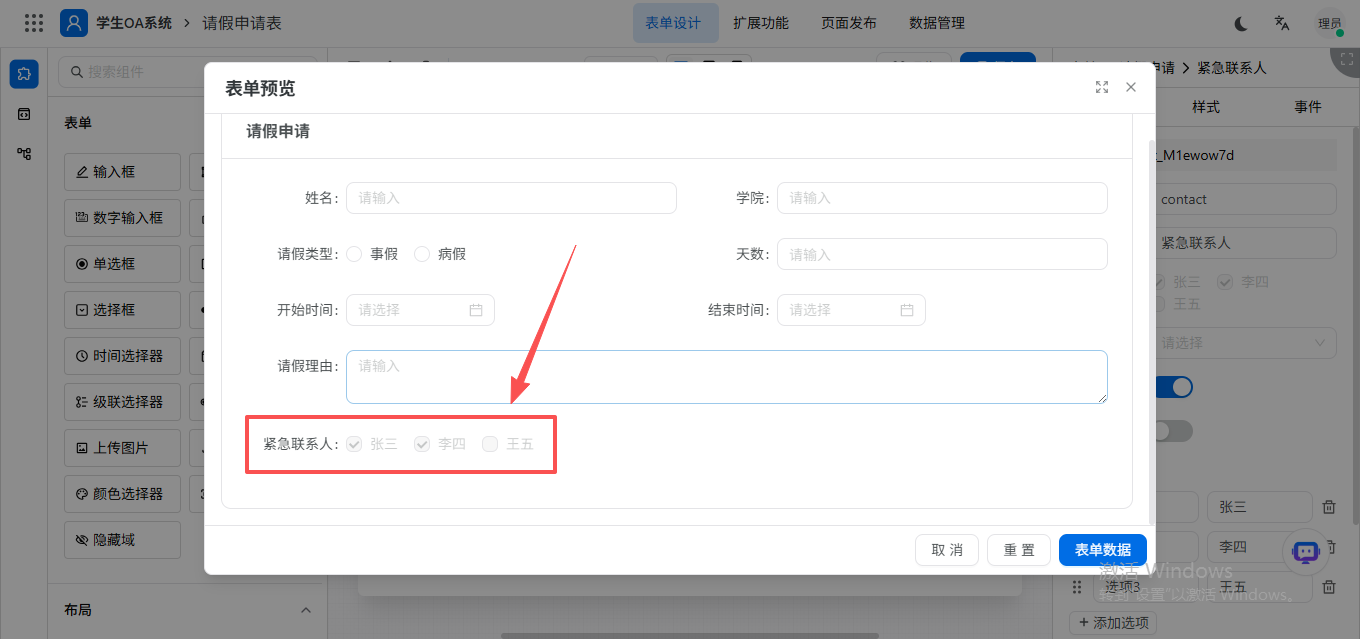
禁用:可对字段进行禁用设置,开启“禁用”后,不可对该字段进行操作。
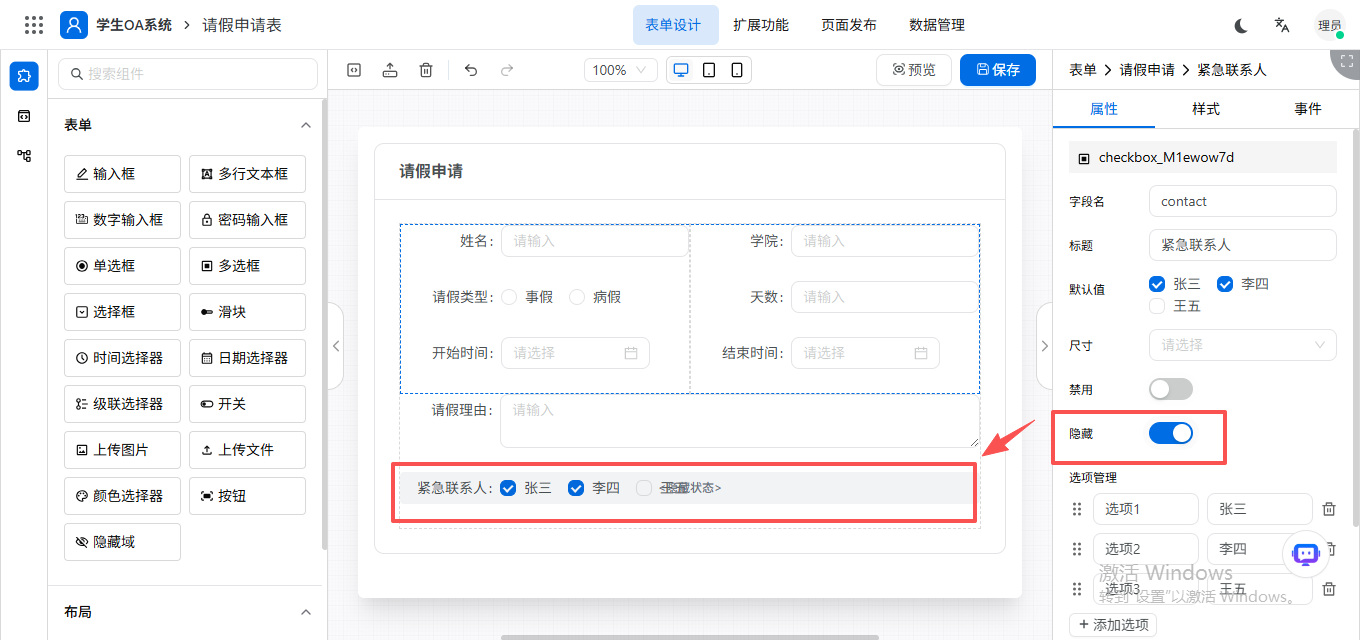
隐藏:可对字段进行隐藏设置,开启“隐藏”后,该字段不可见。
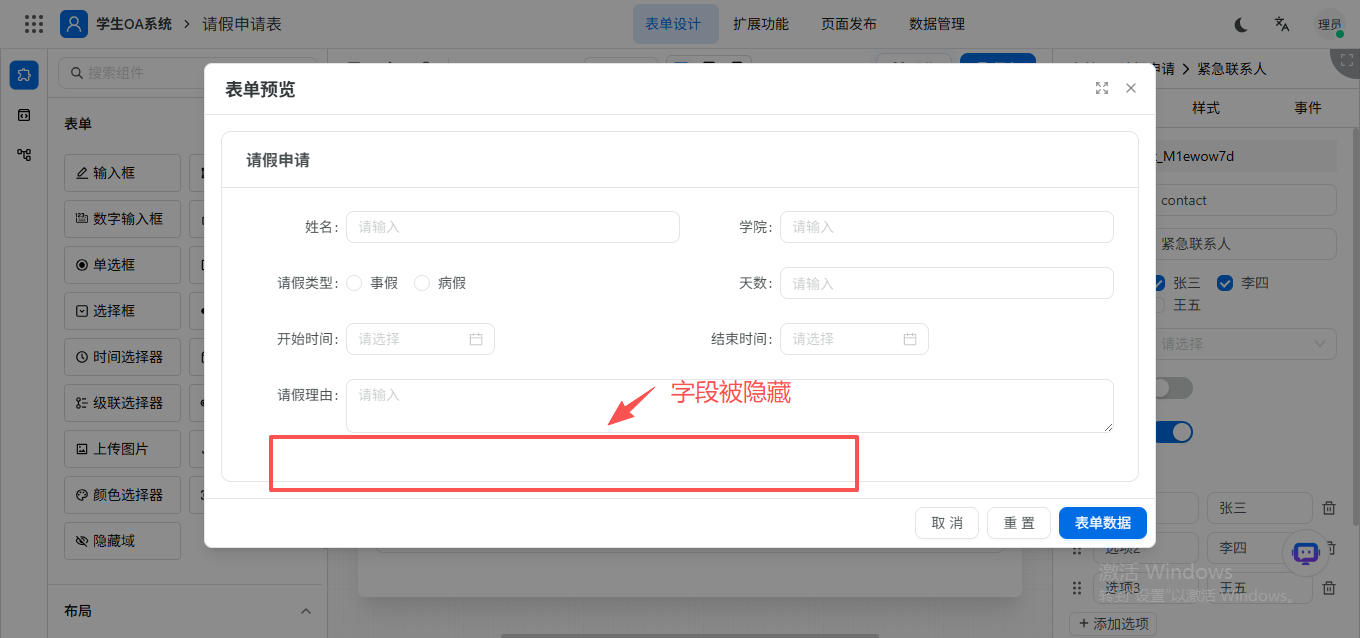
选项管理:添加选项值。
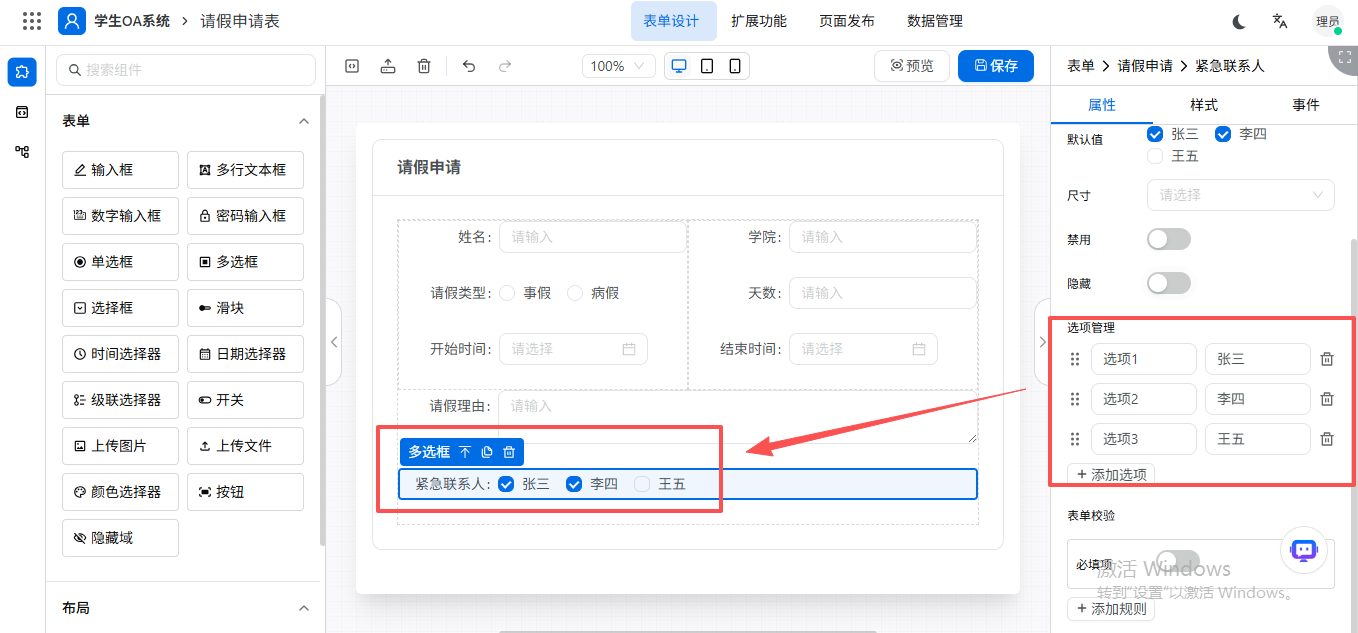
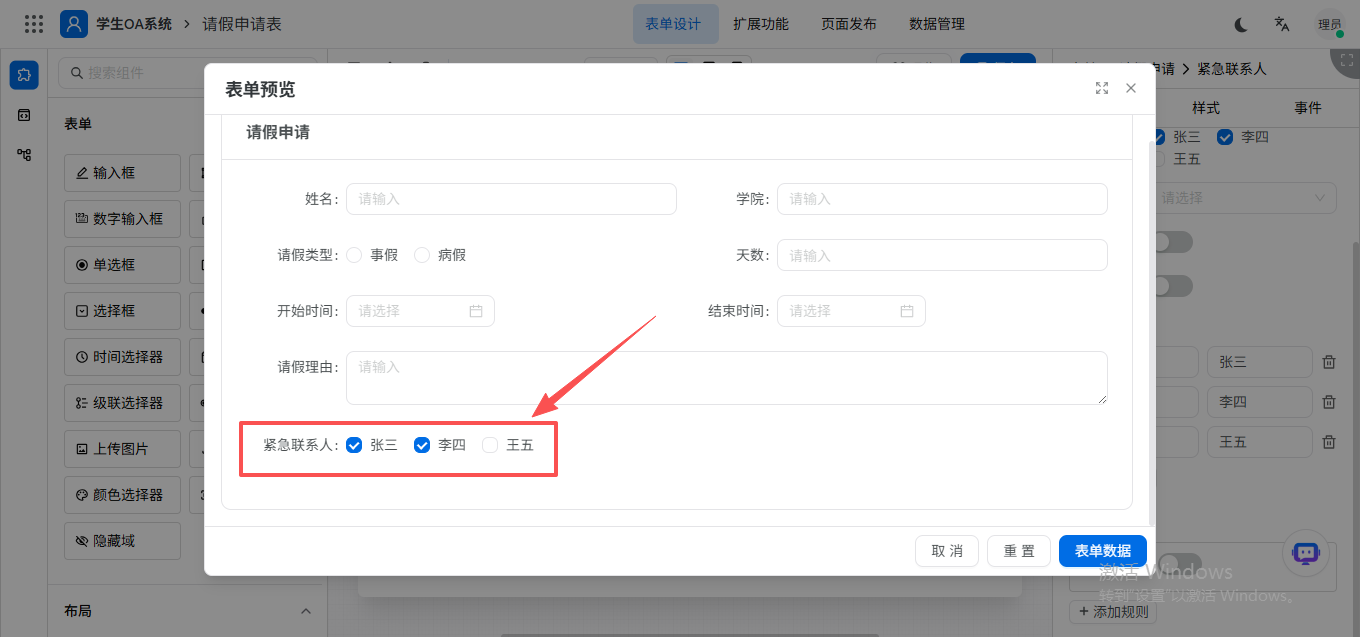
表单校验:可设置表单校验规则。
开启必填项时,可设置触发时机、数据类型、以及错误提示。
触发时机:值改变时、失去焦点;
数据类型:字符串、数字、布尔值、方法(Function)、正则表达式、整数、浮点数、数组;
错误提示:可自定义错误提示。添加规则
2、样式【具体请参考输入框控件文档】
宽度:输入框的宽度。
支持:像素(px)、百分比(%)、视口宽度(vw)、视口高度(vh)、根元素字体大小(rem)、元素字体大小(em)、点(pt)
高度:输入框的宽度。
支持:像素(px)、百分比(%)、视口宽度(vw)、视口高度(vh)、根元素字体大小(rem)、元素字体大小(em)、点(pt)
内边距:可设置控件的内边距距离。
外边距:可设置控件的外边距距离。
背景色:可设置控件的背景色。
文字颜色:可设置字段的文字颜色。
样式(class):可自定义控件的自定义class样式。
3、事件
选择框
需要点击下拉按钮才进入选项的单项/多选选择字段。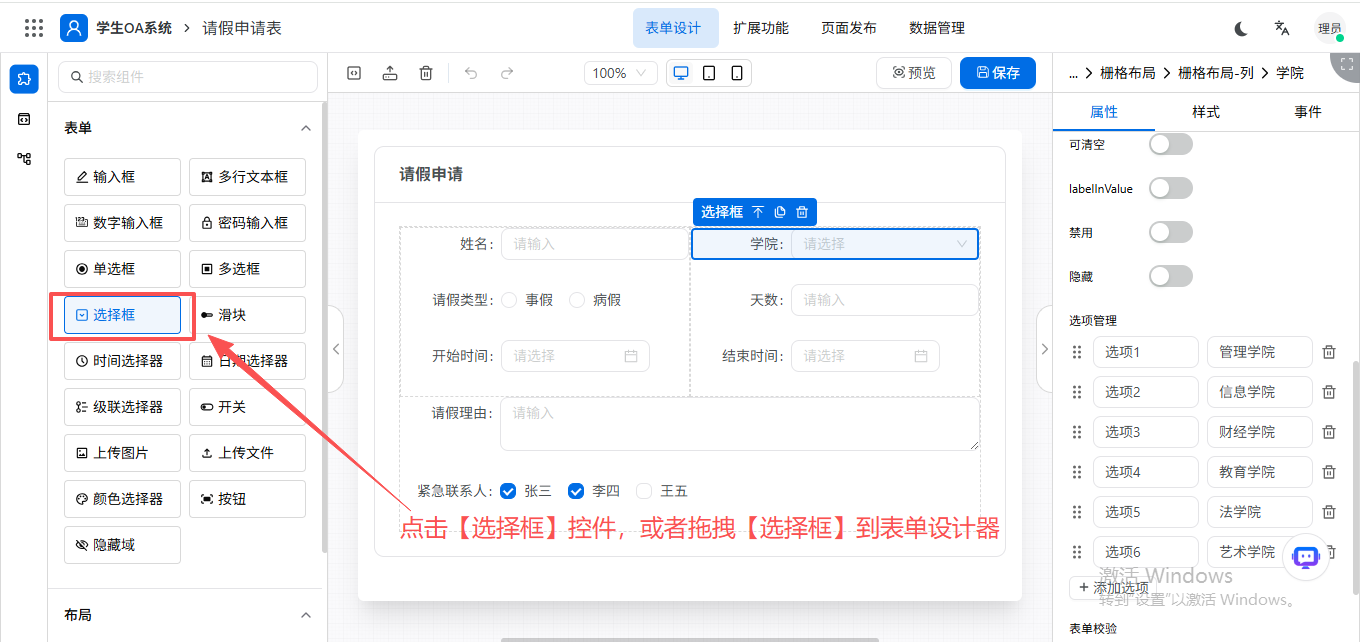
1、属性
字段名:对应物理表的字段信息,字段信息是数据的核心点,也是制作表单的必要工具,在此添加维护的字段信息可对应在数据库生成一张对应的物理表信息,方便后续制作报表查询SQL无缝结合。
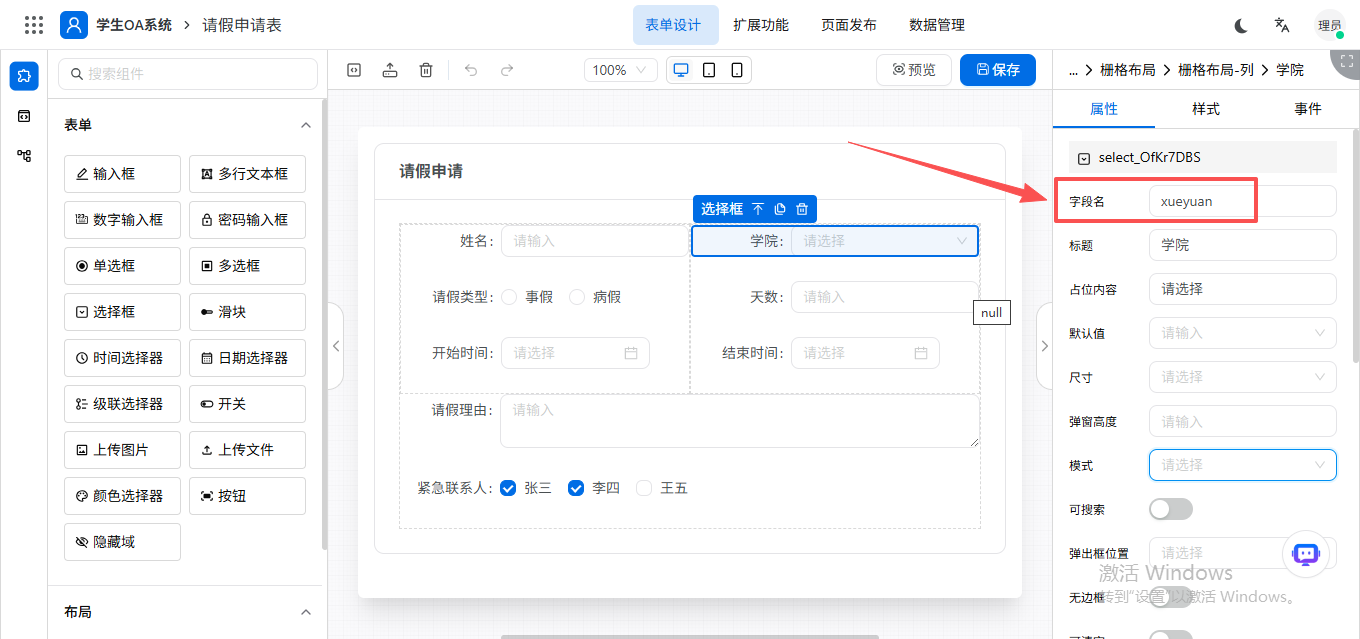
标题:此属性用于对字段标题设置,设置后,该标题会作为字段名在表单进行显示。
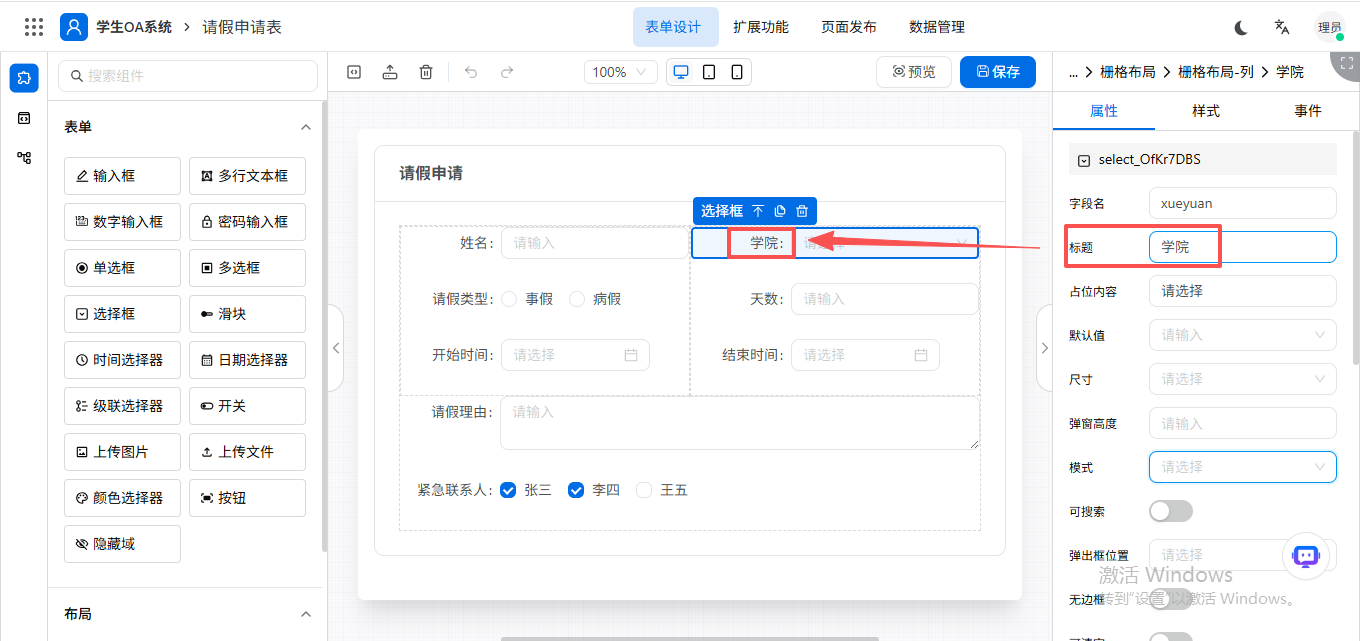
占位内容:此属性用于指定对该字段进行文字提示,在文本内部进行提示。
一般是“请输入”、”请选择”等。
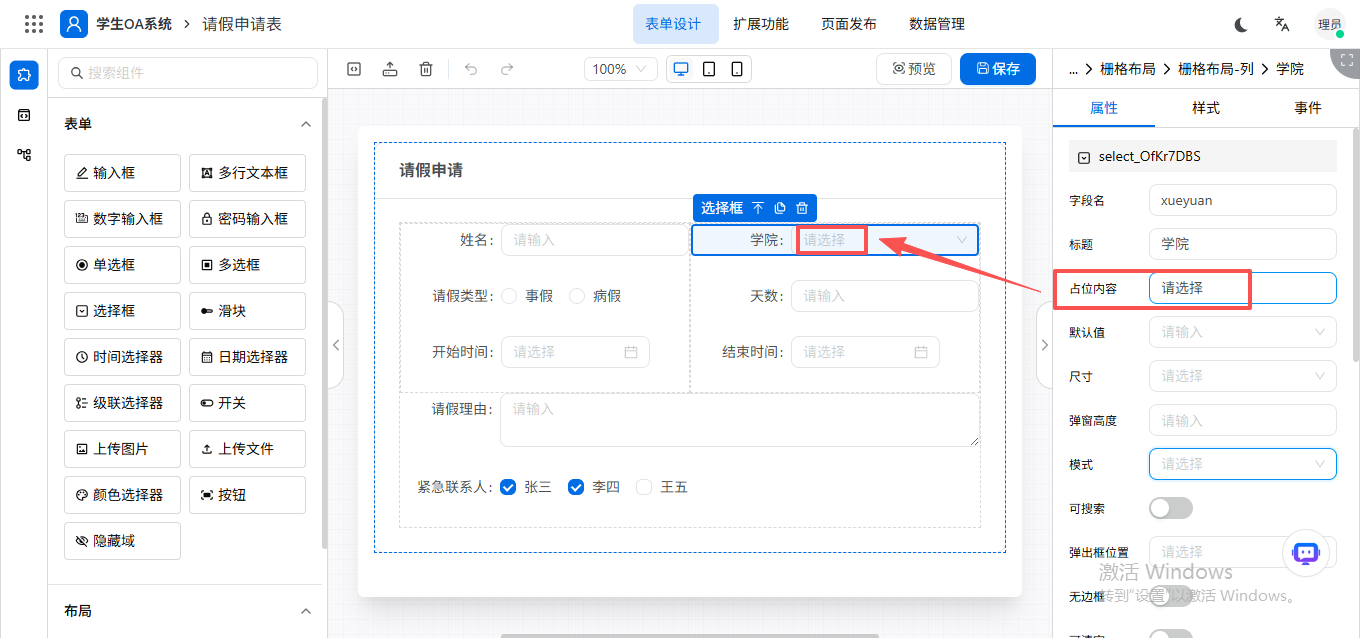
默认值:设置后,此值将作为默认值显示在该字段的初始化值。
如果不需要设置默认值,请将此处留空。
注意:选择框的默认值,需要先设置选项管理,才能进行设置
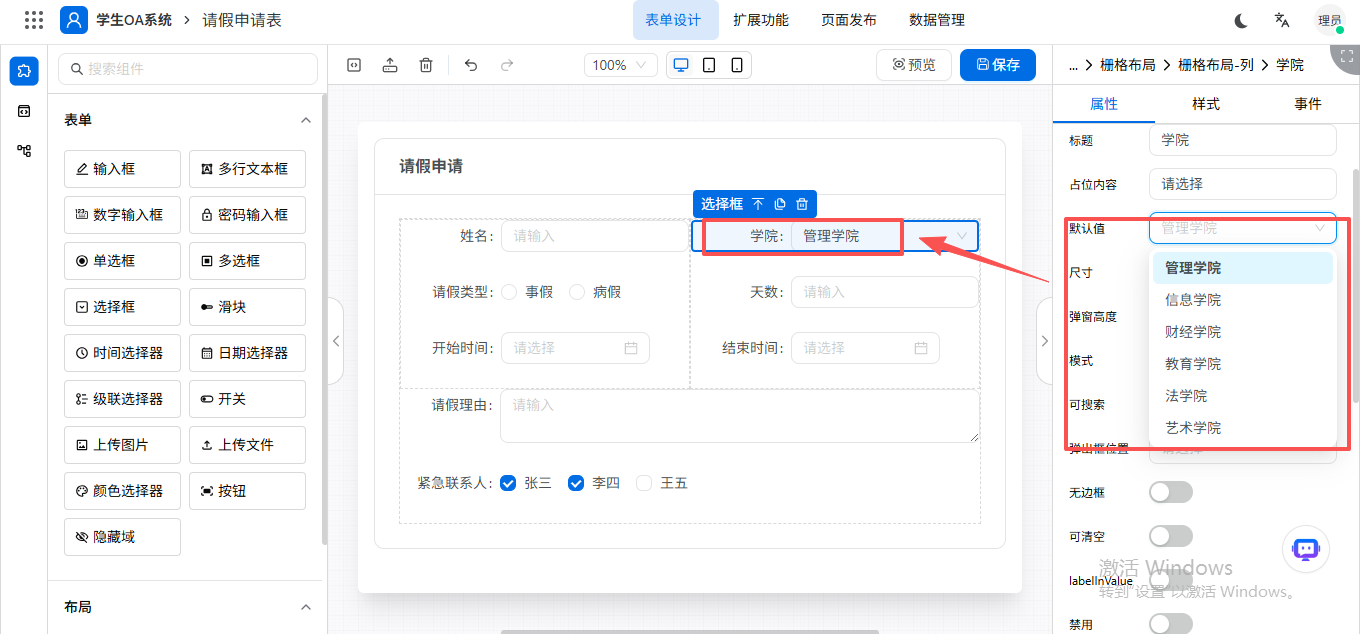
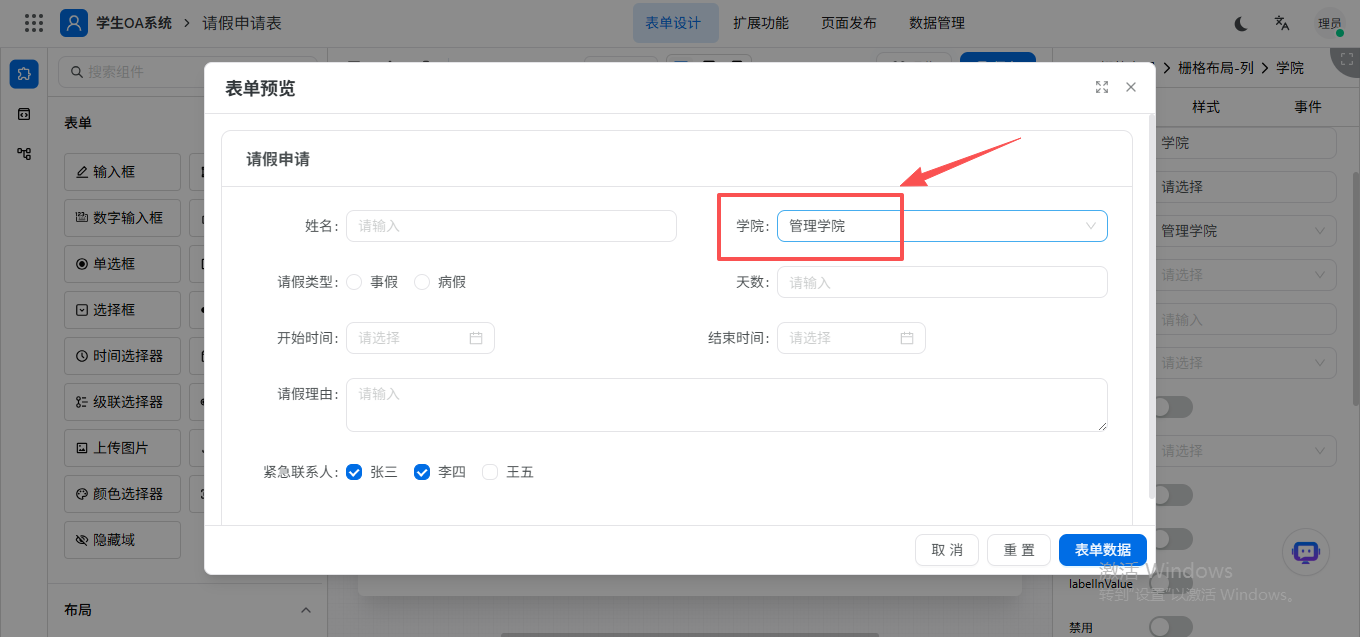
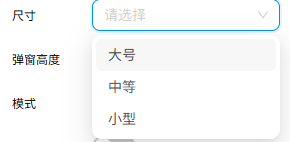
尺寸:可设置该字段的显示尺寸,可选择:大号、中等、小型。
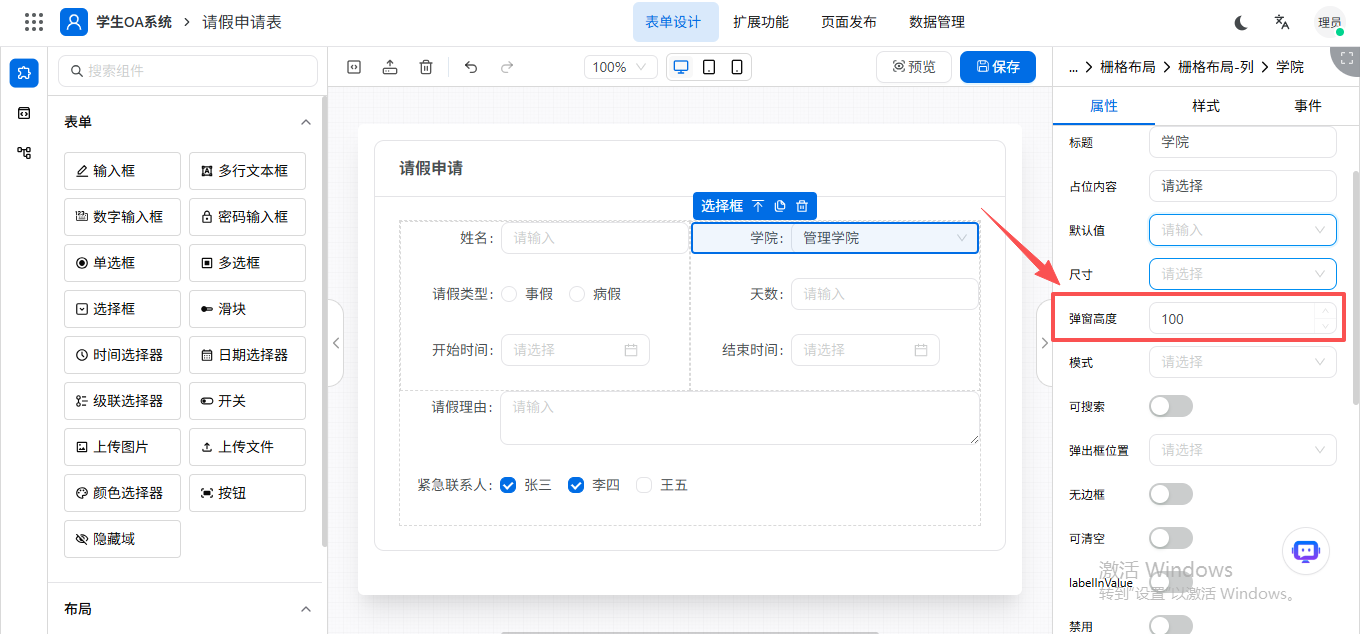
弹窗高度:可设置下拉框的高度。
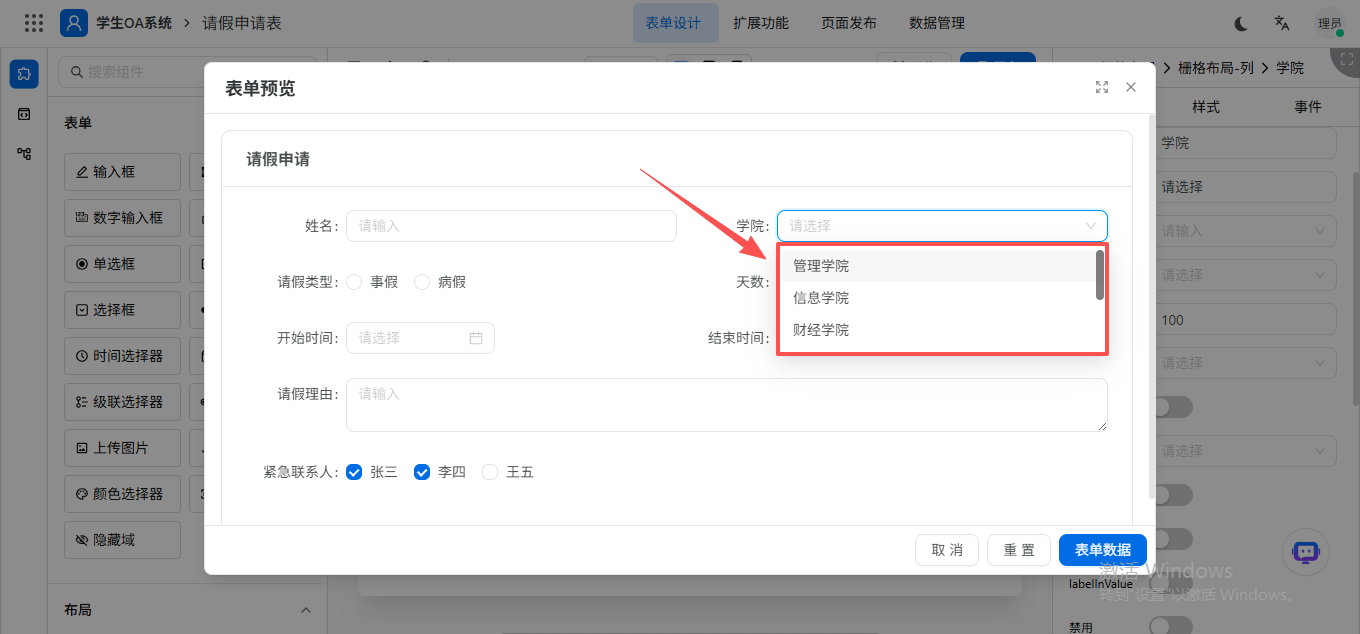
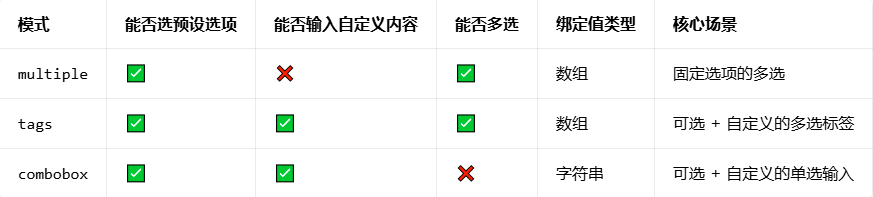
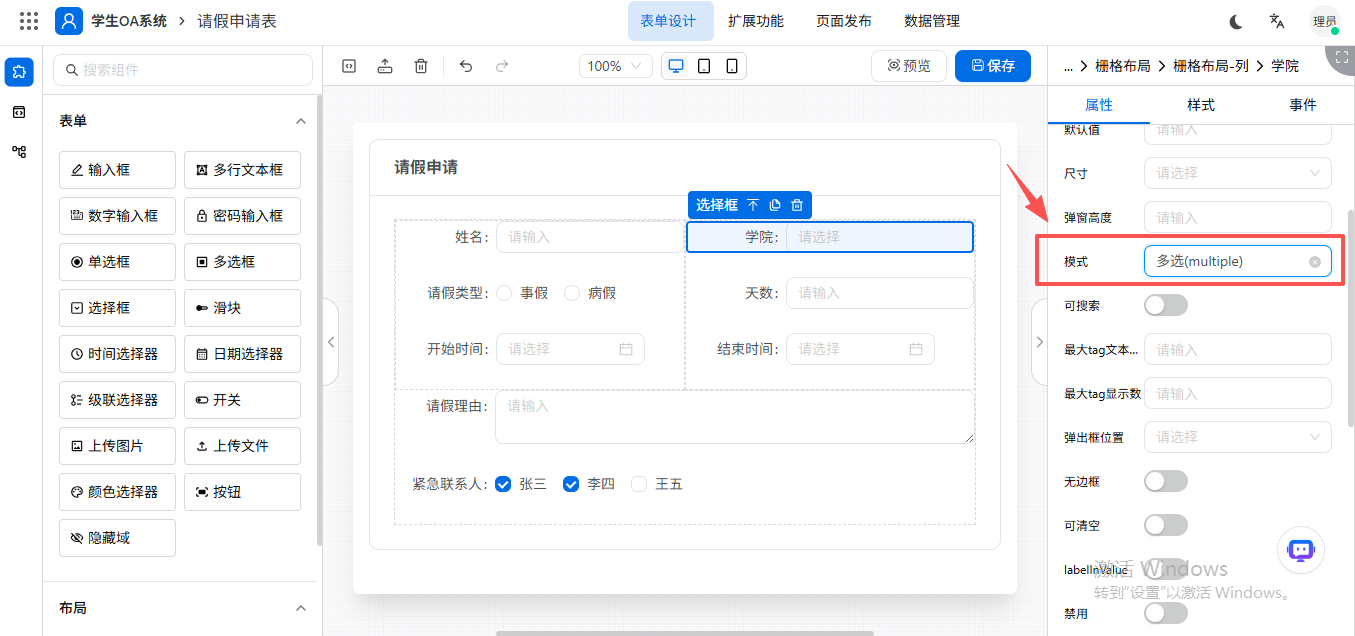
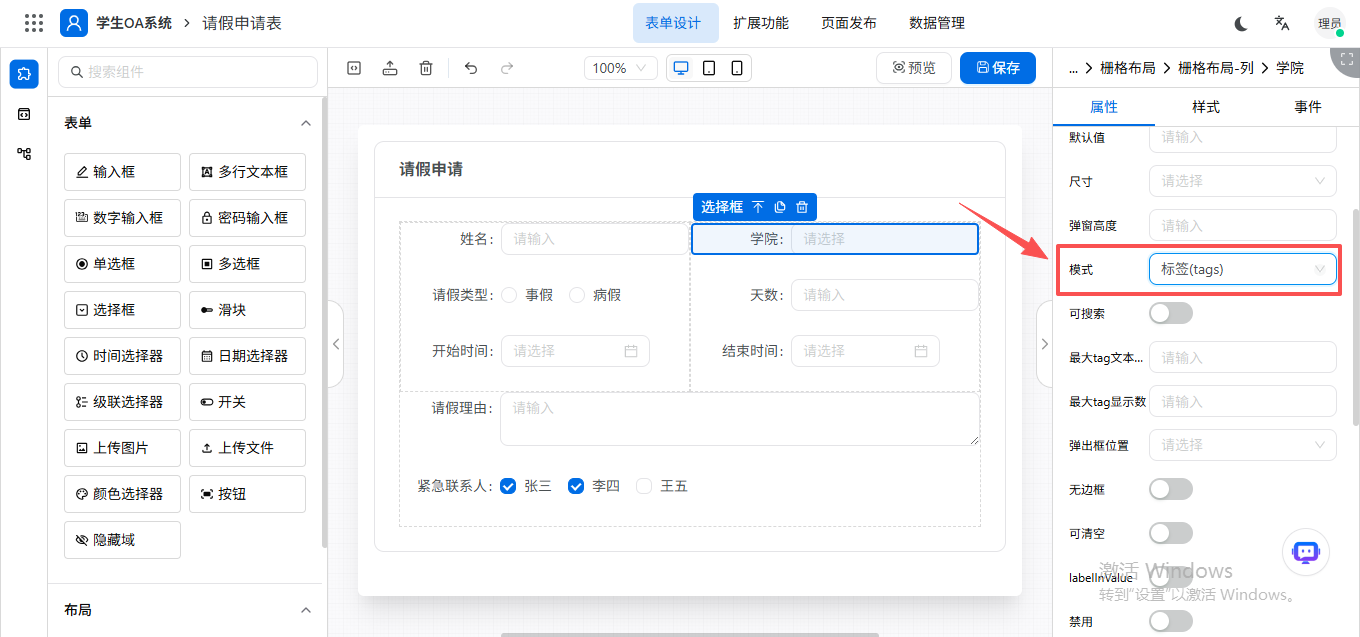
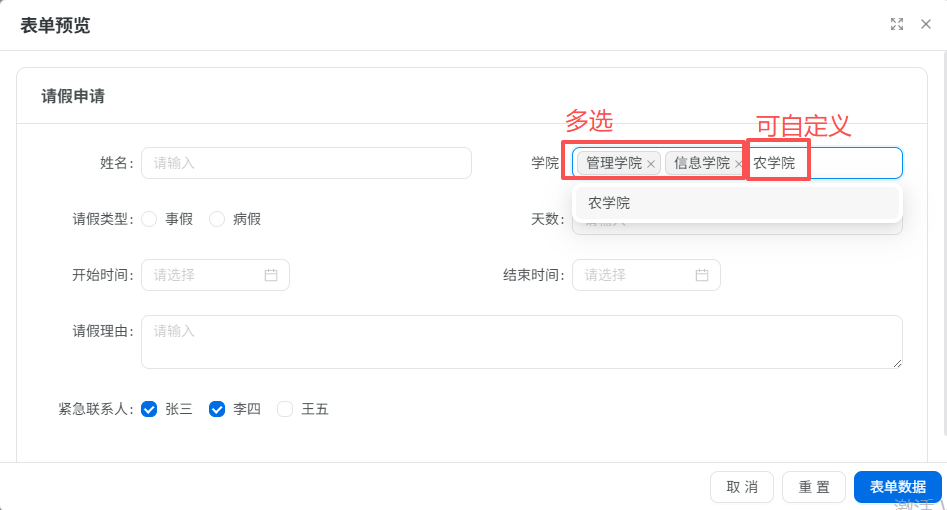
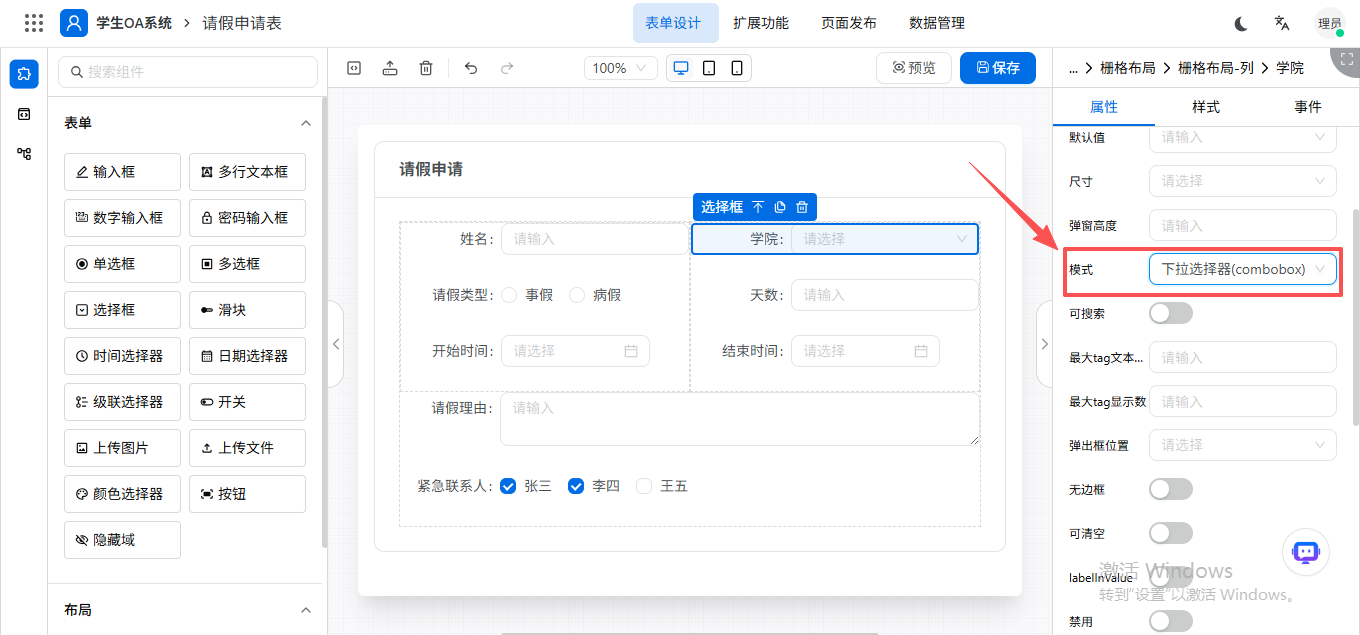
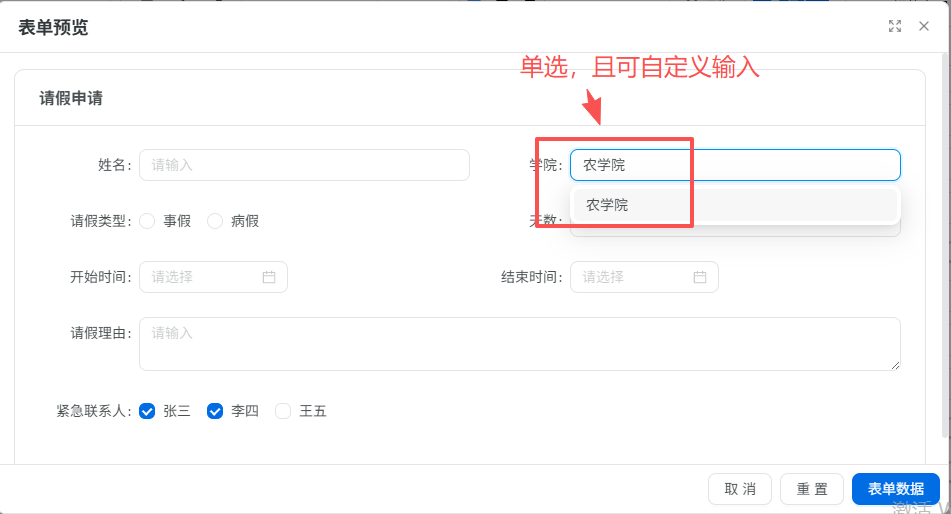
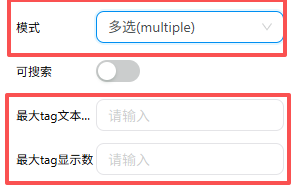
模式:多选(multiple)、标签(tags)、下拉选择器(combobox)
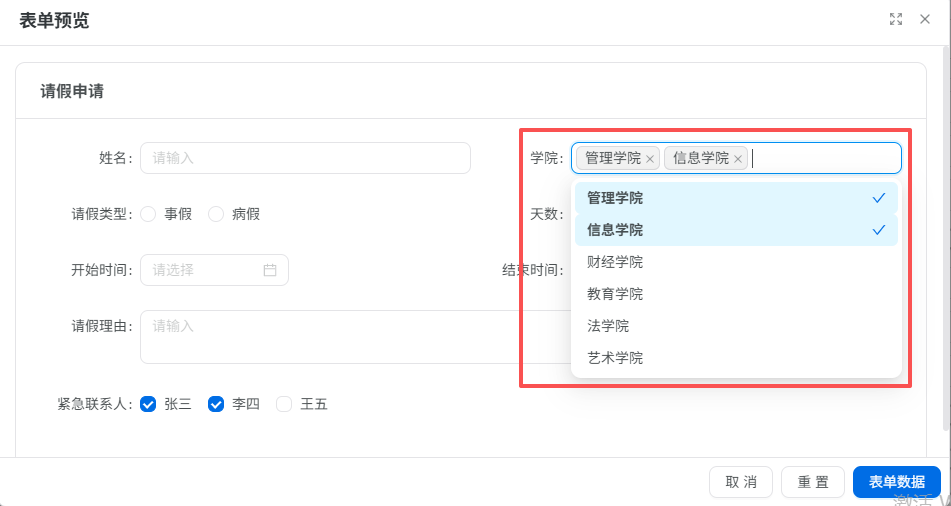
①多选(multiple):仅支持从预设列表多选,无自定义输入能力,适合固定选项的多选场景;
②标签(tags):支持预设选择 + 自定义输入,且可多选,适合标签类、关键词类输入场景;
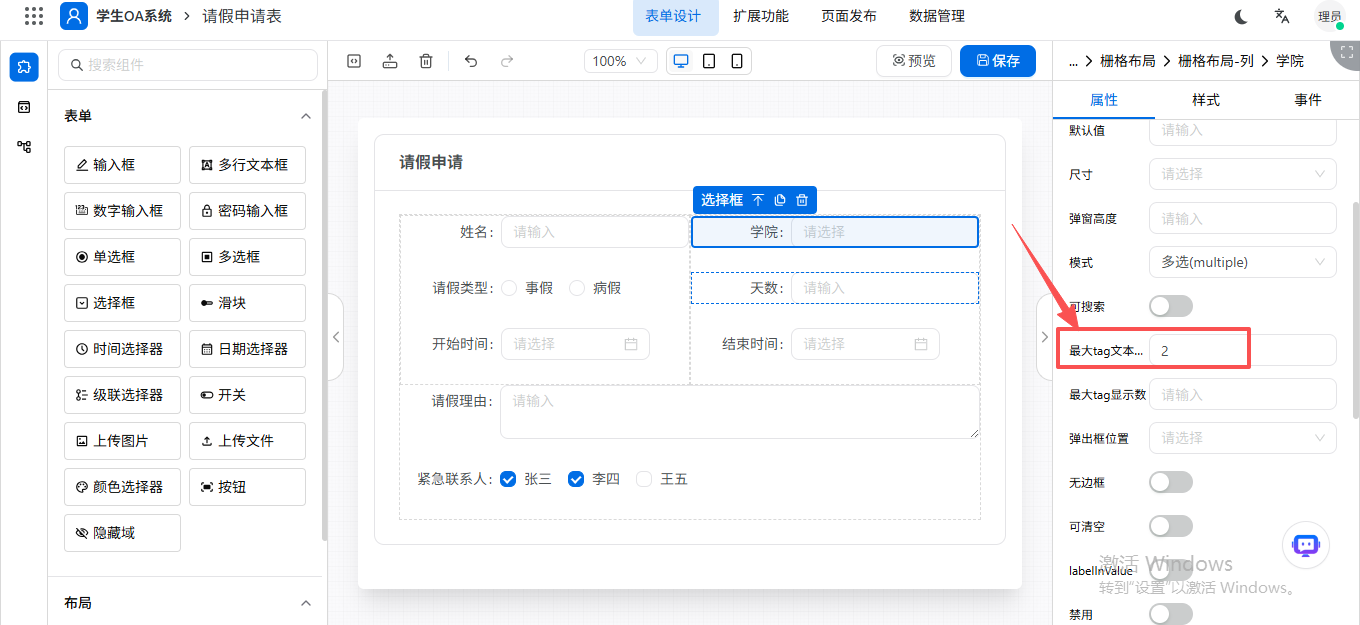
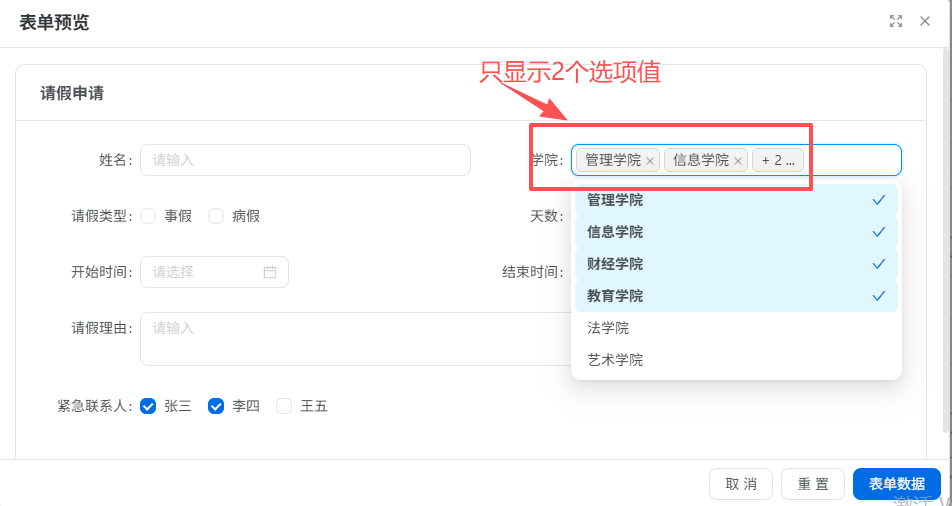
③下拉选择器(combobox):支持预设选择 + 自定义输入,但仅能单选,适合「单选 + 灵活输入」的场景。当选择了模式之后,可设置【最大tag文本长度】和【最大tag显示数】
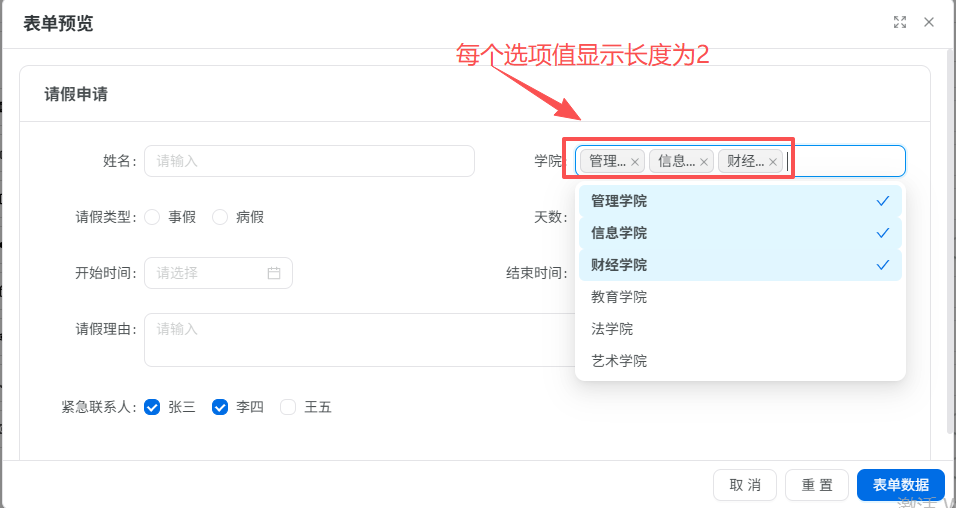
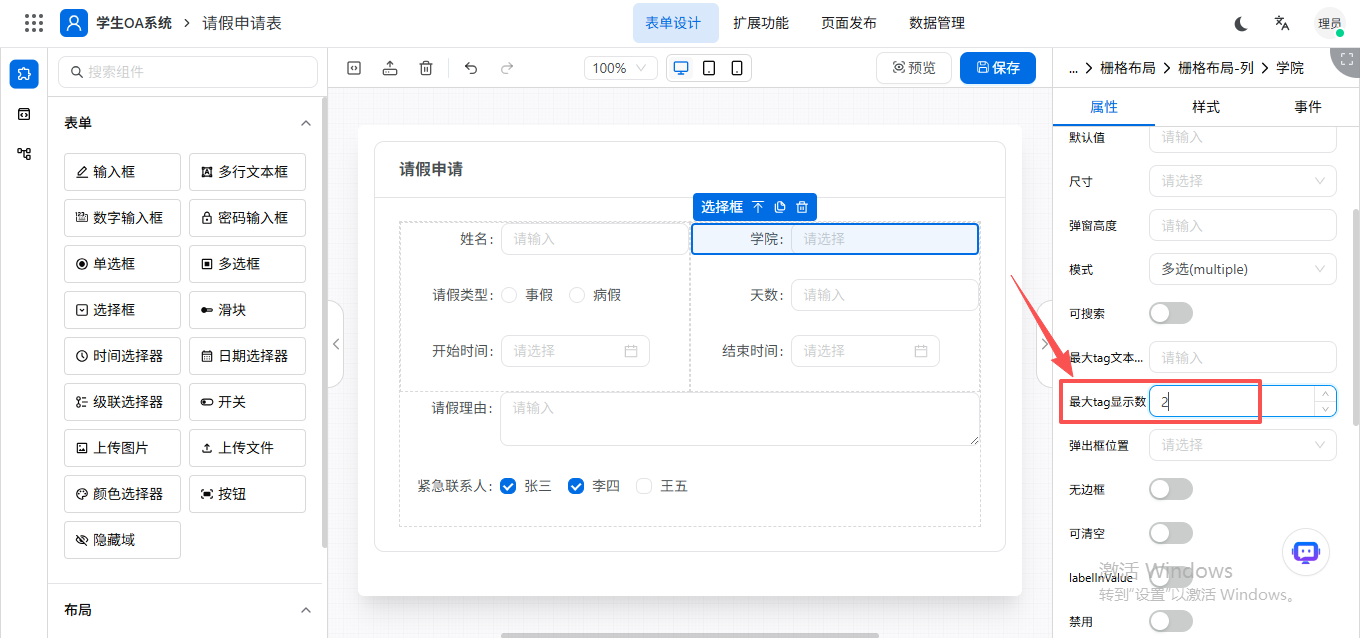
最大tag文本长度:选择选项值之后,选项值显示的长度最大tag显示数:选择多个选项值之后,显示的选项值
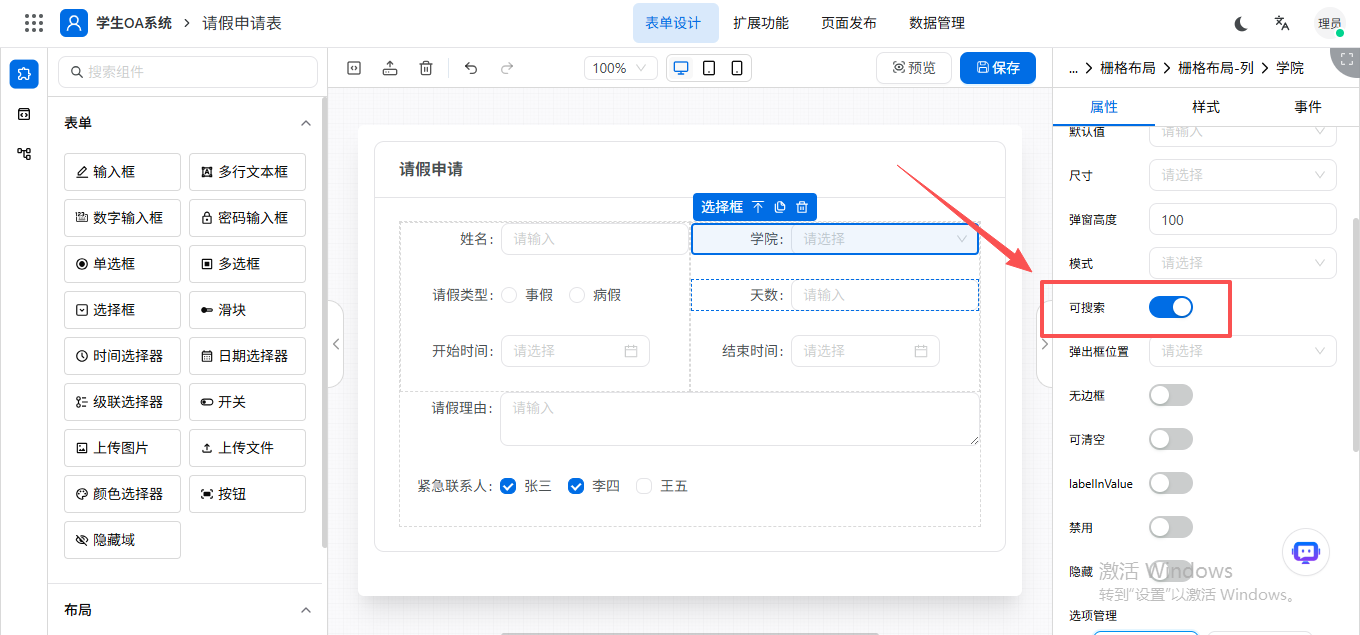
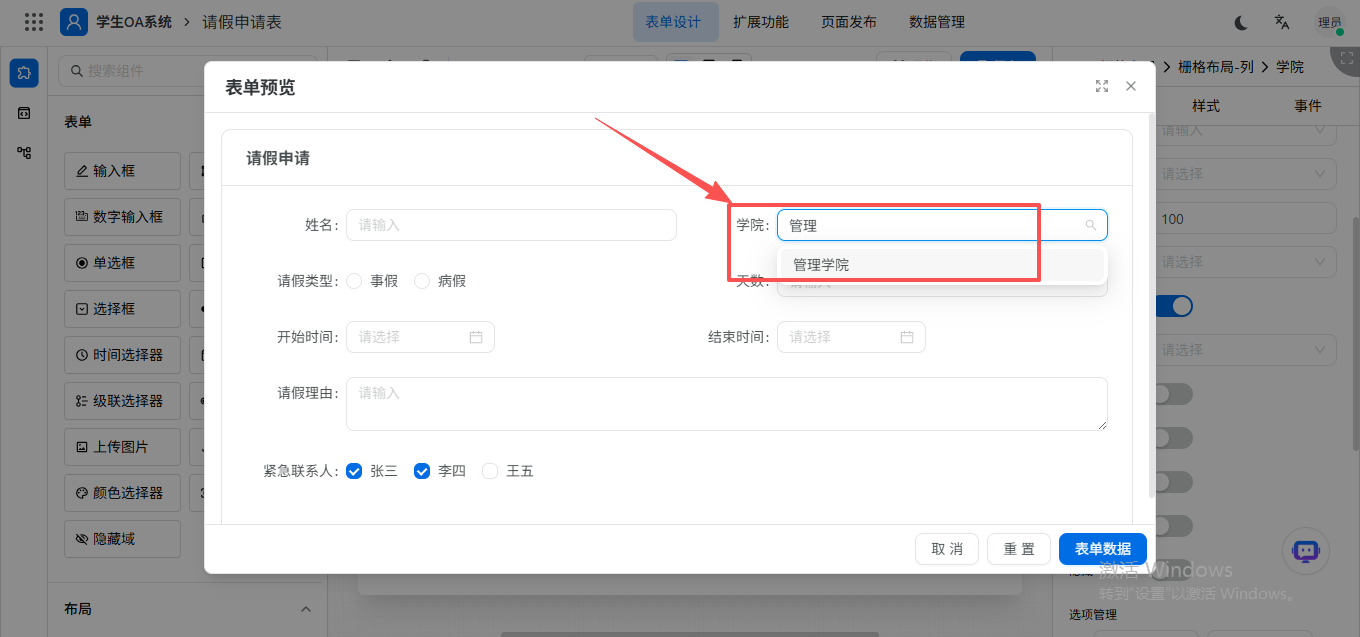
可搜索:开启后,可对选项值进行搜索查询。
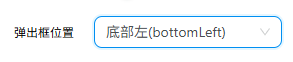
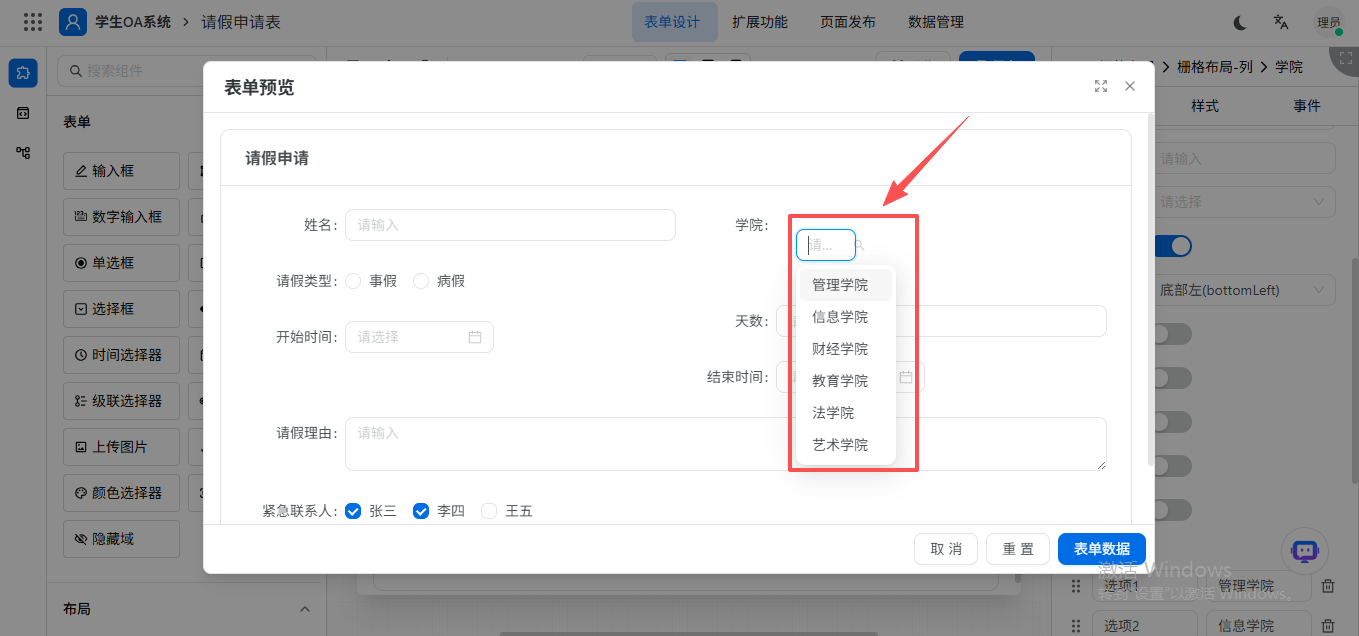
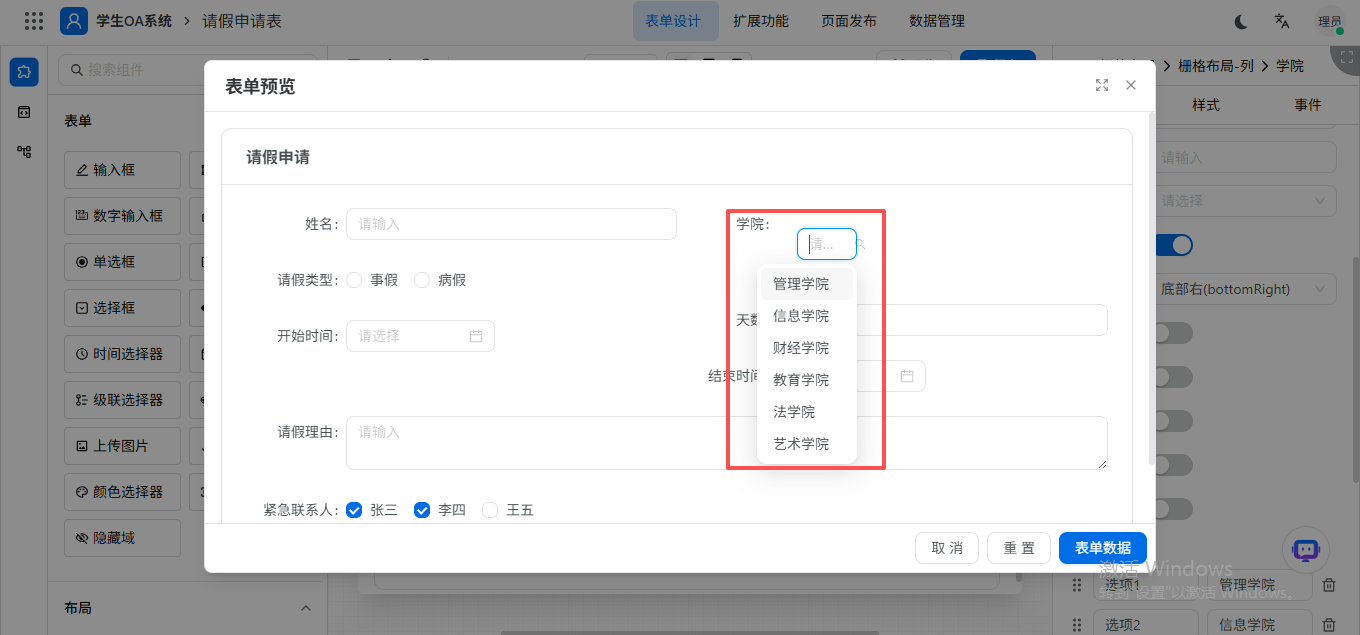
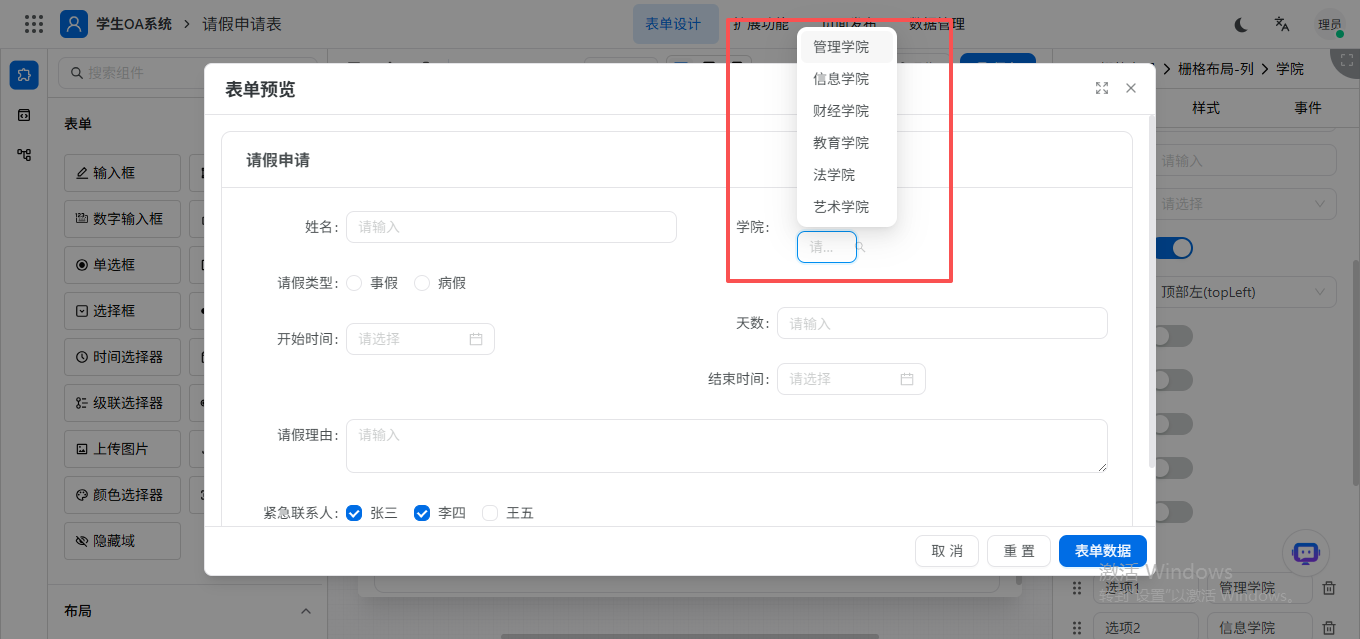
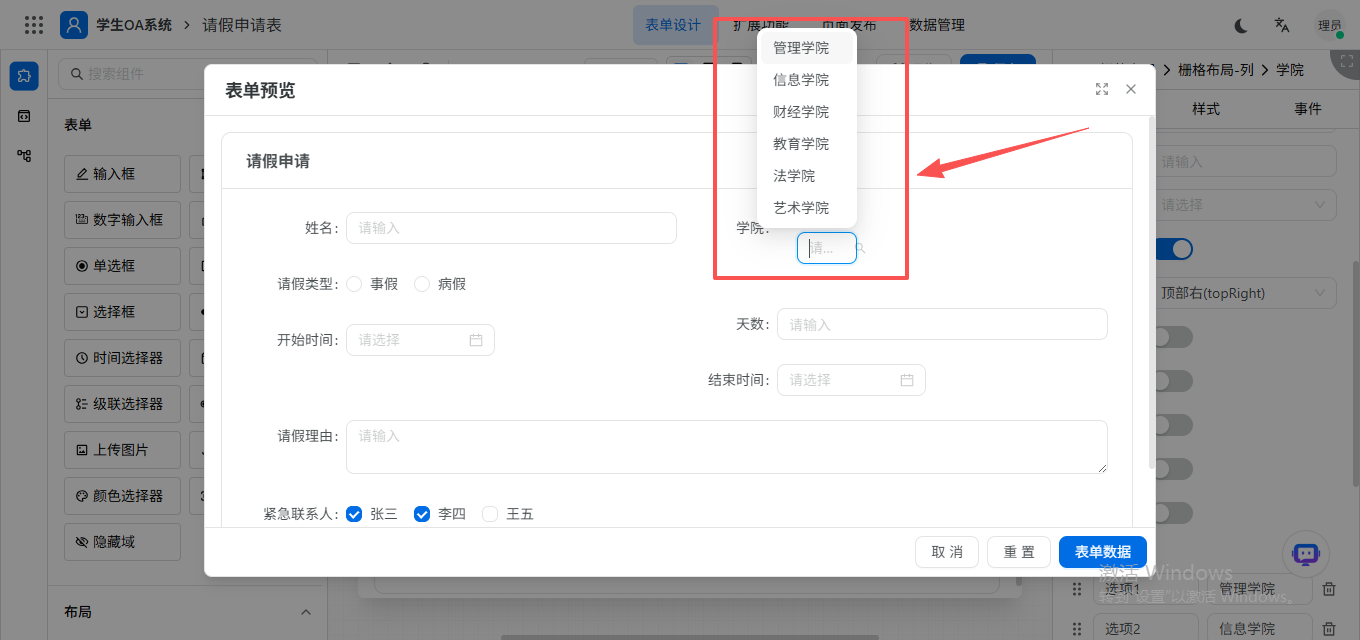
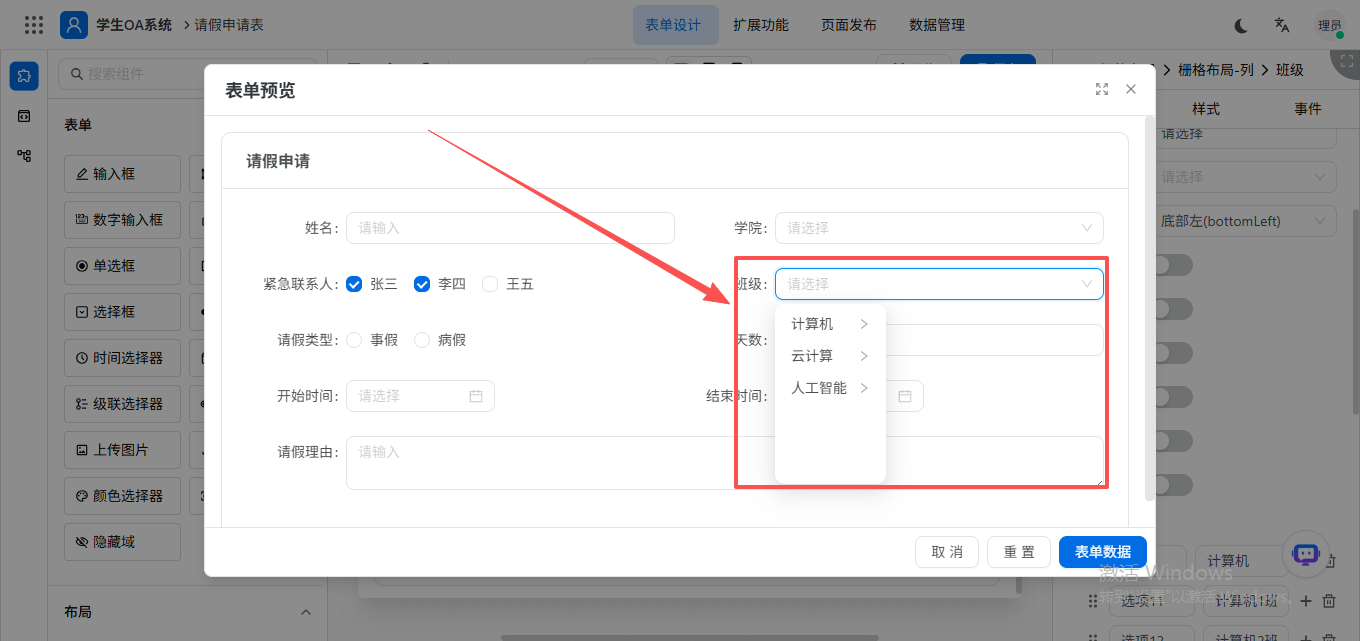
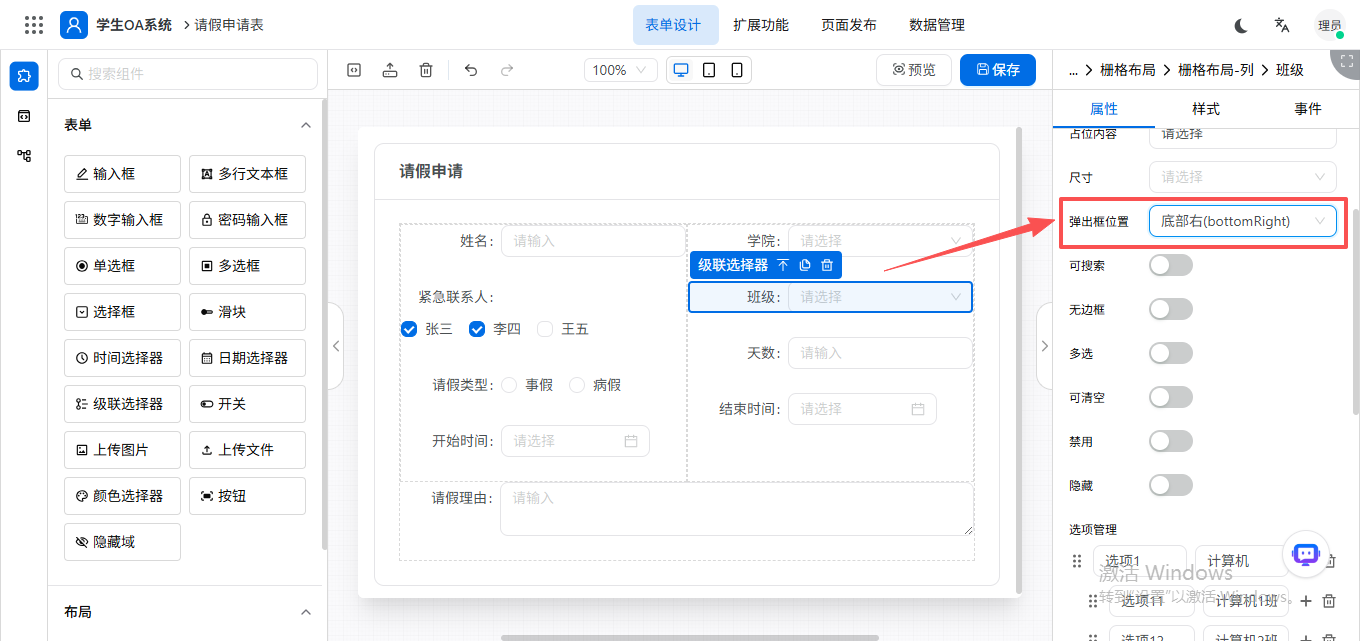
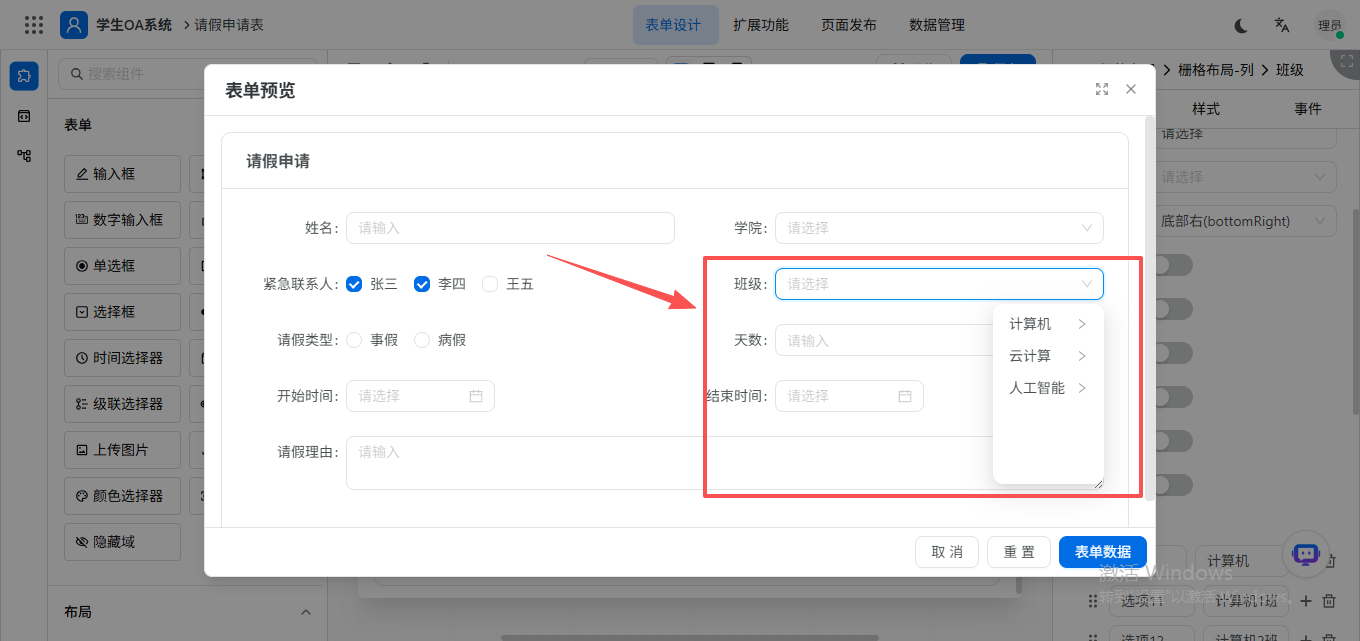
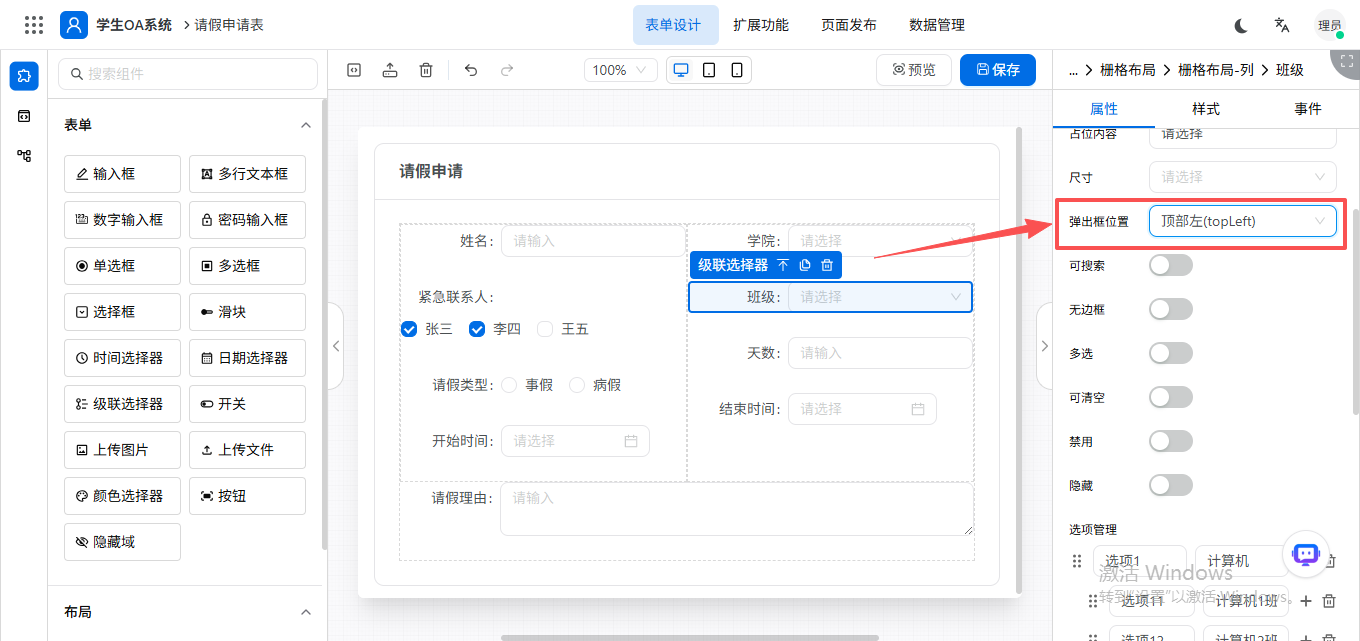
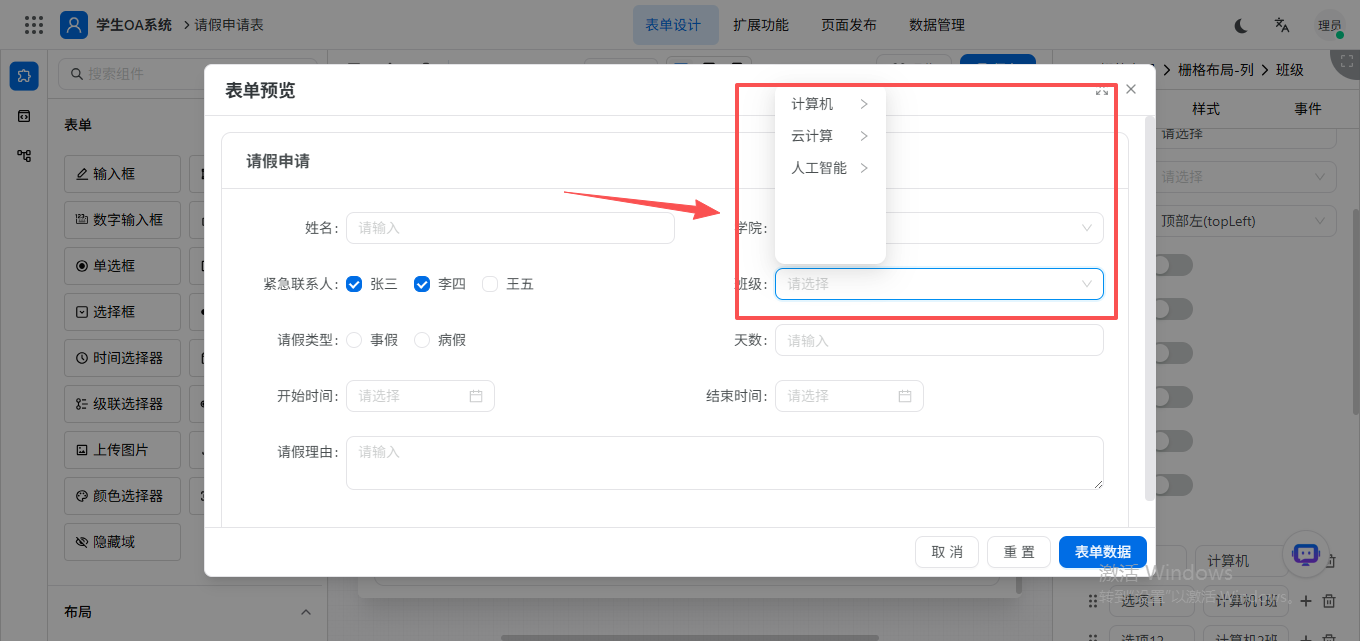
弹出框位置:底部左(bottomLeft)、底部右(bottomRight)、顶部左(topLeft)、顶部右(topRight)
①底部左(bottomLeft)
②底部右(bottomRight)
③顶部左(topLeft)
④顶部右(topRight)



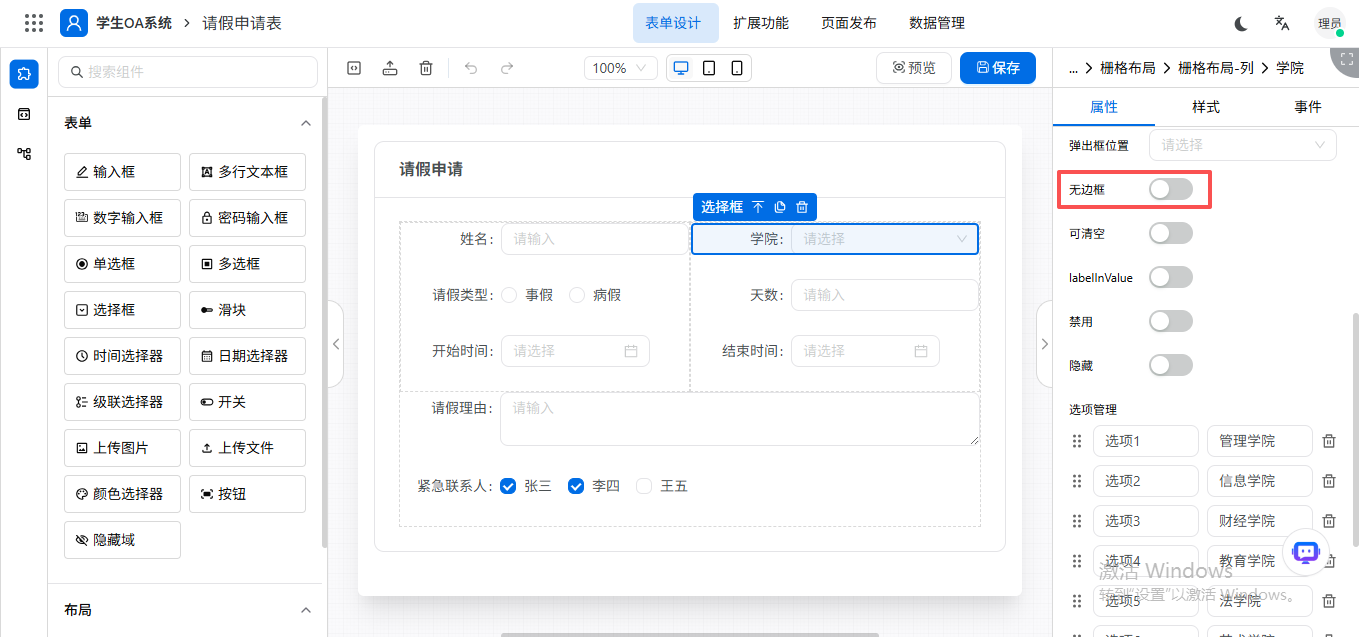
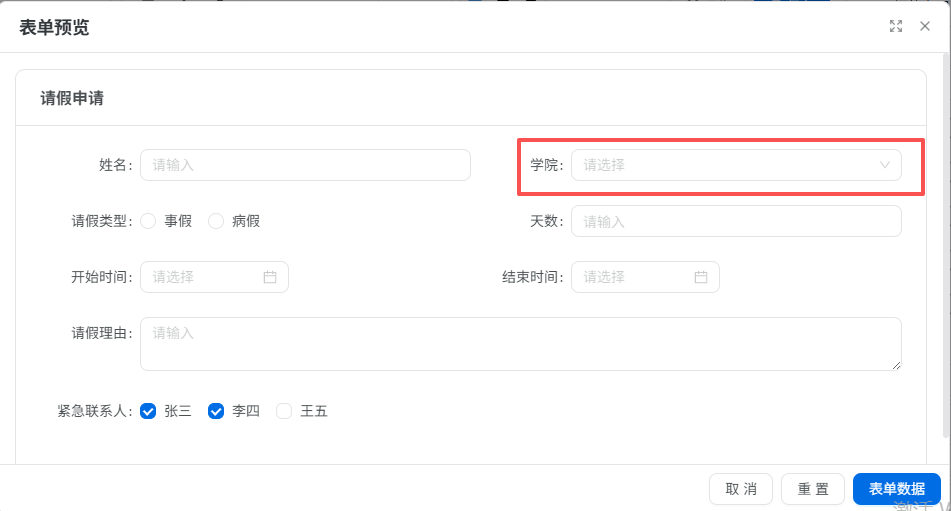
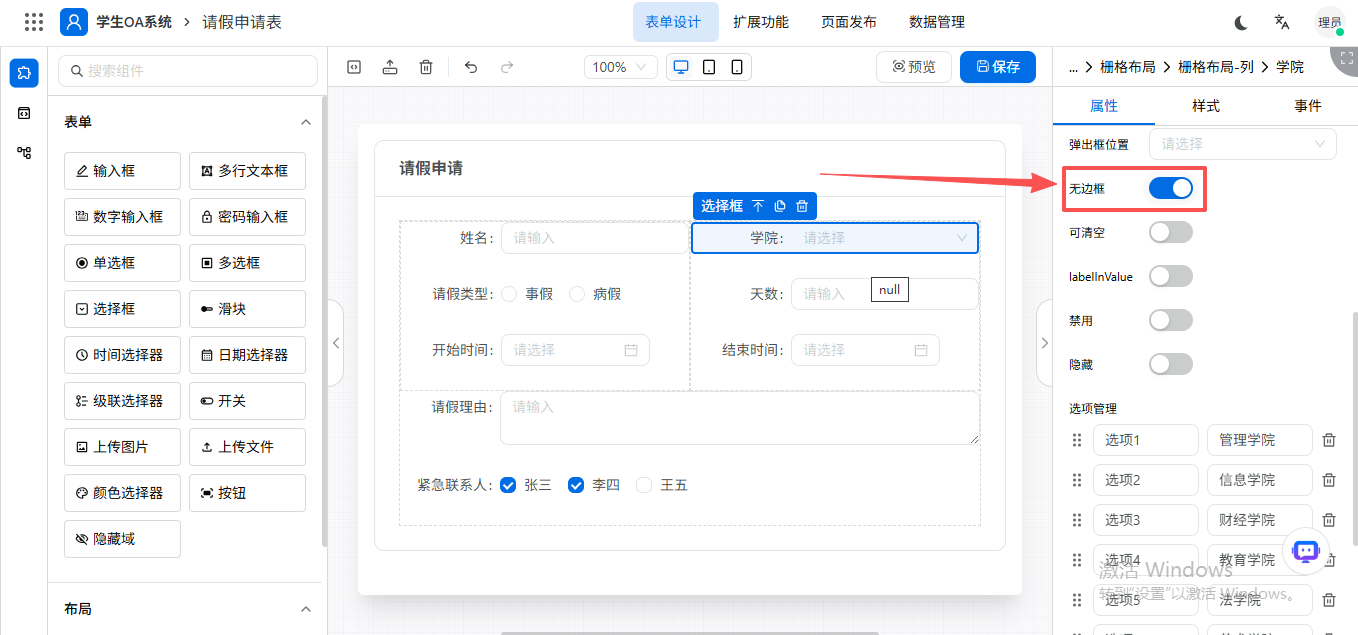
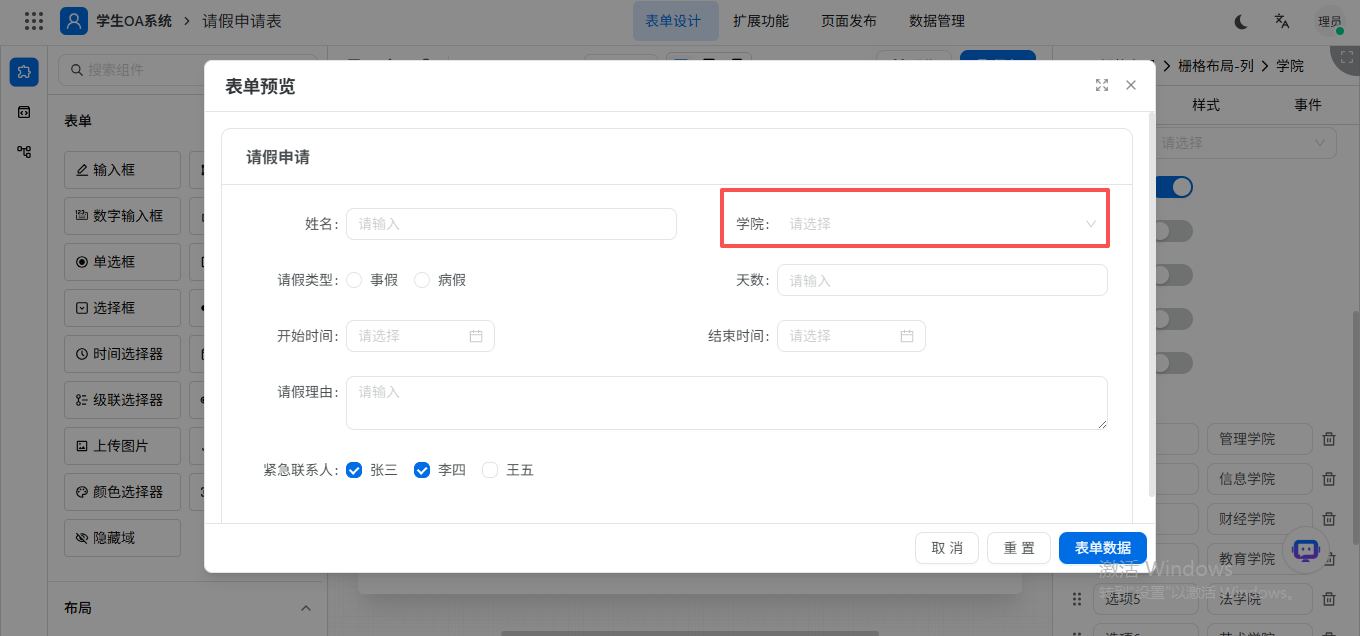
无边框:可设置该字段是否有无边框。
设置有边框时:
设置无边框时:
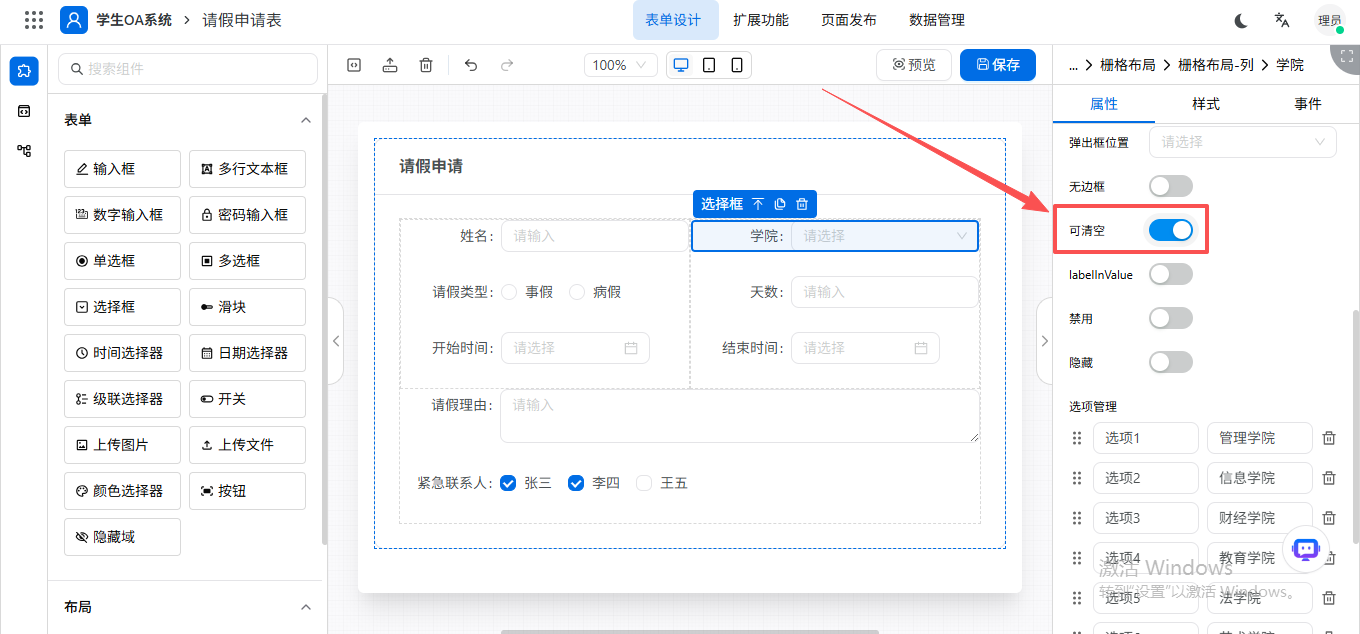
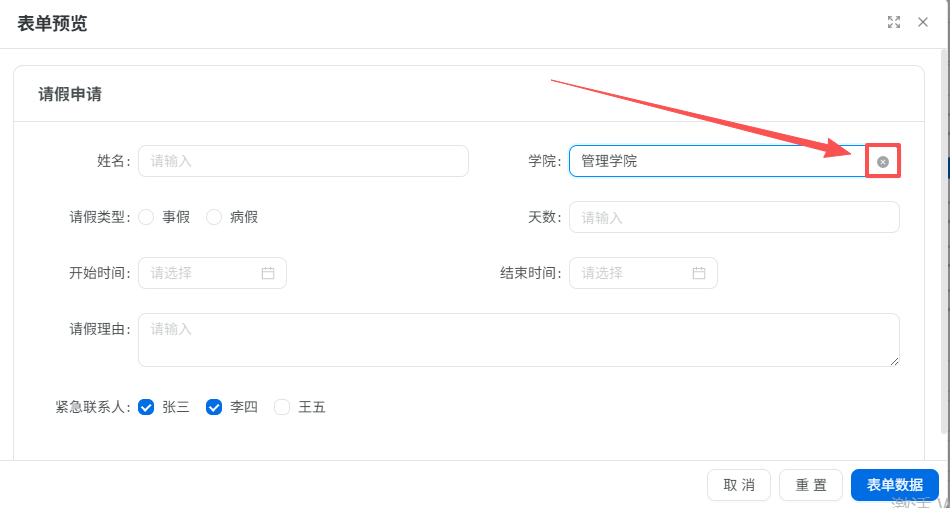
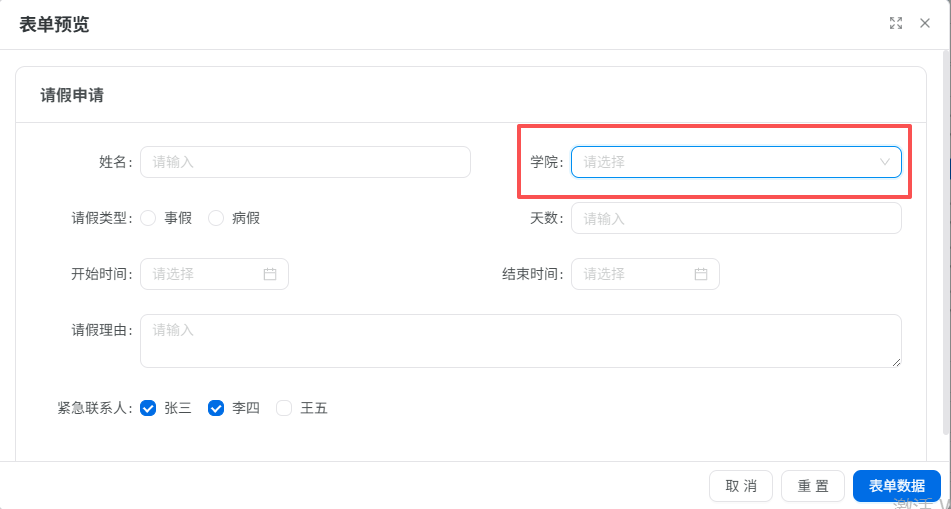
可清空:开启“可清空”时,可对选择框内容进行清空。
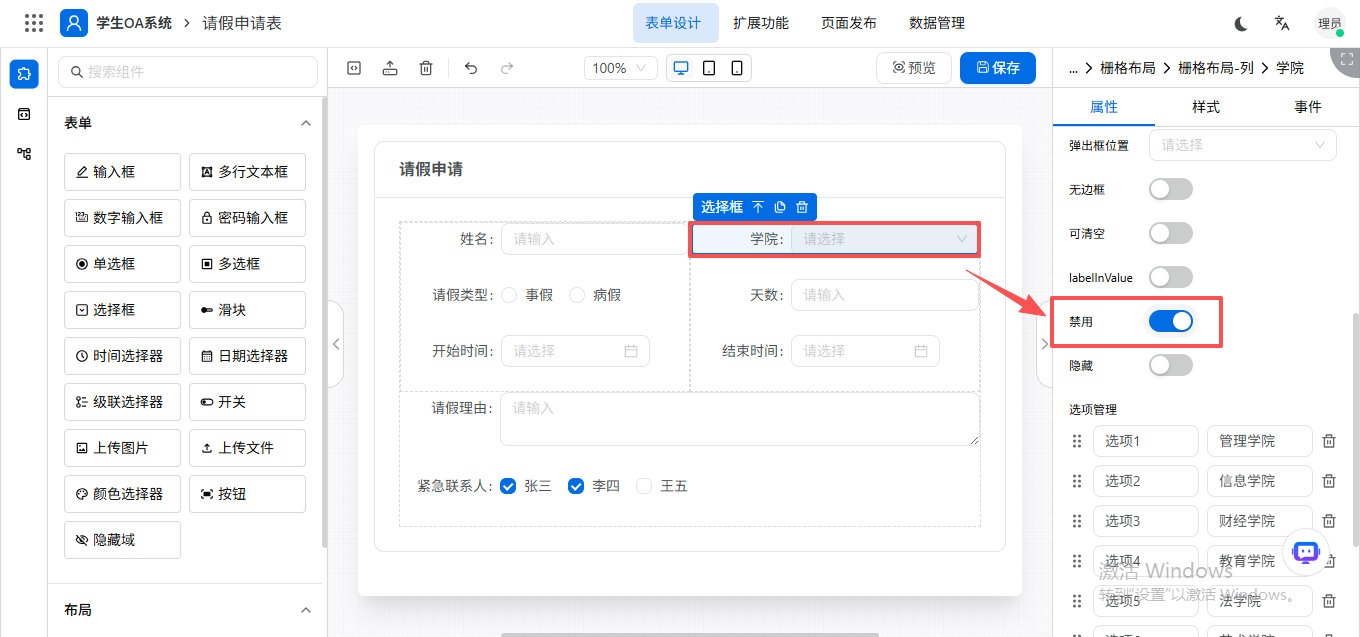
禁用:可对字段进行禁用设置,开启“禁用”后,不可对该字段进行操作。
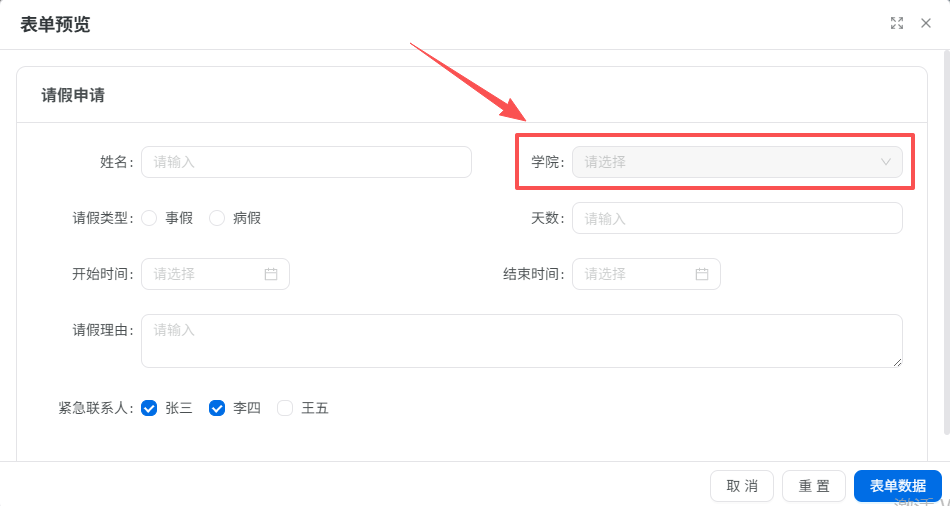
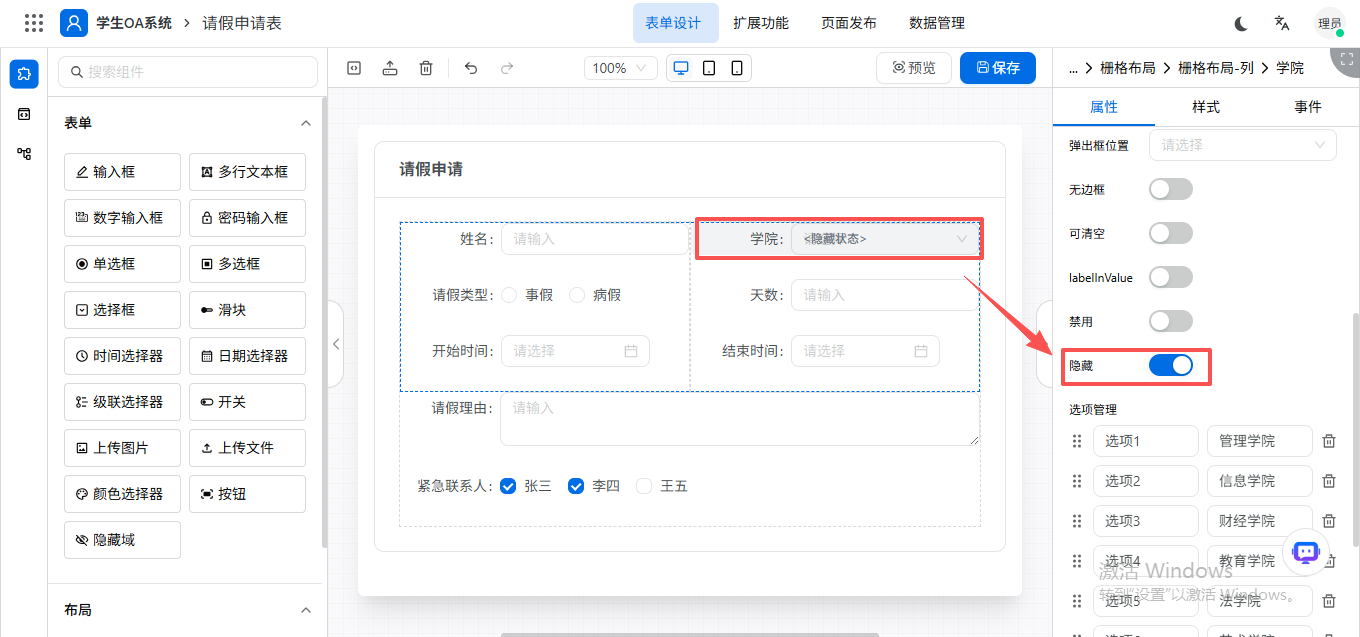
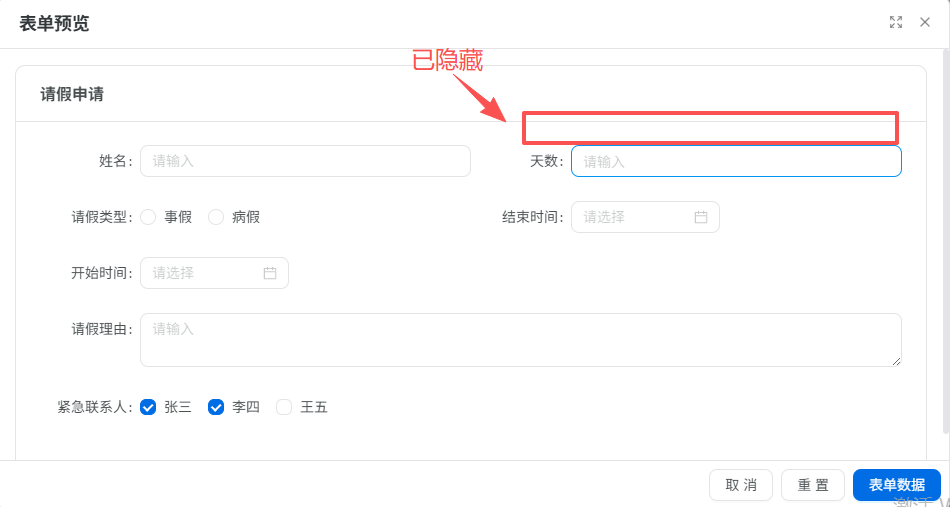
隐藏:可对字段进行隐藏设置,开启“隐藏”后,该字段不可见。
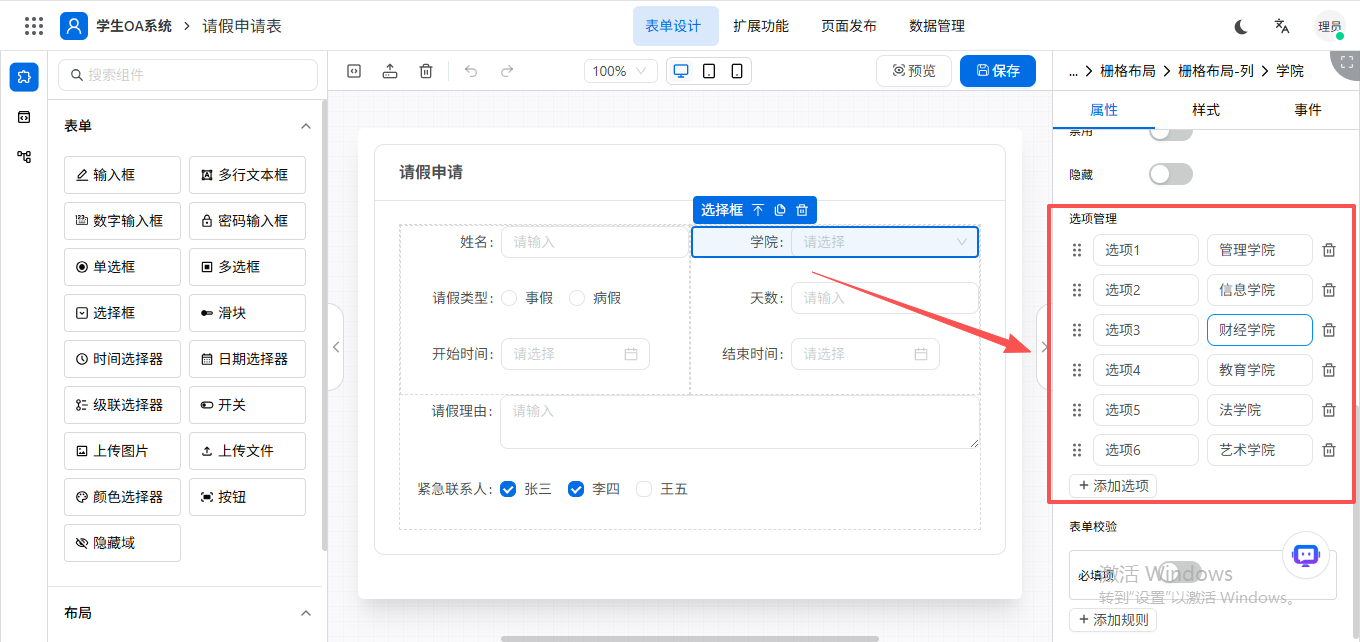
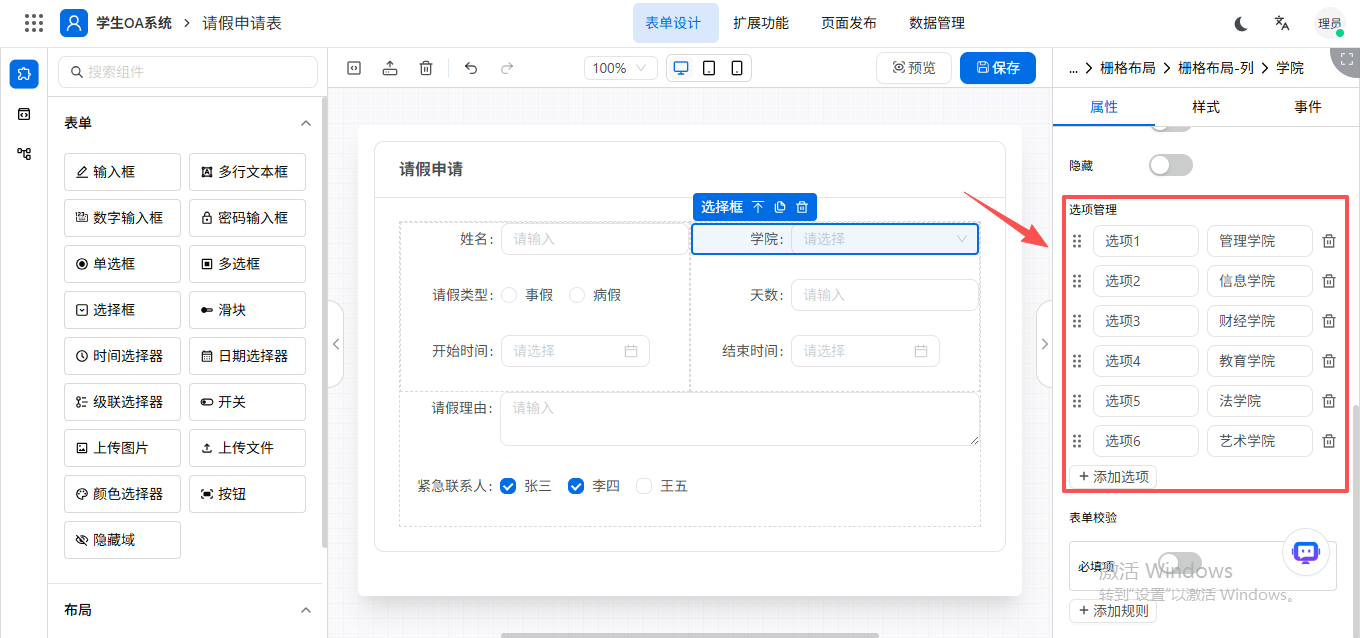
选项管理:添加选项值。
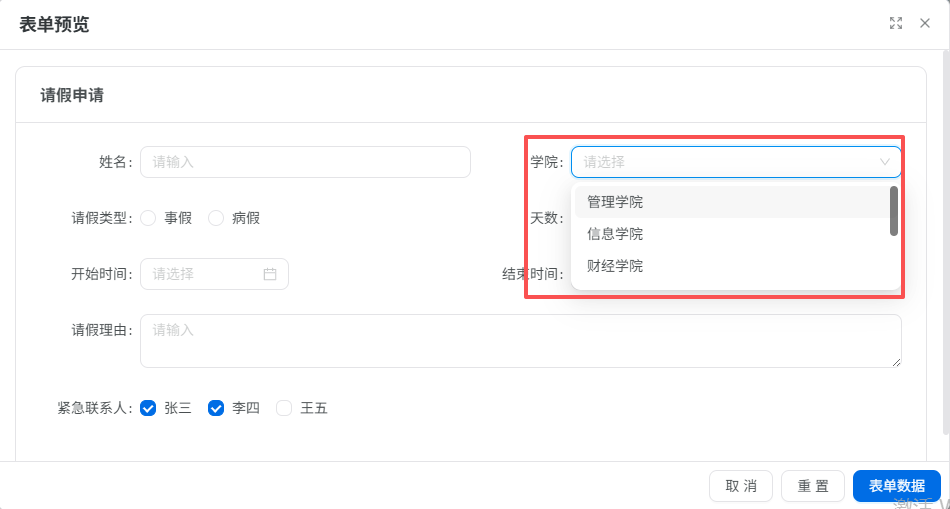
表单校验:可设置表单校验规则。
开启必填项时,可设置触发时机、数据类型、以及错误提示。
触发时机:值改变时、失去焦点;
数据类型:字符串、数字、布尔值、方法(Function)、正则表达式、整数、浮点数、数组;
错误提示:可自定义错误提示。添加规则
2、样式【具体请参考输入框控件文档】
宽度:输入框的宽度。
支持:像素(px)、百分比(%)、视口宽度(vw)、视口高度(vh)、根元素字体大小(rem)、元素字体大小(em)、点(pt)
高度:输入框的宽度。
支持:像素(px)、百分比(%)、视口宽度(vw)、视口高度(vh)、根元素字体大小(rem)、元素字体大小(em)、点(pt)
内边距:可设置控件的内边距距离。
外边距:可设置控件的外边距距离。
背景色:可设置控件的背景色。
文字颜色:可设置字段的文字颜色。
样式(class):可自定义控件的自定义class样式。
3、事件
滑块
滑块控件可以为最终用户提供一个简单的、熟悉的方式,以在预定范围内选择一个值。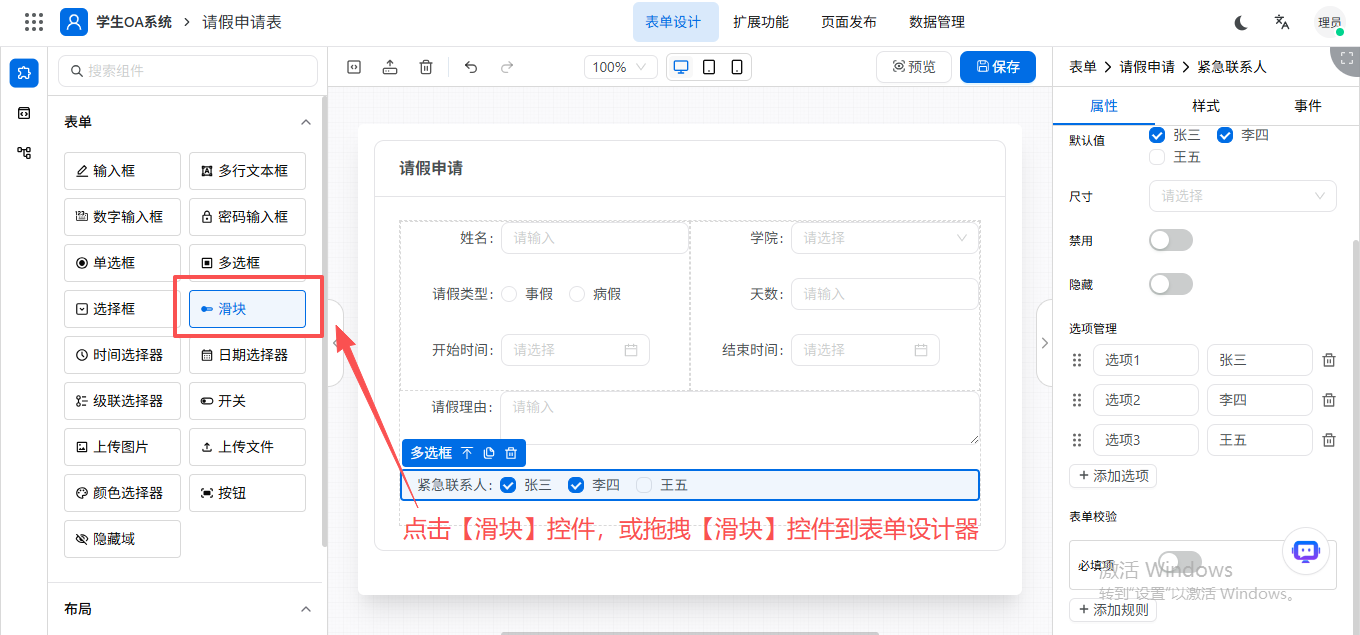
1、属性
字段名:对应物理表的字段信息,字段信息是数据的核心点,也是制作表单的必要工具,在此添加维护的字段信息可对应在数据库生成一张对应的物理表信息,方便后续制作报表查询SQL无缝结合。
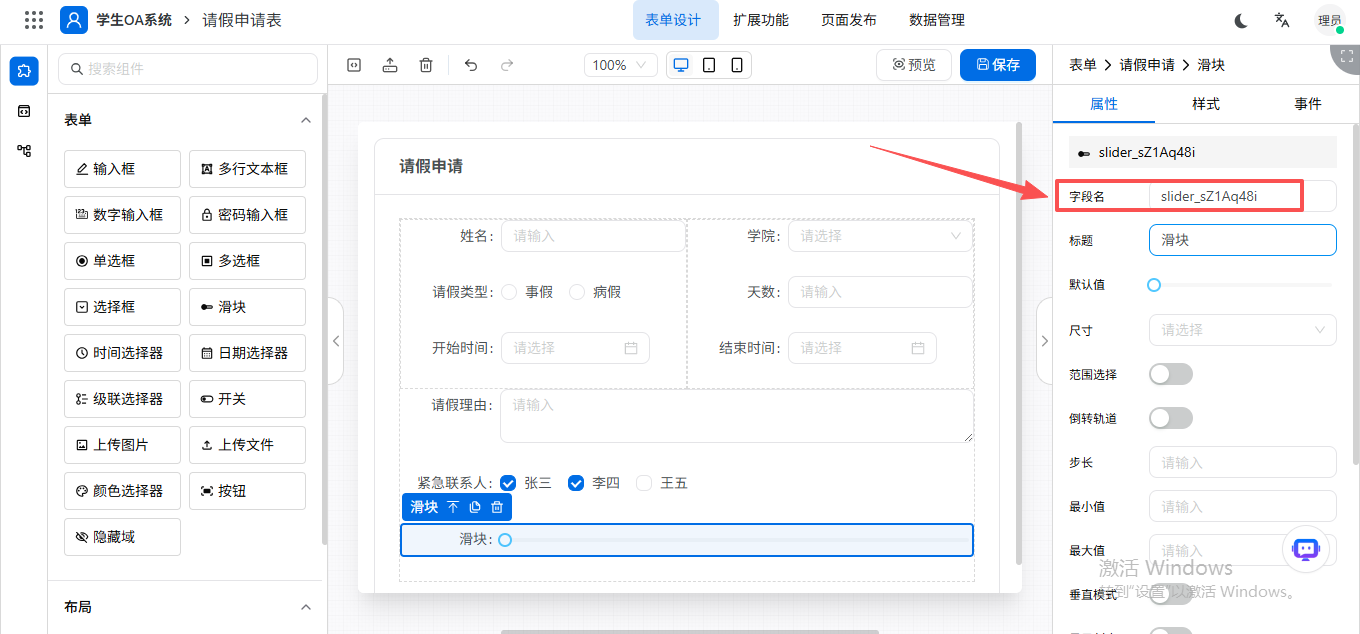
标题:此属性用于对字段标题设置,设置后,该标题会作为字段名在表单进行显示。
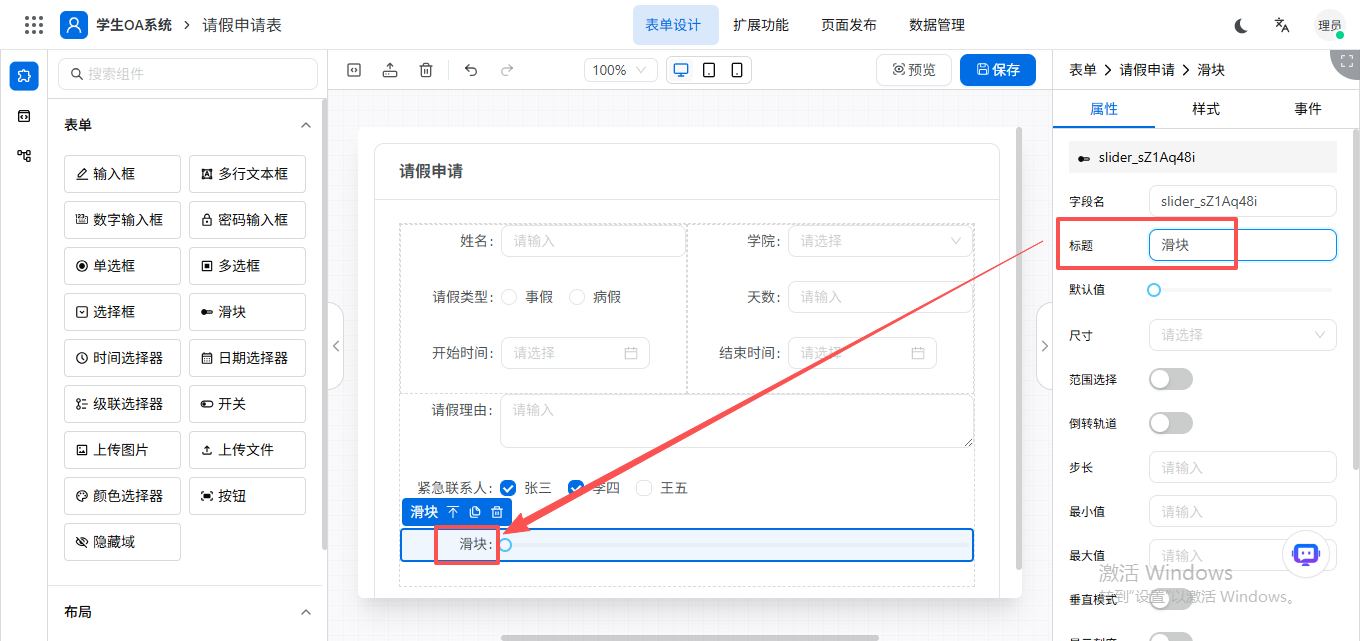
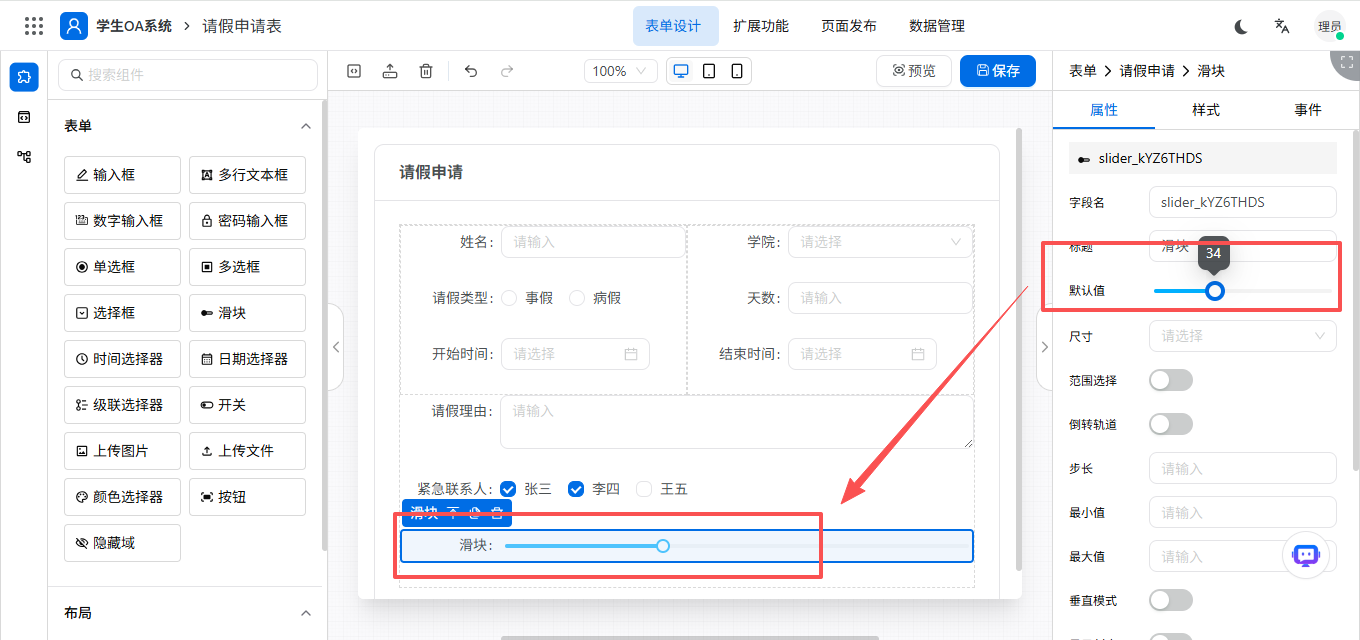
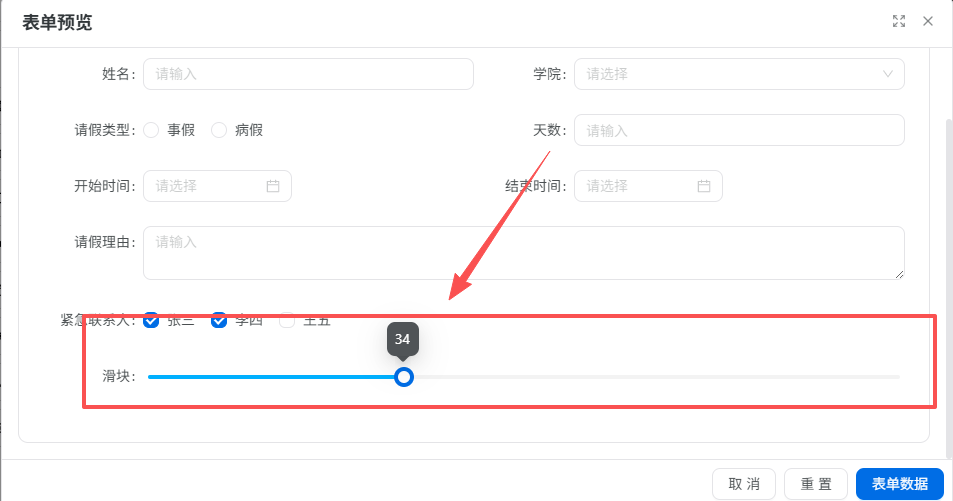
默认值:设置后,此值将作为默认值显示在该字段的初始化值。
如果不需要设置默认值,请将此处留空。
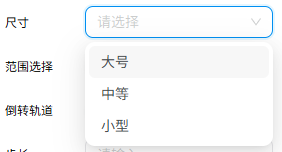
尺寸:可设置该字段的显示尺寸,可选择:大号、中等、小型。
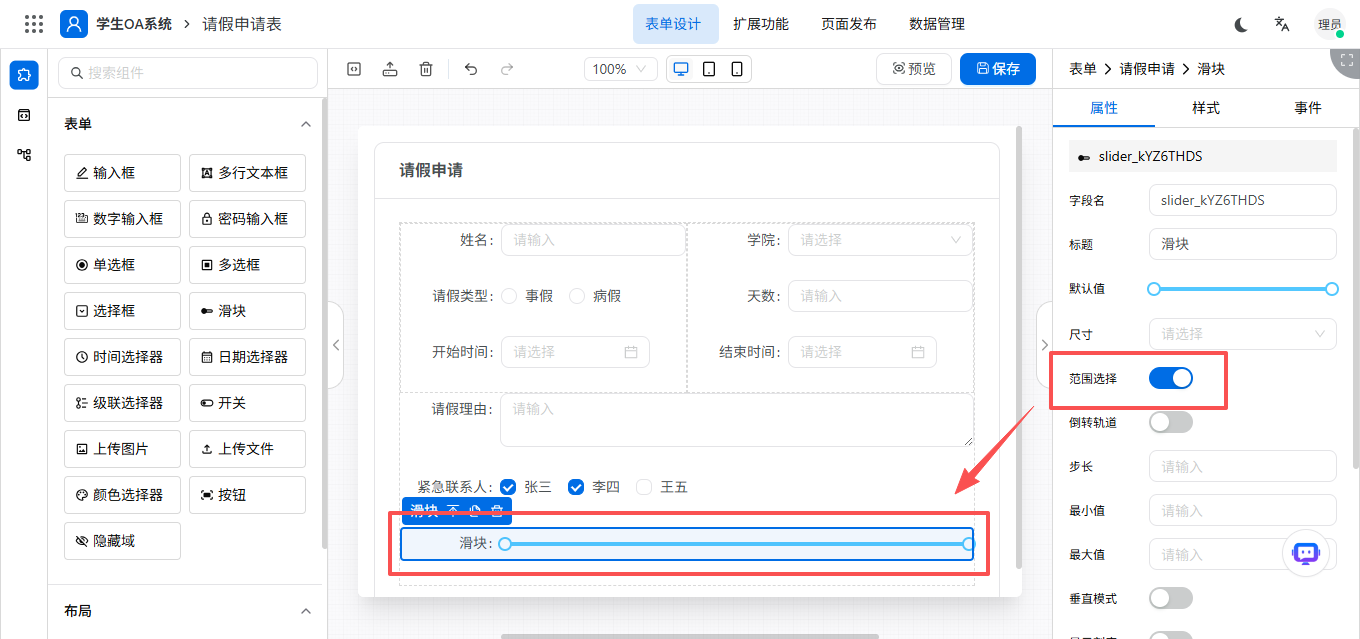
范围选择:开启【范围选择】时,滑块的值为范围。
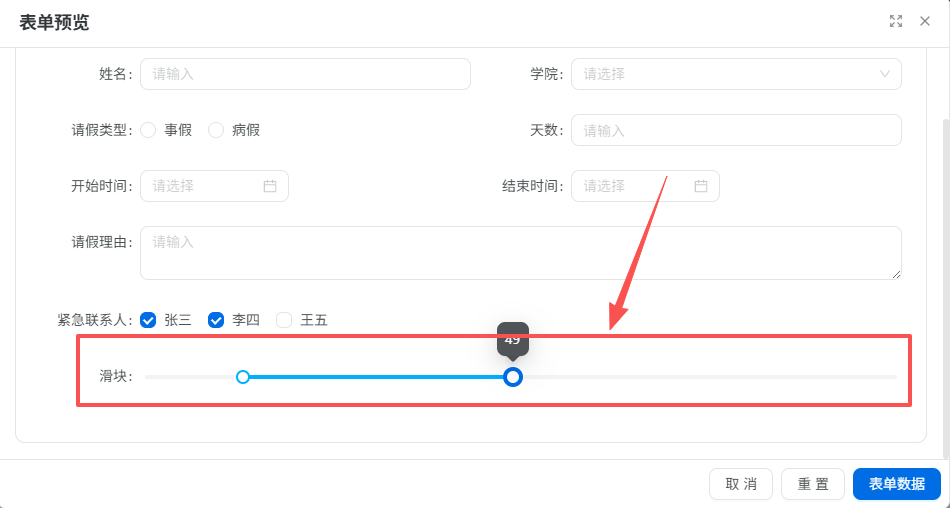
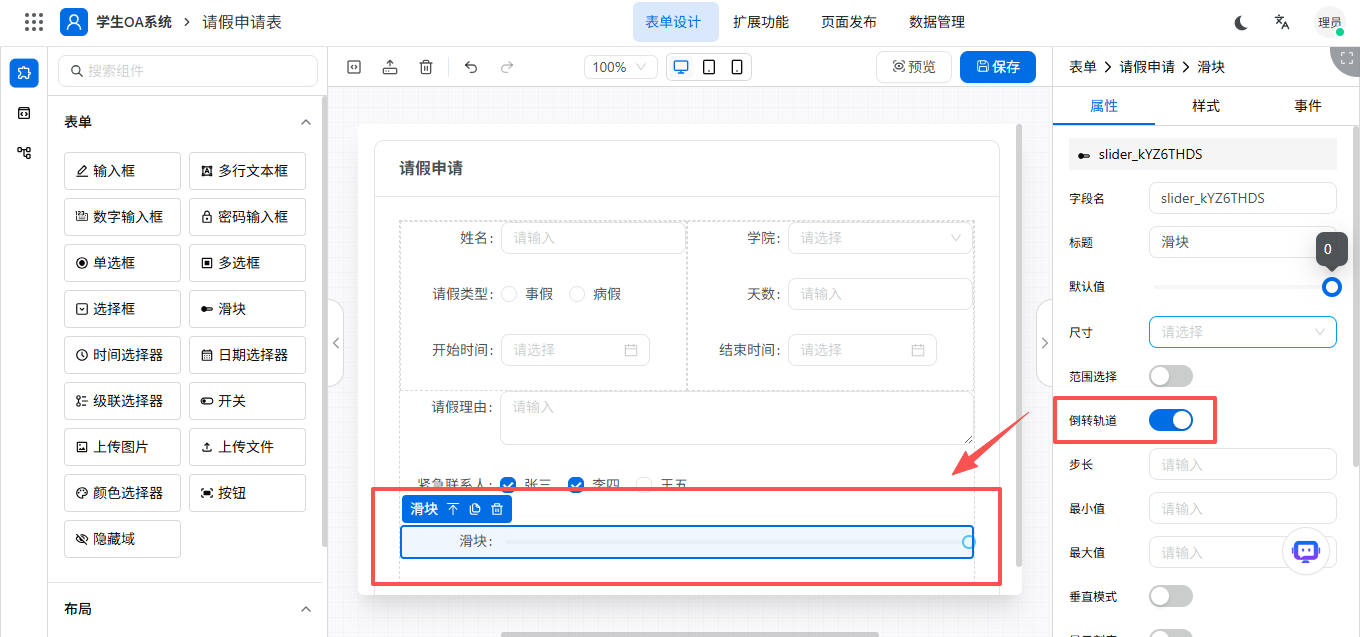
倒转轨道:开启后,滑块倒转轨道。
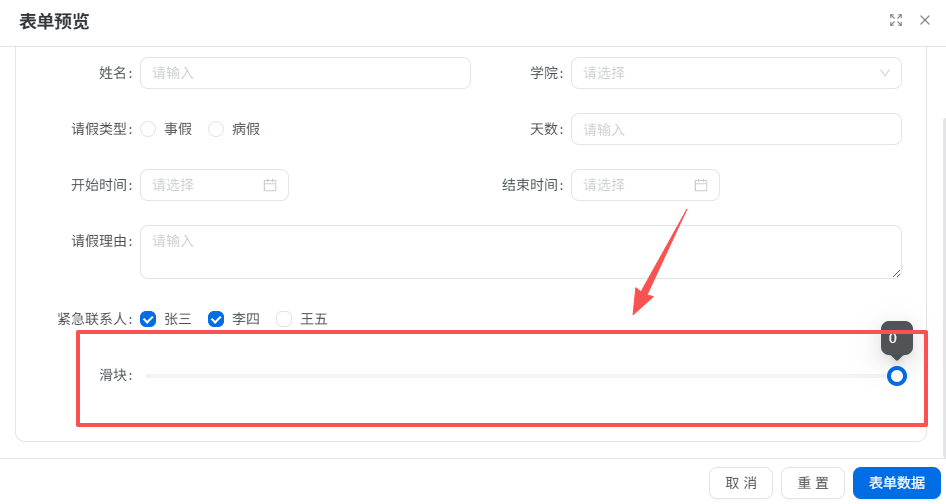
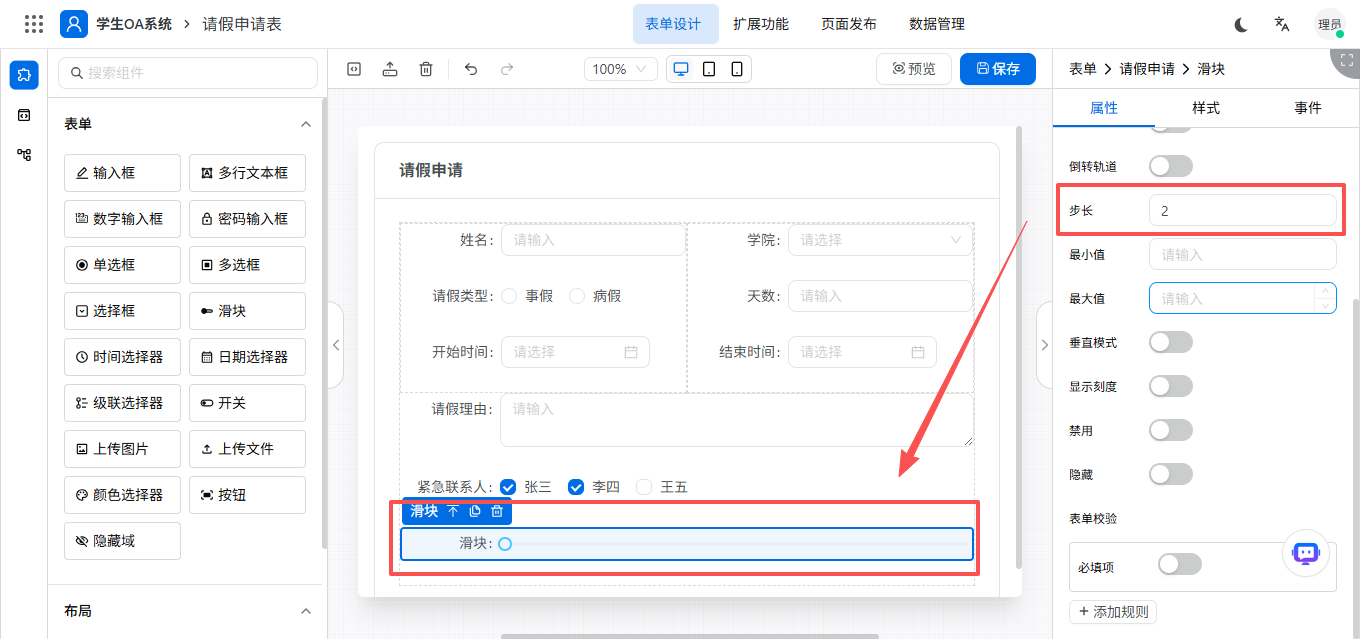
步长:若设置[2],每次滑动[每次加减都是2]
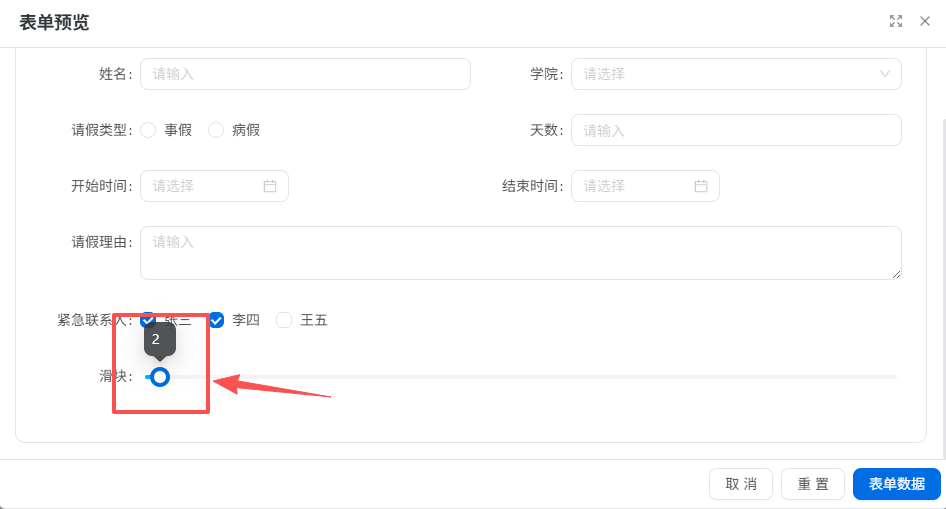
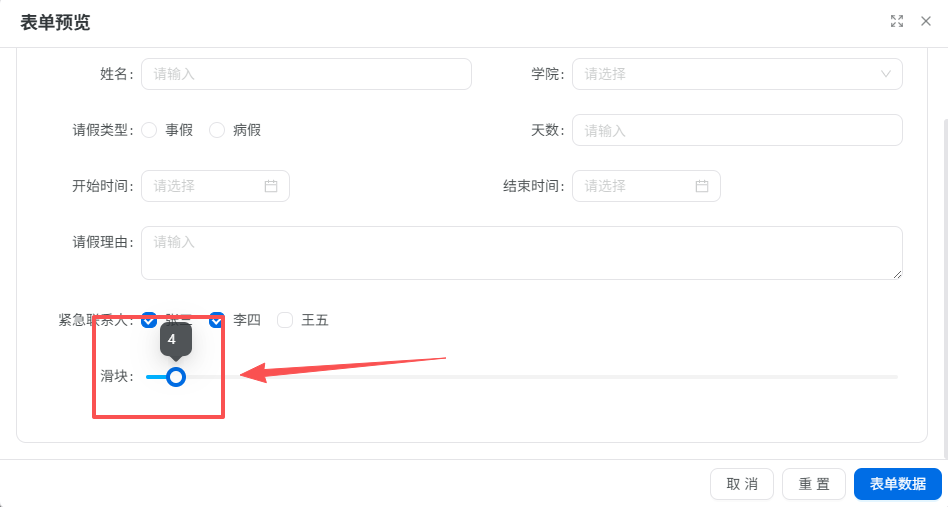
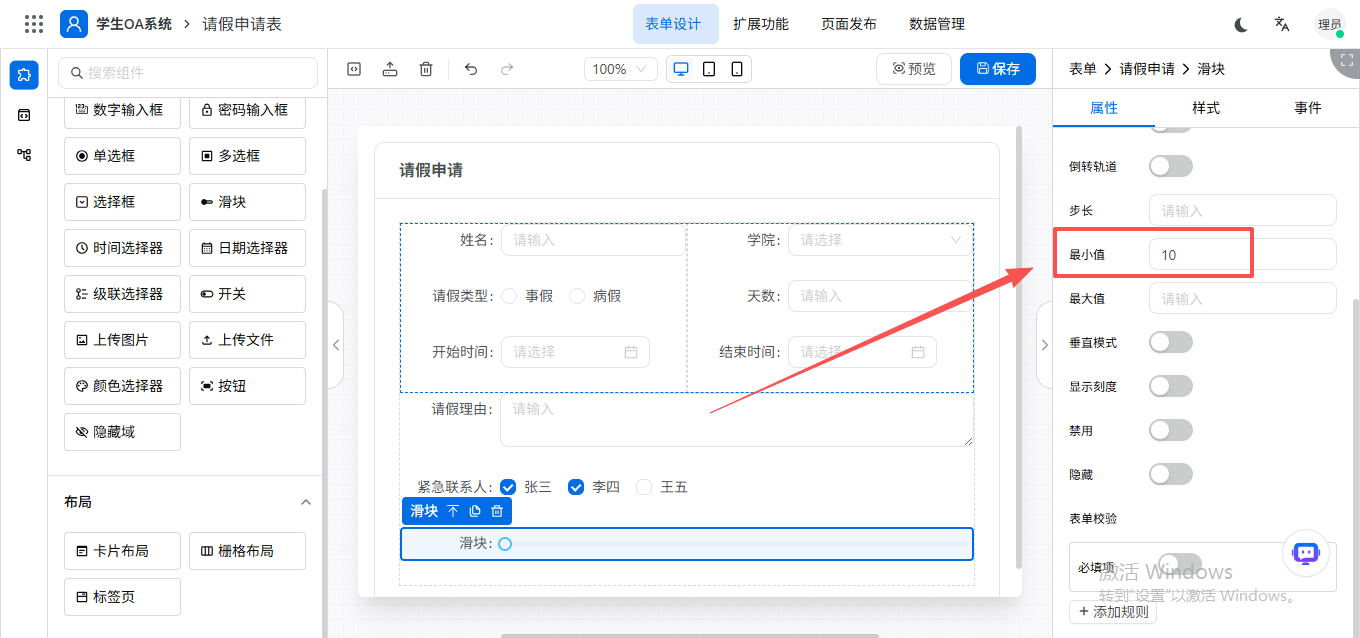
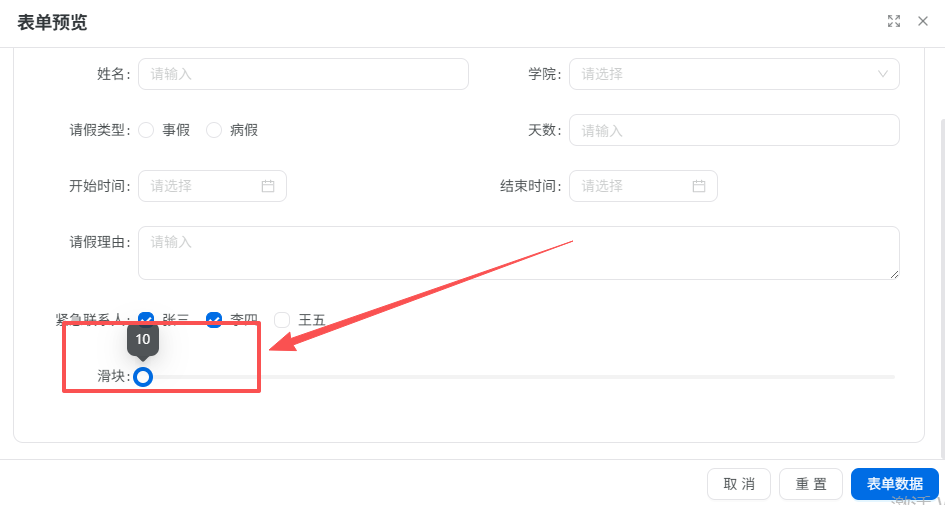
最小值:可设置输入的最小数值。
最大值:可设置输入的最大数值。
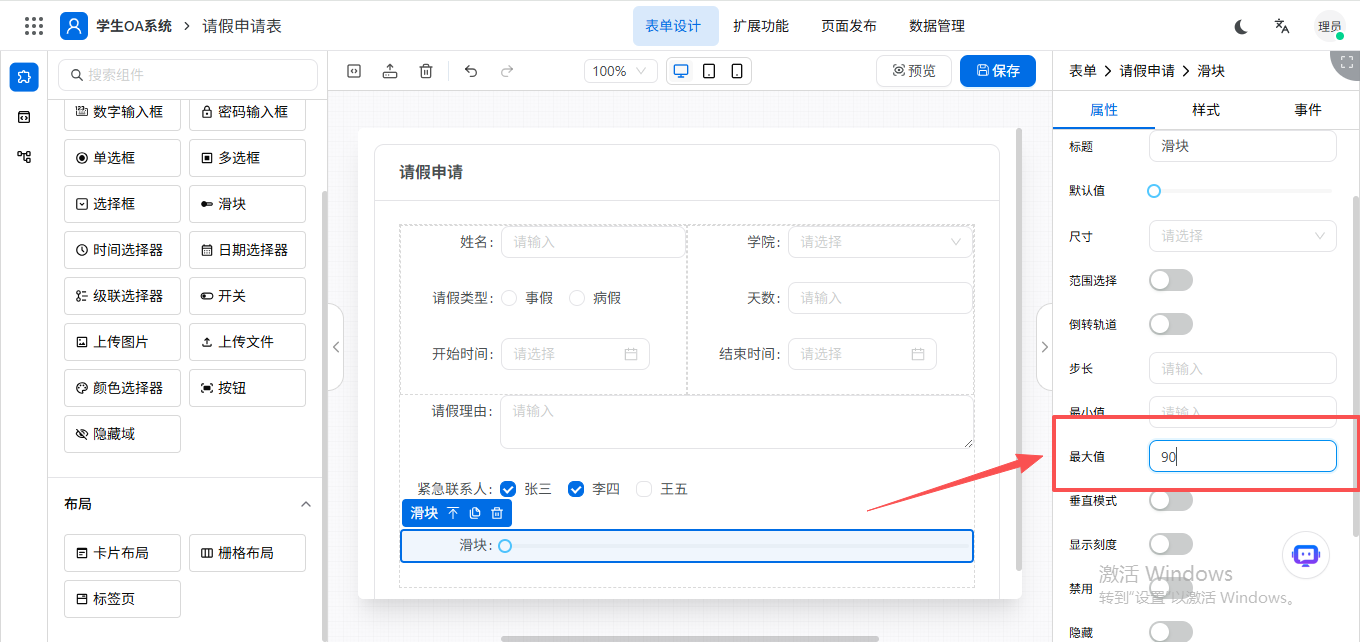
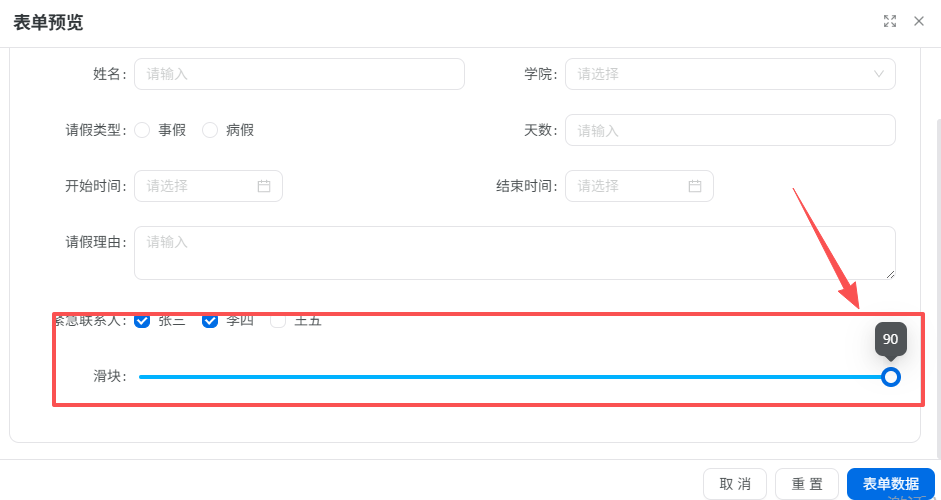
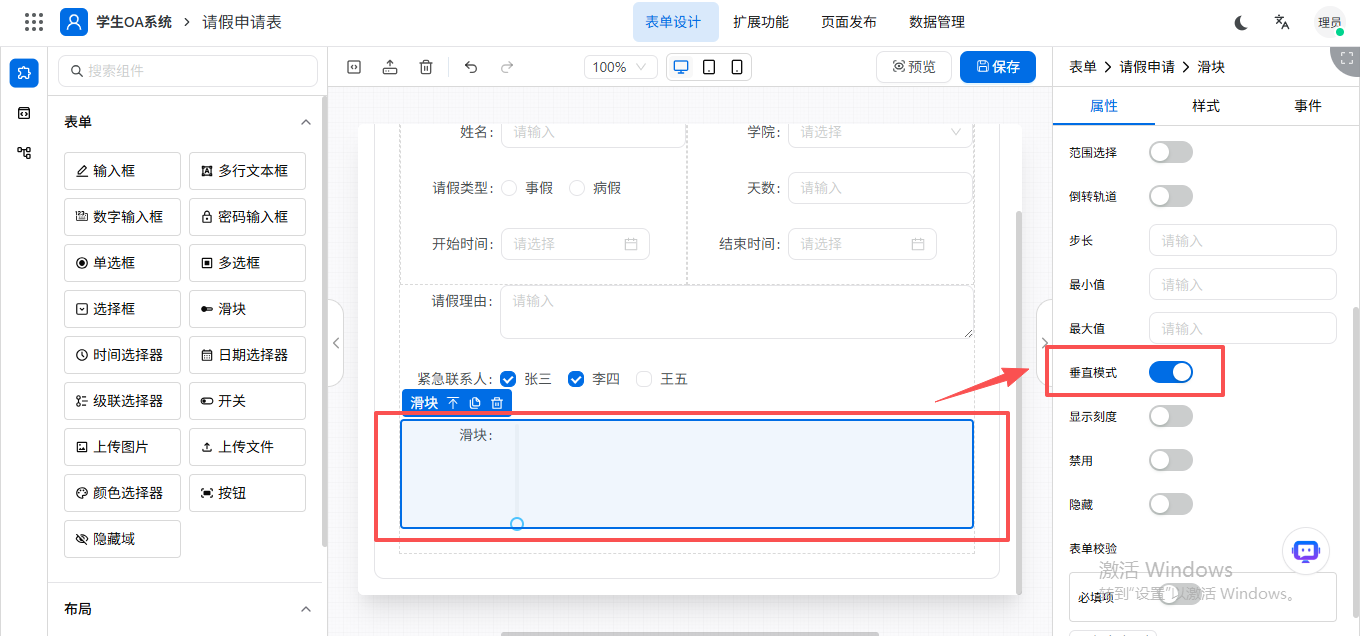
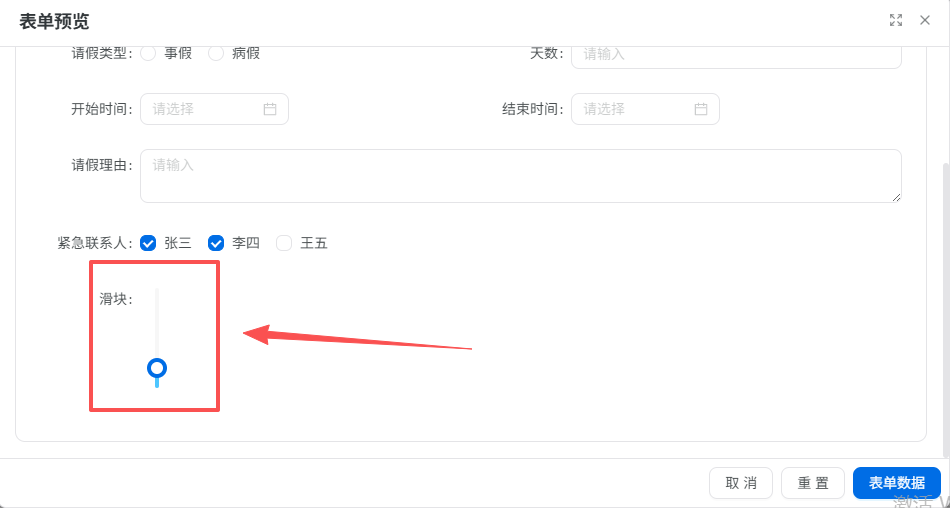
垂直模式:开启后,滑块控件显示为垂直模式。
显示刻度:开启后,滑块显示刻度。
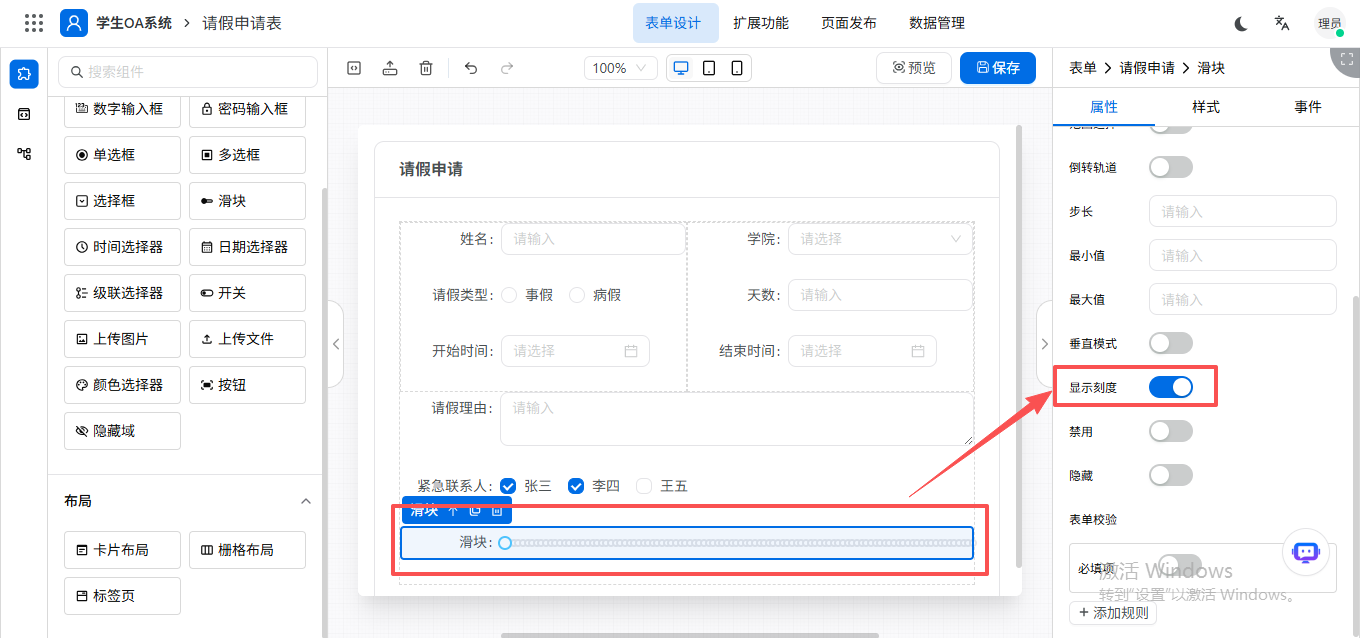
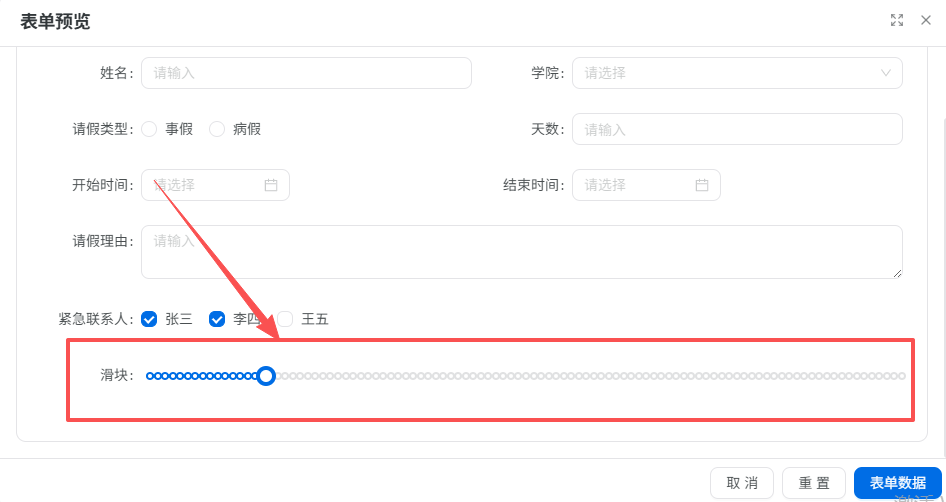
禁用:可对字段进行禁用设置,开启“禁用”后,不可对该字段进行操作。
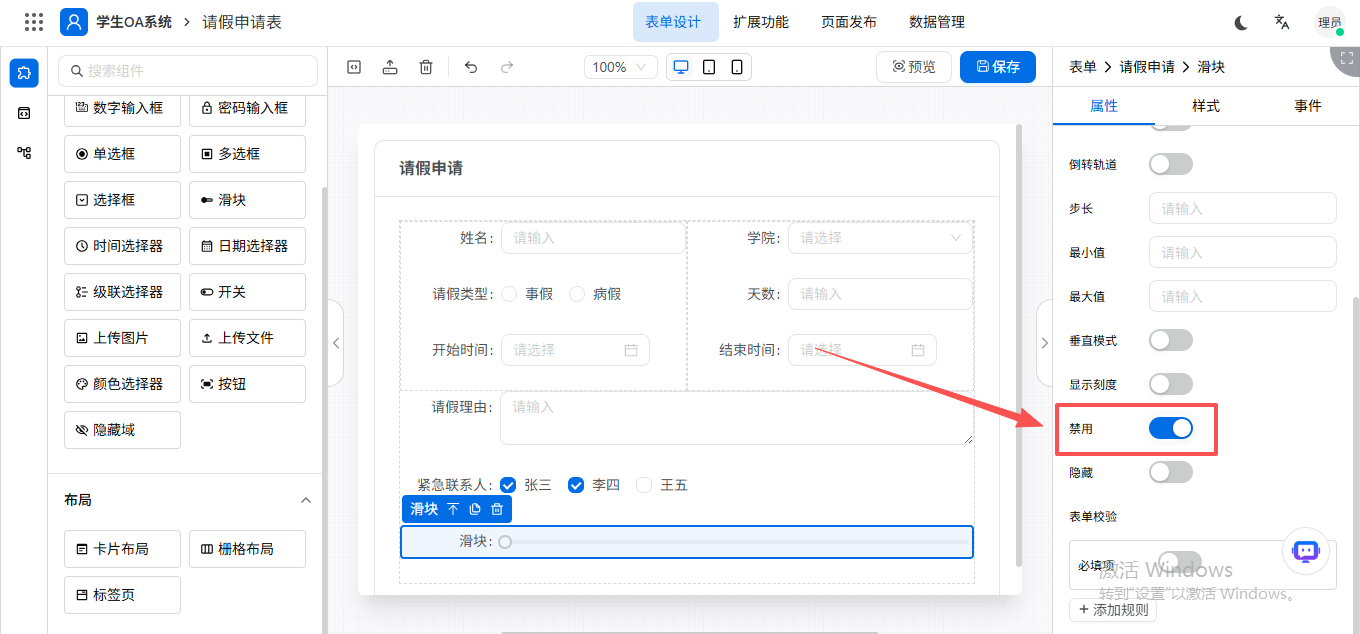
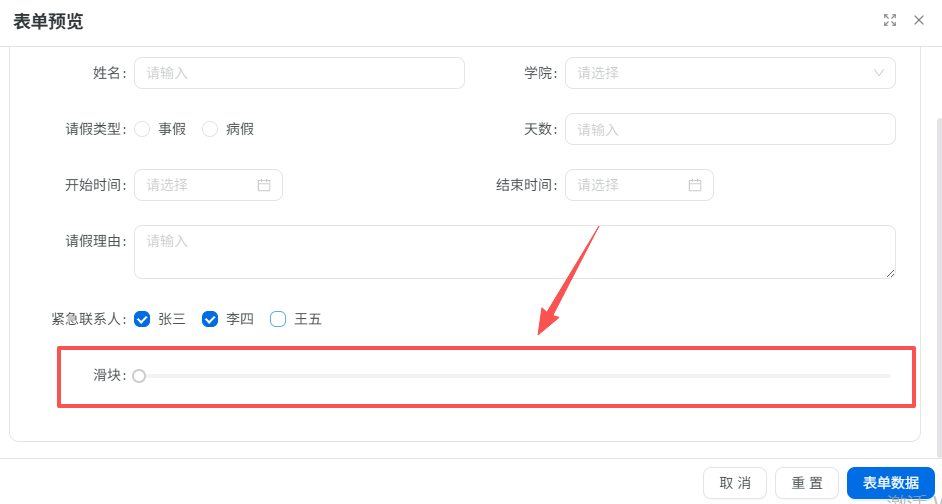
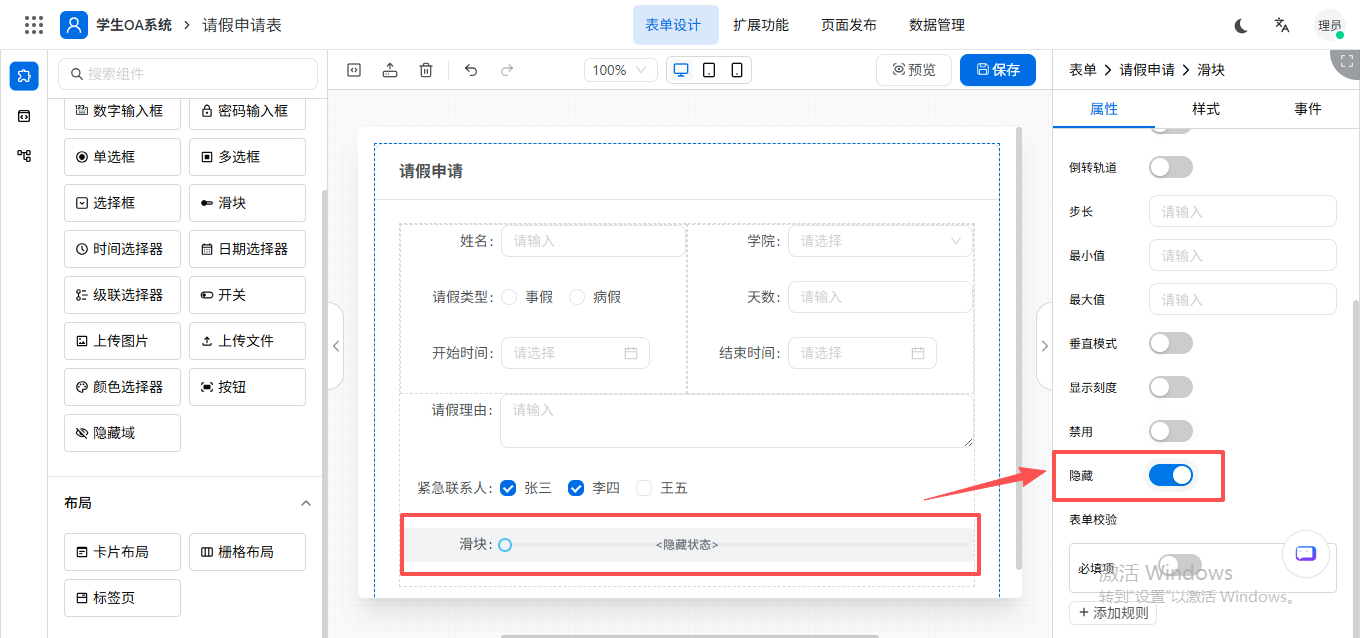
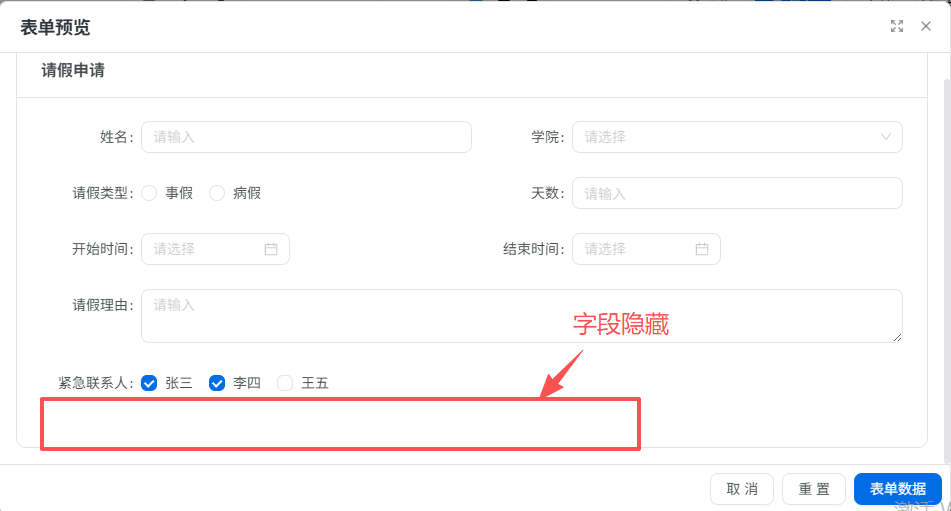
隐藏:可对字段进行隐藏设置,开启“隐藏”后,该字段不可见。
表单校验:可设置表单校验规则。
开启必填项时,可设置触发时机、数据类型、以及错误提示。
触发时机:值改变时、失去焦点;
数据类型:字符串、数字、布尔值、方法(Function)、正则表达式、整数、浮点数、数组;
错误提示:可自定义错误提示。添加规则
2、样式【具体请参考输入框控件文档】
宽度:输入框的宽度。
支持:像素(px)、百分比(%)、视口宽度(vw)、视口高度(vh)、根元素字体大小(rem)、元素字体大小(em)、点(pt)
高度:输入框的宽度。
支持:像素(px)、百分比(%)、视口宽度(vw)、视口高度(vh)、根元素字体大小(rem)、元素字体大小(em)、点(pt)
内边距:可设置控件的内边距距离。
外边距:可设置控件的外边距距离。
背景色:可设置控件的背景色。
文字颜色:可设置字段的文字颜色。
样式(class):可自定义控件的自定义class样式。
3、事件
时间选择器
时间选择器主要用于记录时间信息,支持自定义填写其他时间。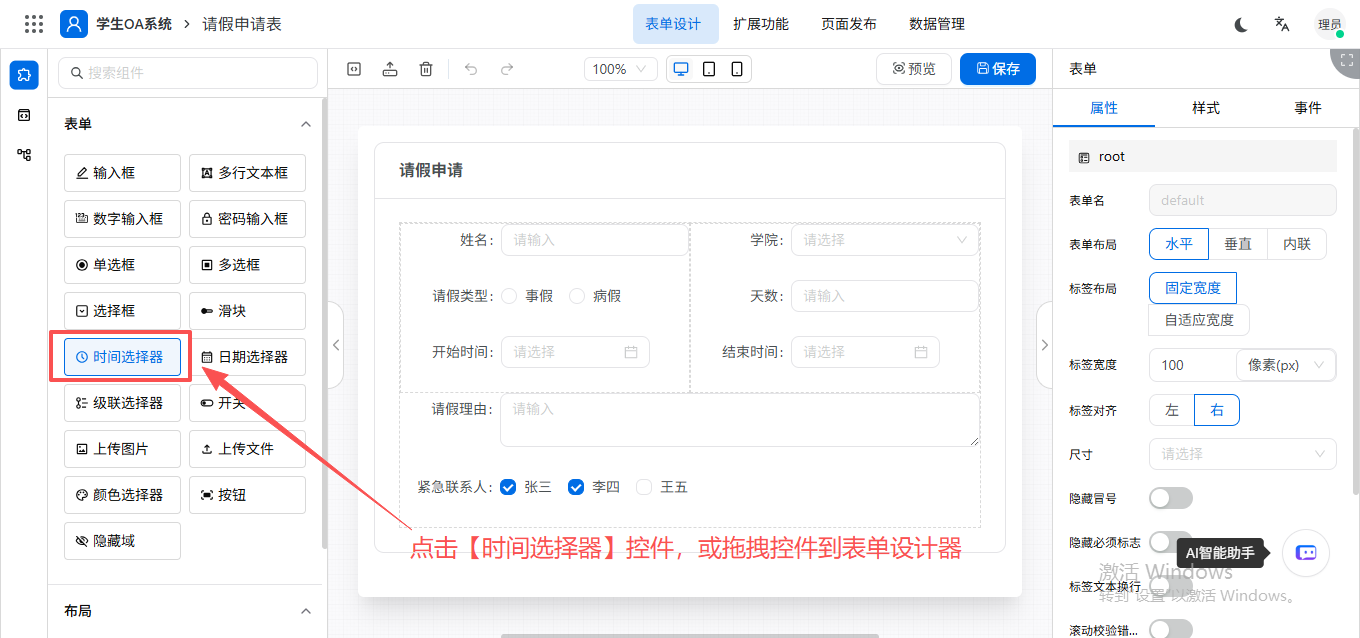
1、属性
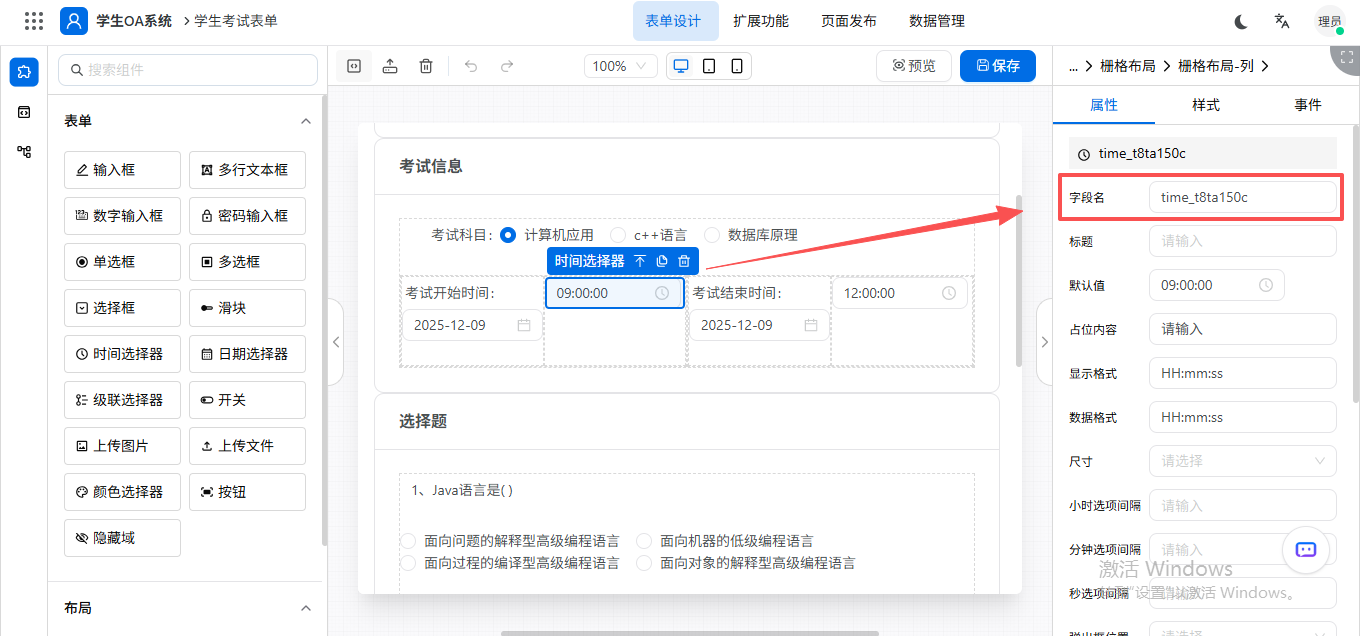
字段名:对应物理表的字段信息,字段信息是数据的核心点,也是制作表单的必要工具,在此添加维护的字段信息可对应在数据库生成一张对应的物理表信息,方便后续制作报表查询SQL无缝结合。
标题:此属性用于对字段标题设置,设置后,该标题会作为字段名在表单进行显示。
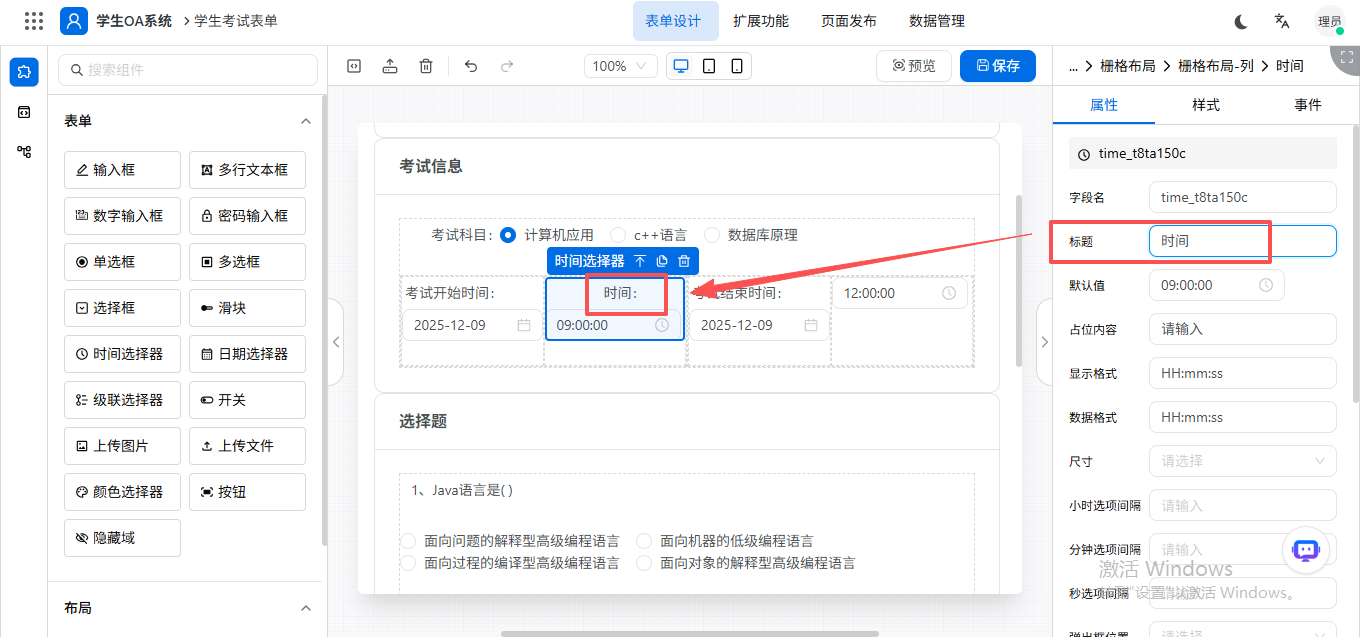
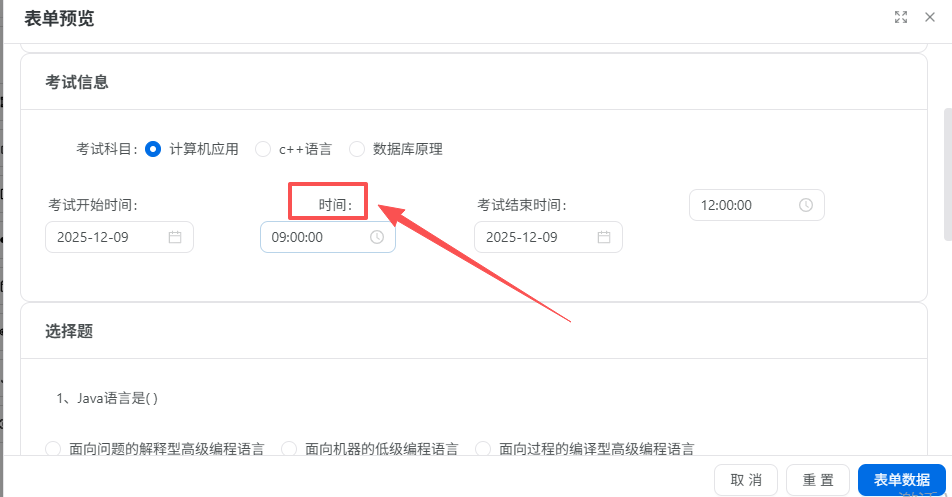
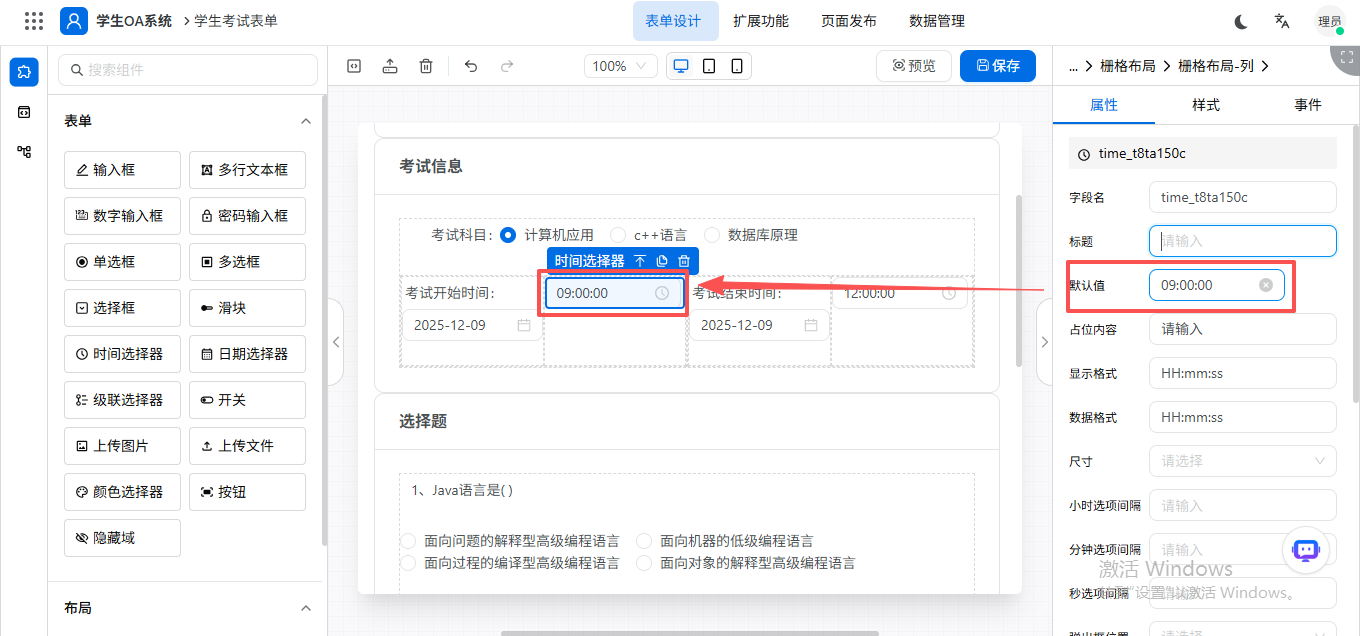
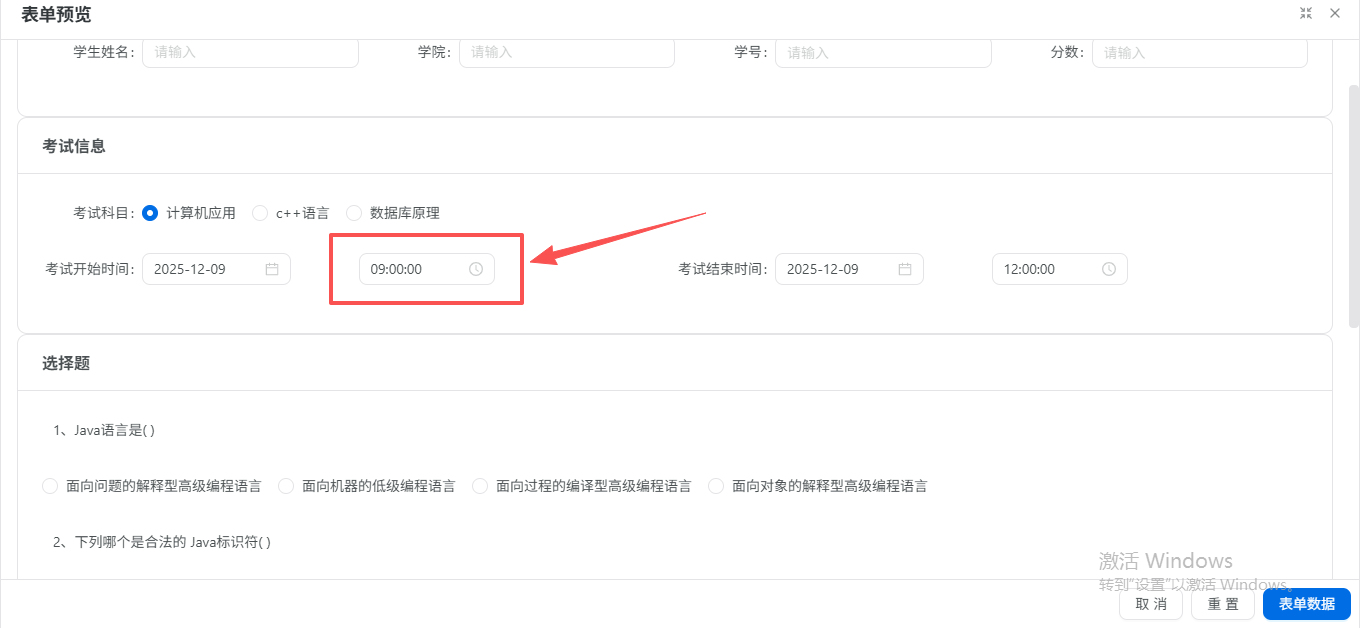
默认值:设置后,此值将作为默认值显示在该字段的初始化值。
如果不需要设置默认值,请将此处留空。
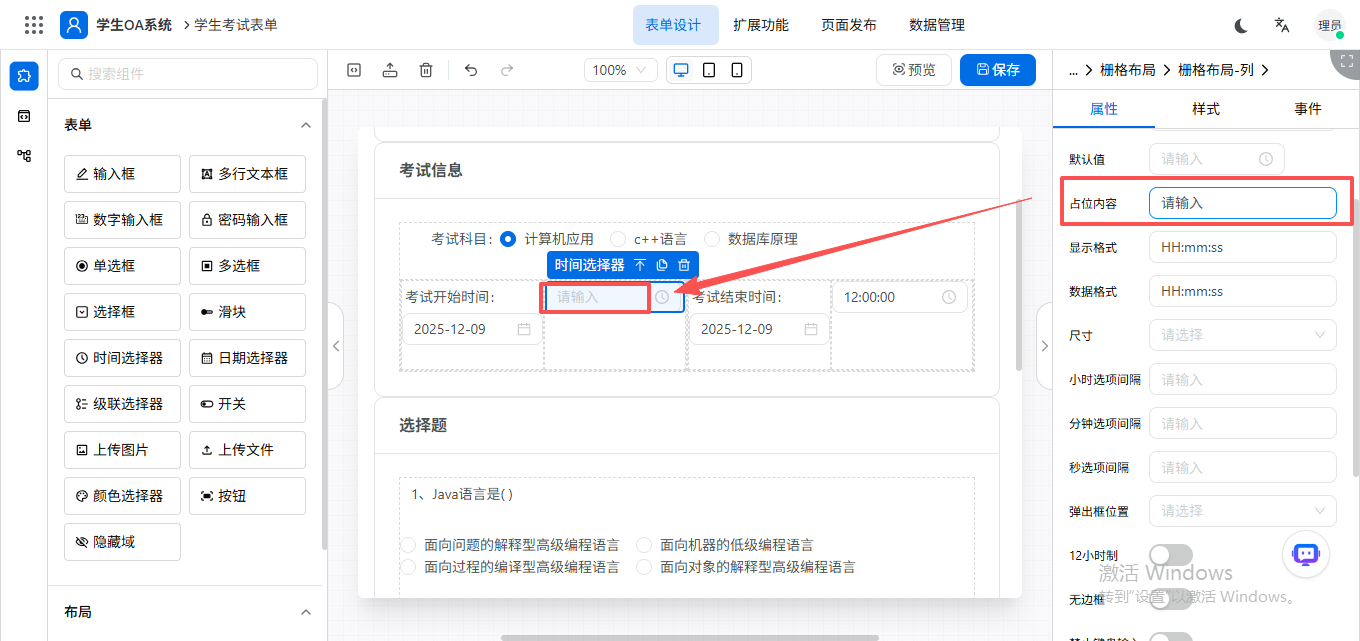
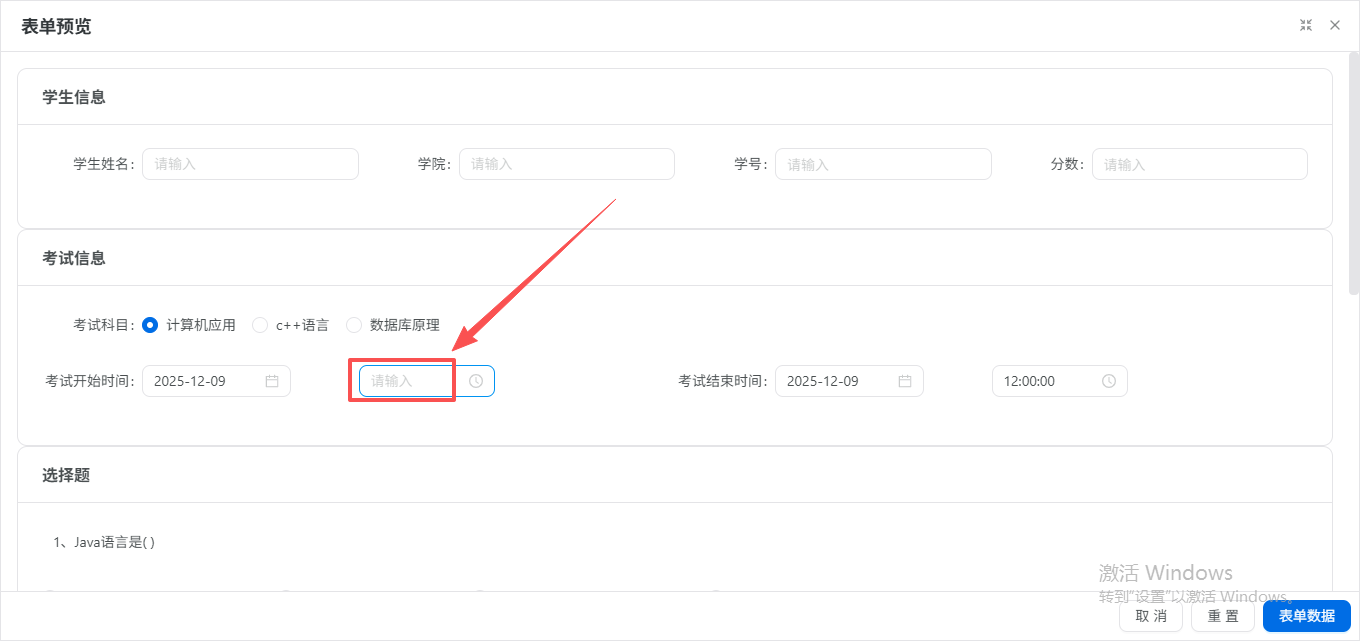
占位内容:此属性用于指定对该字段进行文字提示,在文本内部进行提示。
一般是“请输入”、”请选择”等,建议不超过200个字符。
显示格式:可自定义设置时间的显示格式。
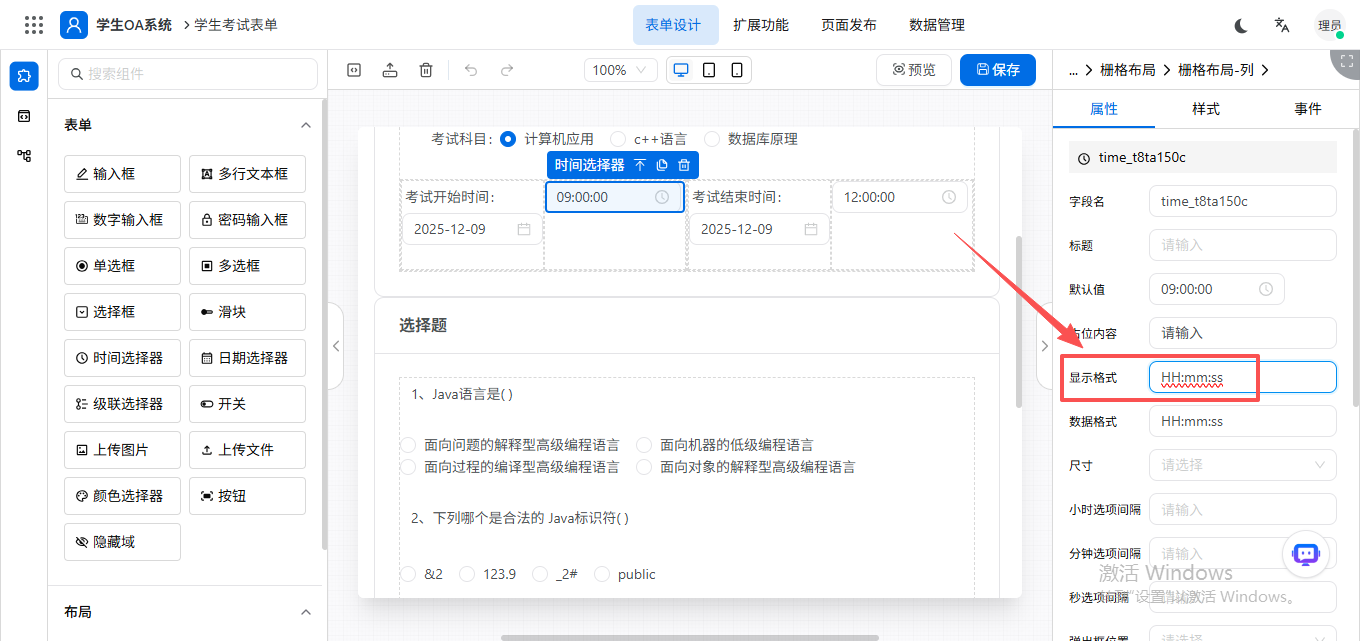
自定义格式参考如下:
| 格式代码 | 说明 | 返回值例子 |
|---|---|---|
| HH | 小时,24小时制,有前导零 | 00到23 |
| H | 小时,24小时制,无前导零 | 0到23 |
| mm | 分钟,有前导零 | 00到59 |
| m | 分钟,没有前导零 | 0到59 |
| ss | 秒,有前导零 | 01到59 |
| s | 秒,没有前导零 | 1到59 |
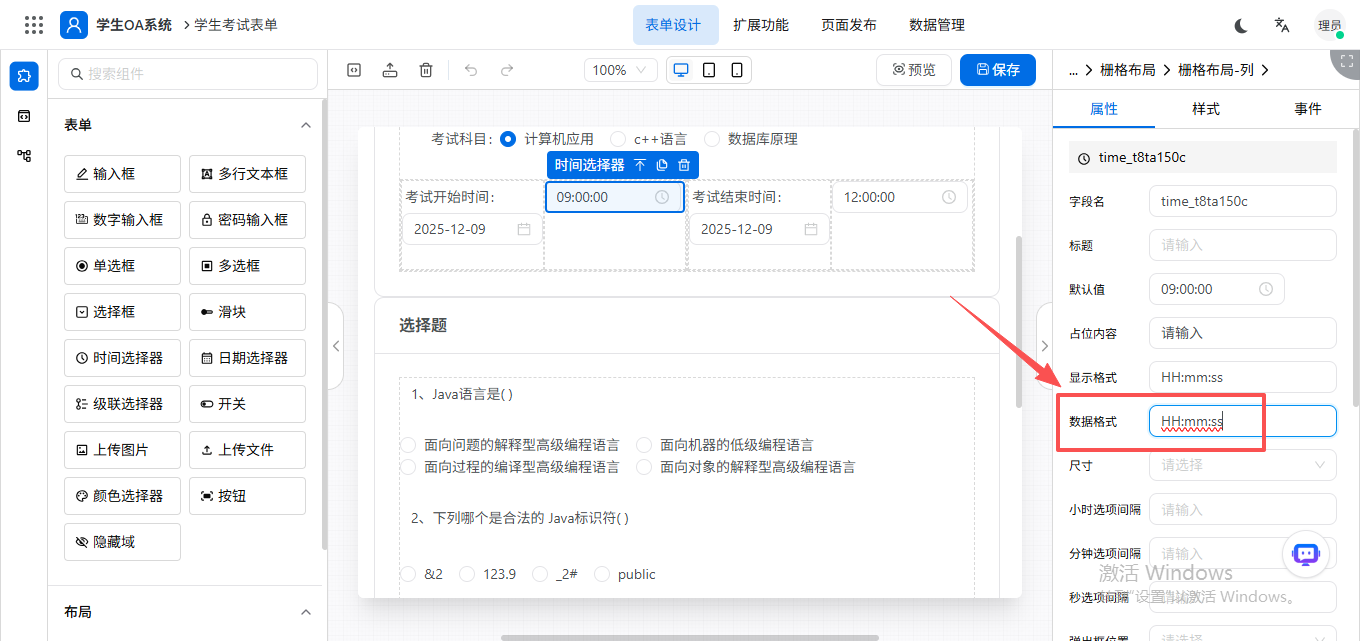
数据格式:可自定义设置时间的数据格式。
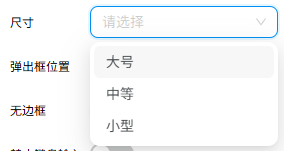
尺寸:可设置该字段的显示尺寸,可选择:大号、中等、小型。
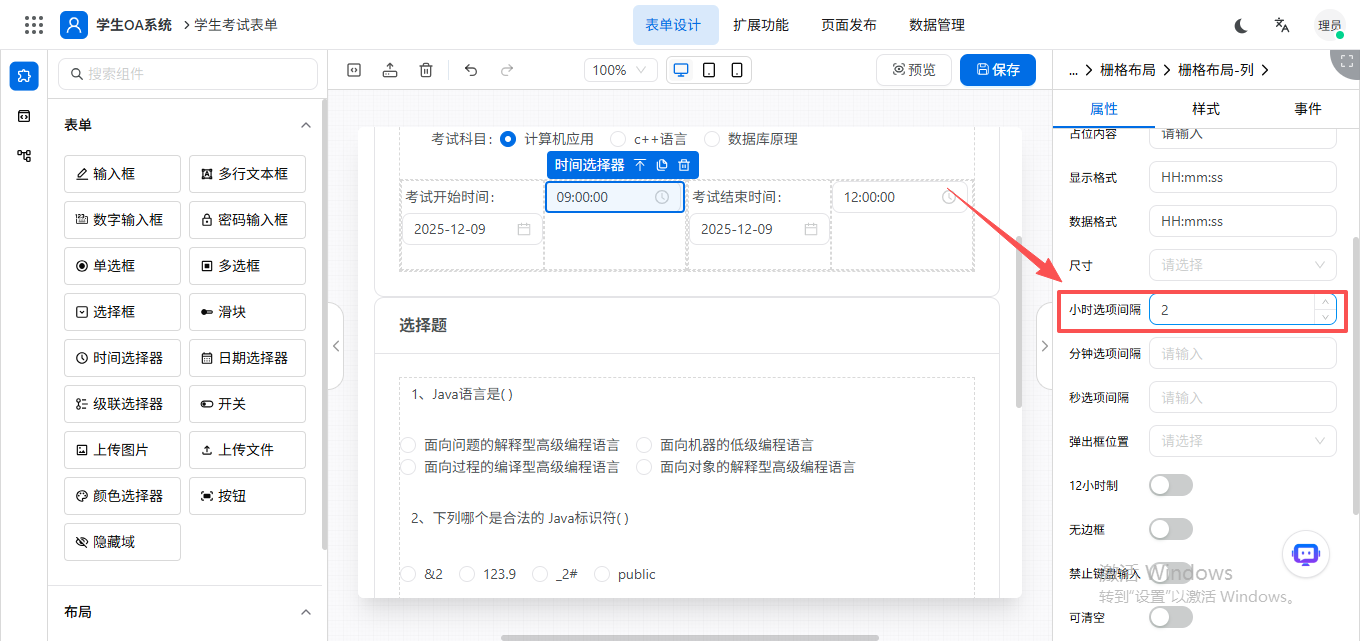
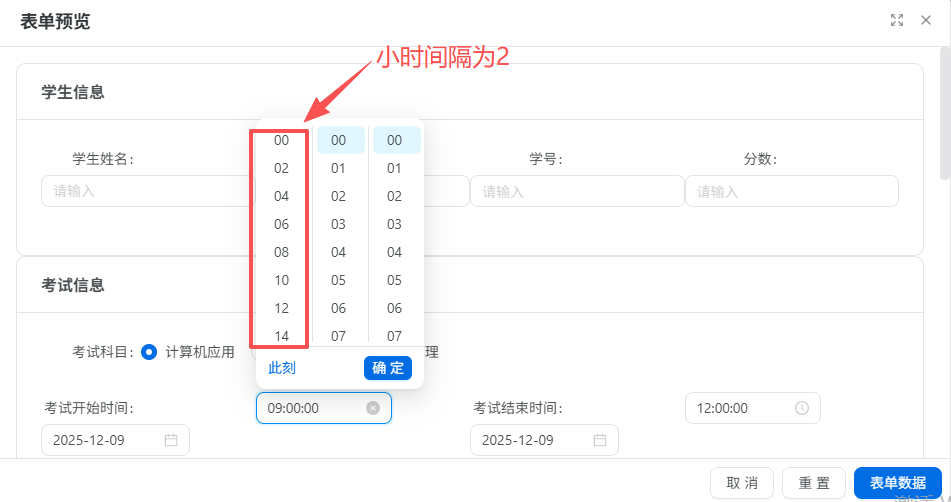
小时选项间隔:可自定义时间的小时选项间隔。
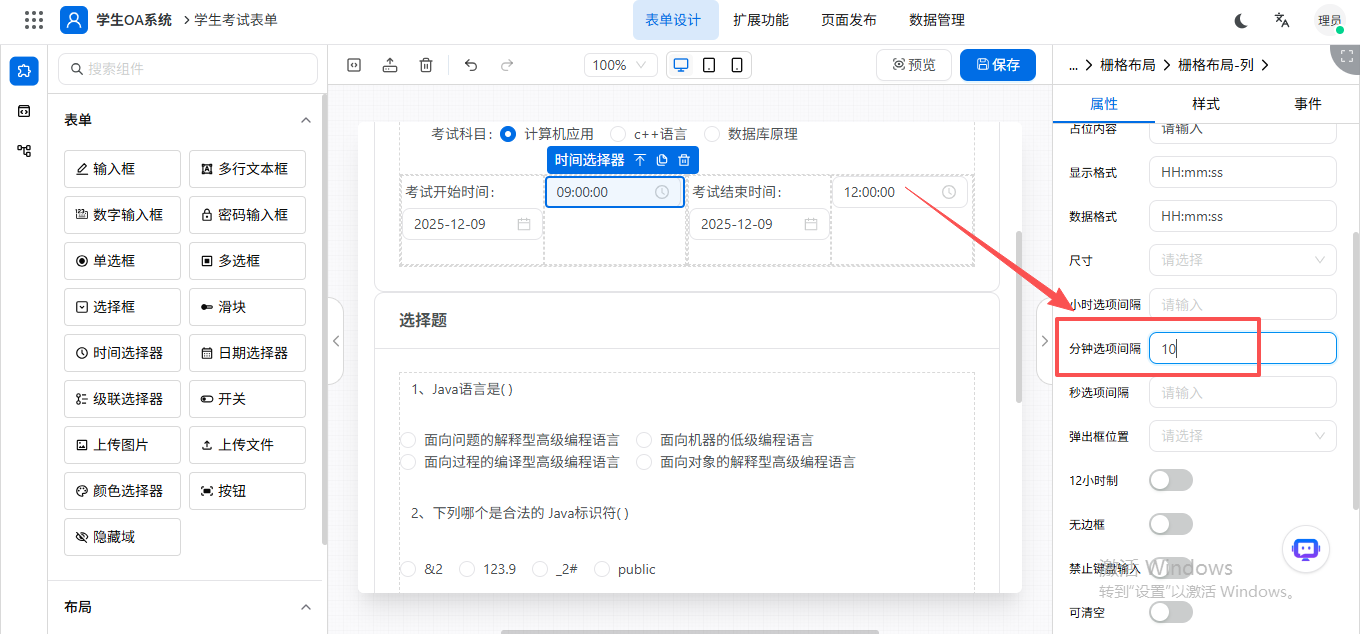
分钟选项间隔:可自定义时间的分钟选项间隔。
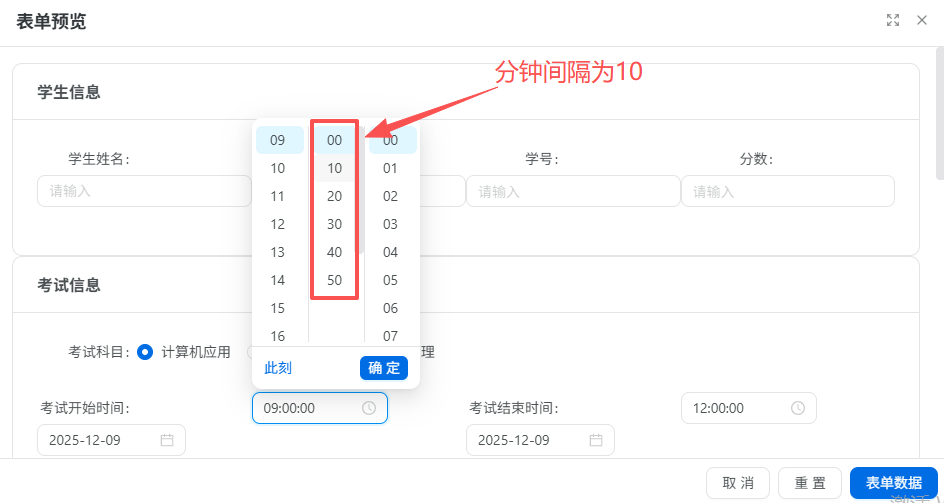
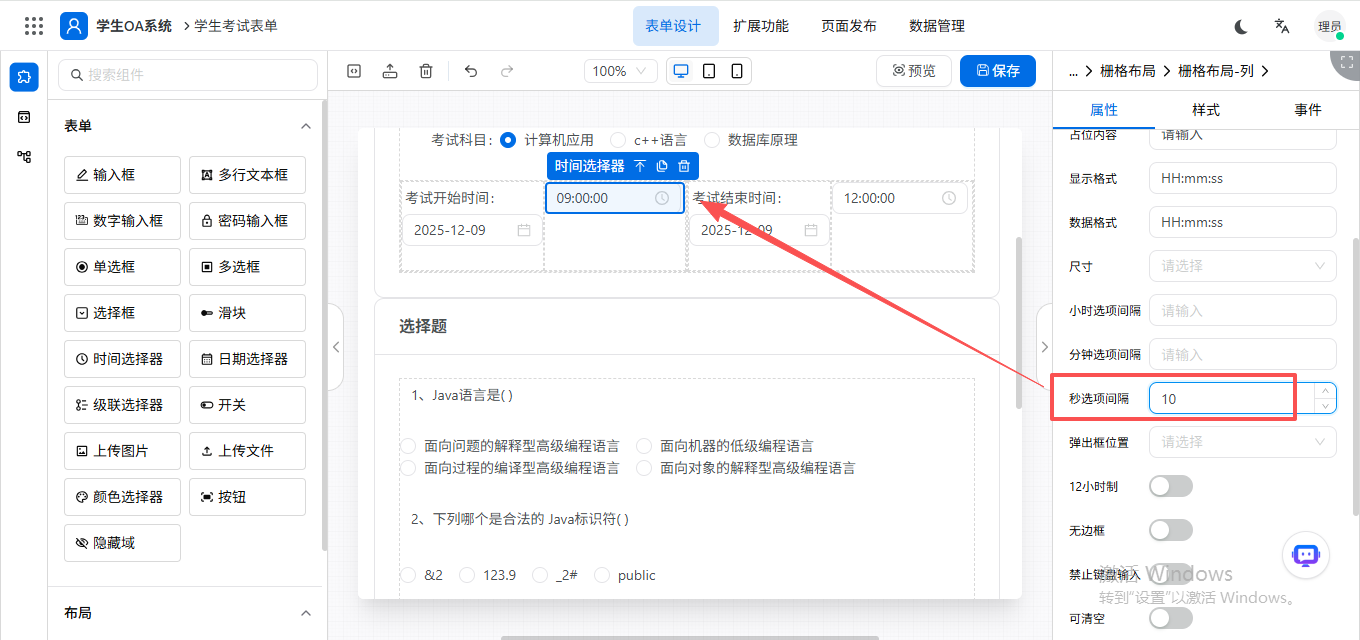
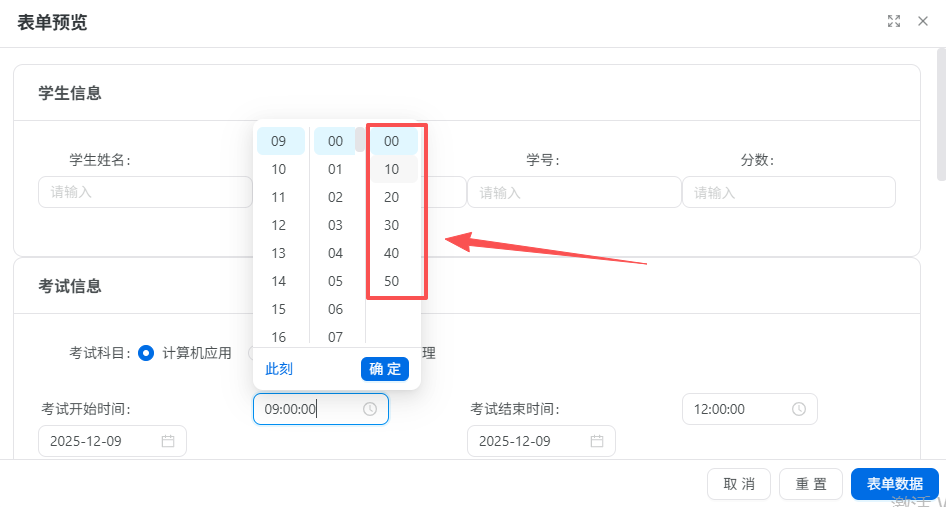
秒选项间隔:可自定义时间的秒选项间隔。
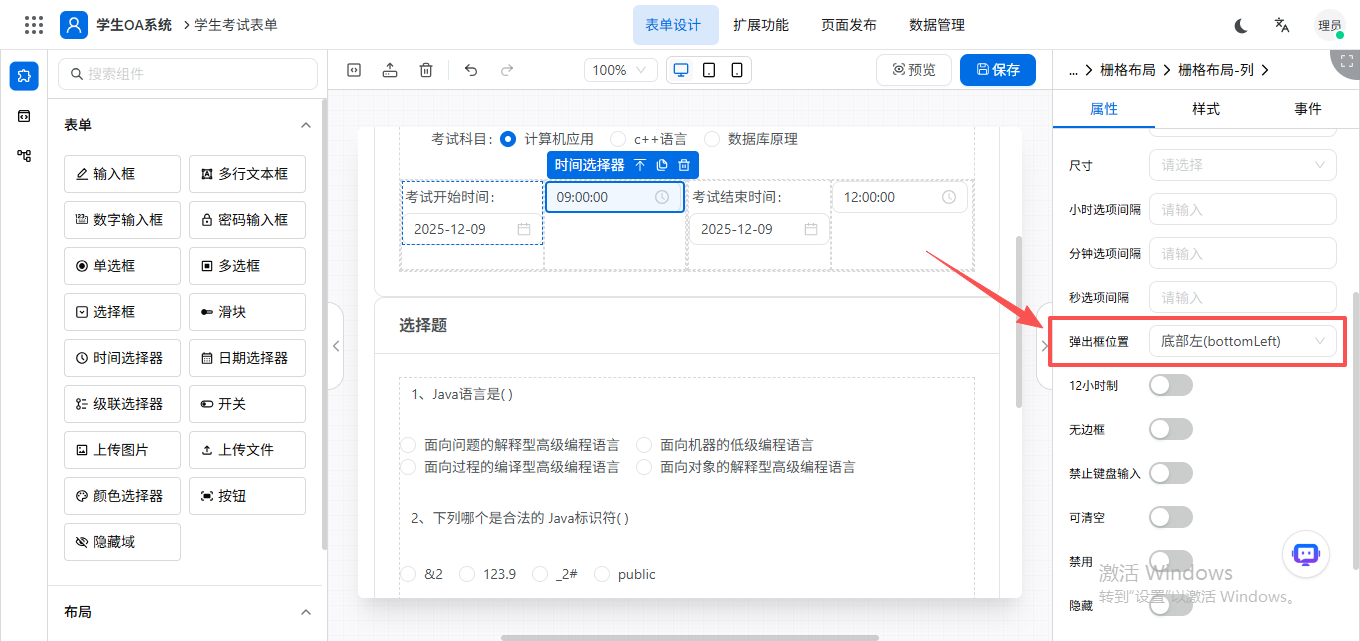
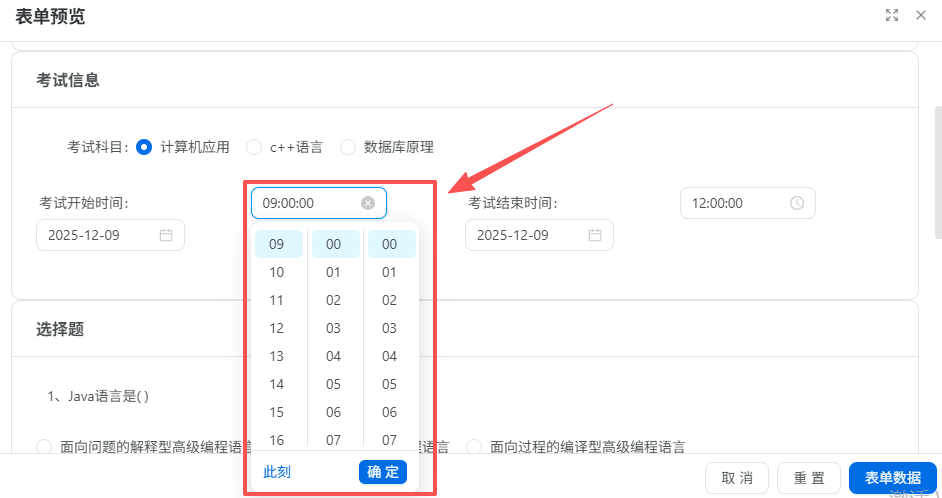
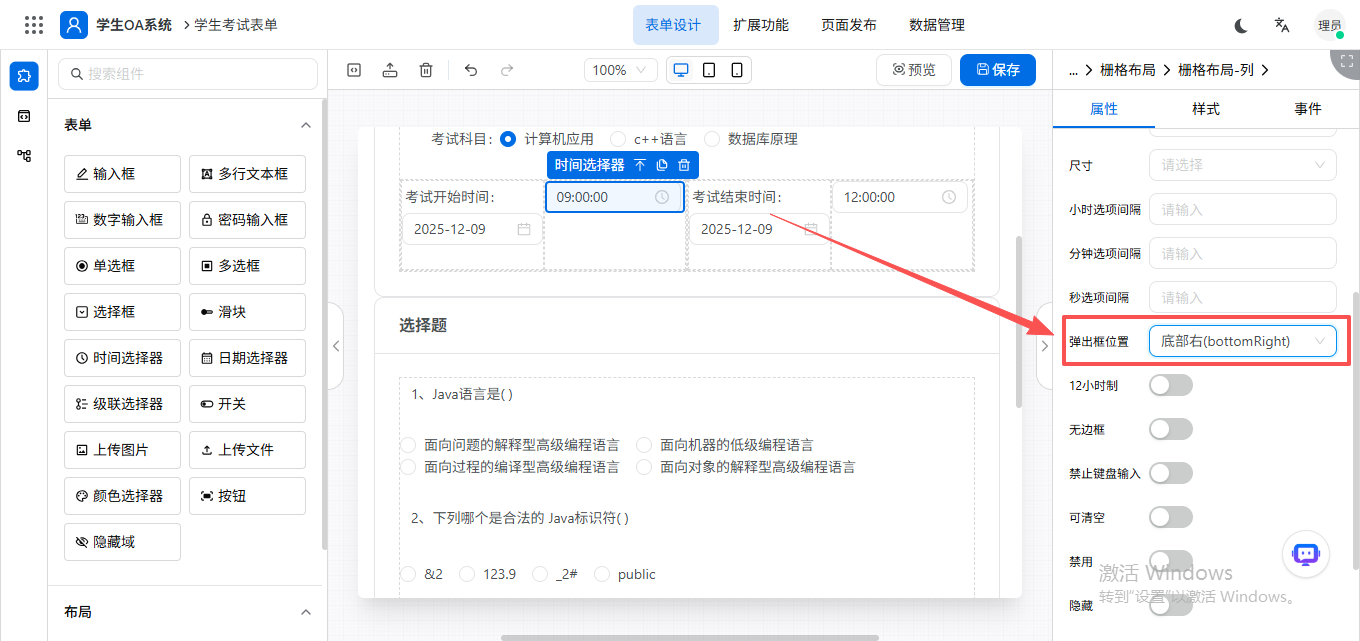
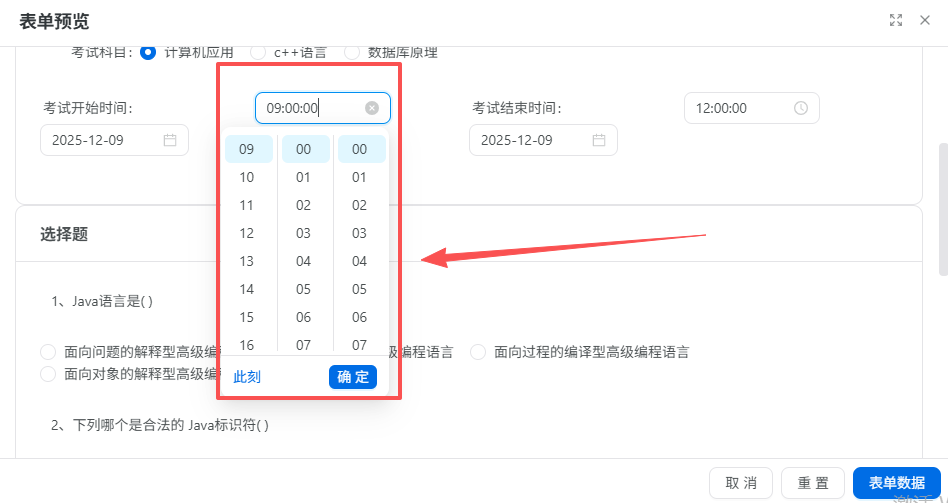
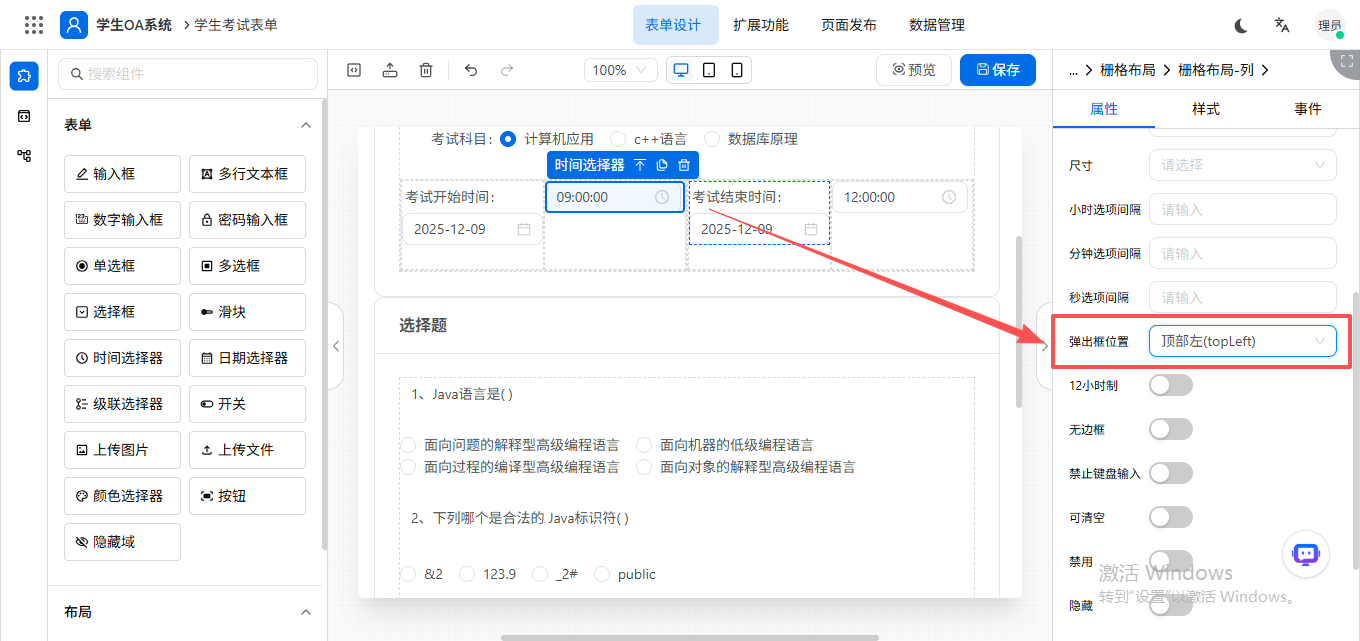
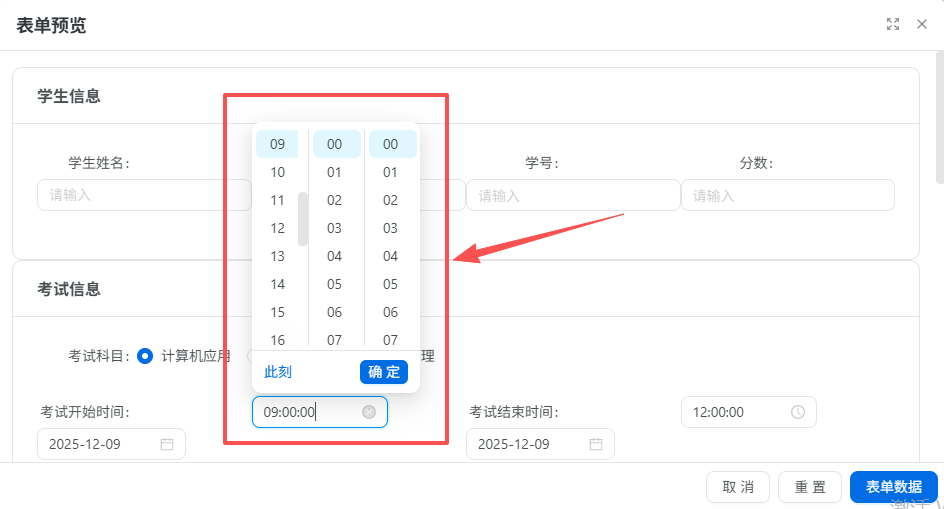
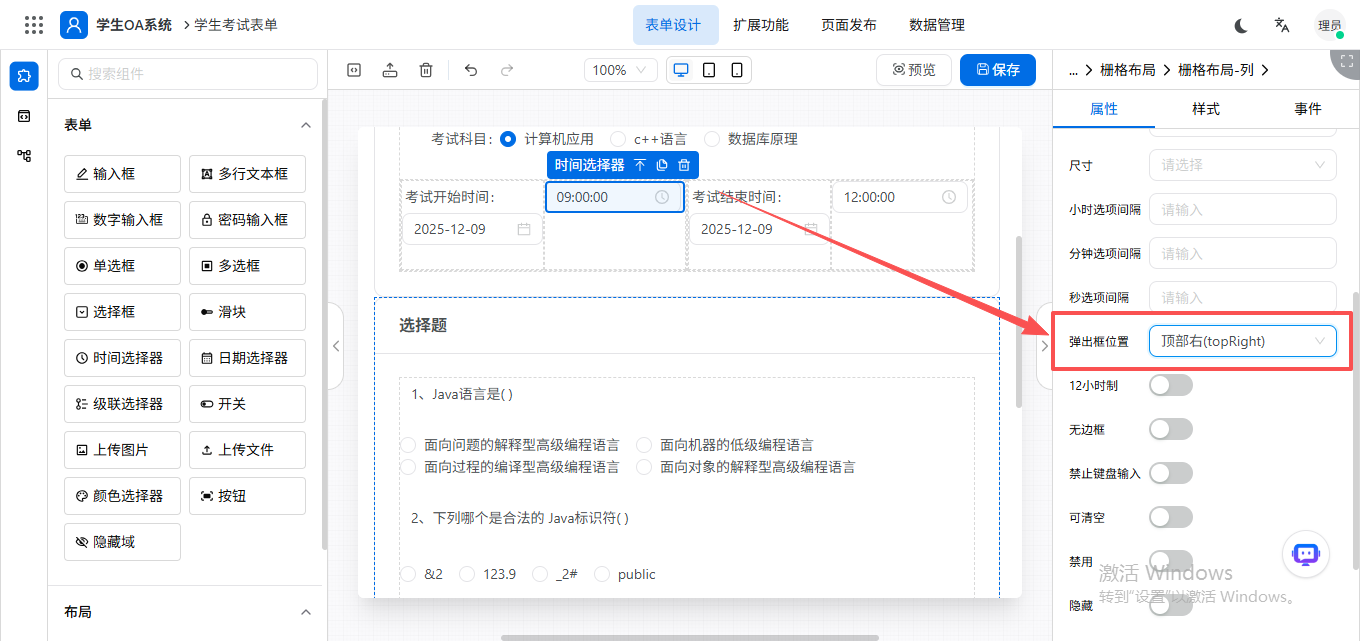
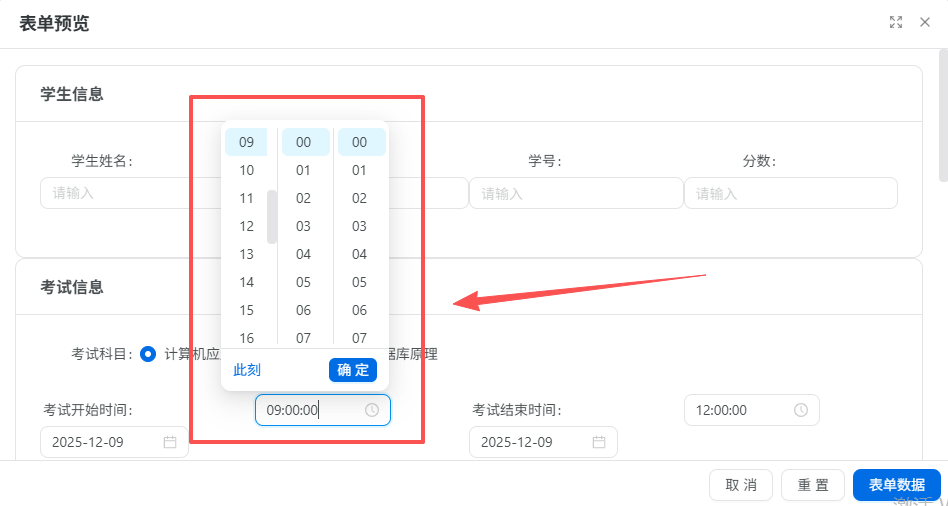
弹出框位置: 底部左(bottomLeft)、底部右(bottomRight)、顶部左(topLeft)、顶部右(topRight)
①底部左(bottomLeft)
②底部右(bottomRight)
③顶部左(topLeft)
④顶部右(topRight)
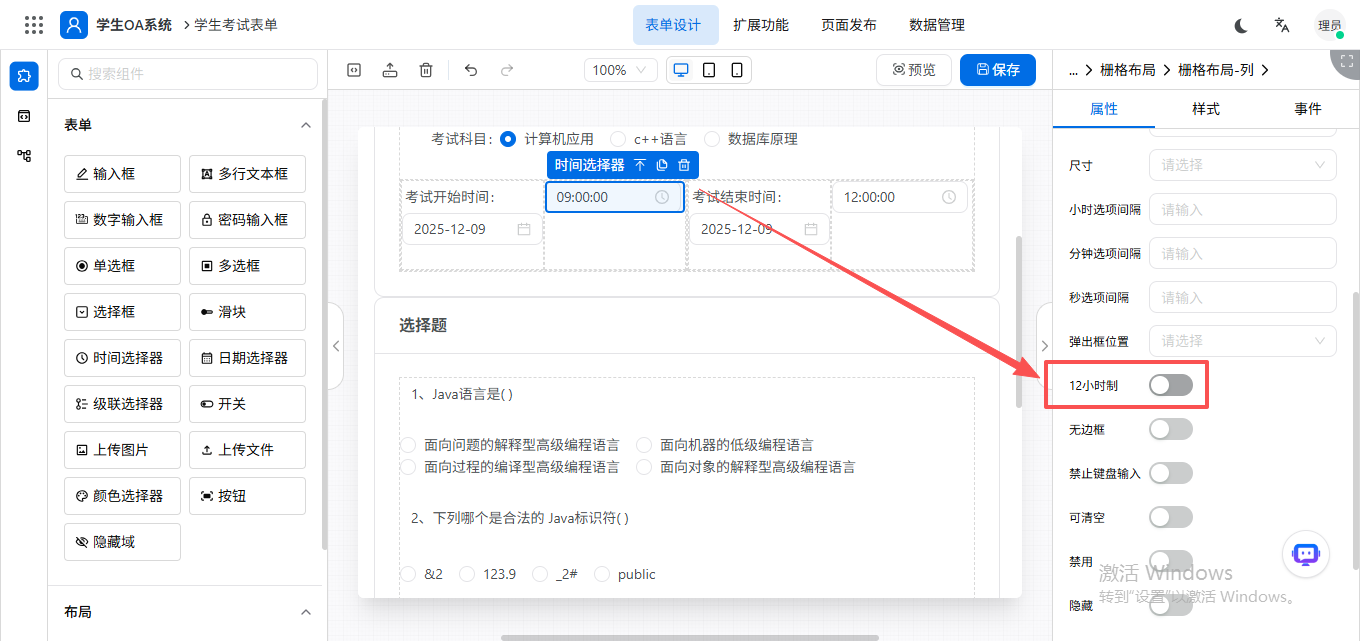
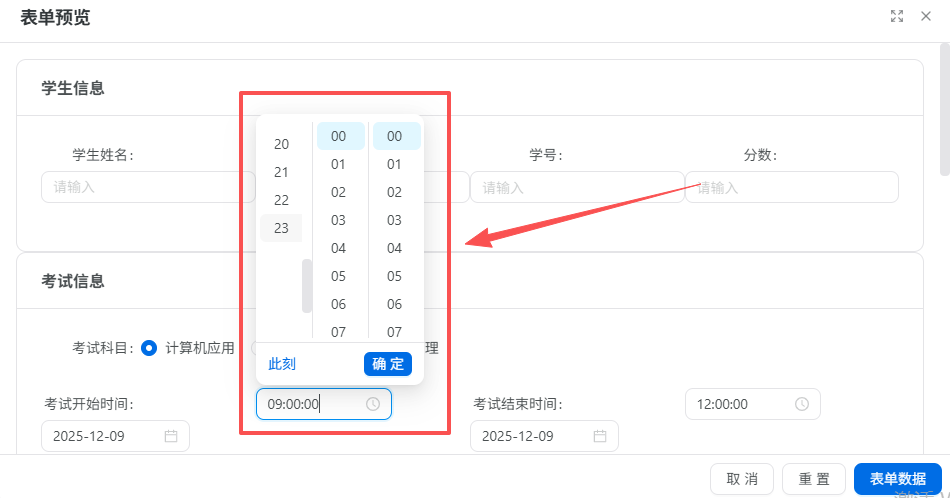
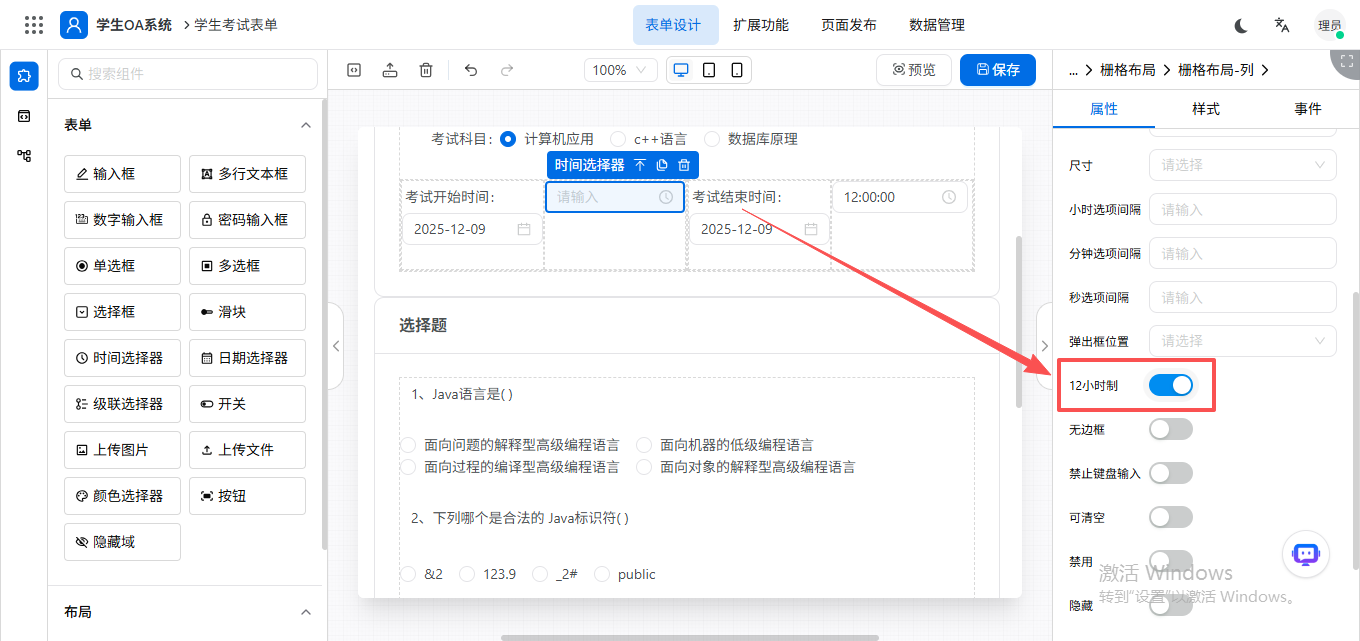
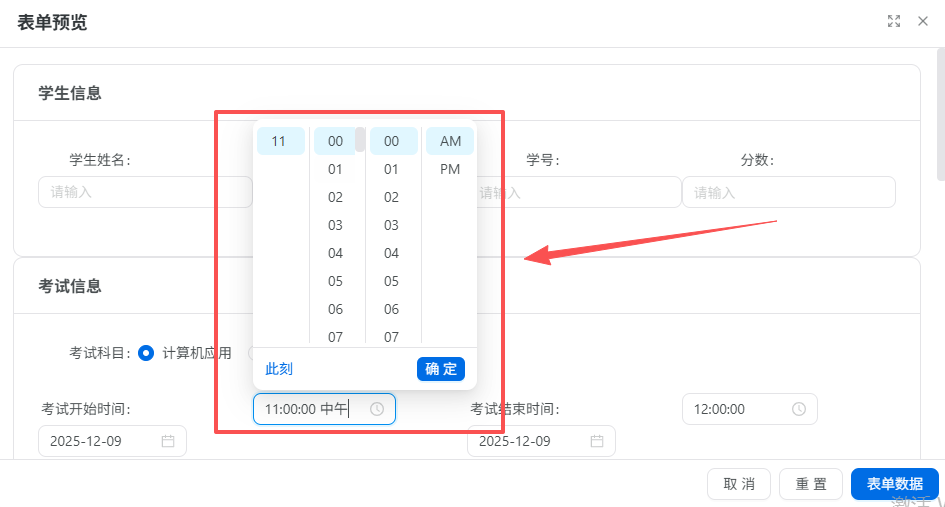
12小时制:开启后,时间为12小时制;不开启时,为24小时制。
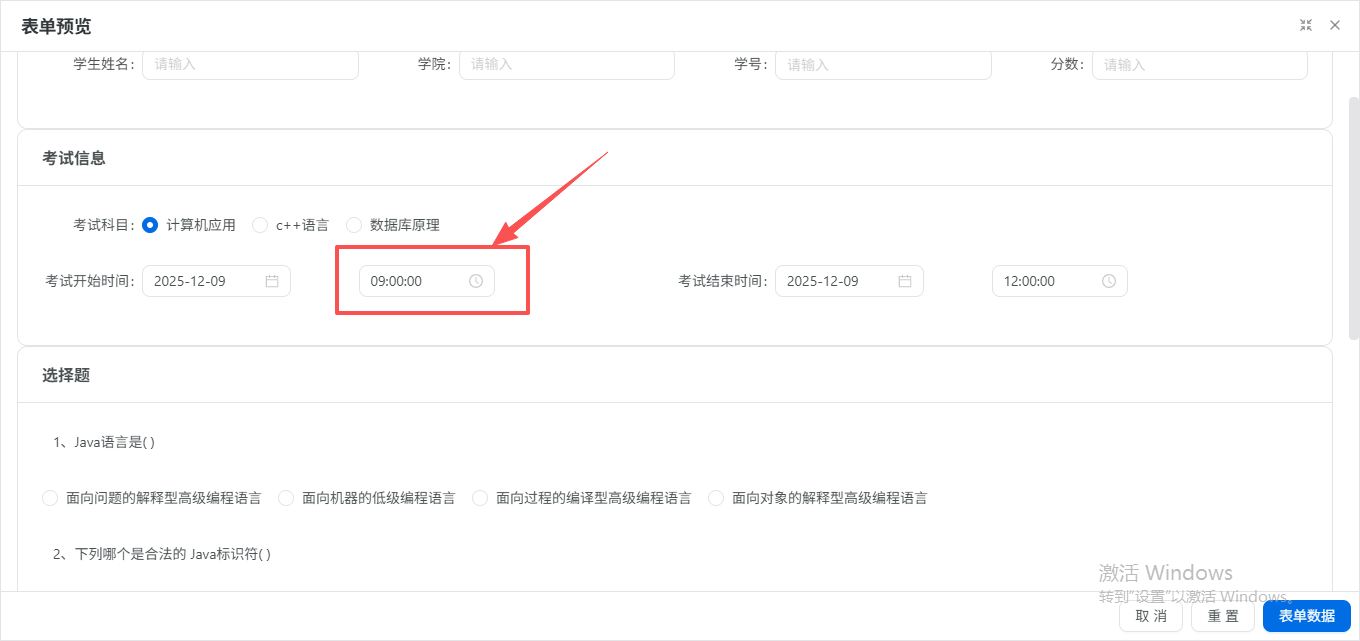
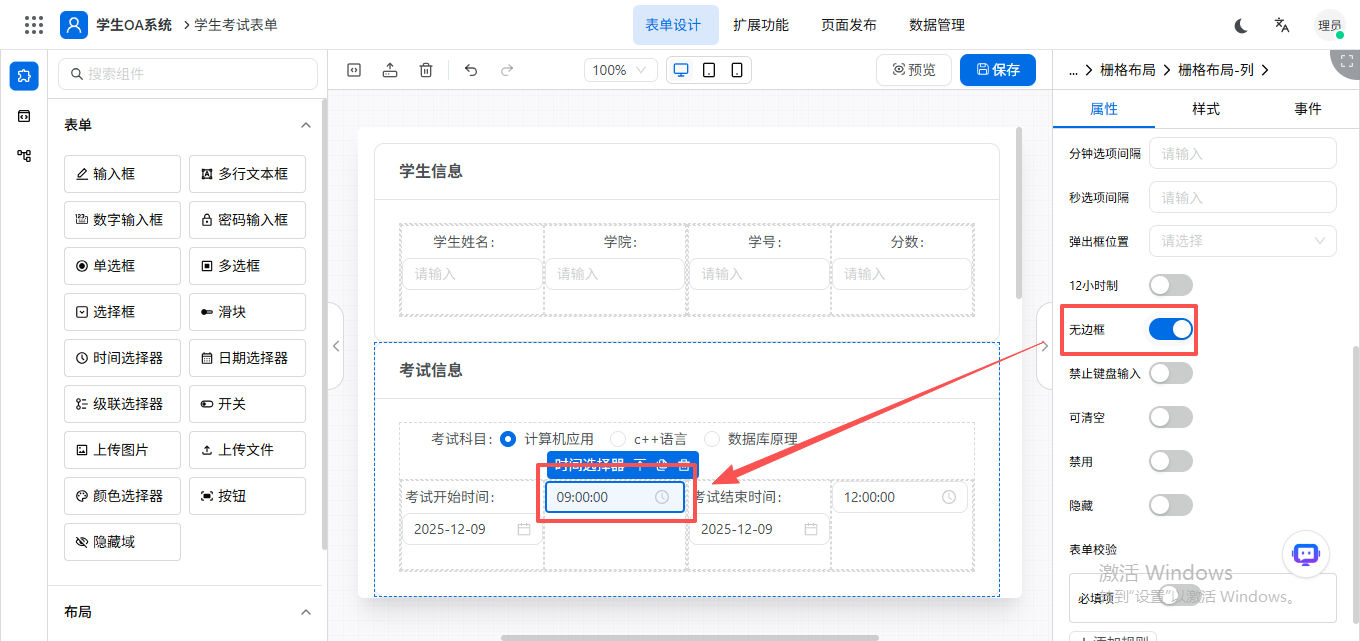
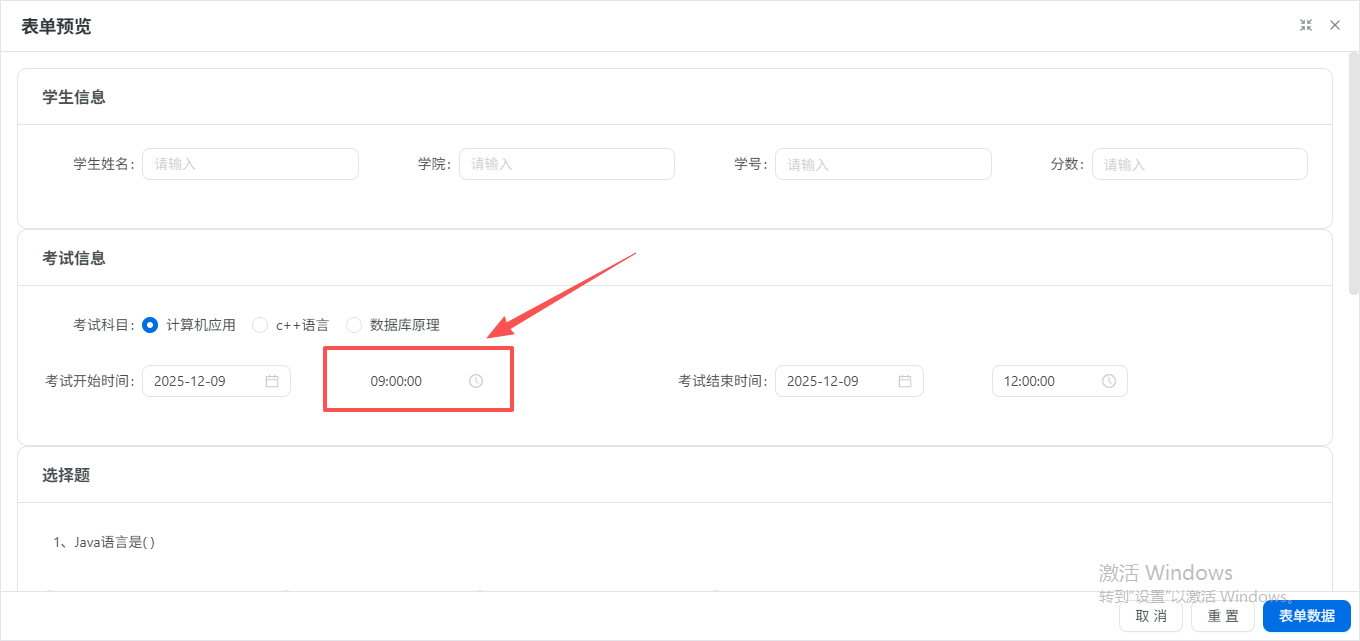
无边框:可设置该字段是否有无边框。
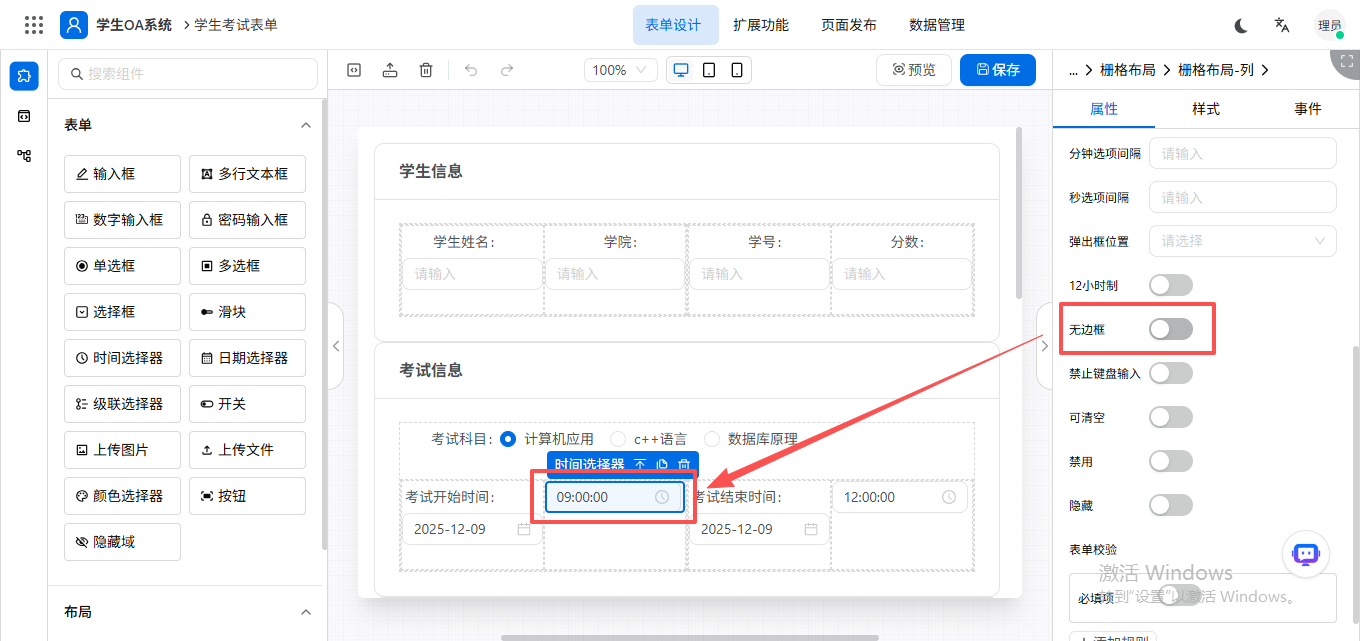
设置有边框时:
设置无边框时:
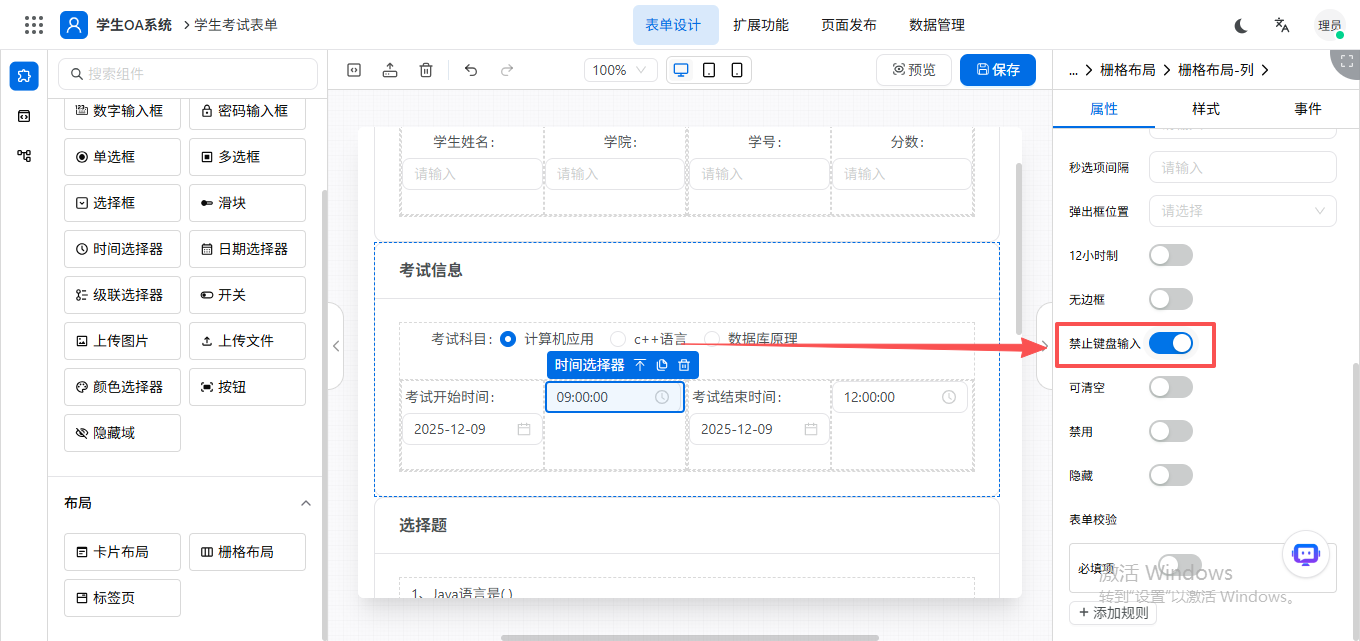
禁止键盘输入:开启时,不可使用键盘进行数值修改;关闭时,可使用键盘进行数值修改。
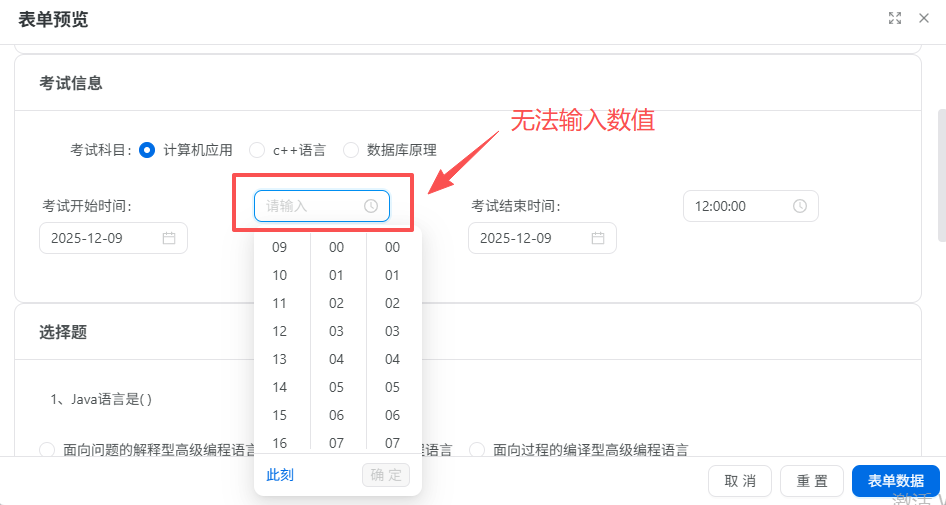
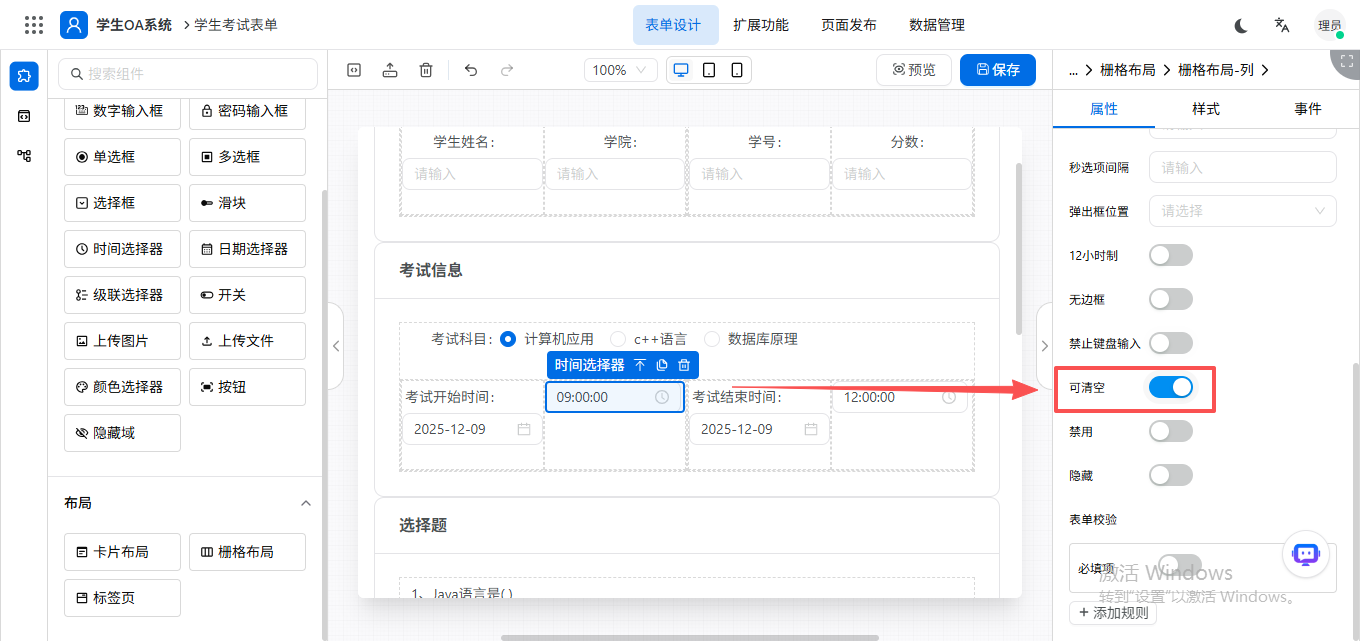
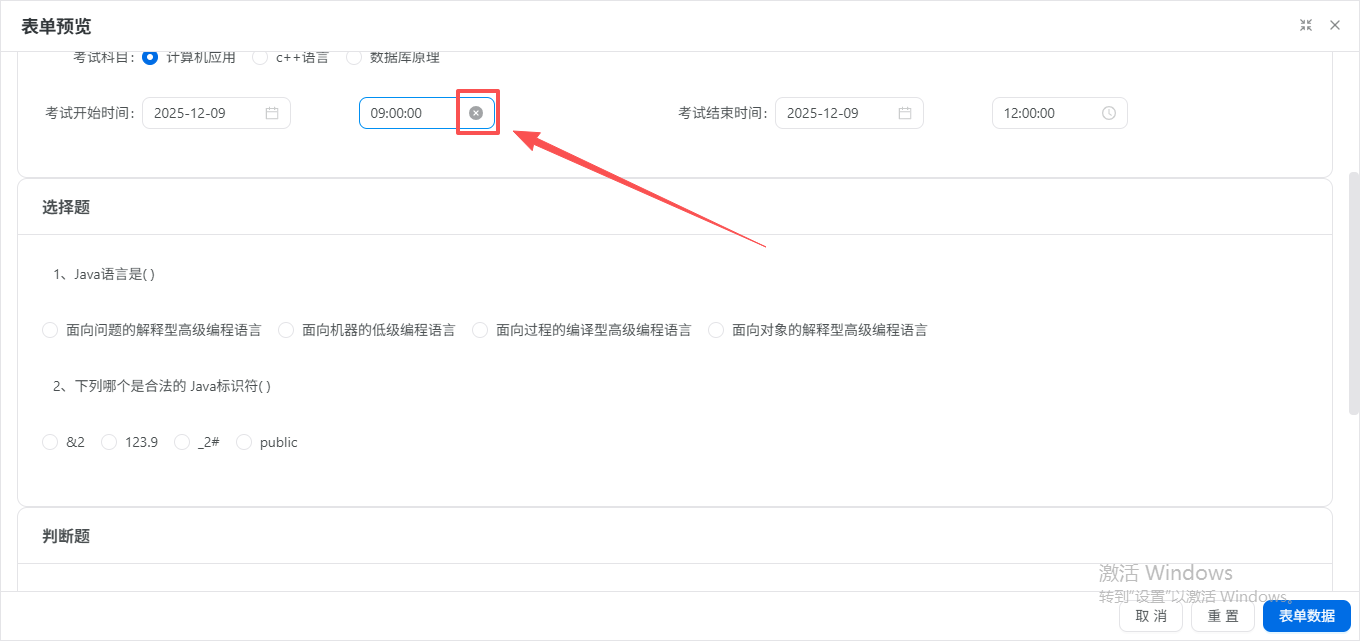
可清空:开启“可清空”时,可对时间内容进行清空。
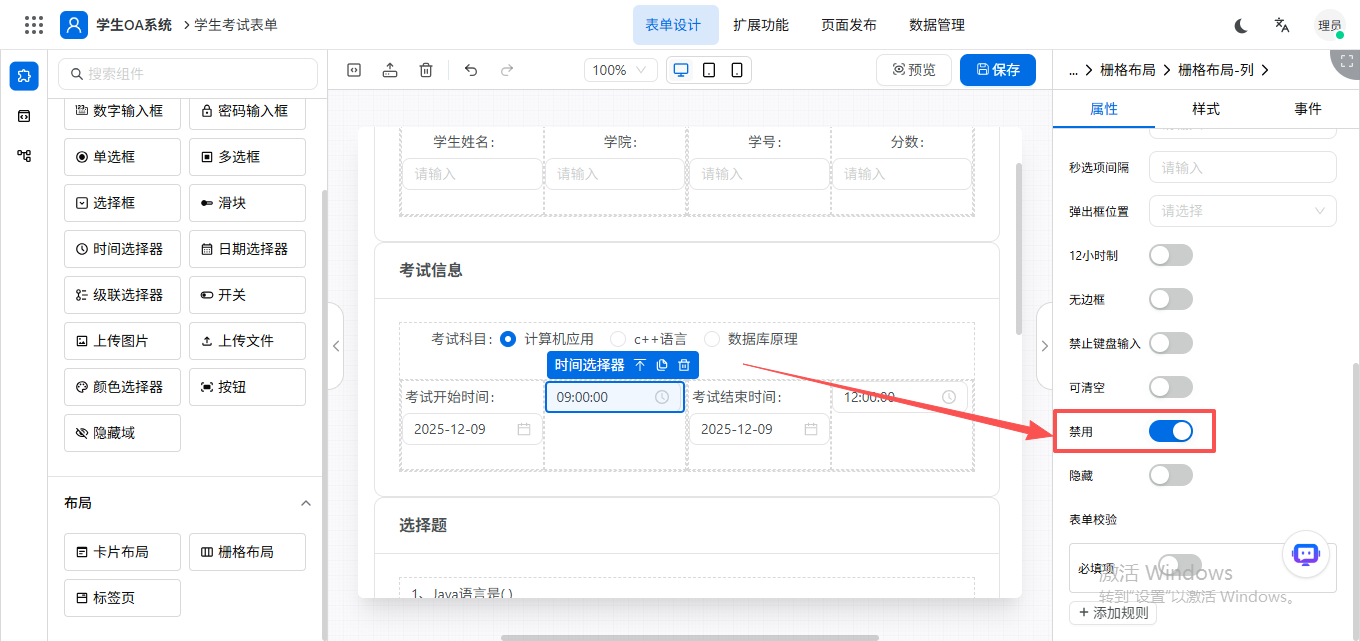
禁用:可对字段进行禁用设置,开启“禁用”后,不可对该字段进行操作。
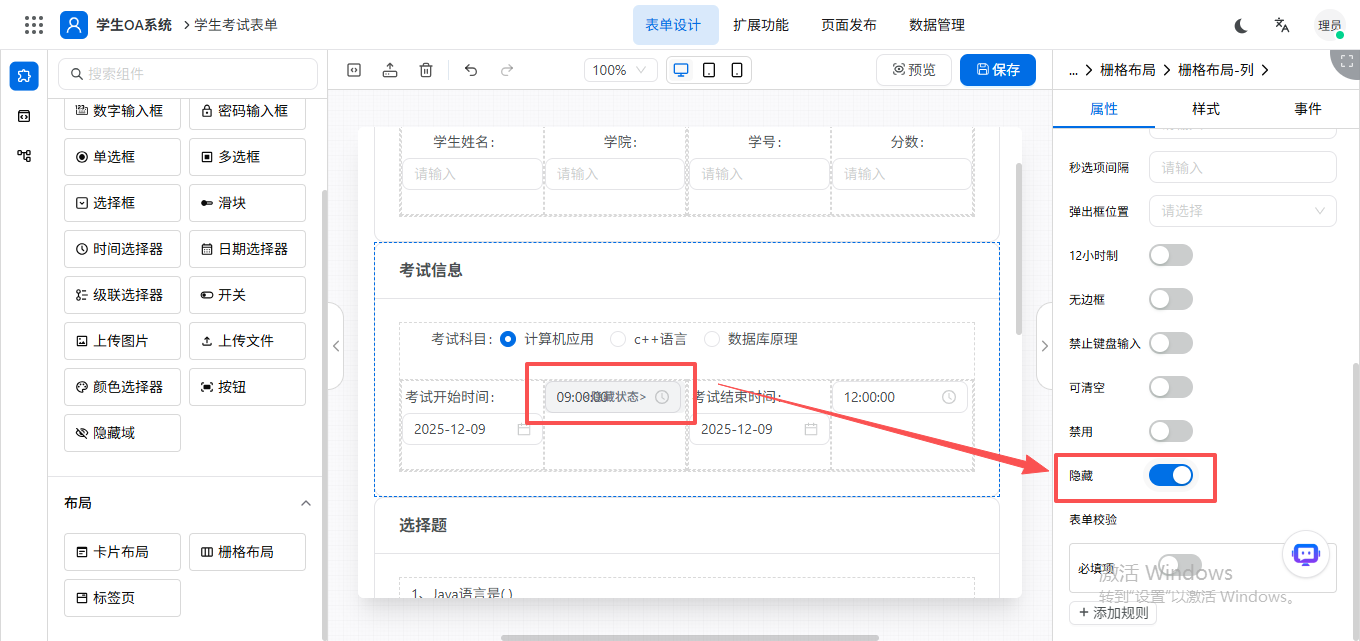
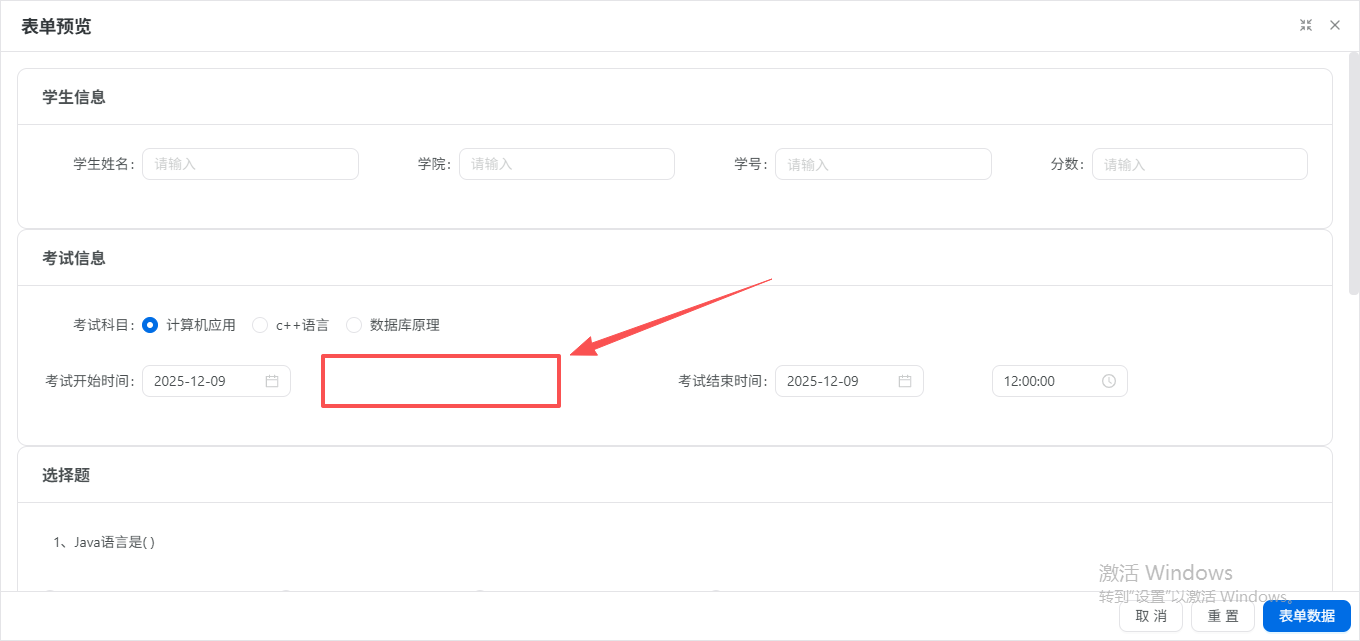
隐藏:可对字段进行隐藏设置,开启“隐藏”后,该字段不可见。
表单校验:可设置表单校验规则。
开启必填项时,可设置触发时机、数据类型、以及错误提示。
触发时机:值改变时、失去焦点;
数据类型:字符串、数字、布尔值、方法(Function)、正则表达式、整数、浮点数、数组;
错误提示:可自定义错误提示。添加规则
2、样式【具体请参考输入框控件文档】
宽度:输入框的宽度。
支持:像素(px)、百分比(%)、视口宽度(vw)、视口高度(vh)、根元素字体大小(rem)、元素字体大小(em)、点(pt)
高度:输入框的宽度。
支持:像素(px)、百分比(%)、视口宽度(vw)、视口高度(vh)、根元素字体大小(rem)、元素字体大小(em)、点(pt)
内边距:可设置控件的内边距距离。
外边距:可设置控件的外边距距离。
背景色:可设置控件的背景色。
文字颜色:可设置字段的文字颜色。
样式(class):可自定义控件的自定义class样式。
3、事件
日期选择器
日期选择器主要用于记录日期信息,支持自定义填写其他日期。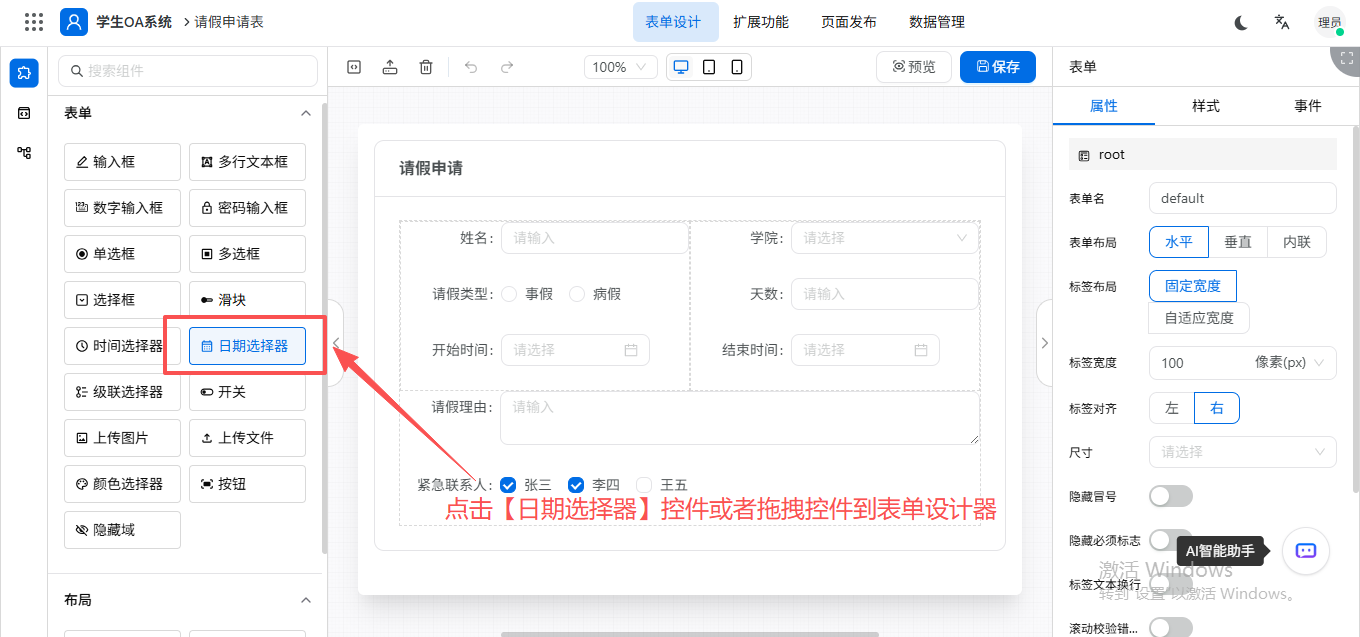
1、属性
字段名:对应物理表的字段信息,字段信息是数据的核心点,也是制作表单的必要工具,在此添加维护的字段信息可对应在数据库生成一张对应的物理表信息,方便后续制作报表查询SQL无缝结合。
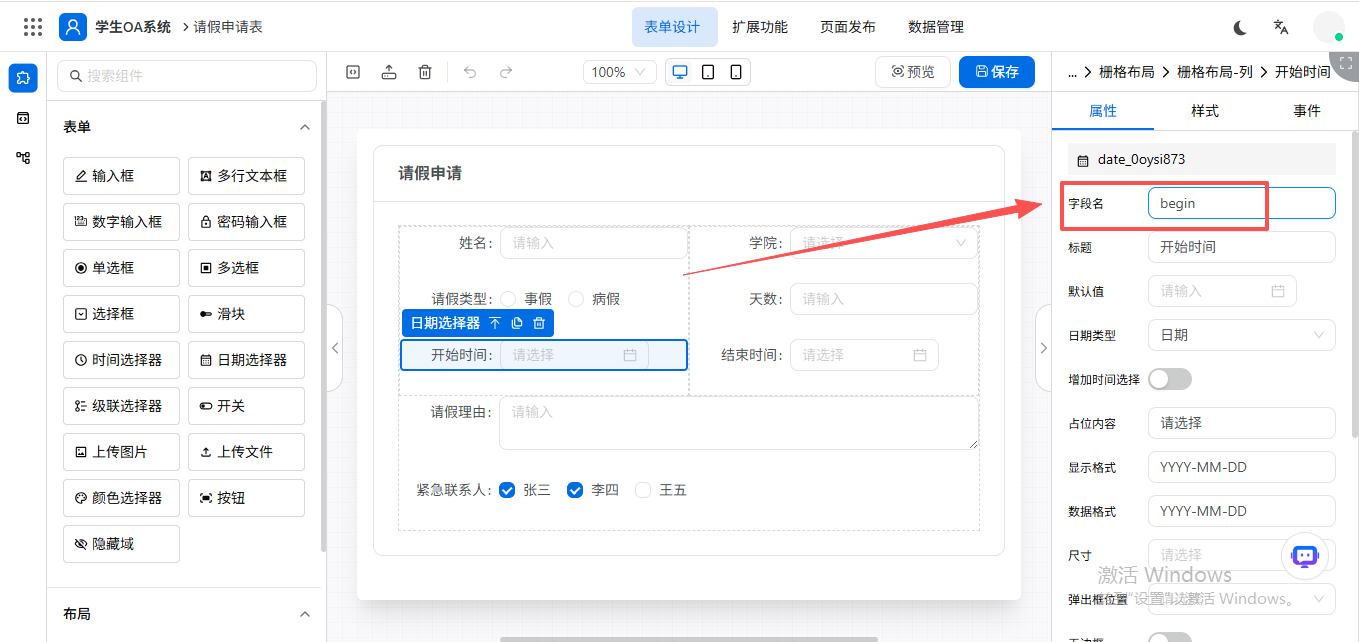
标题:此属性用于对字段标题设置,设置后,该标题会作为字段名在表单进行显示。
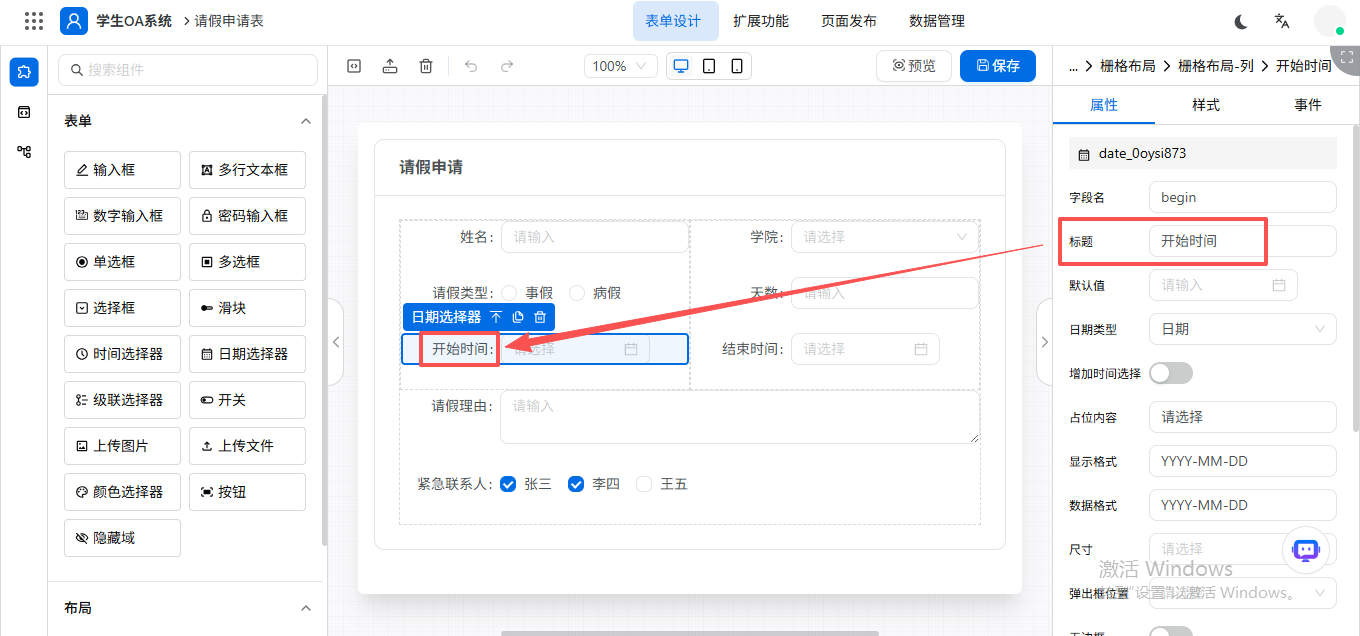
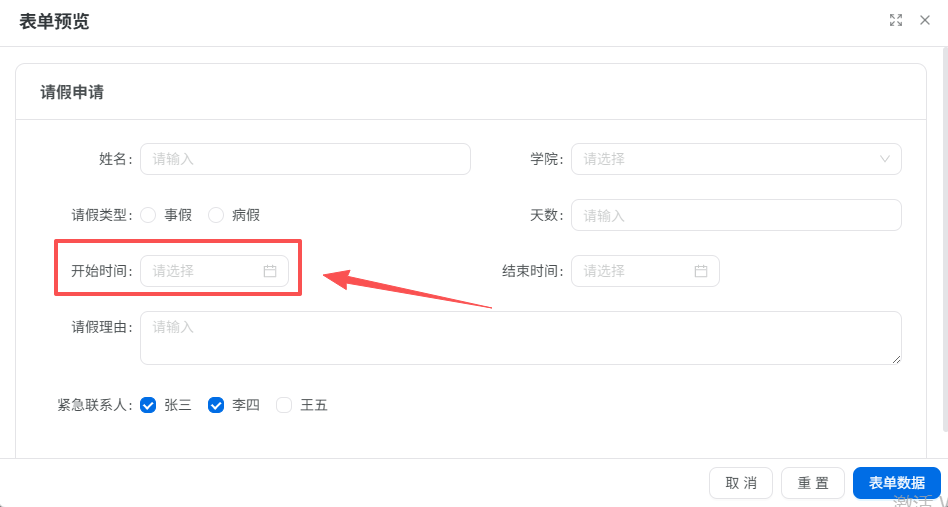
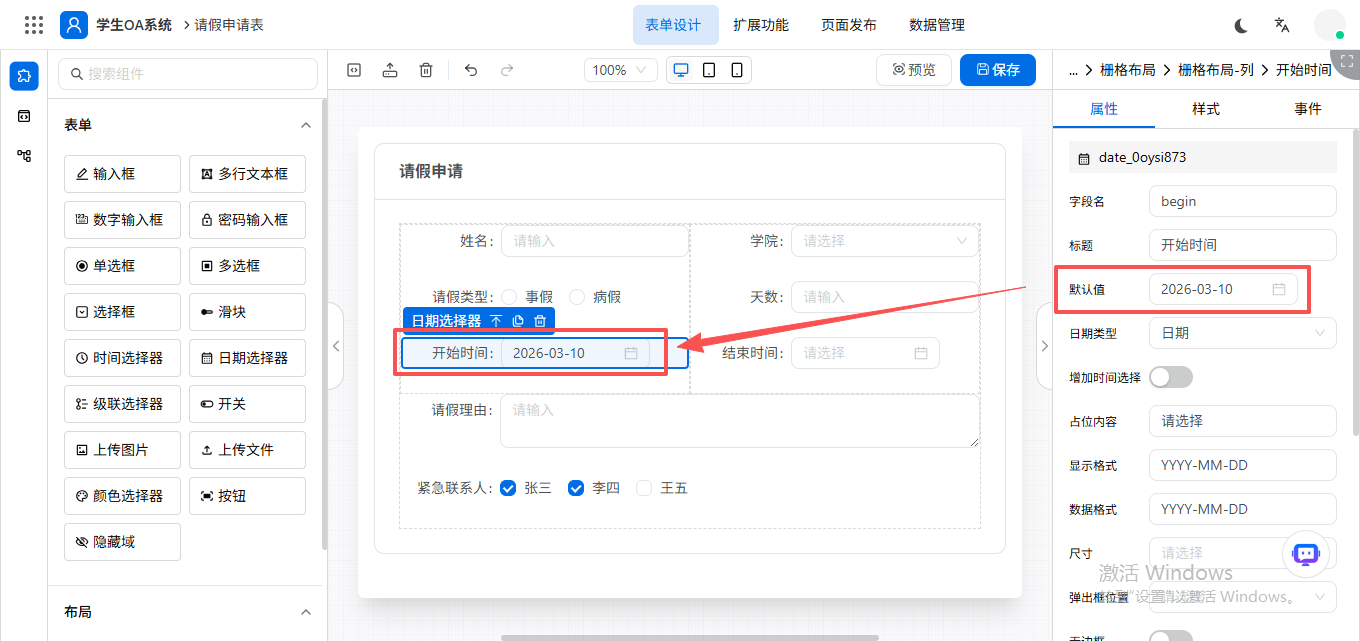
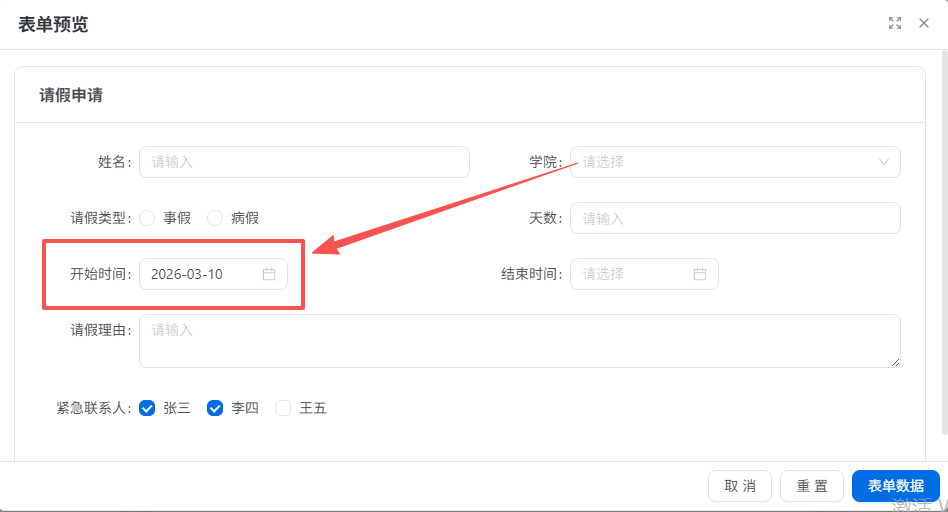
默认值:设置后,此值将作为默认值显示在该字段的初始化值。
如果不需要设置默认值,请将此处留空。
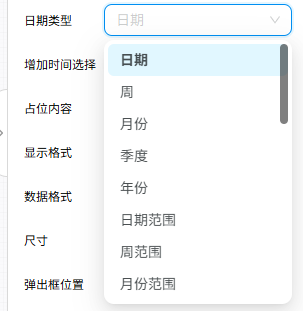
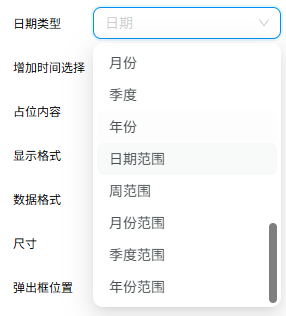
日期类型:可以选择不同的时间存储类型。
支持类型有:日期、周、月份、季度、年份、日期范围、周范围、月份范围、季度范围、年份范围。
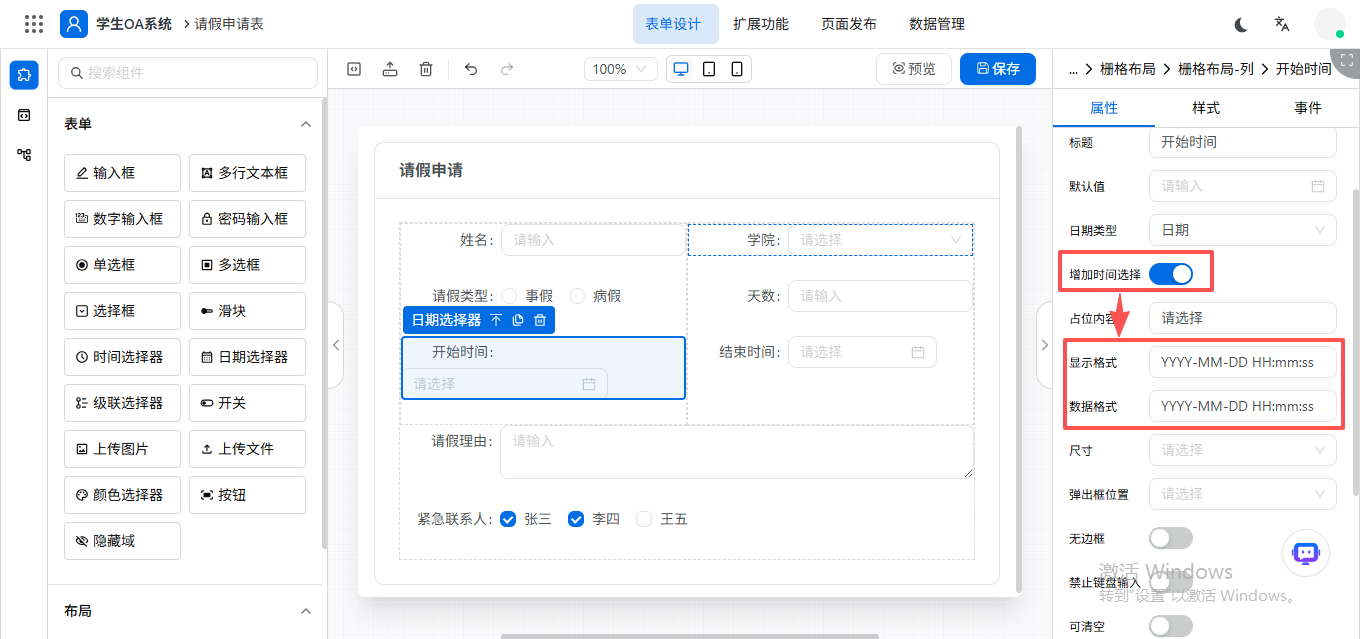
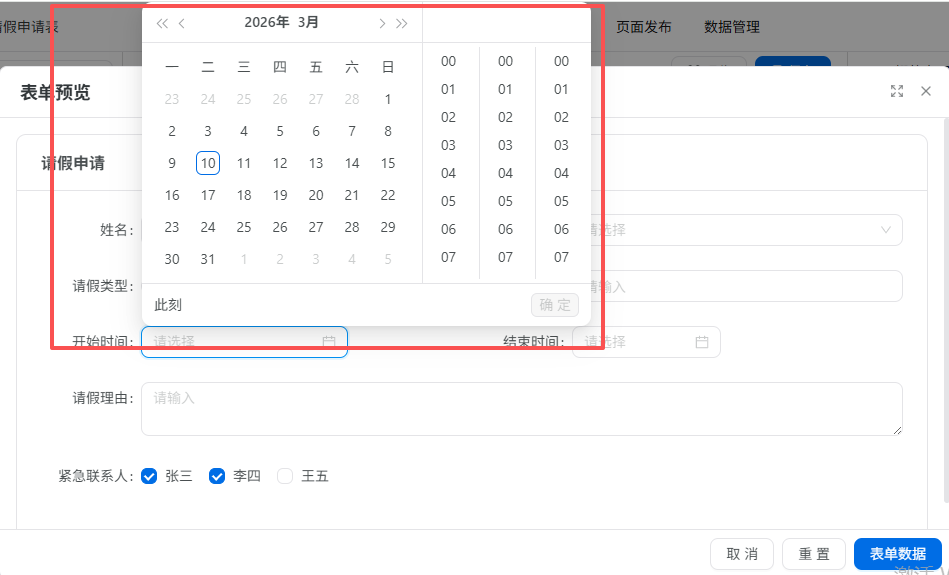
增加时间选择:开启后,日期显示格式和数据格式,为:YYYY-MM-DD HH:mm:ss
占位内容:此属性用于指定对该字段进行文字提示,在文本内部进行提示。
一般是“请输入”、”请选择”等,建议不超过200个字符。
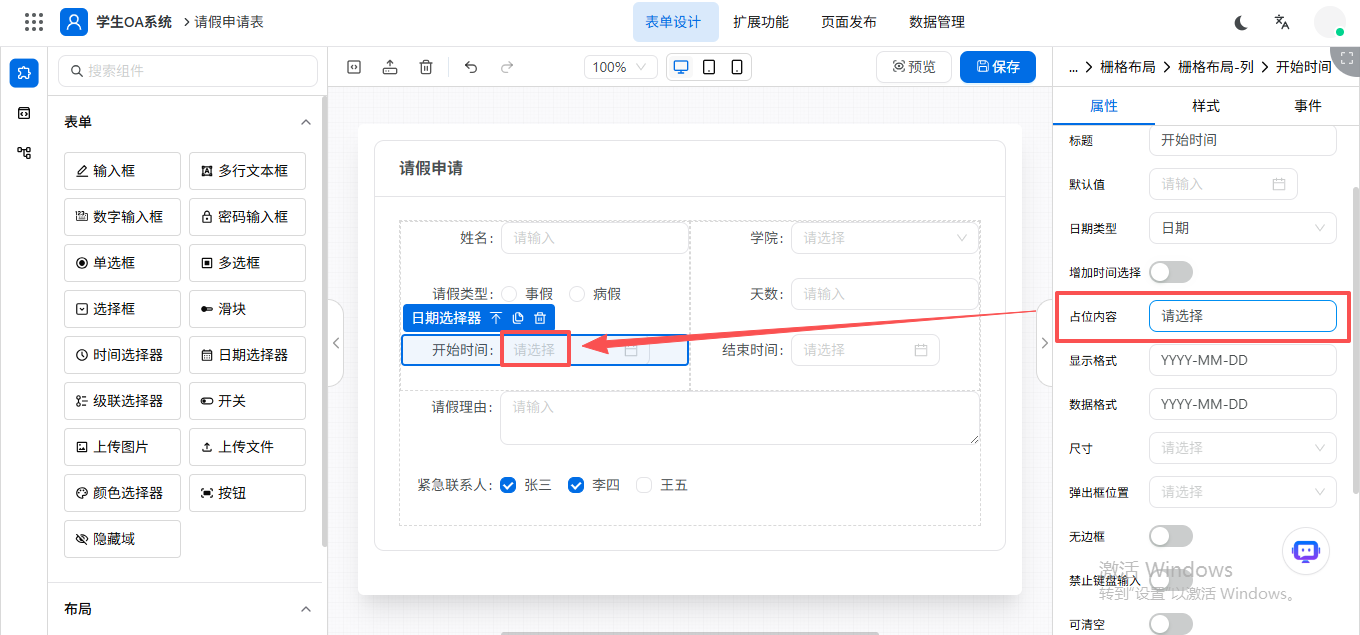
显示格式:可自定义设置日期的显示格式。
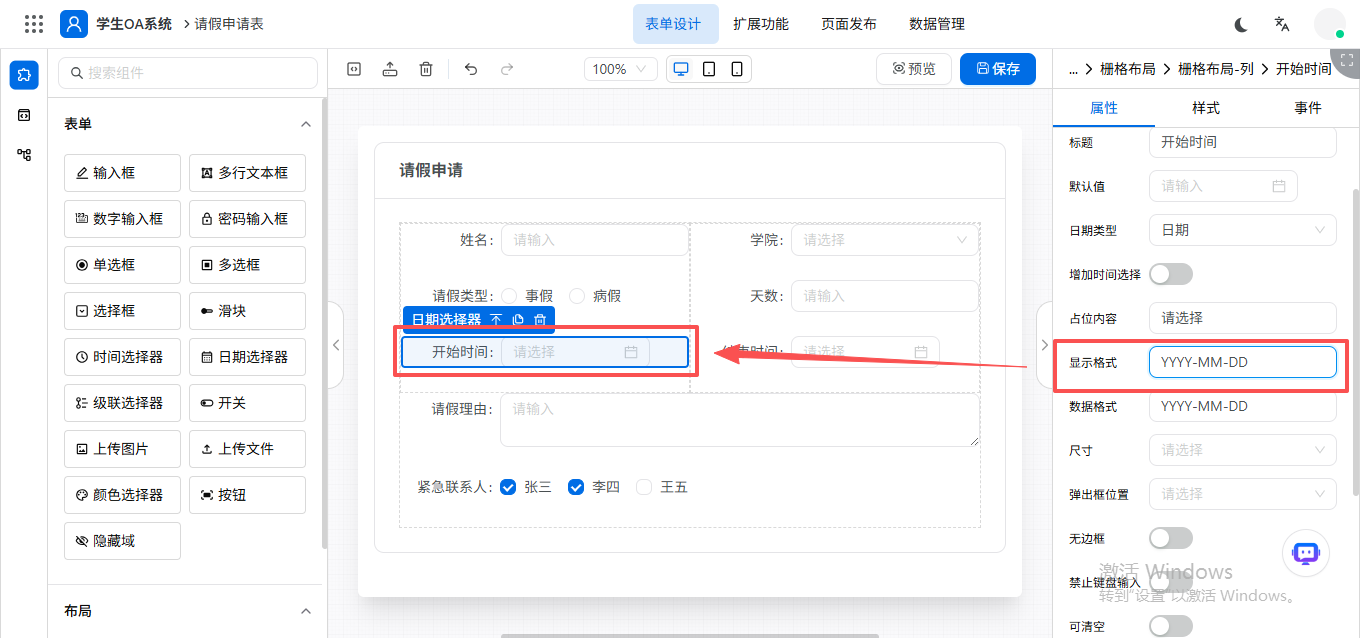
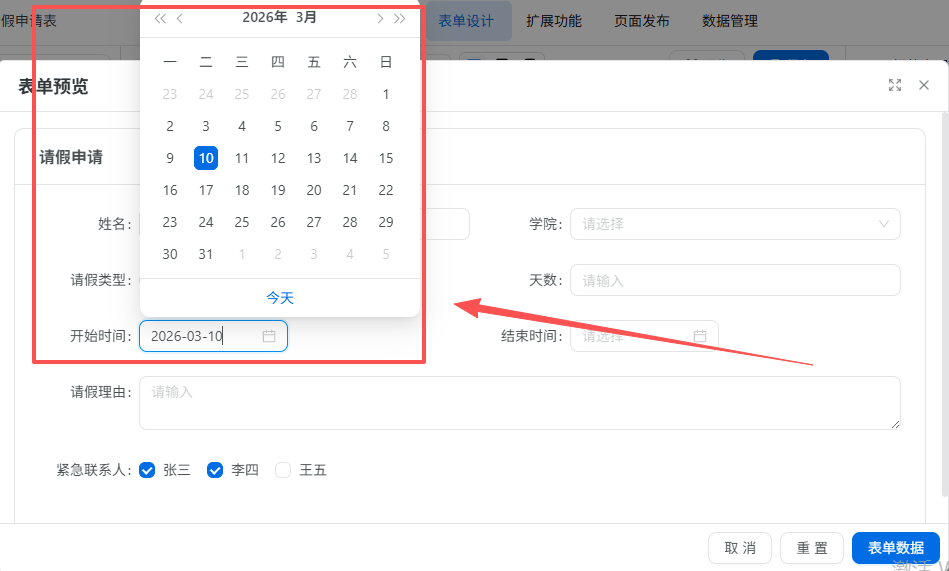
自定义格式参考如下:
| 格式代码 | 说明 | 返回值例子 |
|---|---|---|
| yyyy | 四位数字的年份 | 2019或2020 |
| yy | 两位数字的年份 | 19或20 |
| MM | 月份,有前导零 | 01到12 |
| M | 月份,没有前导零 | 1到12 |
| dd | 天数,有前导零 | 01到31 |
| d | 天数,没有前导零 | 1到31 |
| HH | 小时,24小时制,有前导零 | 00到23 |
| H | 小时,24小时制,无前导零 | 0到23 |
| mm | 分钟,有前导零 | 00到59 |
| m | 分钟,没有前导零 | 0到59 |
| ss | 秒,有前导零 | 01到59 |
| s | 秒,没有前导零 | 1到59 |
数据格式:可自定义设置日期的数据格式。
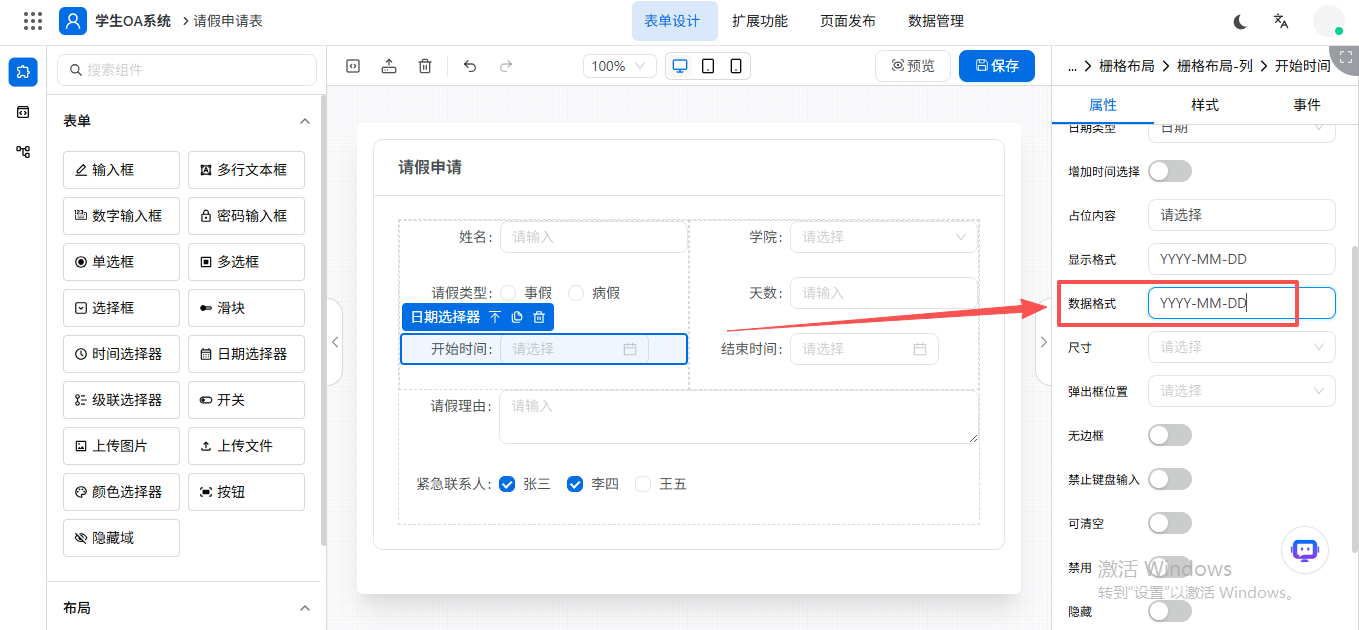
尺寸:可设置该字段的显示尺寸,可选择:大号、中等、小型。
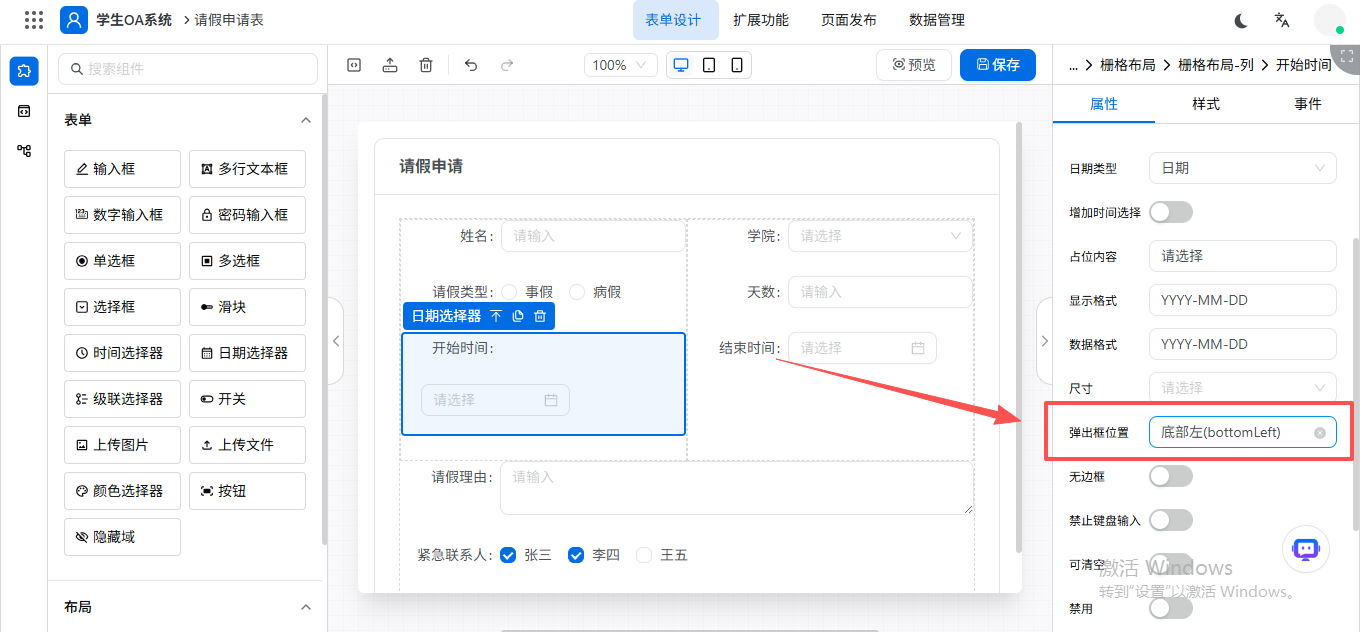
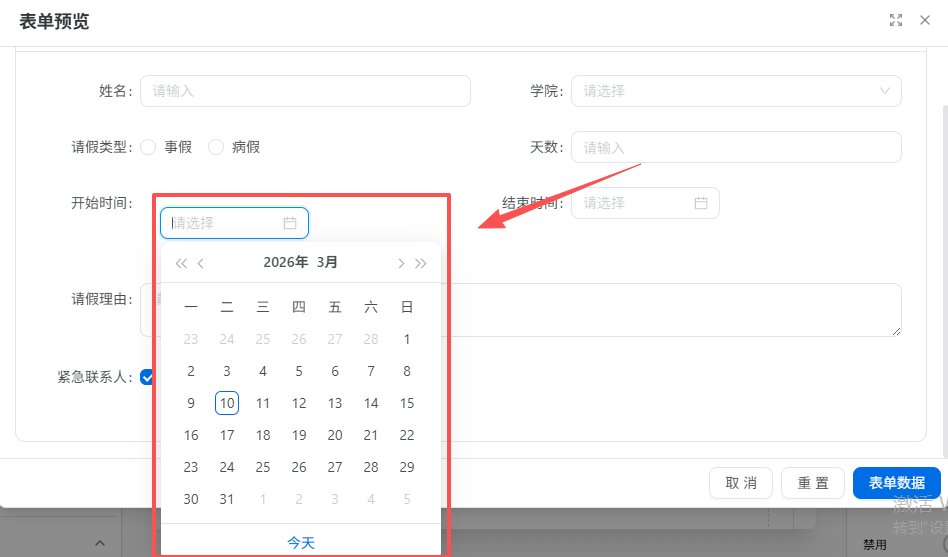
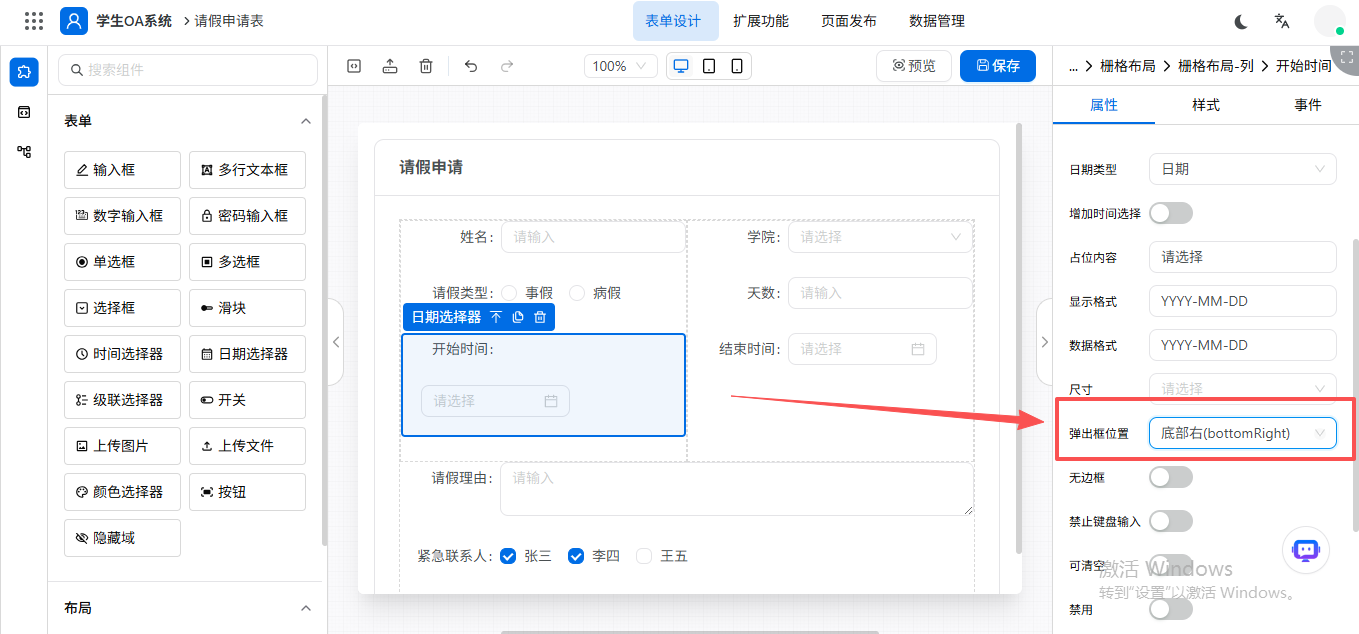
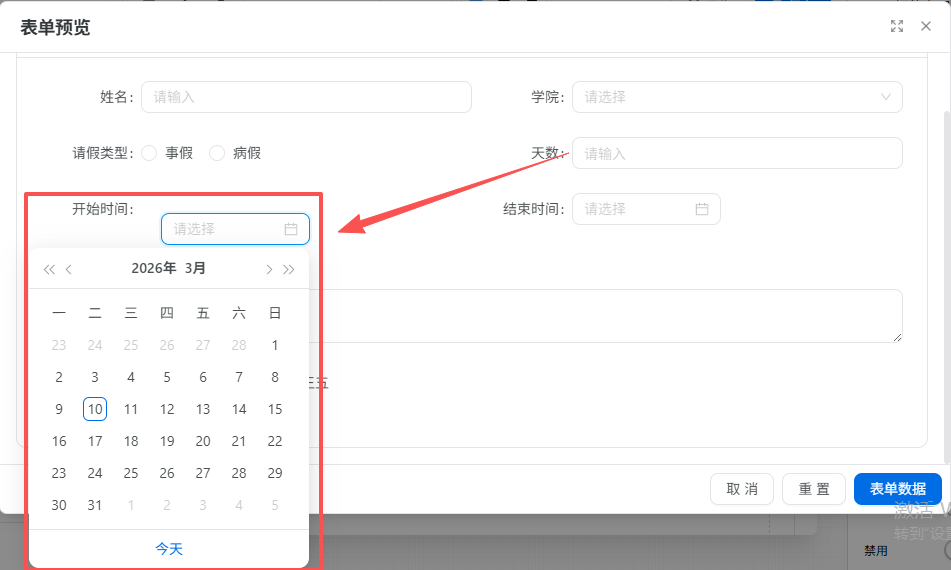
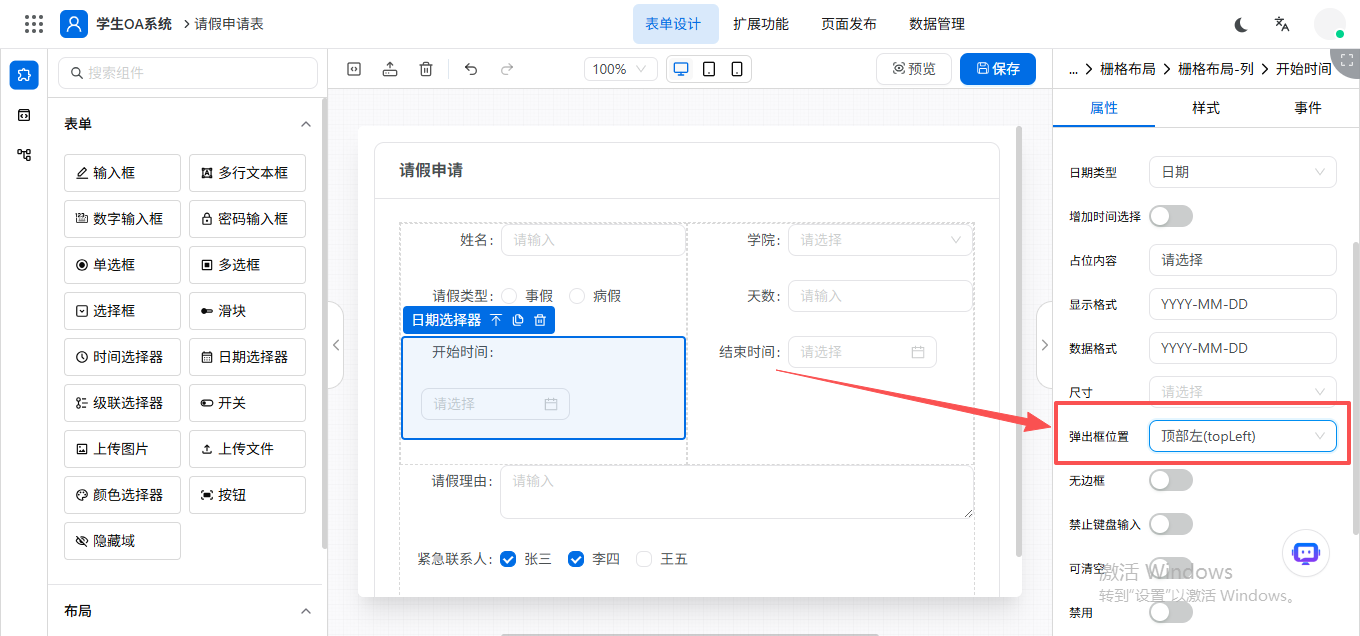
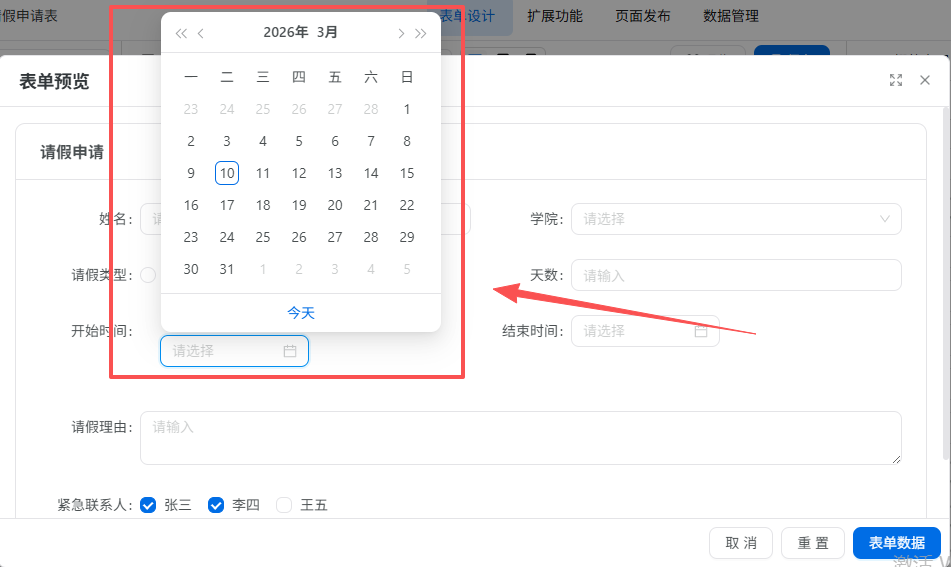
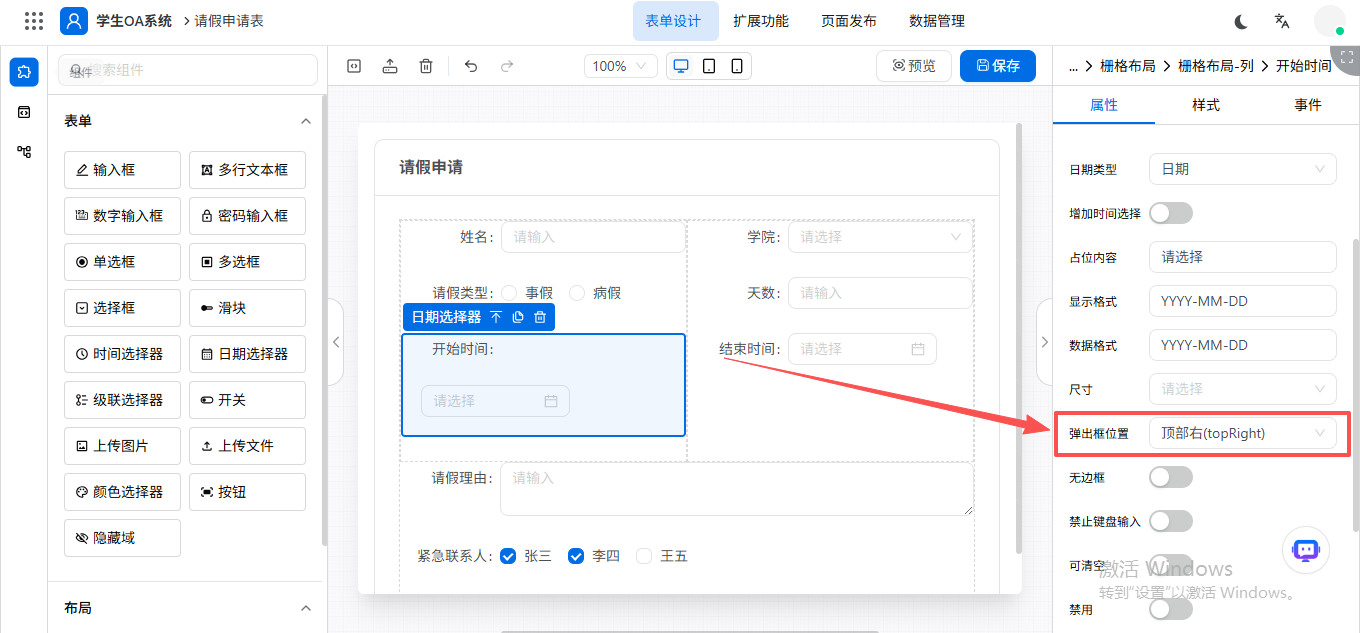
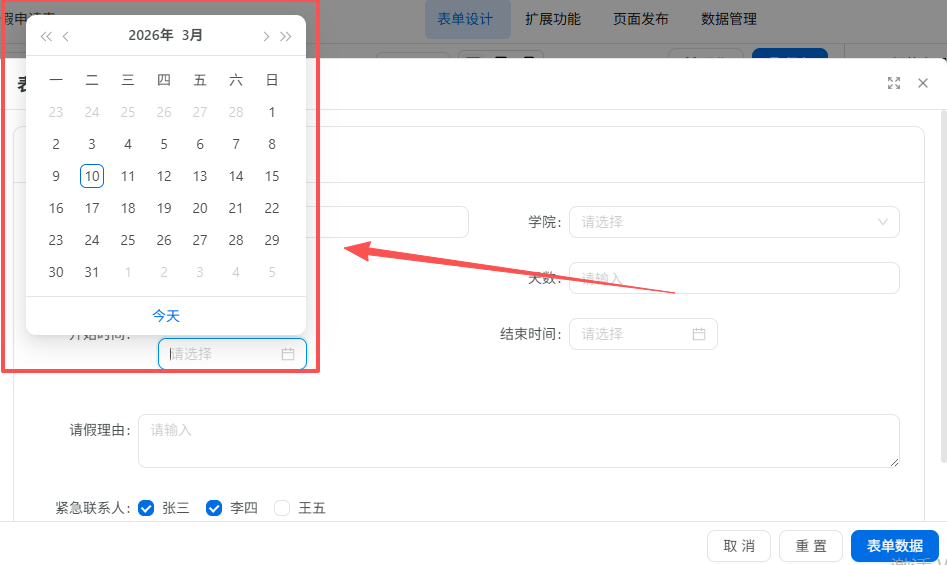
弹出框位置: 底部左(bottomLeft)、底部右(bottomRight)、顶部左(topLeft)、顶部右(topRight)
①底部左(bottomLeft)
②底部右(bottomRight)
③顶部左(topLeft)
④顶部右(topRight)
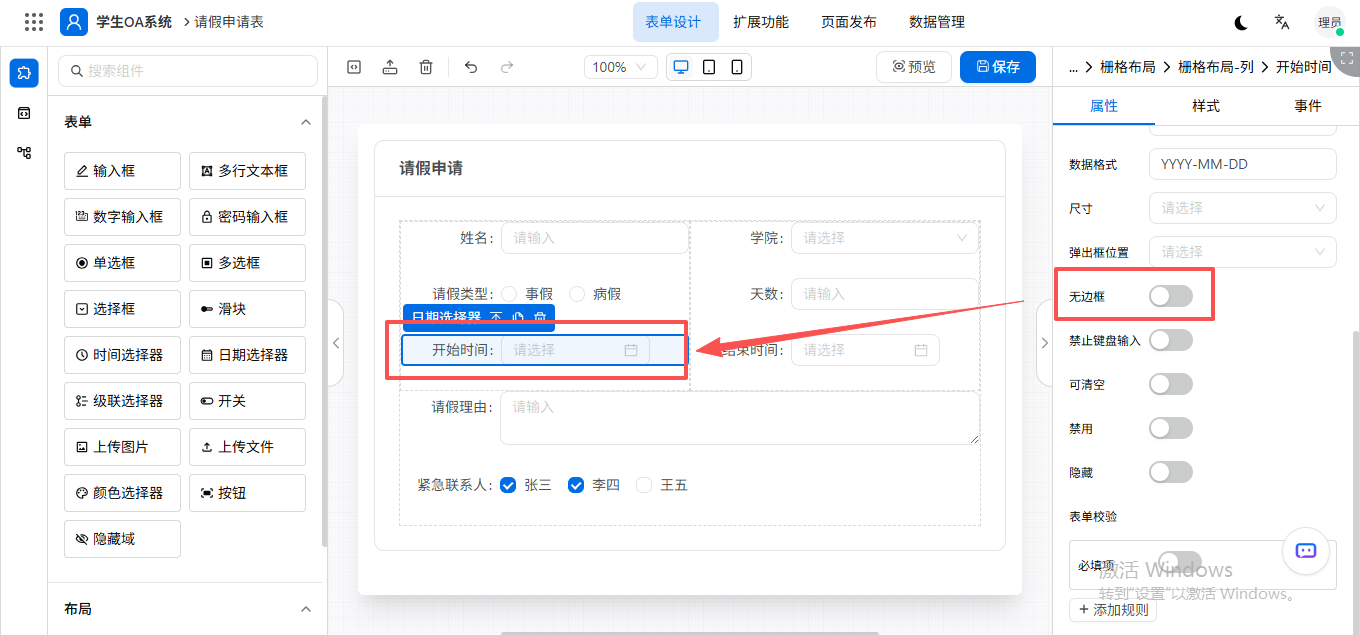
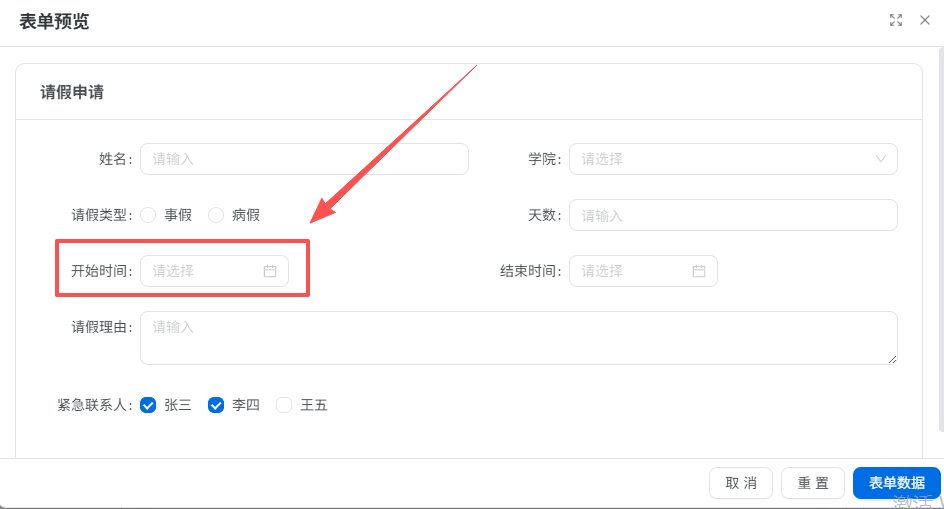
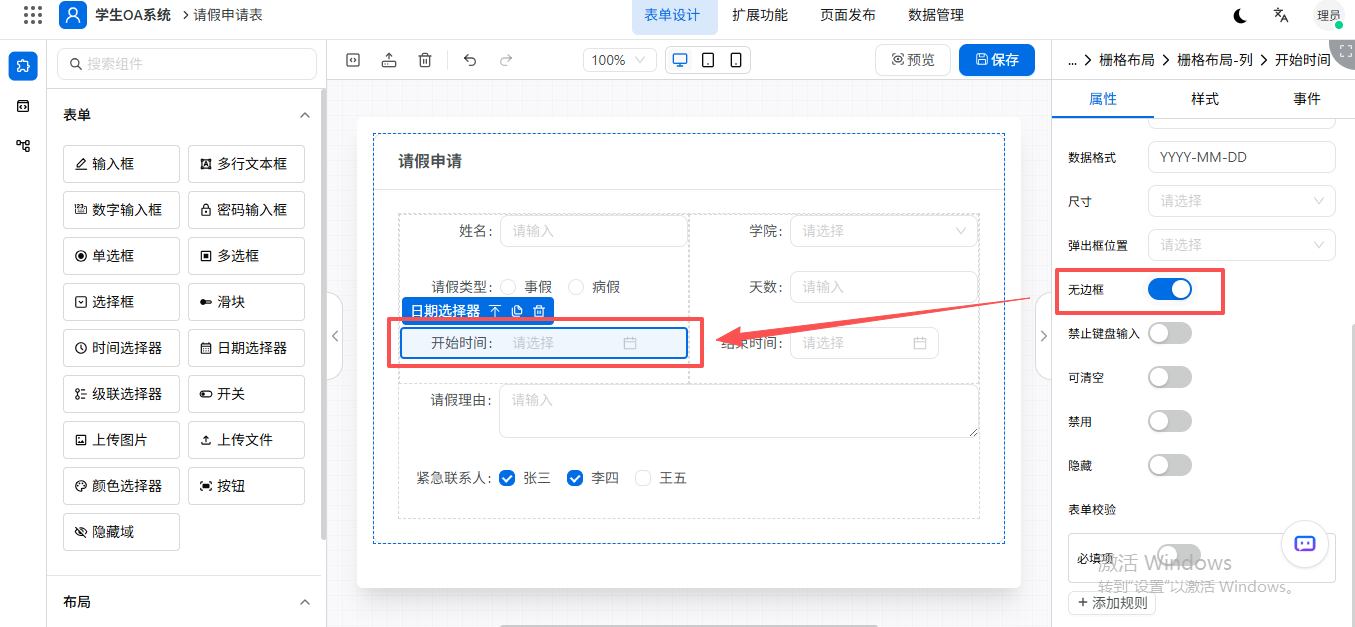
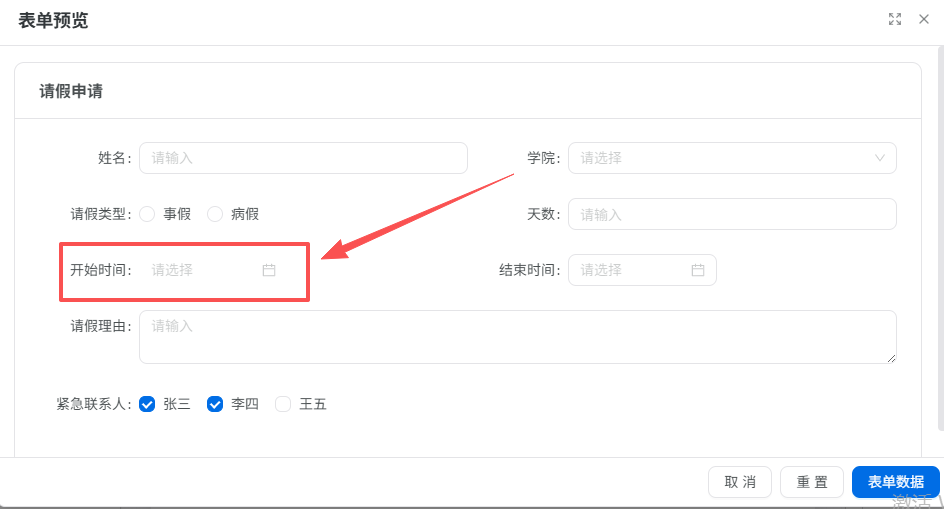
无边框:可设置该字段是否有无边框。
设置有边框时:
设置无边框时:
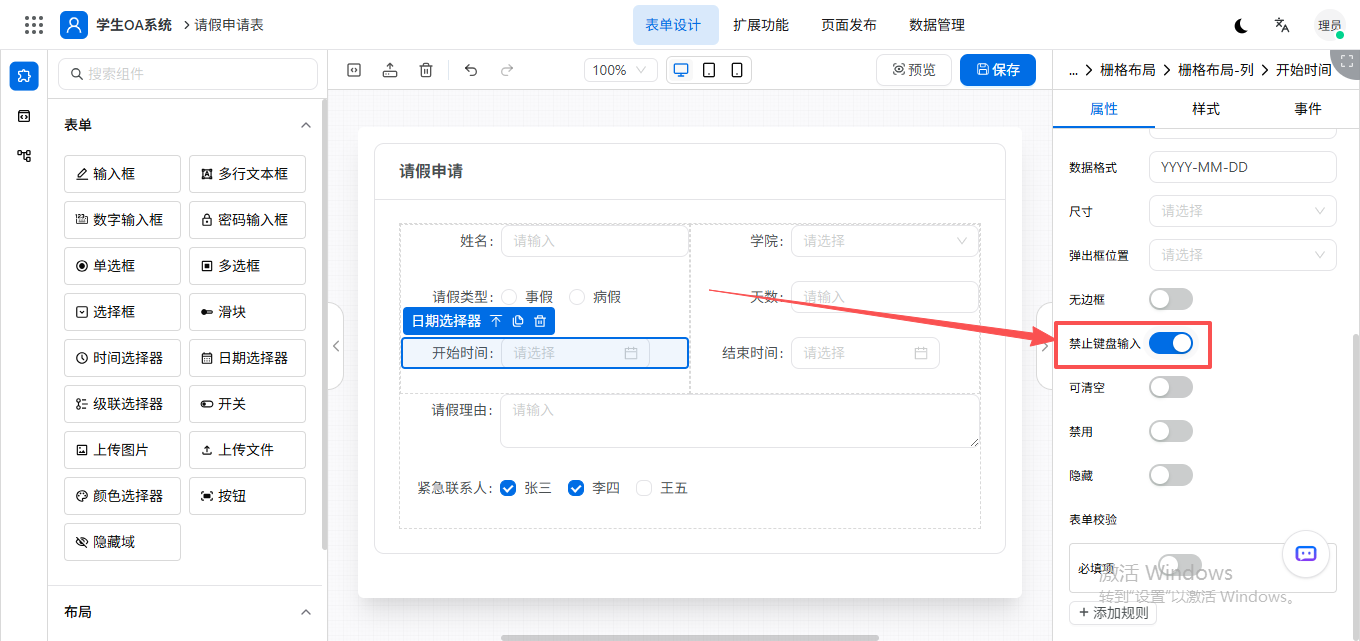
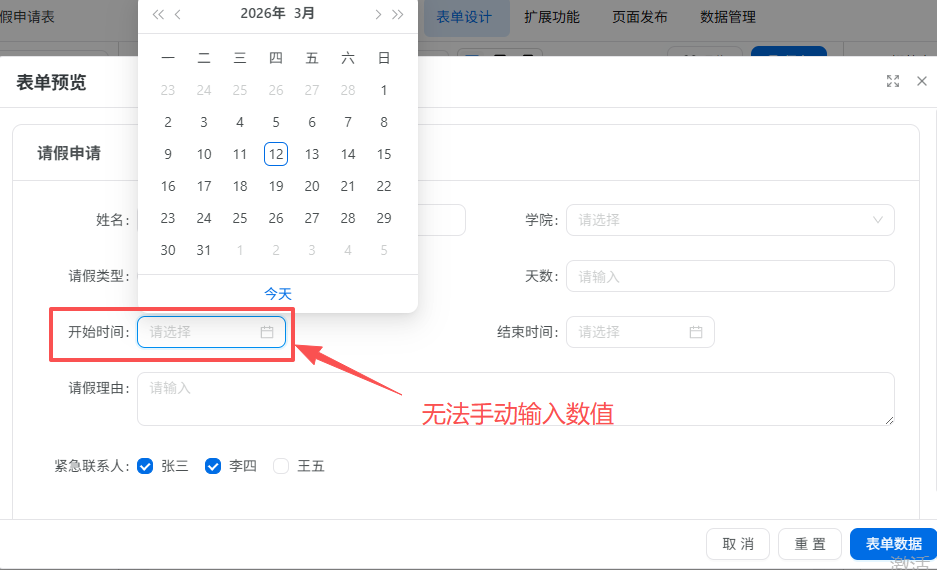
禁止键盘输入:开启时,不可使用键盘进行数值修改;关闭时,可使用键盘进行数值修改。
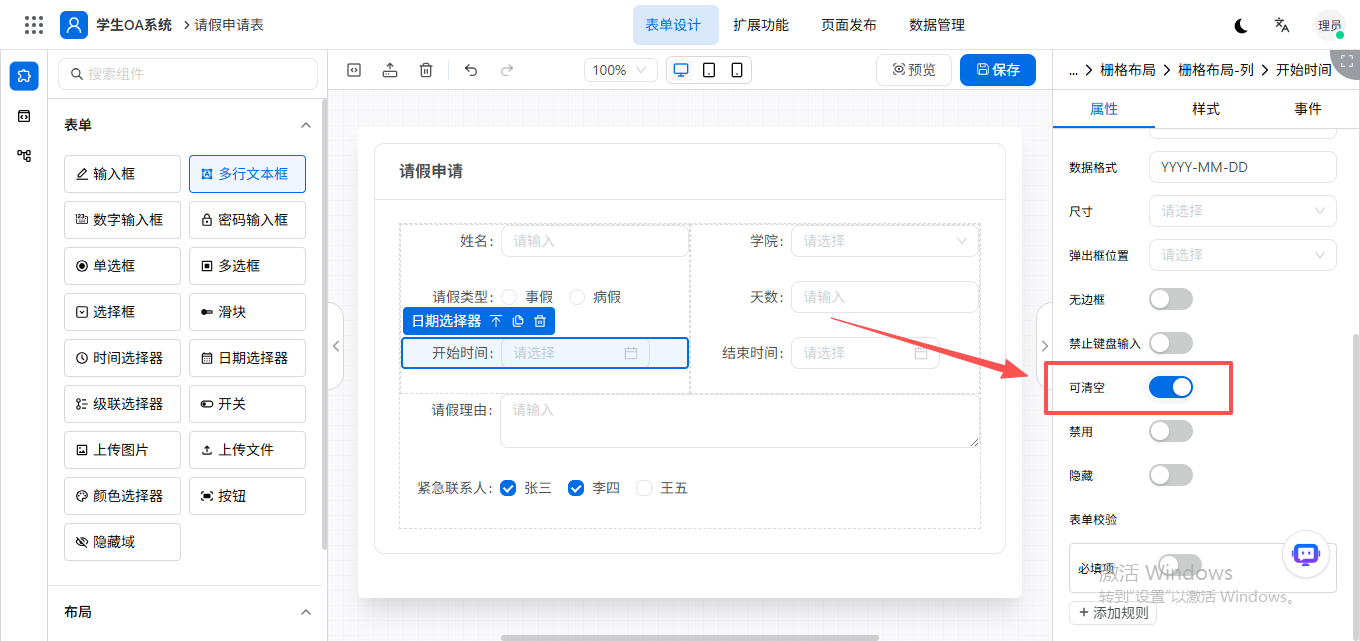
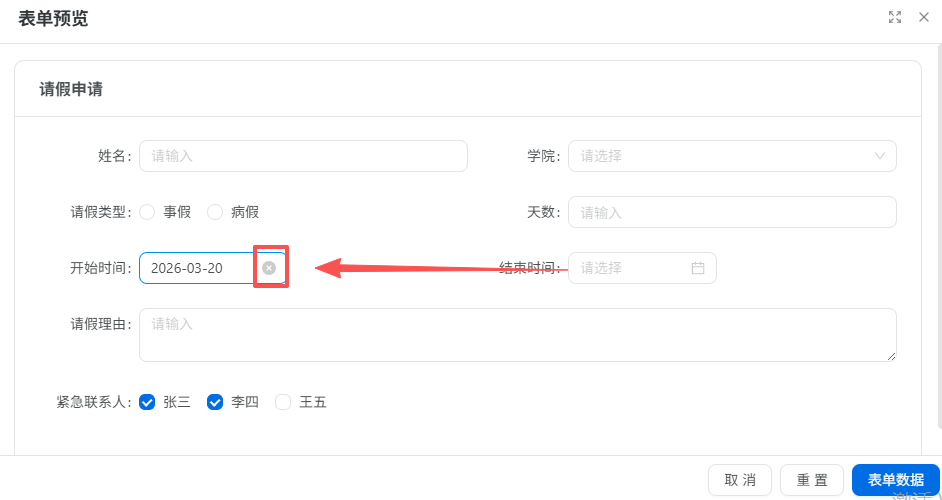
可清空:开启“可清空”时,可对日期内容进行清空。
禁用:可对字段进行禁用设置,开启“禁用”后,不可对该字段进行操作。
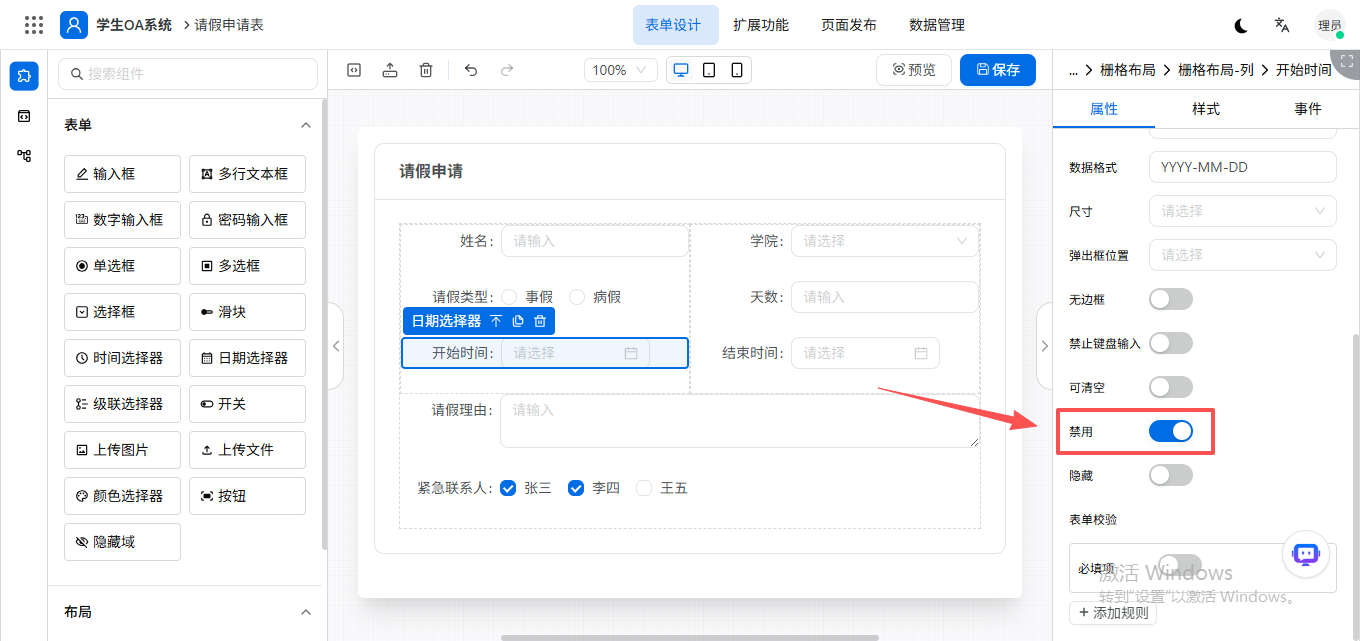
隐藏:可对字段进行隐藏设置,开启“隐藏”后,该字段不可见。
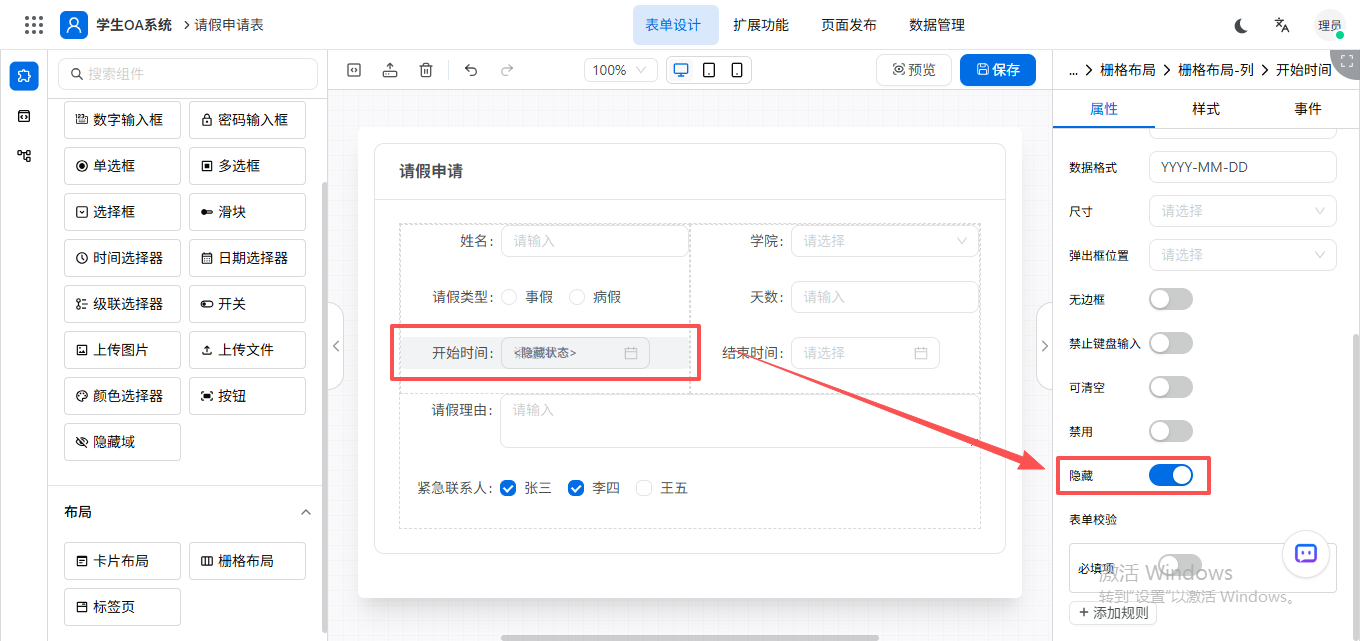
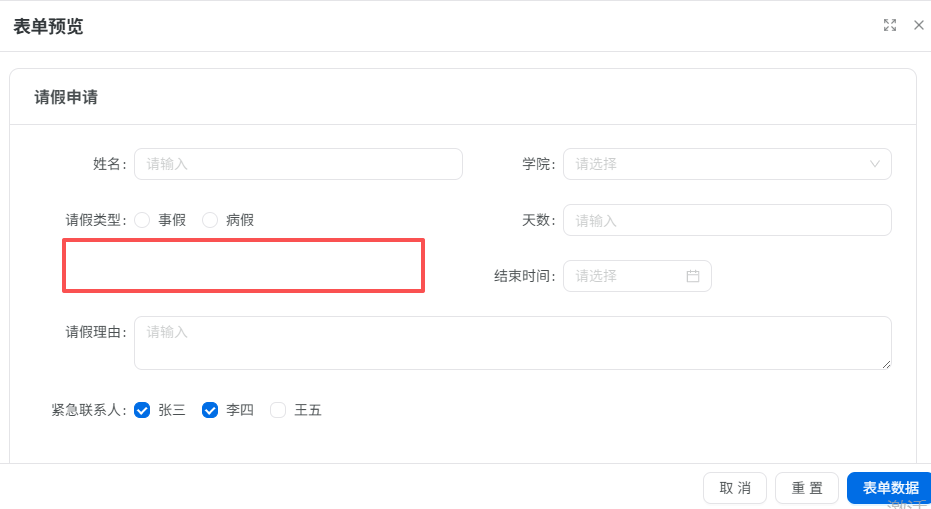
表单校验:可设置表单校验规则。
开启必填项时,可设置触发时机、数据类型、以及错误提示。
触发时机:值改变时、失去焦点;
数据类型:字符串、数字、布尔值、方法(Function)、正则表达式、整数、浮点数、数组;
错误提示:可自定义错误提示。添加规则
2、样式【具体请参考输入框控件文档】
宽度:输入框的宽度。
支持:像素(px)、百分比(%)、视口宽度(vw)、视口高度(vh)、根元素字体大小(rem)、元素字体大小(em)、点(pt)
高度:输入框的宽度。
支持:像素(px)、百分比(%)、视口宽度(vw)、视口高度(vh)、根元素字体大小(rem)、元素字体大小(em)、点(pt)
内边距:可设置控件的内边距距离。
外边距:可设置控件的外边距距离。
背景色:可设置控件的背景色。
文字颜色:可设置字段的文字颜色。
样式(class):可自定义控件的自定义class样式。
3、事件
级联选择器
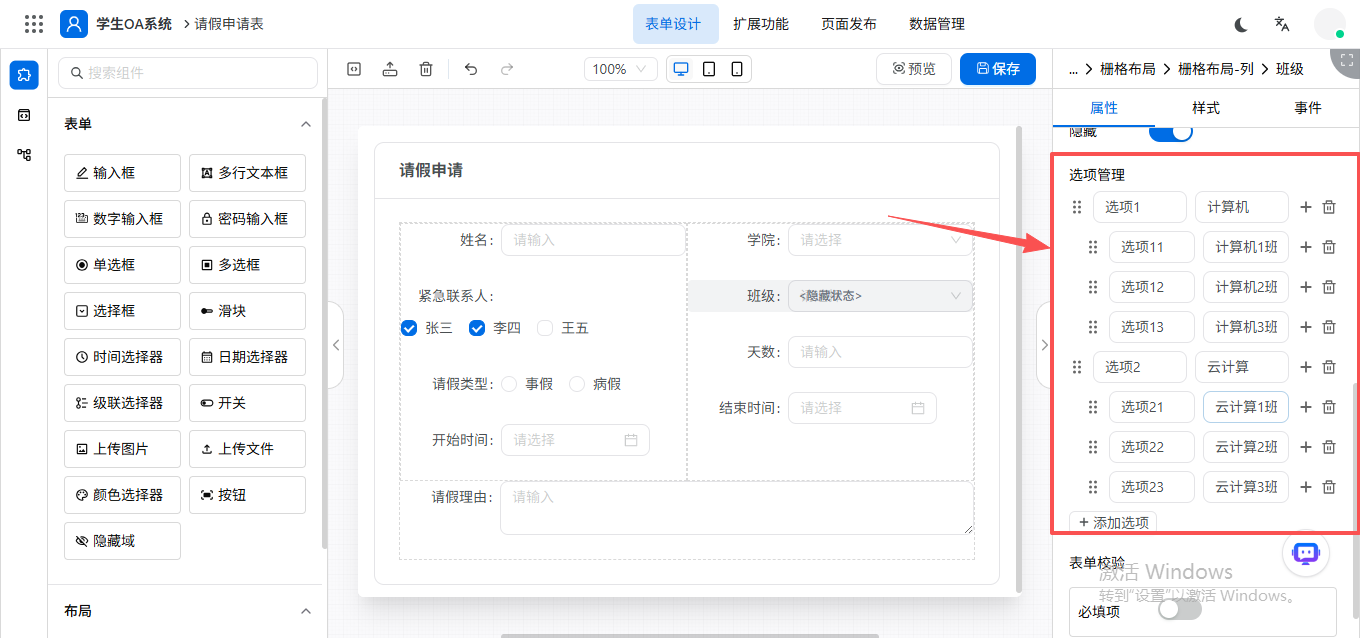
级联选择器作用是选择上一层级类目后,联动展示下一层级选项,支持设置10级选项供发起人选择。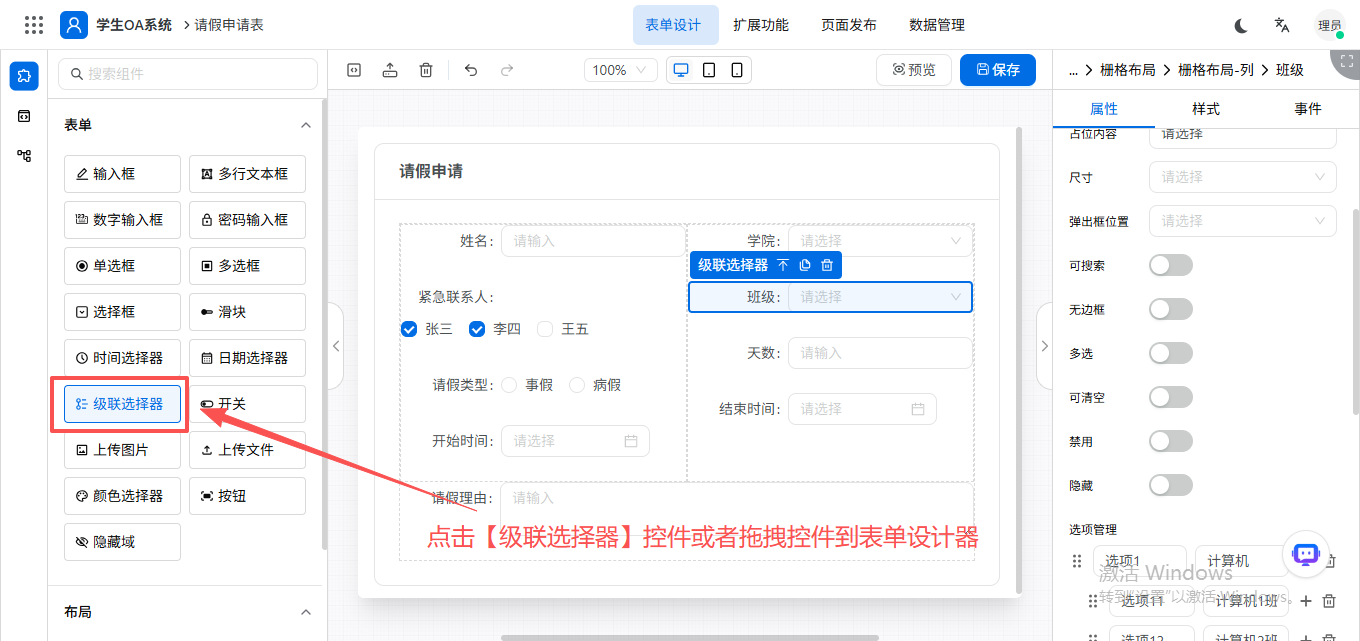
1、属性
字段名:对应物理表的字段信息,字段信息是数据的核心点,也是制作表单的必要工具,在此添加维护的字段信息可对应在数据库生成一张对应的物理表信息,方便后续制作报表查询SQL无缝结合。
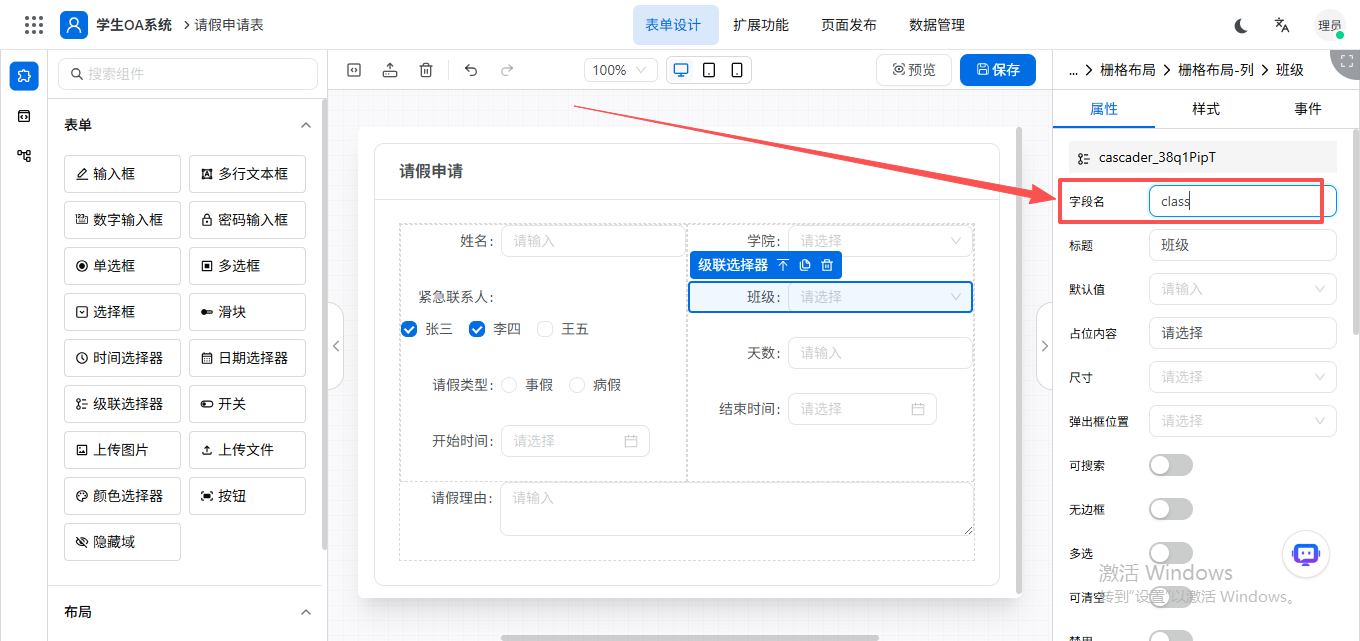
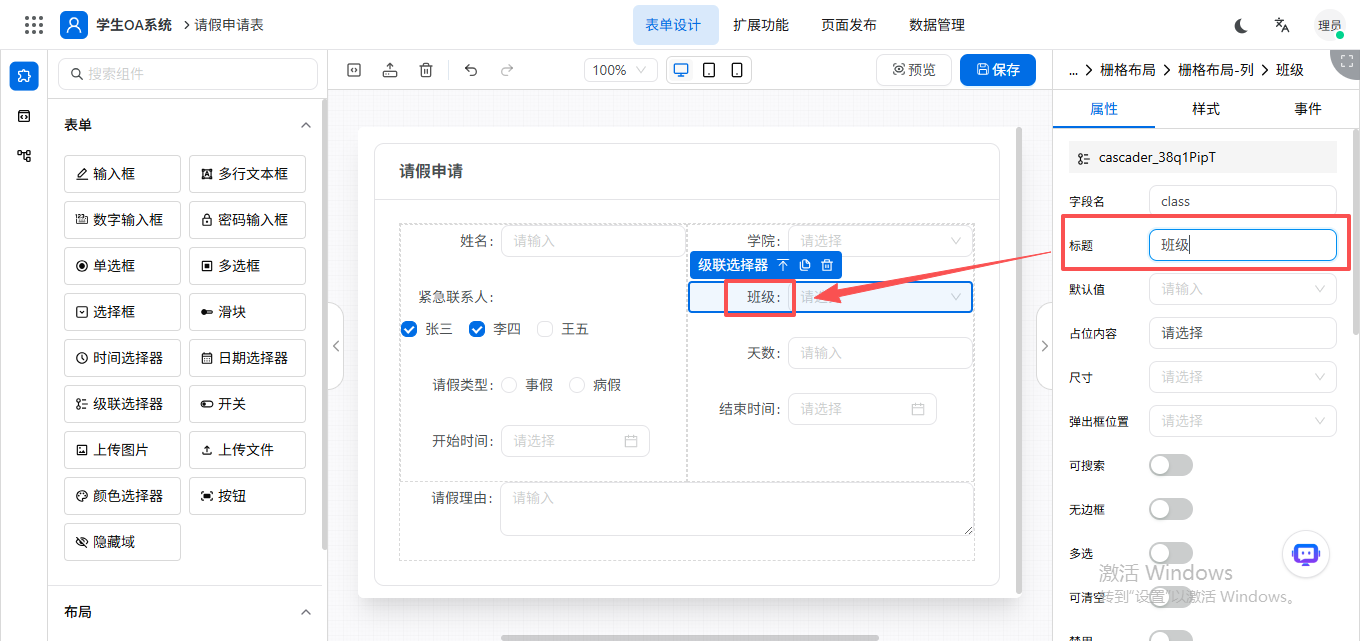
标题:此属性用于对字段标题设置,设置后,该标题会作为字段名在表单进行显示。
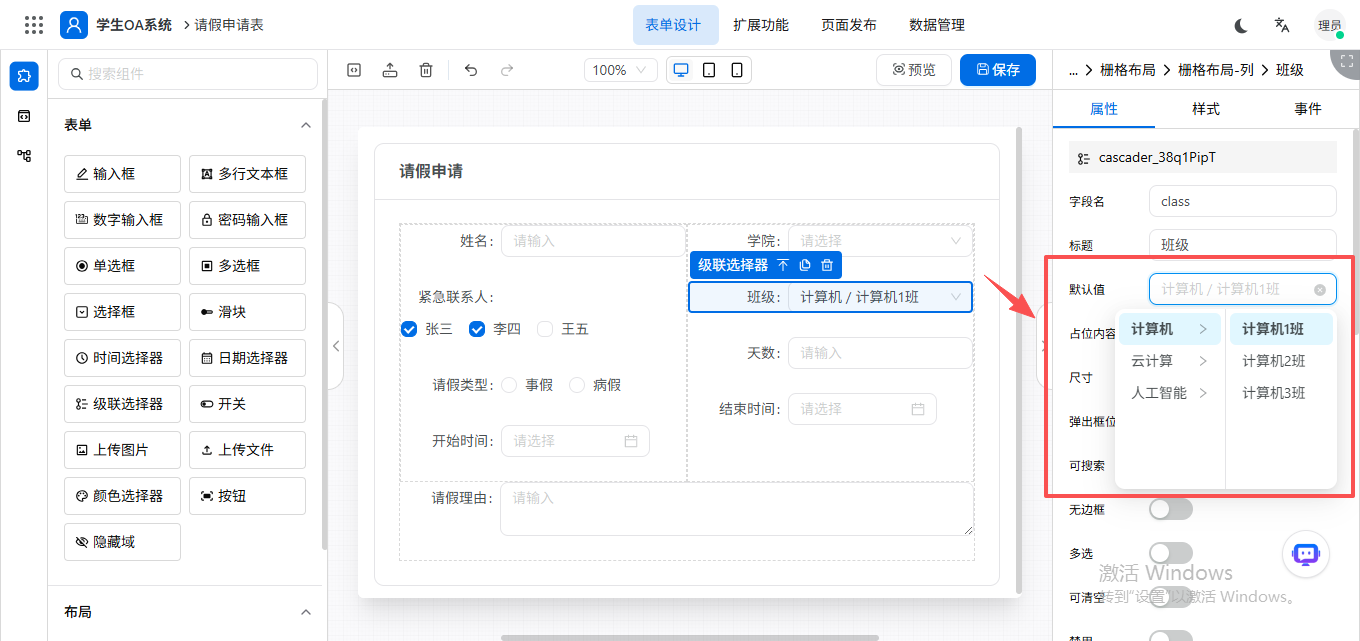
默认值:设置后,此值将作为默认值显示在该字段的初始化值。
如果不需要设置默认值,请将此处留空。
注意:级联选择器的默认值,需要先设置选项管理,才能进行设置
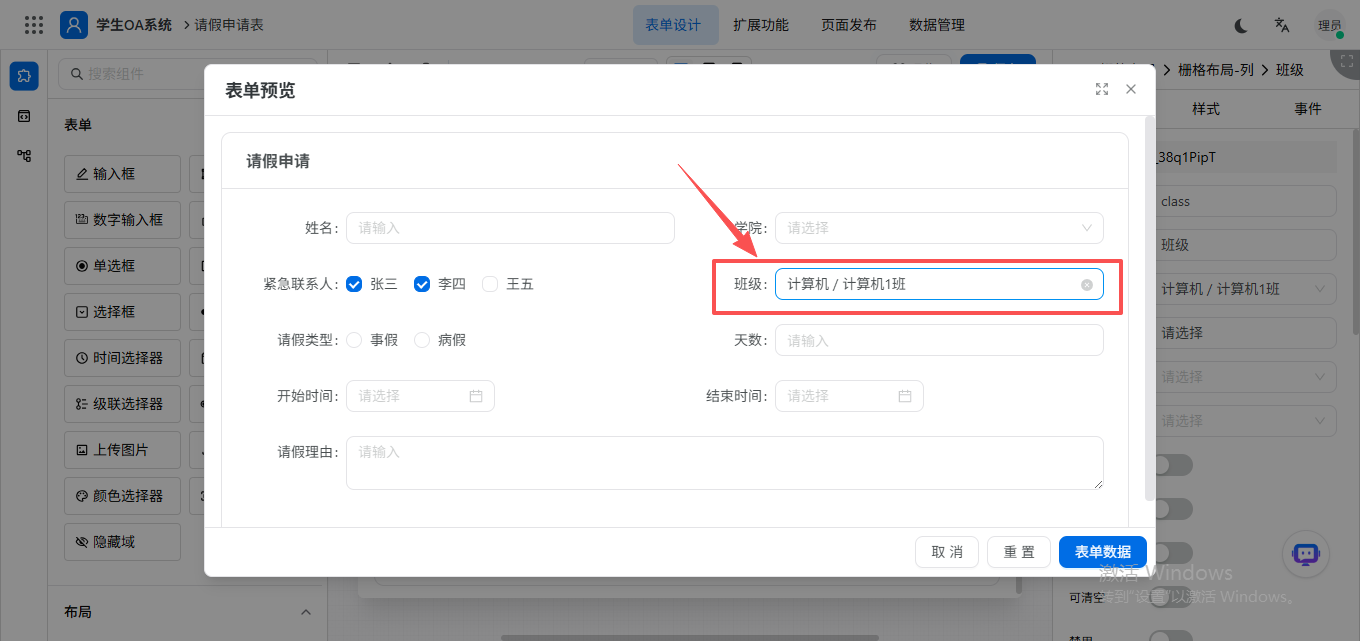
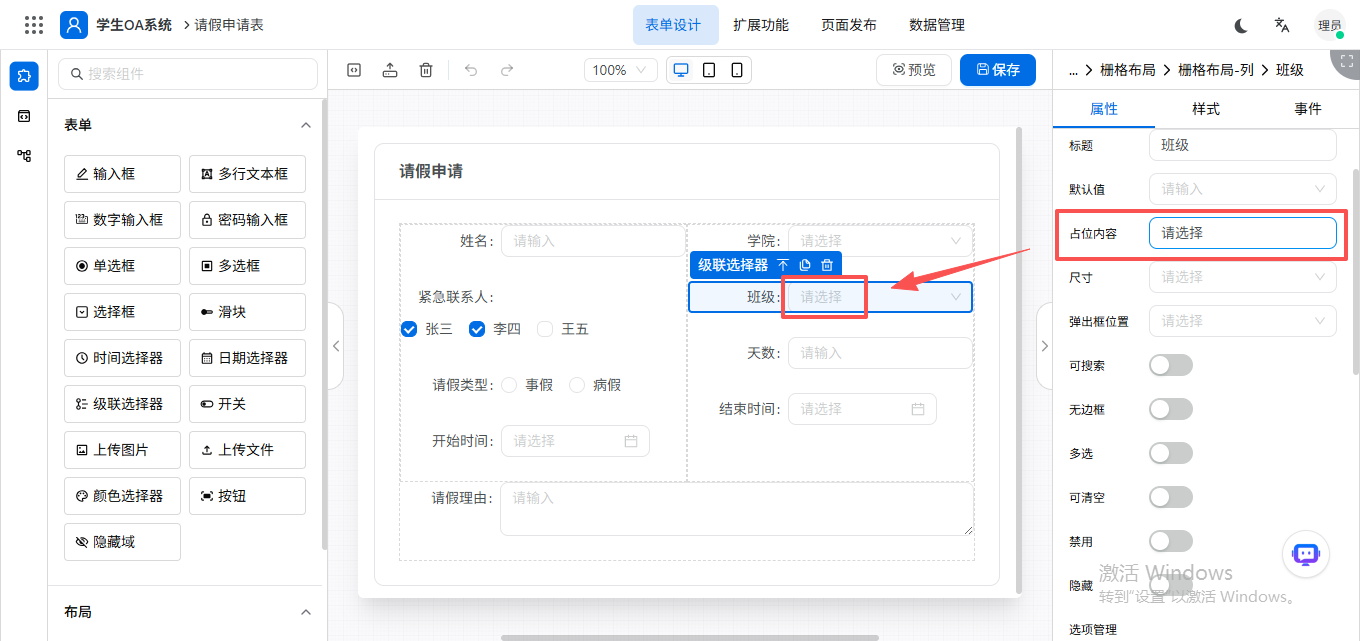
占位内容::此属性用于指定对该字段进行文字提示,在文本内部进行提示。
一般是“请输入”、”请选择”等,建议不超过200个字符。
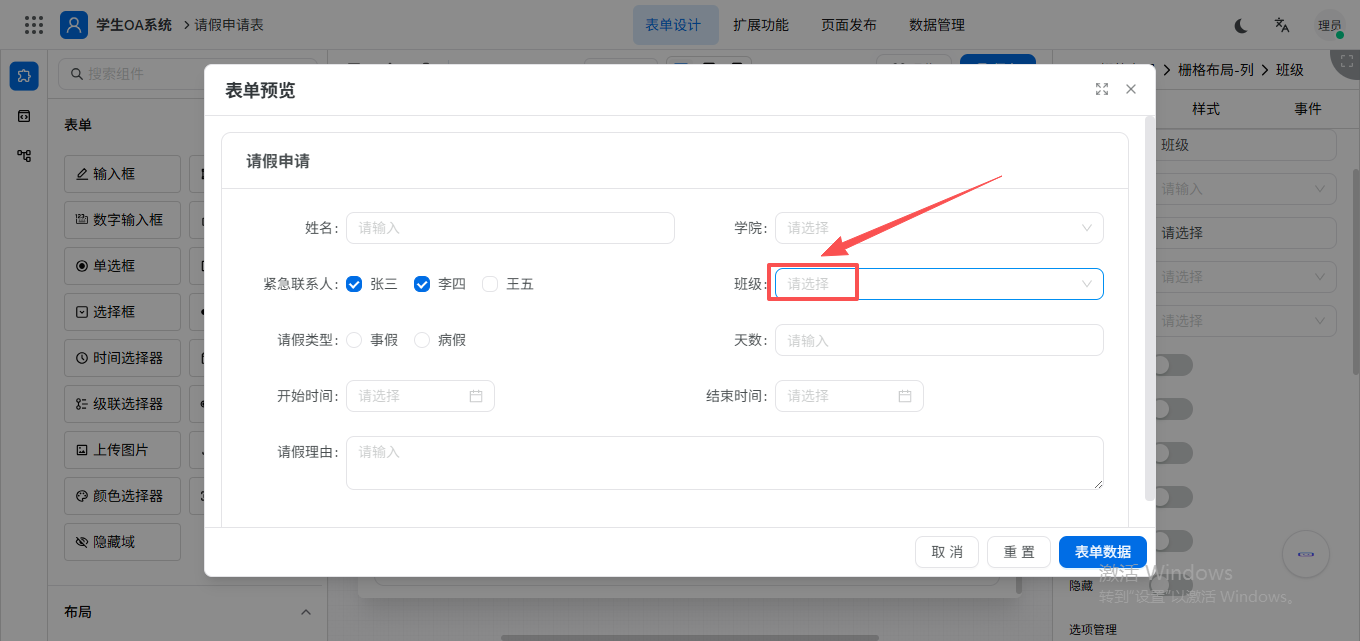
尺寸:可设置该字段的显示尺寸,可选择:大号、中等、小型。
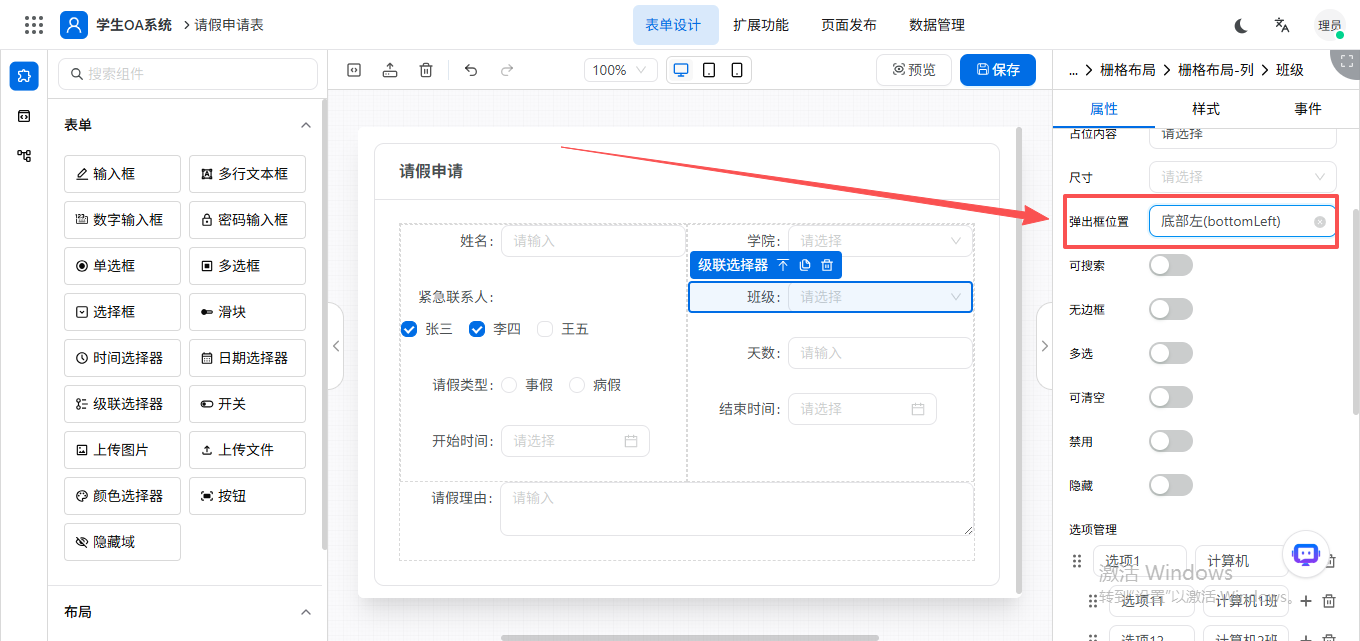
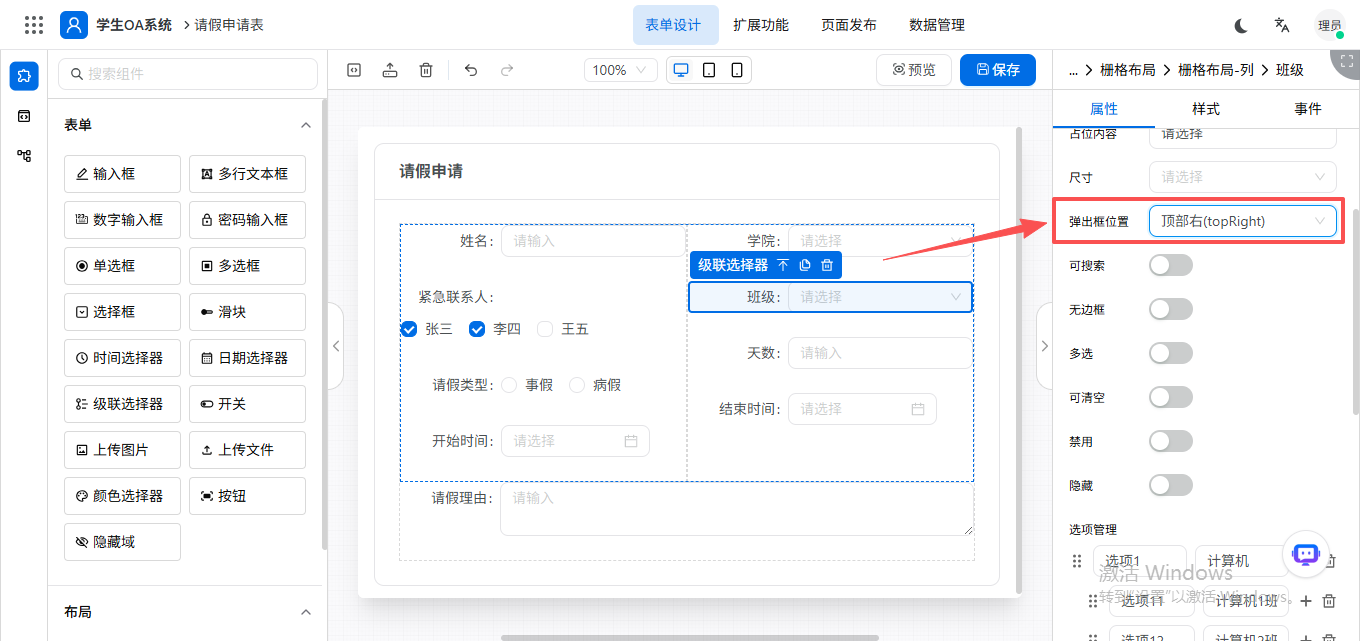
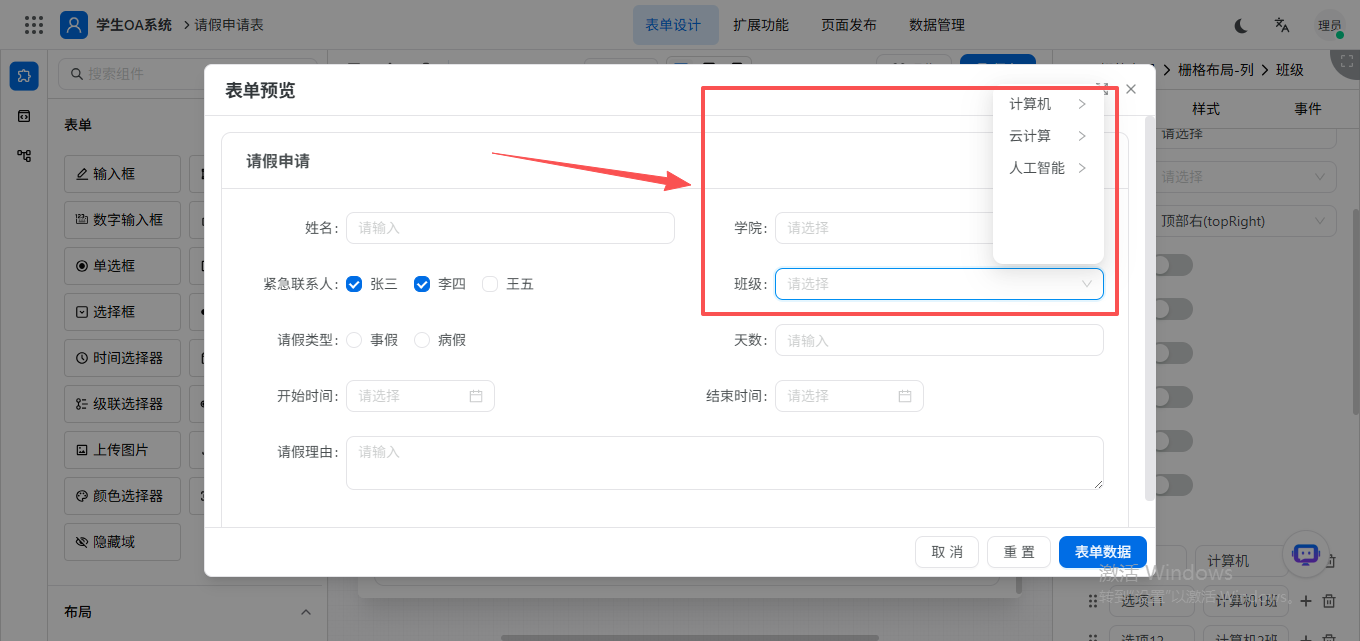
弹出框位置: 底部左(bottomLeft)、底部右(bottomRight)、顶部左(topLeft)、顶部右(topRight)
①底部左(bottomLeft)
②底部右(bottomRight)
③顶部左(topLeft)
④顶部右(topRight)
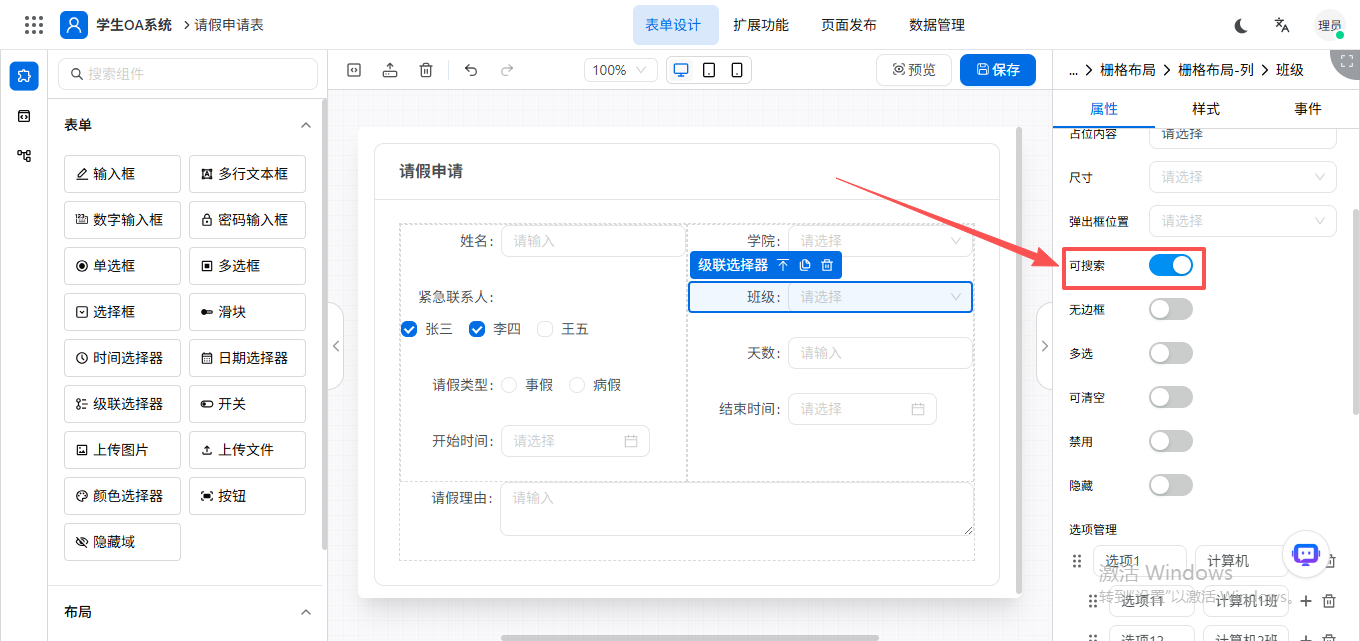
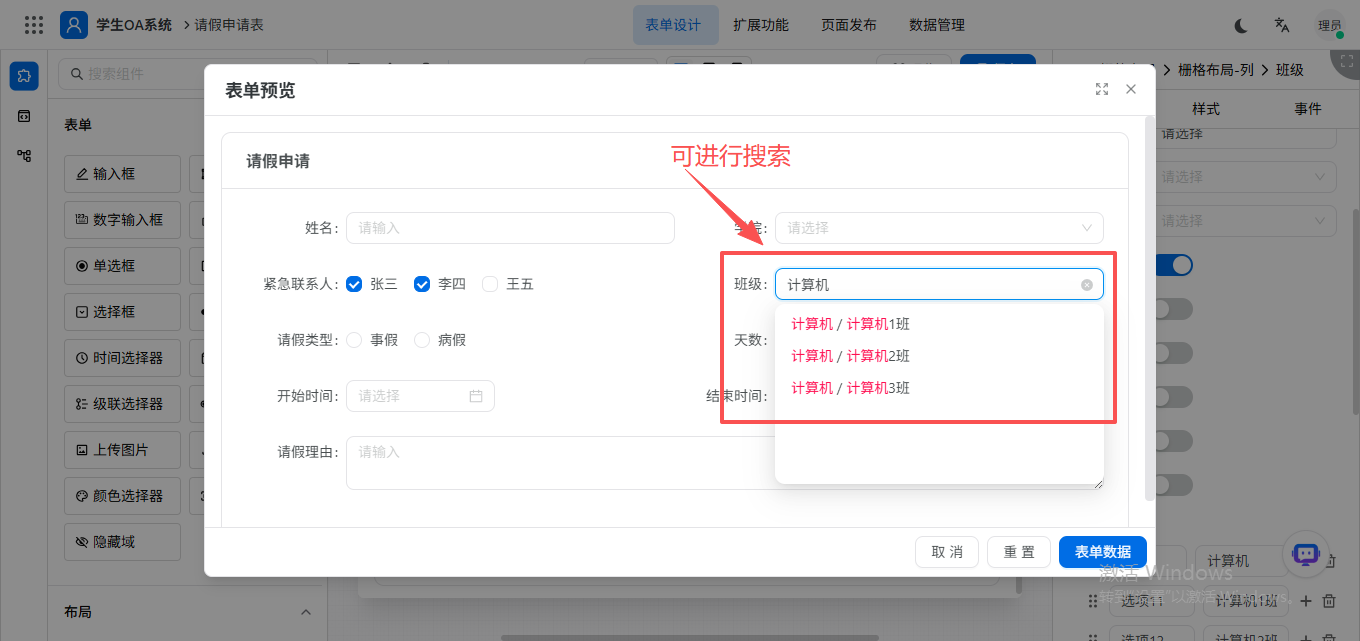
可搜索:开启后,可对选项值进行搜索查询。
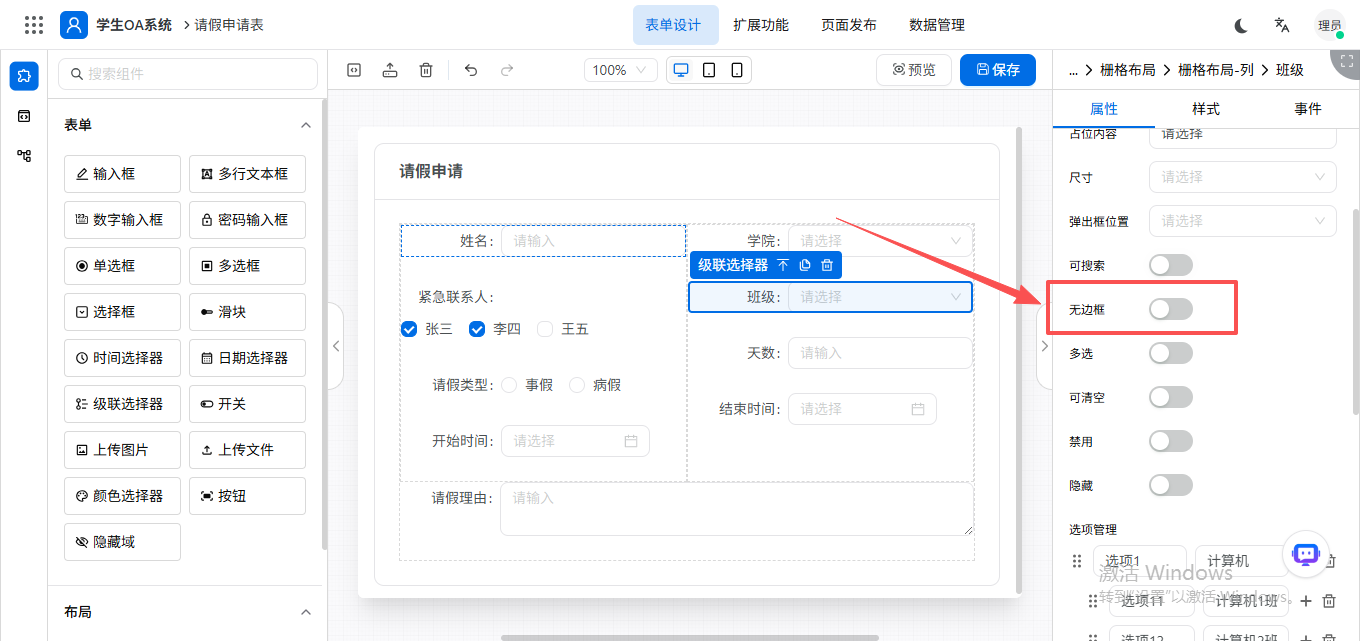
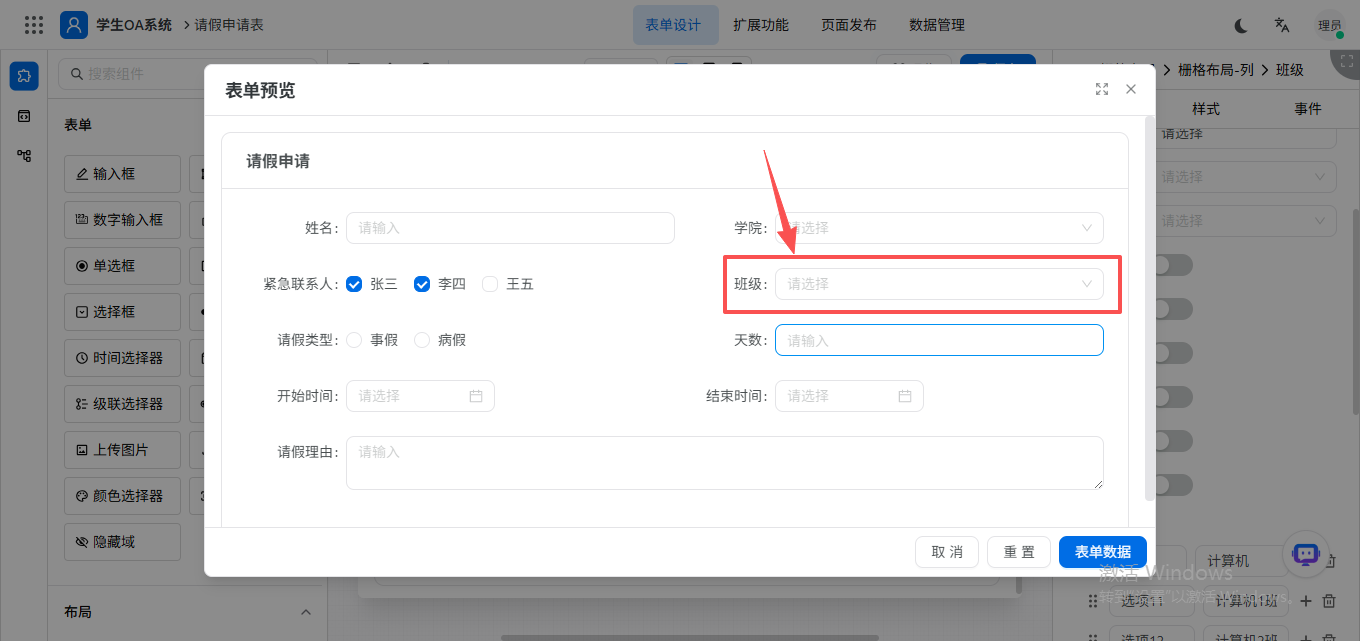
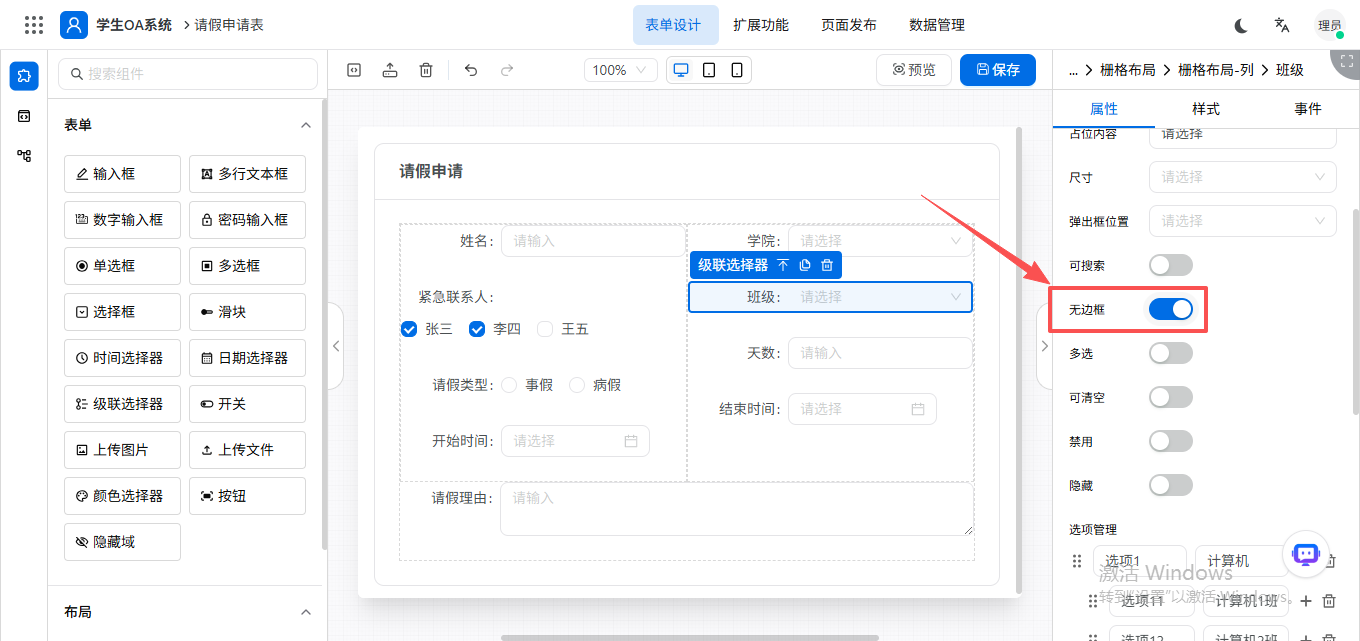
无边框:可设置该字段是否有无边框。
设置有边框时:
设置无边框时:
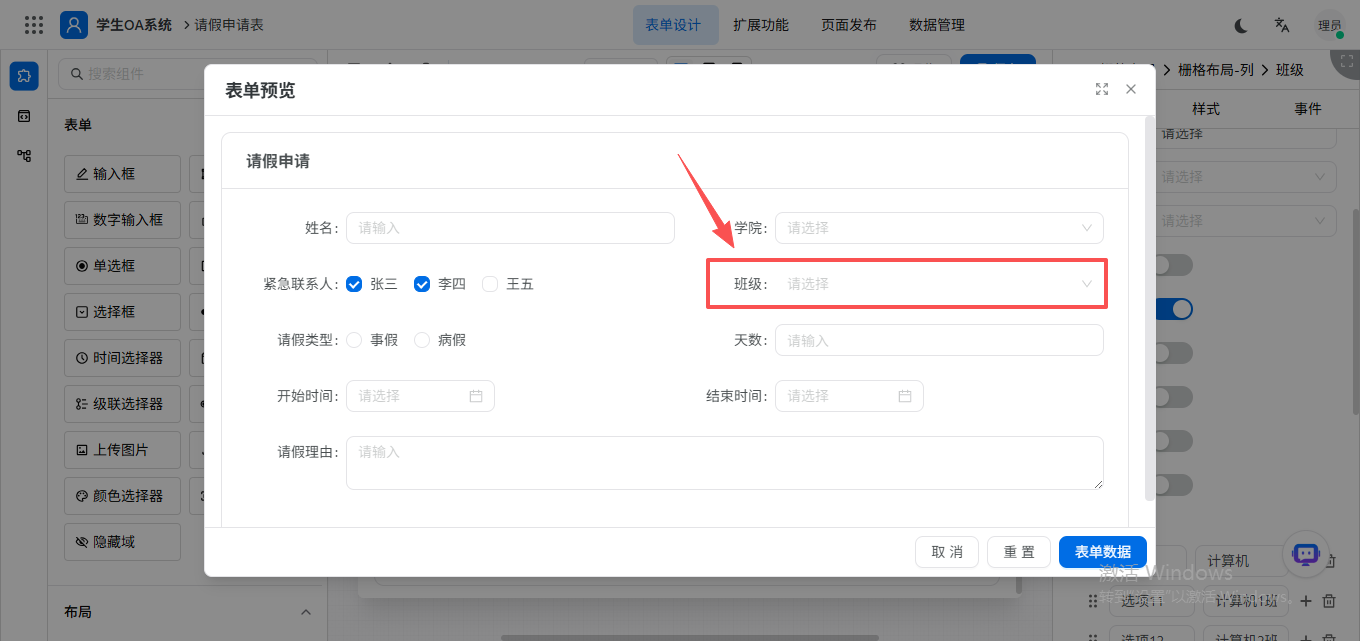
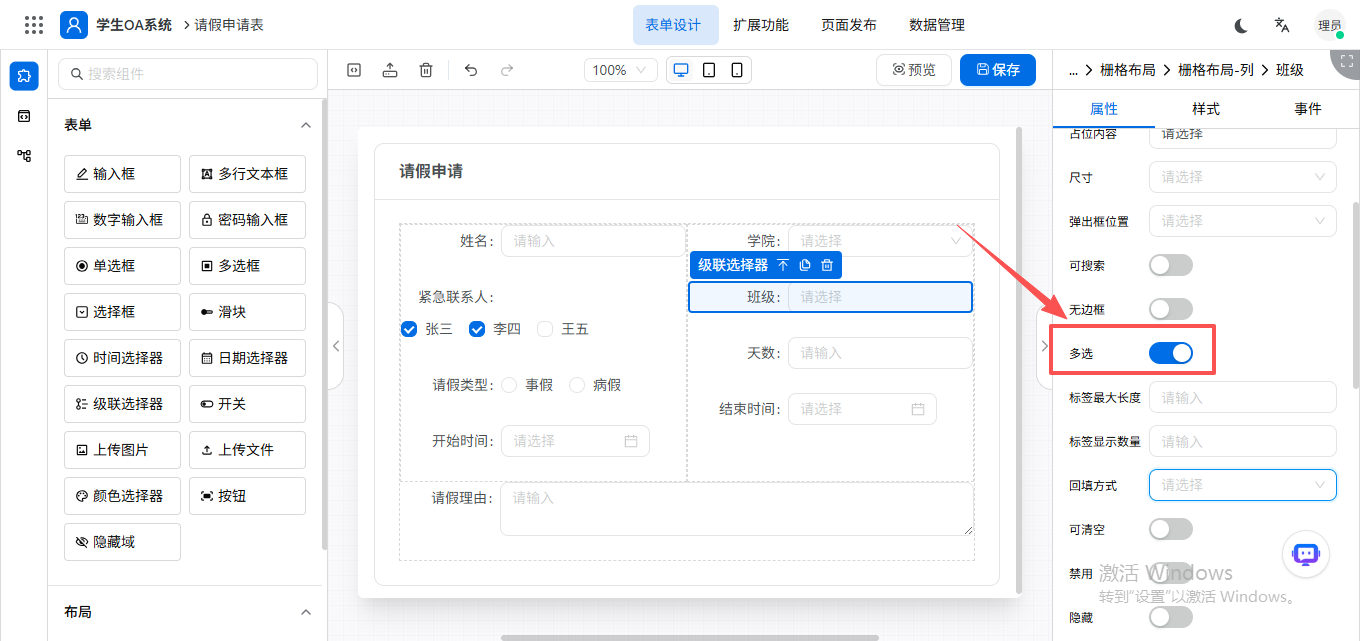
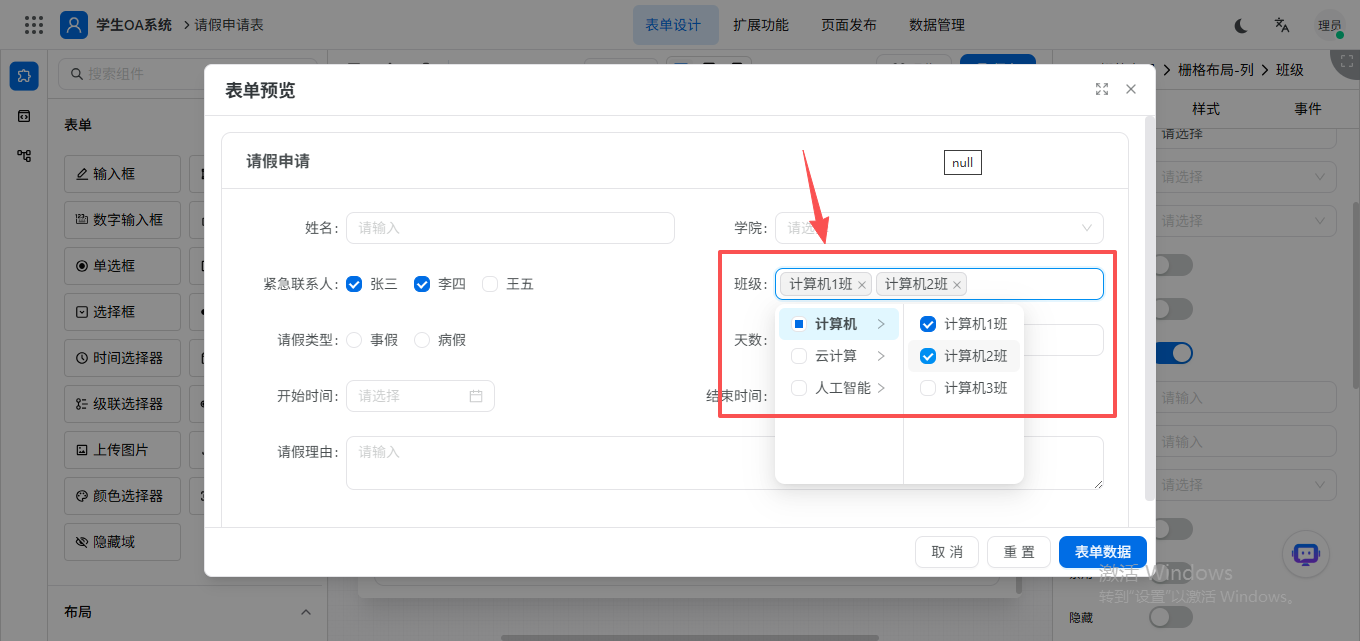
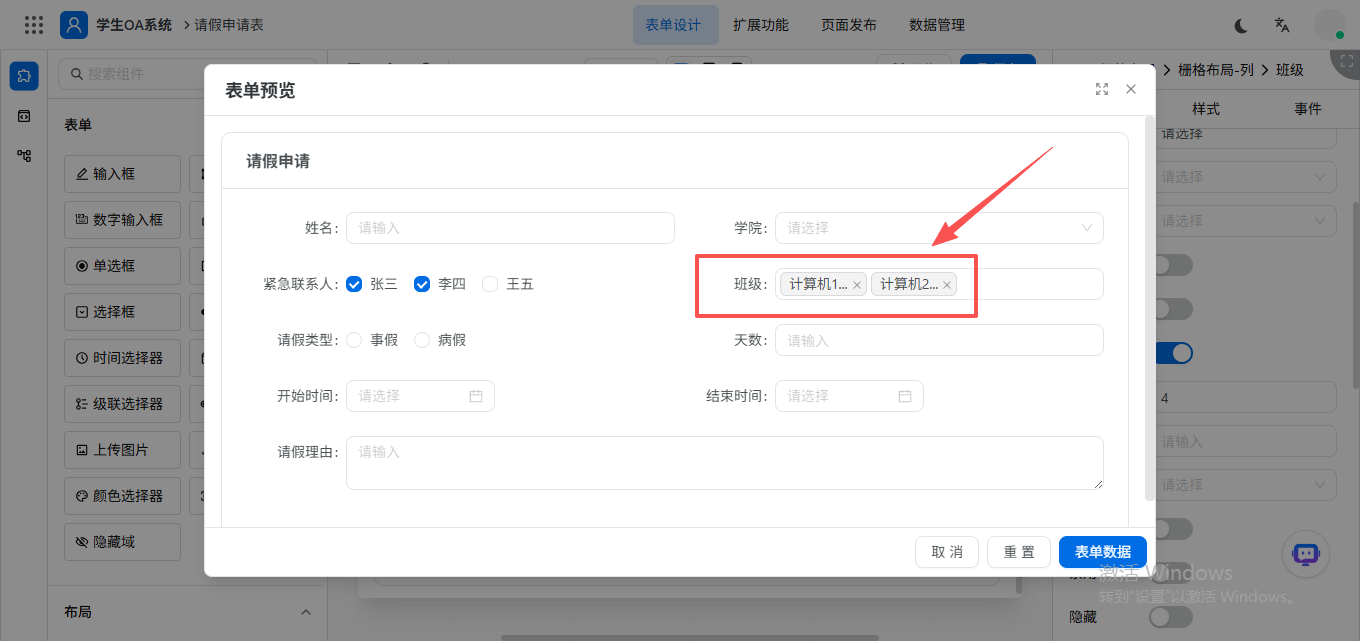
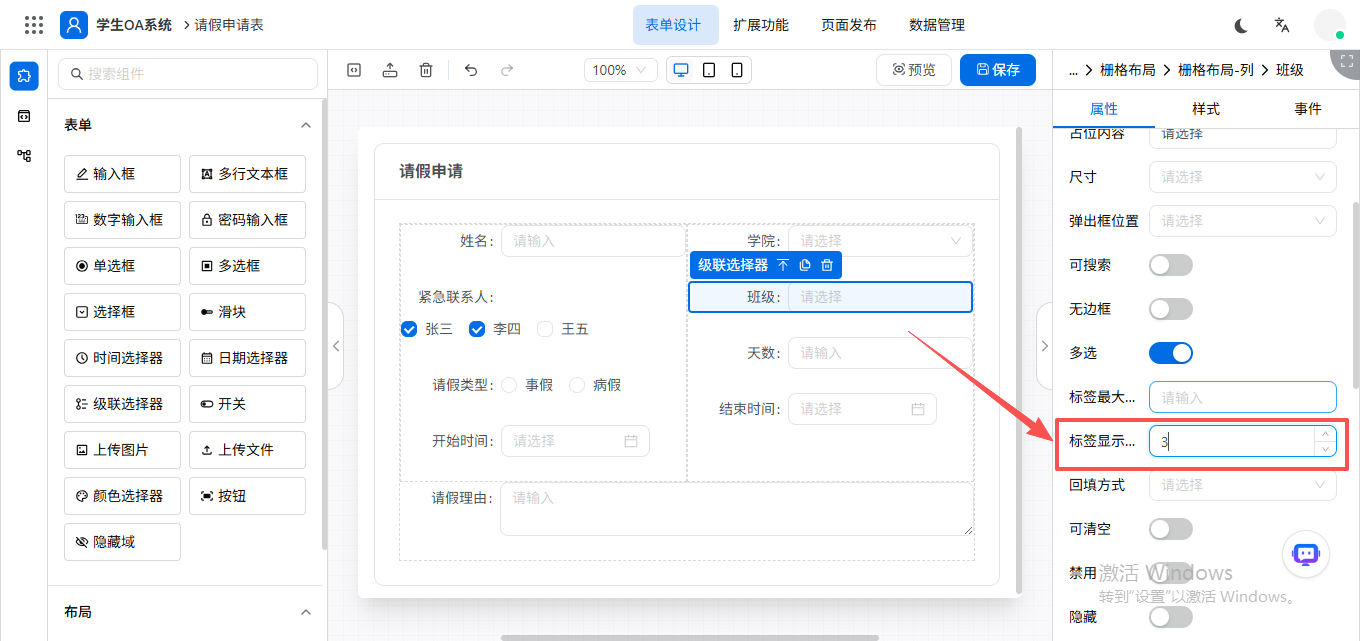
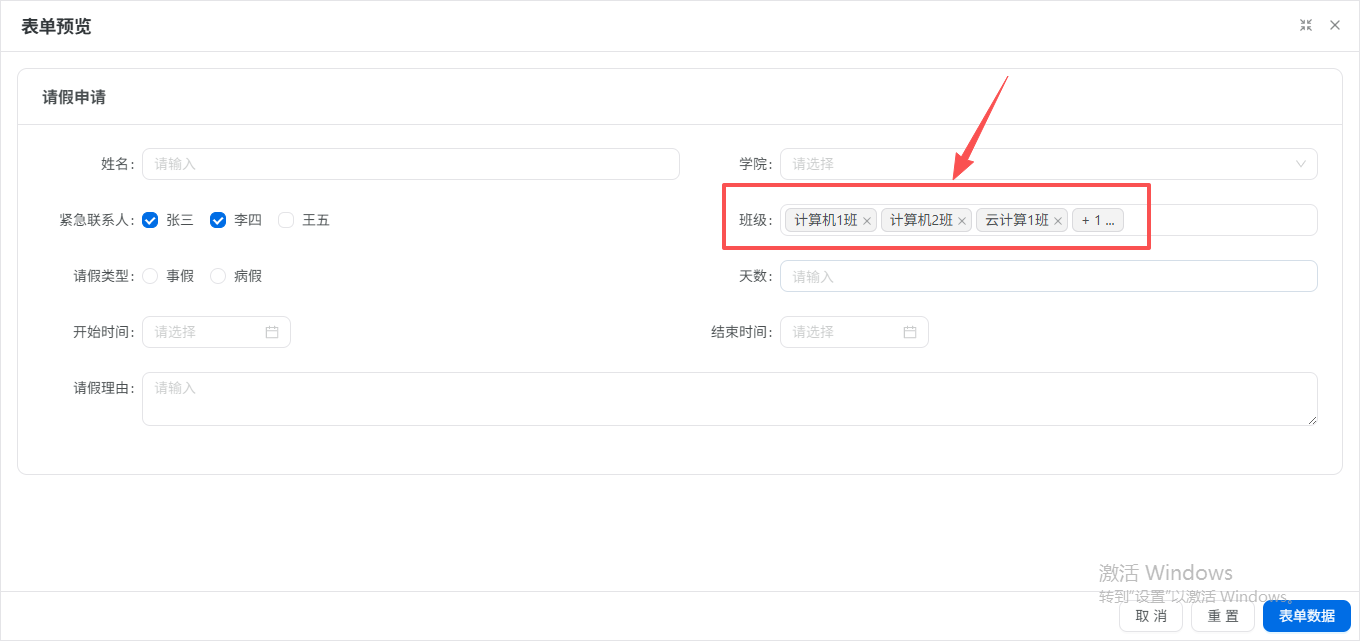
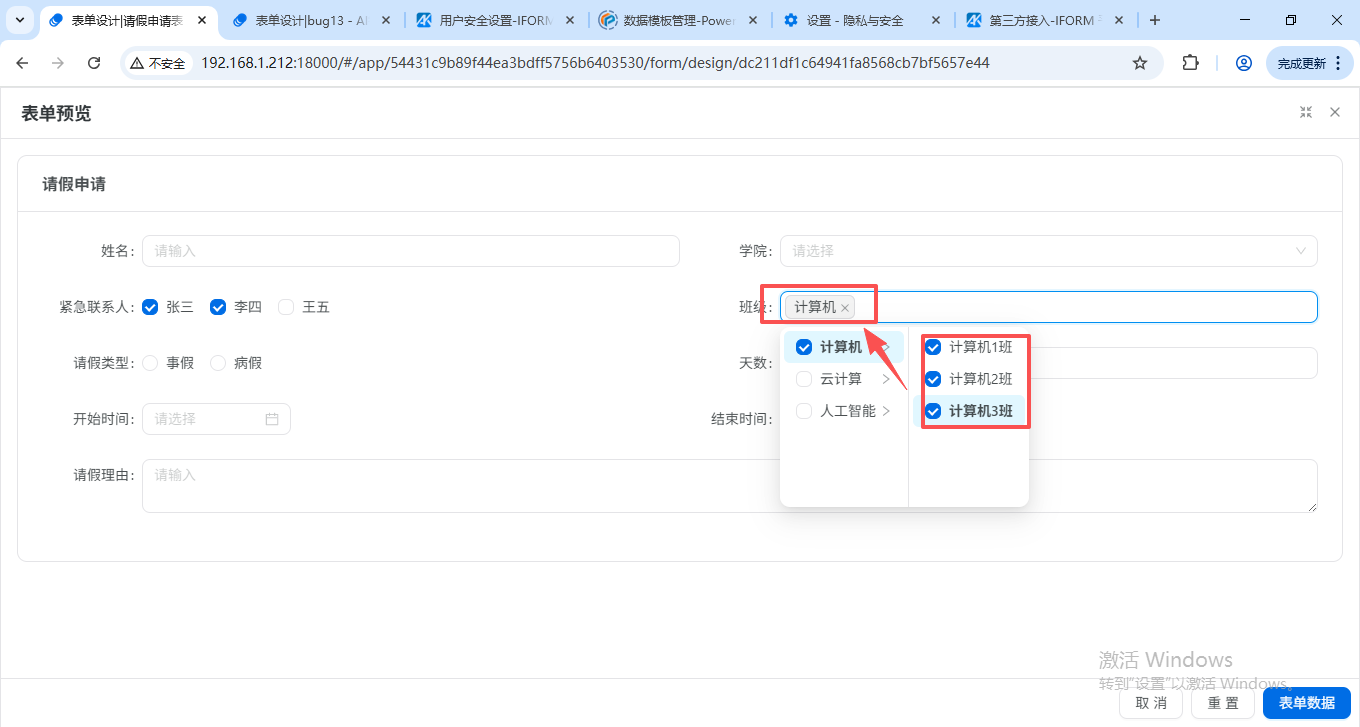
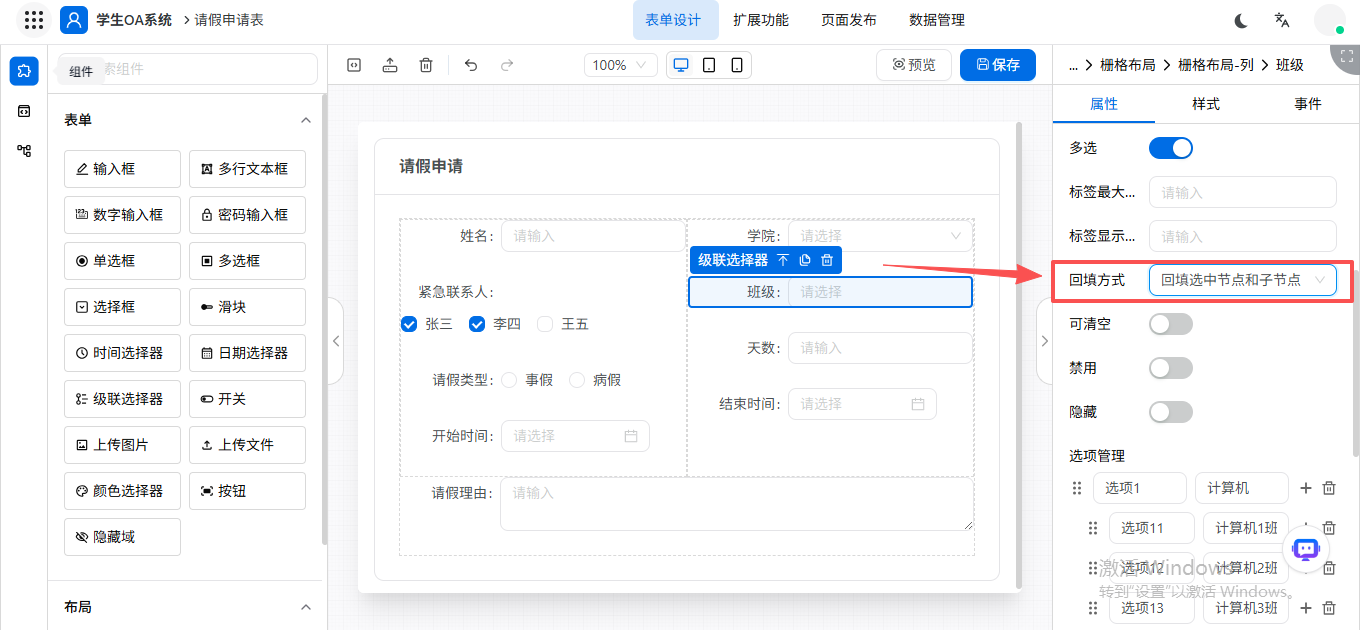
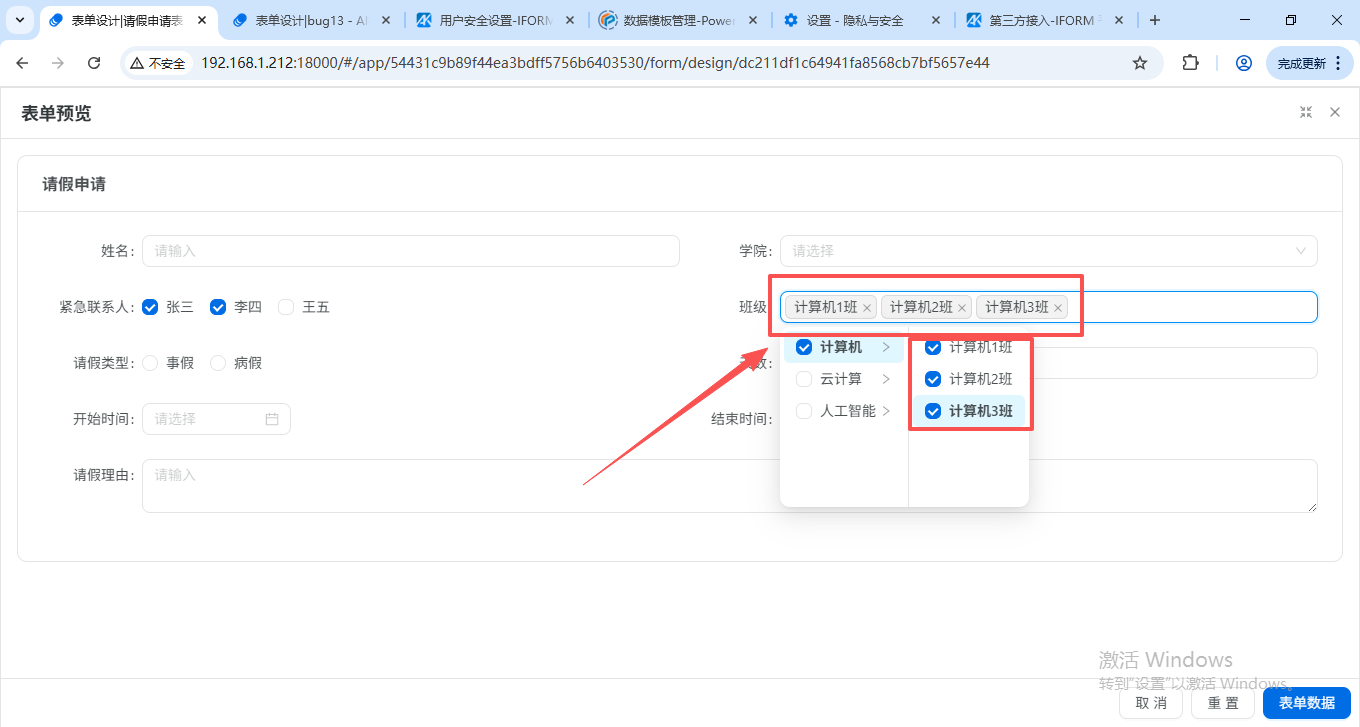
多选:开启后,可进行选项值多选;不开启时,只能单选。开启多选后,可设置【标签最大长度】、【标签显示数量】、【回填方式】
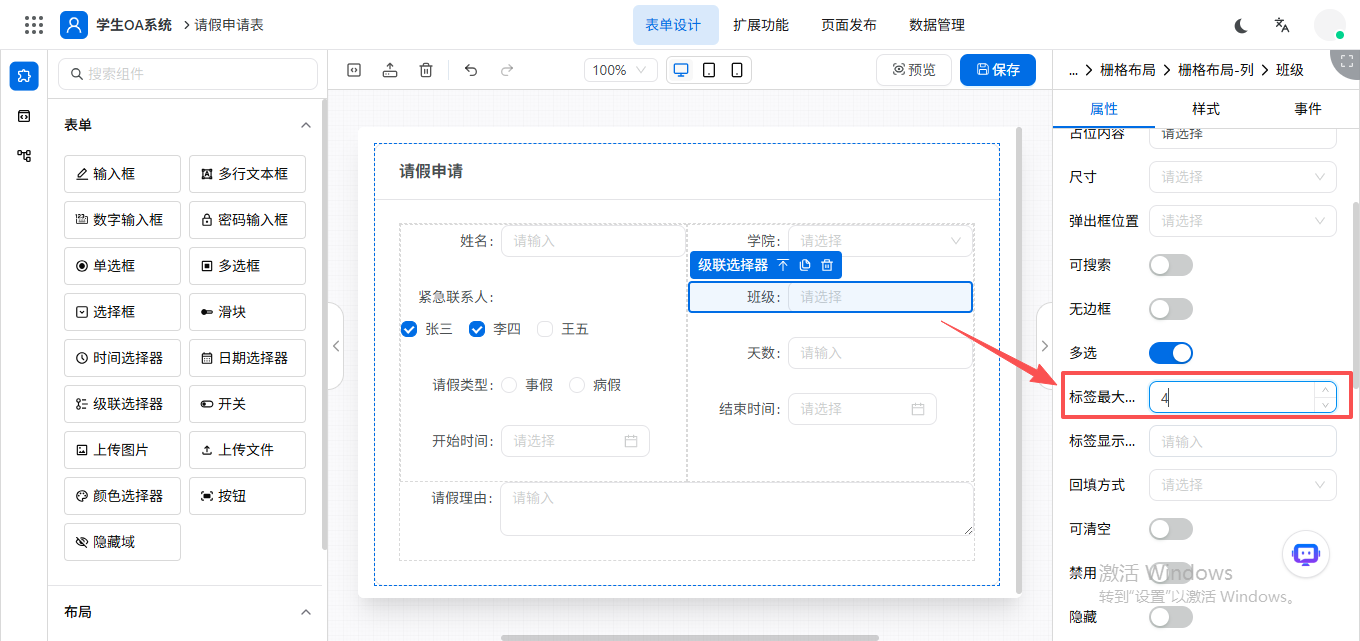
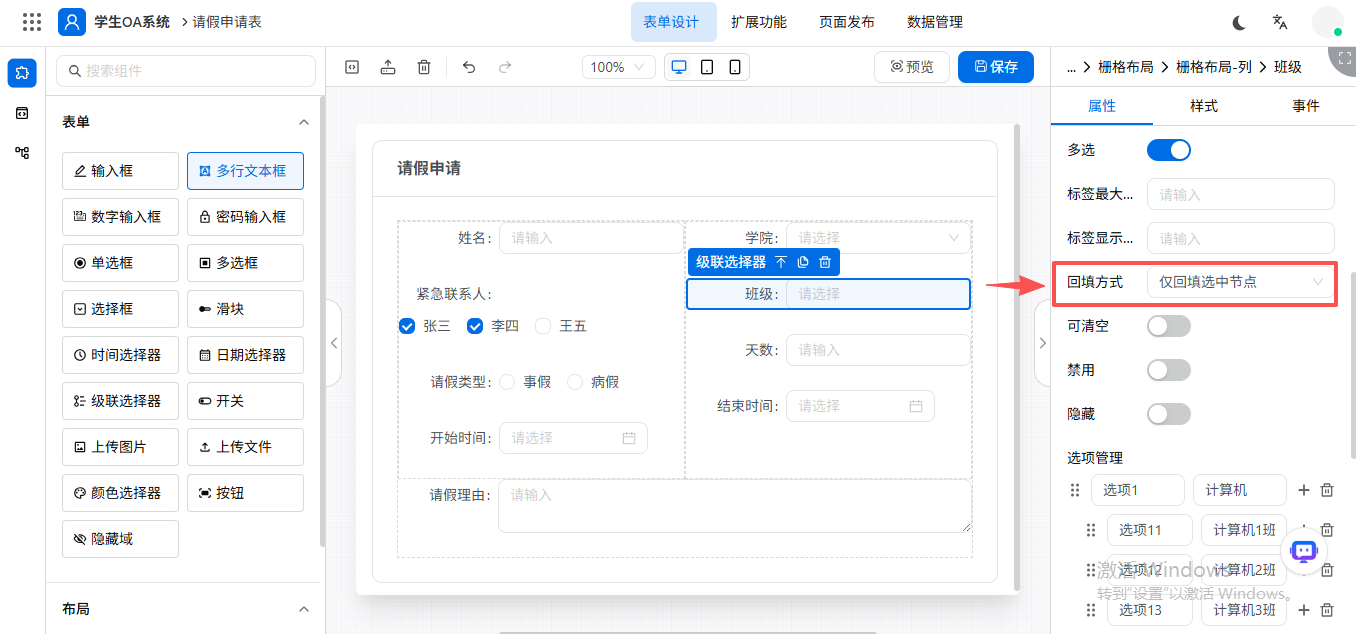
标签最大长度:可设置标签显示的最大长度,如标签超过设置的最大长度时,超出部分则显示为省略号。标签显示数量:可设置标签显示的最大数量,如标签超过设置的最大数量时,超出标签则显示为统计数量+省略号。回填方式:可设置回填方式:仅回填选中节点、回填选中节点和子节点。
①仅回填选中节点:当选中所有子节点时,回填为子节点的父节点。
②回填选中节点和子节点:当选中所有子节点时,回填为仅选中的所有子节点。
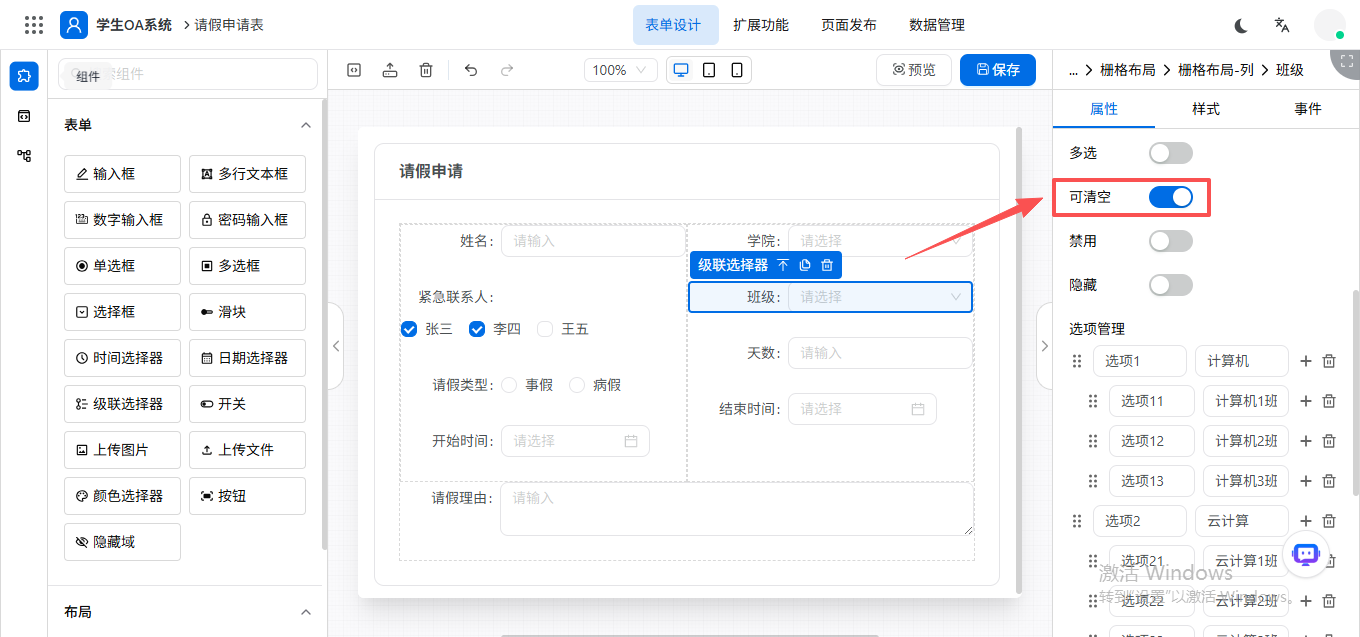
可清空:开启“可清空”时,可对级联内容进行清空。
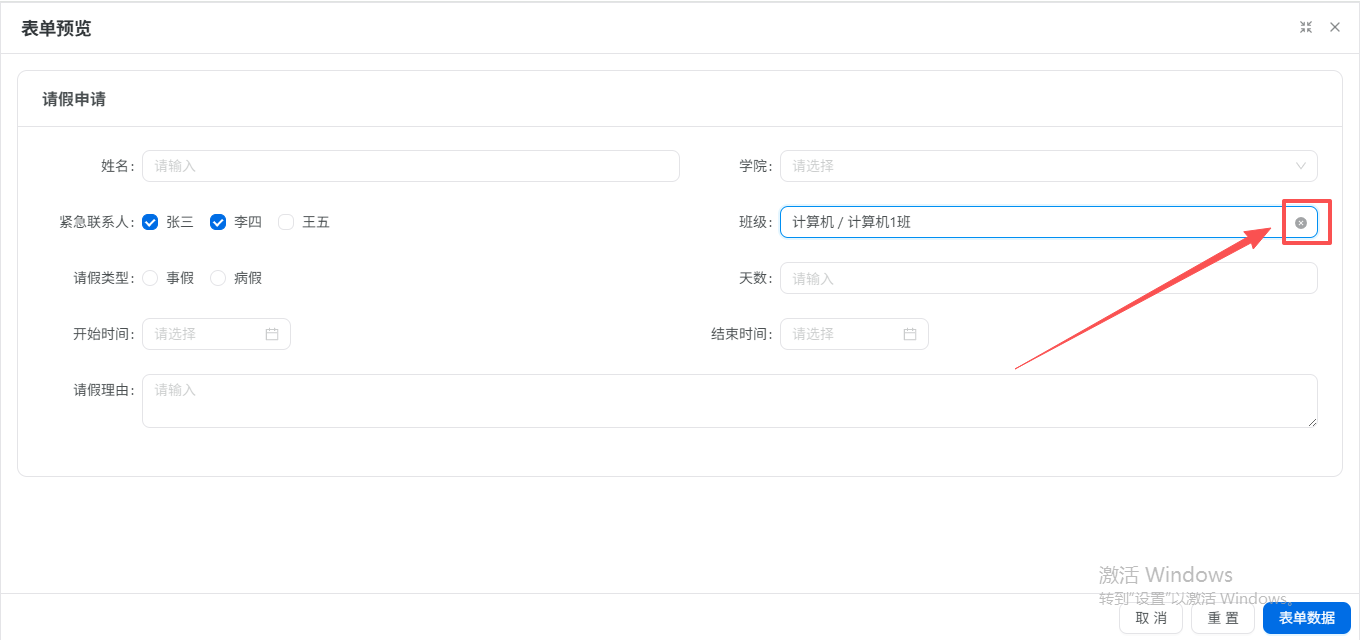
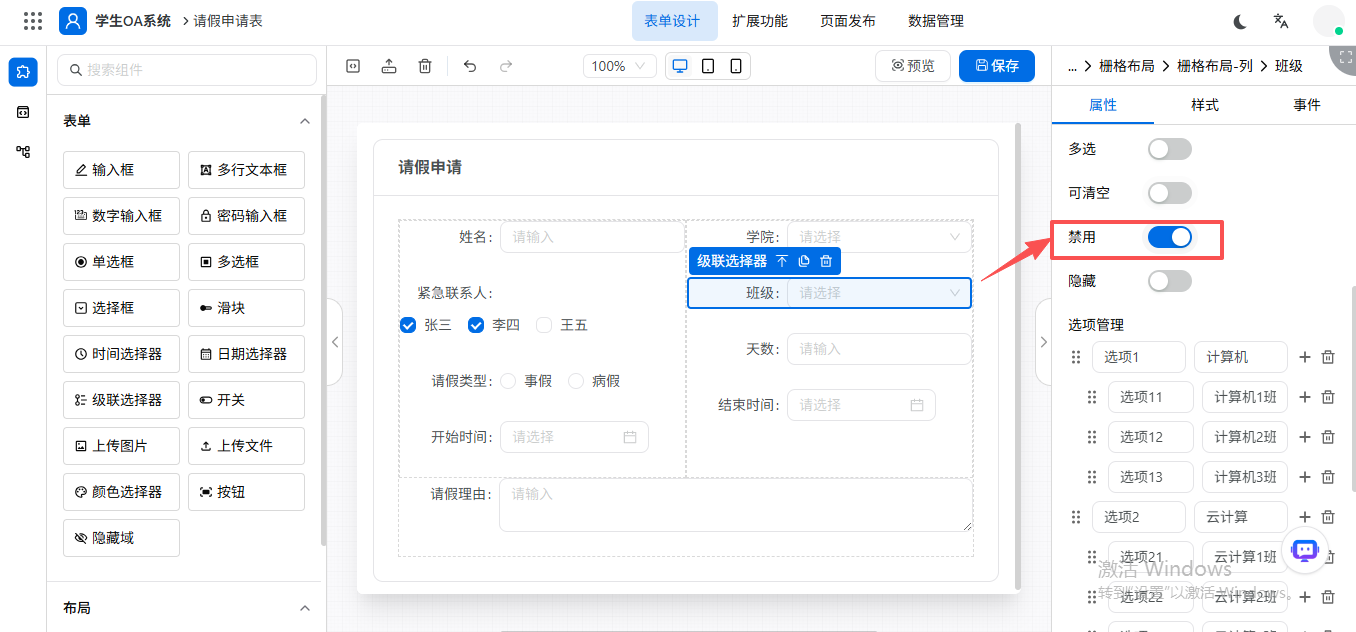
禁用:可对字段进行禁用设置,开启“禁用”后,不可对该字段进行操作。
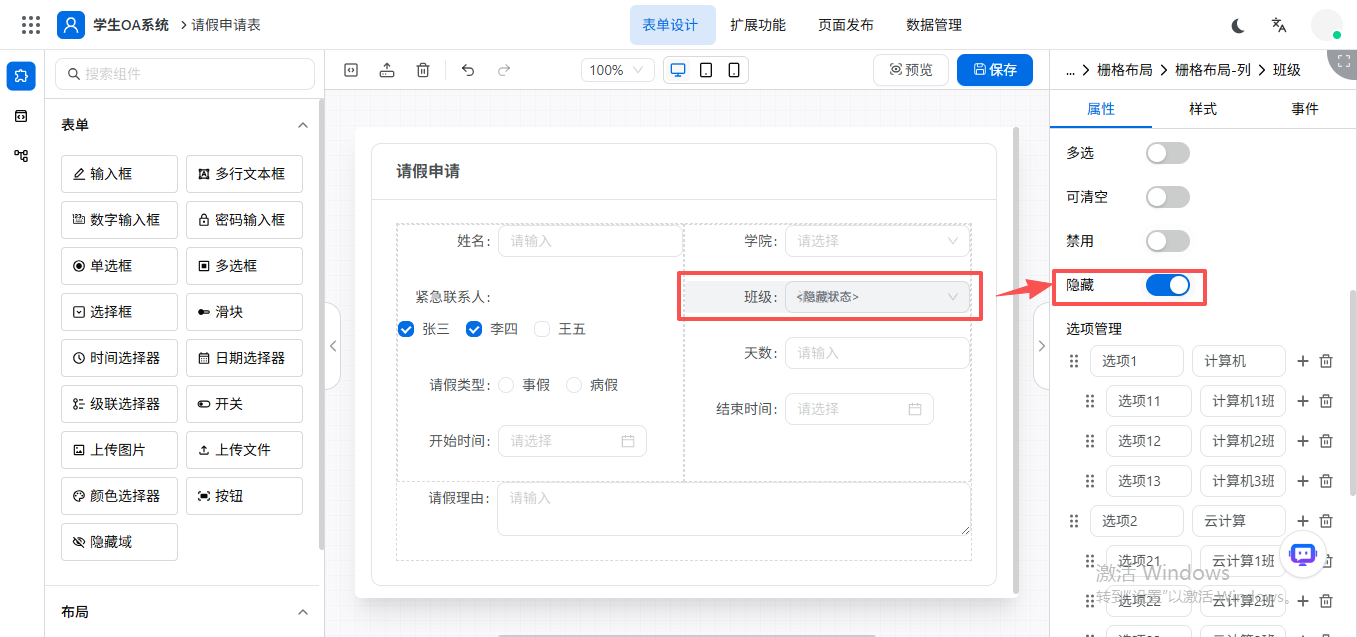
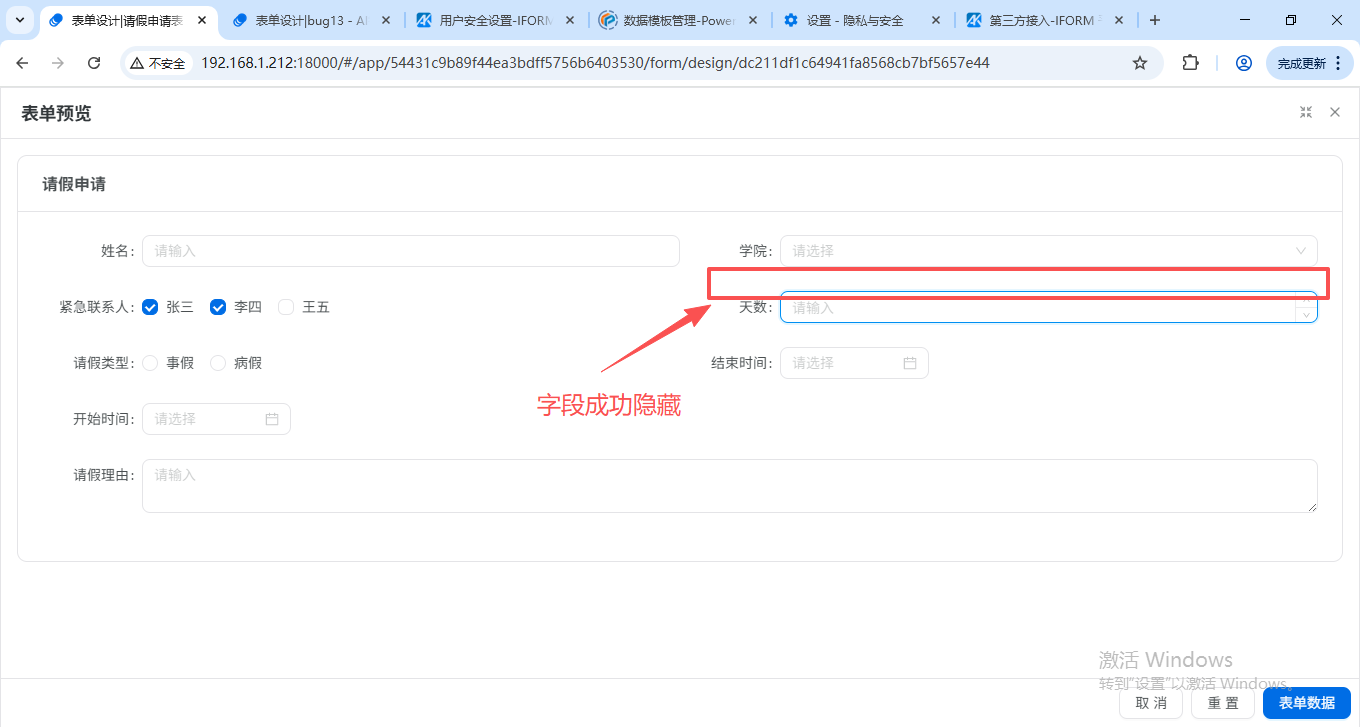
隐藏:可对字段进行隐藏设置,开启“隐藏”后,该字段不可见。
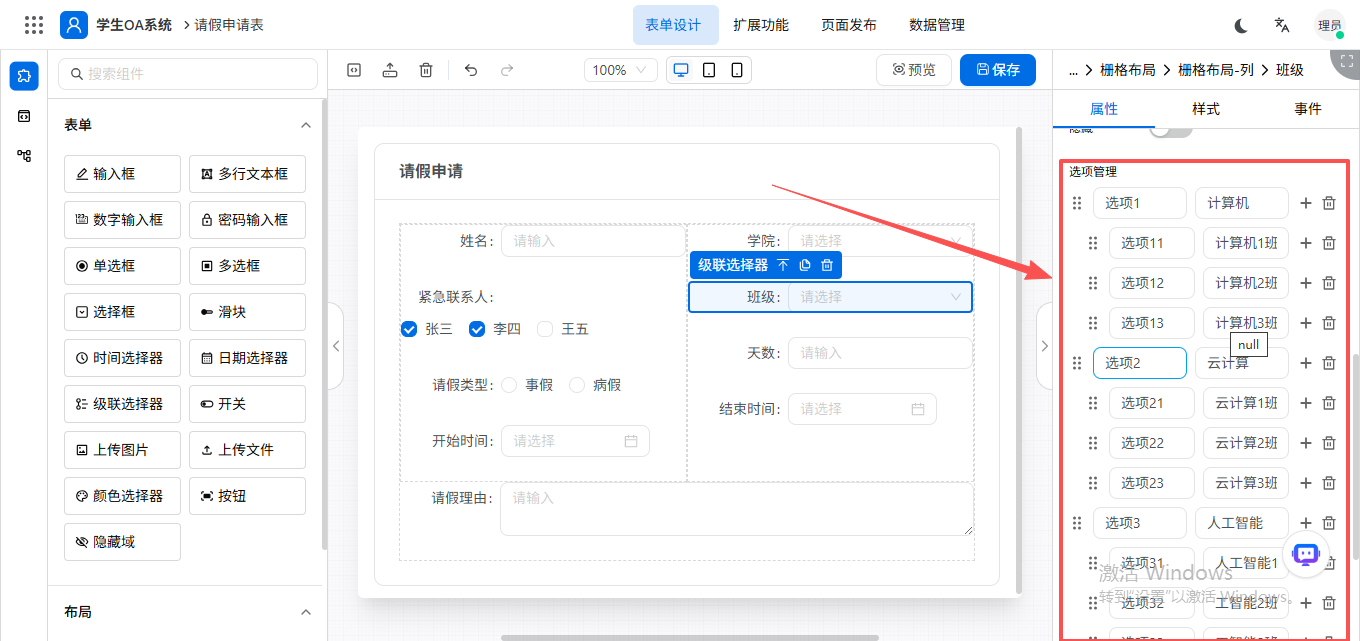
选项管理:添加选项值。
表单校验:可设置表单校验规则。
开启必填项时,可设置触发时机、数据类型、以及错误提示。
触发时机:值改变时、失去焦点;
数据类型:字符串、数字、布尔值、方法(Function)、正则表达式、整数、浮点数、数组;
错误提示:可自定义错误提示。添加规则
2、样式【具体请参考输入框控件文档】
宽度:输入框的宽度。
支持:像素(px)、百分比(%)、视口宽度(vw)、视口高度(vh)、根元素字体大小(rem)、元素字体大小(em)、点(pt)
高度:输入框的宽度。
支持:像素(px)、百分比(%)、视口宽度(vw)、视口高度(vh)、根元素字体大小(rem)、元素字体大小(em)、点(pt)
内边距:可设置控件的内边距距离。
外边距:可设置控件的外边距距离。
背景色:可设置控件的背景色。
文字颜色:可设置字段的文字颜色。
样式(class):可自定义控件的自定义class样式。
3、事件
开关
开关控件用于让用户快速切换某个功能的启用 / 禁用。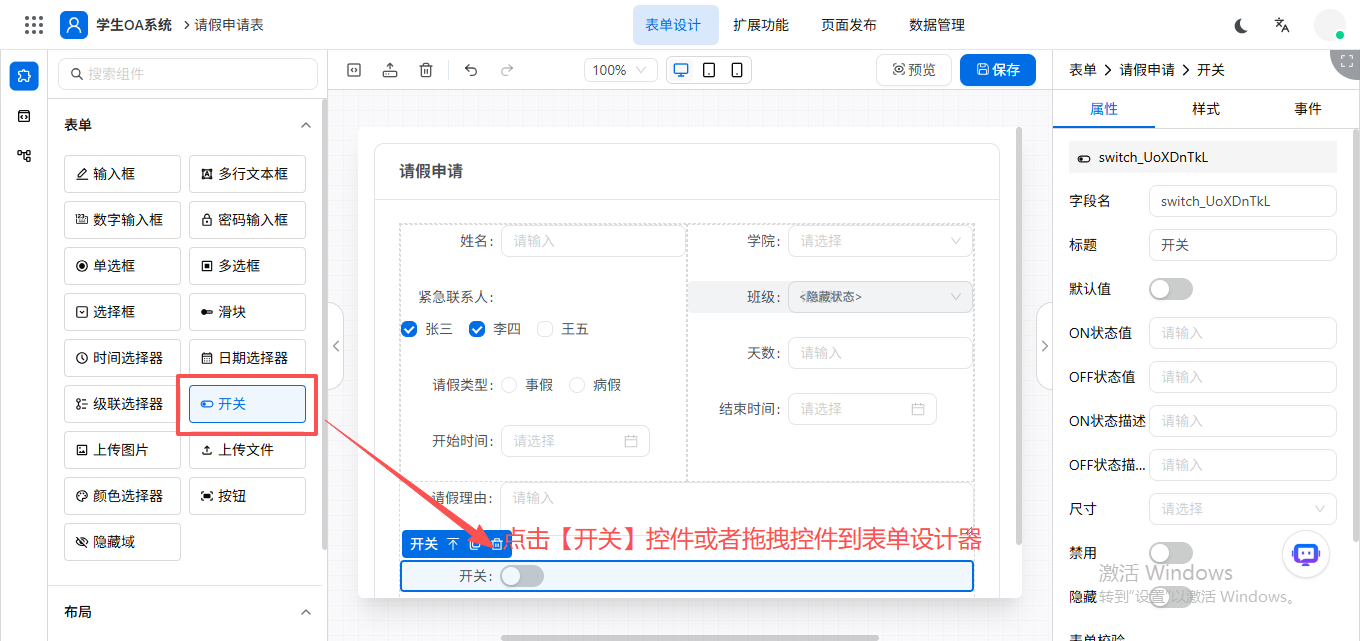
1、属性
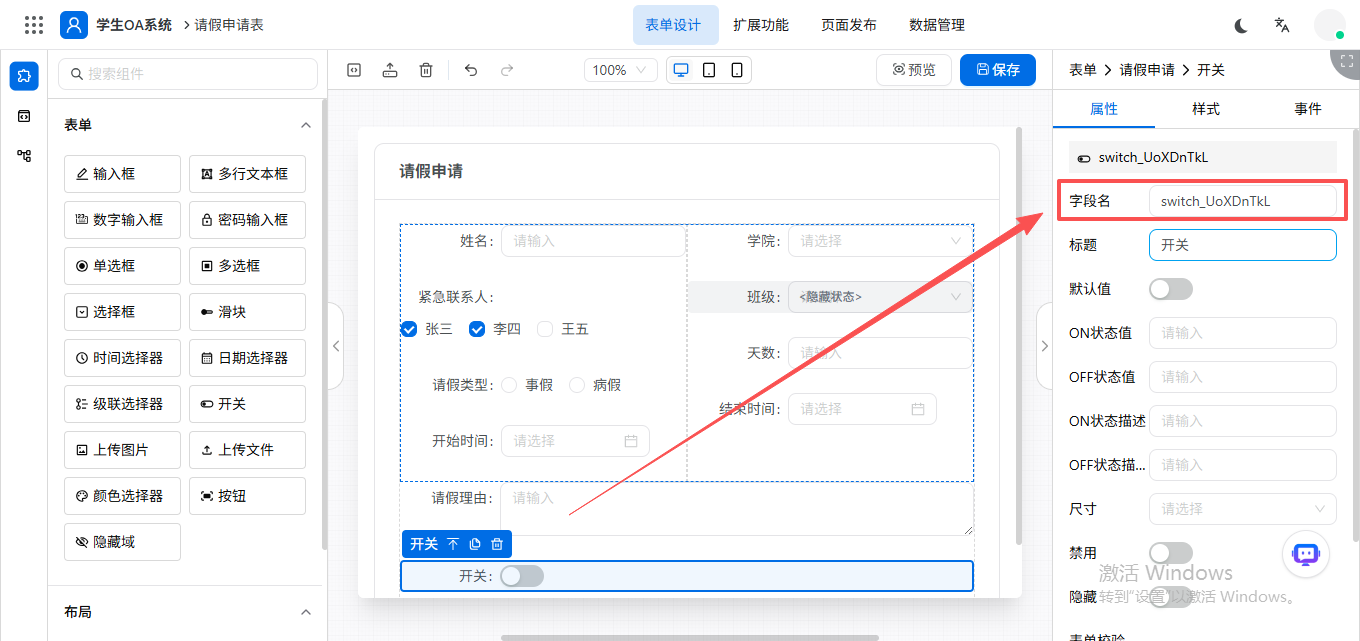
字段名:对应物理表的字段信息,字段信息是数据的核心点,也是制作表单的必要工具,在此添加维护的字段信息可对应在数据库生成一张对应的物理表信息,方便后续制作报表查询SQL无缝结合。
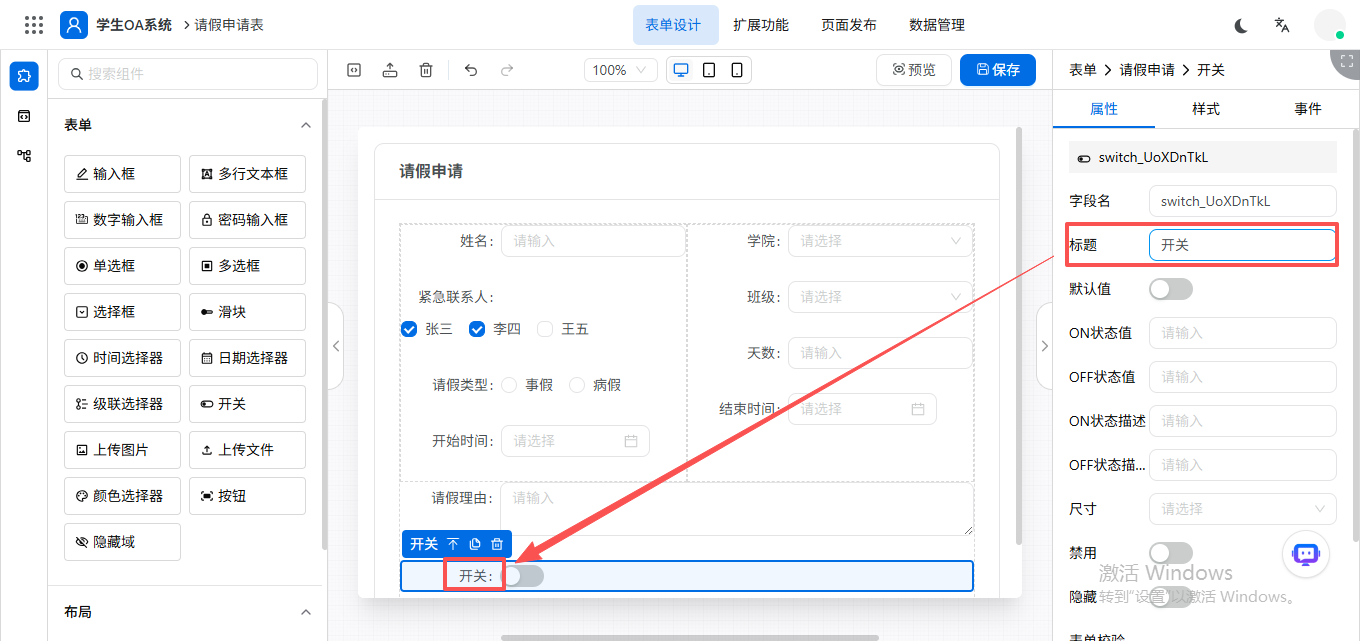
标题:此属性用于对字段标题设置,设置后,该标题会作为字段名在表单进行显示。
默认值:设置后,此值将作为默认值显示在该字段的初始化值。
如果不需要设置默认值,请将此处留空。
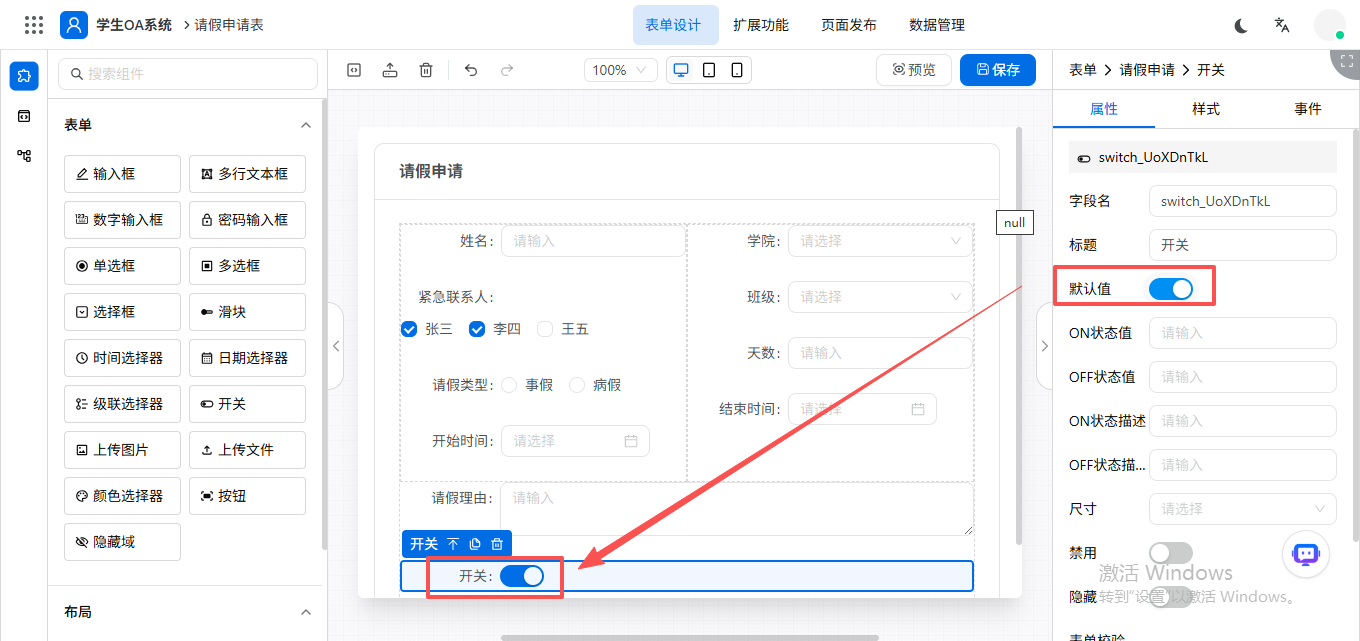
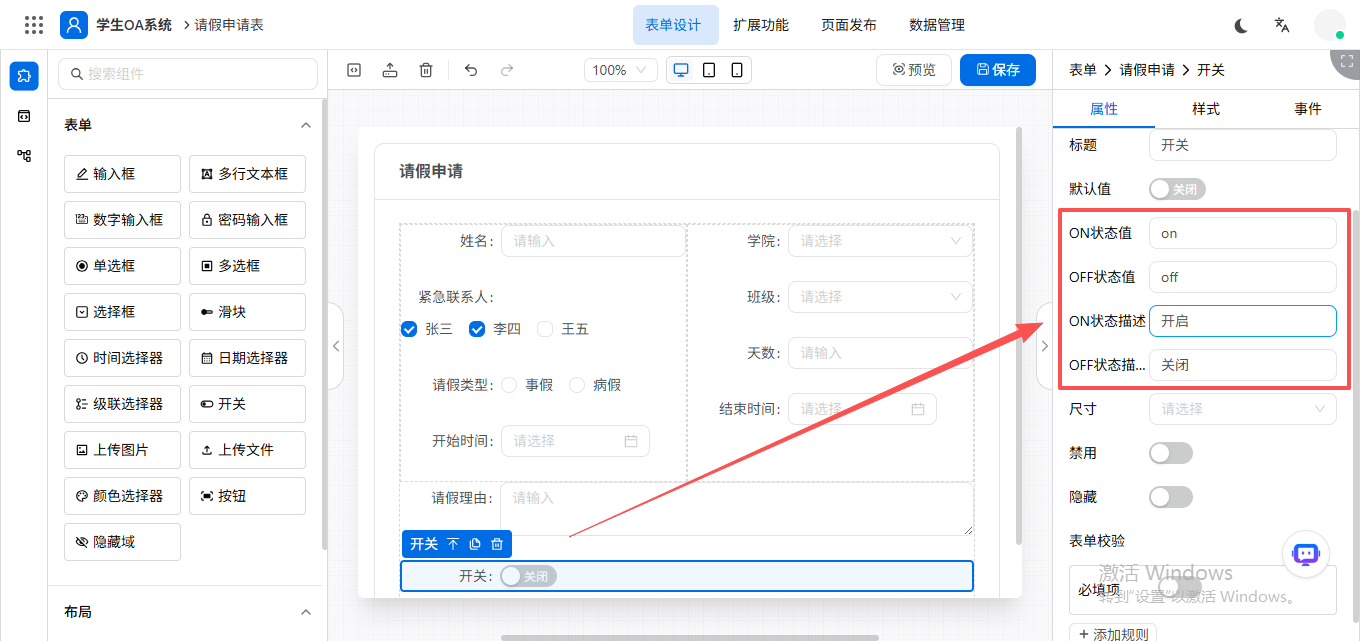
ON状态值:开关开启状态存储的值。OFF状态值:开关关闭状态存储的值。ON状态描述:开关开启状态显示的描述。OFF状态描述:开关关闭状态显示的描述。
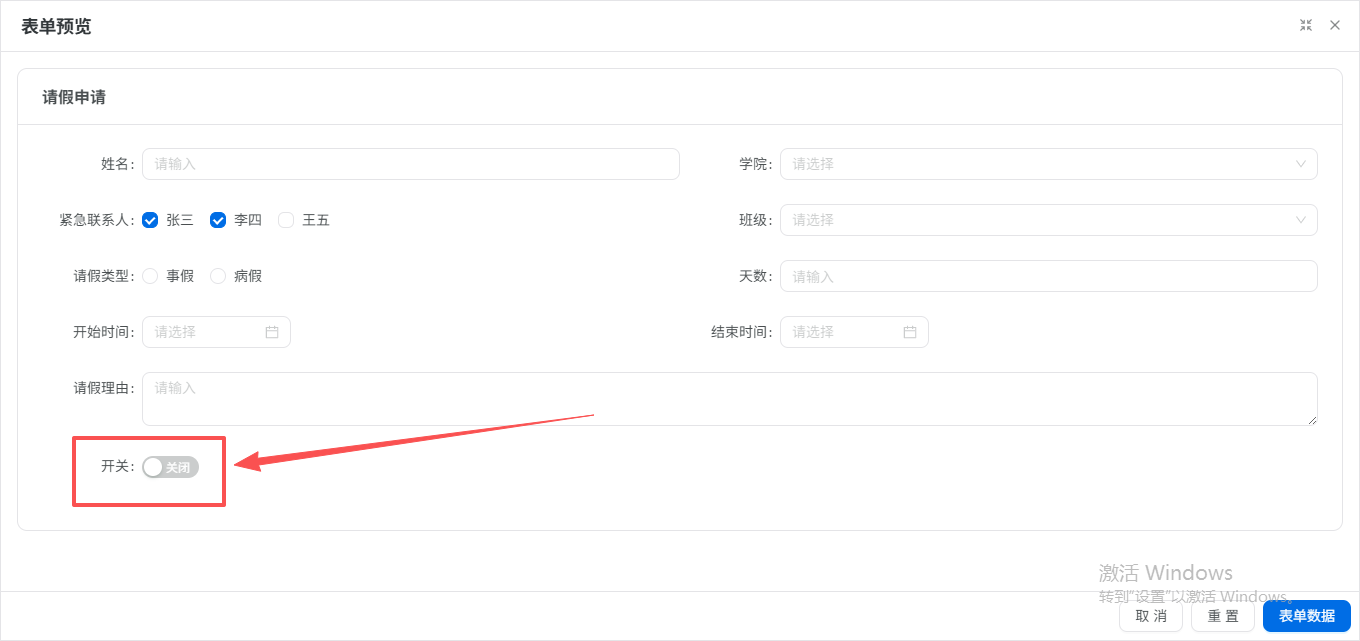
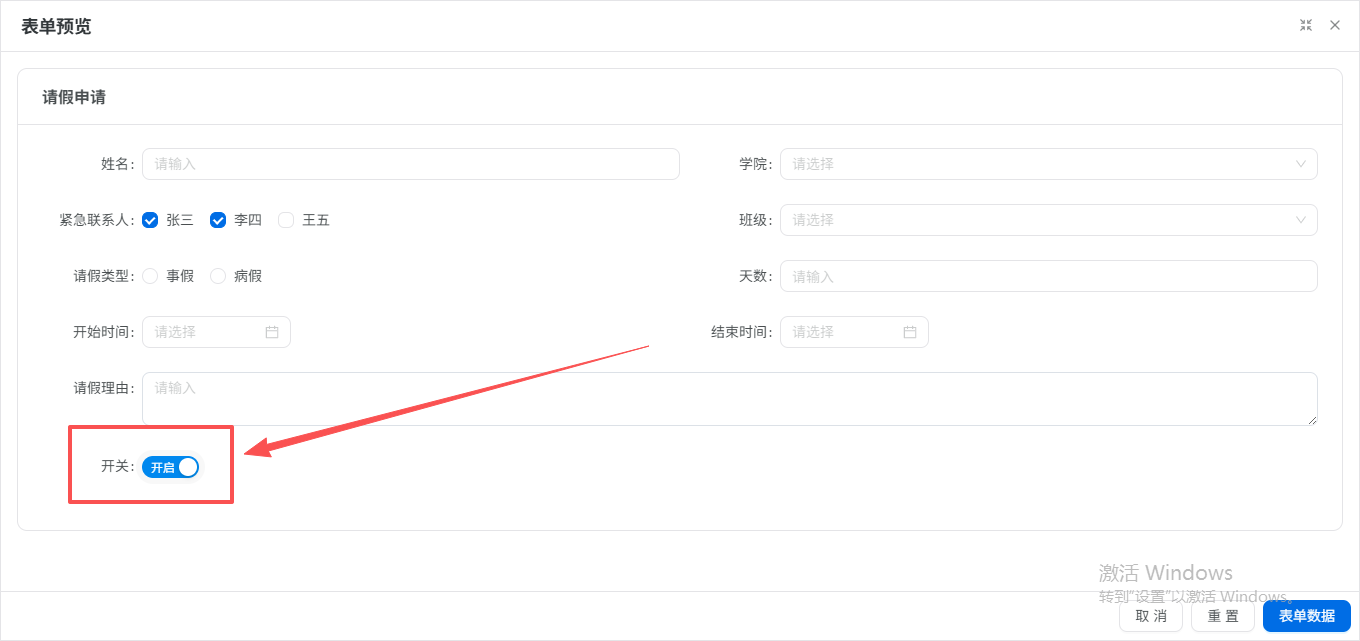
尺寸:可设置该字段的显示尺寸,可选择:大号、中等、小型。
禁用:可对字段进行禁用设置,开启“禁用”后,不可对该字段进行操作。
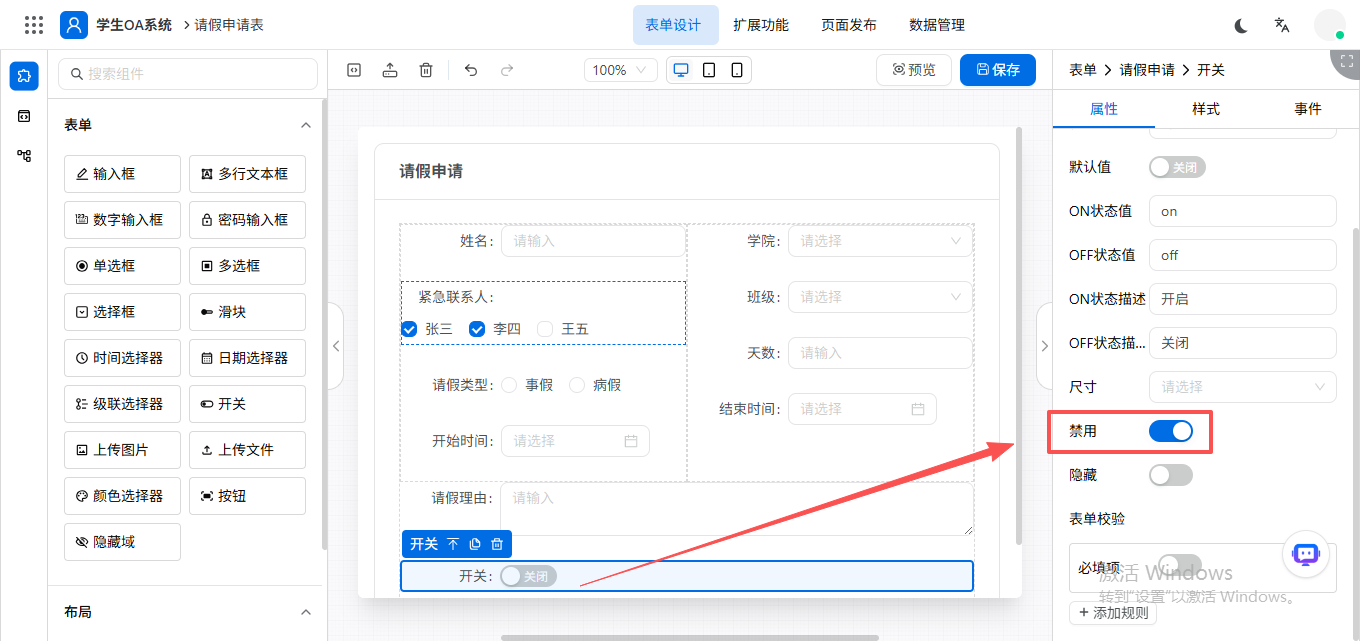
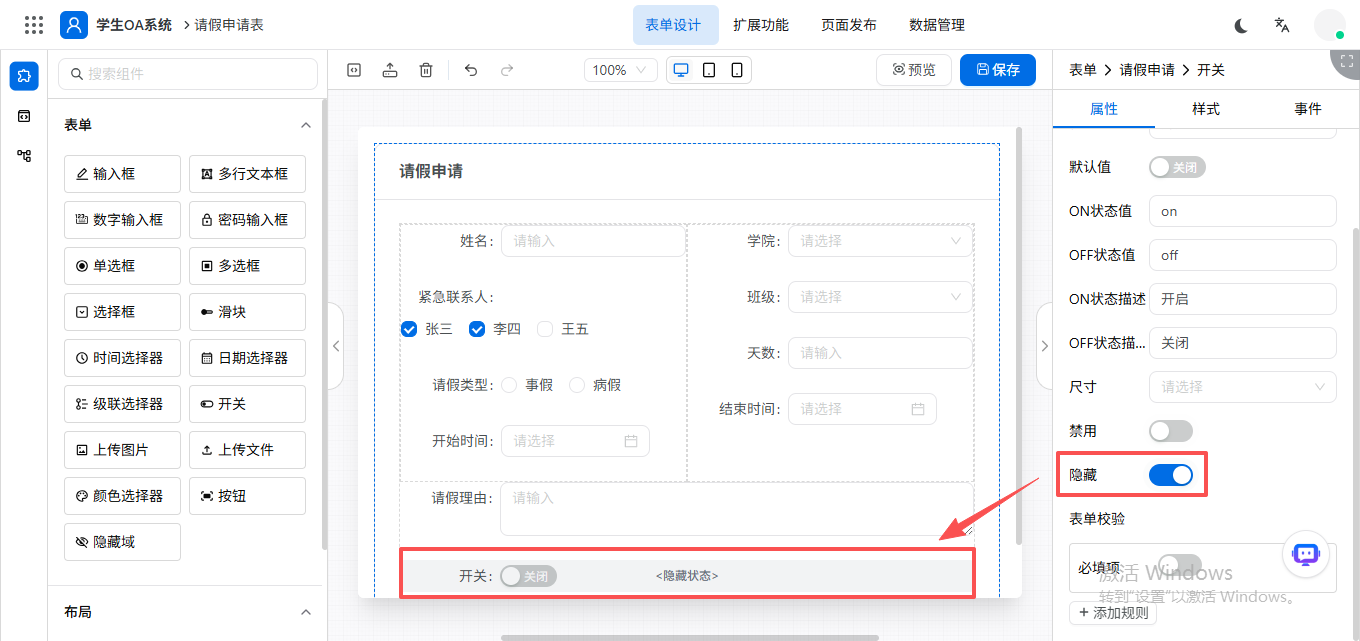
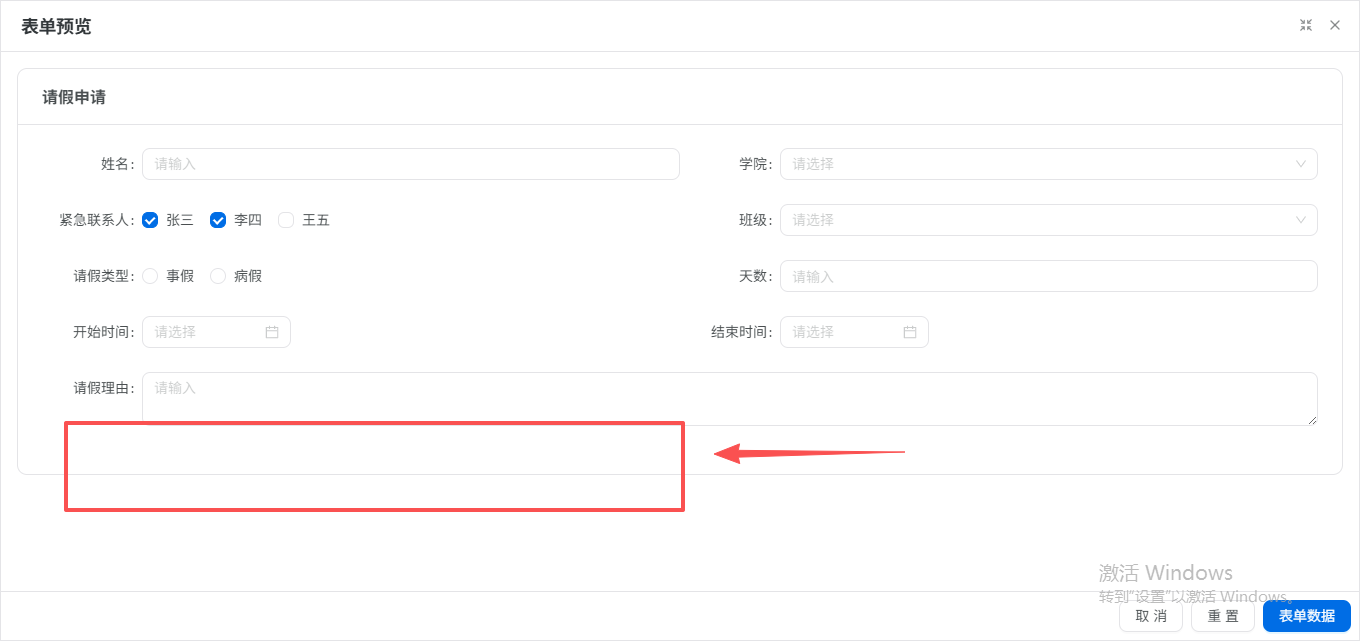
隐藏:可对字段进行隐藏设置,开启“隐藏”后,该字段不可见。
表单校验:可设置表单校验规则。
开启必填项时,可设置触发时机、数据类型、以及错误提示。
触发时机:值改变时、失去焦点;
数据类型:字符串、数字、布尔值、方法(Function)、正则表达式、整数、浮点数、数组;
错误提示:可自定义错误提示。添加规则
2、样式【具体请参考输入框控件文档】
宽度:输入框的宽度。
支持:像素(px)、百分比(%)、视口宽度(vw)、视口高度(vh)、根元素字体大小(rem)、元素字体大小(em)、点(pt)
高度:输入框的宽度。
支持:像素(px)、百分比(%)、视口宽度(vw)、视口高度(vh)、根元素字体大小(rem)、元素字体大小(em)、点(pt)
内边距:可设置控件的内边距距离。
外边距:可设置控件的外边距距离。
背景色:可设置控件的背景色。
文字颜色:可设置字段的文字颜色。
样式(class):可自定义控件的自定义class样式。
3、事件
上传图片
用于上传图片的控件。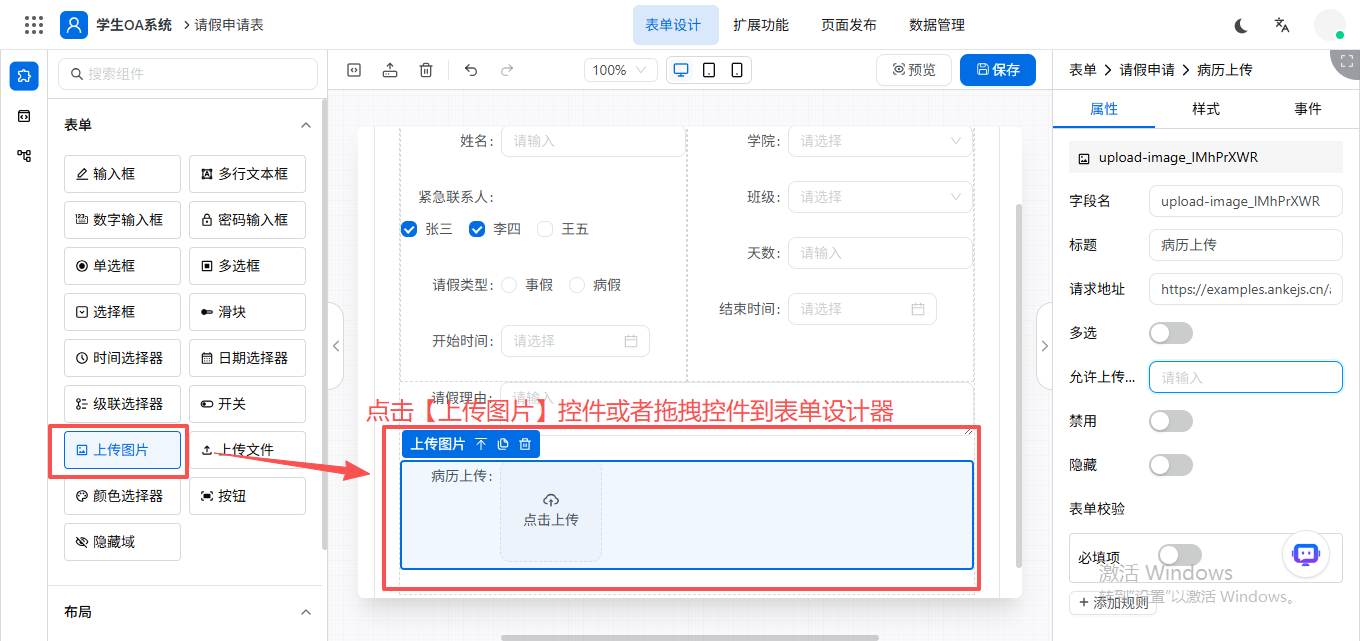
1、属性
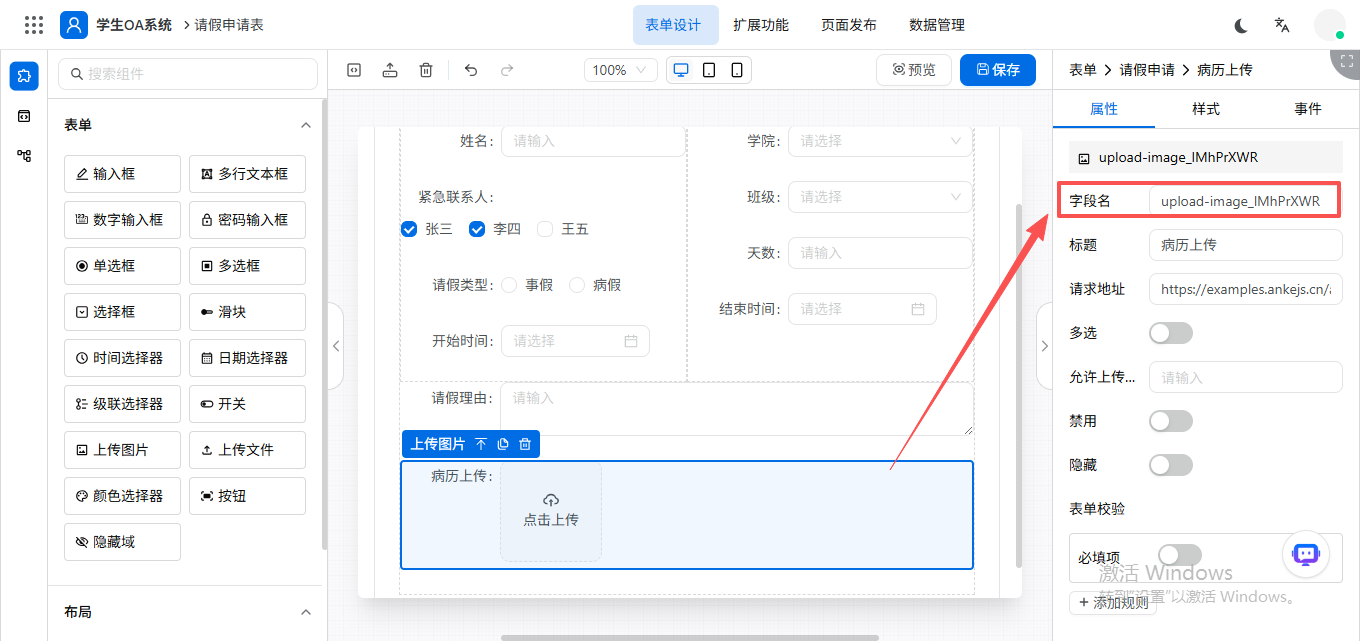
字段名:对应物理表的字段信息,字段信息是数据的核心点,也是制作表单的必要工具,在此添加维护的字段信息可对应在数据库生成一张对应的物理表信息,方便后续制作报表查询SQL无缝结合。
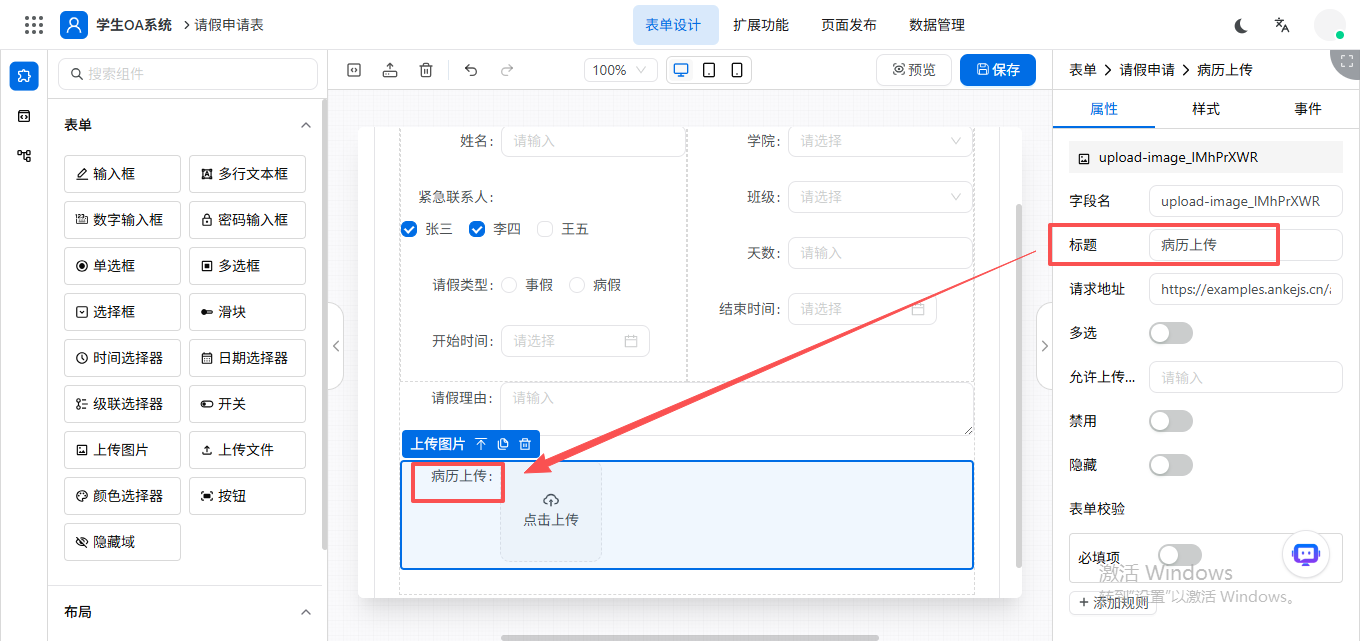
标题:此属性用于对字段标题设置,设置后,该标题会作为字段名在表单进行显示。
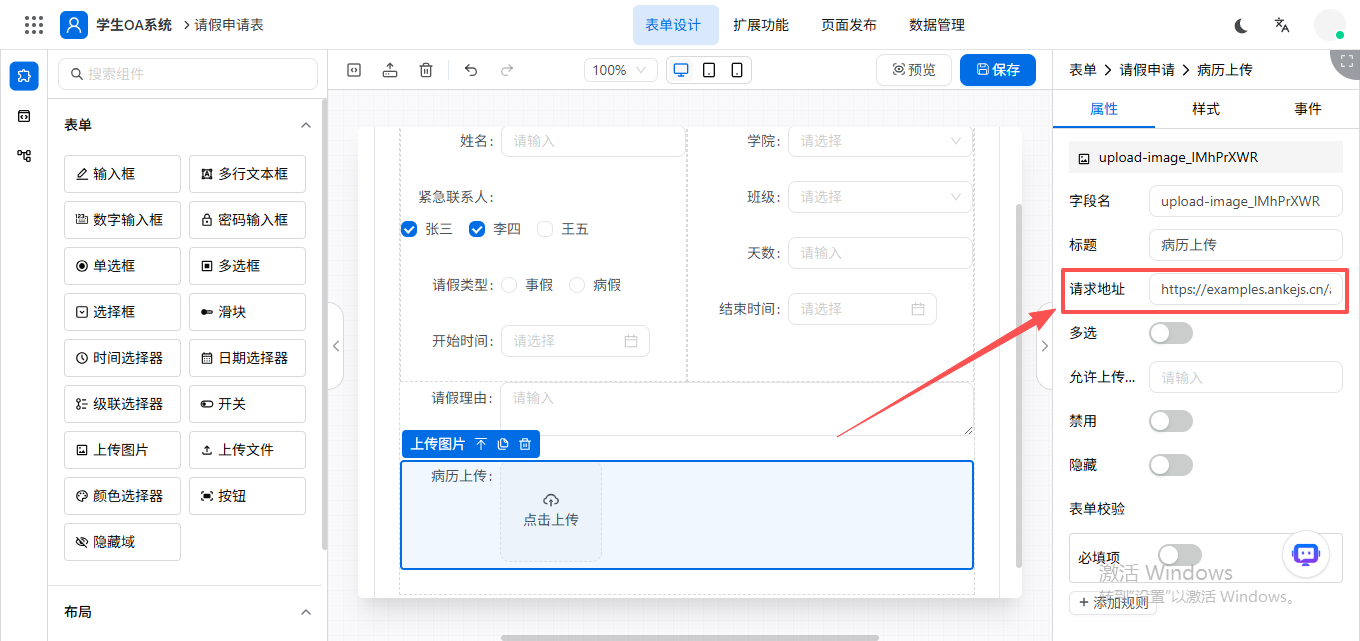
请求地址:上传图片的请求地址,默认为https://examples.ankejs.cn/anke-mock/common/upload
多选:
允许上传最大数量:可设置图片控件允许上传的最大数量。
尺寸:可设置该字段的显示尺寸,可选择:大号、中等、小型。
禁用:可对字段进行禁用设置,开启“禁用”后,不可对该字段进行操作。
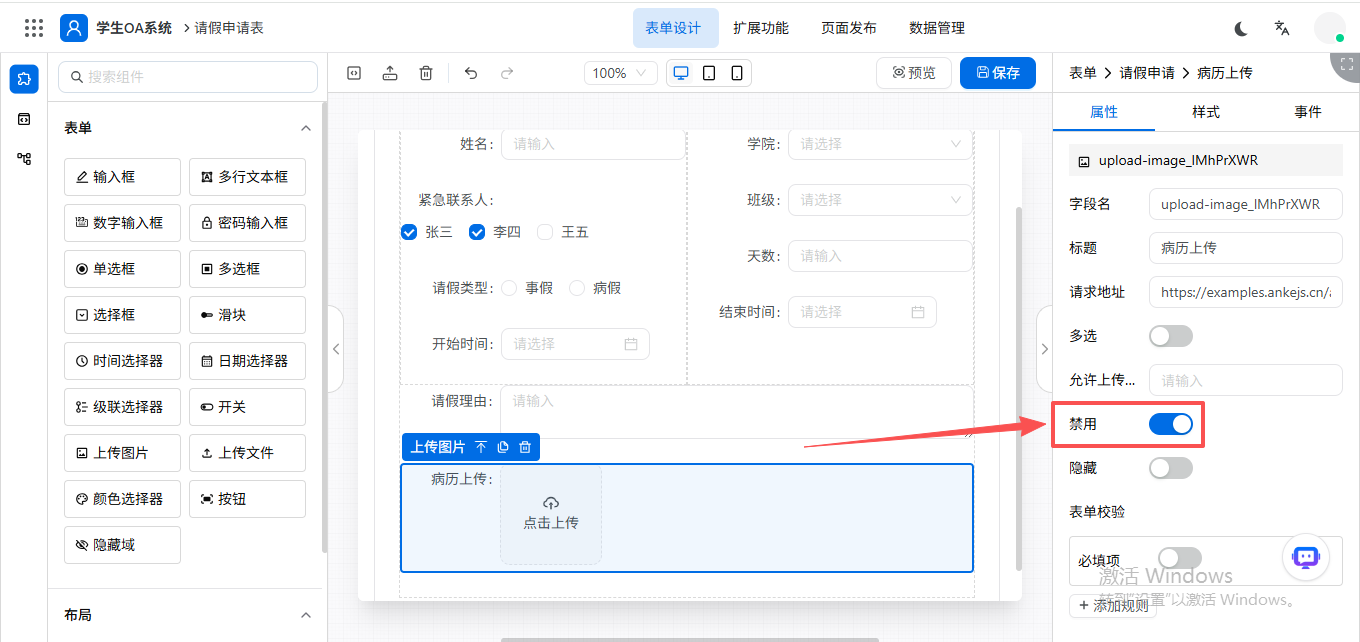
隐藏:可对字段进行隐藏设置,开启“隐藏”后,该字段不可见。
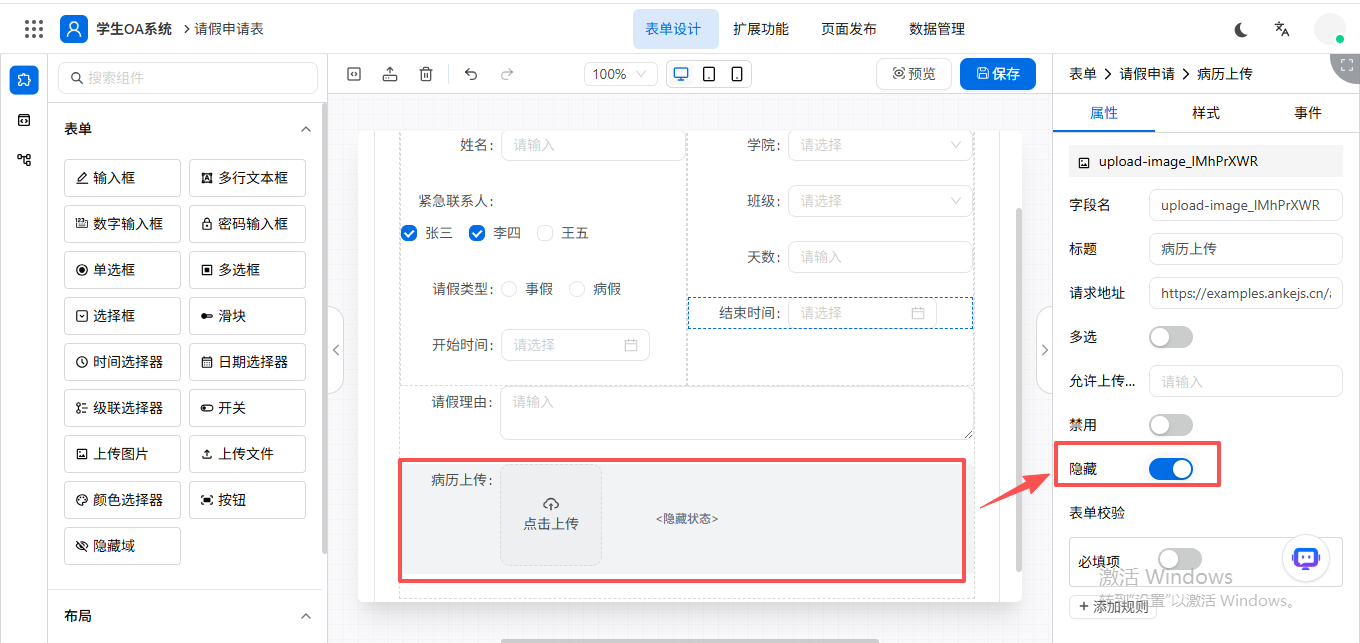
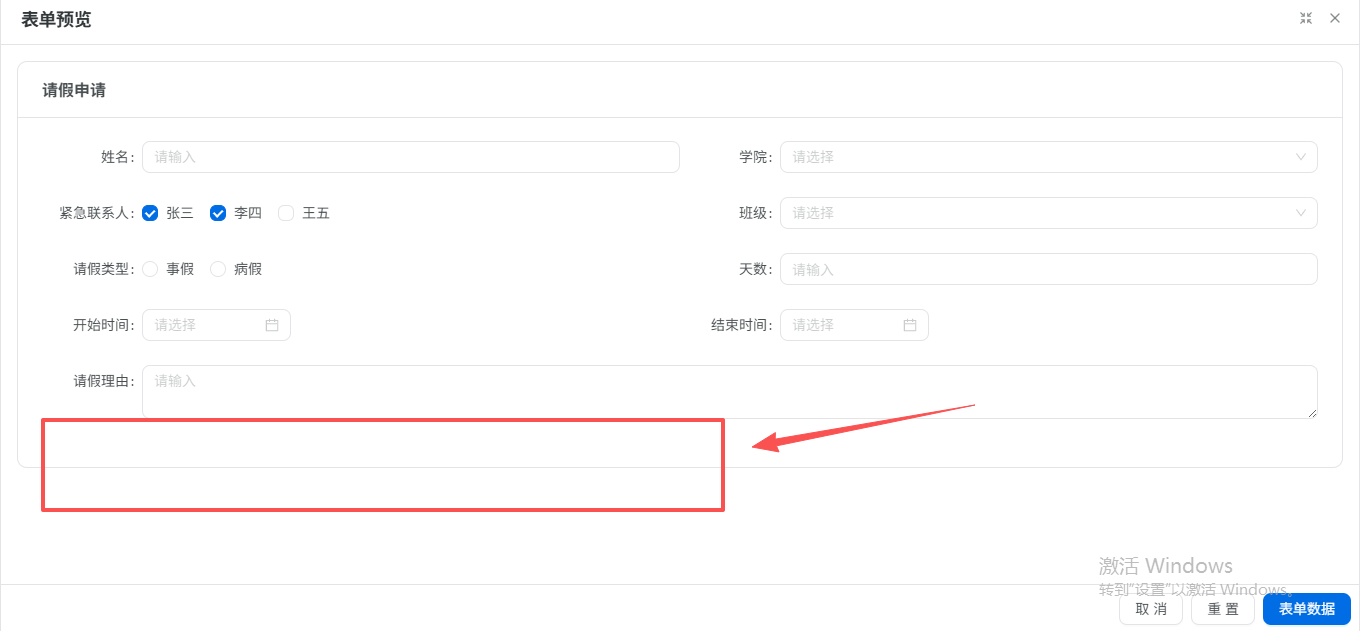
表单校验:可设置表单校验规则。
开启必填项时,可设置触发时机、数据类型、以及错误提示。
触发时机:值改变时、失去焦点;
数据类型:字符串、数字、布尔值、方法(Function)、正则表达式、整数、浮点数、数组;
错误提示:可自定义错误提示。添加规则
2、样式【具体请参考输入框控件文档】
宽度:输入框的宽度。
支持:像素(px)、百分比(%)、视口宽度(vw)、视口高度(vh)、根元素字体大小(rem)、元素字体大小(em)、点(pt)
高度:输入框的宽度。
支持:像素(px)、百分比(%)、视口宽度(vw)、视口高度(vh)、根元素字体大小(rem)、元素字体大小(em)、点(pt)
内边距:可设置控件的内边距距离。
外边距:可设置控件的外边距距离。
背景色:可设置控件的背景色。
文字颜色:可设置字段的文字颜色。
样式(class):可自定义控件的自定义class样式。
3、事件
上传文件
用于上传文件的控件。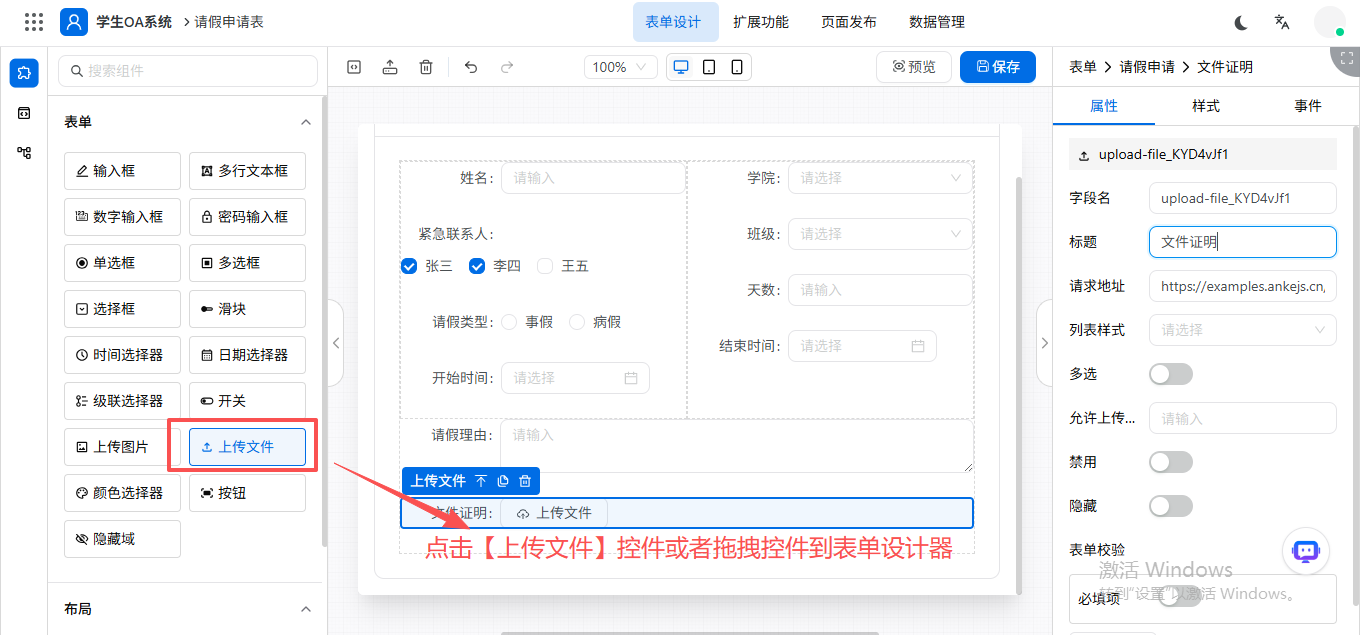
1、属性
字段名:对应物理表的字段信息,字段信息是数据的核心点,也是制作表单的必要工具,在此添加维护的字段信息可对应在数据库生成一张对应的物理表信息,方便后续制作报表查询SQL无缝结合。
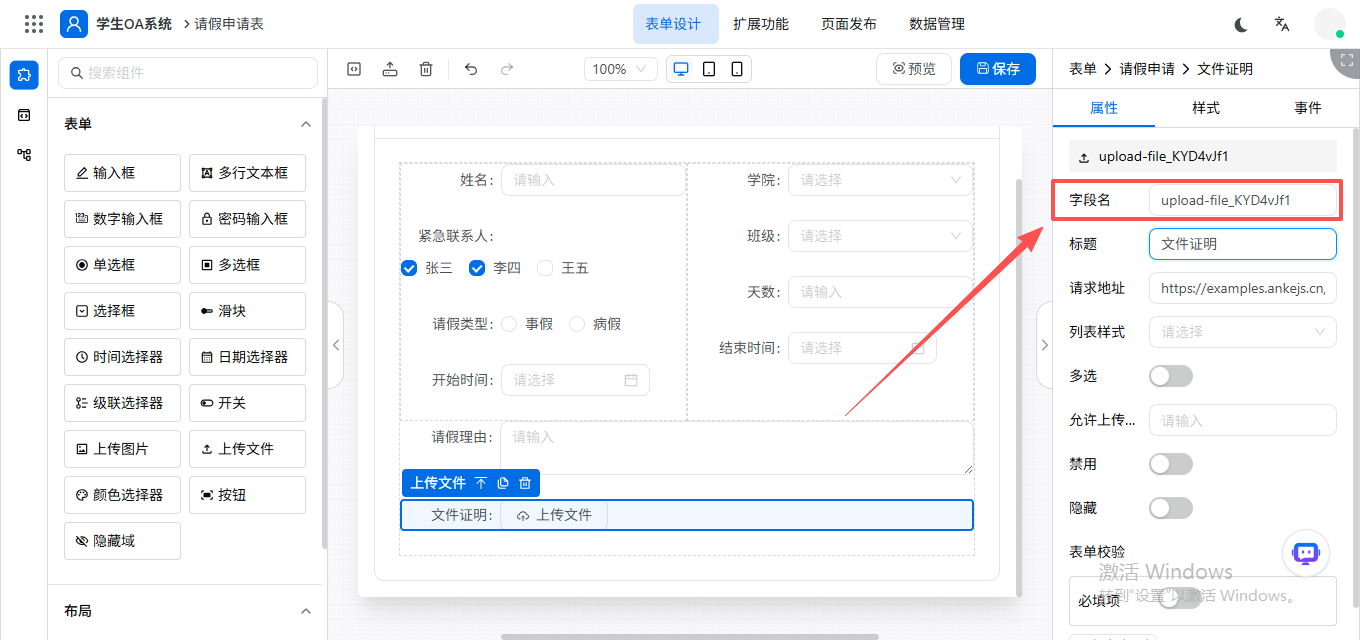
标题:此属性用于对字段标题设置,设置后,该标题会作为字段名在表单进行显示。
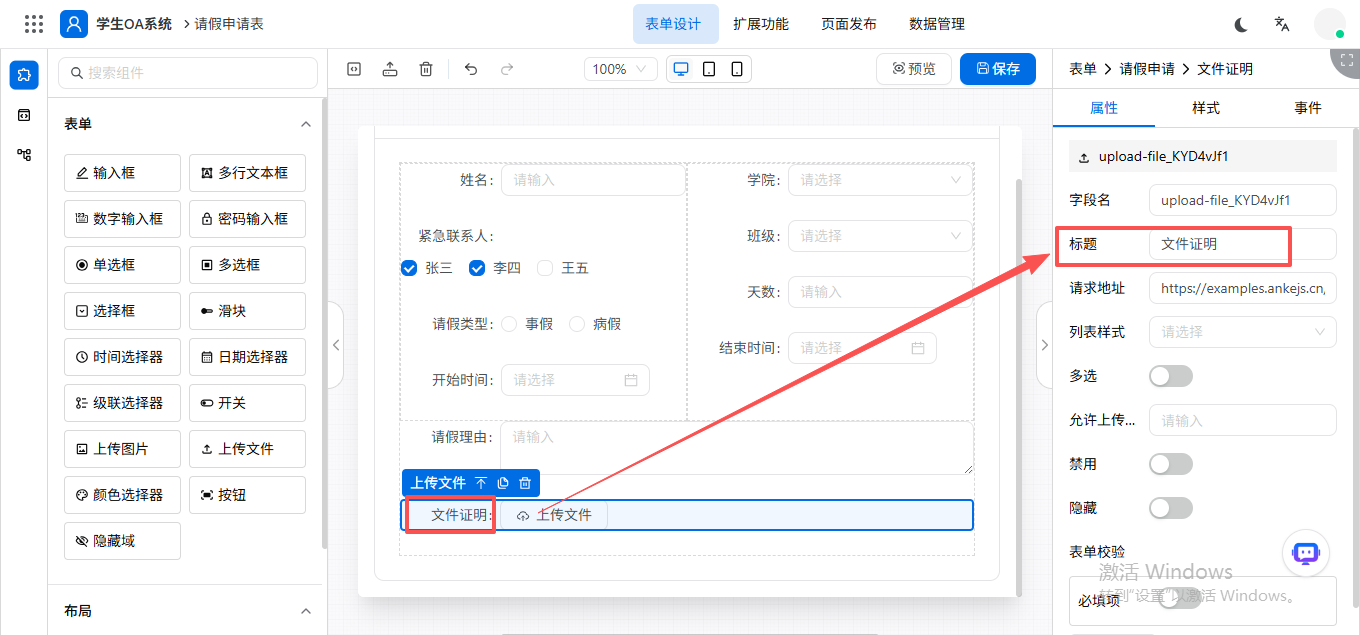
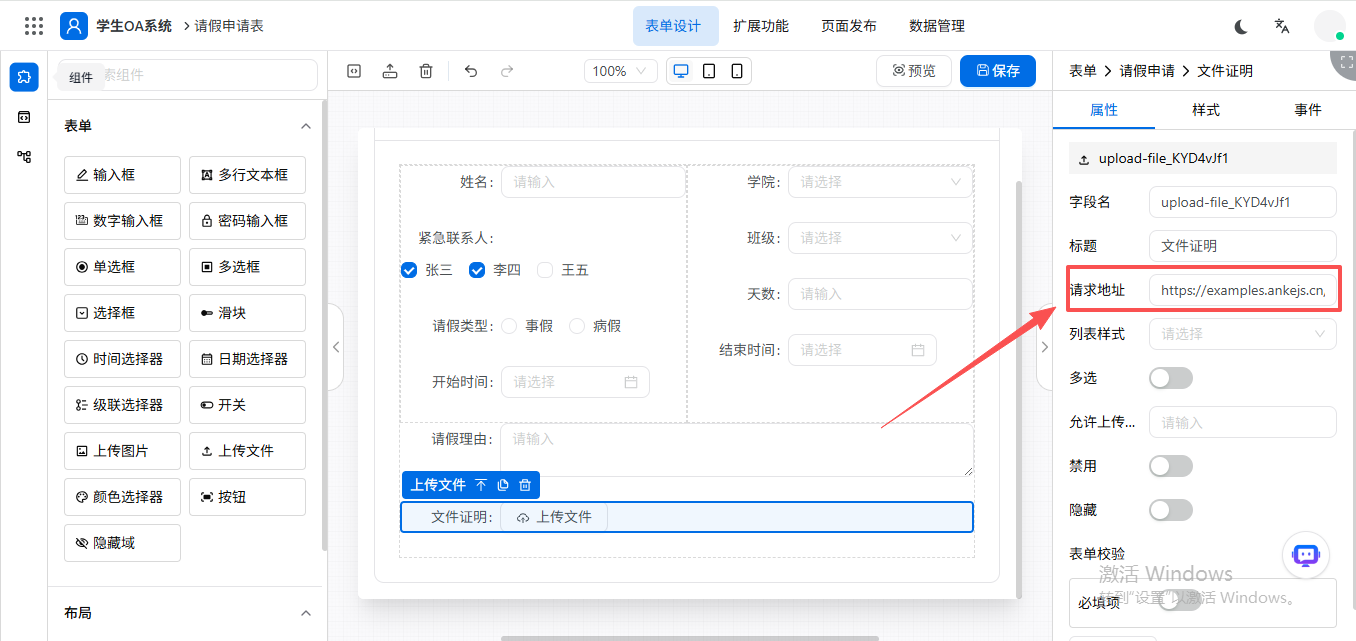
请求地址:上传文件的请求地址,默认为https://examples.ankejs.cn/anke-mock/common/upload
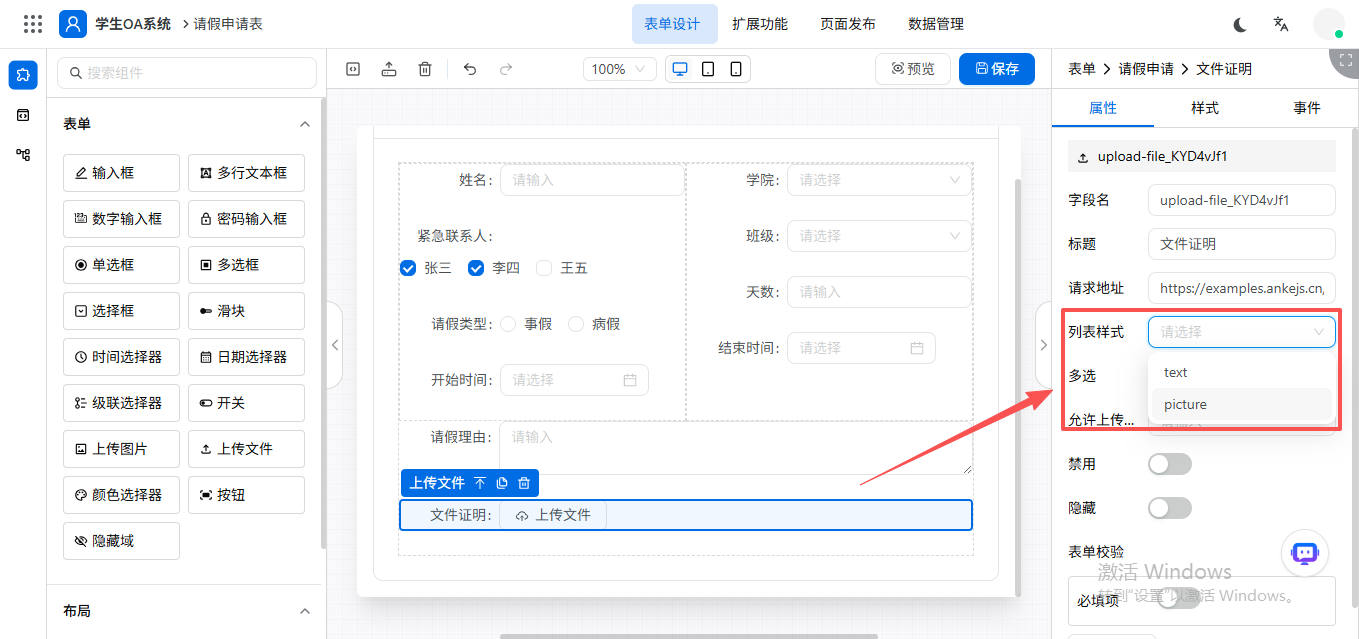
列表样式:可选择列表样式为text或picture。
多选:
允许上传最大数量:可设置文件控件允许上传的最大数量。
尺寸:可设置该字段的显示尺寸,可选择:大号、中等、小型。
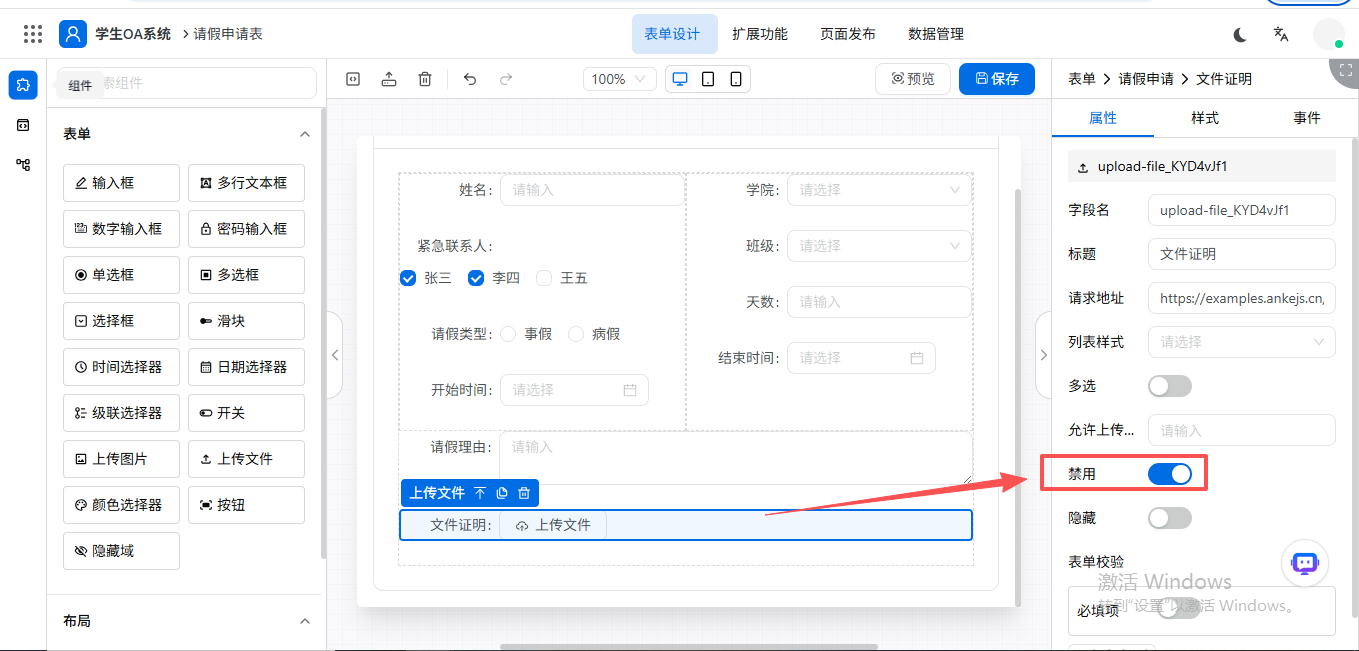
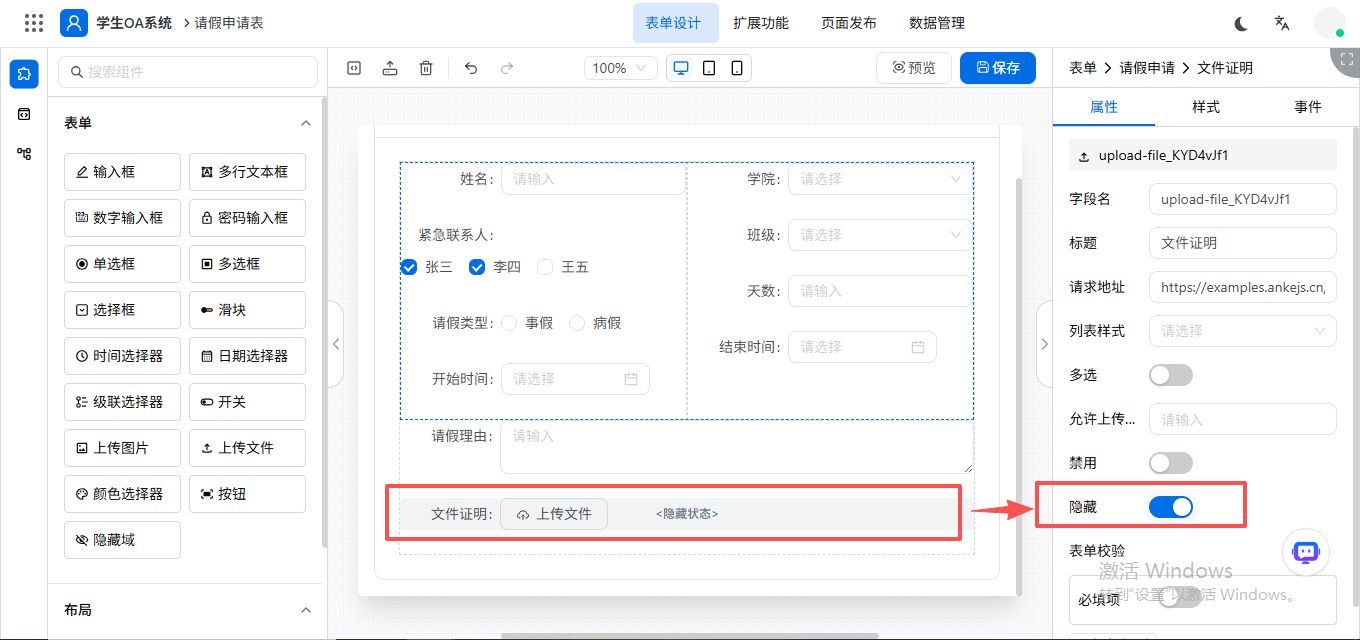
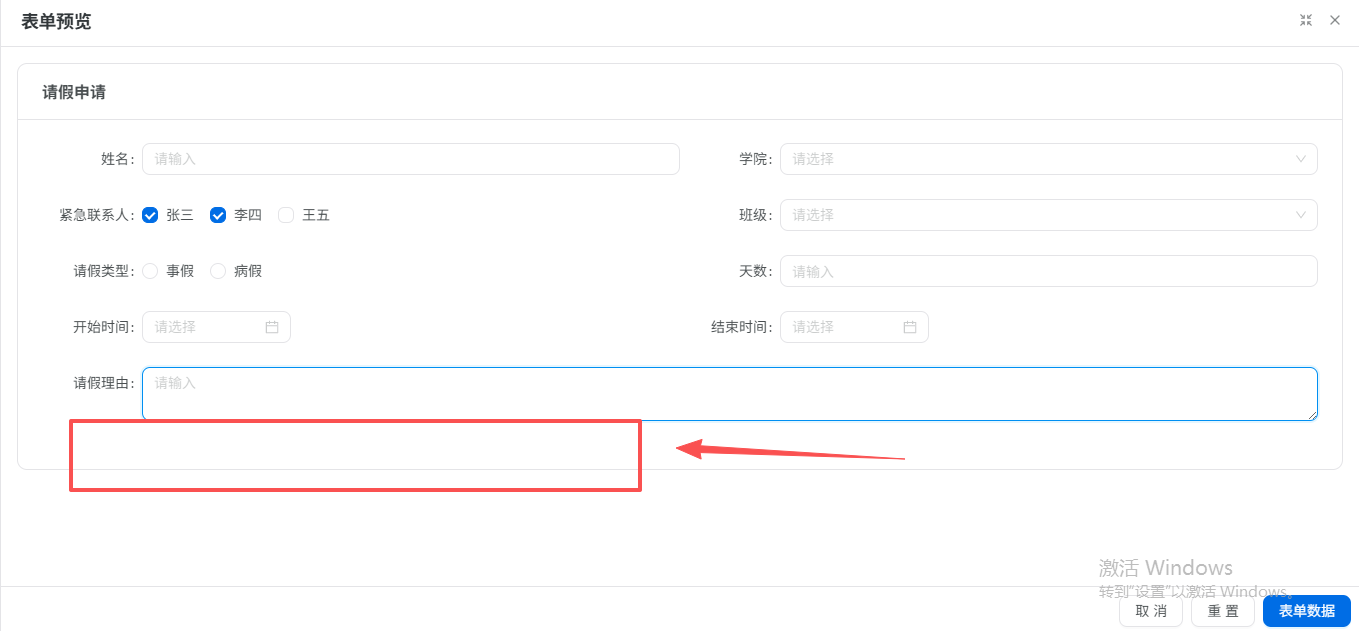
禁用:可对字段进行禁用设置,开启“禁用”后,不可对该字段进行操作。
隐藏:可对字段进行隐藏设置,开启“隐藏”后,该字段不可见。
表单校验:可设置表单校验规则。
开启必填项时,可设置触发时机、数据类型、以及错误提示。
触发时机:值改变时、失去焦点;
数据类型:字符串、数字、布尔值、方法(Function)、正则表达式、整数、浮点数、数组;
错误提示:可自定义错误提示。添加规则
2、样式【具体请参考输入框控件文档】
宽度:输入框的宽度。
支持:像素(px)、百分比(%)、视口宽度(vw)、视口高度(vh)、根元素字体大小(rem)、元素字体大小(em)、点(pt)
高度:输入框的宽度。
支持:像素(px)、百分比(%)、视口宽度(vw)、视口高度(vh)、根元素字体大小(rem)、元素字体大小(em)、点(pt)
内边距:可设置控件的内边距距离。
外边距:可设置控件的外边距距离。
背景色:可设置控件的背景色。
文字颜色:可设置字段的文字颜色。
样式(class):可自定义控件的自定义class样式。
3、事件
颜色选择器
用于修改颜色的控件。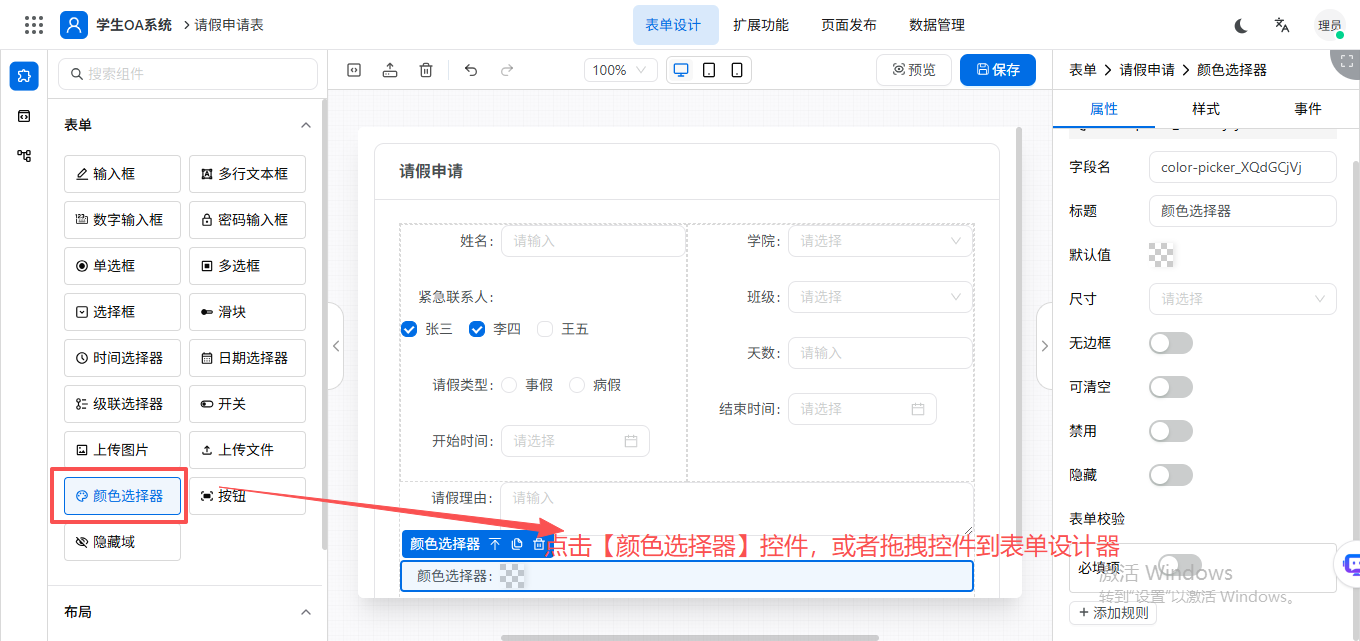
1、属性
字段名:对应物理表的字段信息,字段信息是数据的核心点,也是制作表单的必要工具,在此添加维护的字段信息可对应在数据库生成一张对应的物理表信息,方便后续制作报表查询SQL无缝结合。
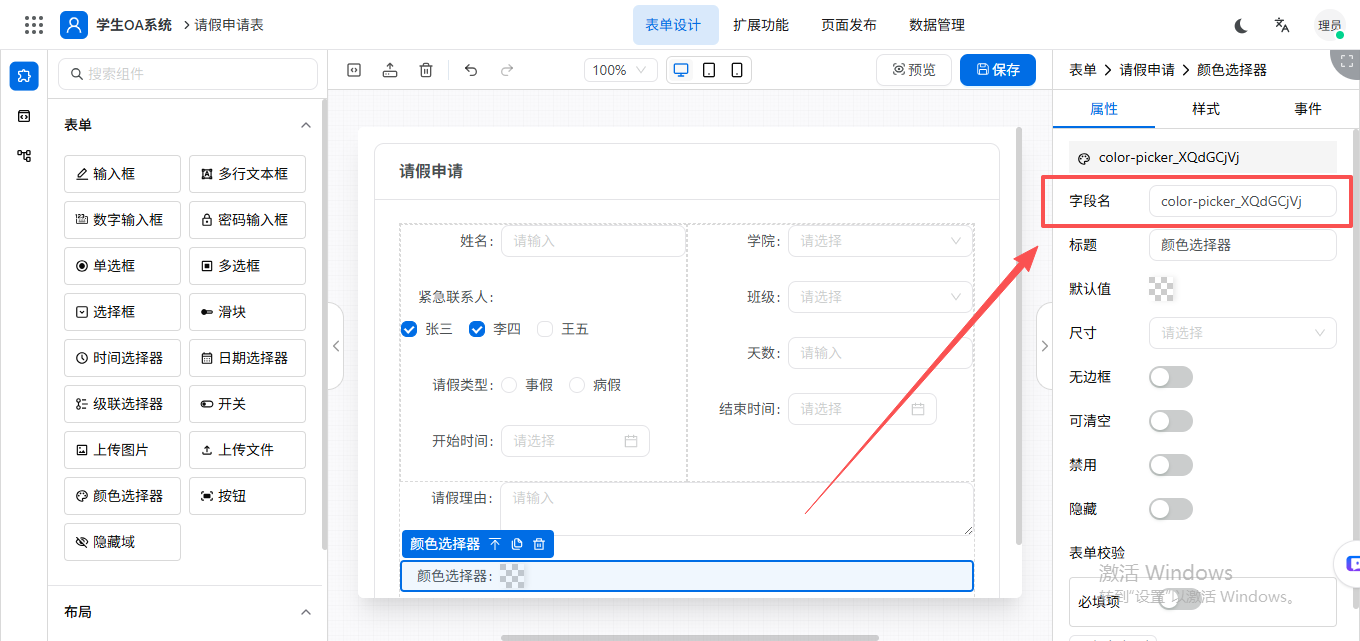
标题:此属性用于对字段标题设置,设置后,该标题会作为字段名在表单进行显示。
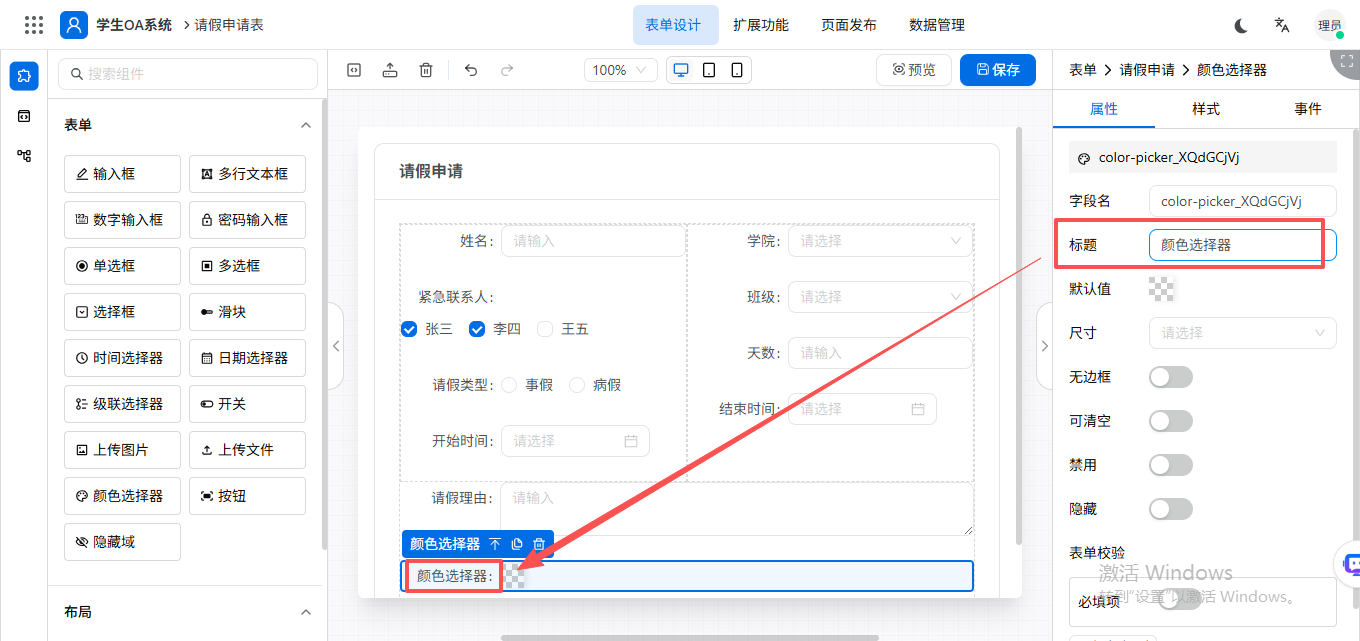
默认值:设置后,将作为默认值显示在该字段的初始化颜色。
如果不需要设置默认值,请将此处留空。
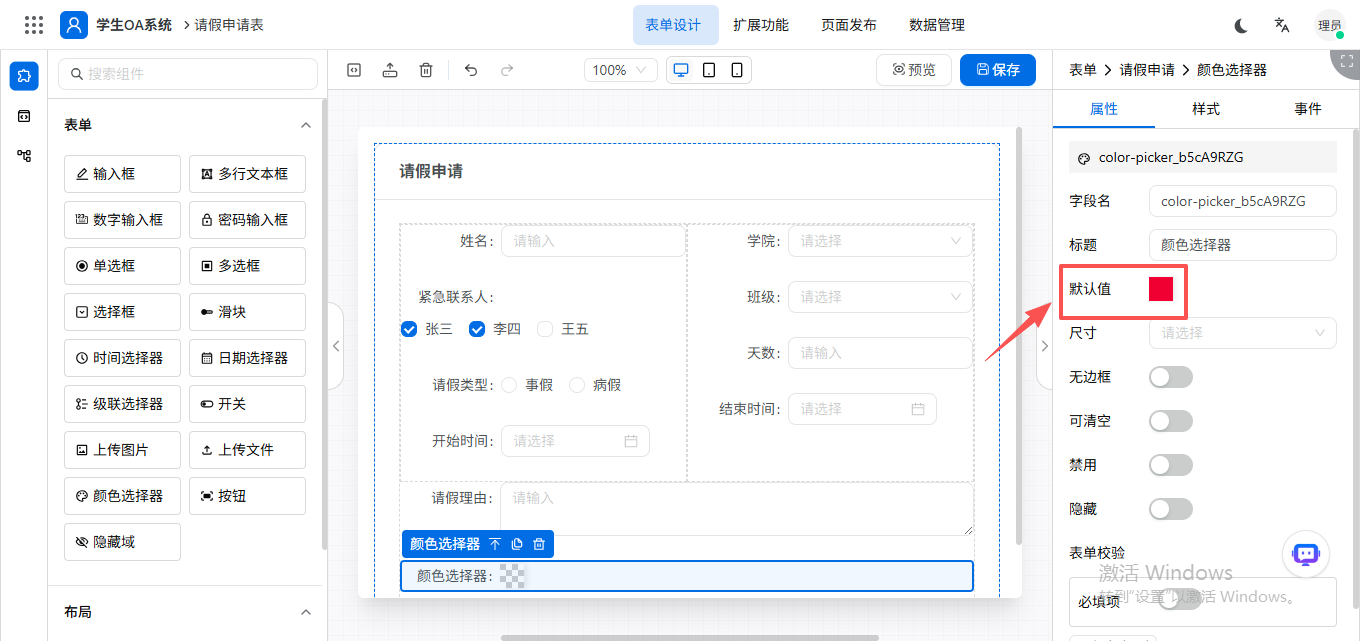
尺寸:可设置该字段的显示尺寸,可选择:大号、中等、小型。
无边框:
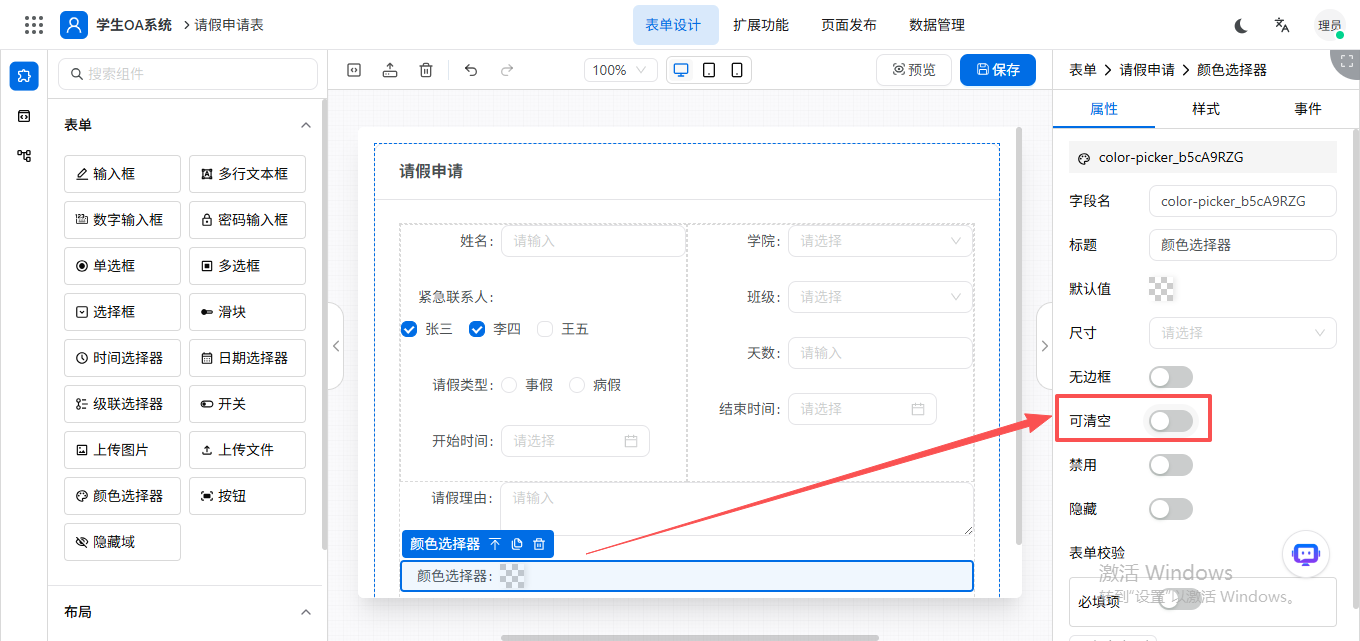
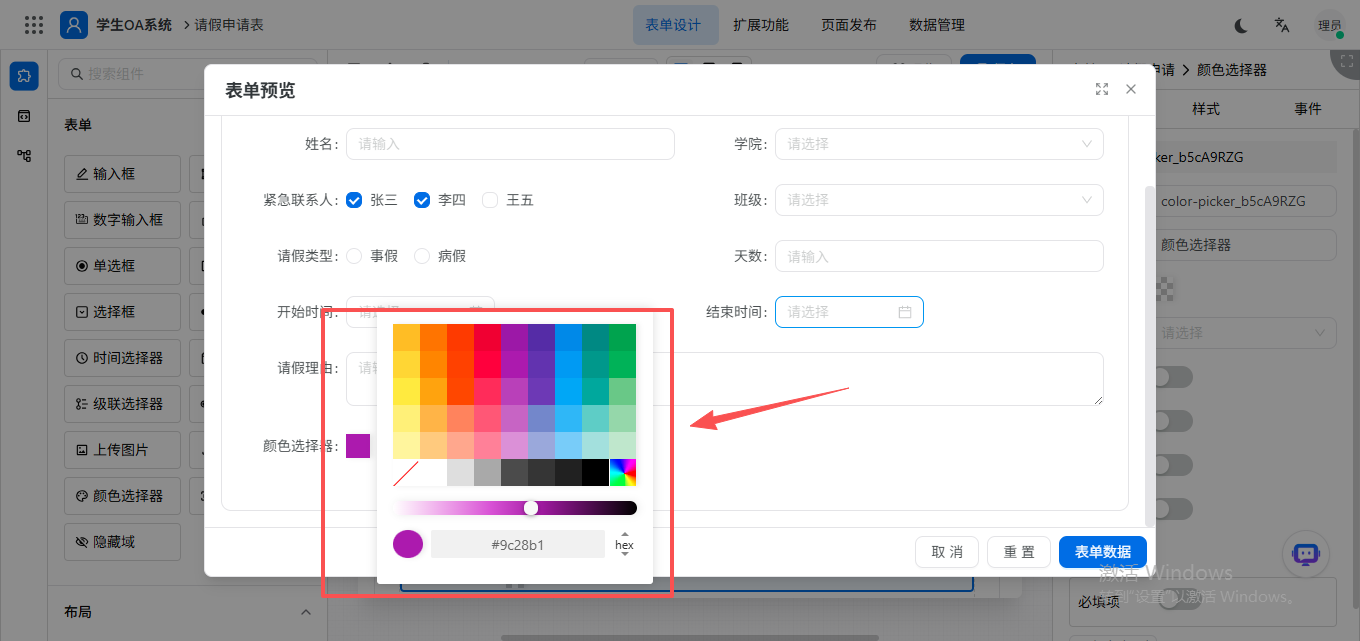
可清空:开启可清空时,选择颜色后可进行重置;关闭时,不可重置。
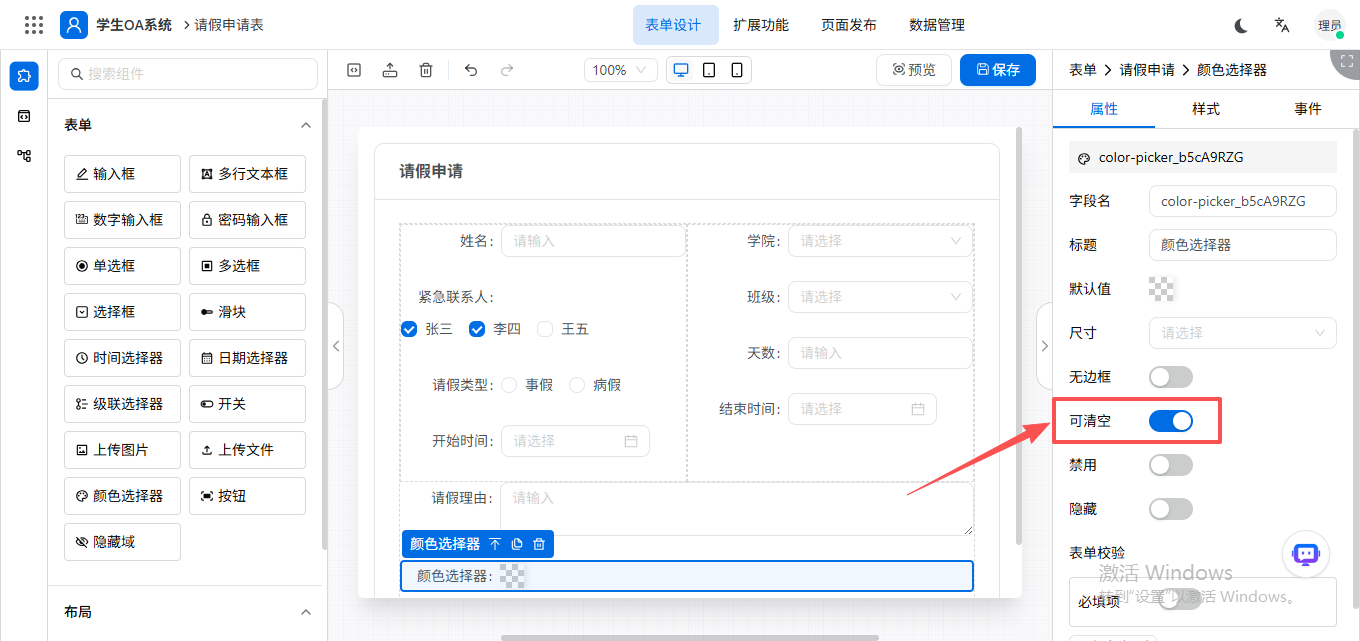
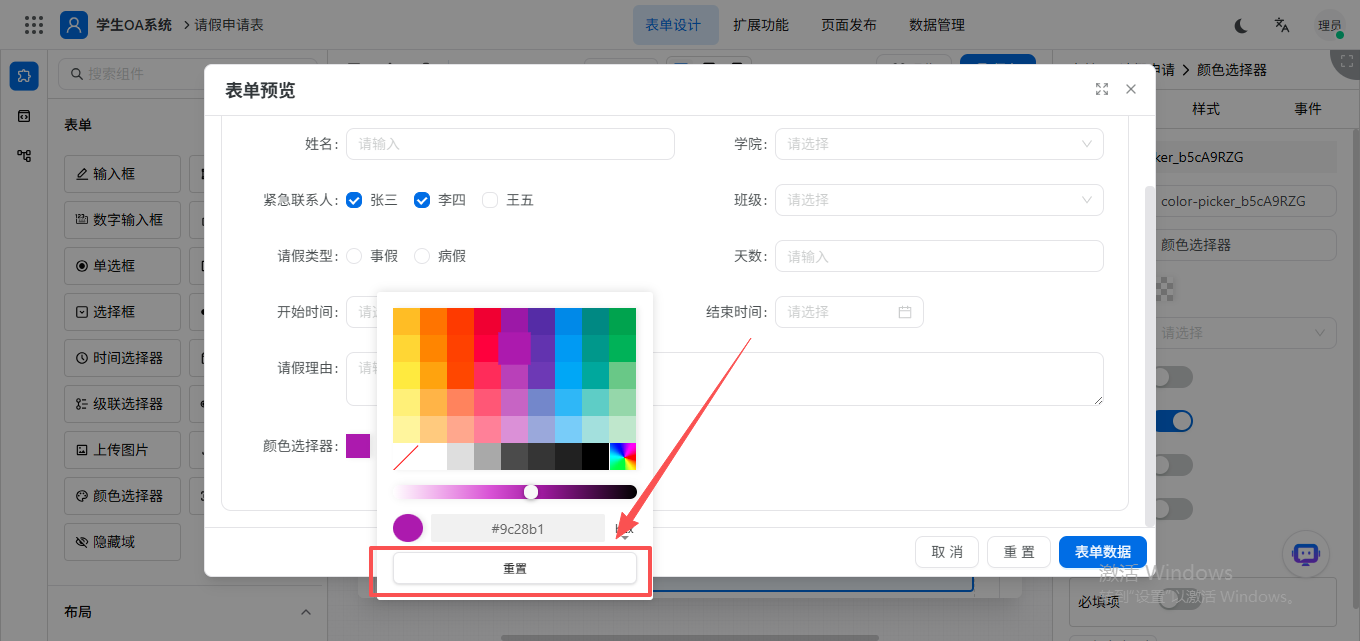
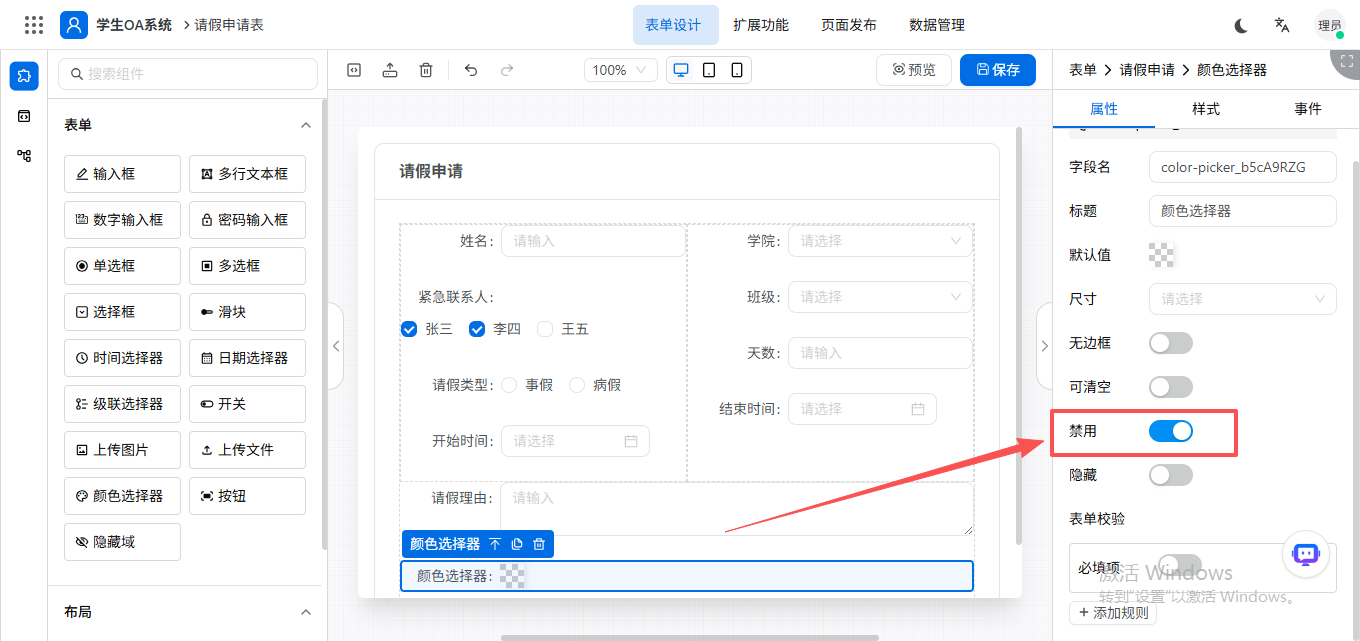
禁用:可对字段进行禁用设置,开启“禁用”后,不可对该字段进行操作。
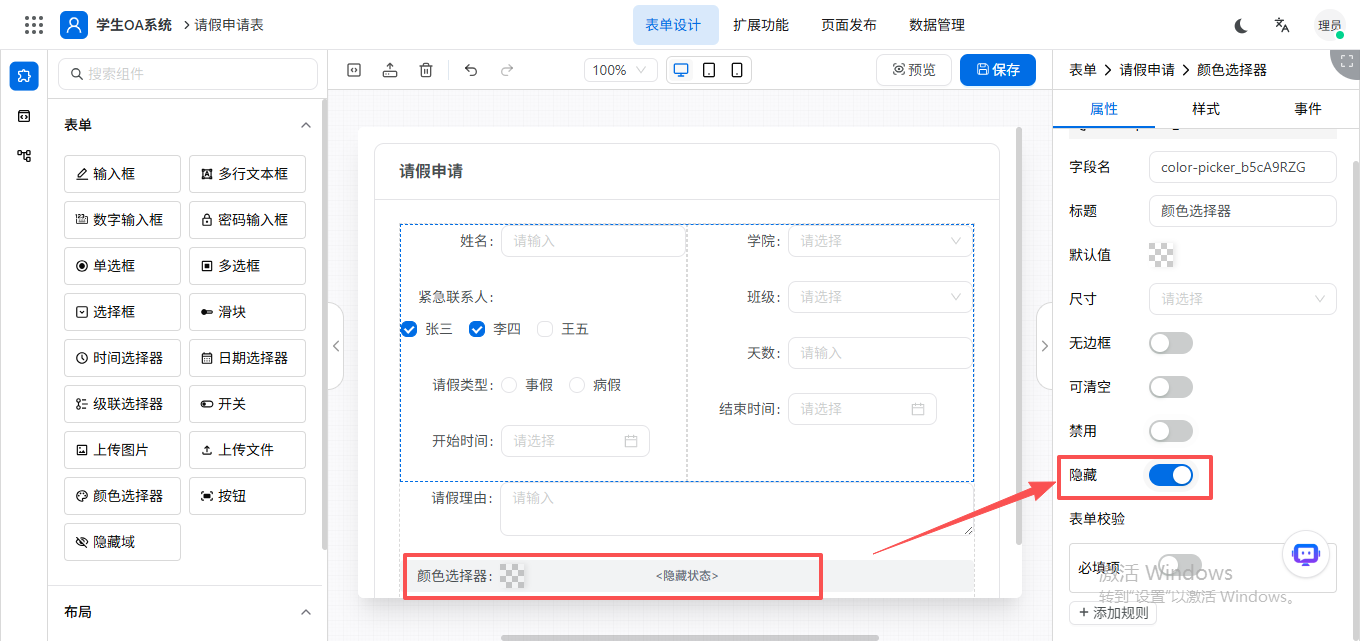
隐藏:可对字段进行隐藏设置,开启“隐藏”后,该字段不可见。
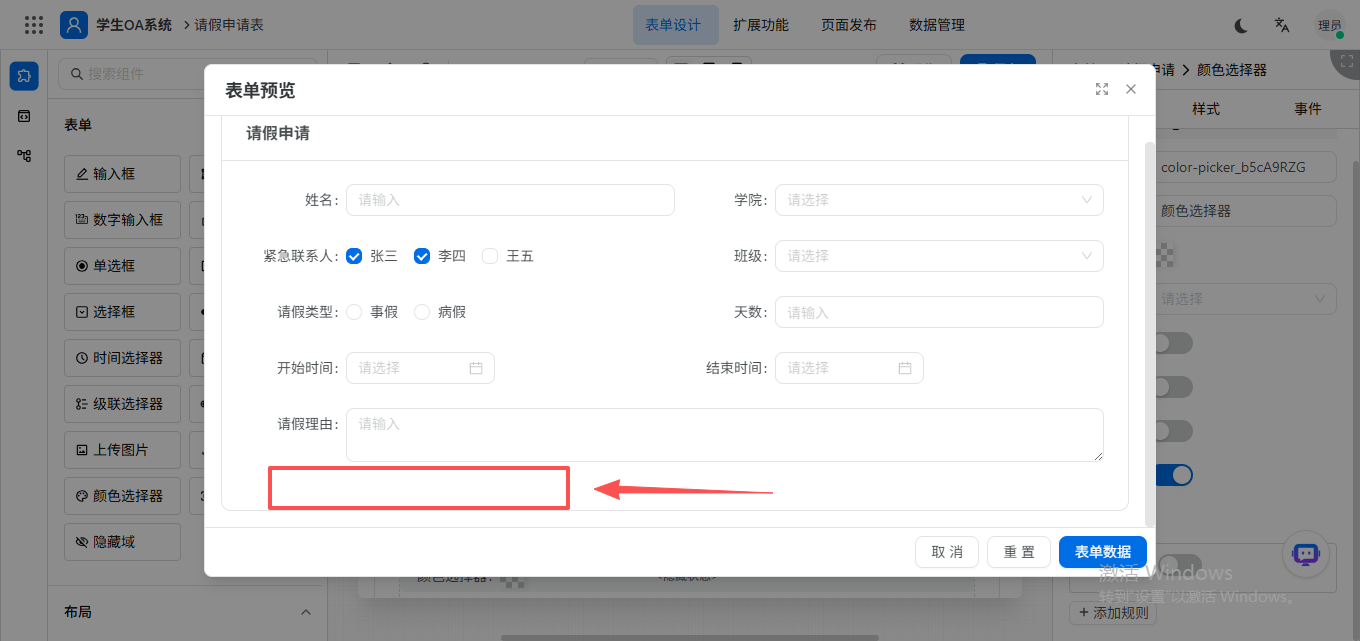
表单校验:可设置表单校验规则。
开启必填项时,可设置触发时机、数据类型、以及错误提示。
触发时机:值改变时、失去焦点;
数据类型:字符串、数字、布尔值、方法(Function)、正则表达式、整数、浮点数、数组;
错误提示:可自定义错误提示。添加规则
2、样式【具体请参考输入框控件文档】
宽度:输入框的宽度。
支持:像素(px)、百分比(%)、视口宽度(vw)、视口高度(vh)、根元素字体大小(rem)、元素字体大小(em)、点(pt)
高度:输入框的宽度。
支持:像素(px)、百分比(%)、视口宽度(vw)、视口高度(vh)、根元素字体大小(rem)、元素字体大小(em)、点(pt)
内边距:可设置控件的内边距距离。
外边距:可设置控件的外边距距离。
背景色:可设置控件的背景色。
文字颜色:可设置字段的文字颜色。
样式(class):可自定义控件的自定义class样式。
3、事件
按钮
自定义配置按钮的控件。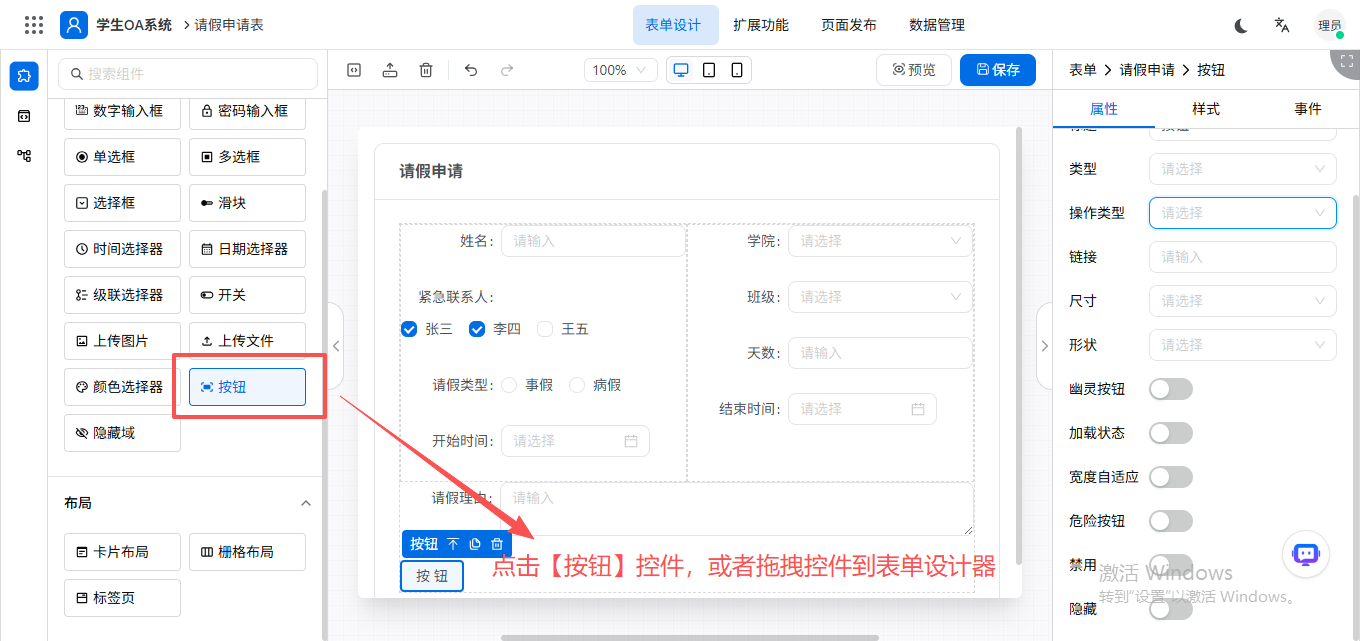
1、属性
标题:此属性用于对字段标题设置,设置后,该标题会作为字段名在表单进行显示。
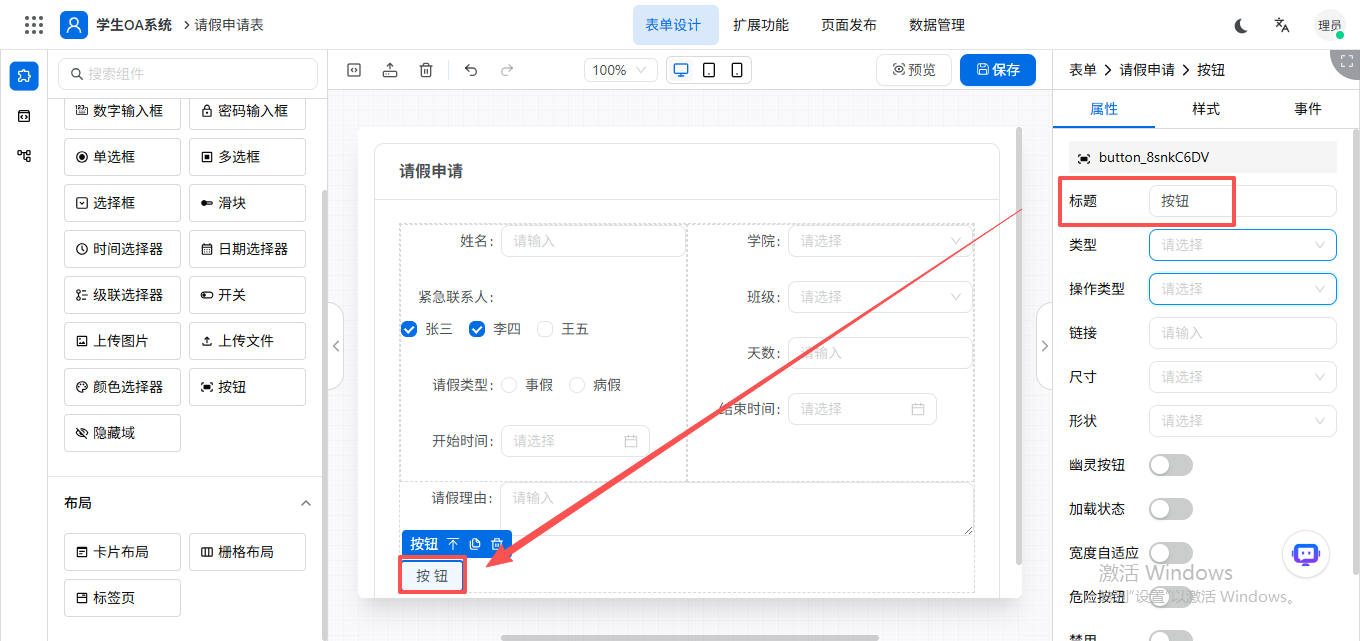
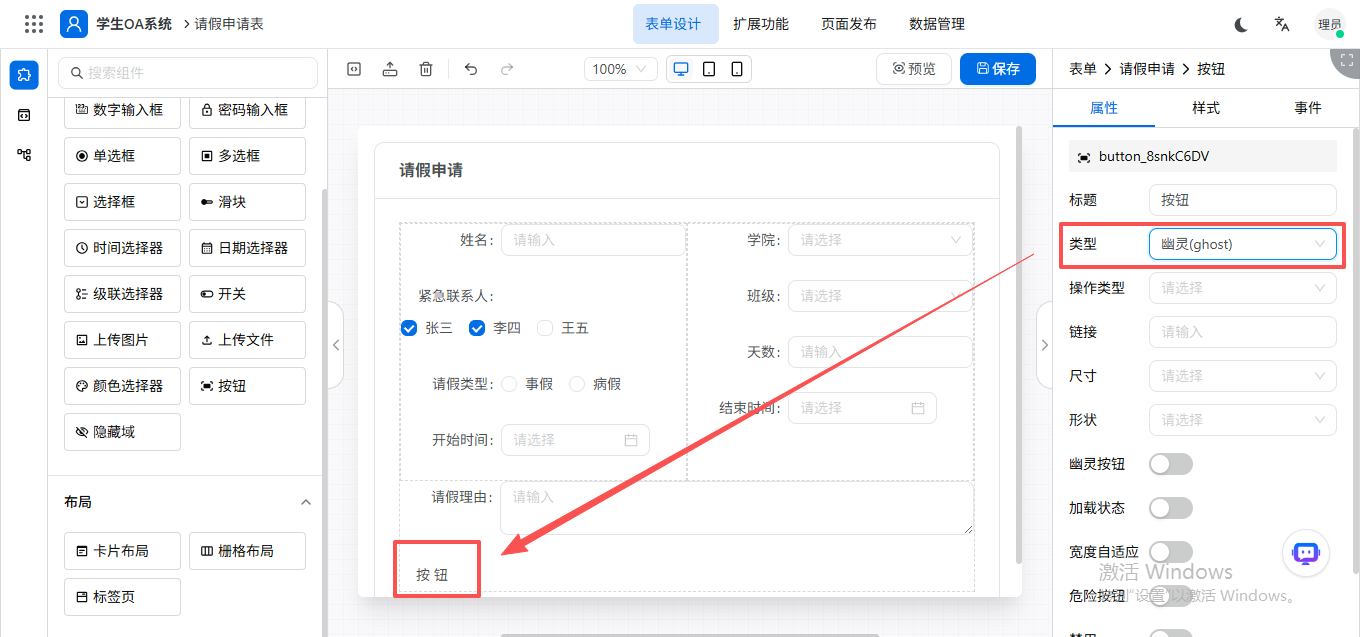
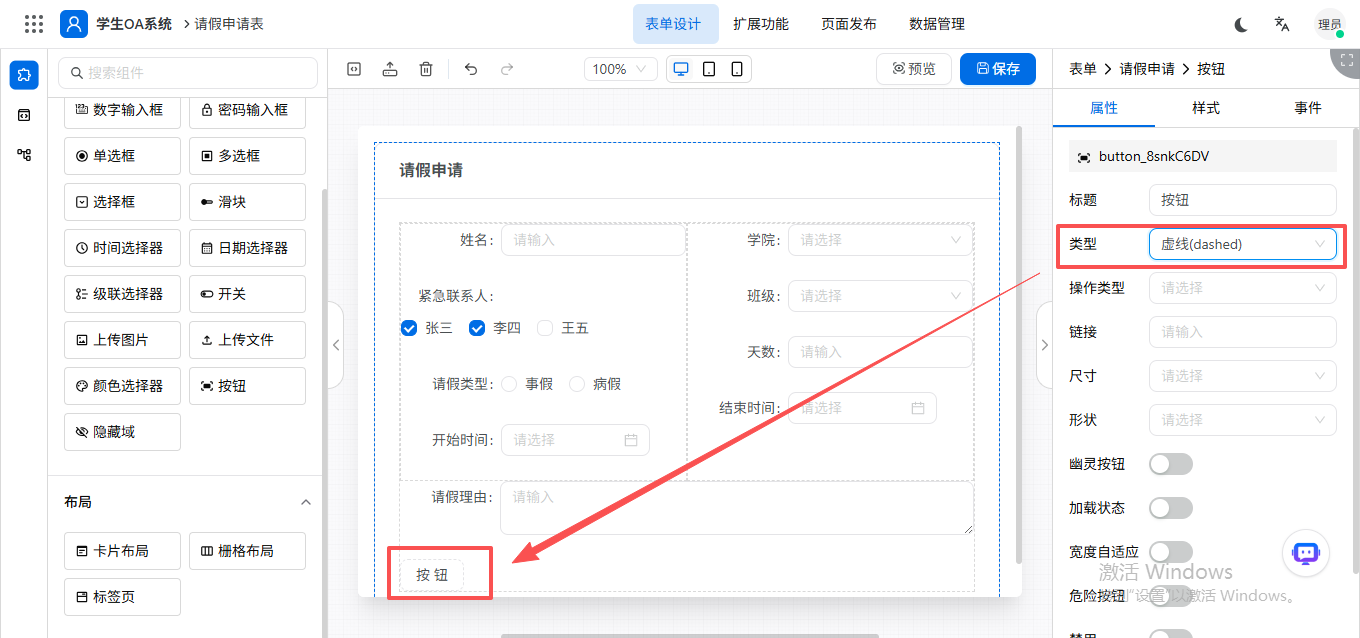
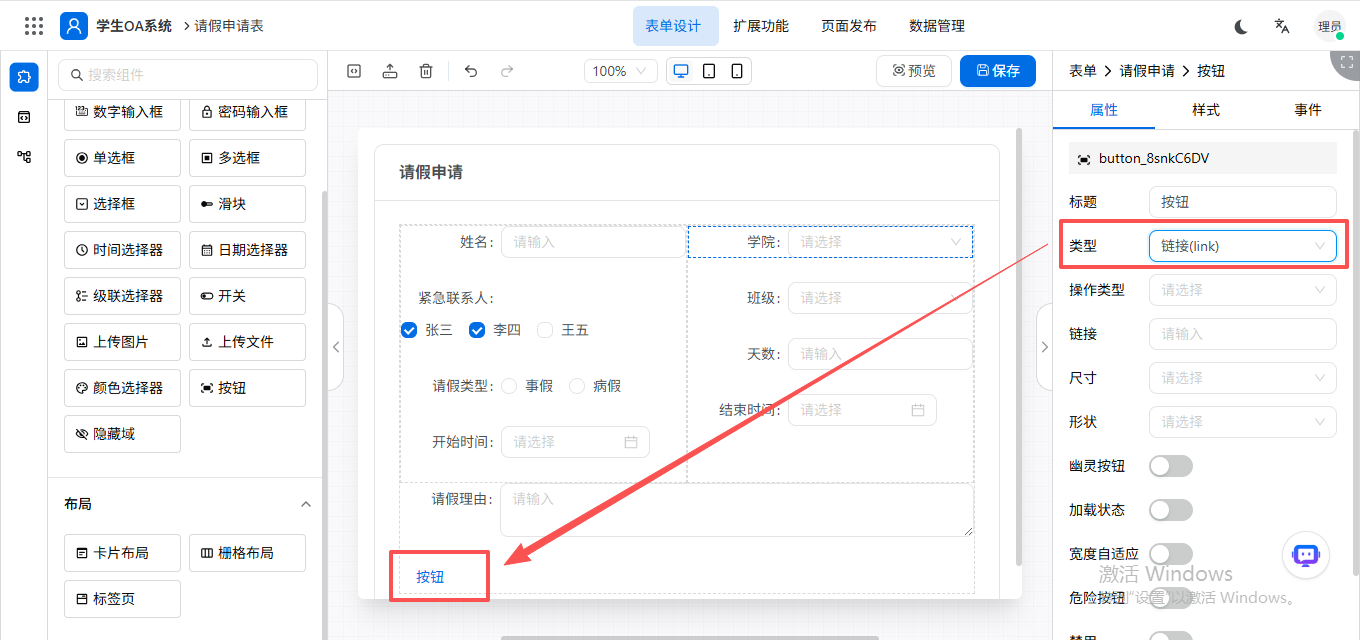
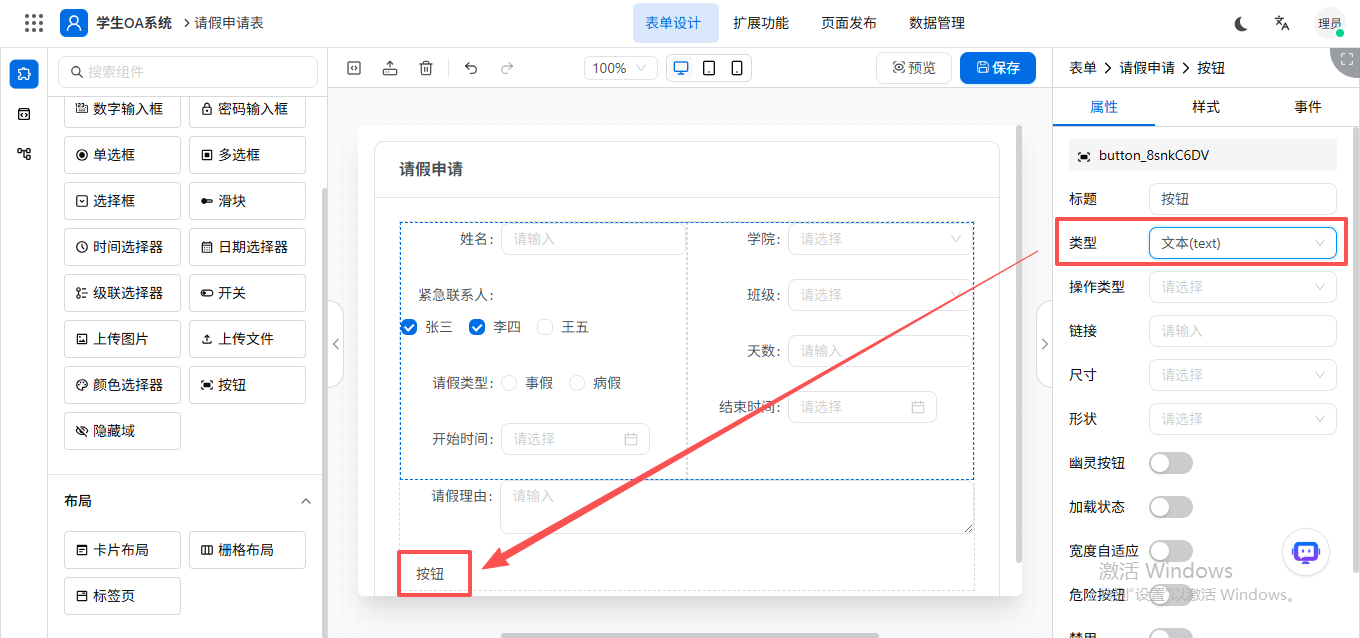
类型:可自定义按钮的类型:主要(primary)、幽灵(ghost)、虚线(dashed)、链接(link)、文本(text)、默认(default)
①主要(primary)
②幽灵(ghost)
③虚线(dashed)
④链接(link)
⑤文本(text)
⑥默认(default)
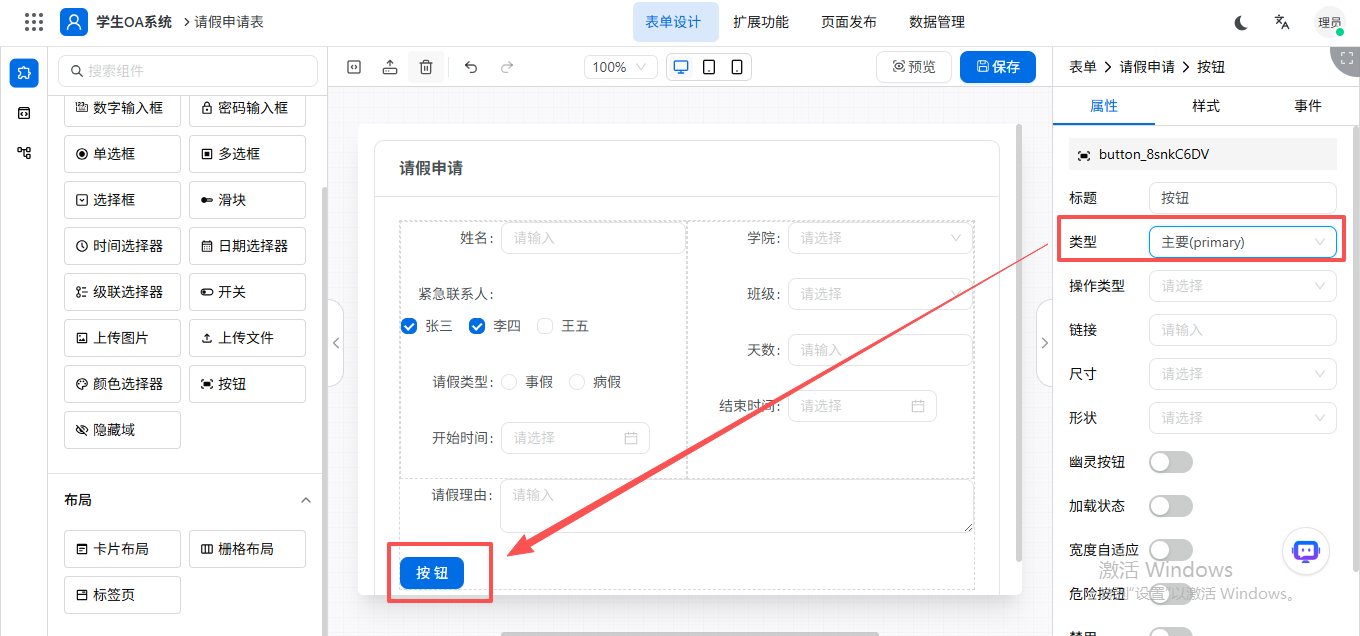
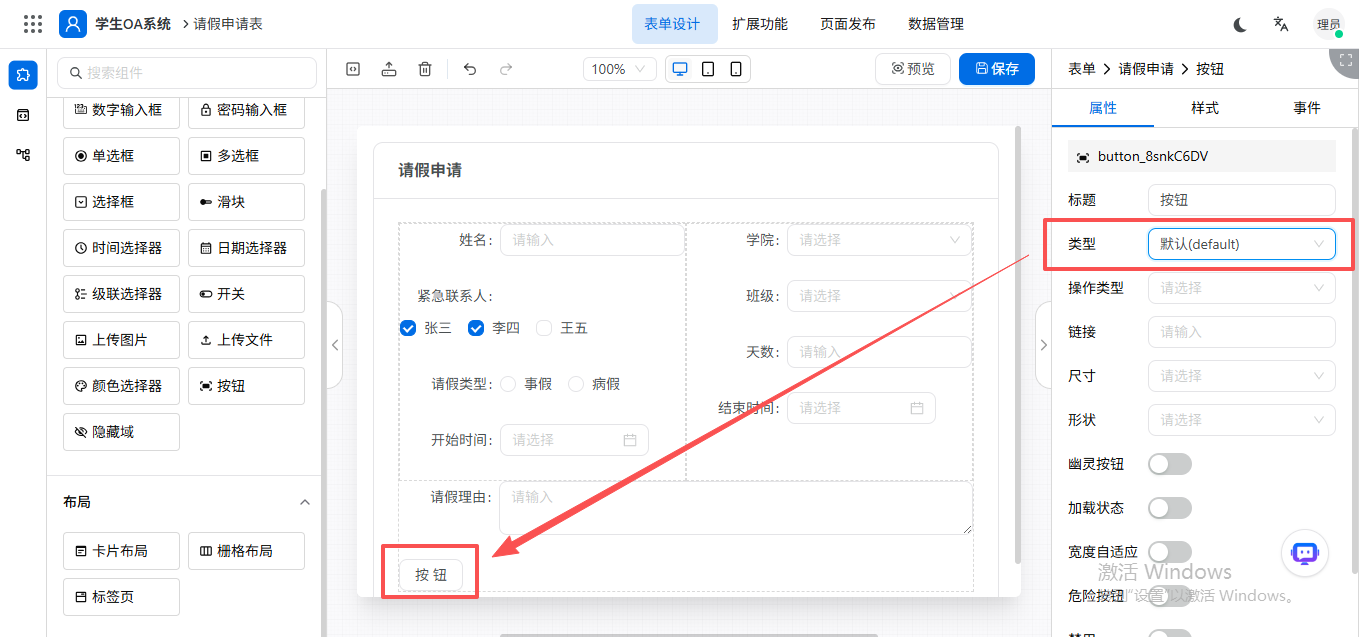
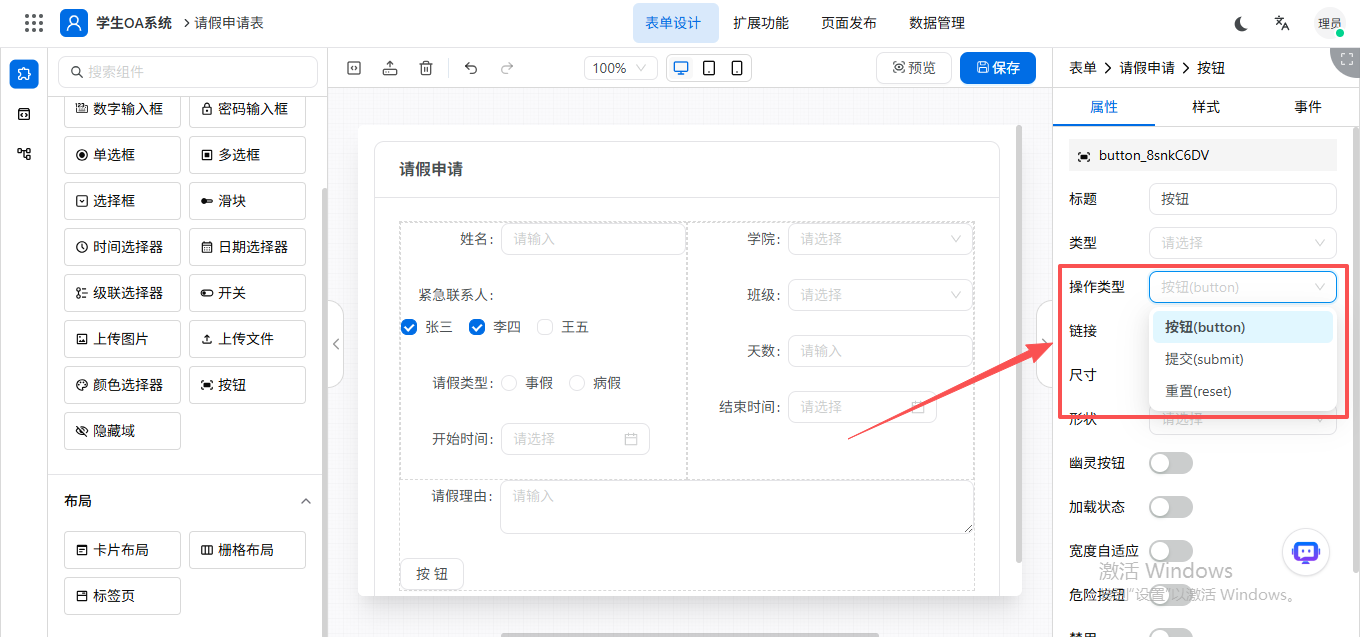
操作类型:可设置按钮的操作类型:按钮(button)、提交(submit)、重置(reset)
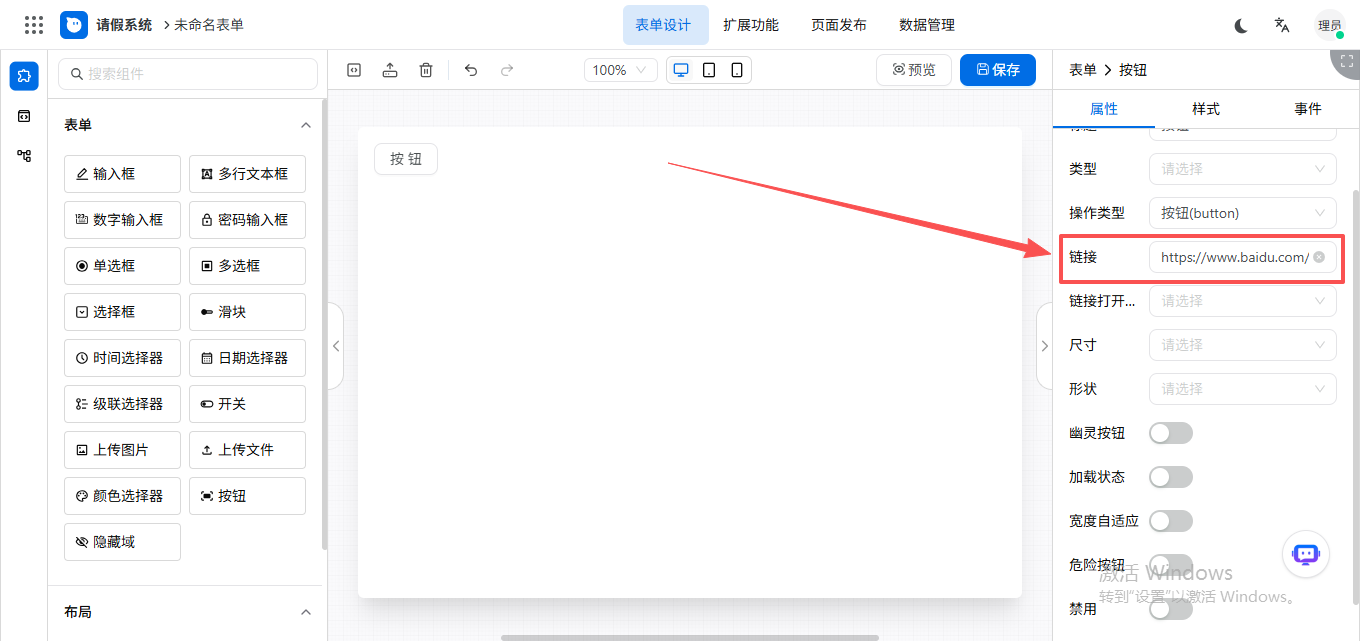
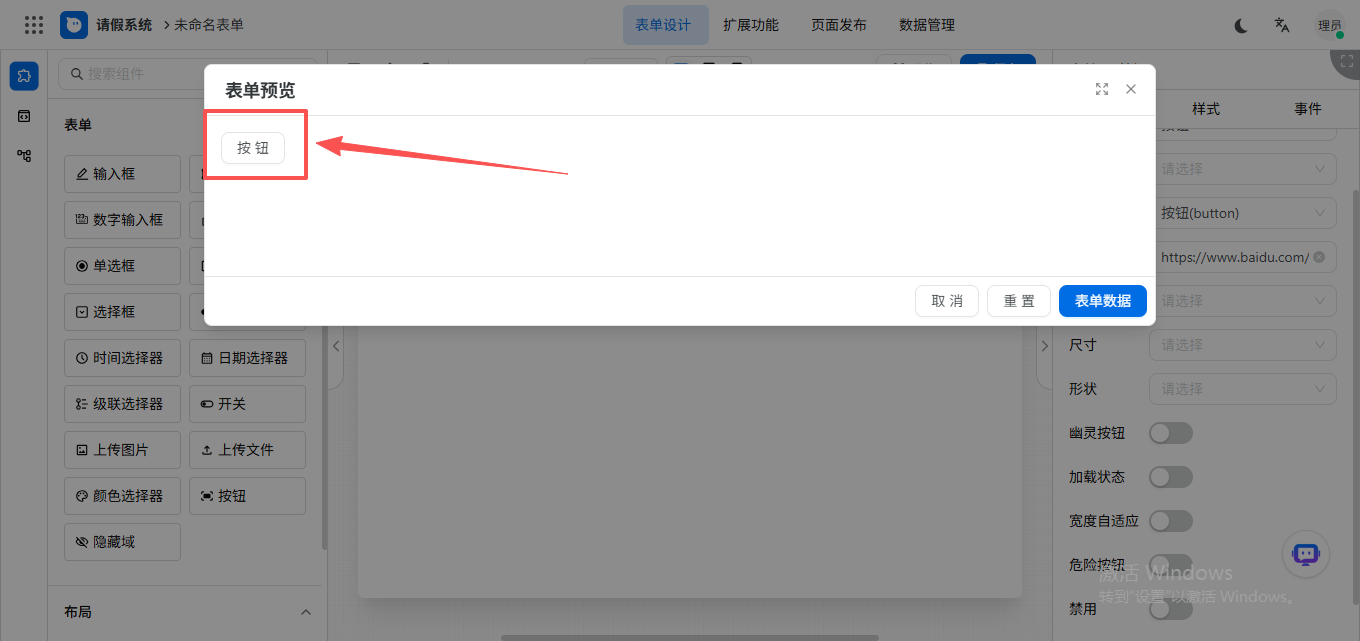
链接:配置链接地址,通过点击的方式来显示链接地址数据。
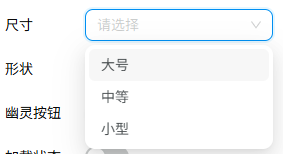
尺寸:可设置该字段的显示尺寸,可选择:大号、中等、小型。
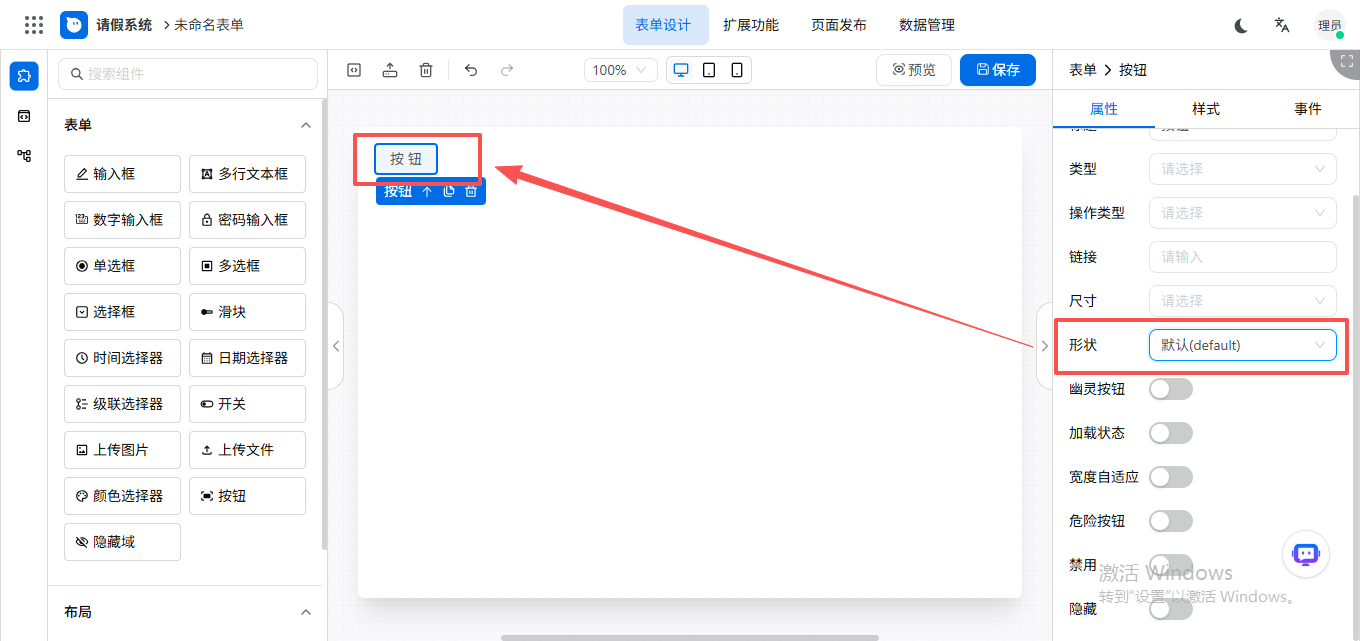
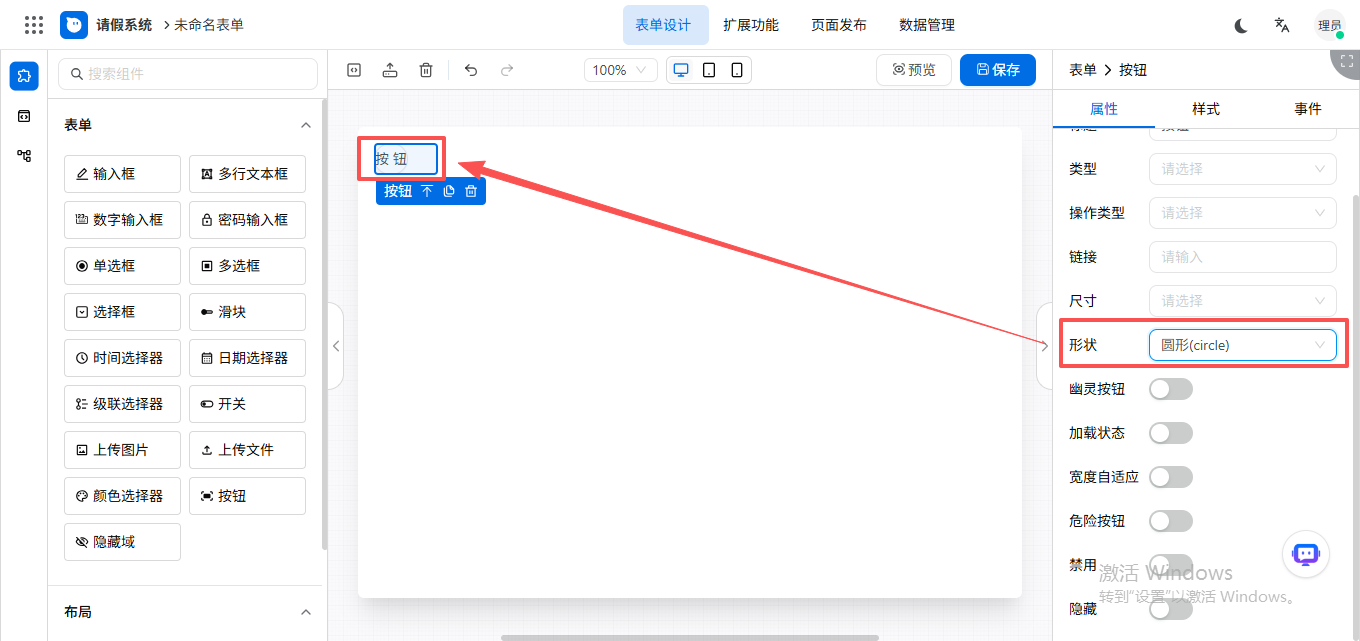
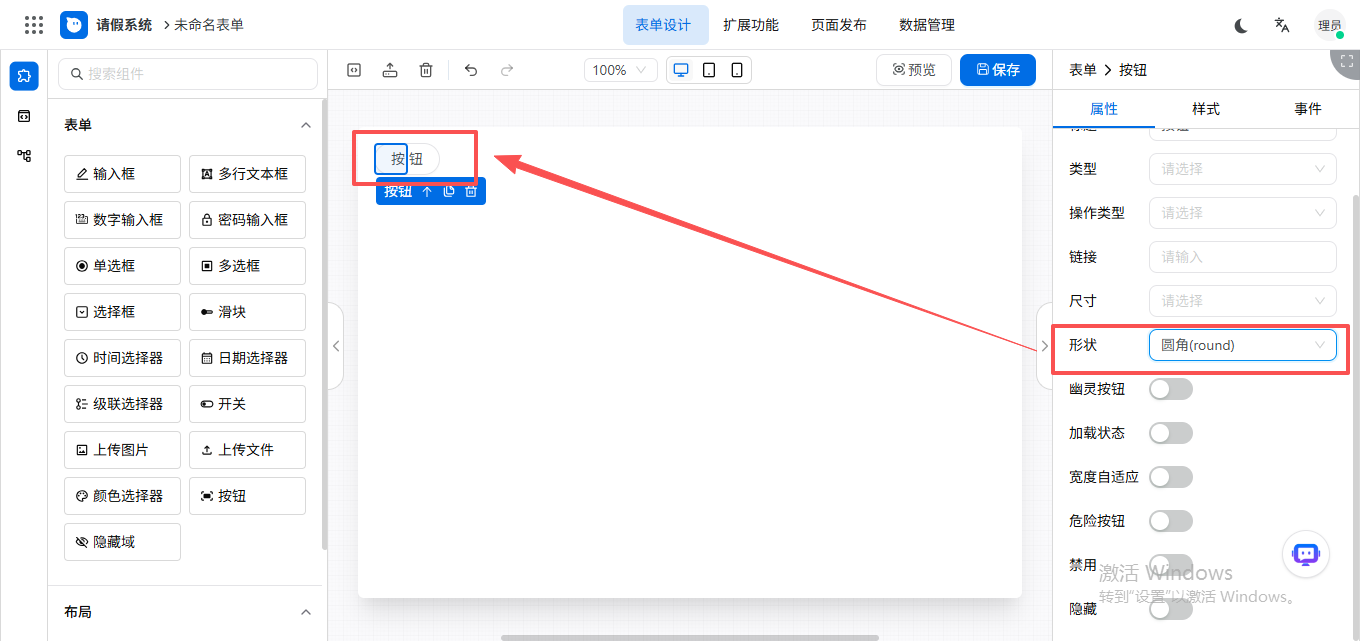
形状:可设置按钮的形状,可选择:默认(default)、圆形(circle)、圆角(round)
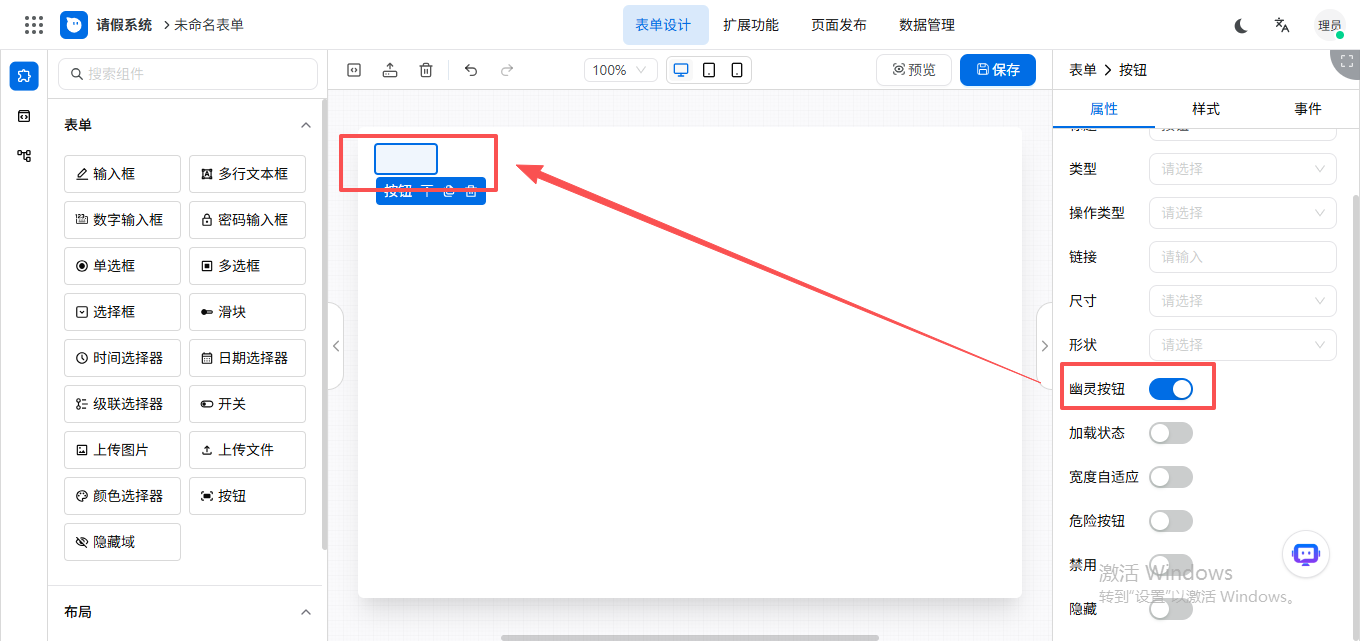
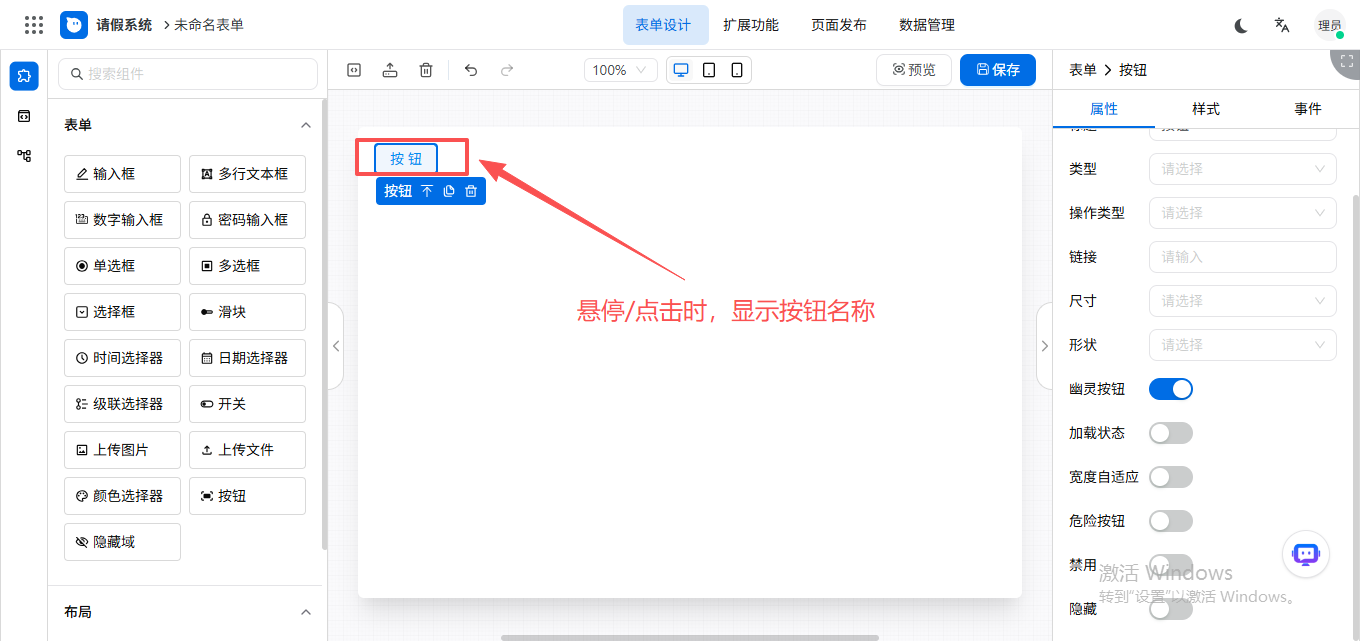
幽灵按钮:开启后,显示透明背景,悬停/点击时显示按钮名称。
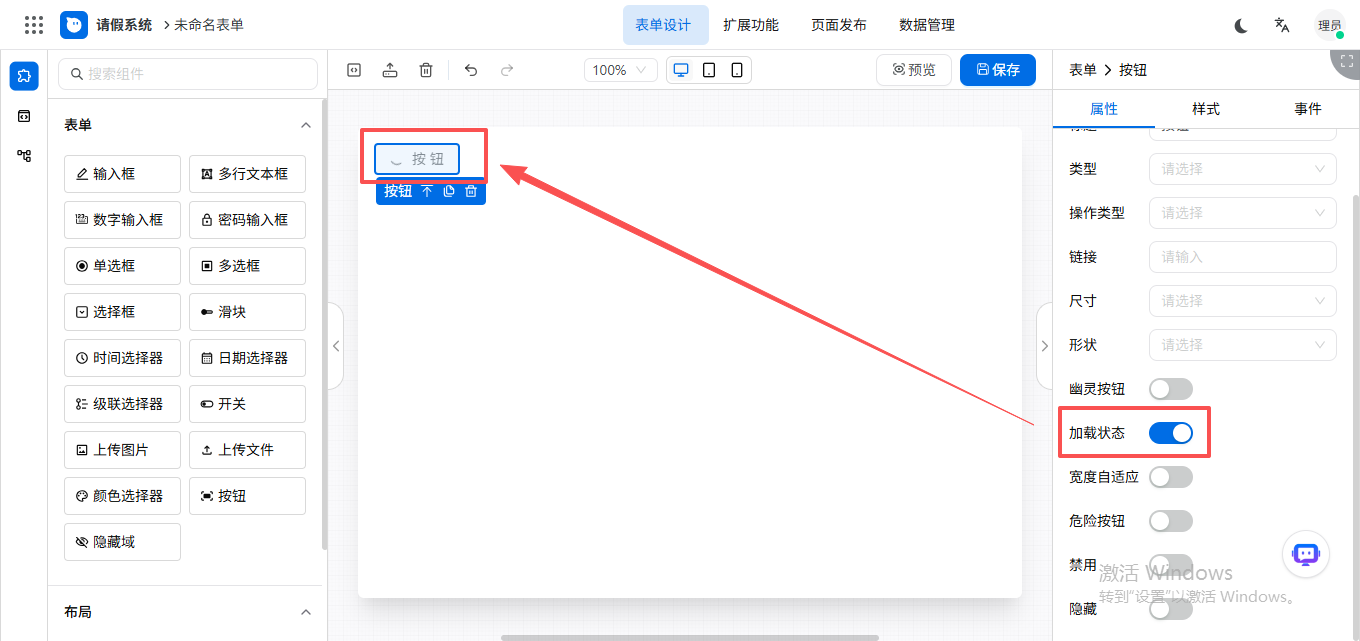
加载状态:开启后,按钮显示加载状态。
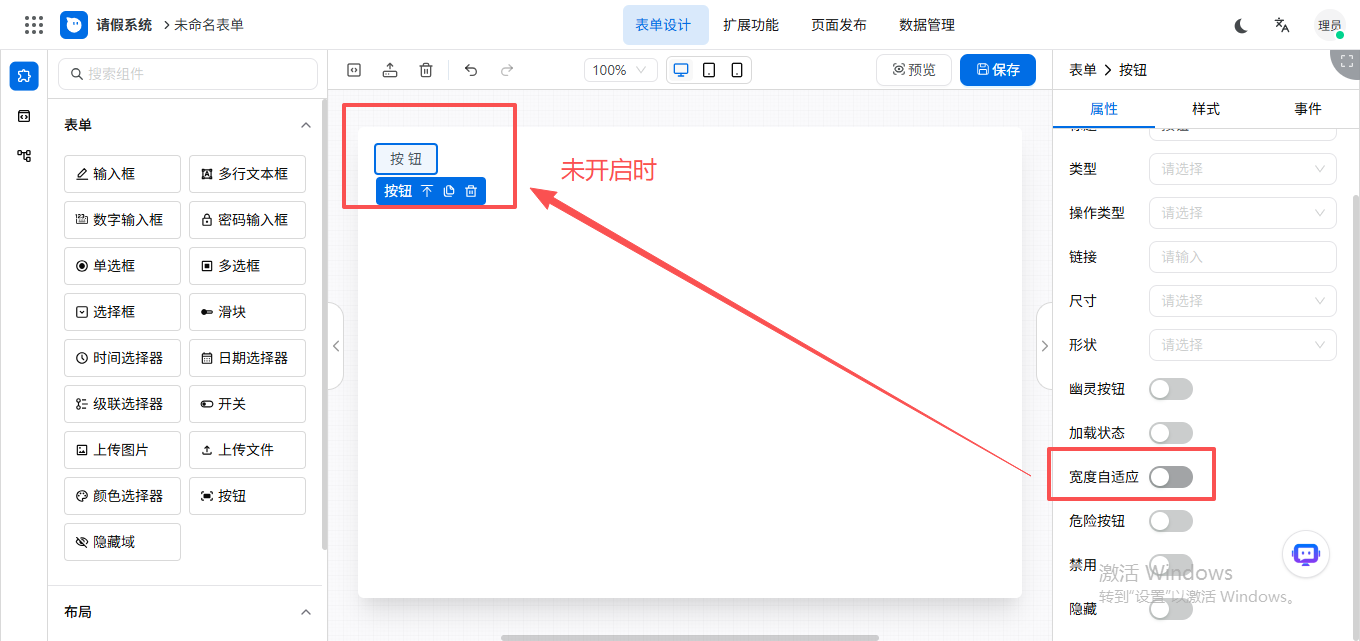
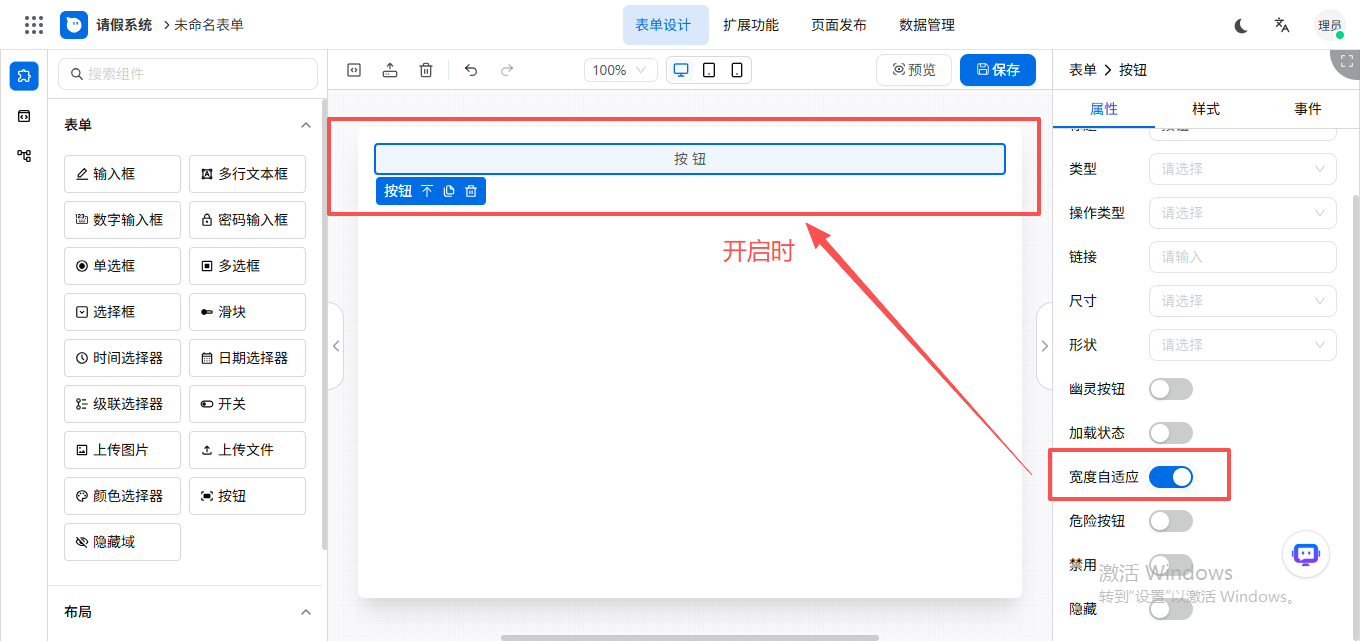
宽度自适应:开启后,宽度自适应。
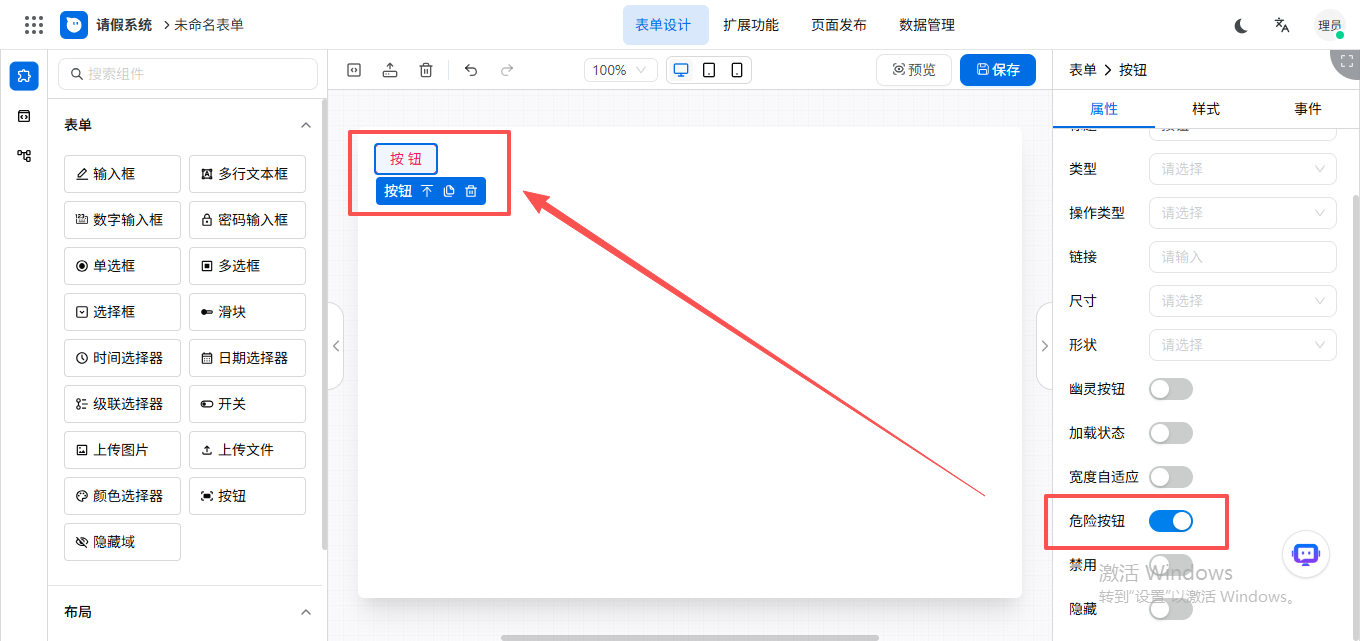
危险按钮:开启后,按钮名称标红。
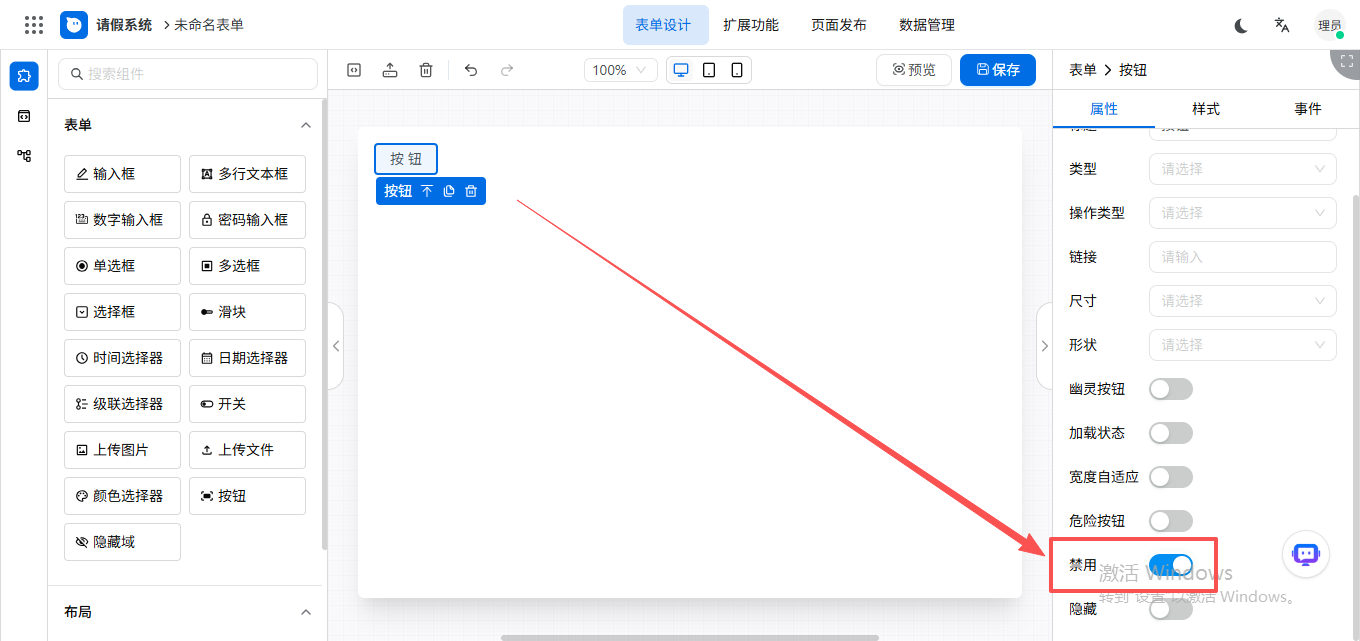
禁用:可对字段进行禁用设置,开启“禁用”后,不可对该字段进行操作。
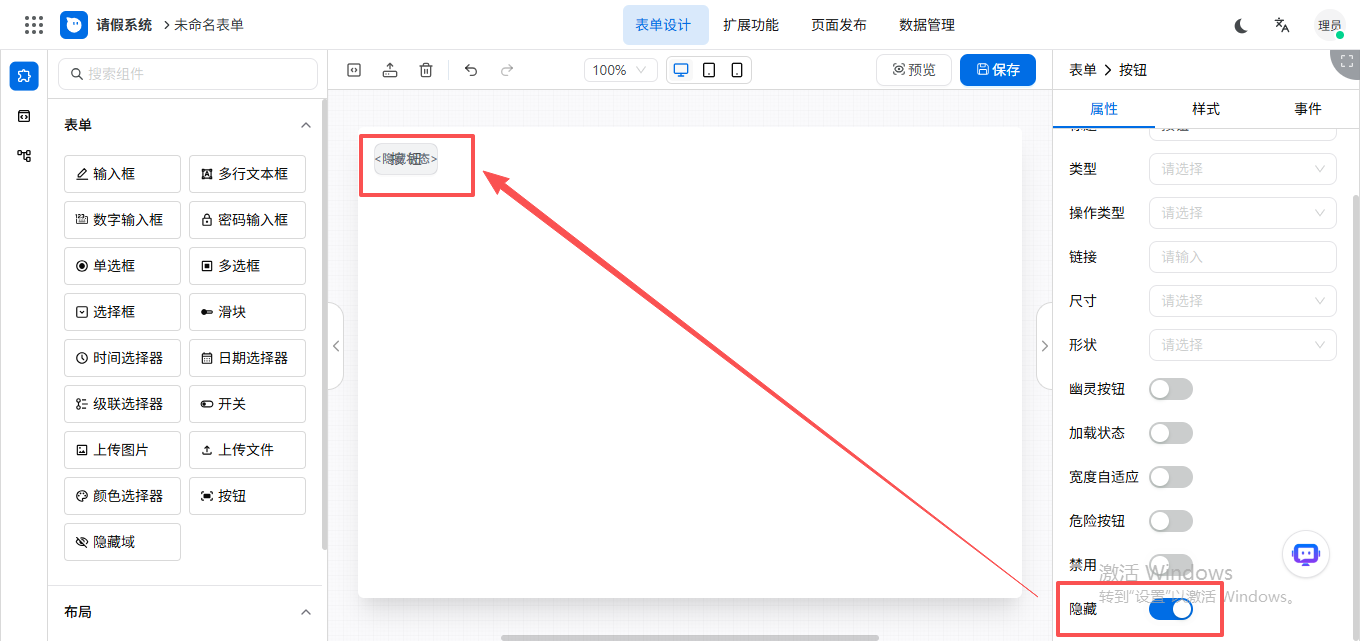
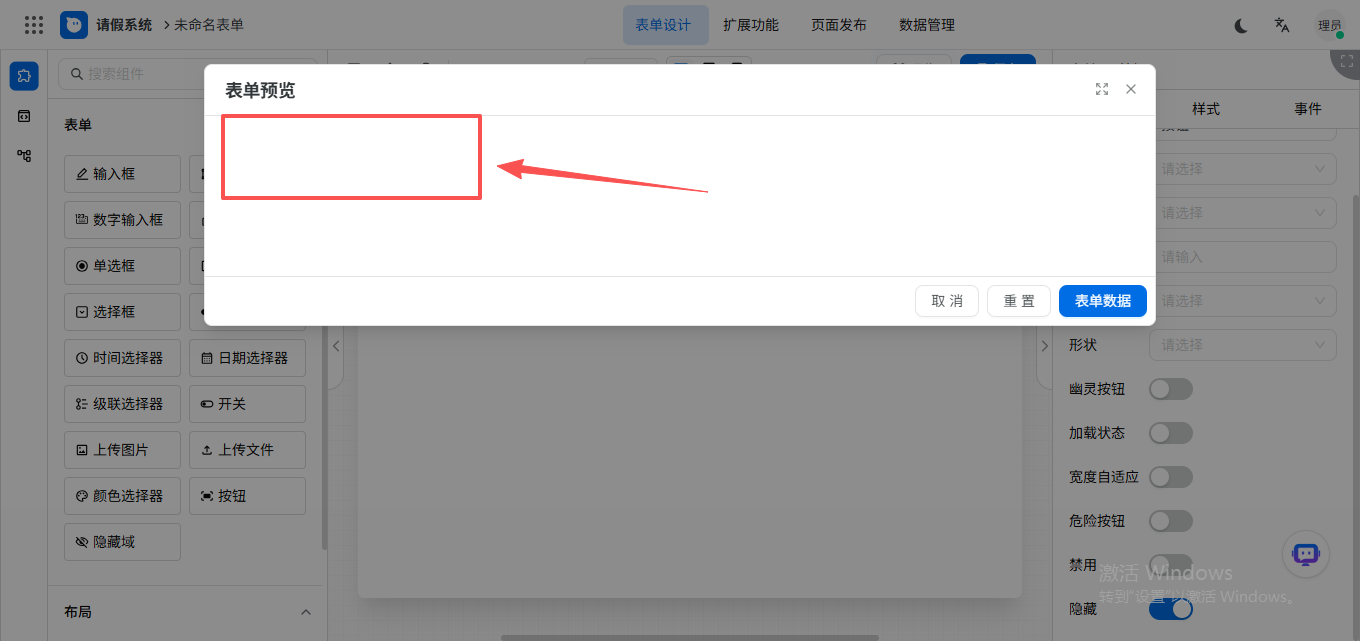
隐藏:可对字段进行隐藏设置,开启“隐藏”后,该字段不可见。
隐藏域
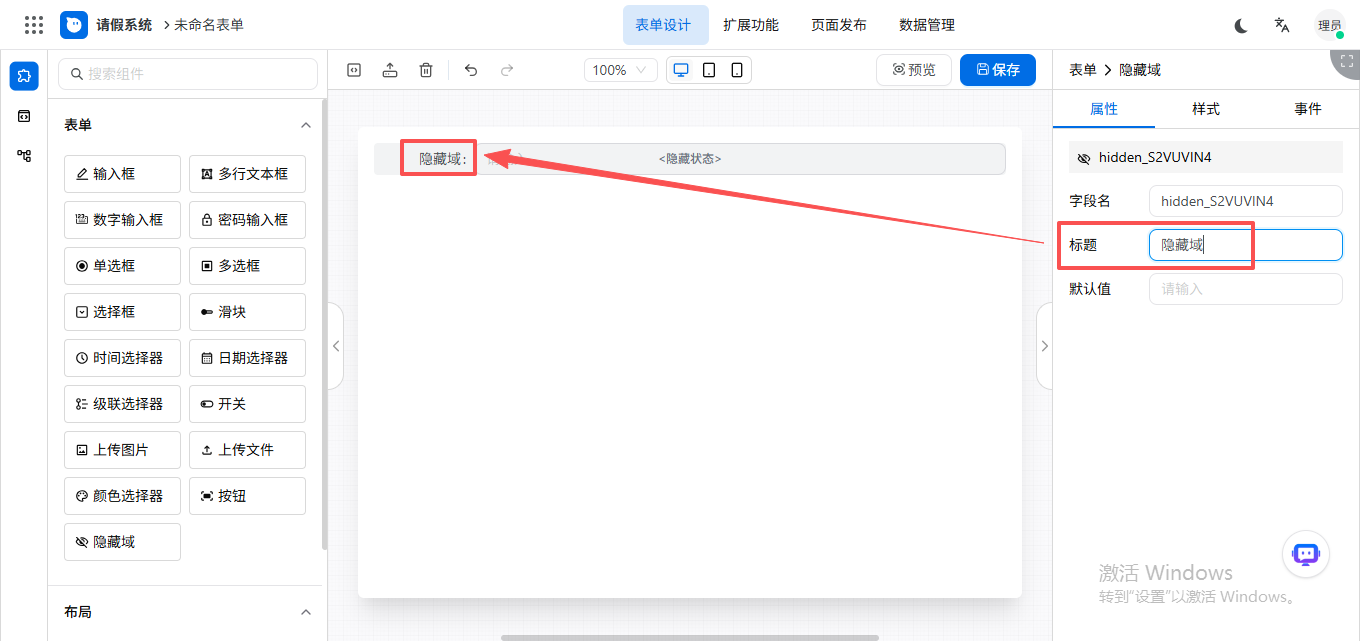
隐藏域在表单页面中对于用户是不可见的。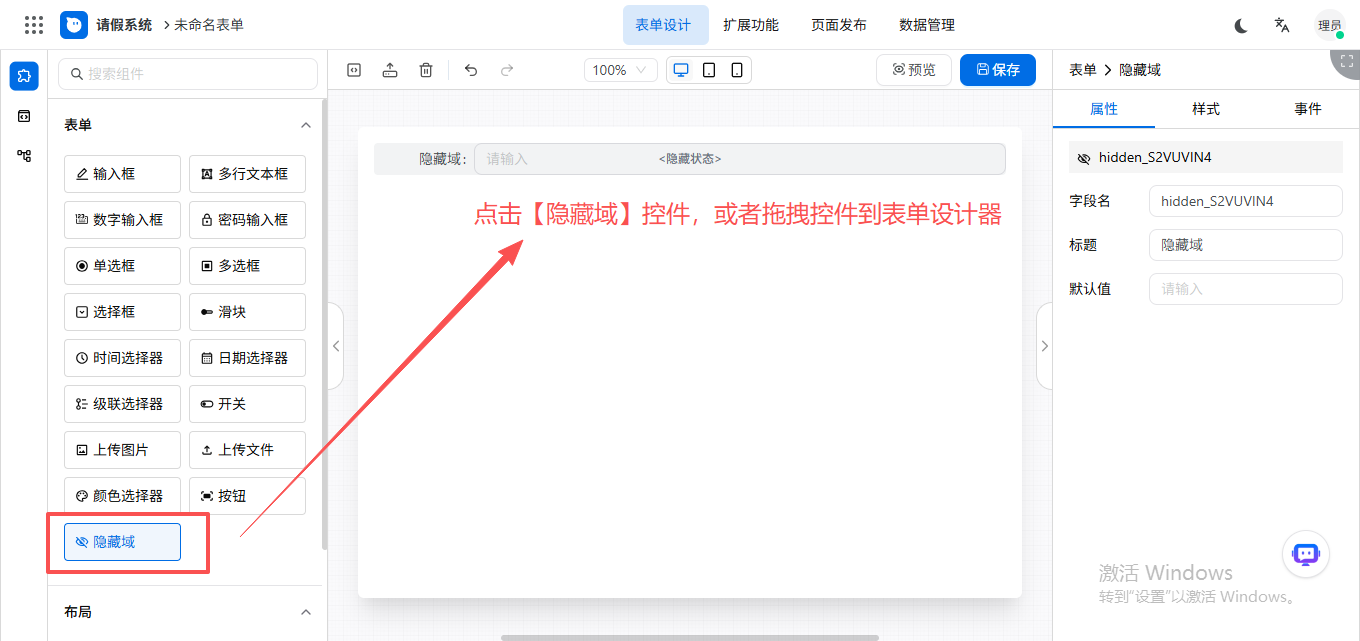
1、属性
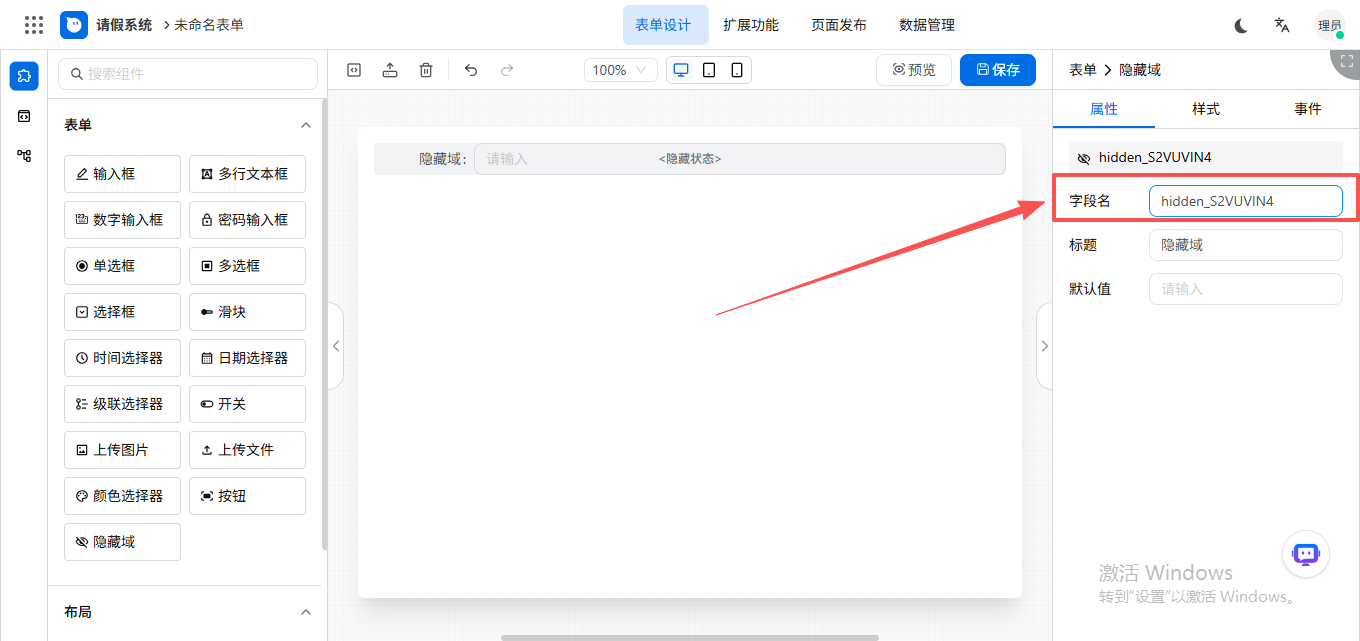
字段名:对应物理表的字段信息,字段信息是数据的核心点,也是制作表单的必要工具,在此添加维护的字段信息可对应在数据库生成一张对应的物理表信息,方便后续制作报表查询SQL无缝结合。
标题:此属性用于对字段标题设置,设置后,该标题会作为字段名在表单进行显示。
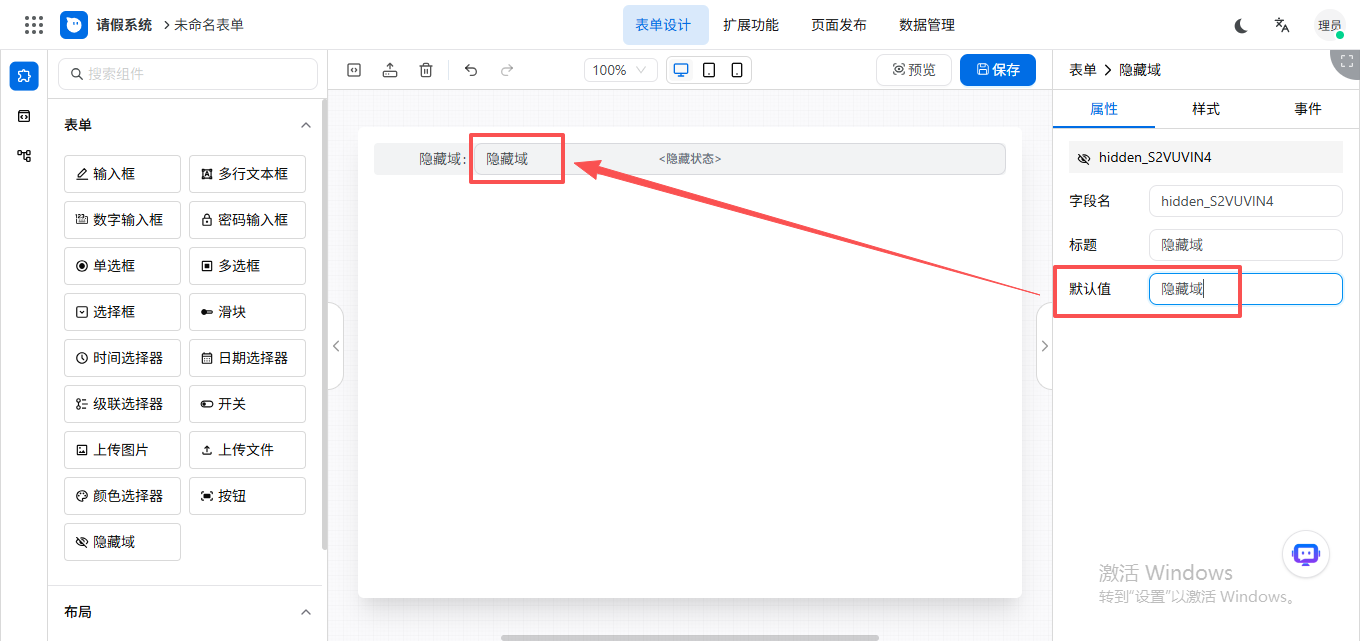
默认值:设置后,此值将作为默认值显示在该字段的初始化值。
如果不需要设置默认值,请将此处留空。
布局控件
布局控件:布局控件提供布局控件,该类型控件可以组合相互嵌套。
卡片布局
对[控件]进行卡片式展示。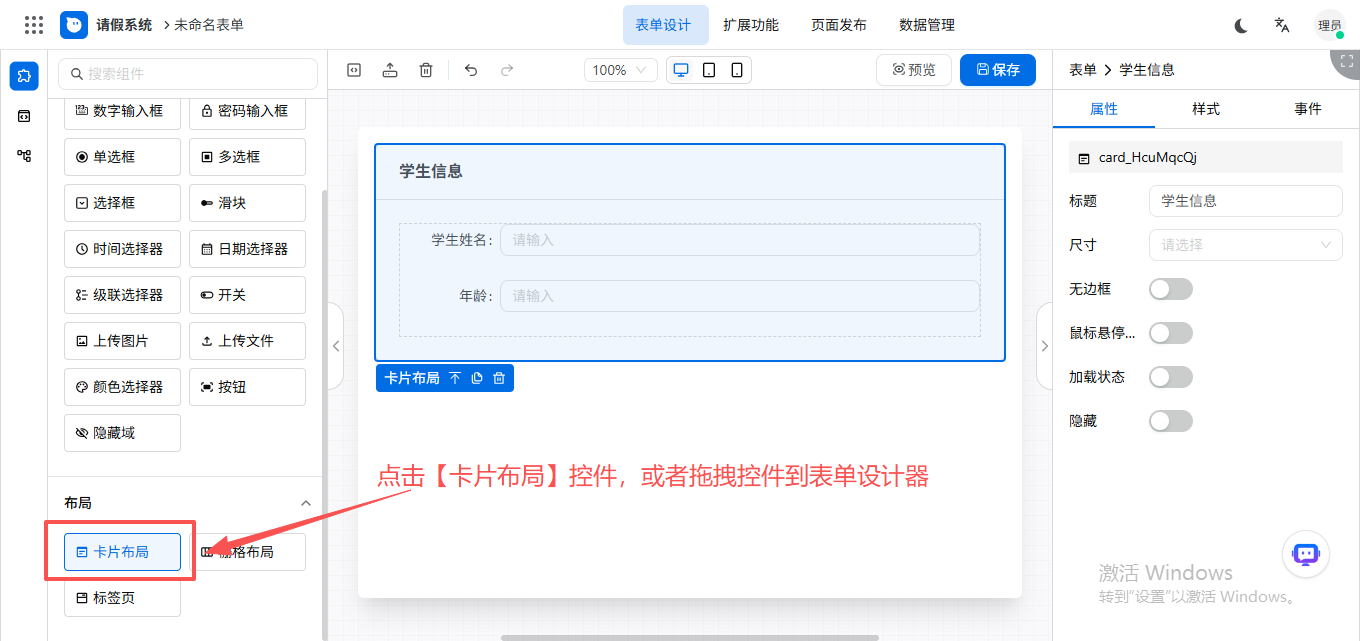
1、属性
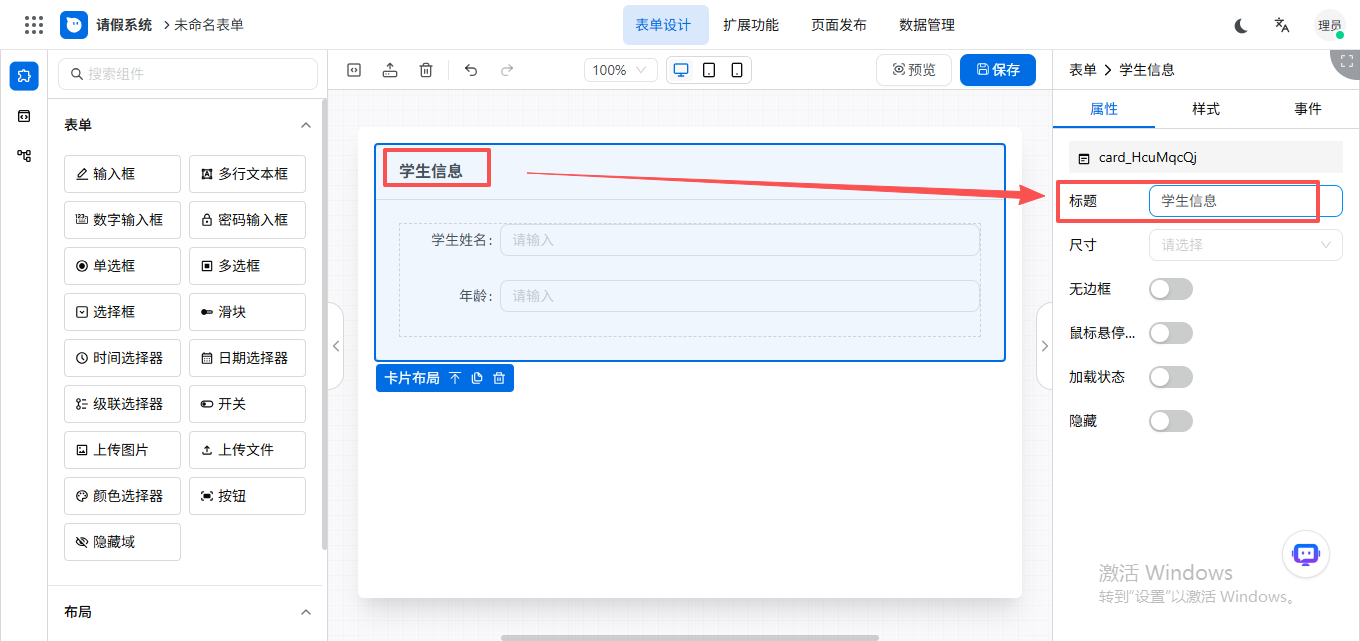
标题:此属性用于对布局标题设置,设置后,该标题在表单进行显示。
尺寸:默认(default)、小型(small)
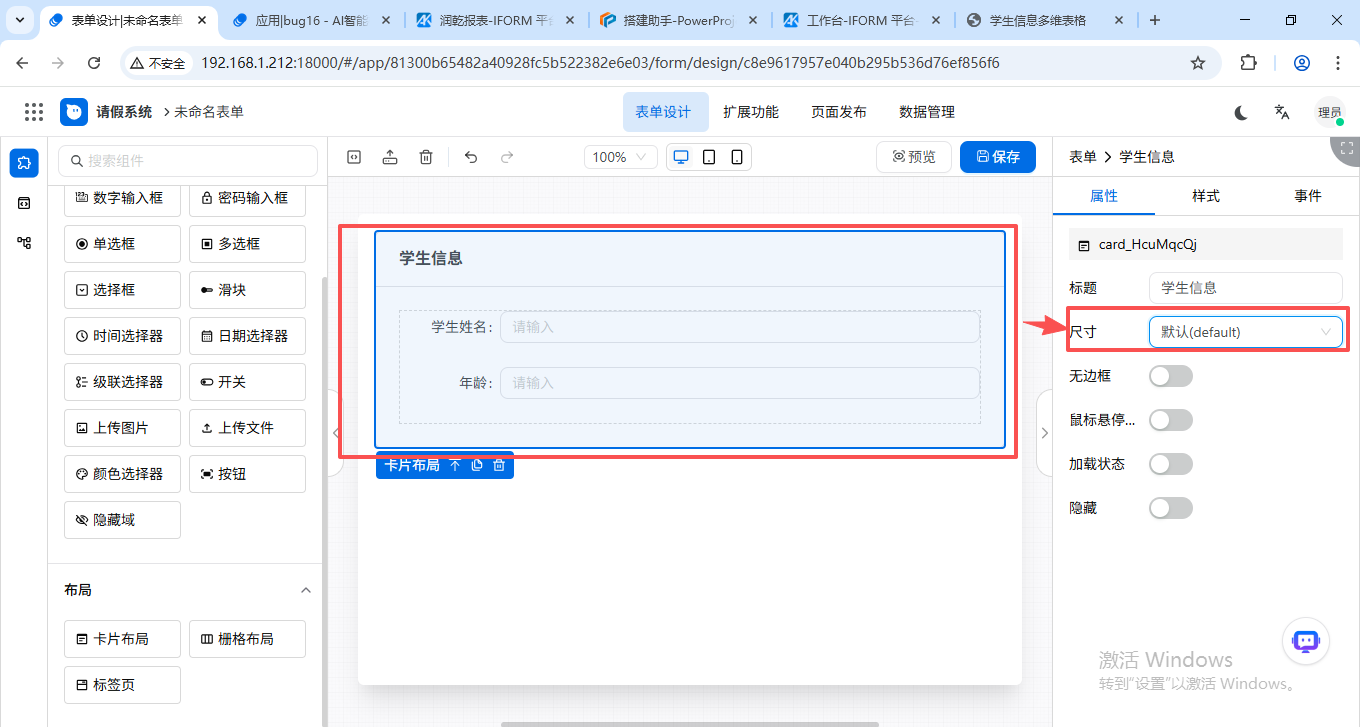
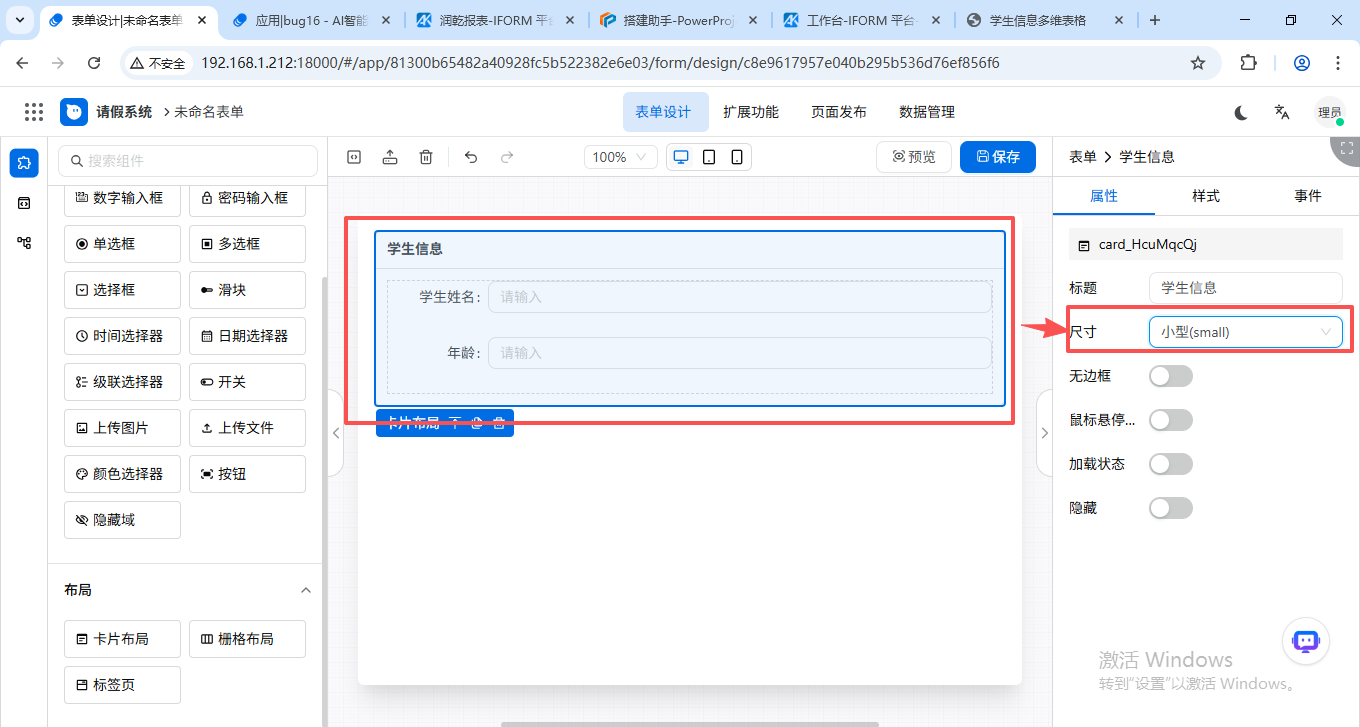
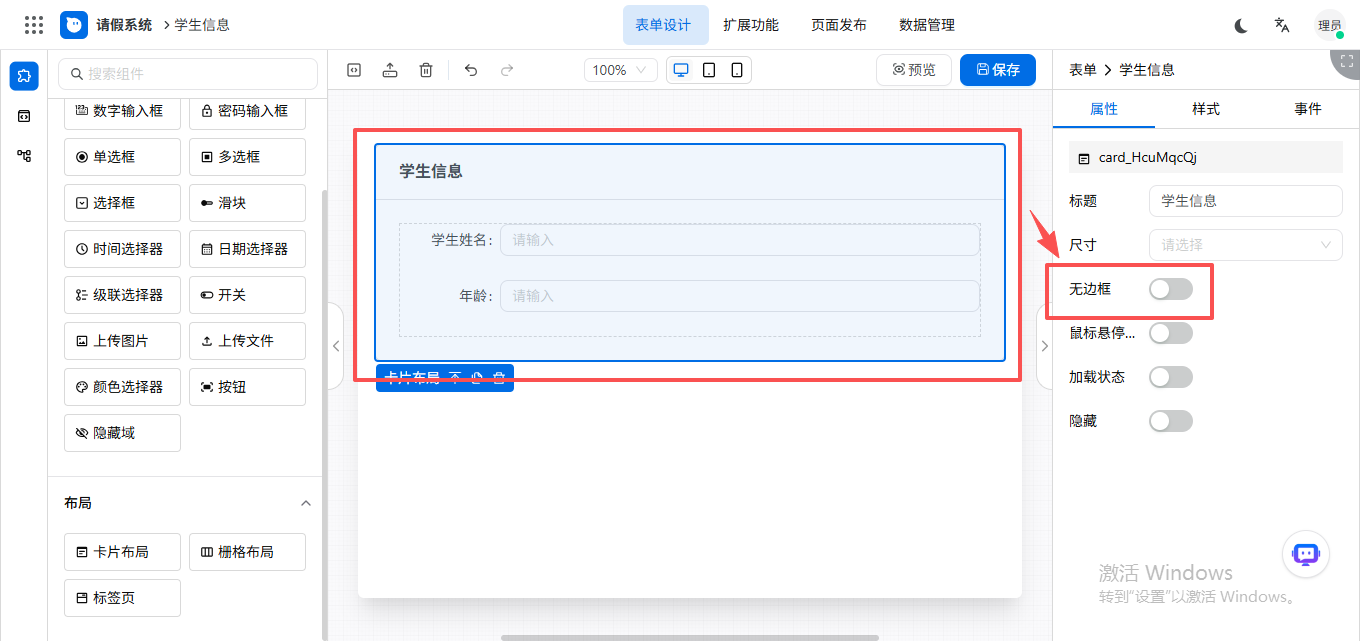
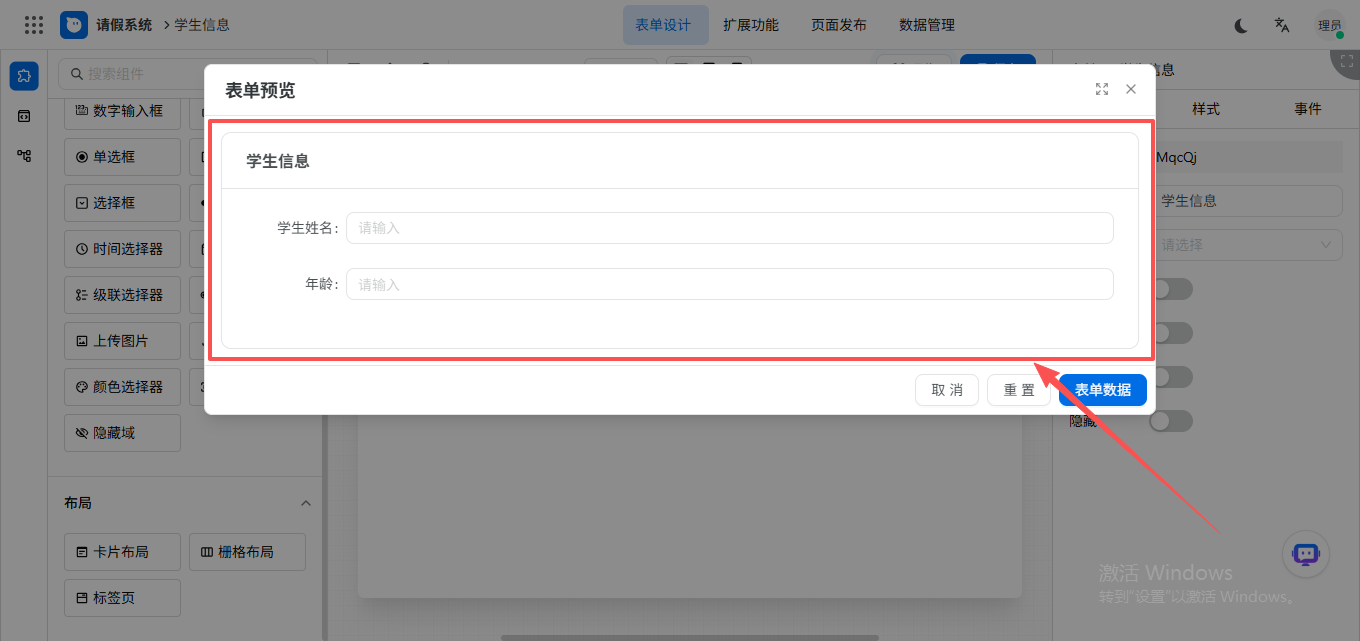
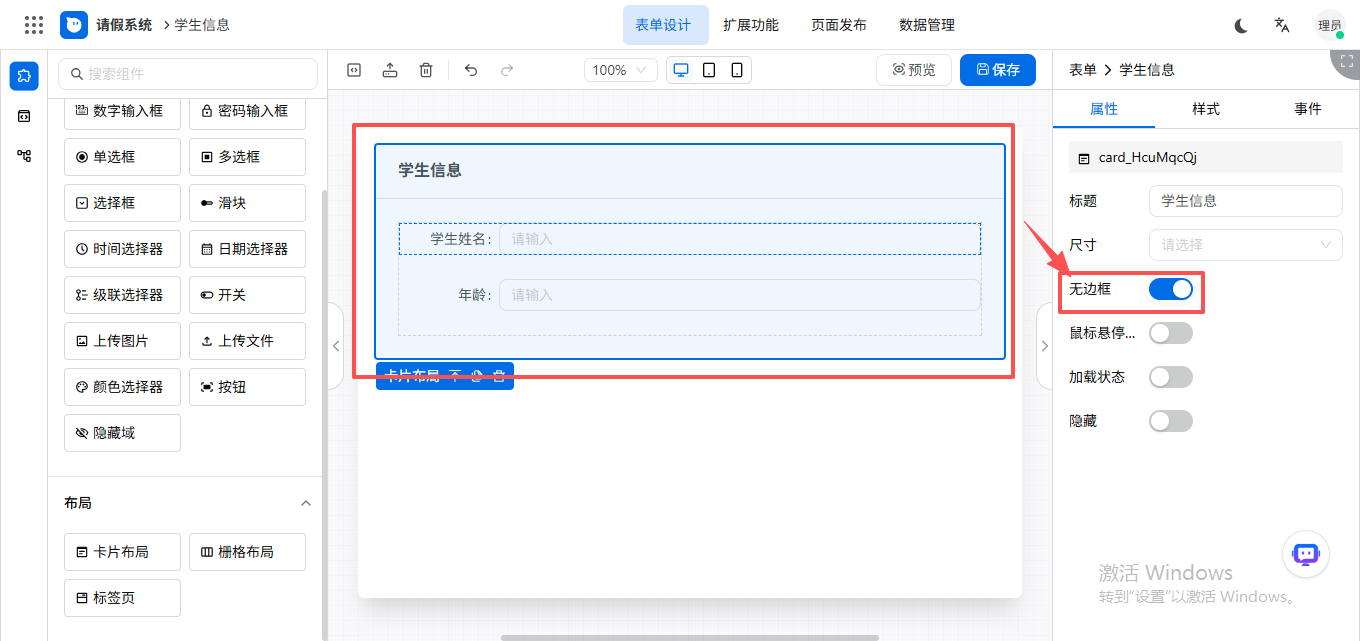
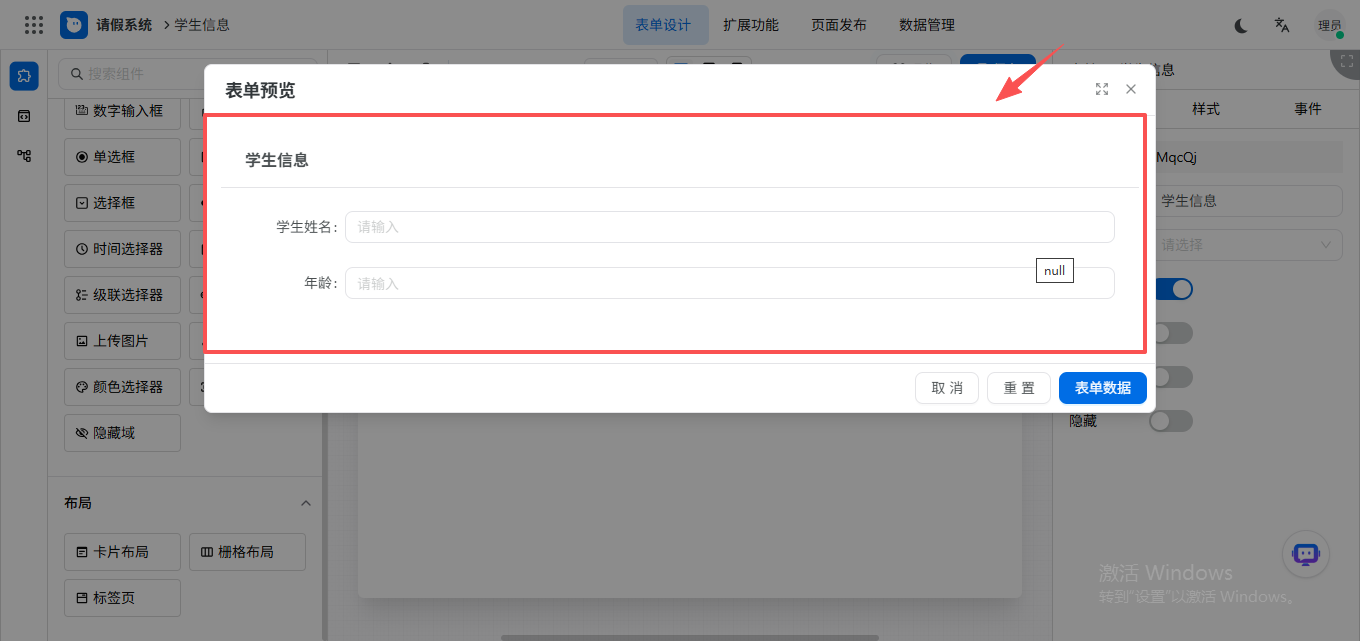
无边框:可设置该字段是否有无边框。
设置有边框时:
设置无边框时:
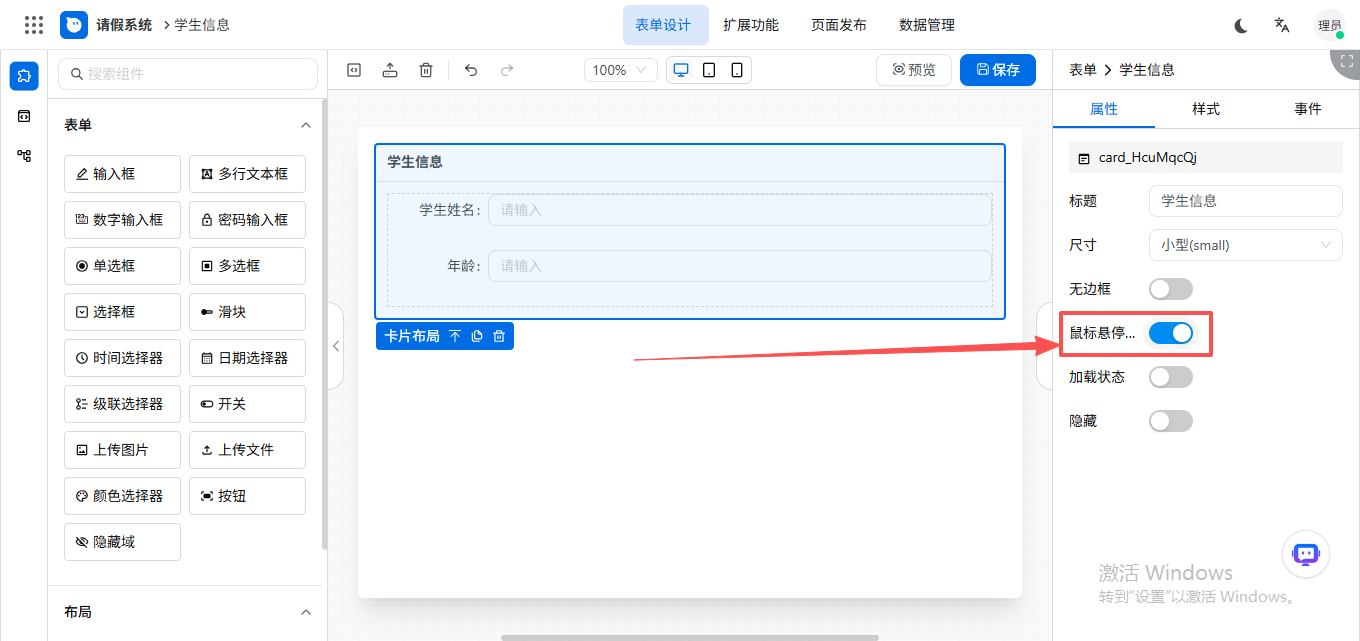
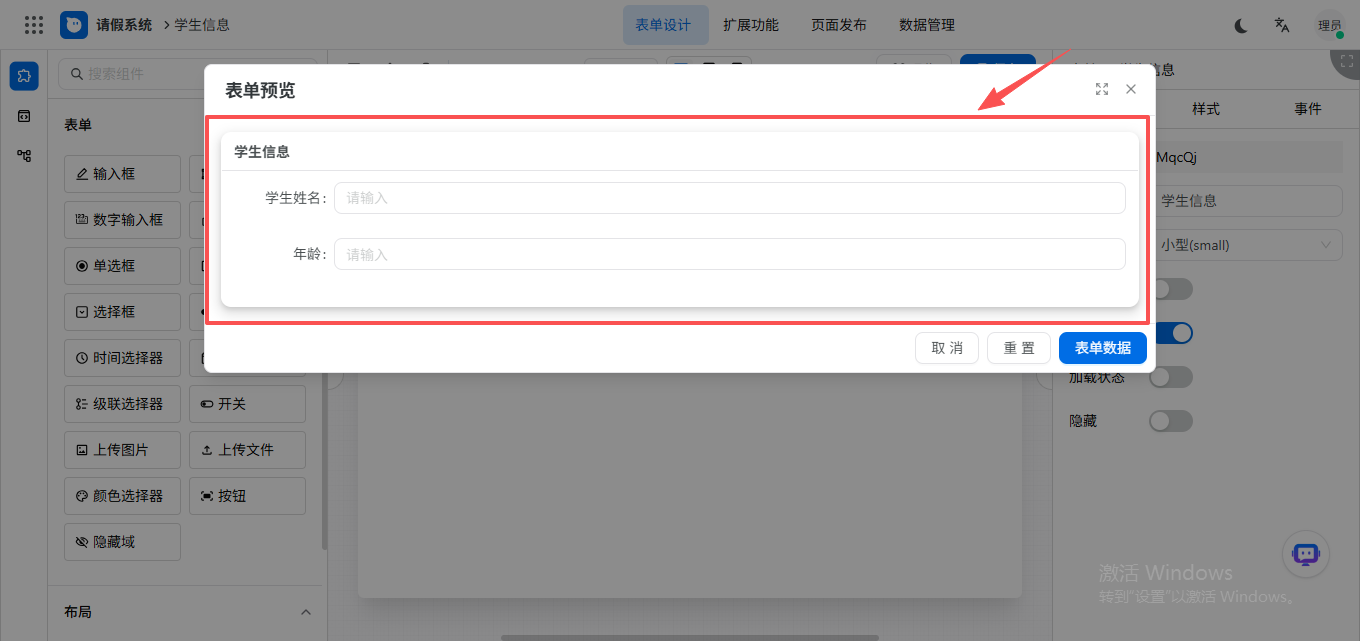
鼠标悬停阴影:开启时,鼠标悬停时显示阴影。
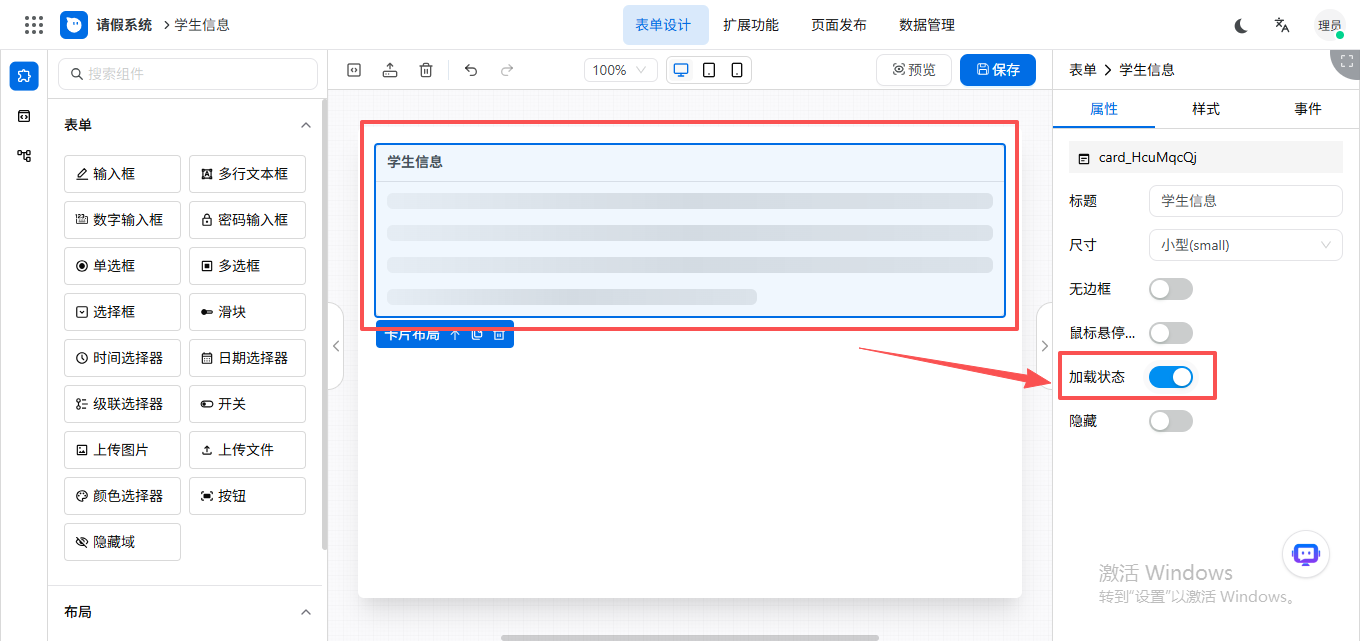
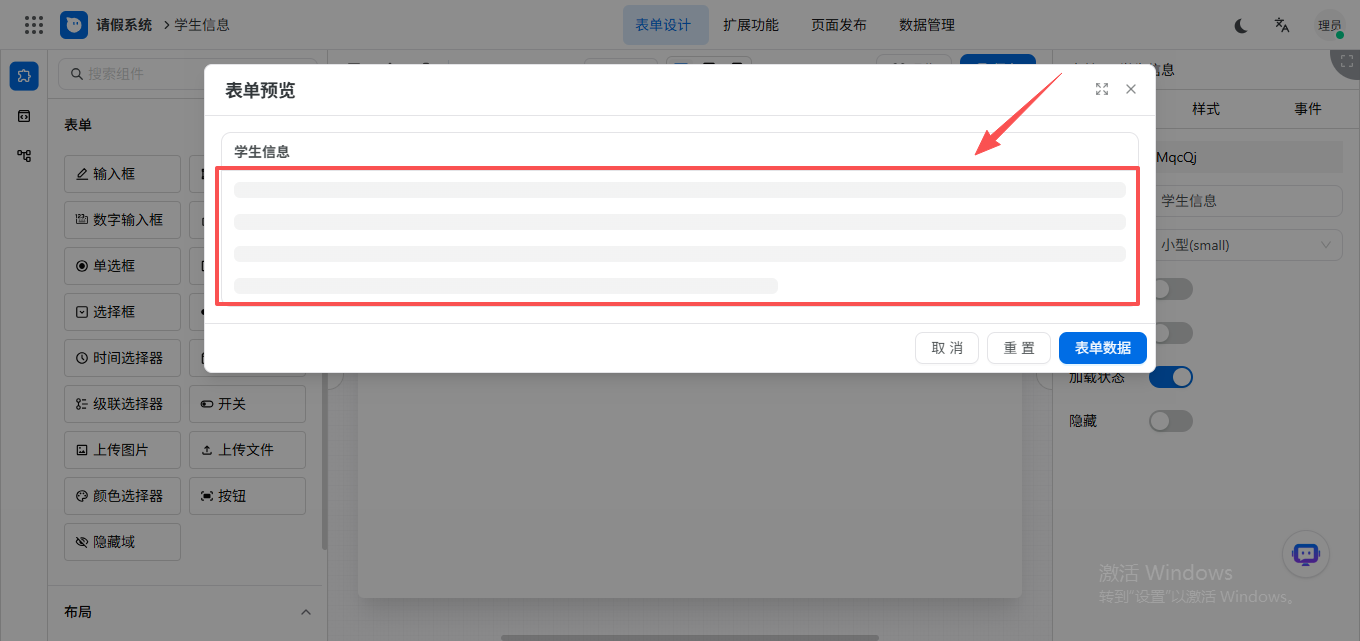
加载状态:开启时,显示加载状态。
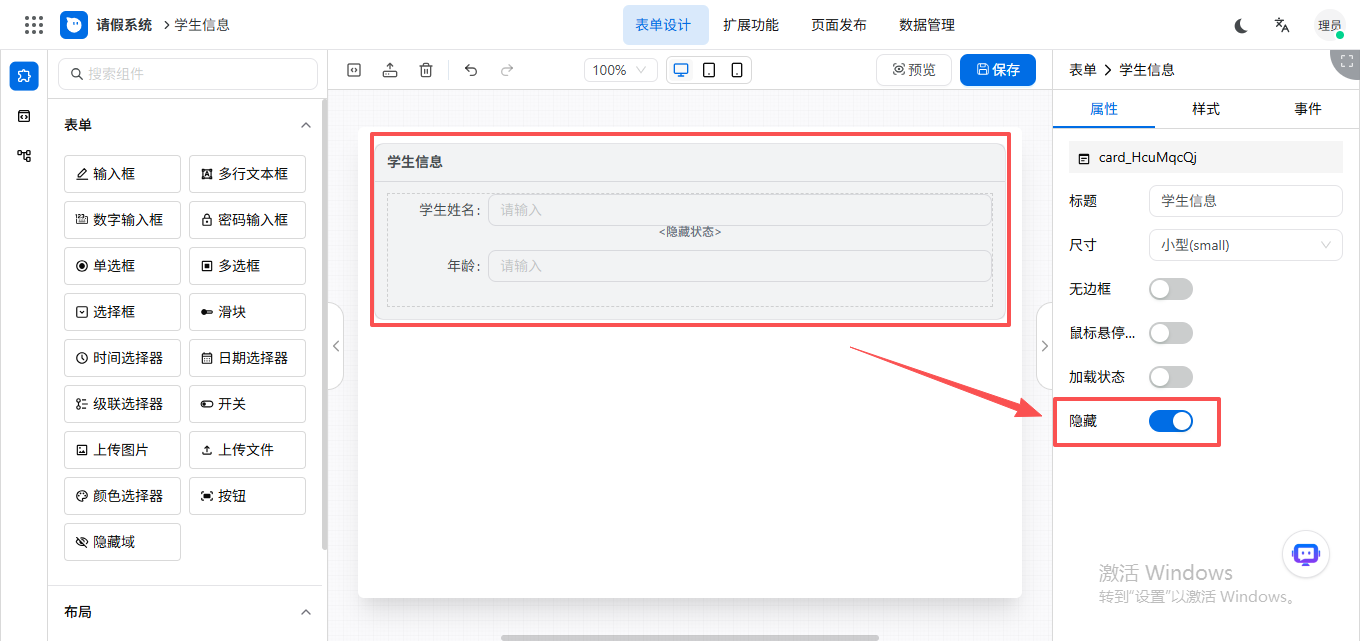
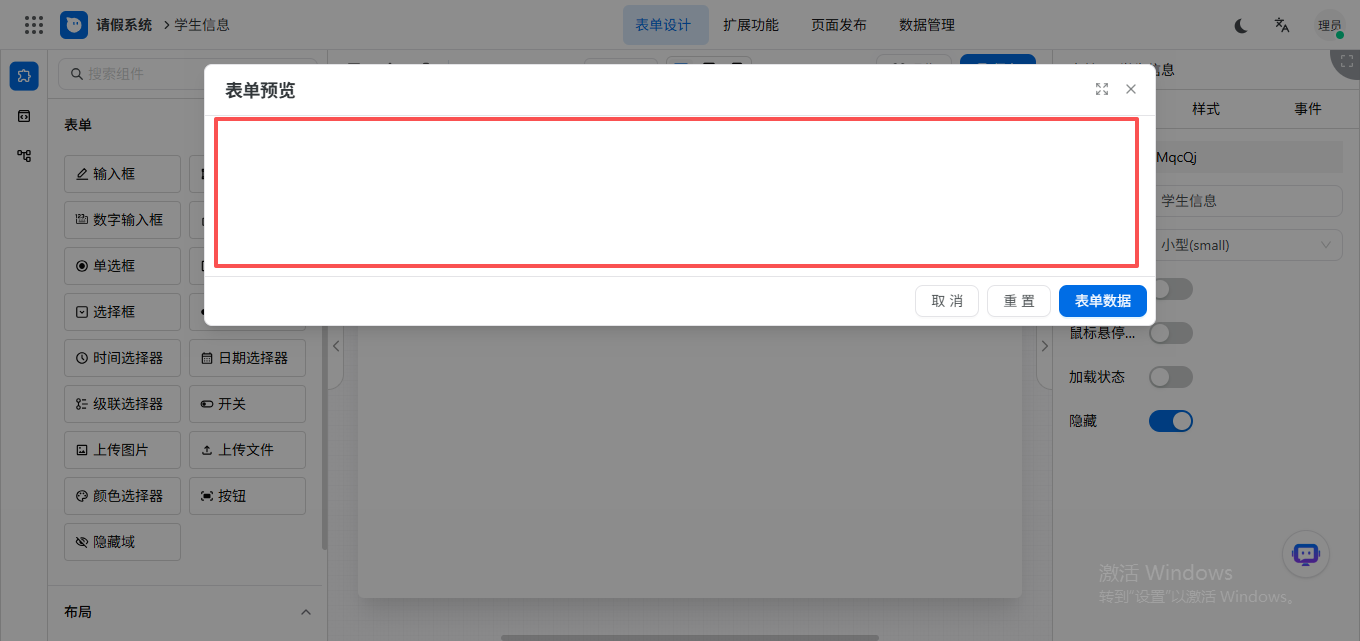
隐藏:可对字段进行隐藏设置,开启“隐藏”后,该字段不可见。
栅格布局
将页面布局划分为等宽的列[可修改宽度],然后通过列数的模块化页面[控件]布局。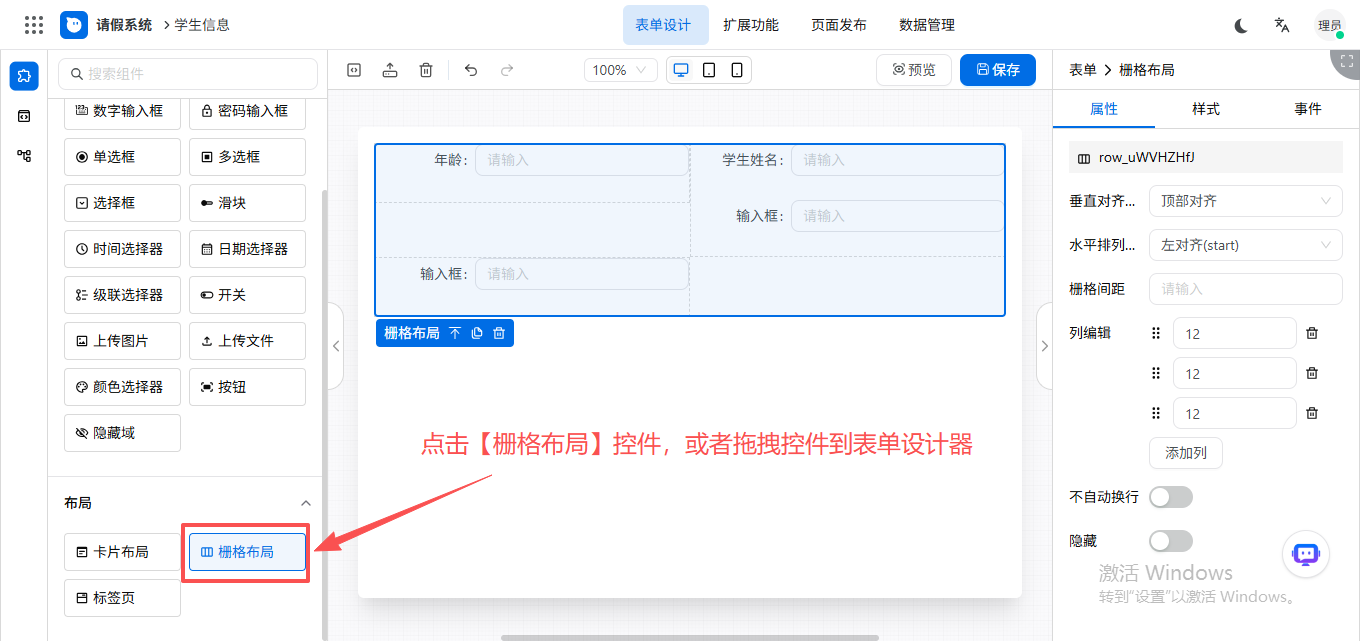
1、属性
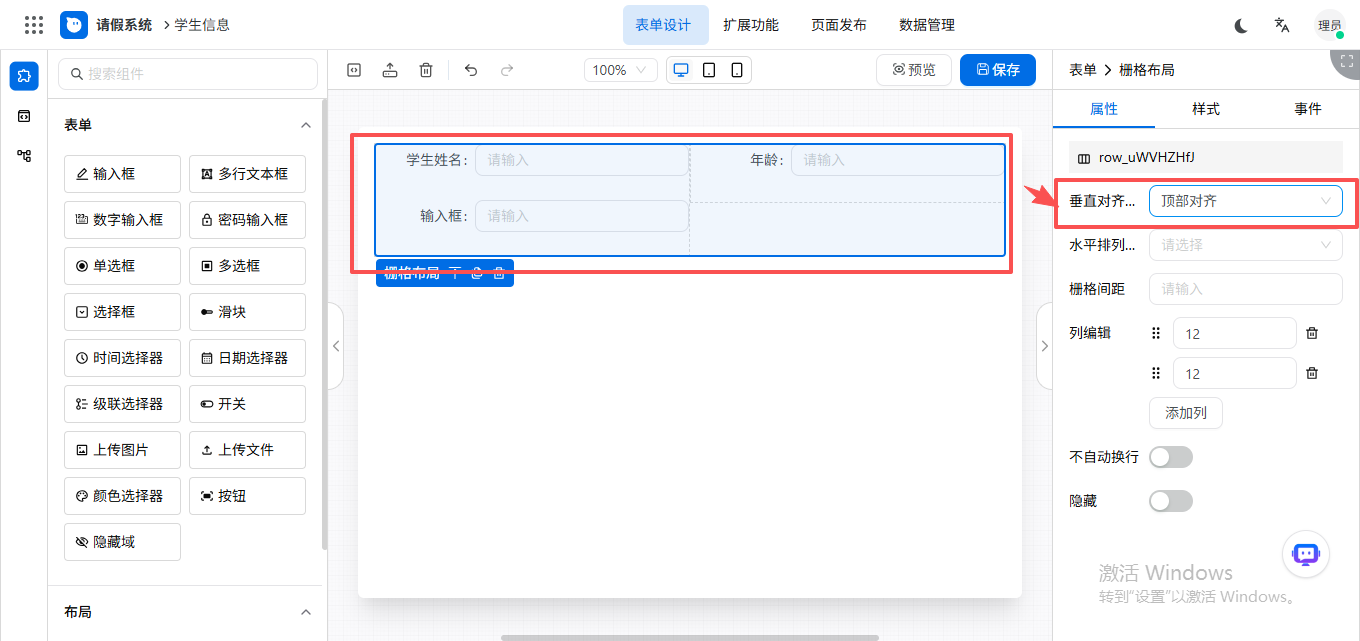
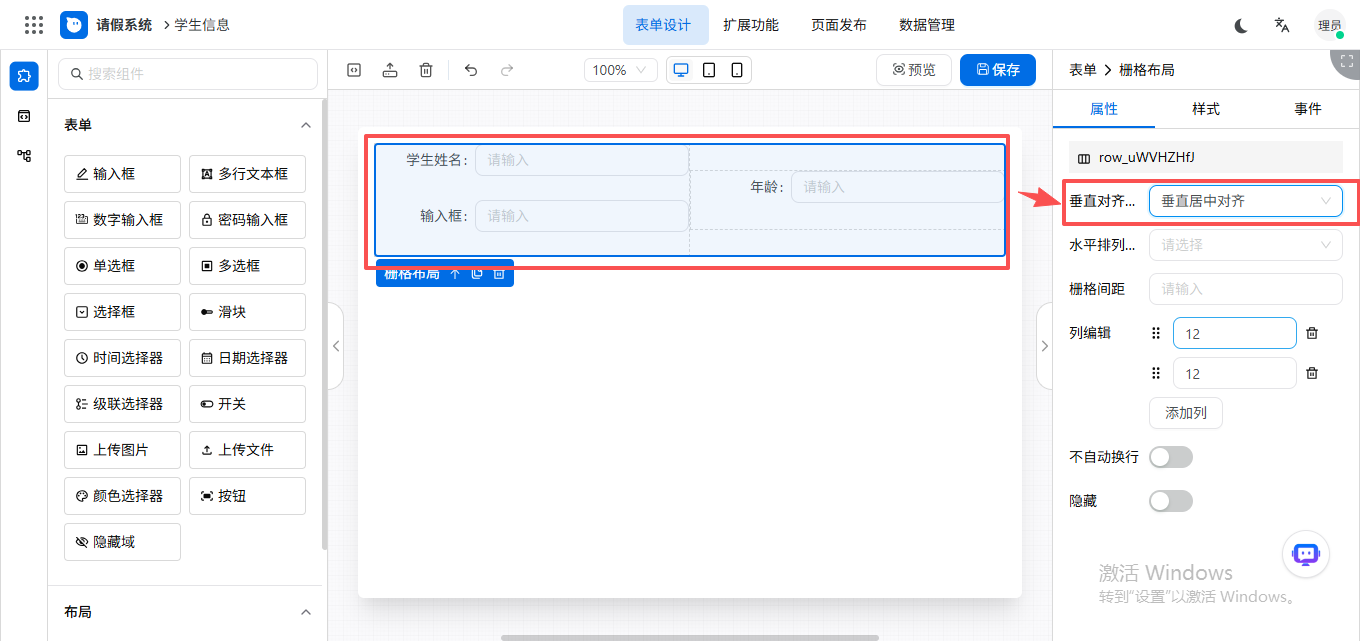
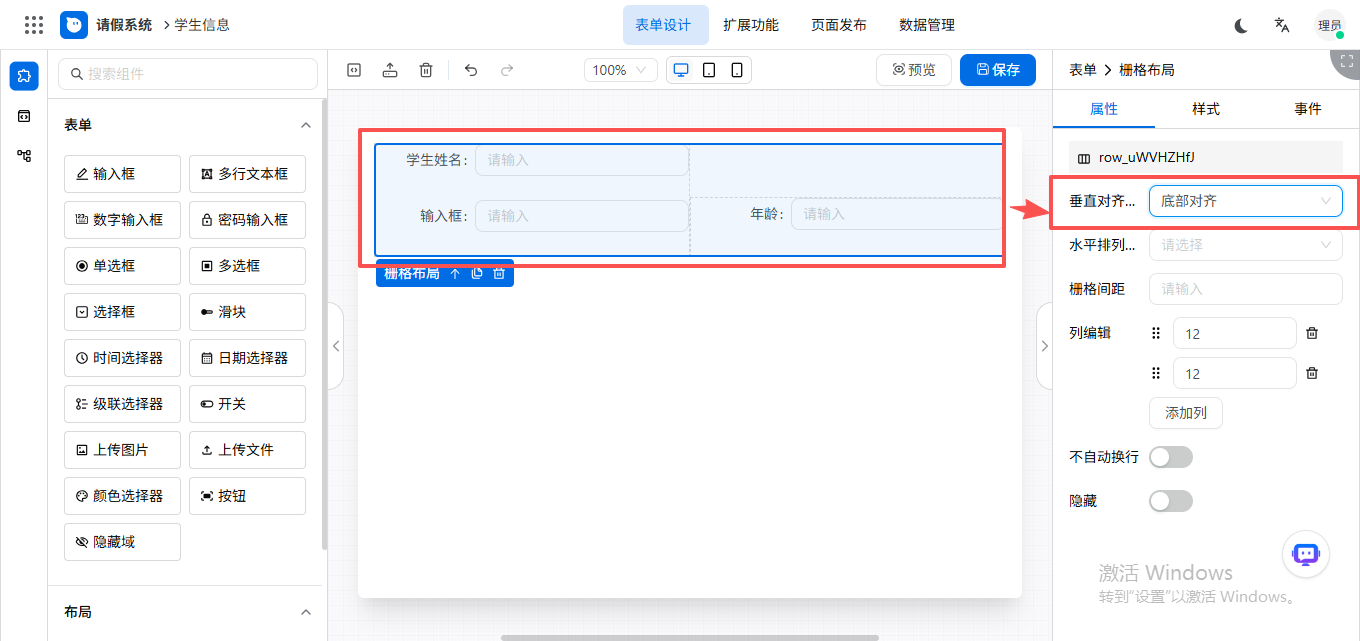
垂直对齐方式:可设置栅格布局的垂直对齐方式:顶部对齐、垂直居中对齐、底部对齐。
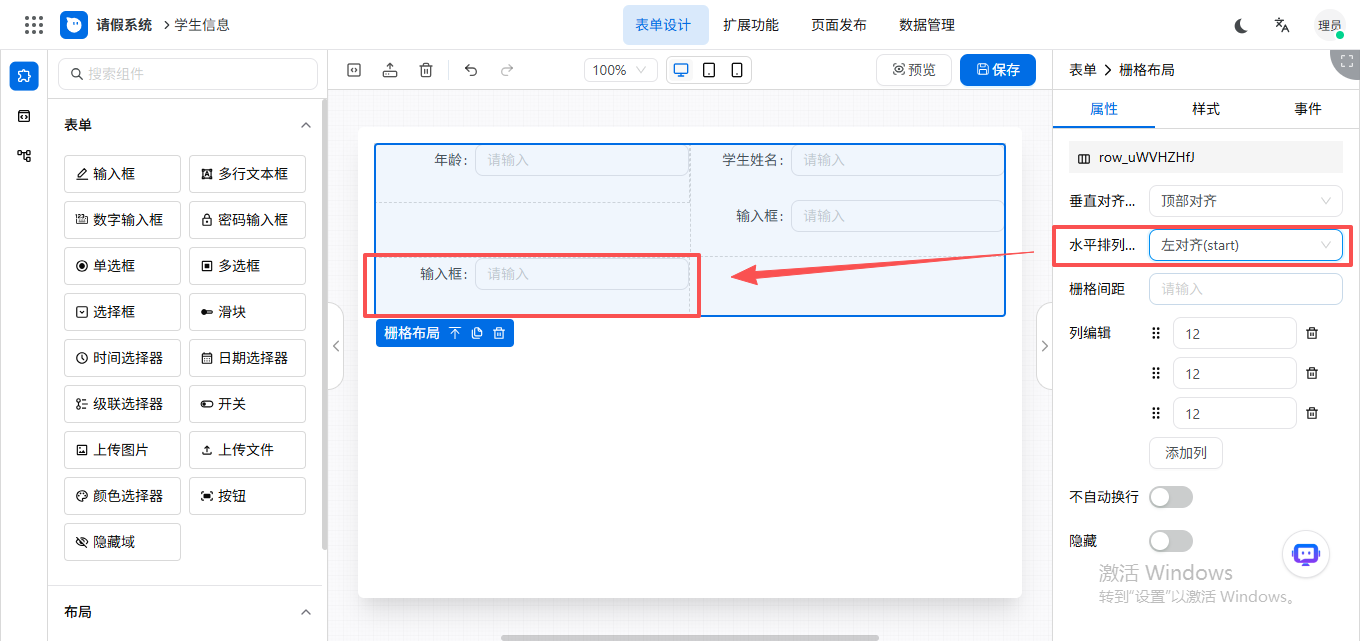
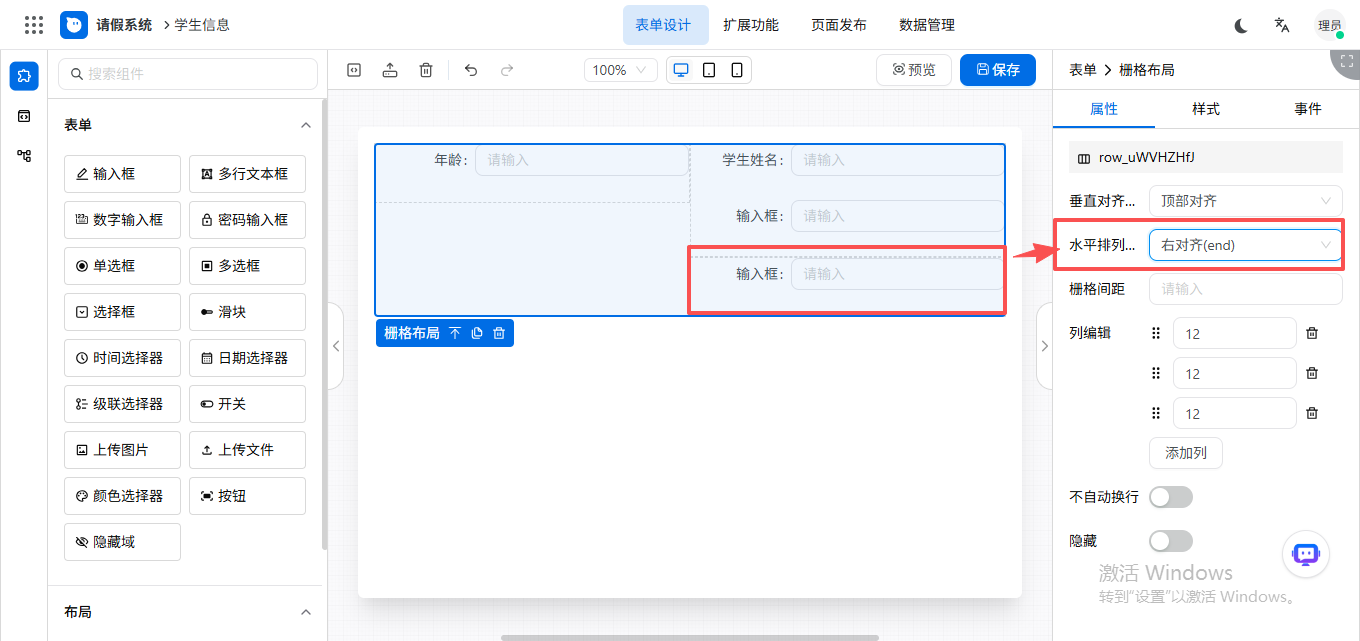
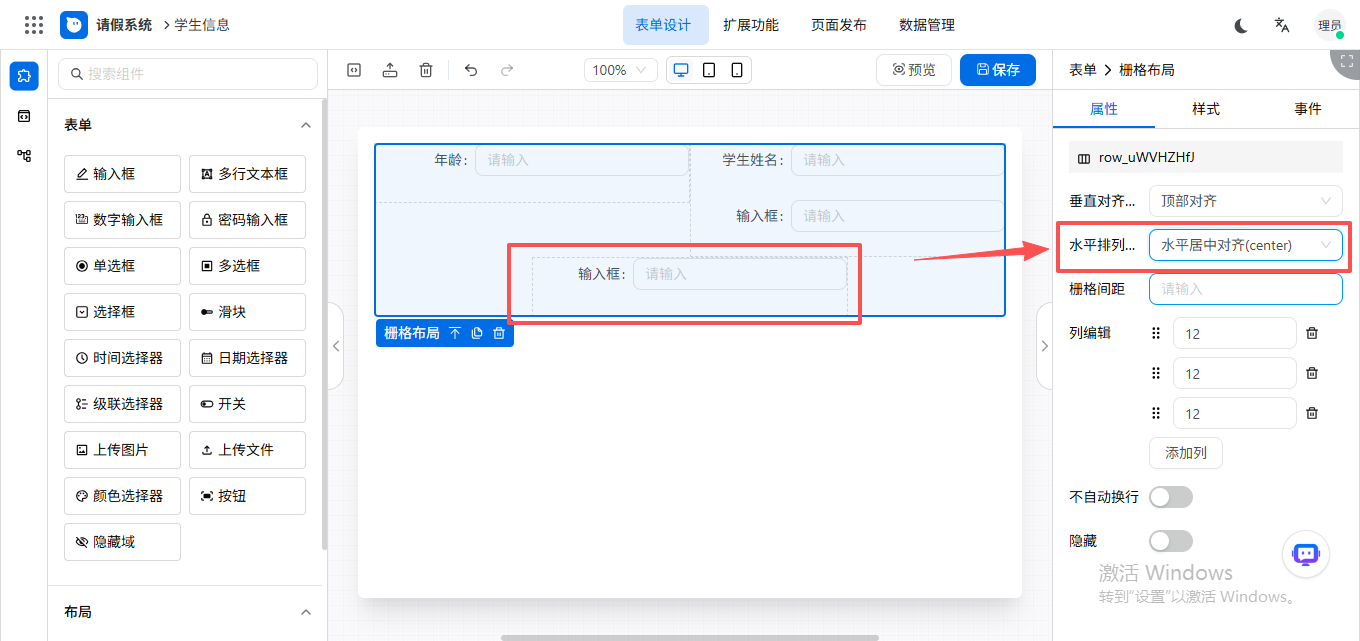
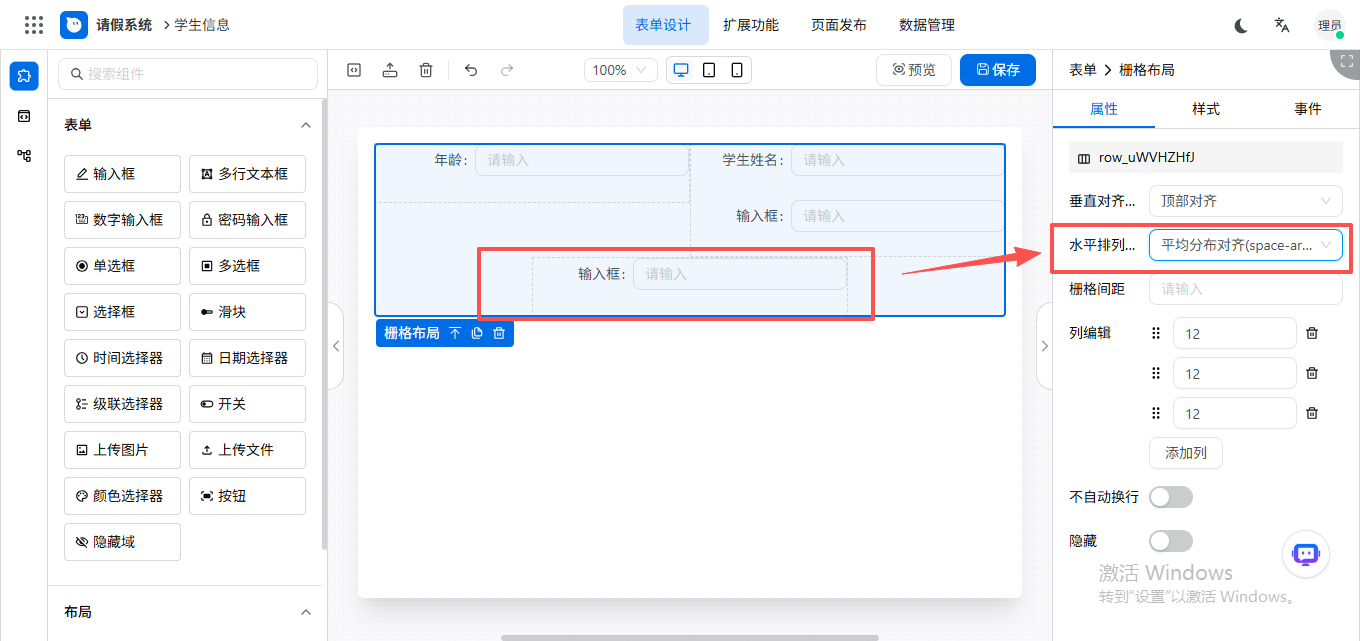
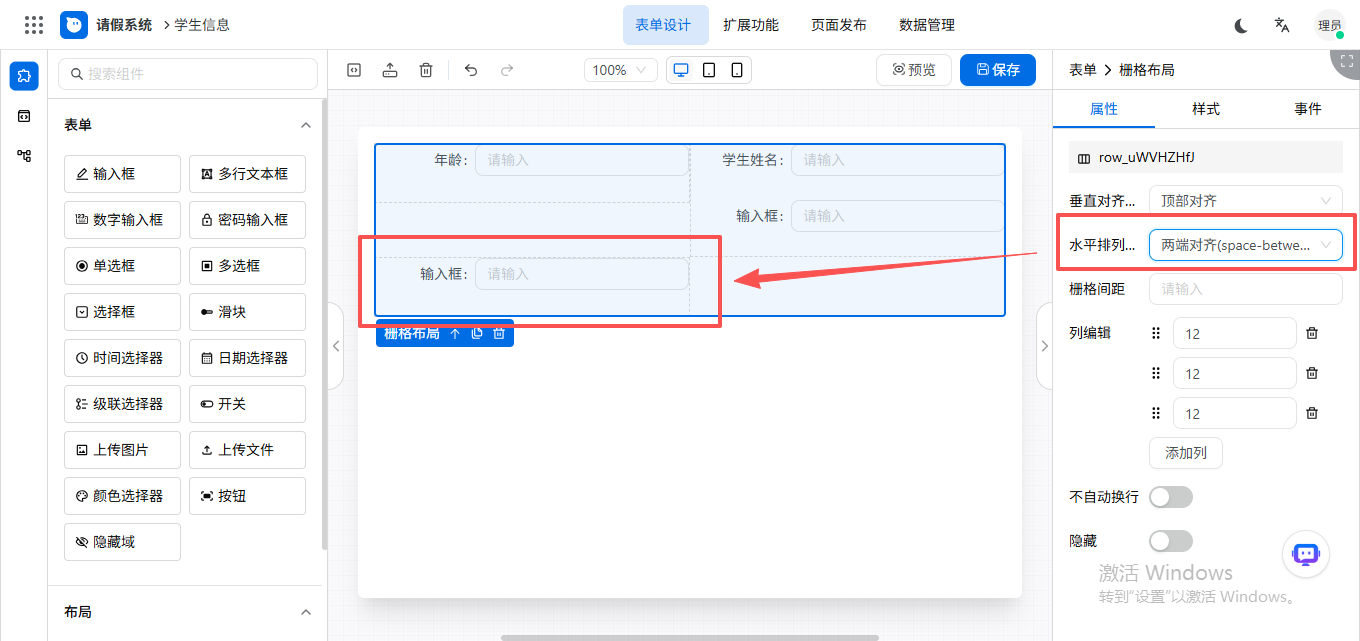
水平排列方式:可设置栅格布局的水平对齐方式:左对齐(start)、右对齐(end)、水平居中对齐(center)、平均分布对齐(space-around)、两端对齐(space-between)。
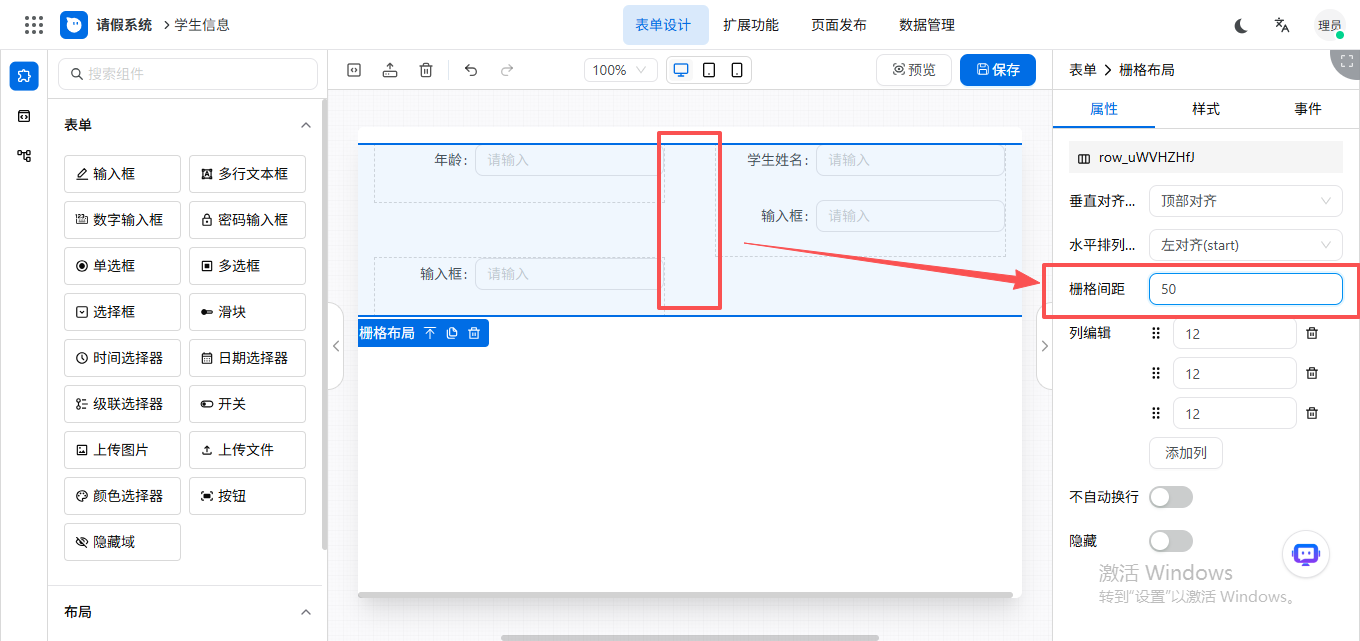
栅格间距:可设置栅格之间的间距。
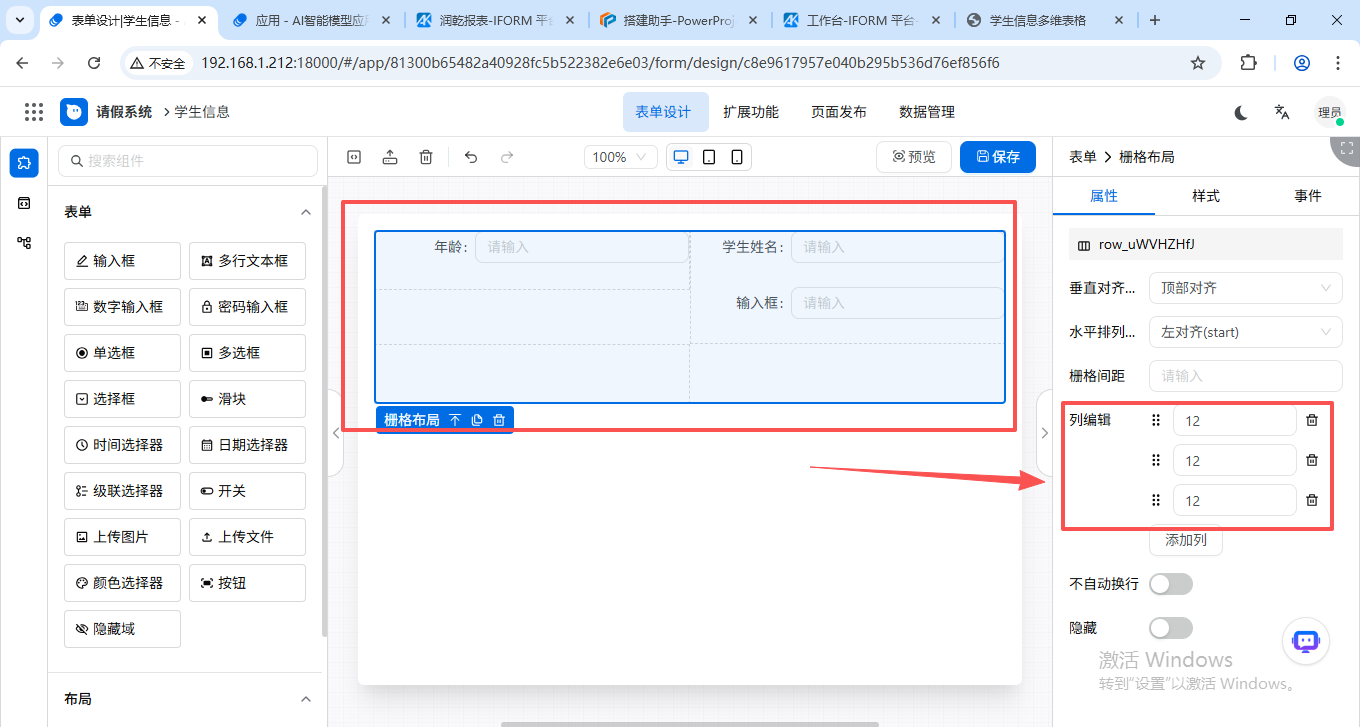
列编辑:可设置列。
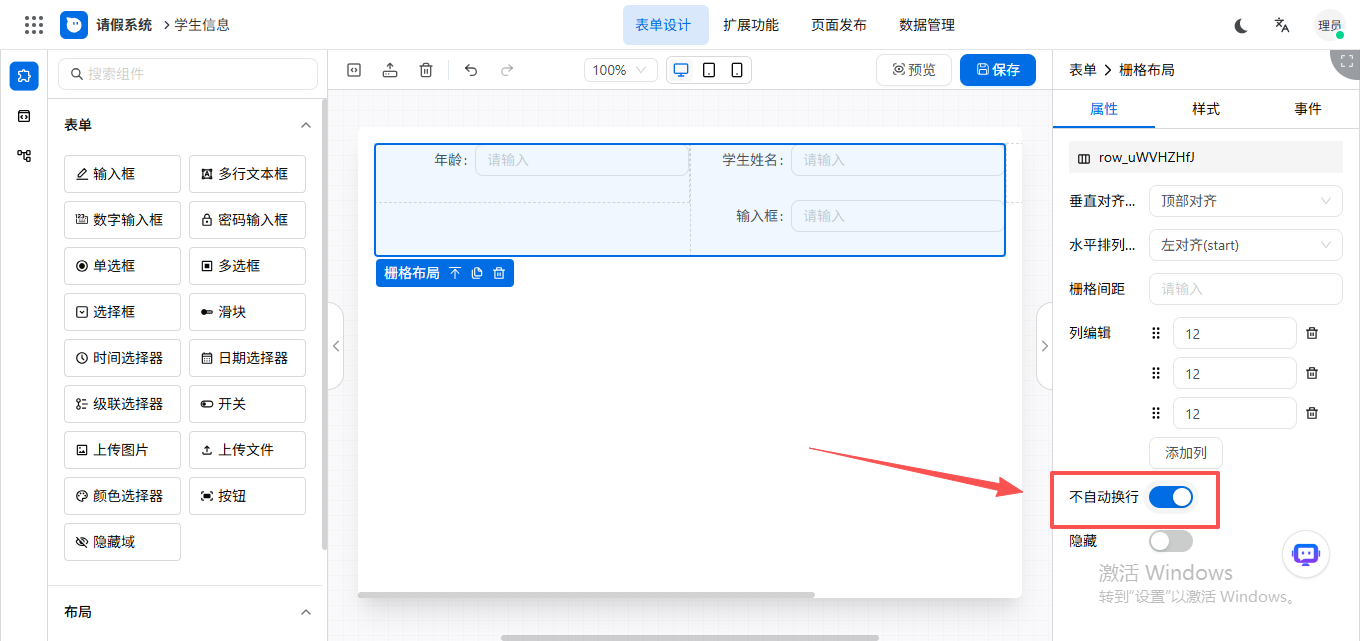
不自动换行:开启不自动换行时,字段不自动换行。
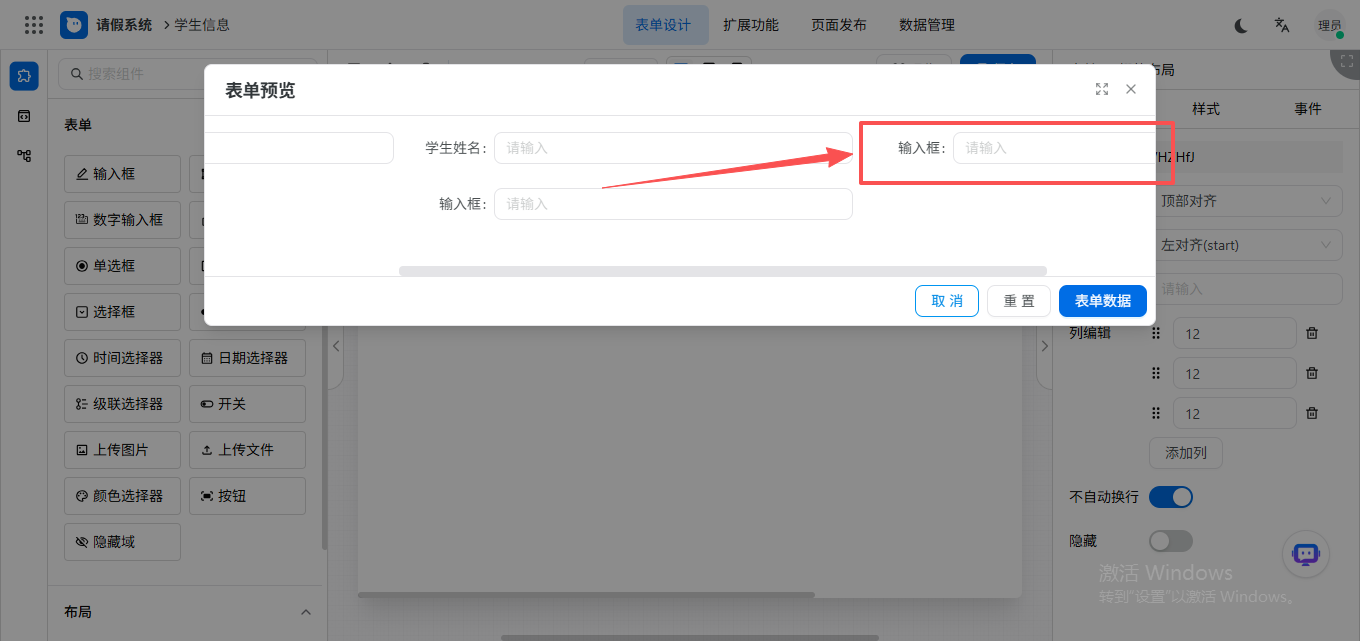
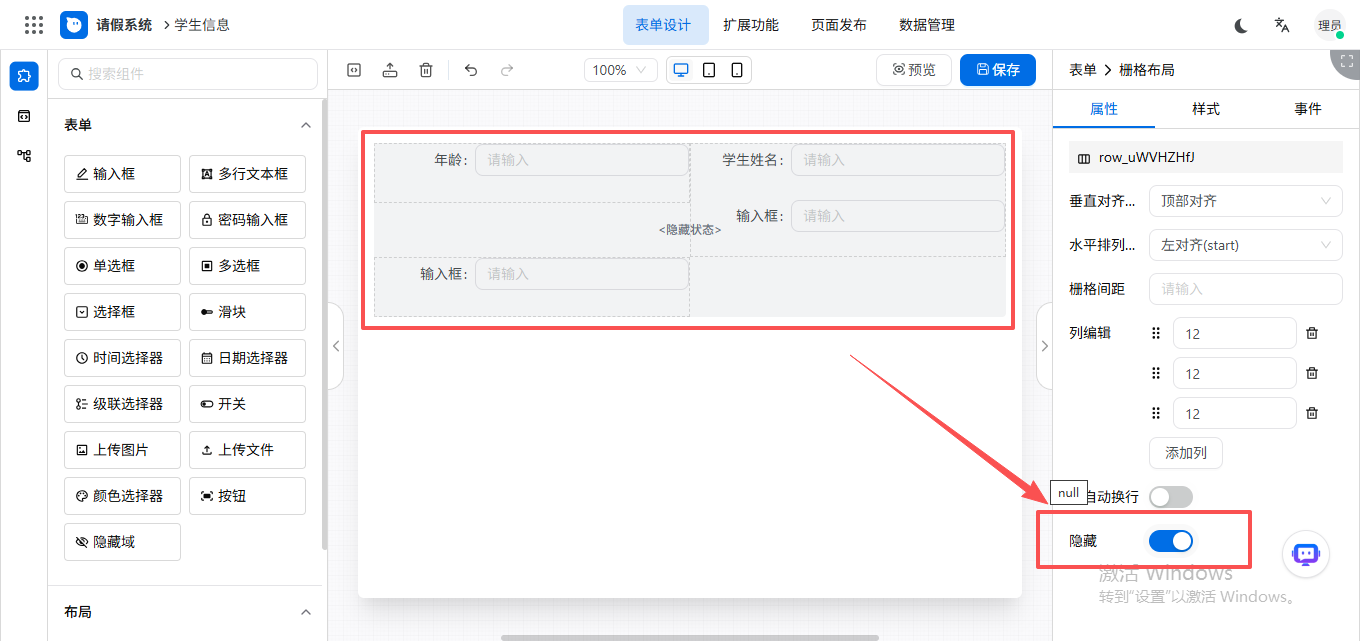
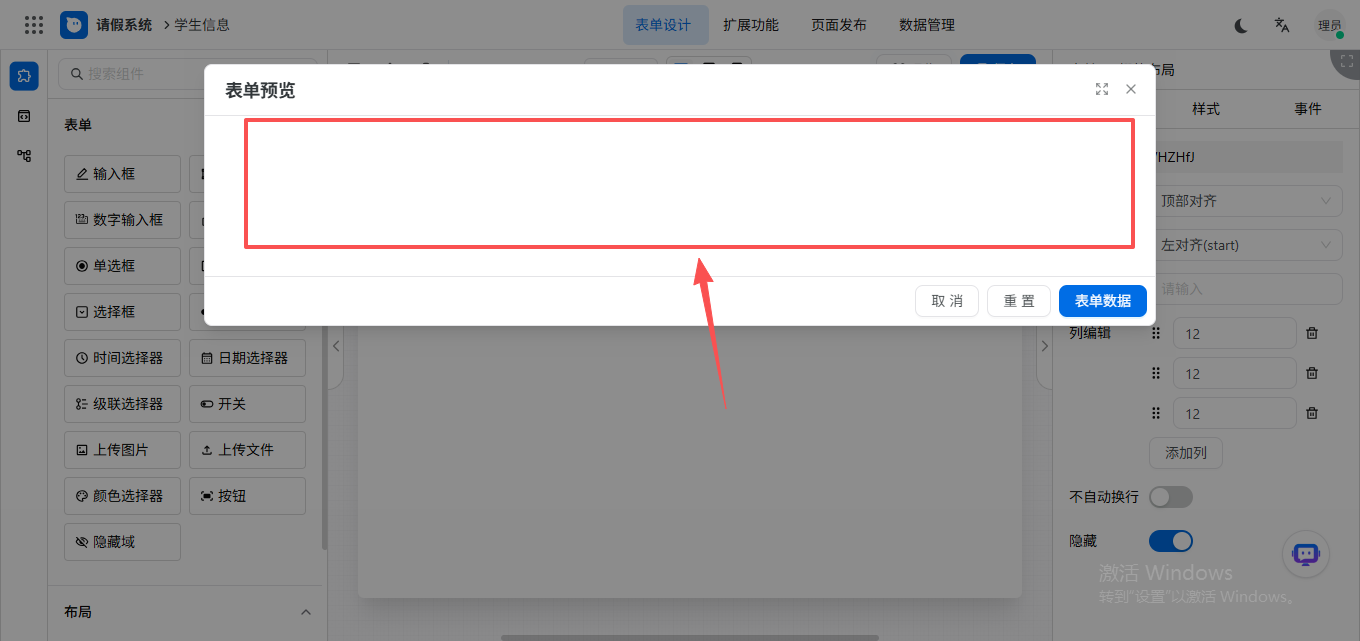
隐藏:可对字段进行隐藏设置,开启“隐藏”后,该字段不可见。
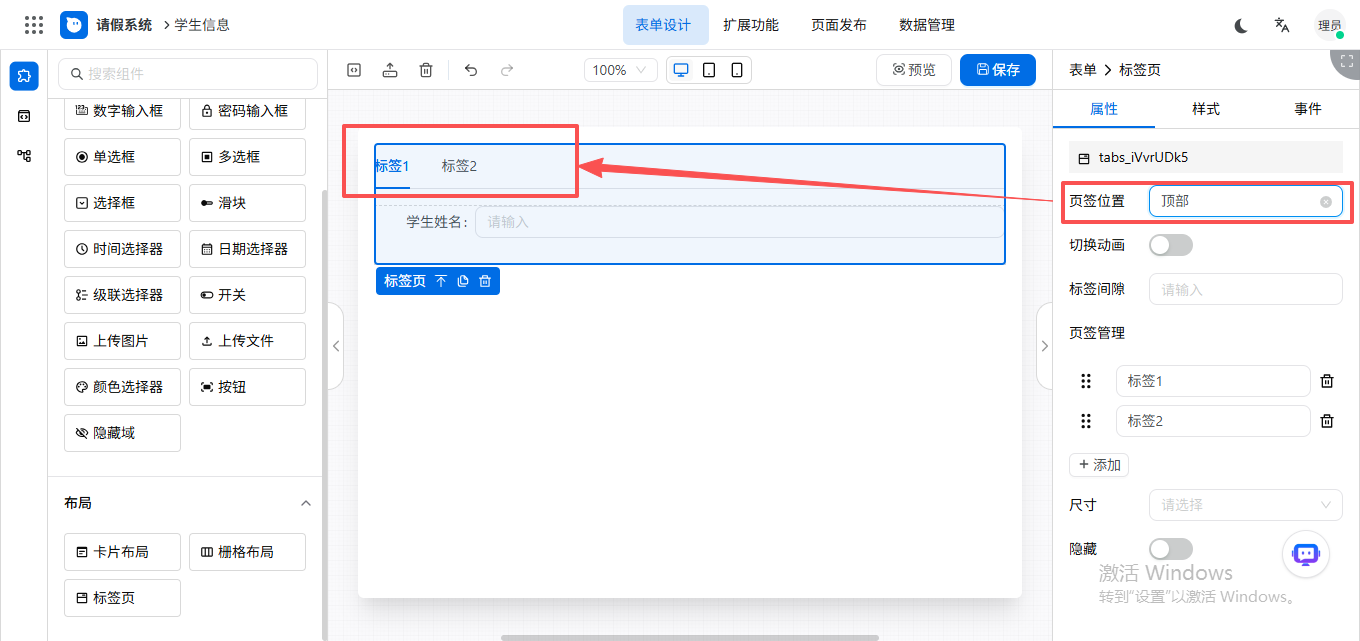
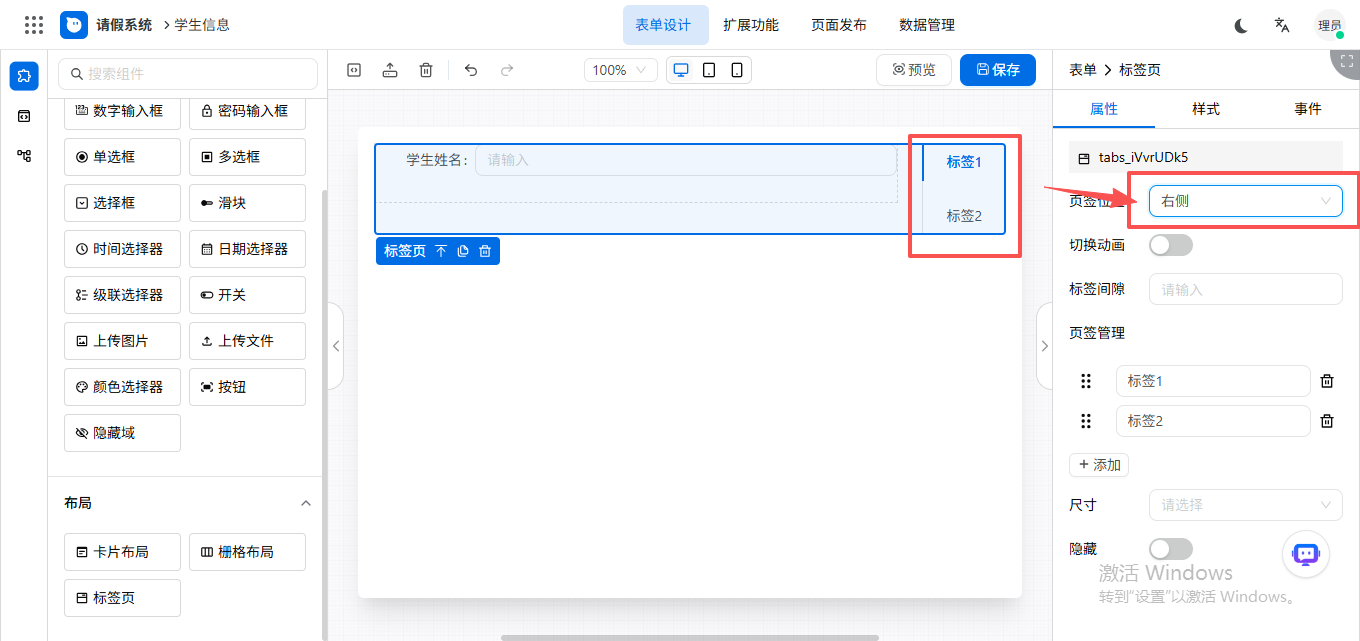
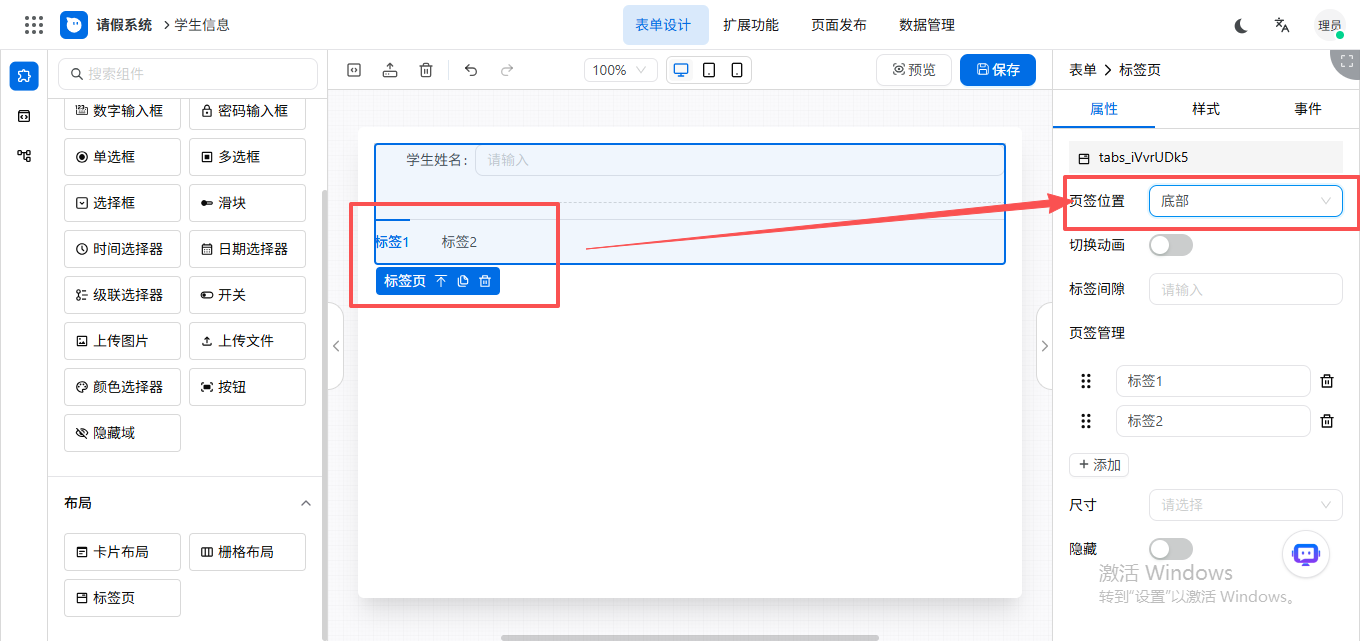
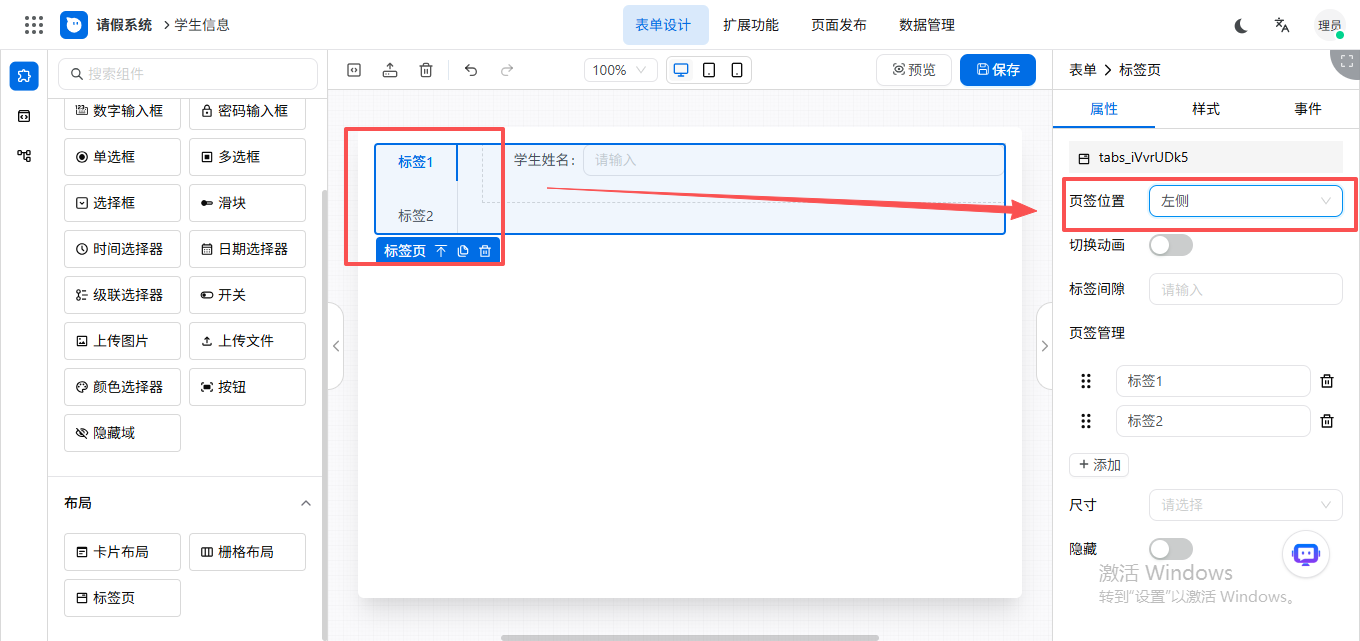
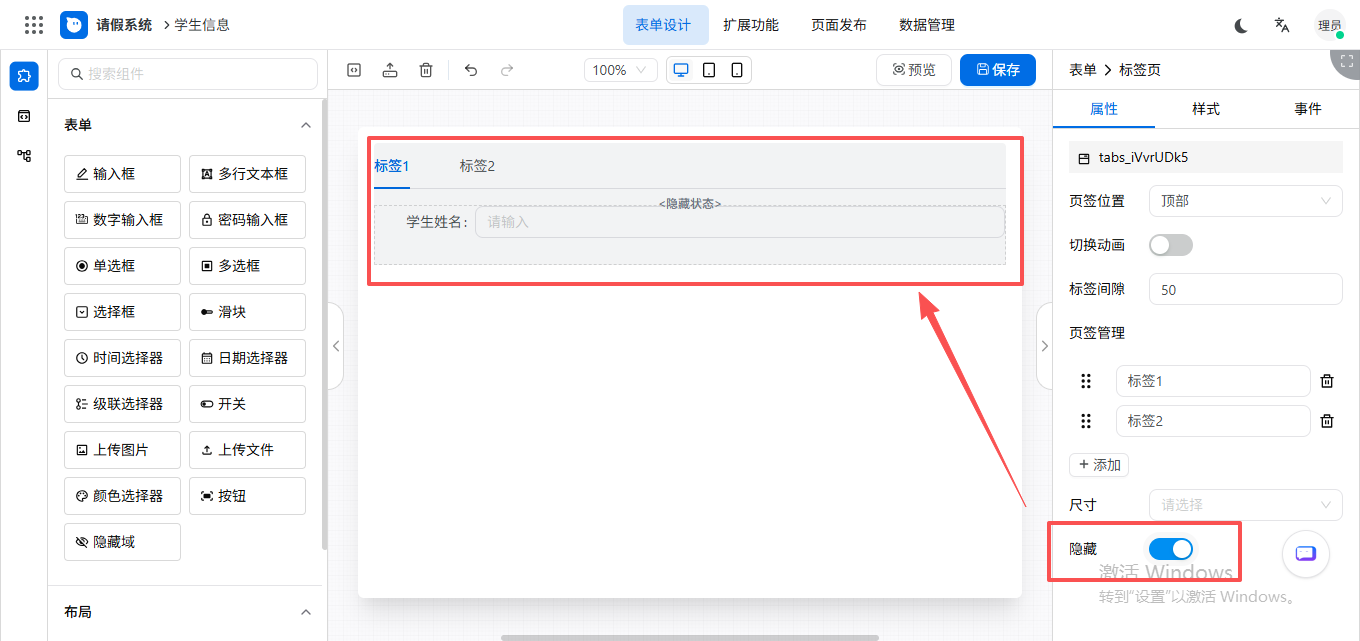
标签页
Tab页面是类似标签页的一个界面设计,在页面的顶部互相独立的标签来展示同一个页面不同的[控件]内容区域。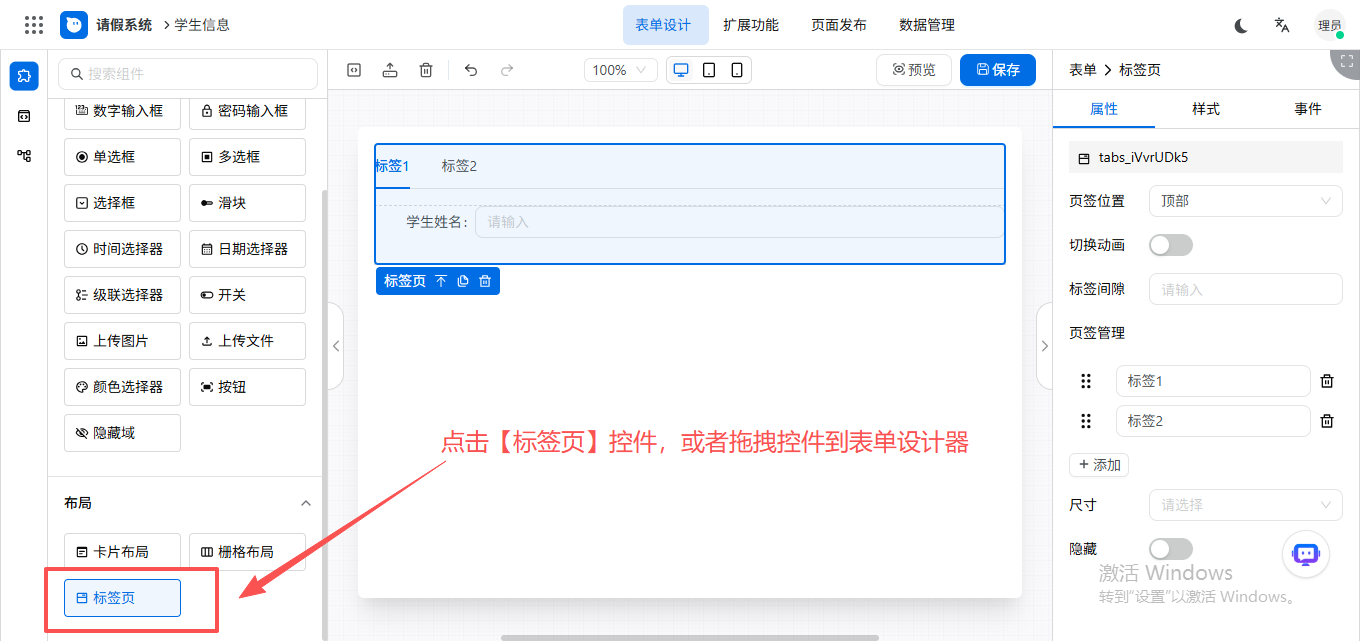
1、属性
页签位置:可设置标签的位置:顶部、右侧、底部、左侧。
切换动画:开启时,切换标签时,显示切换动画
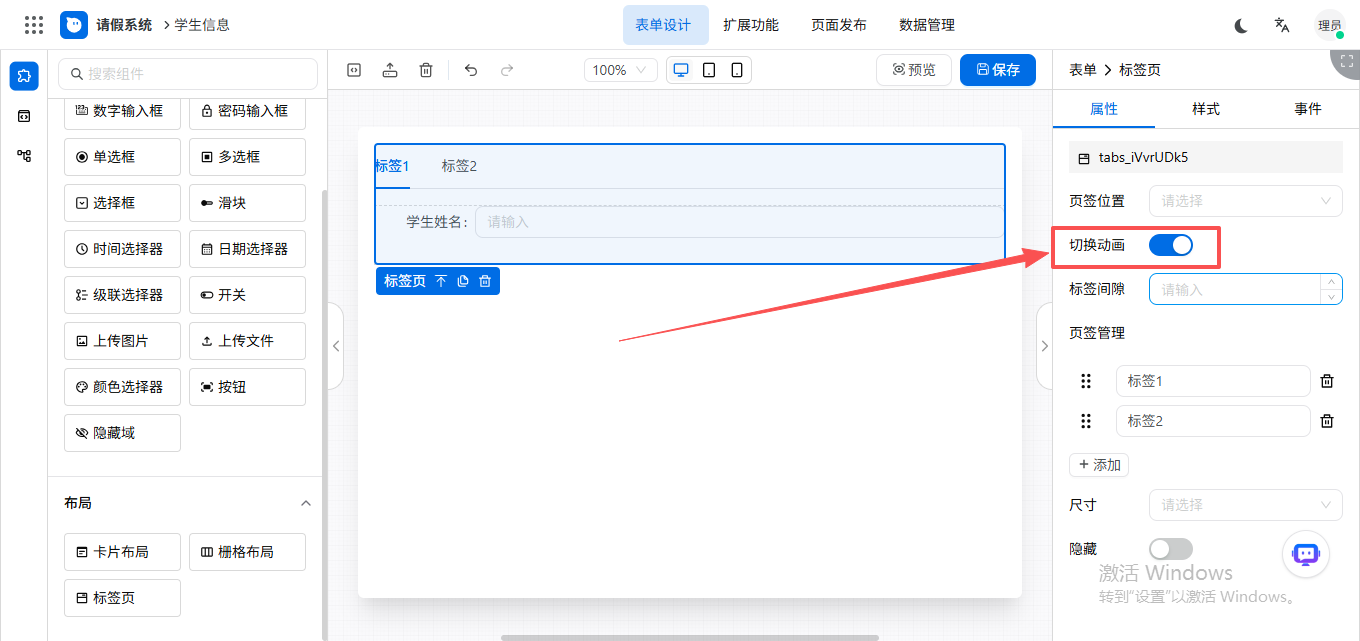
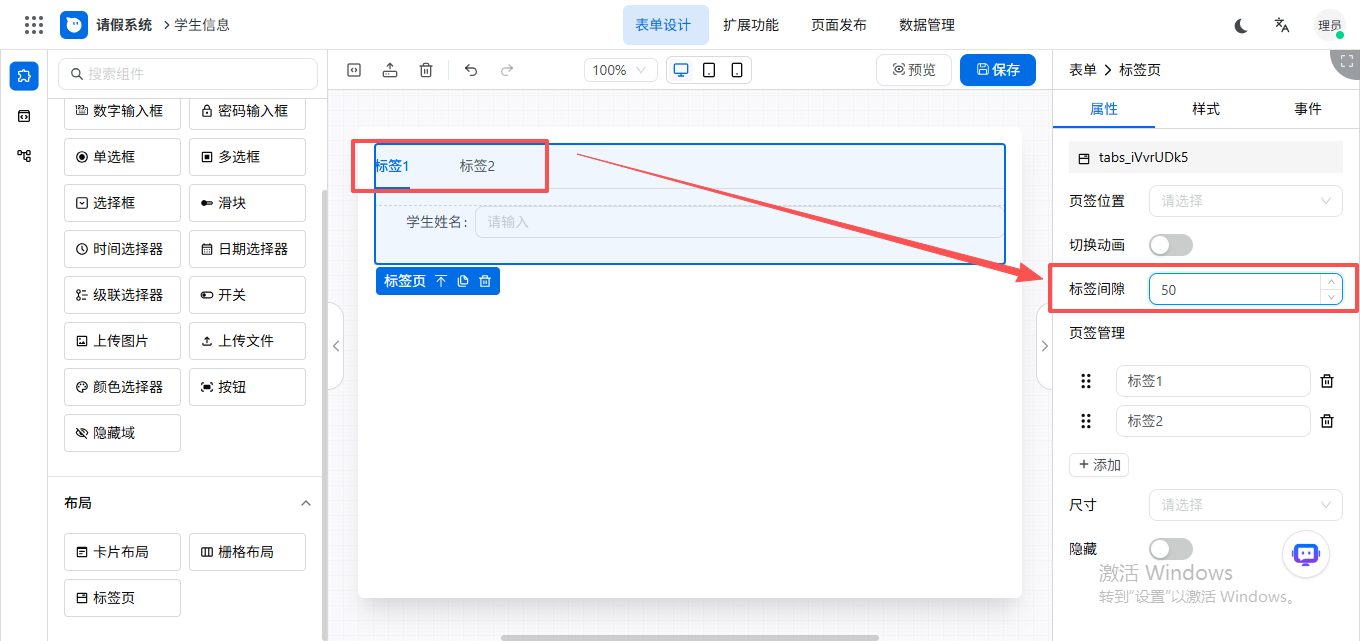
标签间隙:可自定义设置标签间隙。
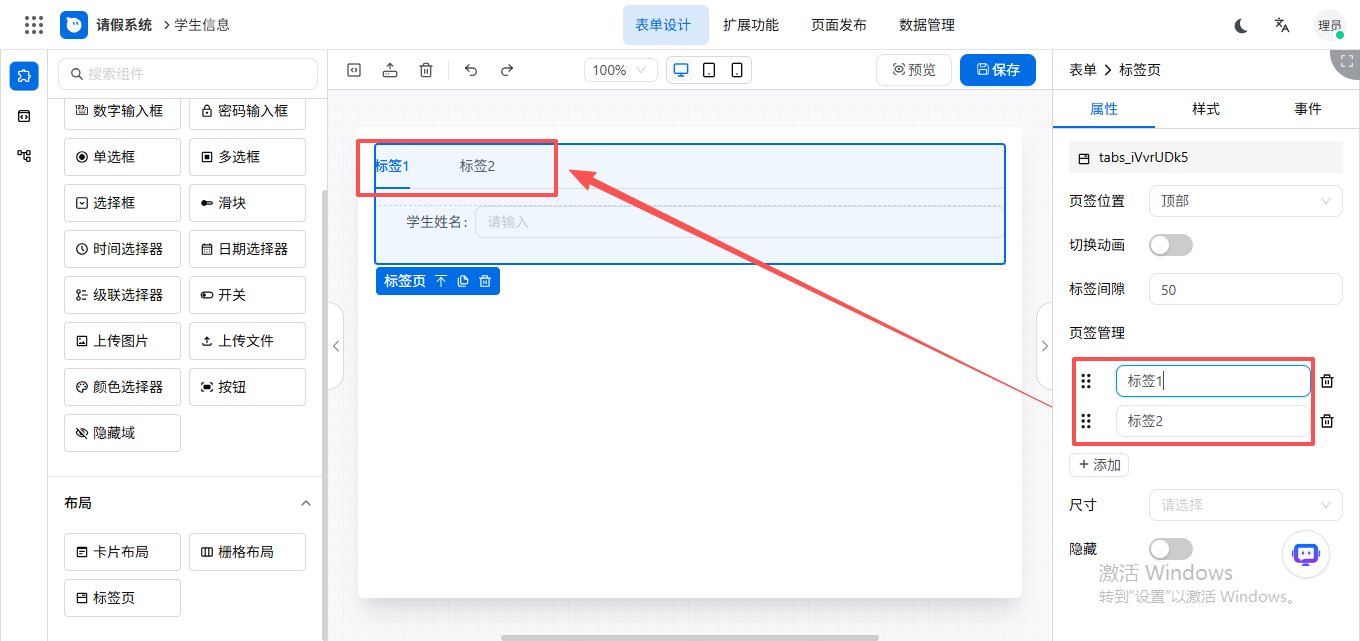
页签管理:设置页签名称以及页签的页数。
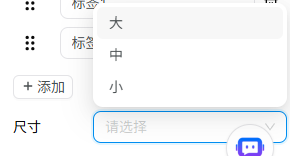
尺寸:可设置该字段的显示尺寸,可选择:大号、中等、小型。
隐藏:可对字段进行隐藏设置,开启“隐藏”后,该字段不可见。
1.2 扩展功能
点击【添加】,可添加表单的按钮。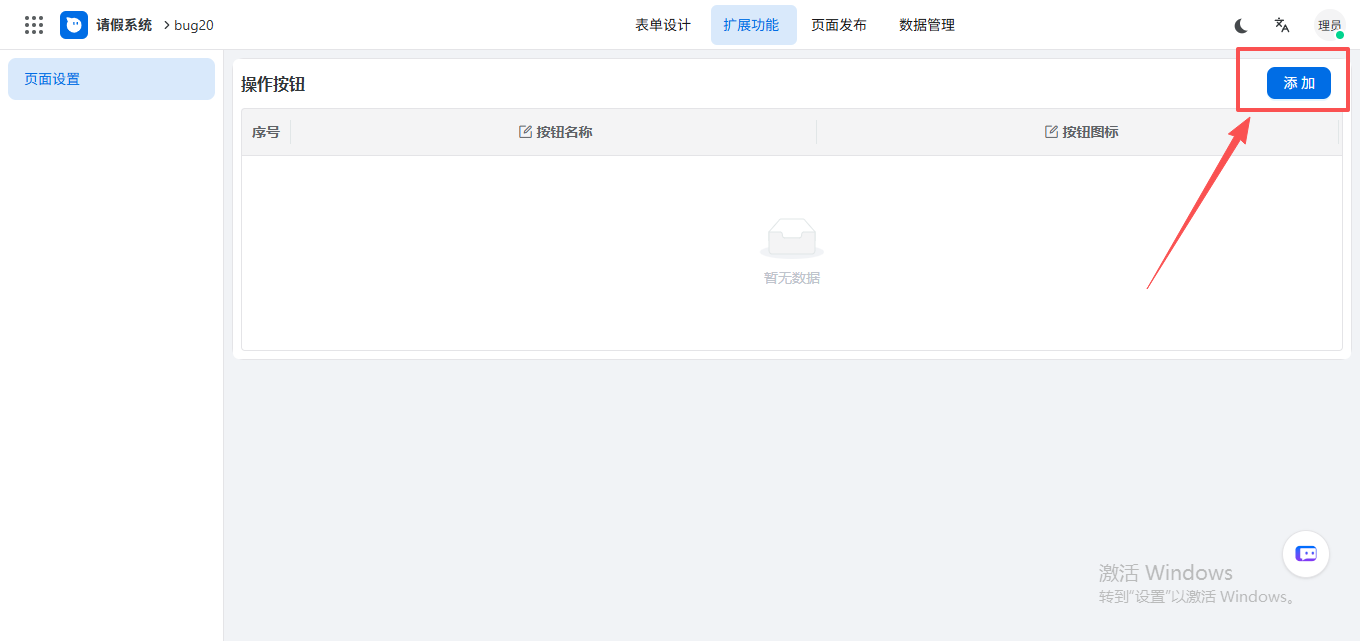
1.3 页面发布
1、启用
可启用当前表单。页面未启用时,访问应用仅可查看页面,无法提交数据;页面启用时,访问应用有查看、提交数据权限。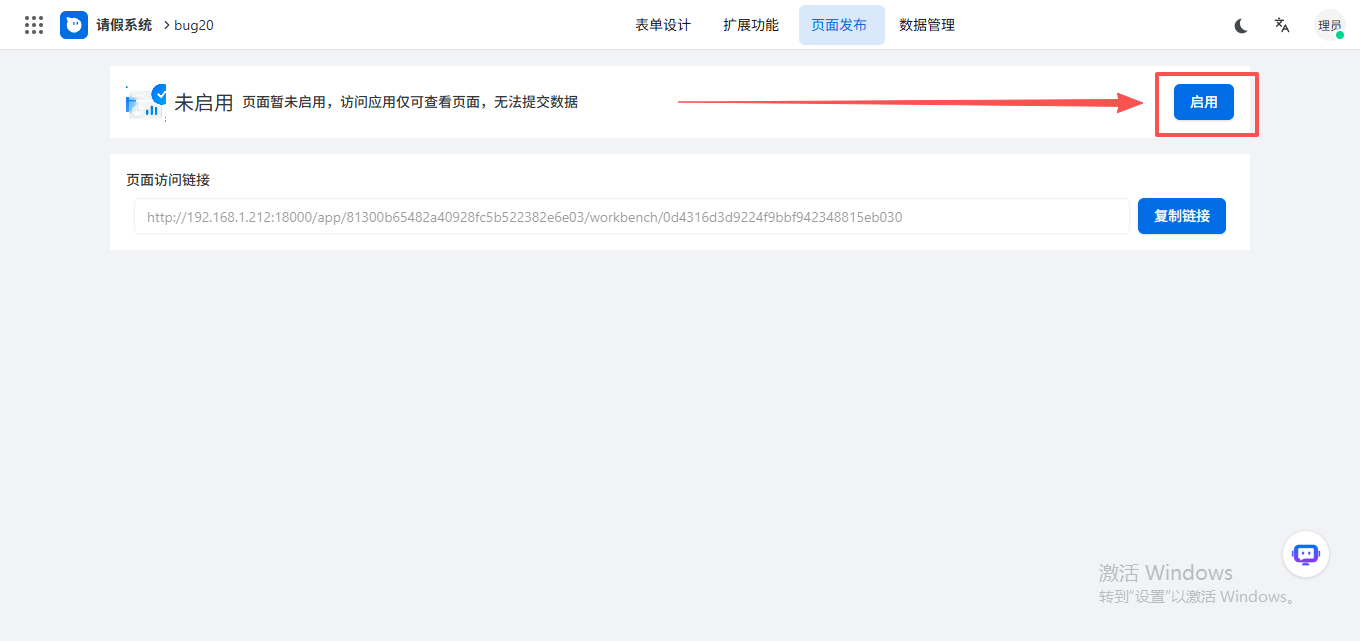
2、页面访问链接
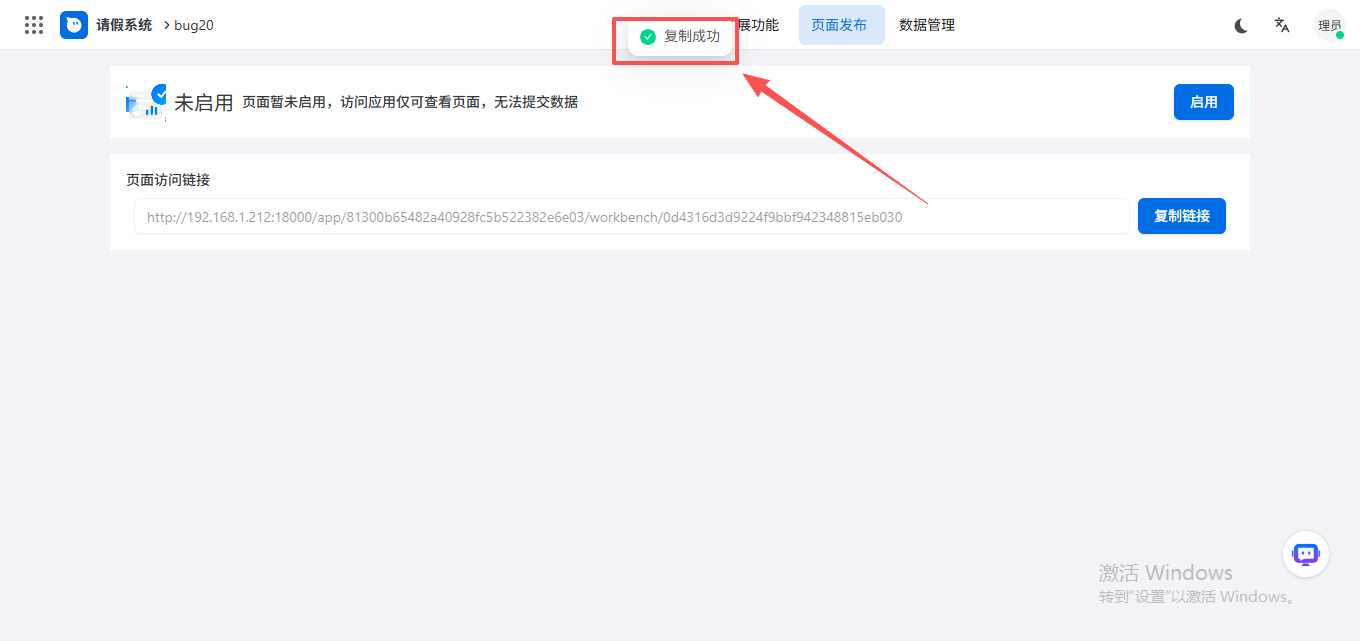
表单创建后并保存,会自动生成页面访问链接,可复制该链接,对页面进行访问。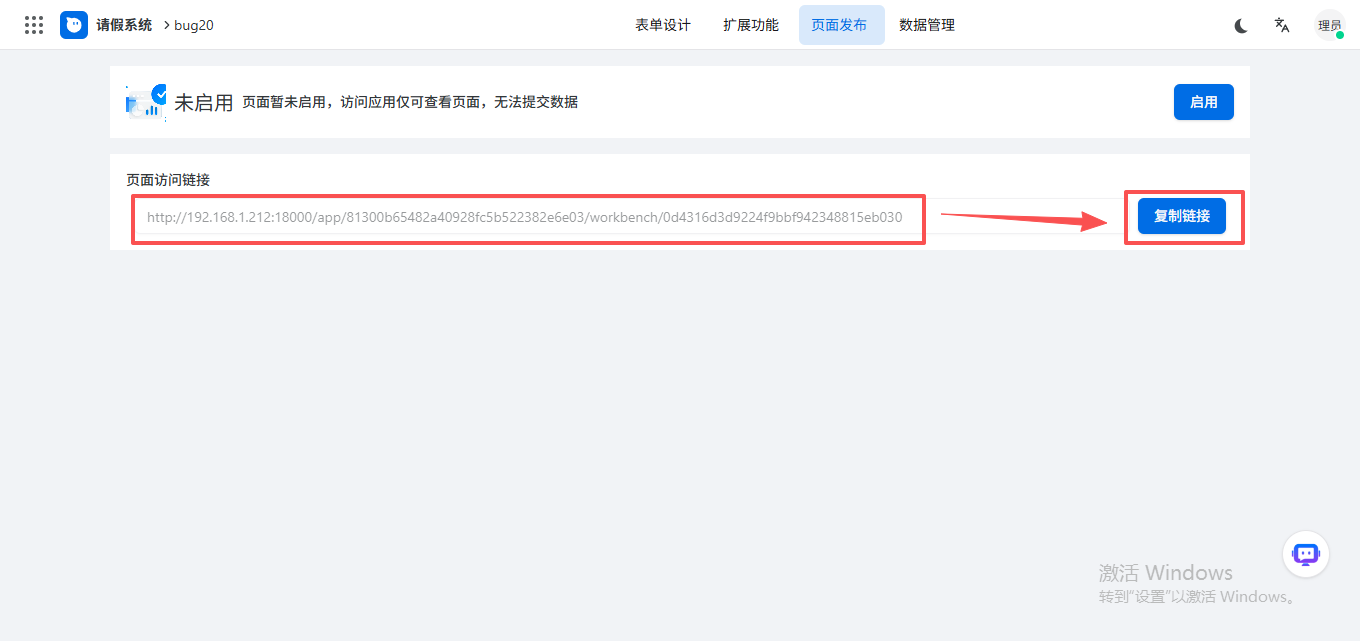
1.4 数据管理
数据管理可设置查询条件,操作按钮,数据权限等。
模板配置
基础设置
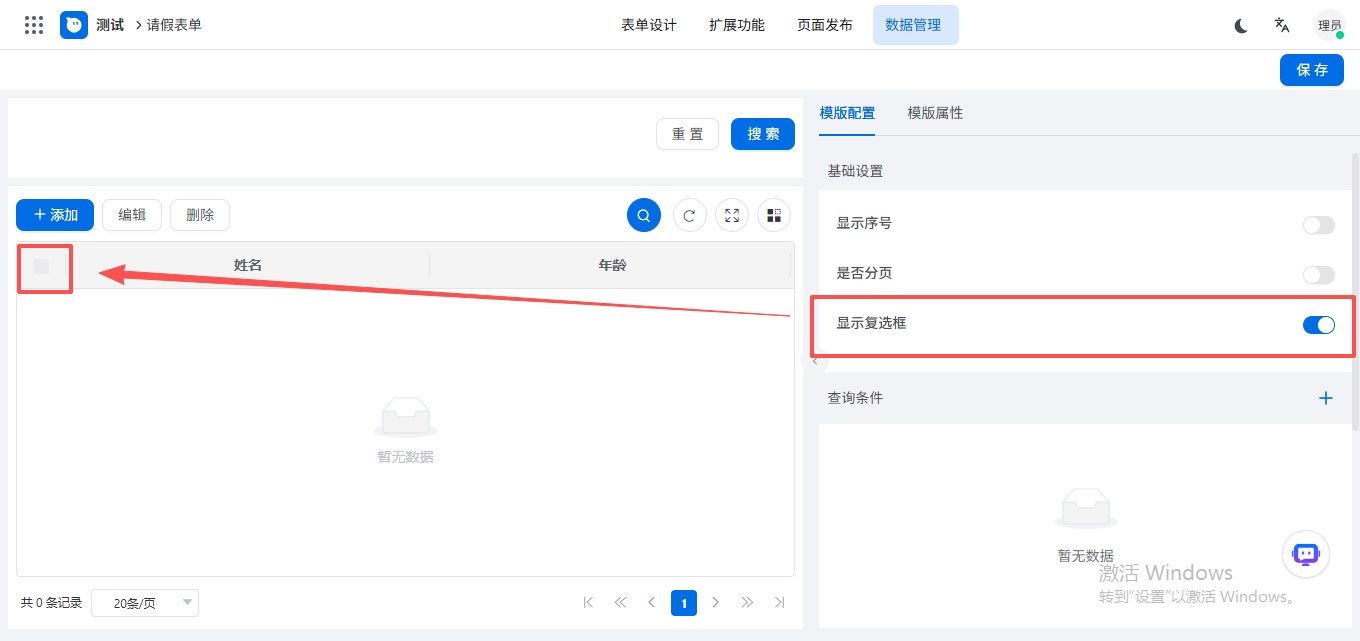
显示序号:开启后,数据列表显示序号。
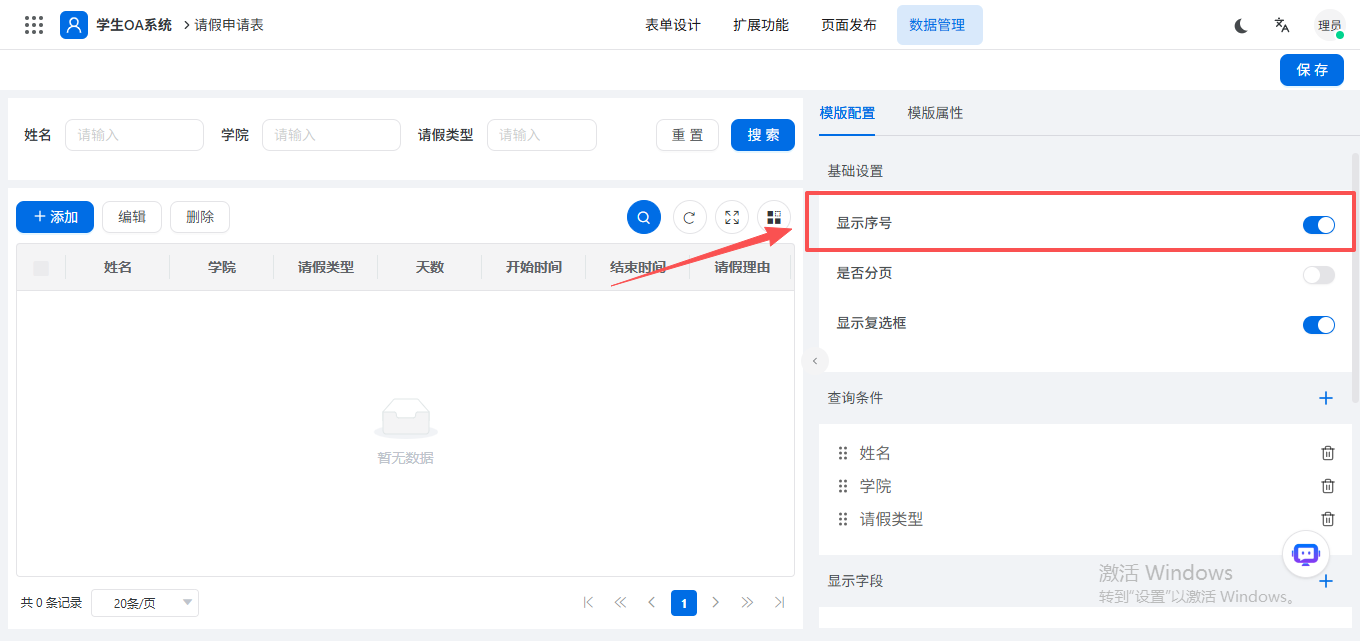
是否分页:开启后,数据列表分页。
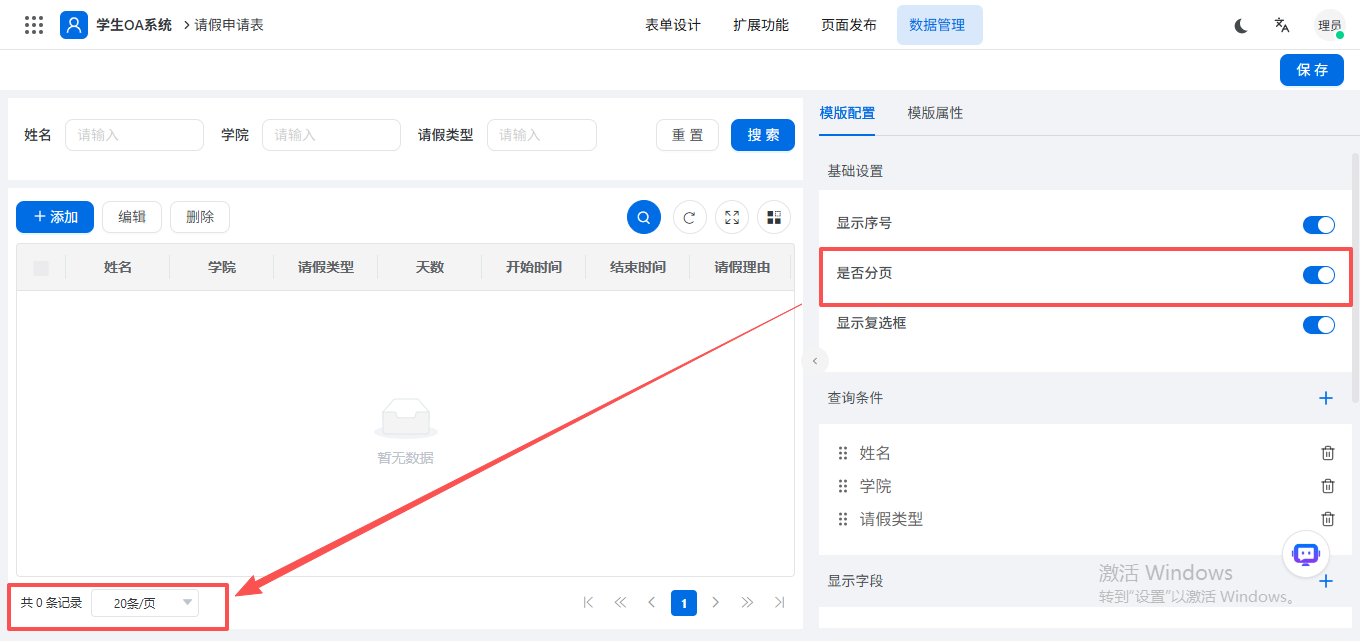
显示复选框:开启后,数据列表显示复选框。
查询条件
可根据需求配置查询条件。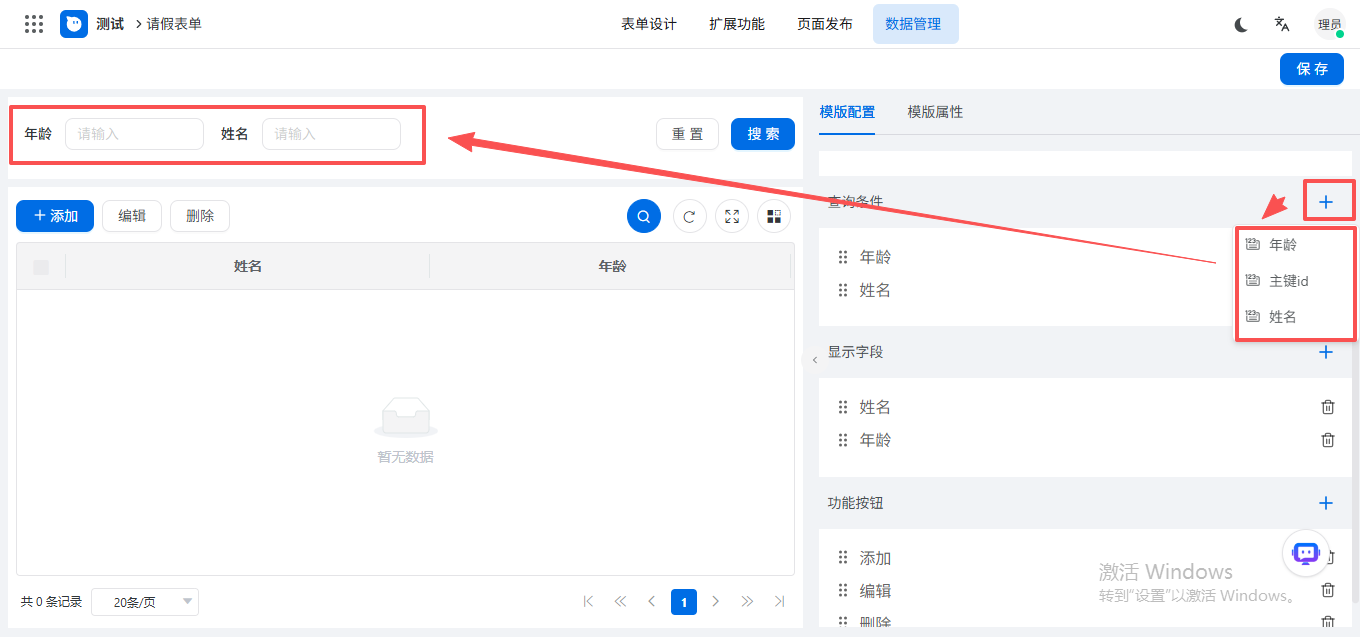
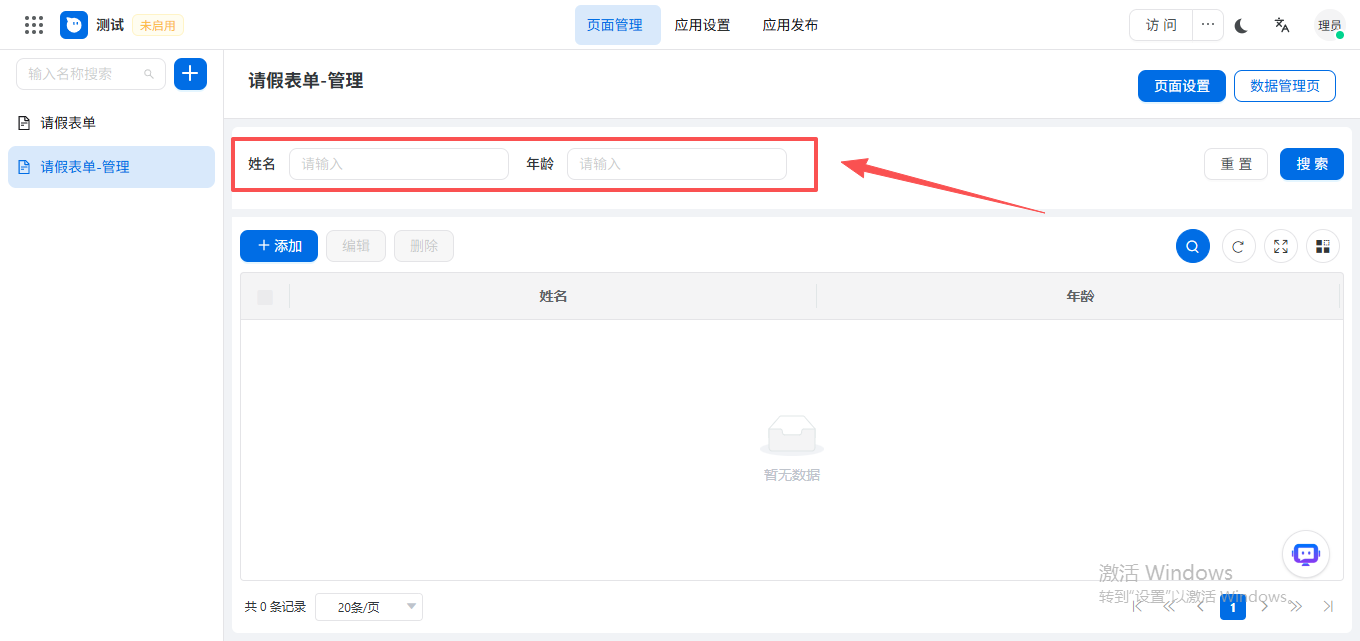
显示字段
可根据需求配置显示字段。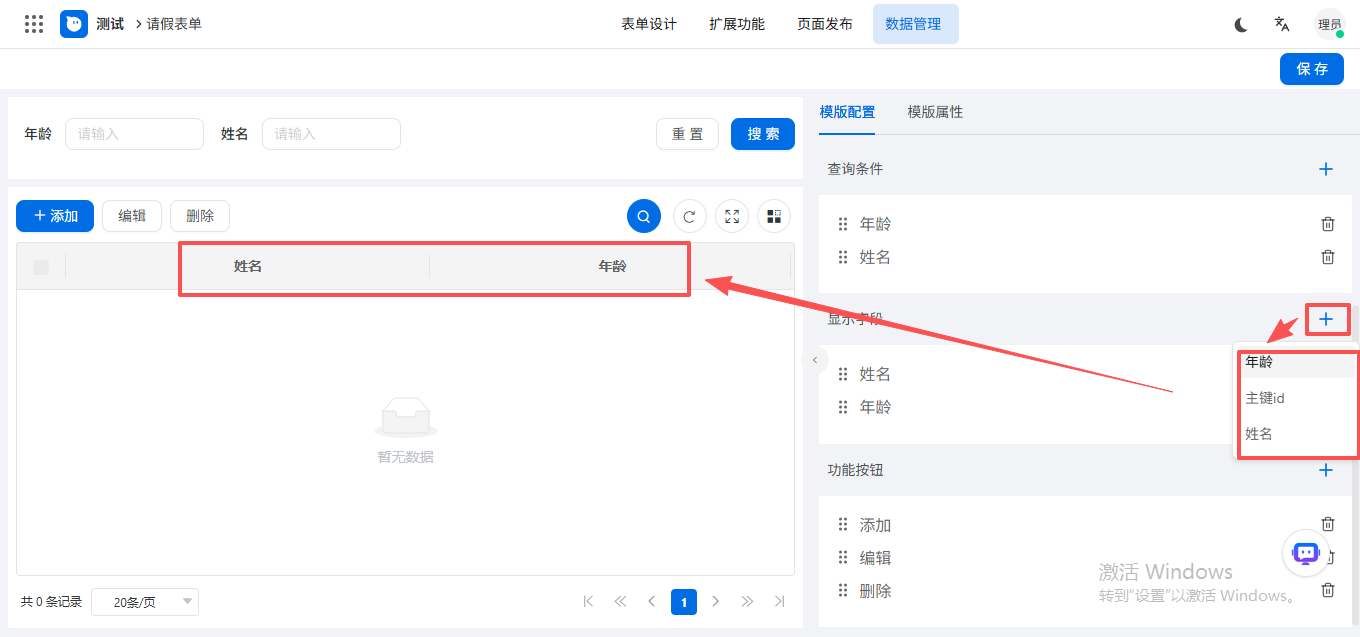
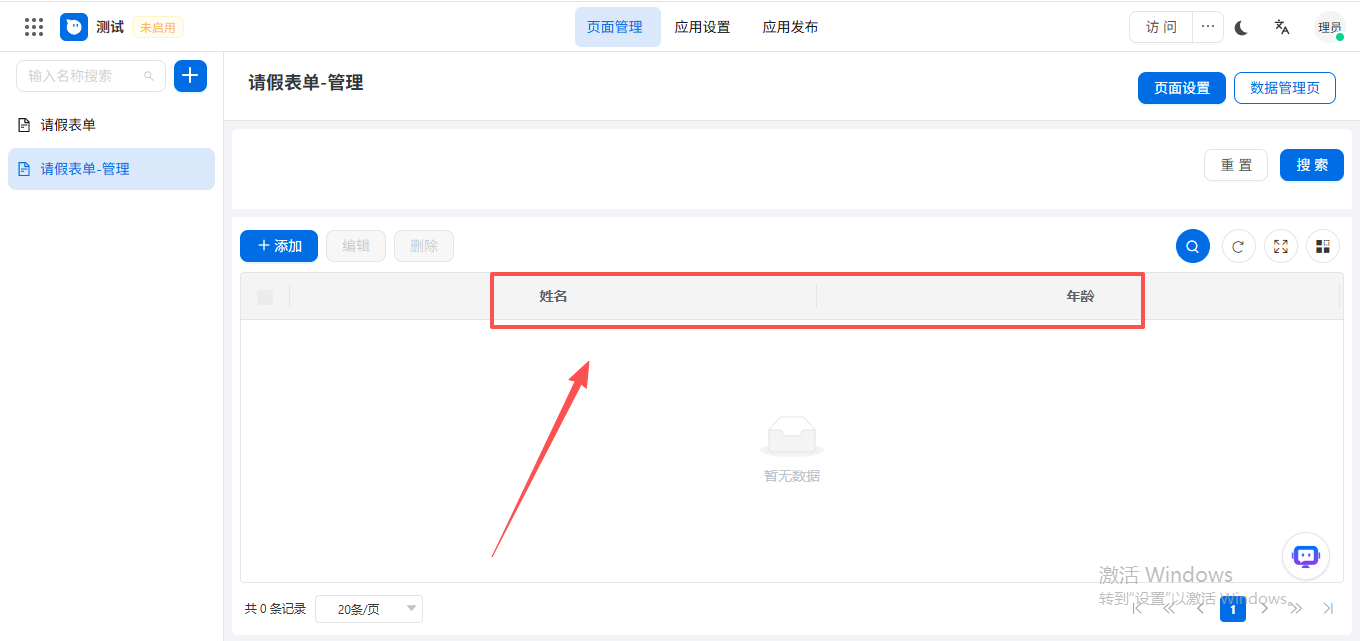
功能按钮
可以添加修改删除操作按钮配置。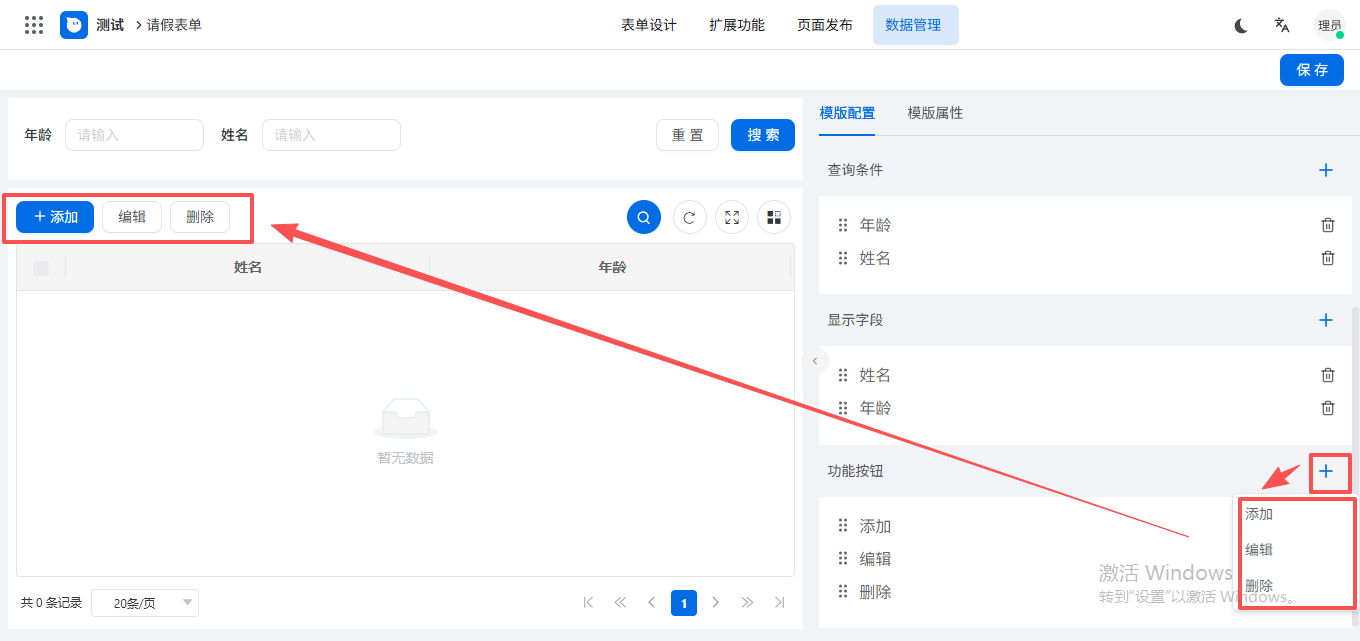
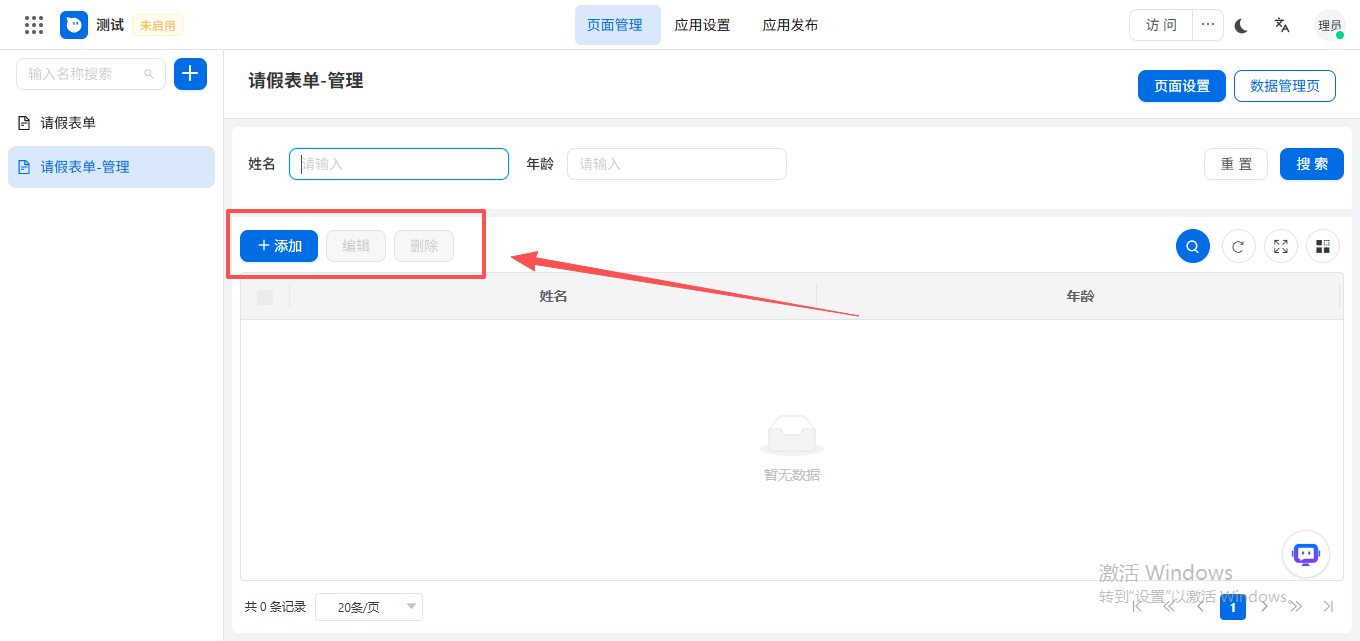
模板属性
属性界面
2、从模板创建
选择适合的模板开始搭建
3、从Excel新建
基于数据表格开始搭建
最后编辑:chenjt 更新时间:2026-06-04 15:56