数据集管理
数据集管理支持基于已配置的数据源,通过单数据源 / 跨数据源、单表 / 多表关联、自定义 SQL等多种方式创建数据集,为数据大屏、AI 模型训练、报表分析等场景提供标准化数据基础。
1、前置条件
已完成数据源添加与校验,确保数据源连接正常;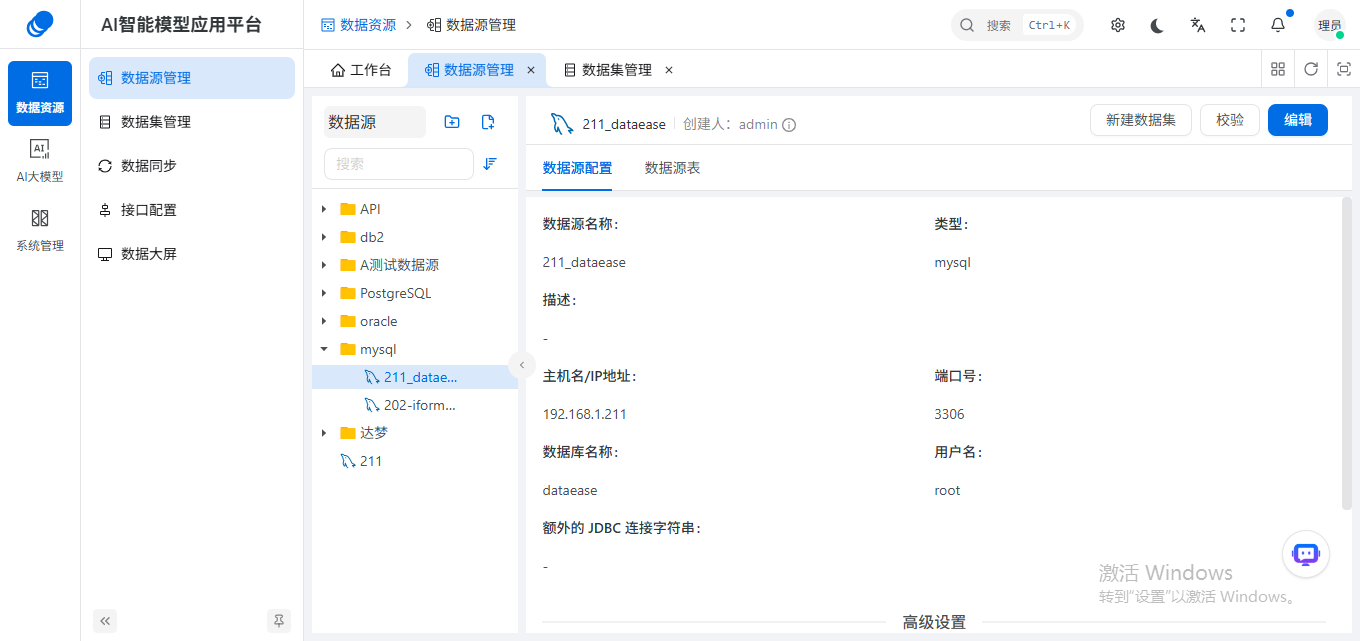
「数据源添加操作」详细请查看文档数据源管理。
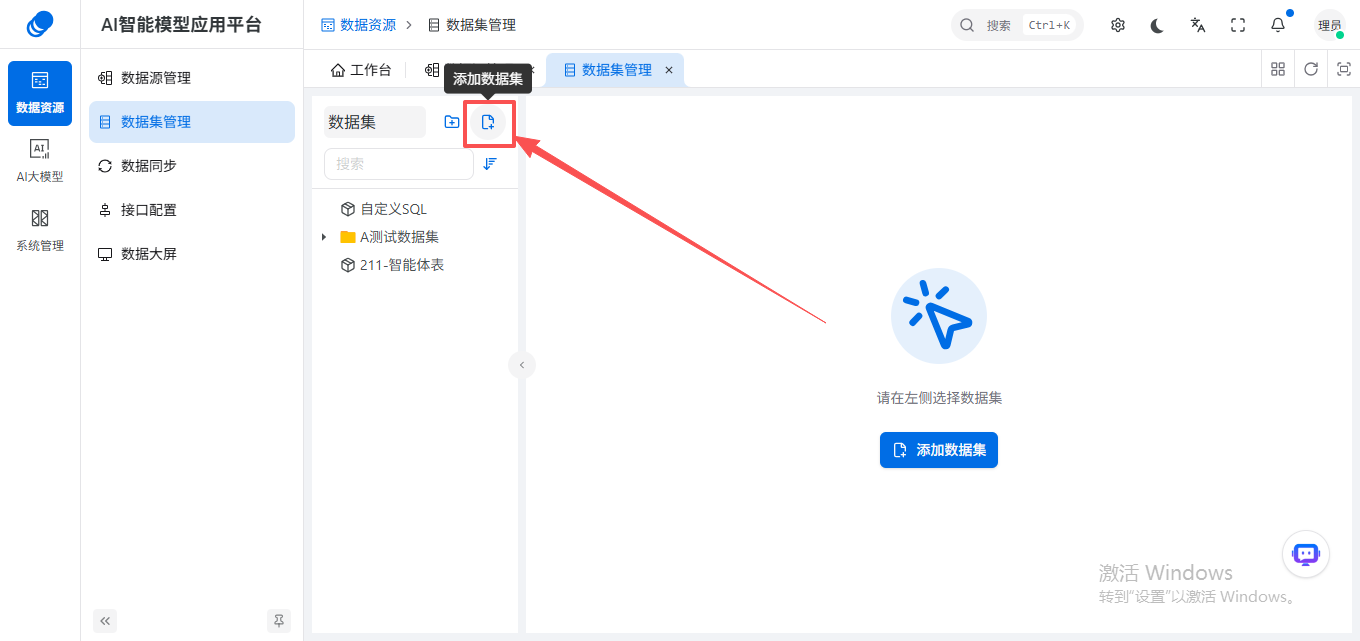
2、进入数据集管理页面,点击「添加数据集」按钮
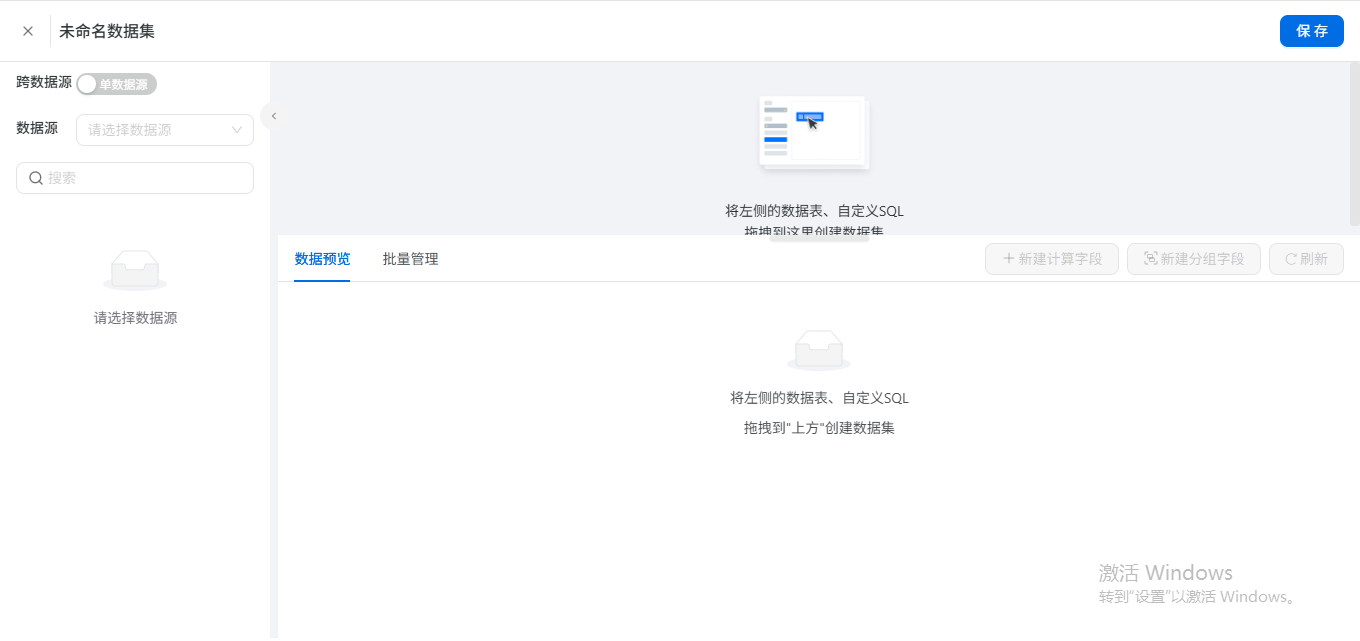
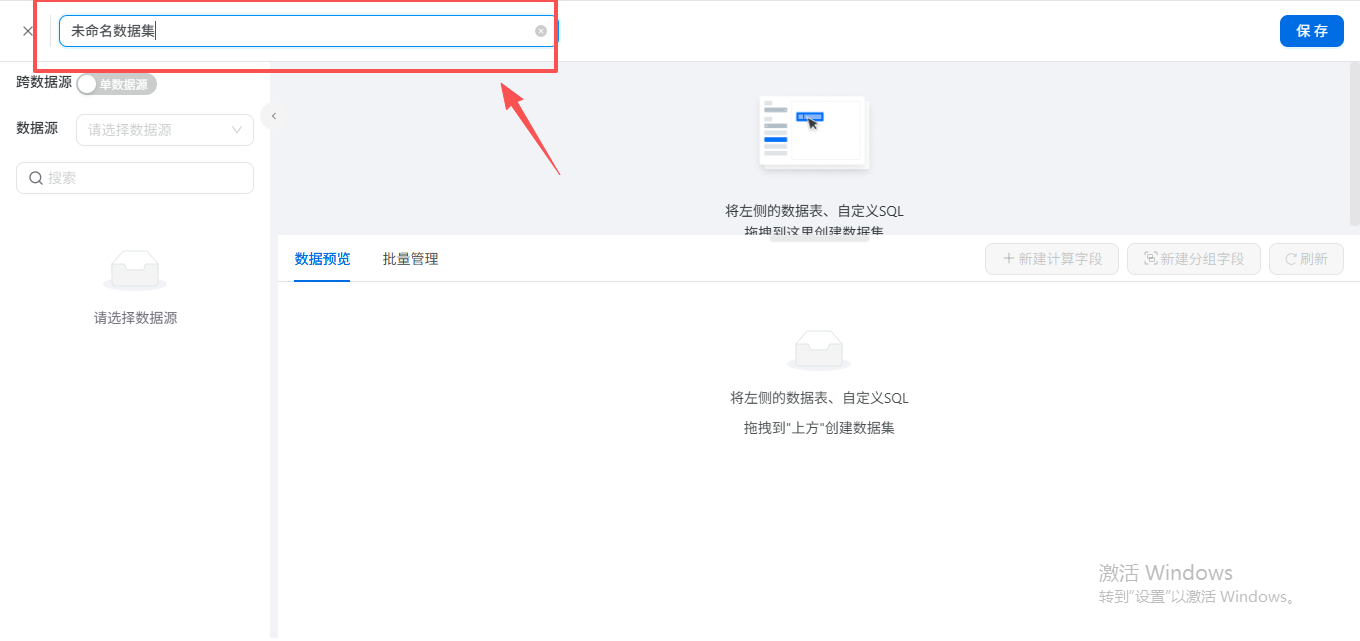
数据集名称:点击标题处,可对数据集名称进行修改。
跨数据源:支持单数据源、跨数据源
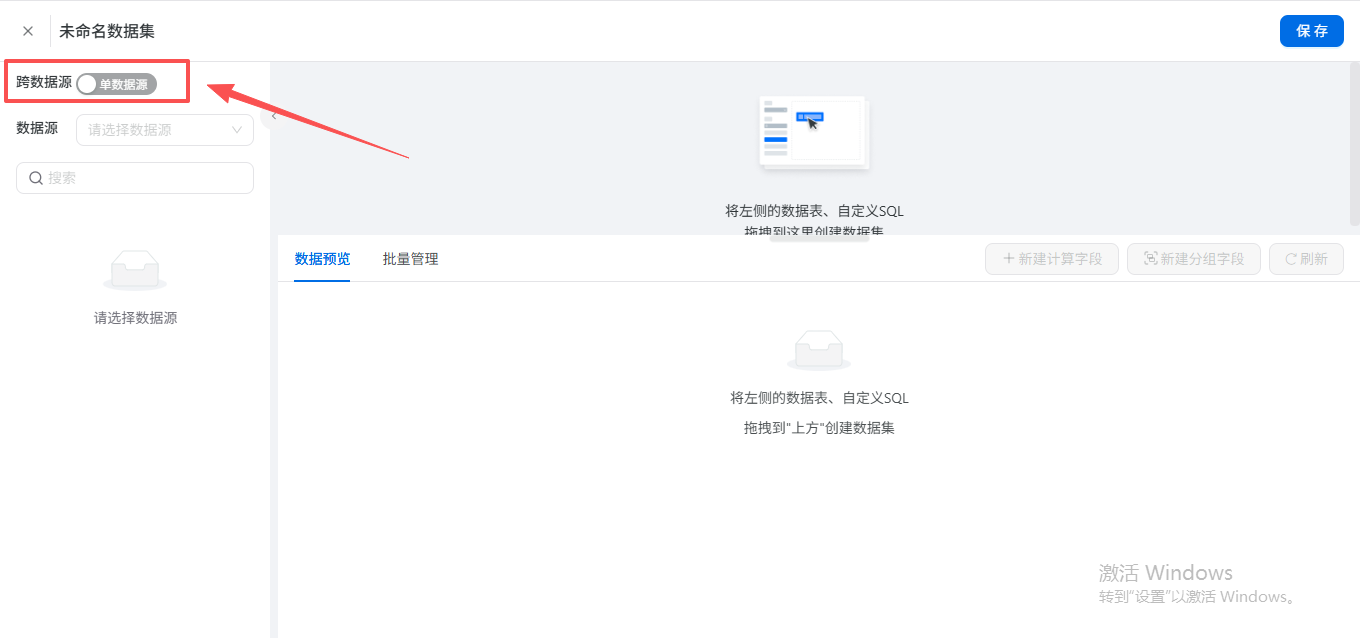
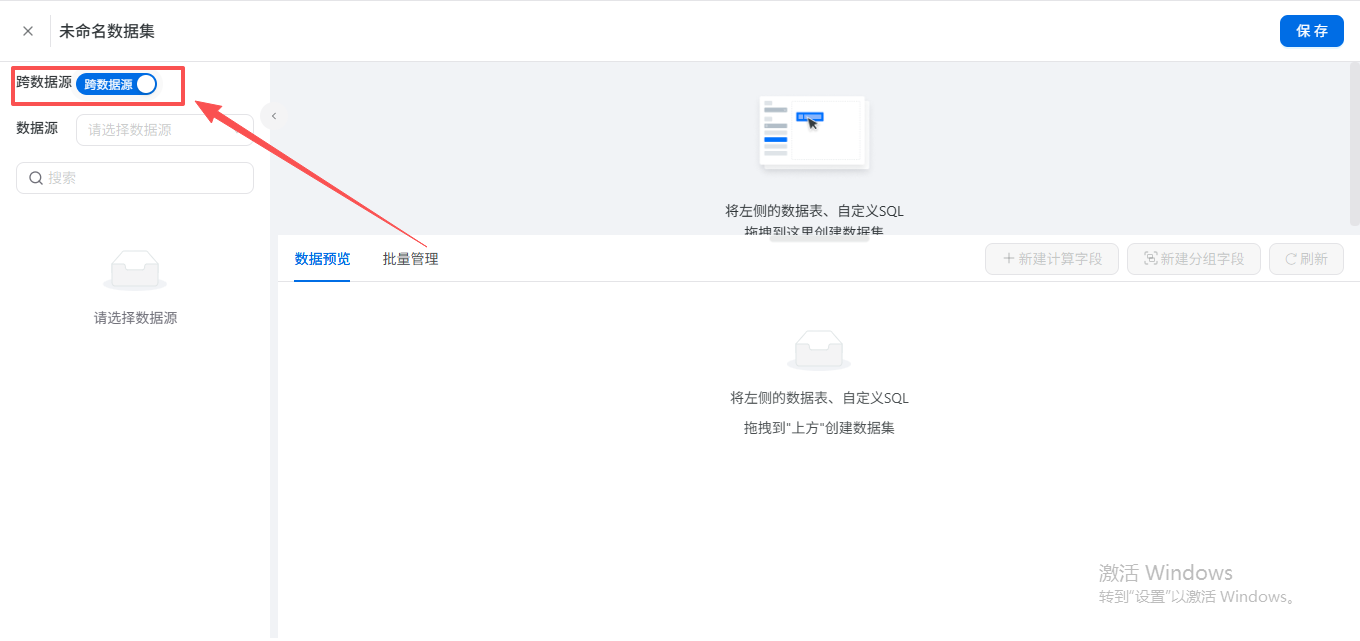
场景 1:单数据源 - 单表创建(最常用)
适用于仅需单个数据表即可满足业务需求的场景。
步骤 1:选择数据源
1、页面默认「单数据源」模式,点击左侧「数据源」下拉框;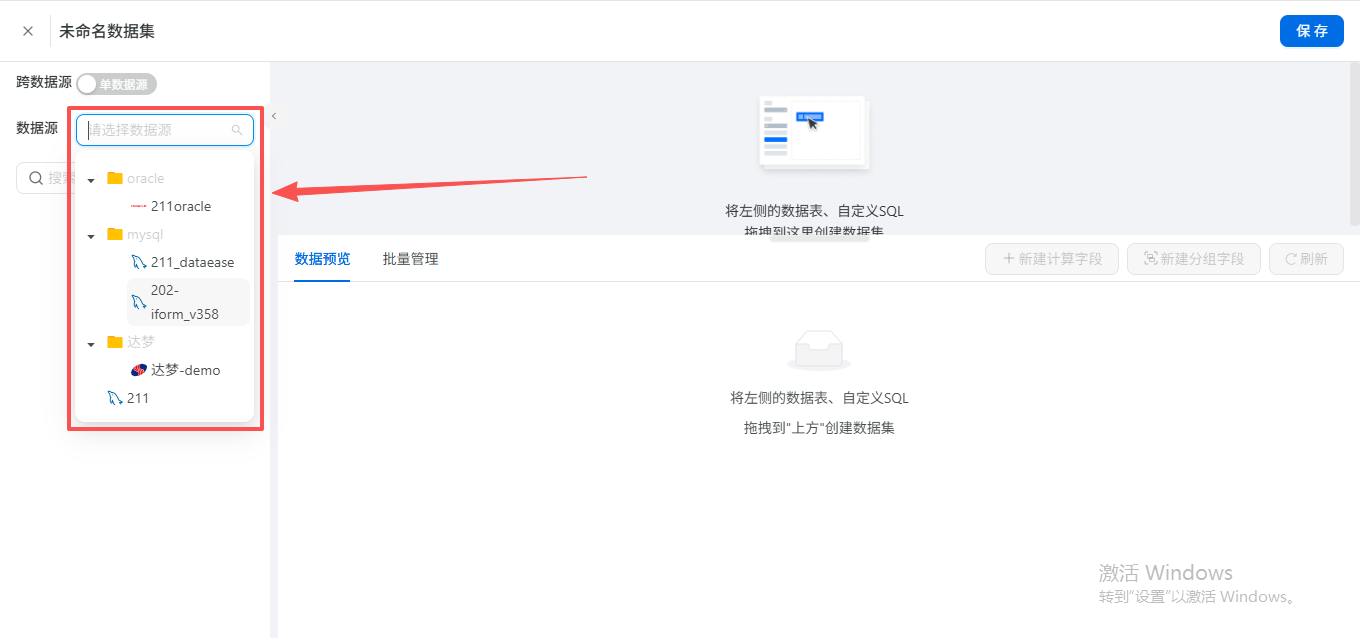
2、在展开的列表中,选择目标数据源,系统自动加载该数据源下的所有表 / 视图。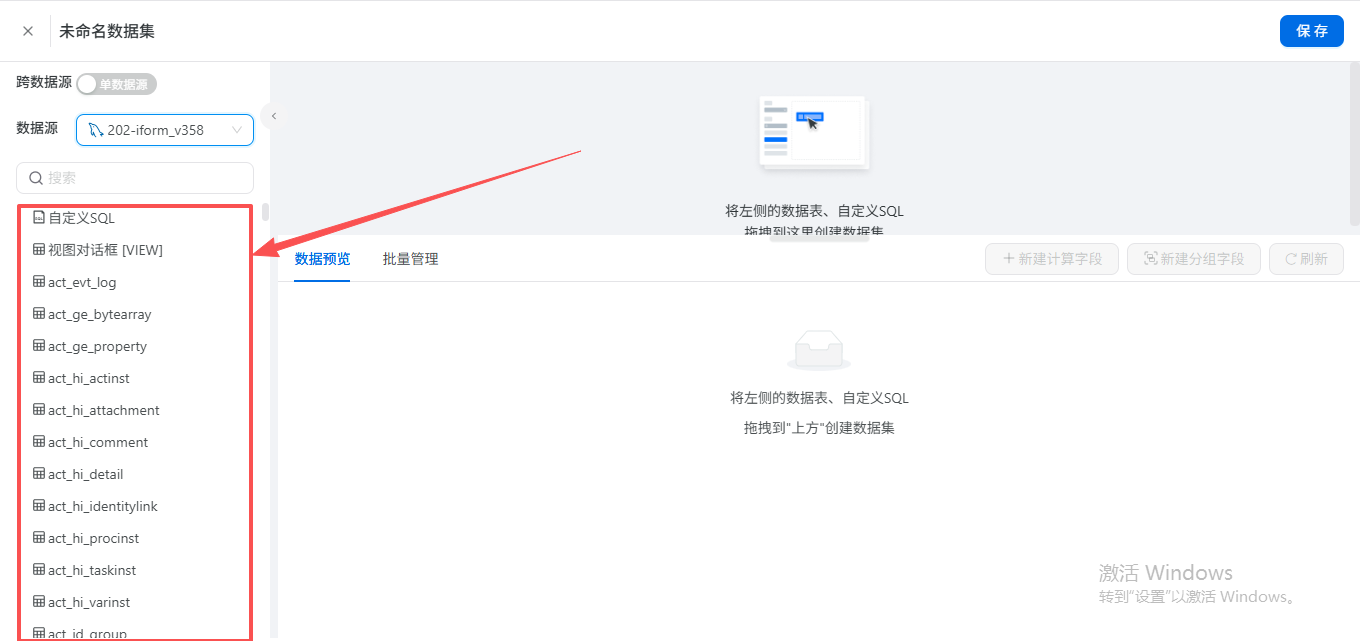
步骤 2:选择数据表
1、在数据源下方的表列表中,找到目标数据表;
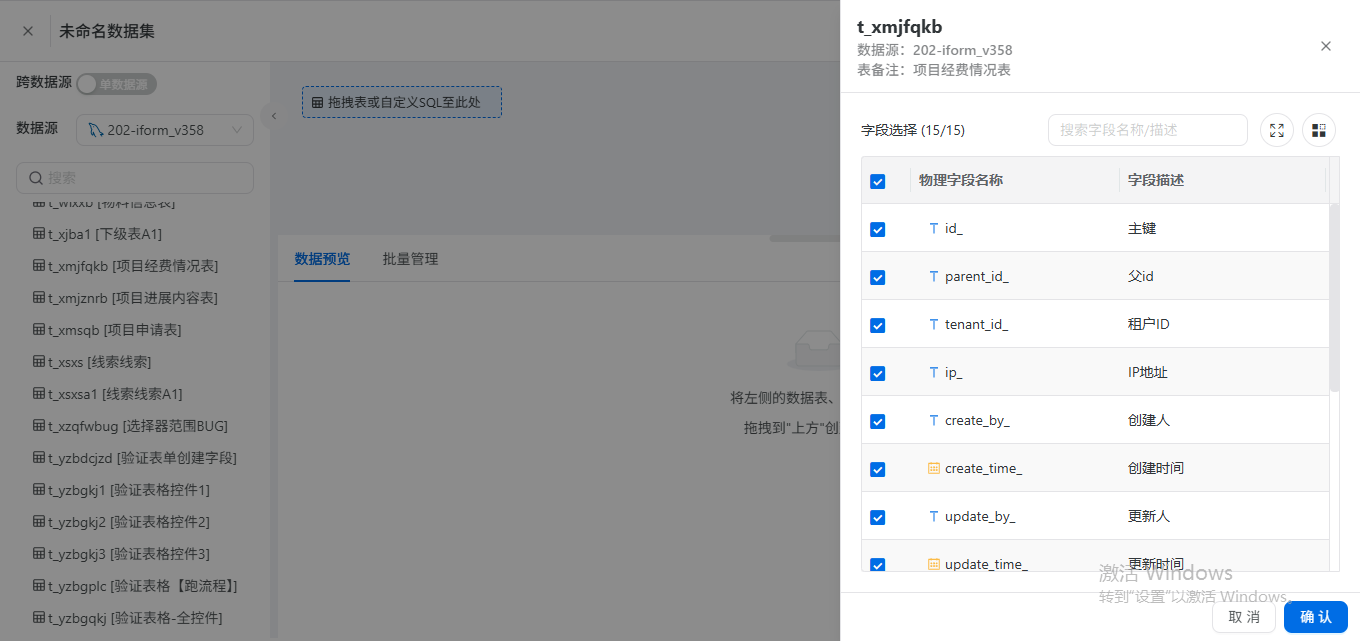
2、将该表拖拽到页面上方「拖拽表或自定义 SQL 至此处」的区域,弹出字段选择弹窗。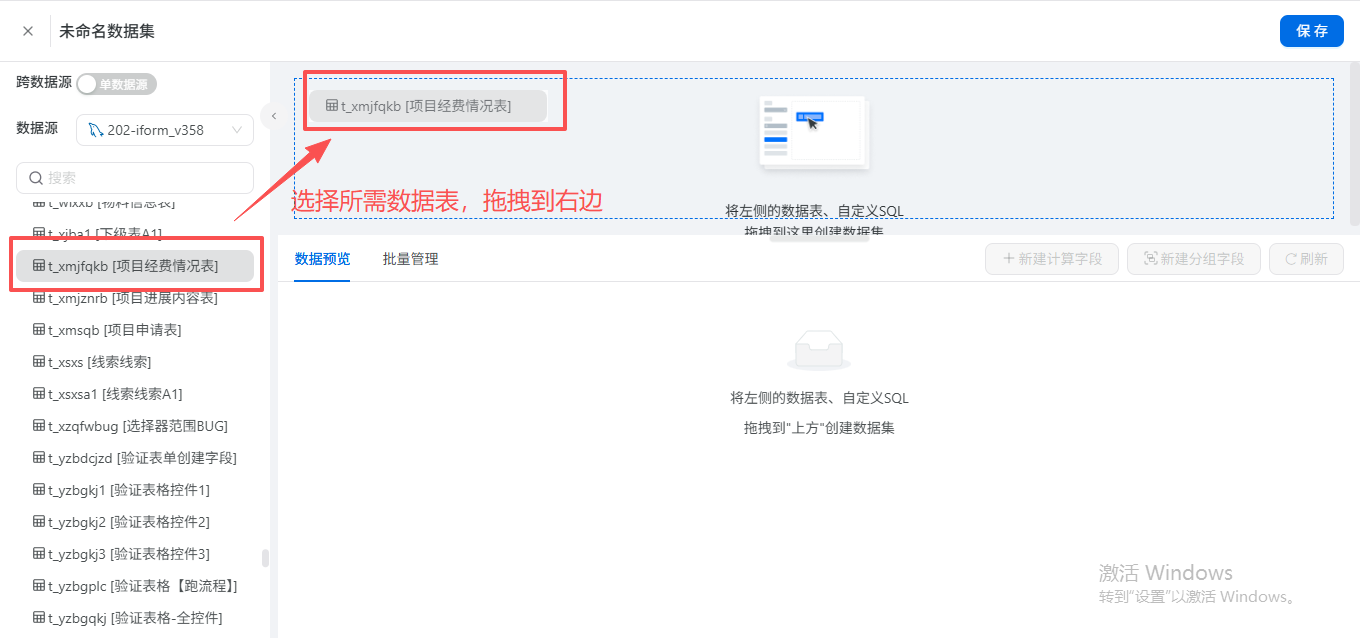
步骤 3:选择字段
1、弹窗展示该表的所有物理字段,默认全选;
2、按需勾选需要的字段(可取消不需要的字段,减少数据冗余);
3、确认字段后,点击「确认」,加载数据预览。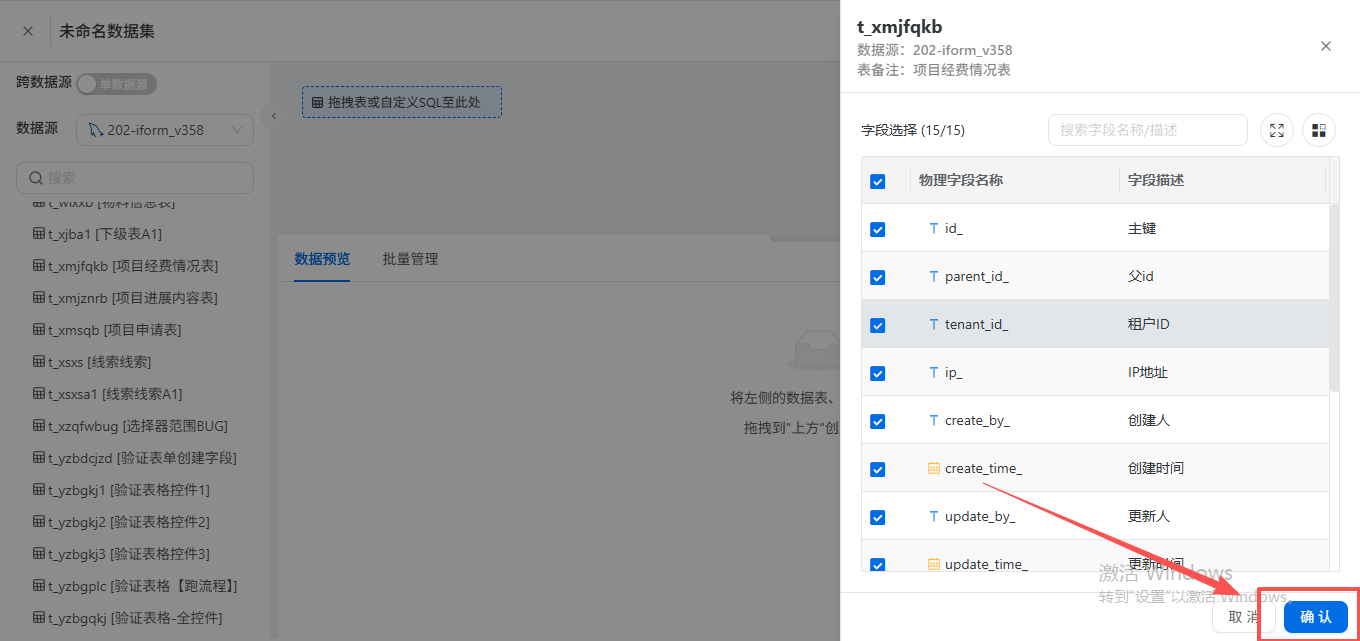
步骤 4:预览并保存
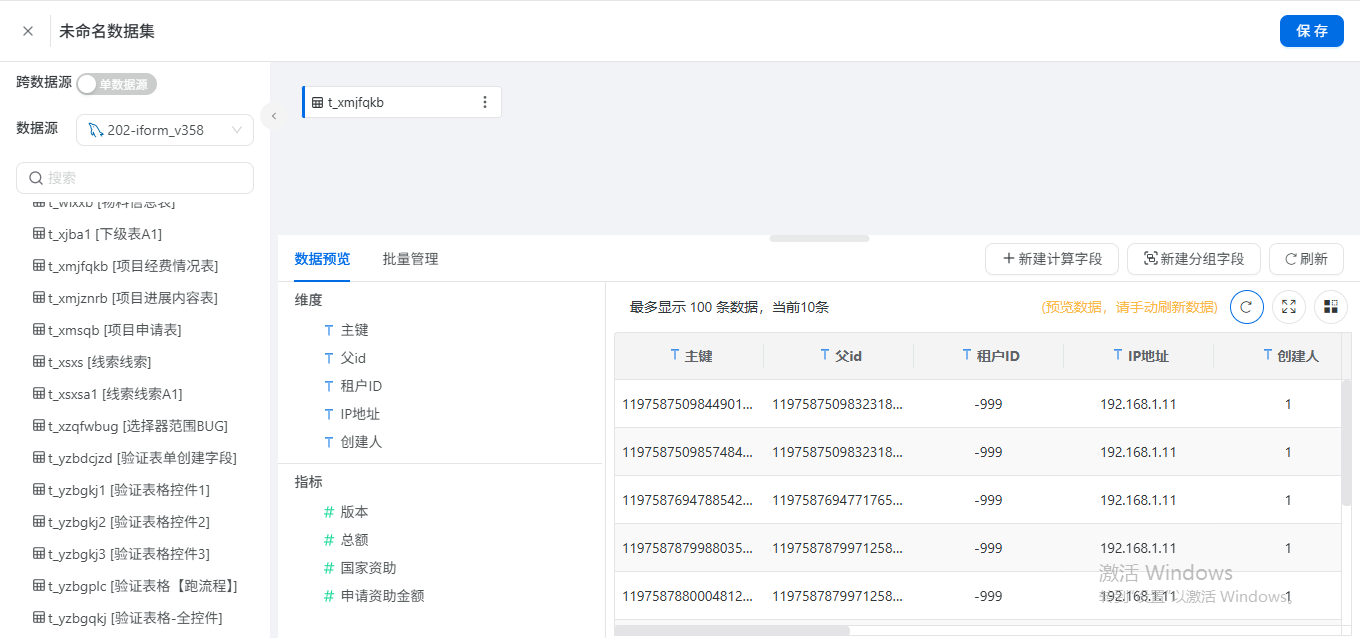
1、在「数据预览」页签,可查看数据集的维度、指标分类,以及前 100 条数据(最多显示 100 条);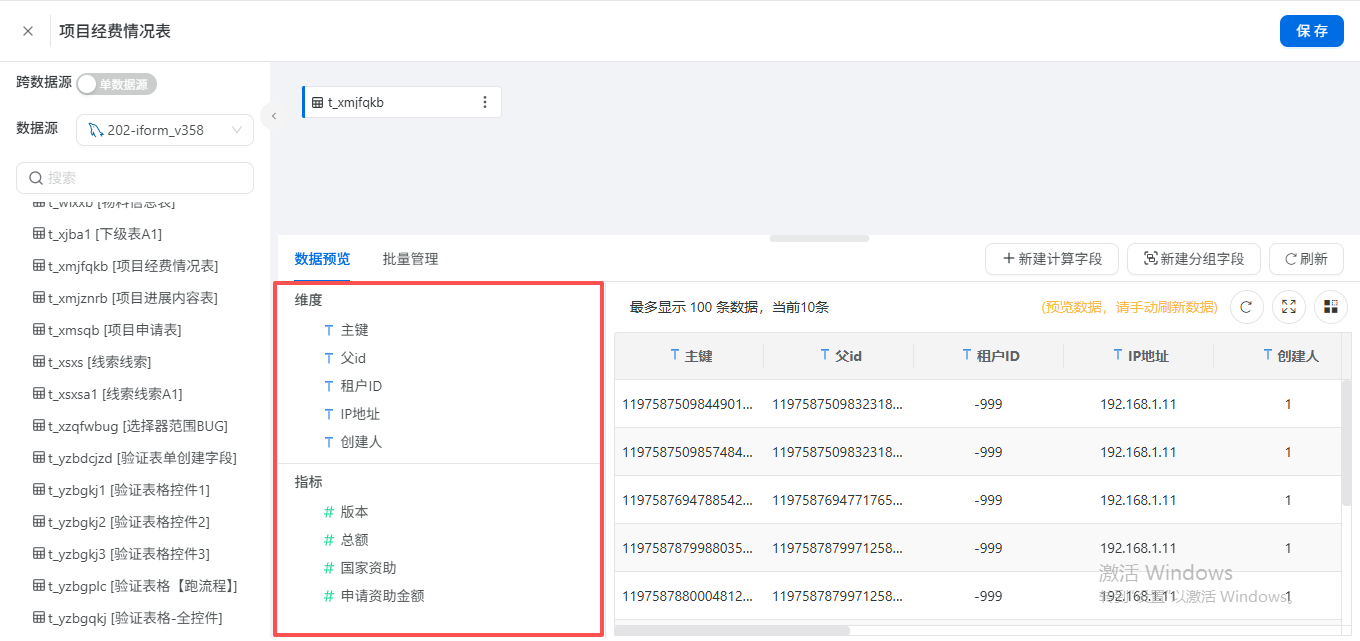
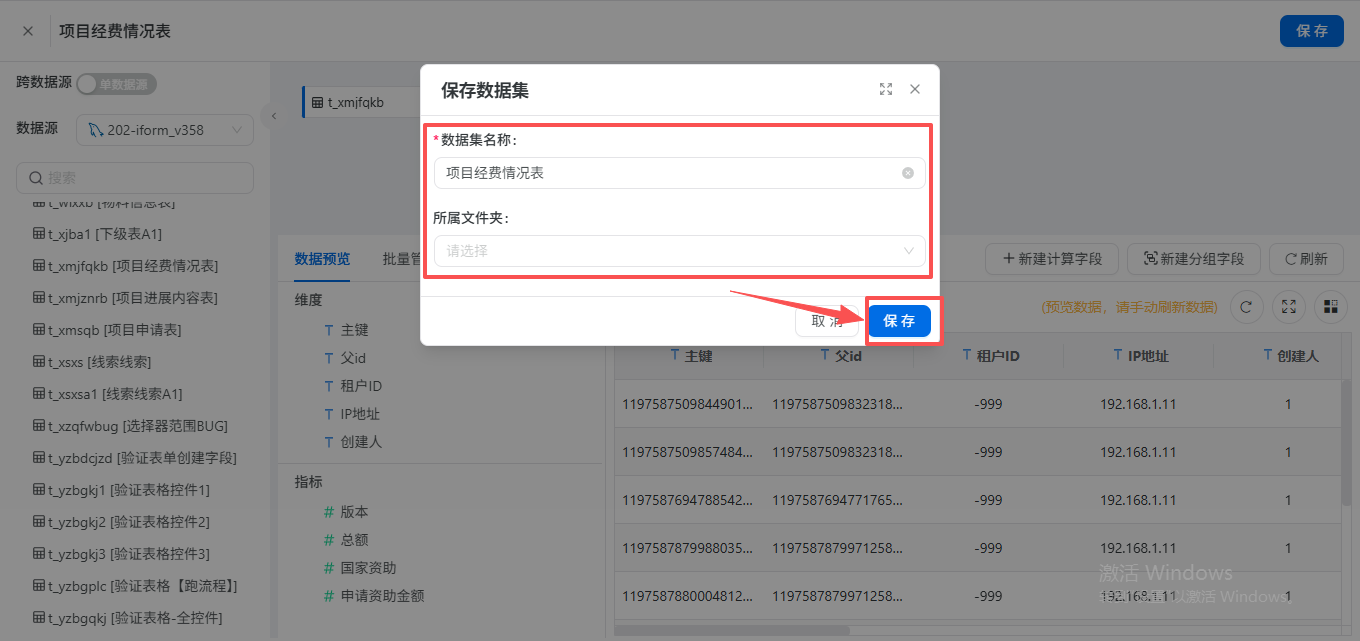
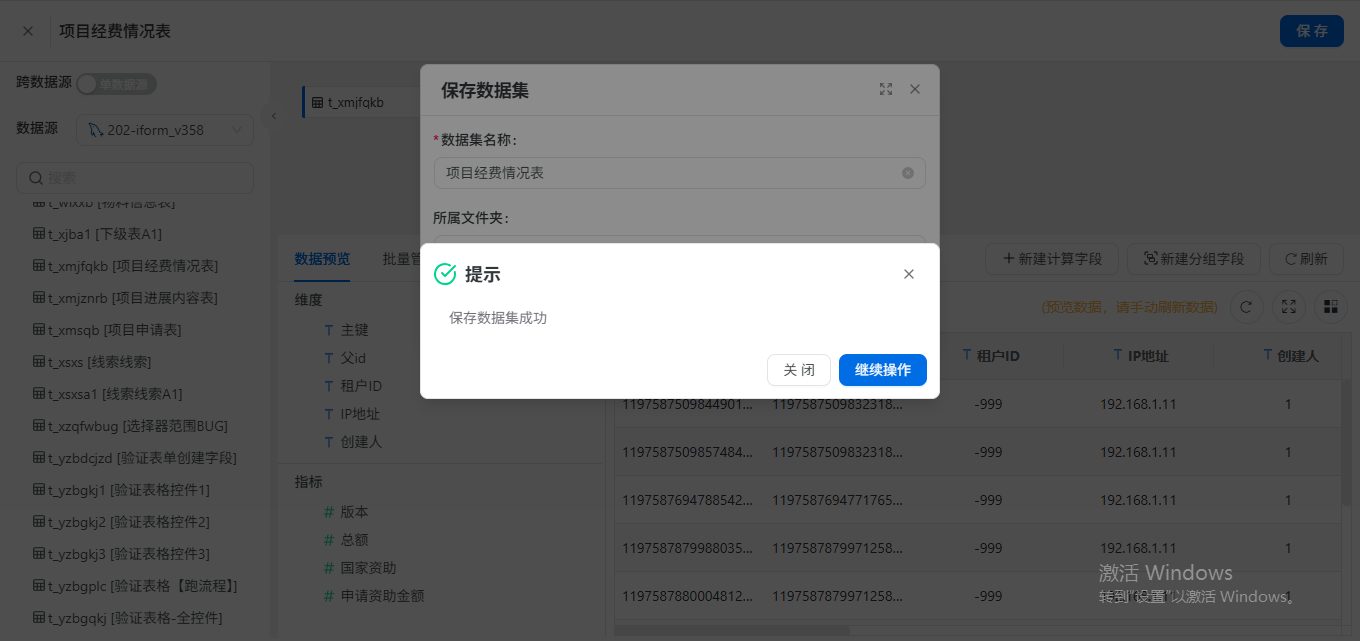
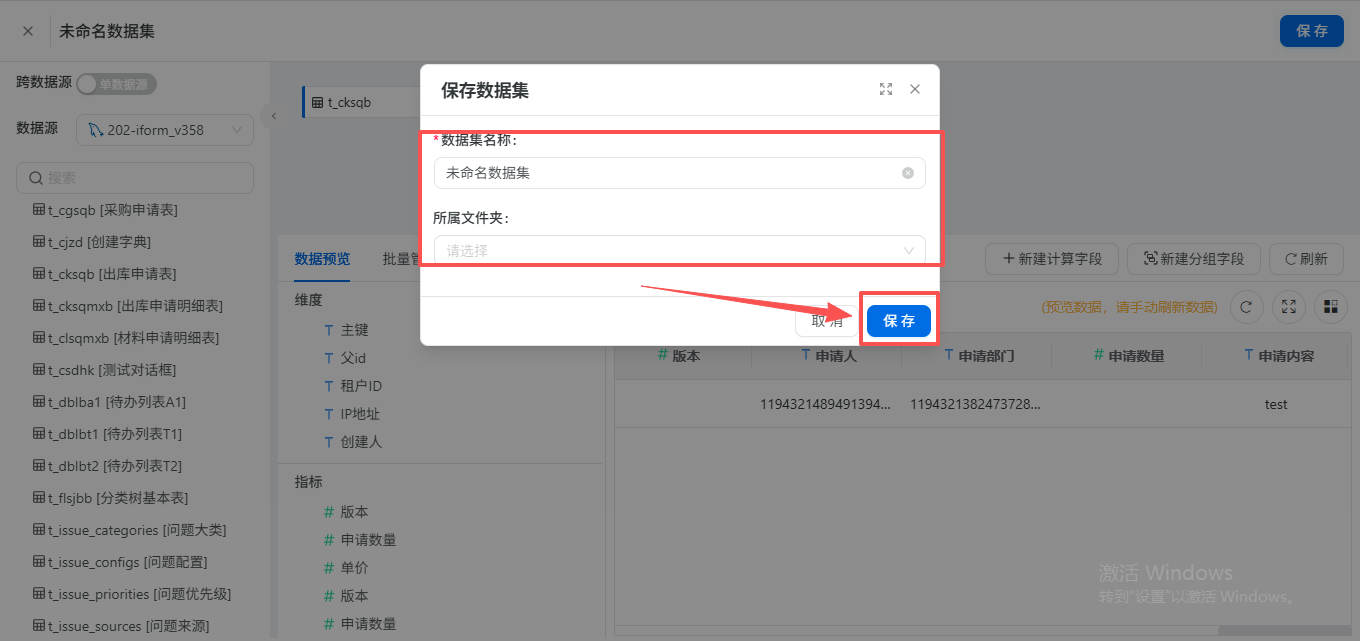
2、确认数据无误后,点击右上角「保存」,输入数据集名称、选择所属文件夹,完成创建。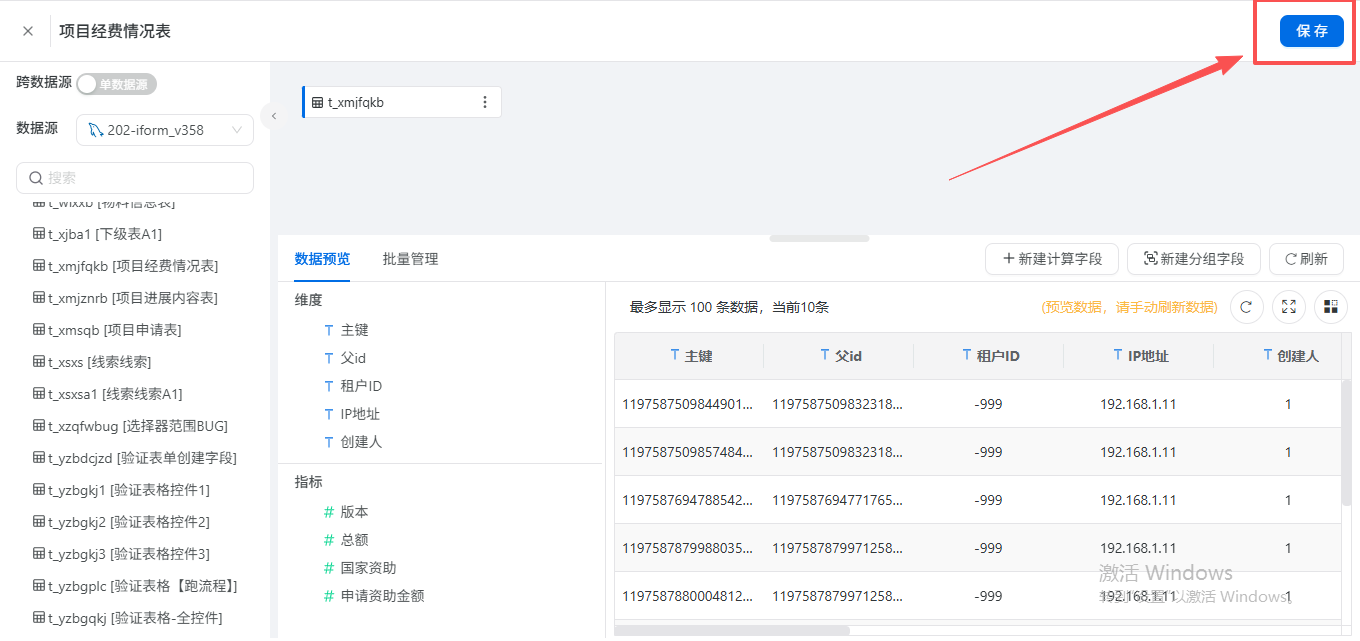
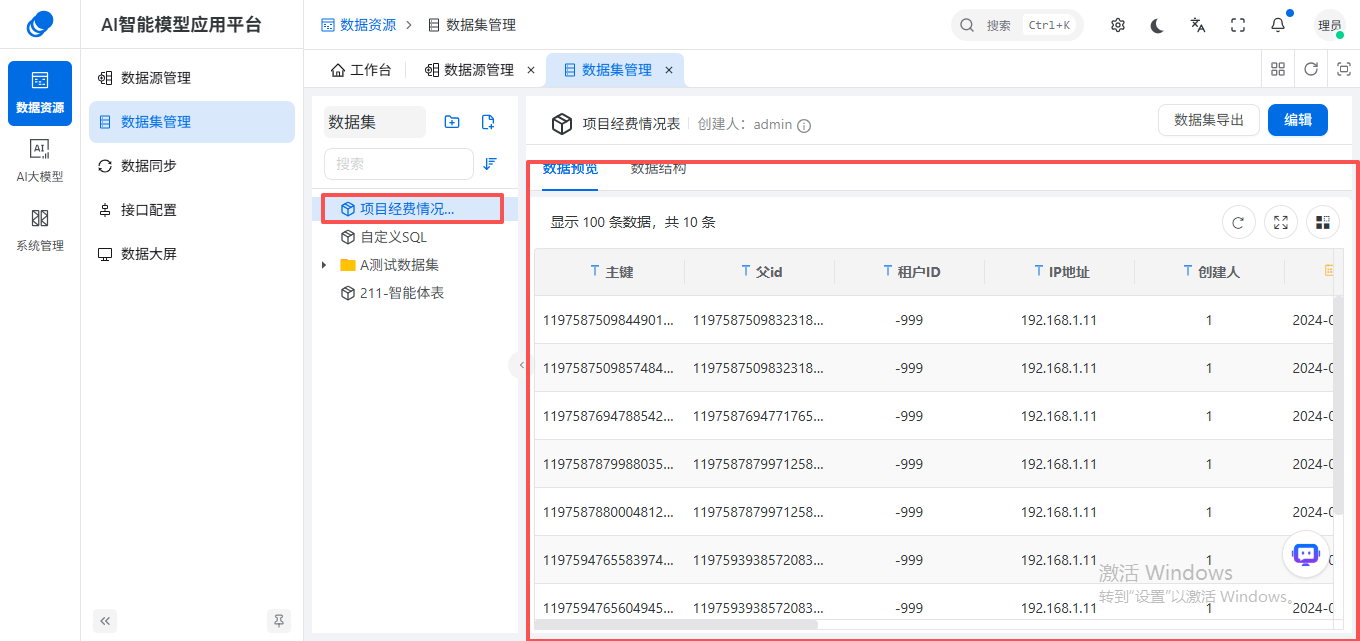
场景 2:单数据源 - 多表关联创建
适用于需要同一数据源下多张表关联查询的场景。
步骤 1:选择数据源
同「场景 1 - 单数据源 - 单表」步骤 1,选择目标数据源,加载所有表。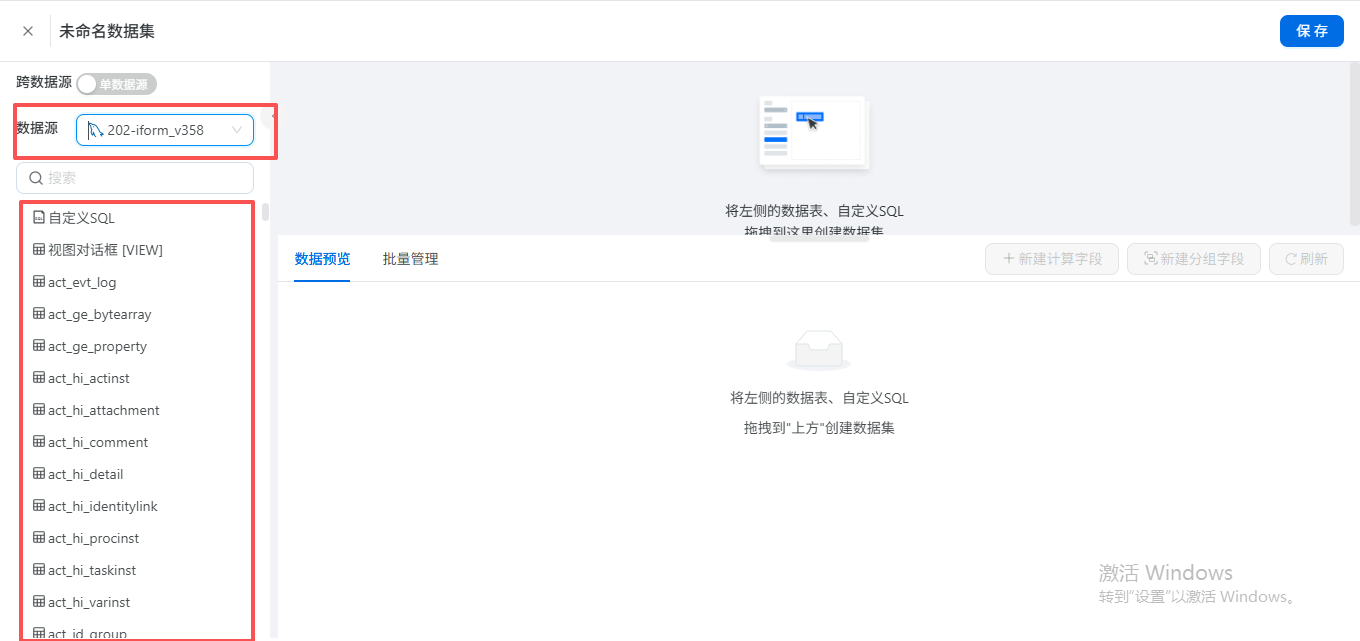
步骤 2:添加多张表
1、将第一张表拖拽到上方区域;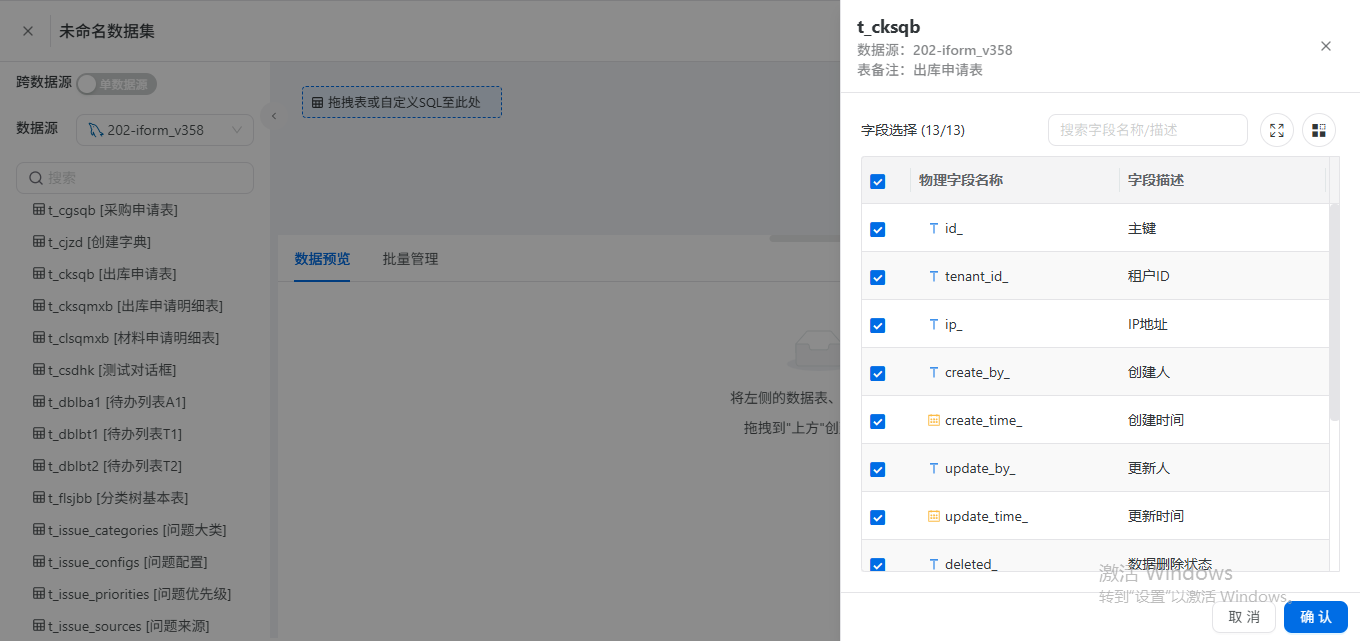
2、再将第二张(及多张)表依次拖拽到同一区域,弹出「编辑关联关系」弹窗。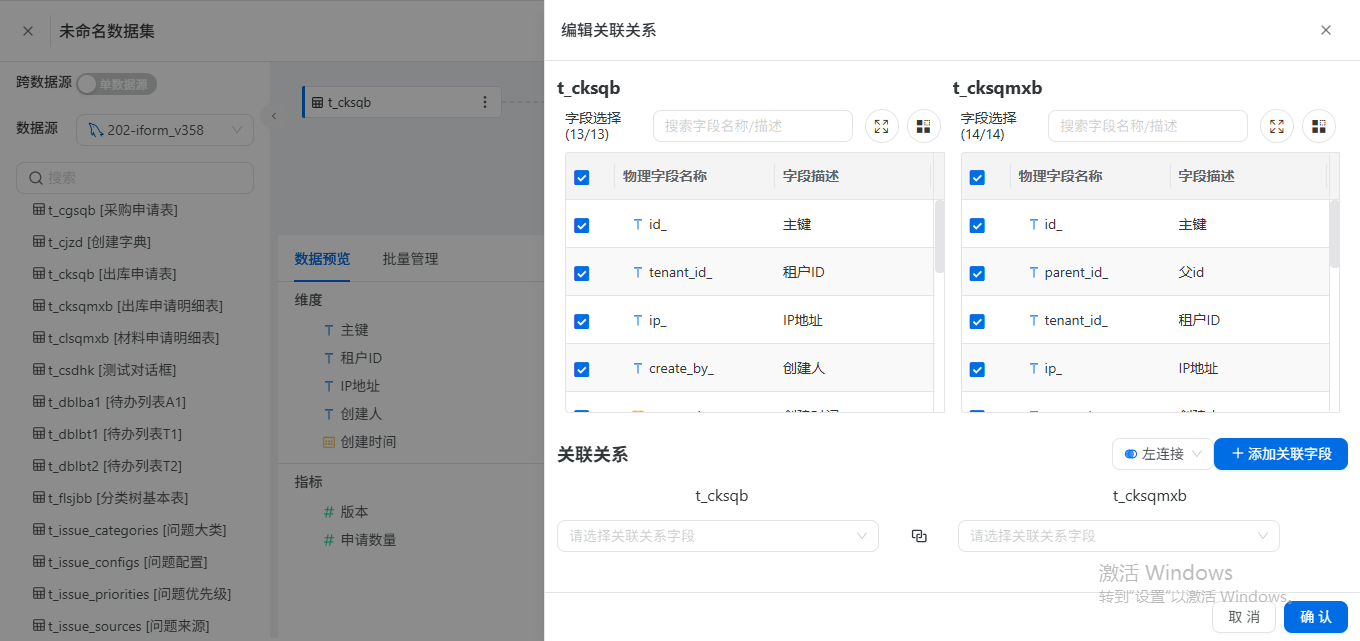
步骤 3:配置关联关系
1、弹窗左右两侧分别展示两张表的字段,按需选择关联字段(如两张表的id字段);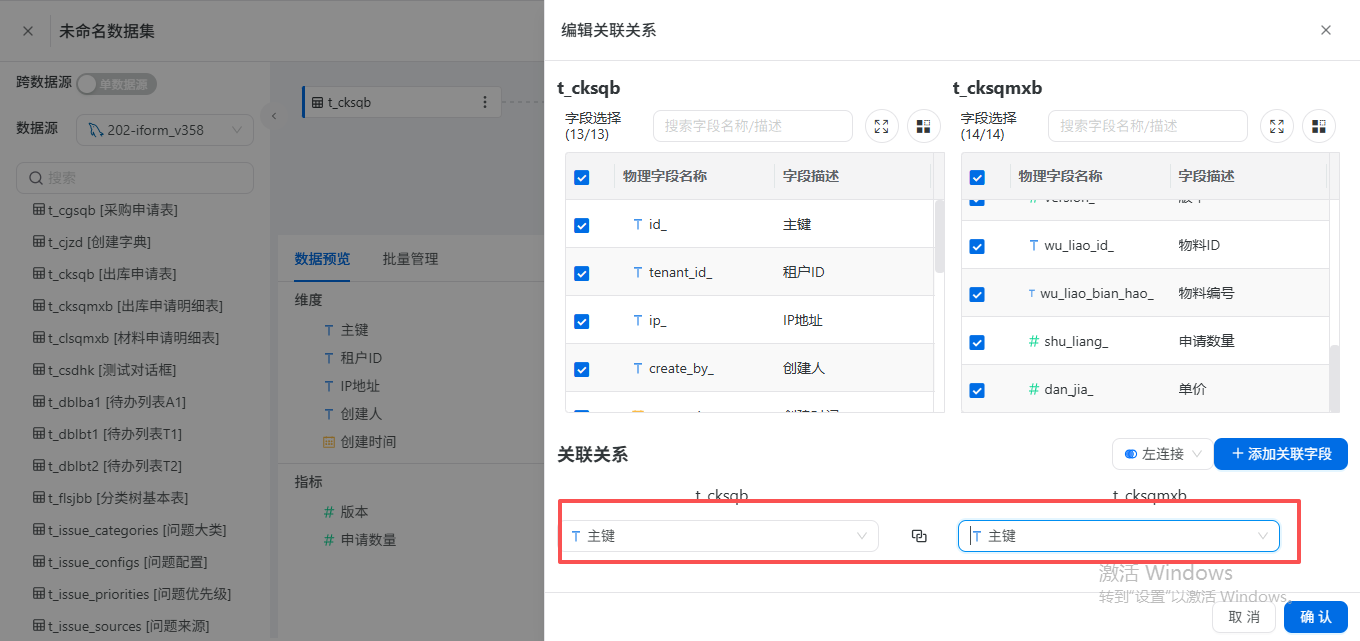
2、选择关联类型: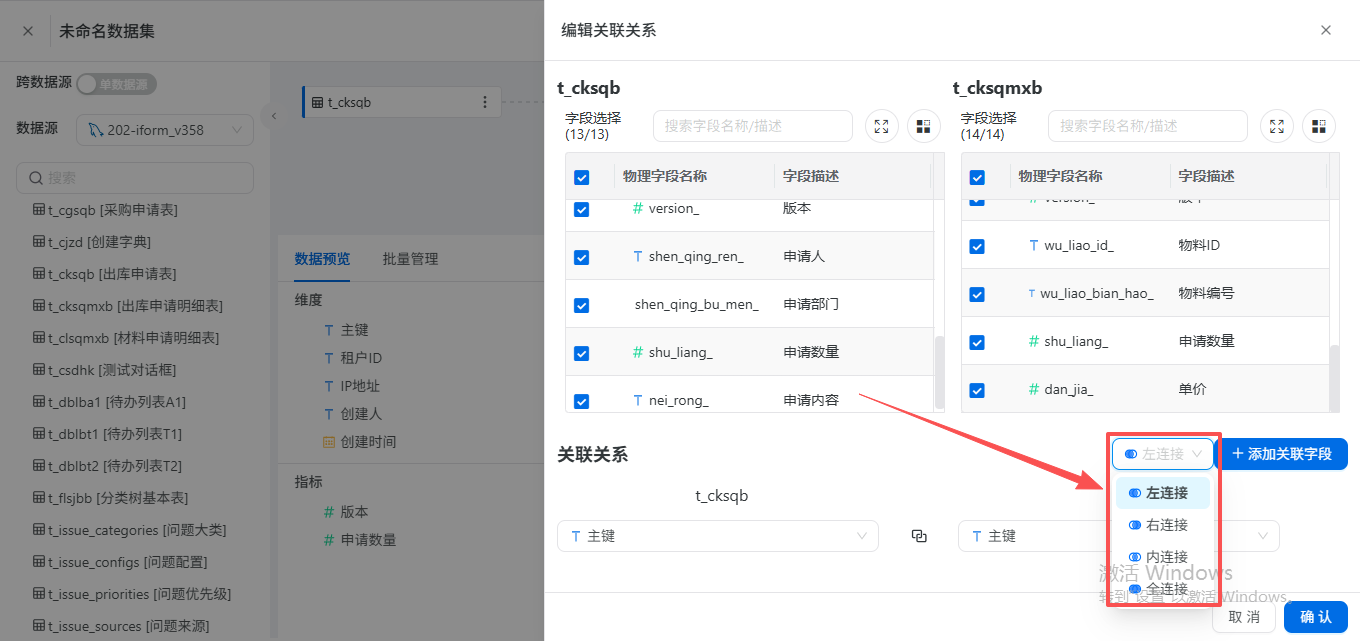
| 关联类型 | 说明 | 适用场景 |
|---|---|---|
| 左连接 | 以左表为基准,匹配右表符合条件的数据,左表数据全部保留 | 需保留左表全量数据,右表匹配补充 |
| 右连接 | 以右表为基准,匹配左表符合条件的数据,右表数据全部保留 | 需保留右表全量数据,左表匹配补充 |
| 内连接 | 仅保留两张表都匹配的数据 | 需两张表交集数据,过滤不匹配数据 |
| 全连接 | 保留两张表的所有数据,无匹配则补空 | 需两张表全量数据,完整关联 |
3、点击「+ 添加关联字段」可配置多条件关联;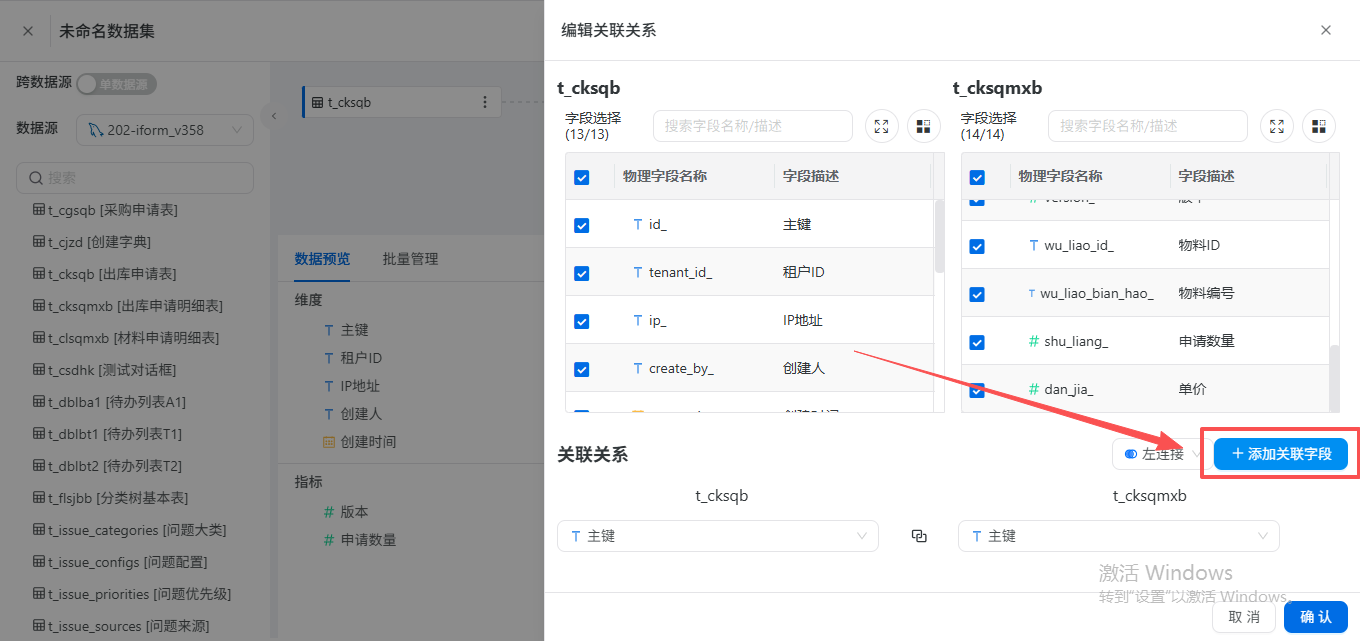
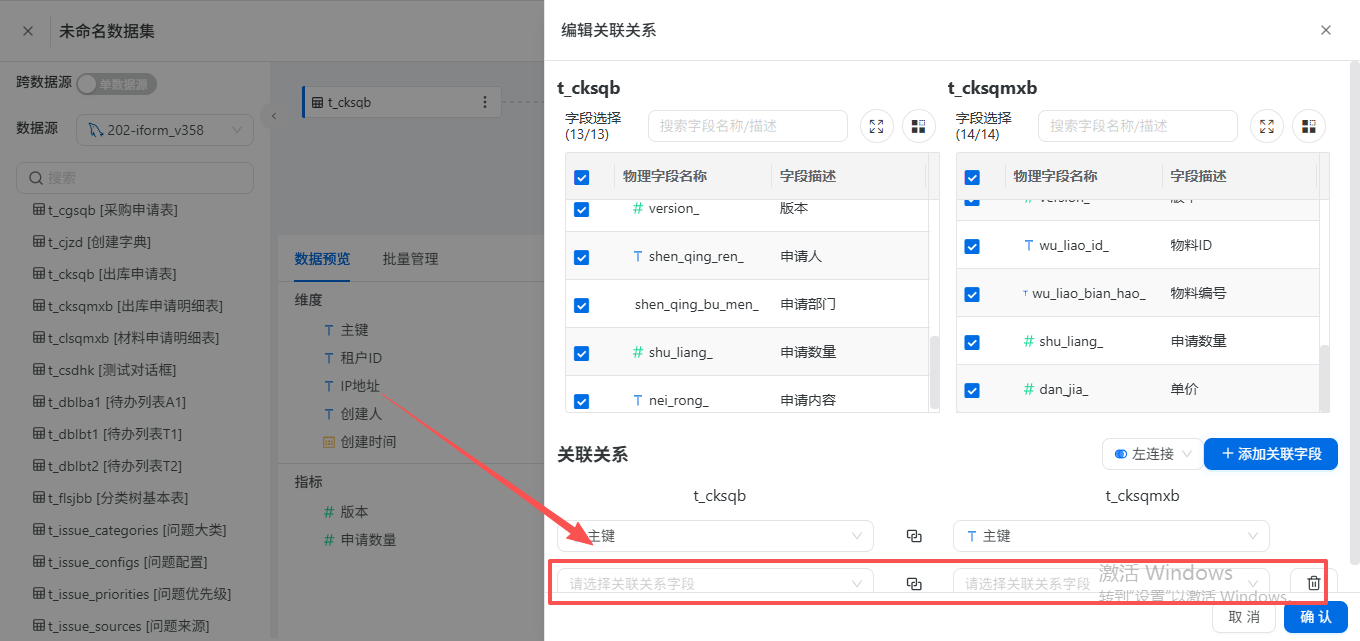
4、确认关联规则后,点击「确认」,加载关联后的数据预览。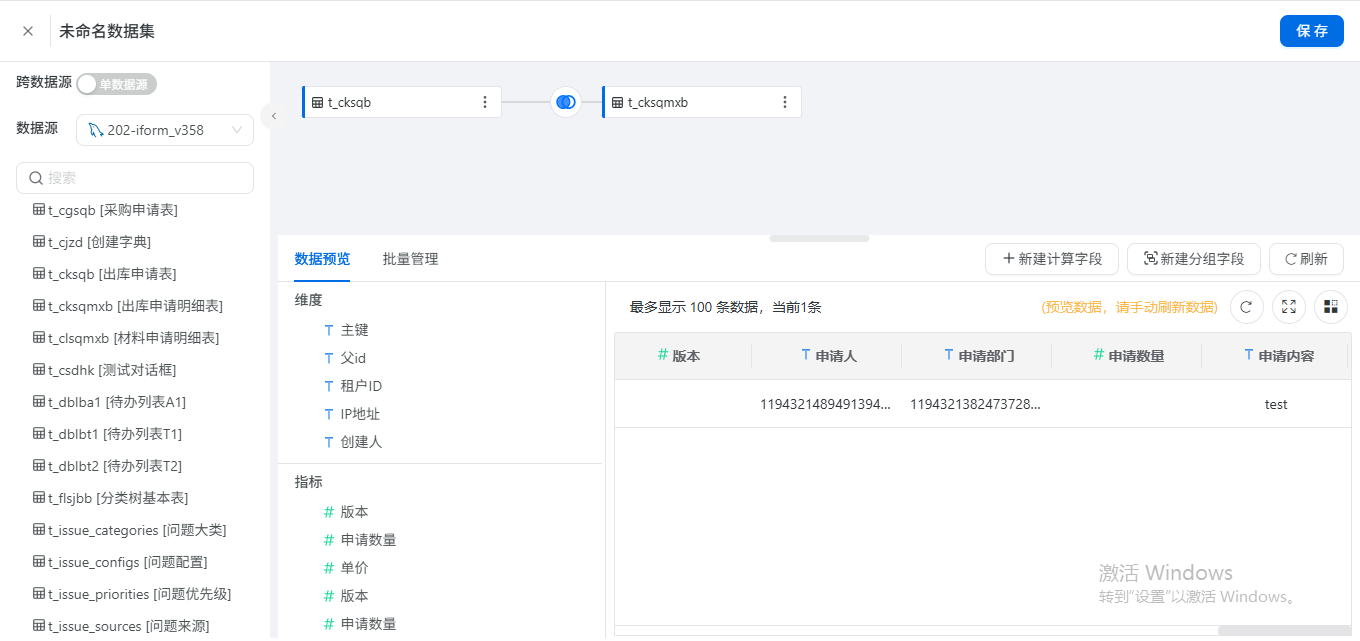
步骤 4:预览并保存
1、在「数据预览」页签,可查看数据集的维度、指标分类,以及前 100 条数据(最多显示 100 条);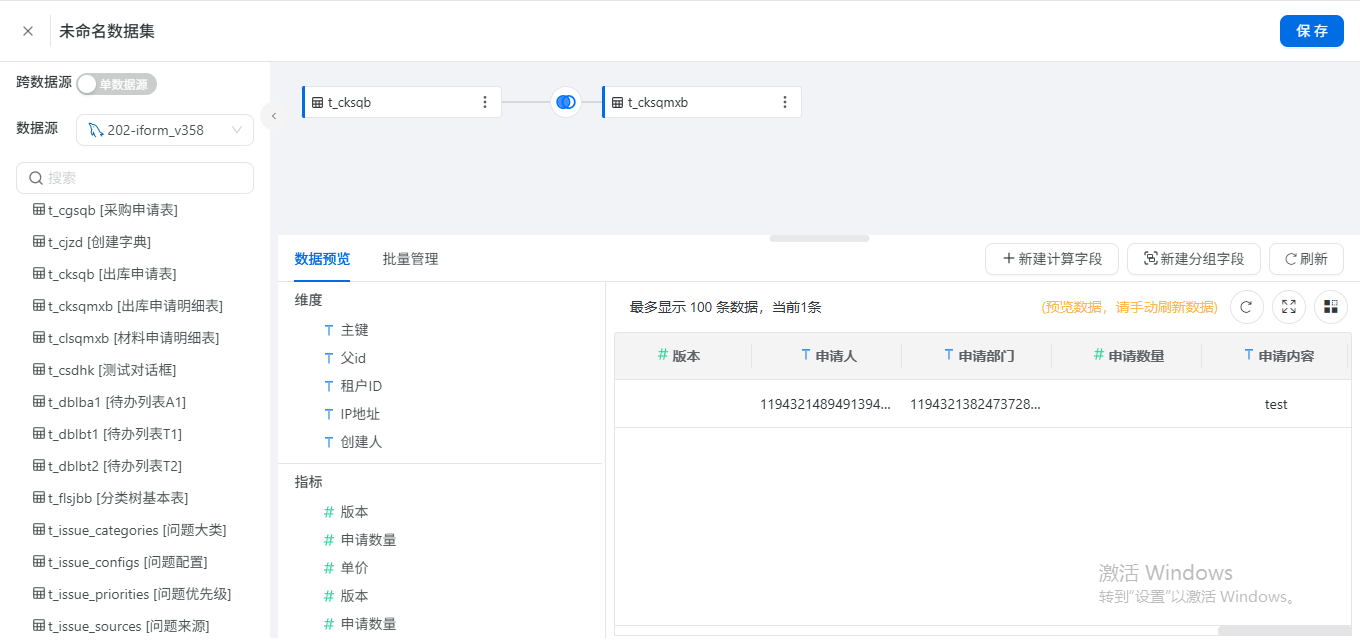
2、确认数据无误后,点击右上角「保存」,输入数据集名称、选择所属文件夹,完成创建。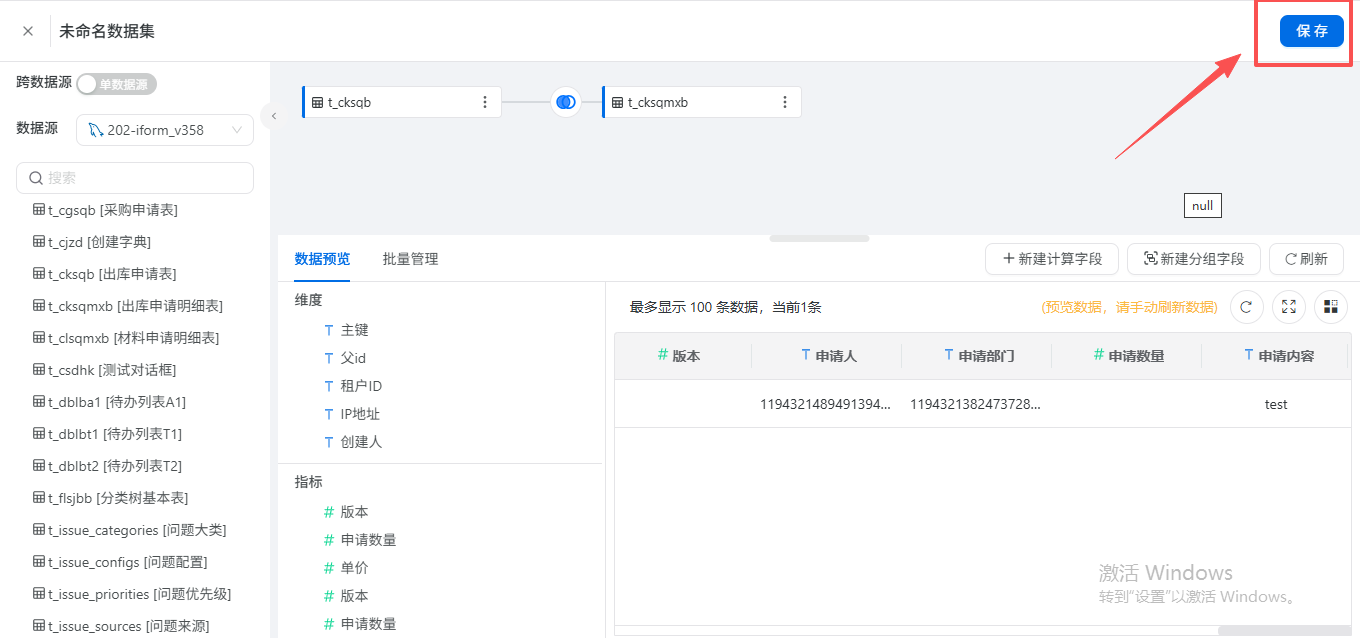
场景 3:单数据源 - 自定义 SQL 创建
适用于需要复杂查询、多表关联、函数计算等自定义 SQL 逻辑的场景。
步骤 1:选择数据源
同「场景 1 - 单数据源 - 单表」步骤 1,选择目标数据源,加载所有表。
步骤 2:添加自定义 SQL
1、在表列表中,点击「自定义 SQL」,将其拖拽到上方区域,弹出 SQL 编辑弹窗;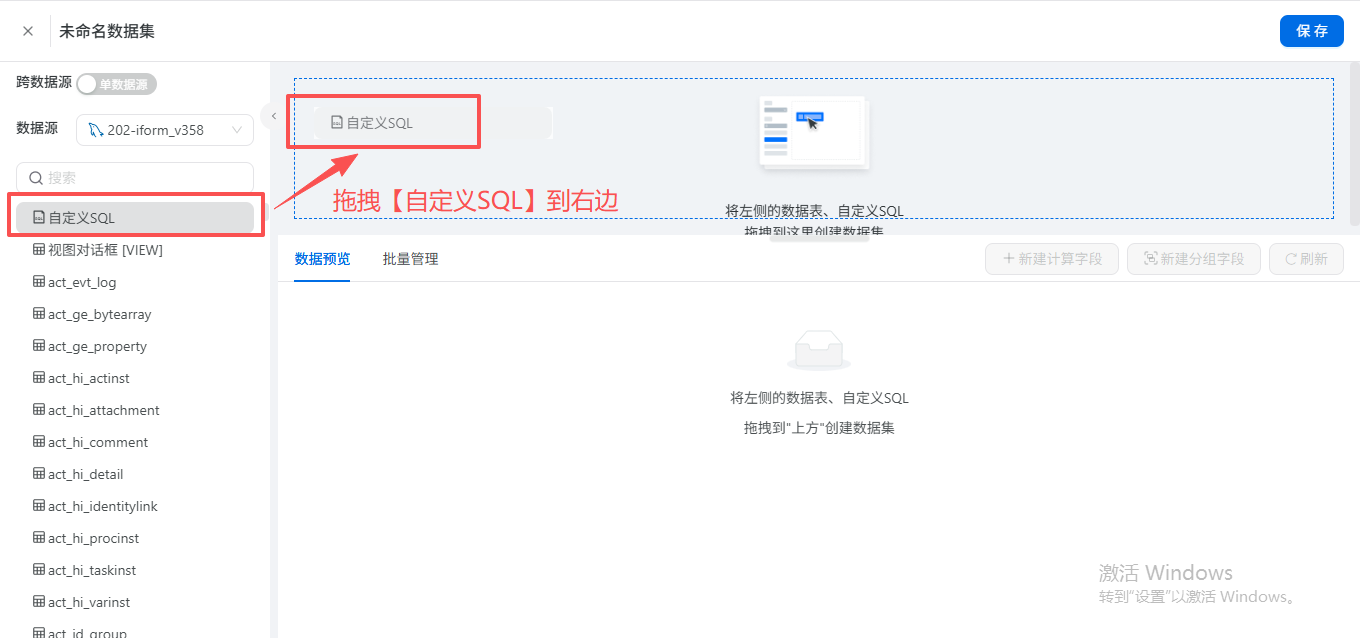
2、在编辑框中输入符合该数据库语法的 SQL 查询语句(如select id_, bu_men_ from t_bmb);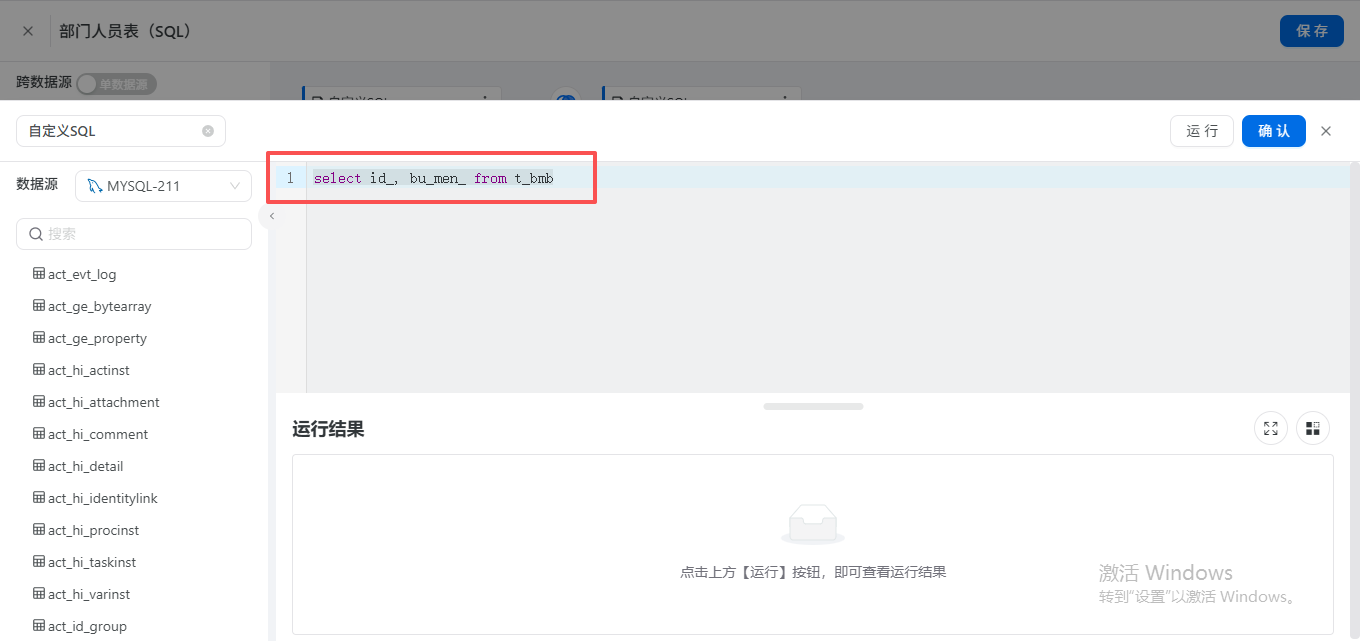
3、点击「运行」,验证 SQL 语法正确性;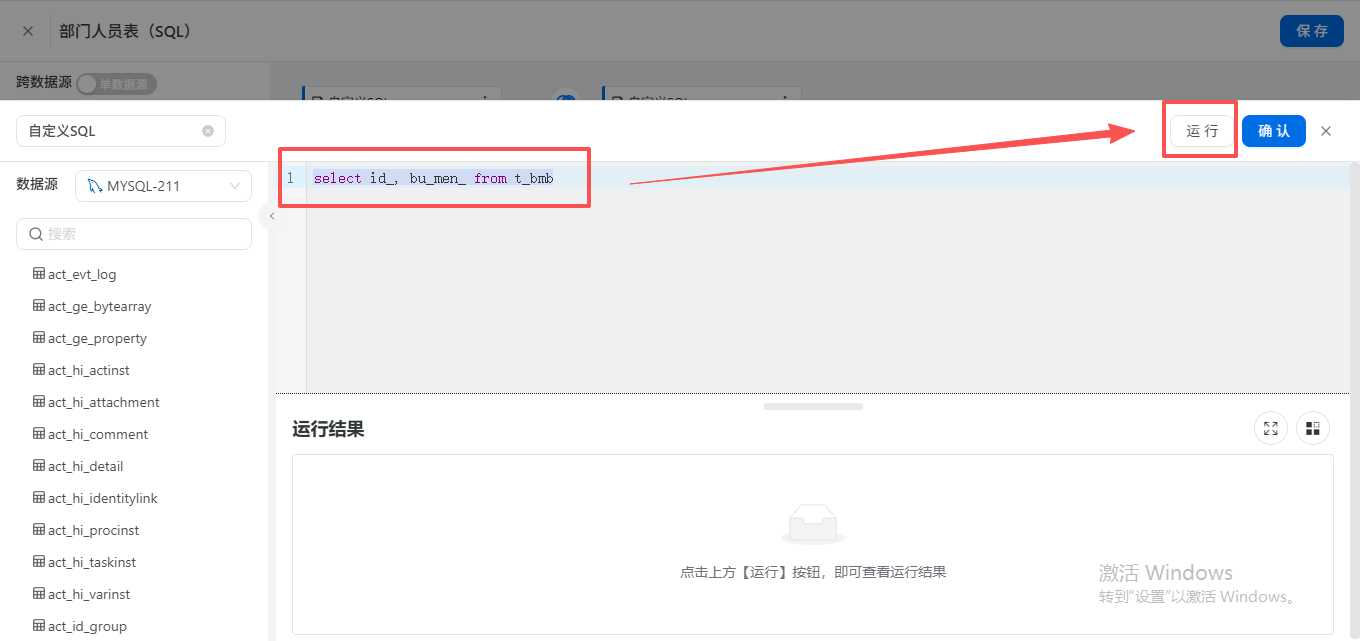
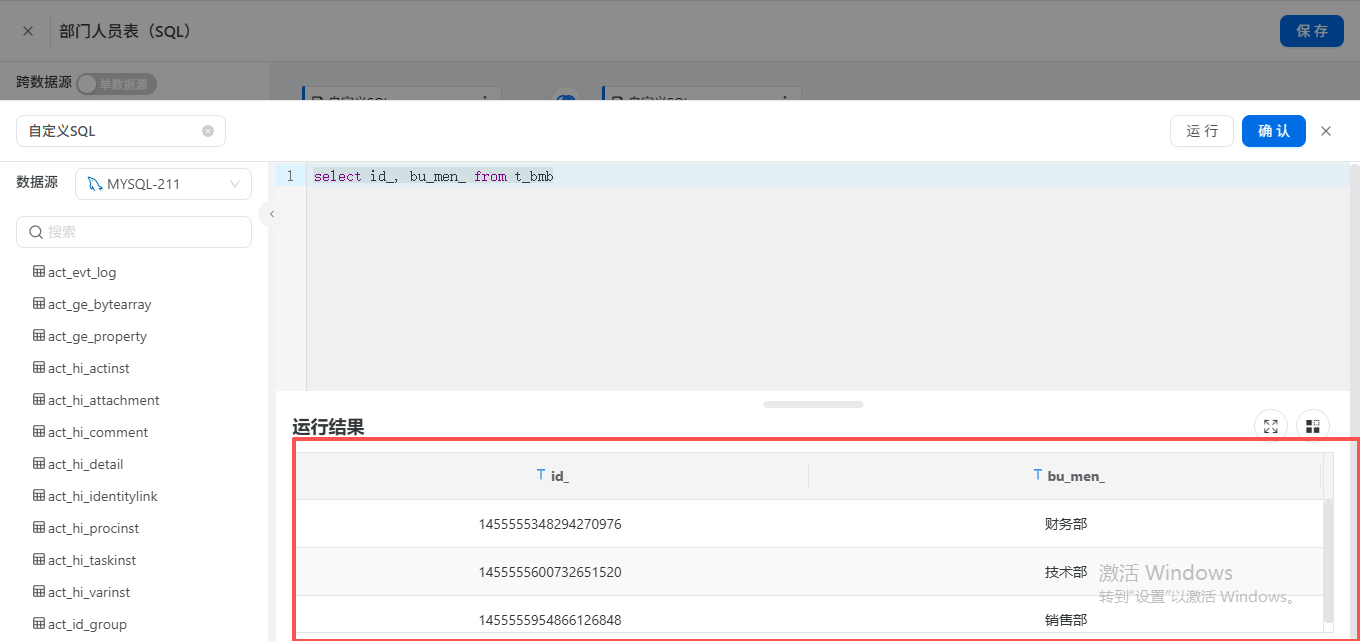
4、校验通过后,点击「确认」,加载 SQL 查询结果的预览。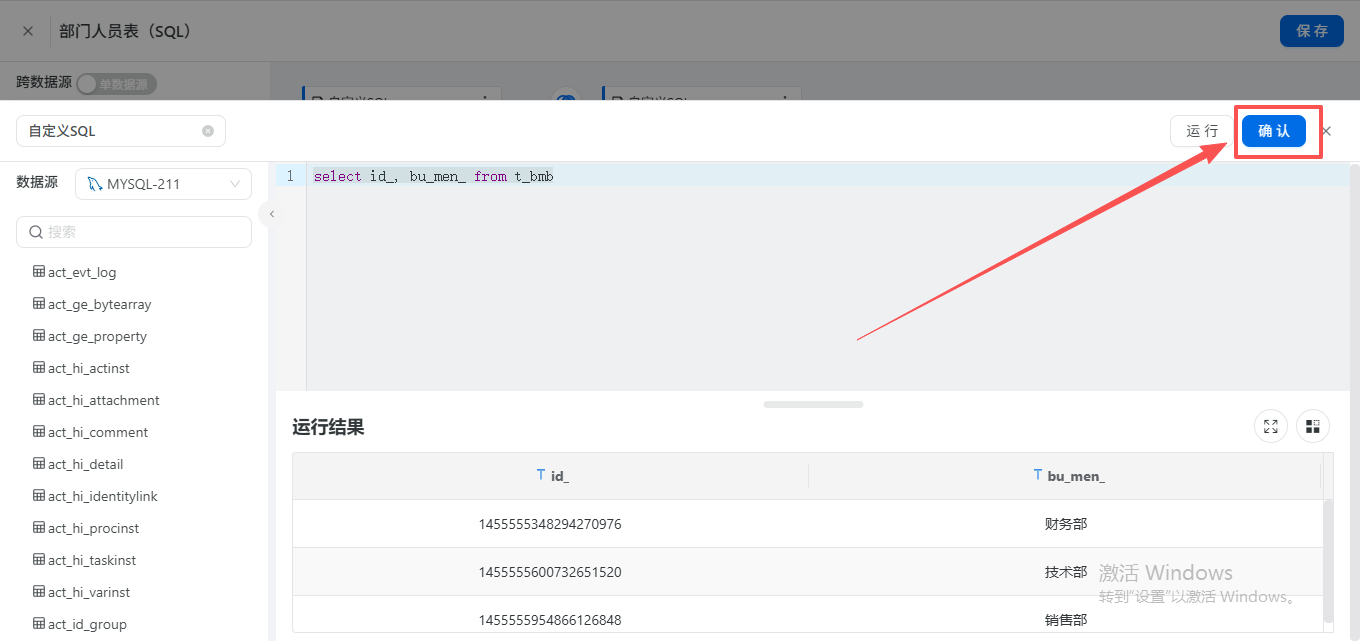
步骤 3:预览并保存
确认数据无误后,点击右上角「保存」,输入数据集名称、选择所属文件夹,完成创建。
注意:自定义 SQL 需严格遵循对应数据库的语法规范,错误语法会导致校验失败;建议在数据库中测试 SQL 无误后再配置。
3、创建完成后,可对数据集进行操作
新建计算字段
可基于现有字段创建计算字段(如金额=单价*数量),支持各类函数计算,满足复杂业务计算需求。
步骤 1:进入添加计算字段页面
在数据集创建 / 编辑页的「数据预览」区域,点击右上角新建计算字段 按钮,弹出「添加计算字段」弹窗。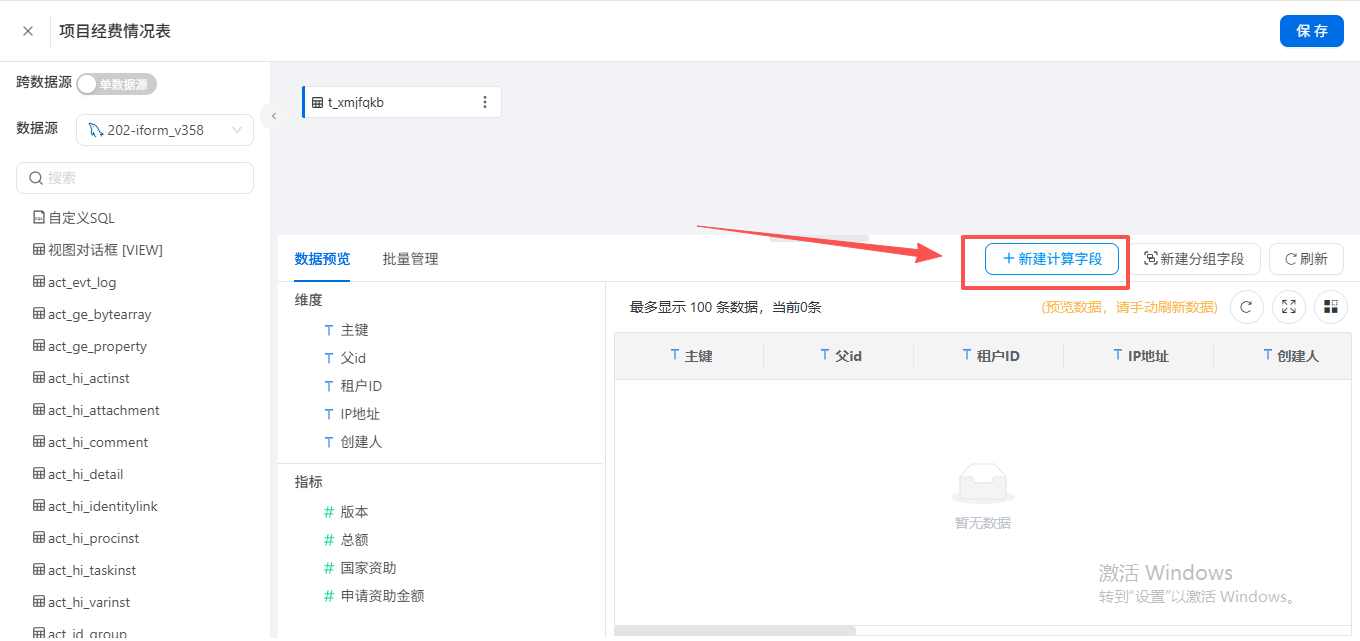
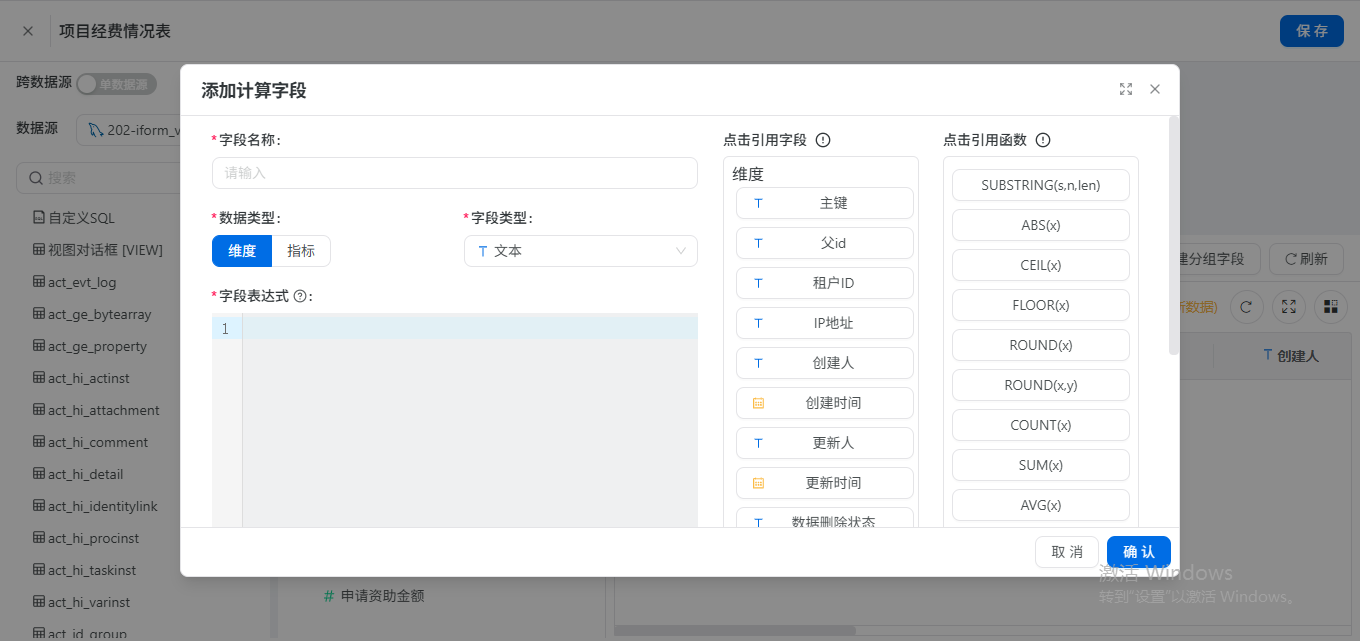
步骤 2:填写基础配置项
| 配置项 | 填写说明 | 示例 |
|---|---|---|
| 字段名称 | 自定义新字段的名称,用于平台内识别,不可与现有字段重复 | 订单金额_含税 |
| 数据类型 | 选择字段的业务分类:维度:用于分组、筛选的文本 / 日期类字段(如姓名、日期、分类);指标:用于计算、统计的数值类字段(如金额、数量、比率) | 指标 |
| 字段类型 | 根据数据类型,选择对应的数据格式:维度可选:文本、日期、时间等;指标可选:数值、整数等 | 数值 |
| 字段表达式 | 核心配置,编写计算逻辑,可引用现有字段、内置函数 | 订单金额 * 1.13 |
步骤 3:编写字段表达式
引用现有字段
在弹窗右侧「点击引用字段」区域,点击目标字段,即可自动将字段名插入表达式中,支持多字段组合计算。示例:引用「单价」和「数量」字段,表达式为 {单价} * {数量}
引用内置函数
在「点击引用函数」区域,点击目标函数,自动插入函数模板,替换参数即可使用。内置常用函数分类如下:
| 函数分类 | 常用函数 | 功能说明 | 示例 |
|---|---|---|---|
| 字符串函数 | SUBSTRING(s,n,len) | 截取字符串,s 为原字符串,n 为起始位置,len 为长度 | SUBSTRING({项目名称},1,10) |
| 数值计算函数 | ABS(x) | 取绝对值 | ABS({利润}) |
| CEIL(x) | 向上取整 | CEIL({单价}) | |
| FLOOR(x) | 向下取整 | FLOOR({单价}) | |
| ROUND(x)/ROUND(x,y) | 四舍五入,y 为保留小数位数 | ROUND({金额},2) | |
| 聚合统计函数 | COUNT(x) | 统计行数 | COUNT({主键}) |
| SUM(x) | 求和 | SUM({订单金额}) | |
| AVG(x) | 求平均值 | AVG({评分}) | |
| MAX(x)/MIN(x) | 取最大 / 最小值 | MAX({销售额}) | |
| 日期函数 | DATE_FORMAT(s,format) | 日期格式转换 | DATE_FORMAT({创建时间},’yyyy-MM-dd’) |
| 逻辑函数 | IF(condition,true_value,false_value) | 条件判断 | IF({金额}>1000,’大额’,’小额’) |
- 表达式编写规则
- 字段引用需用 {} 包裹,如 {单价};
- 支持四则运算(+ - * /)、逻辑判断(> < = AND OR);
- 函数参数需符合语法要求,错误参数会导致计算失败;
- 可嵌套函数,实现复杂逻辑,如 ROUND(SUM({订单金额})/COUNT({订单ID}),2)。
注意:表达式语法请遵循该数据源对应的数据库语法。聚合运算仅能在图表中生效。在预览时显示为”-“
步骤 4:确认无误后确认
1、确认数据预览无误后,点击数据集页面右上角「保存」,完成计算字段配置。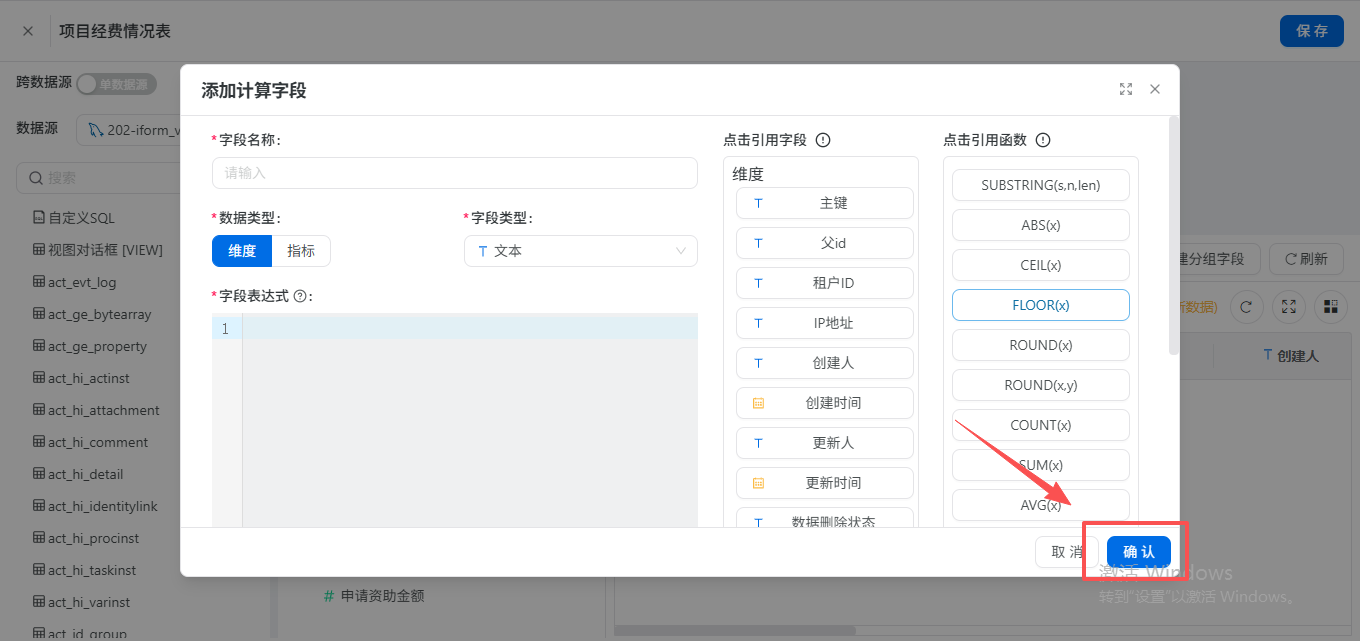
新建分组字段
点击「新建分组字段」,可对现有字段进行分组(如将日期按「年 / 月 / 日」分组),方便后续报表分析。
注意:待分组的字段为维度类型(文本 / 日期类,不支持指标数值类直接分组,需先转换为维度)
步骤 1:进入添加分组字段页面
在数据集创建 / 编辑页的「数据预览」区域,点击右上角 新建分组字段 按钮,弹出「添加分组字段」弹窗。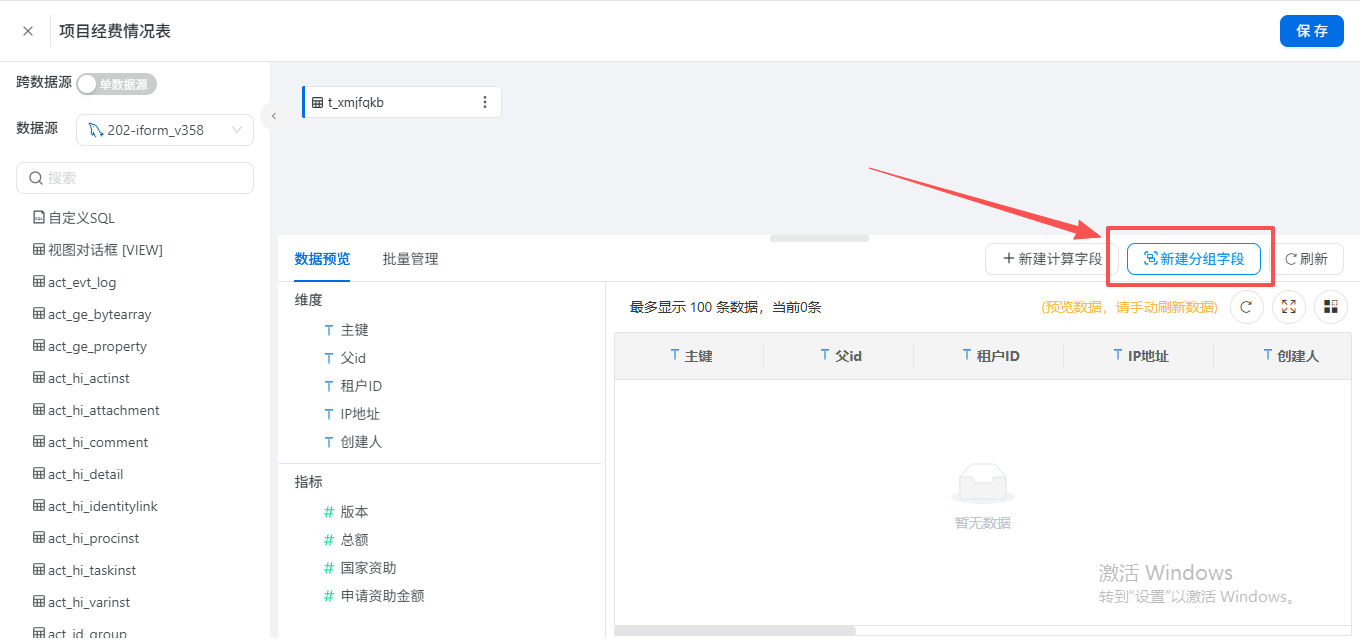
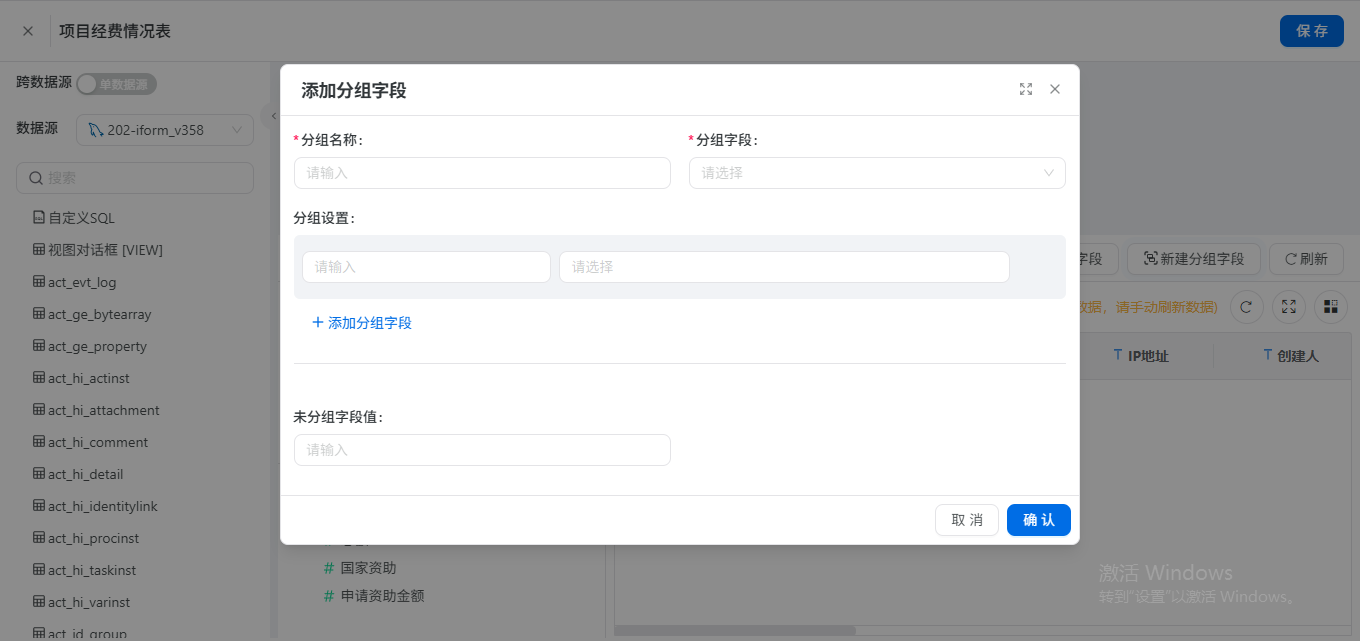
步骤 2:填写基础配置项
| 配置项 | 填写说明 | 示例 |
|---|---|---|
| 分组名称 | 自定义新分组字段的名称,用于平台内识别,不可与现有字段重复 | 金额区间 |
| 分组字段 | 下拉选择需要进行分组的源维度字段 | 申请资助金额 |
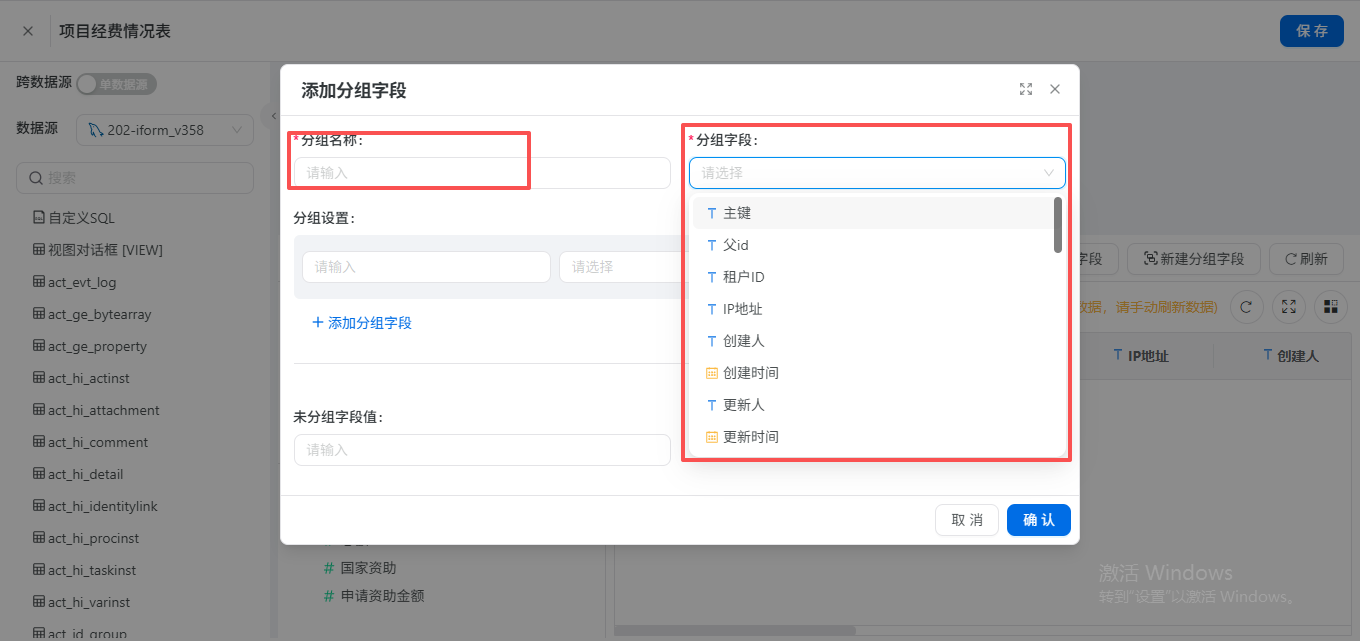
步骤 3:配置分组规则
1、在「分组设置」区域,点击「添加分组字段」,新增分组条目;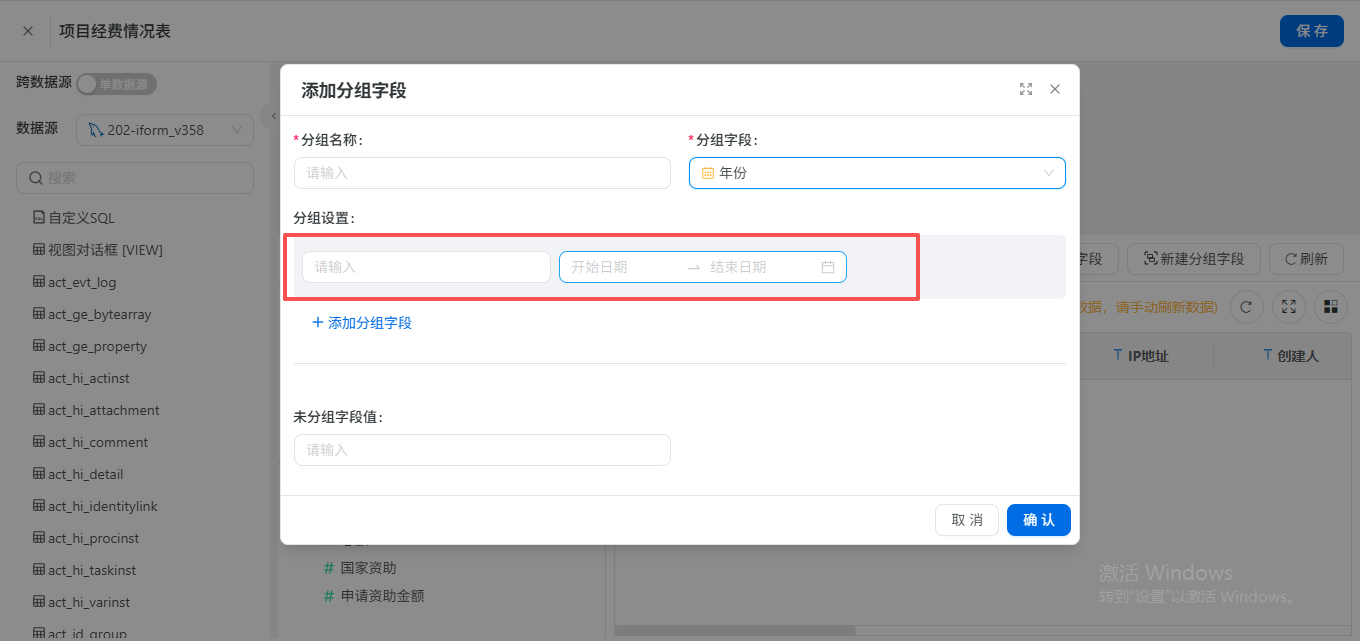
2、每个分组条目需填写 2 项内容:
- 分组名称:自定义该分组的显示名称(如「0-10 万」「10-50 万」);
- 分组值:选择该分组对应的源字段值 / 区间(支持多选、区间配置);
3、可重复点击「添加分组字段」,添加多个分组;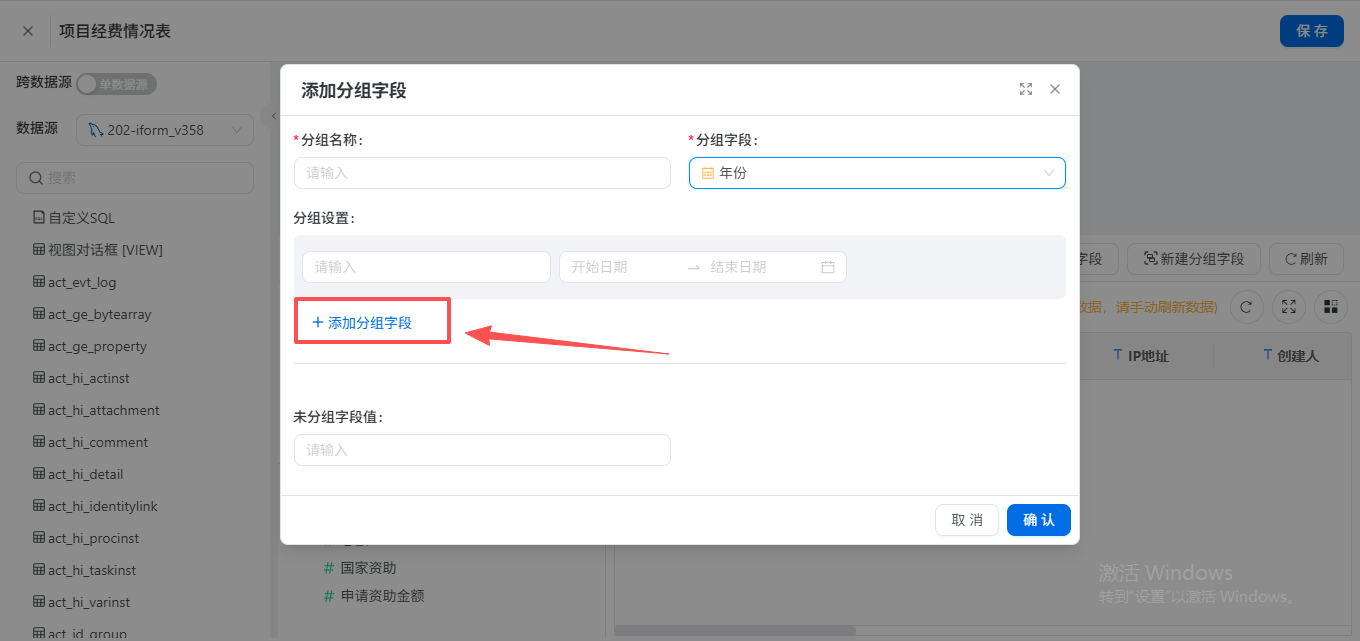
4、「未分组字段值」:可统一配置未匹配到任何分组的字段值的归类(如「其他」),留空则未分组值不展示。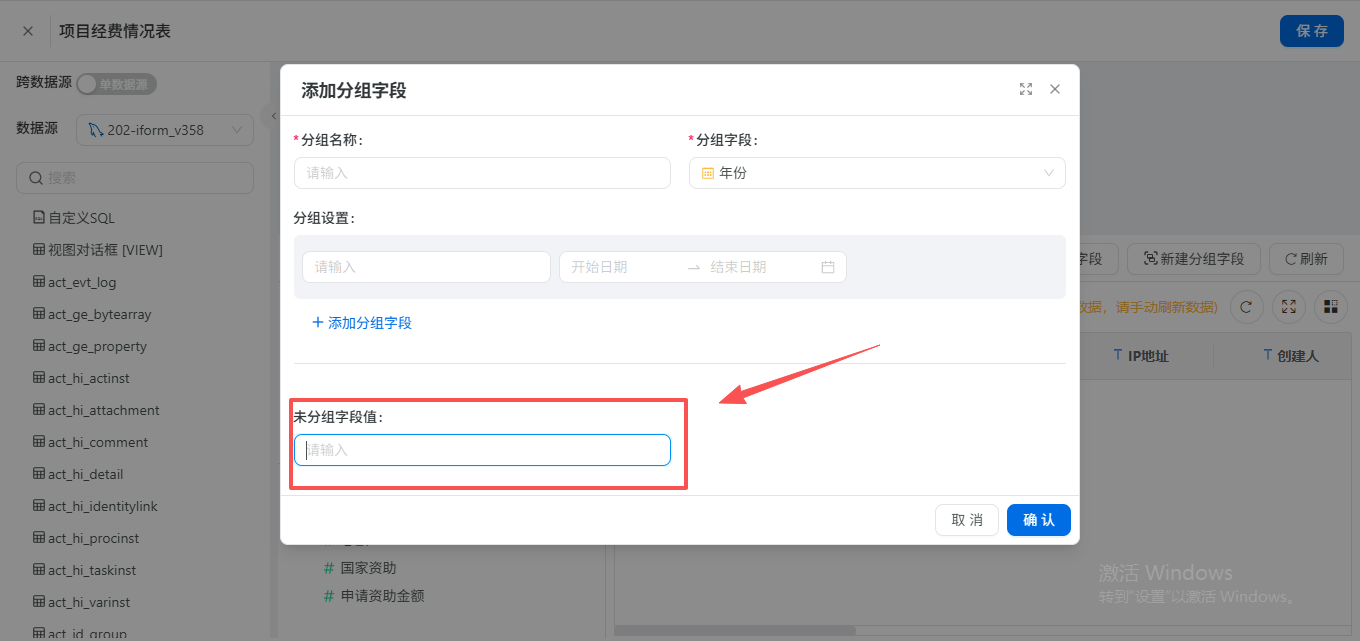
步骤 4:确认无误后确认
1、确认分组规则无误后,点击「确认」,生成新的分组字段;
2、新字段自动添加到数据集的维度列表,同步更新数据预览;
3、确认数据预览无误后,点击数据集页面右上角「保存」,完成分组字段配置。
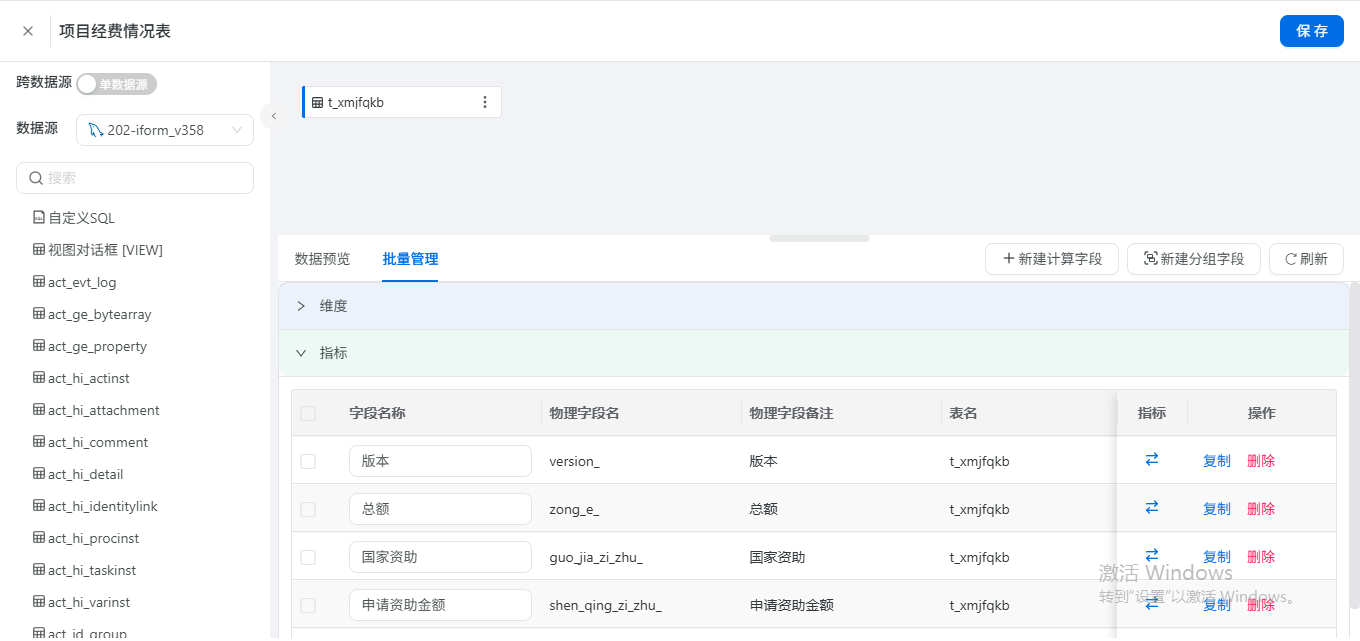
批量管理
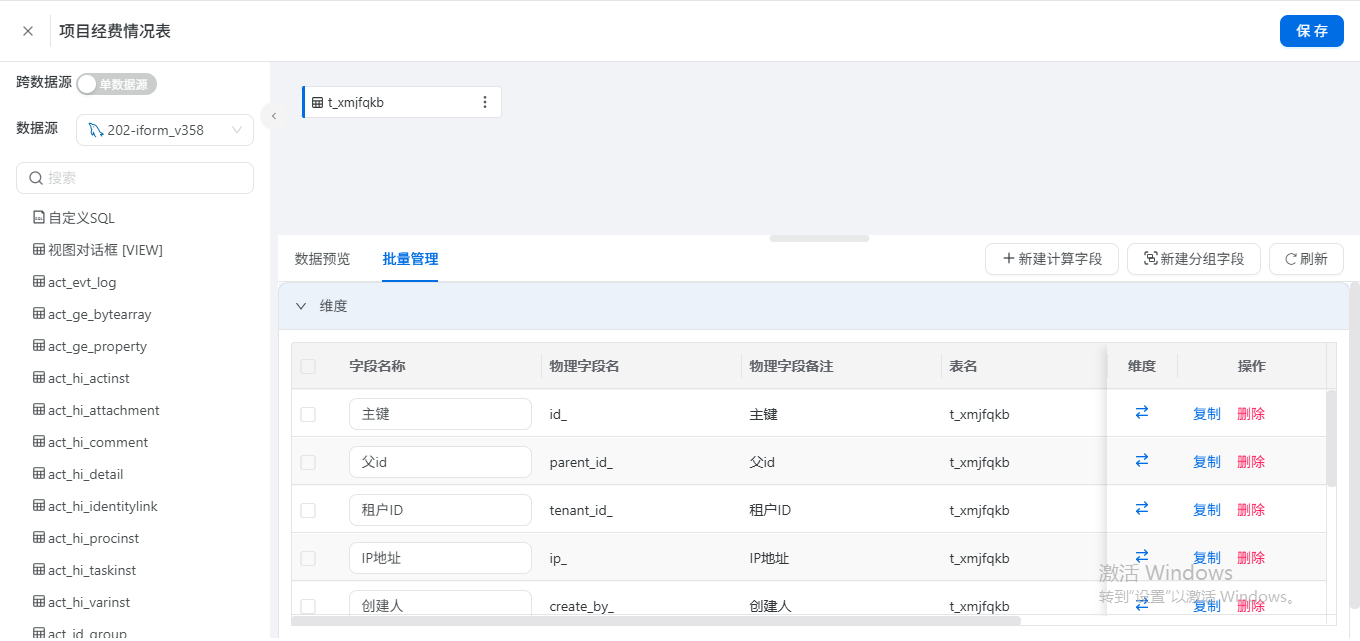
切换到「批量管理」页签,可批量修改字段名称、字段类型、维度 / 指标分类,提升配置效率。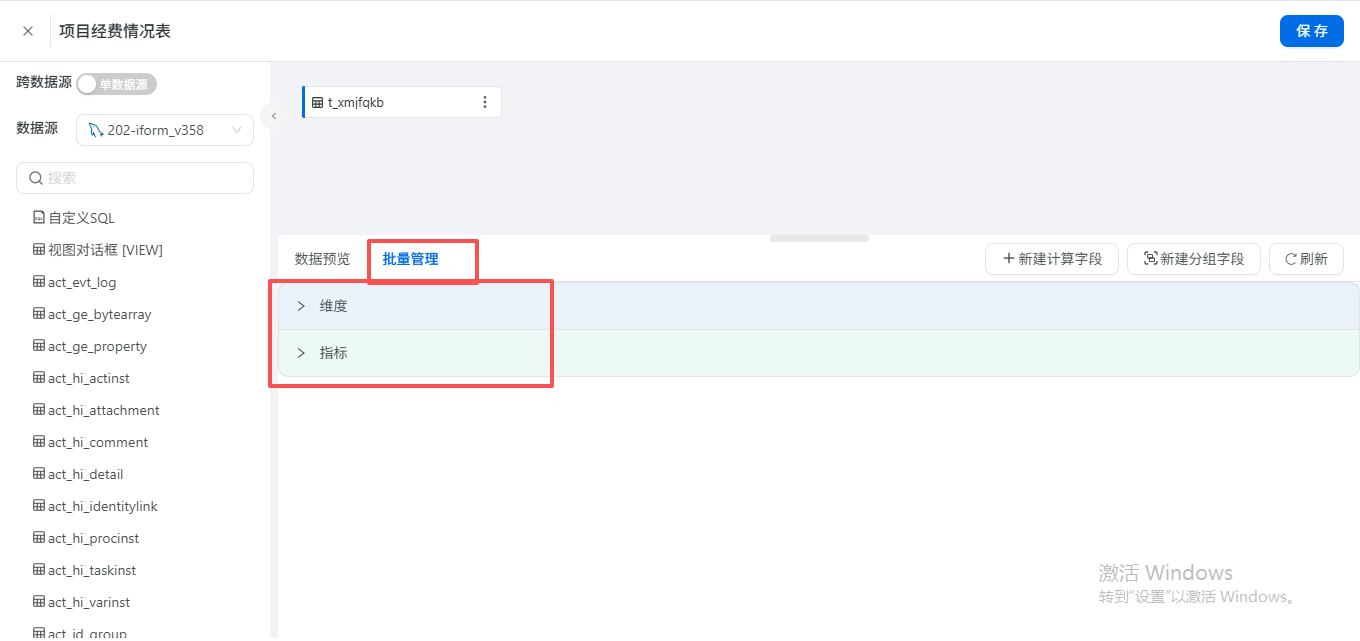
刷新数据
数据预览页点击「刷新」按钮,可手动刷新数据集数据,查看最新数据(预览数据为缓存,需手动刷新)。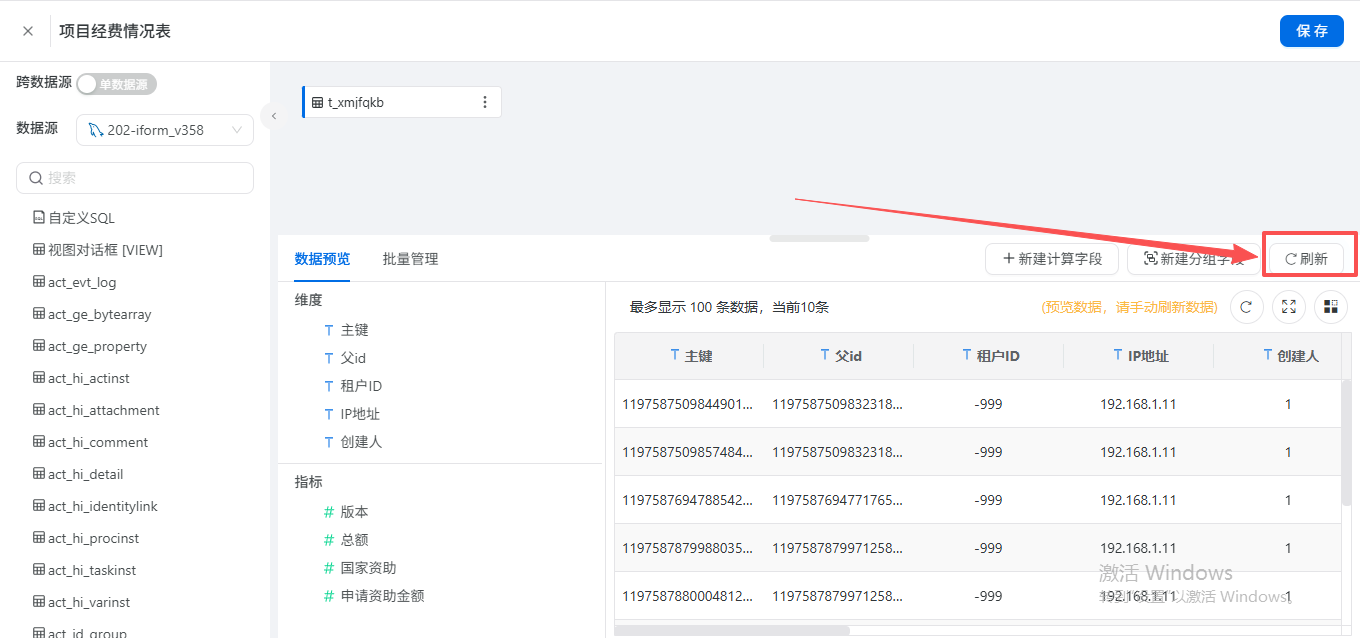
最后编辑:chenjt 更新时间:2026-06-04 15:56