数据源管理
数据源管理支持添加各类数据源、连接校验、配置编辑等操作,可对接 MySQL、Oracle、PostgreSQL 等主流数据库,为后续数据集管理、数据同步、AI 模型训练提供数据基础。
添加数据源
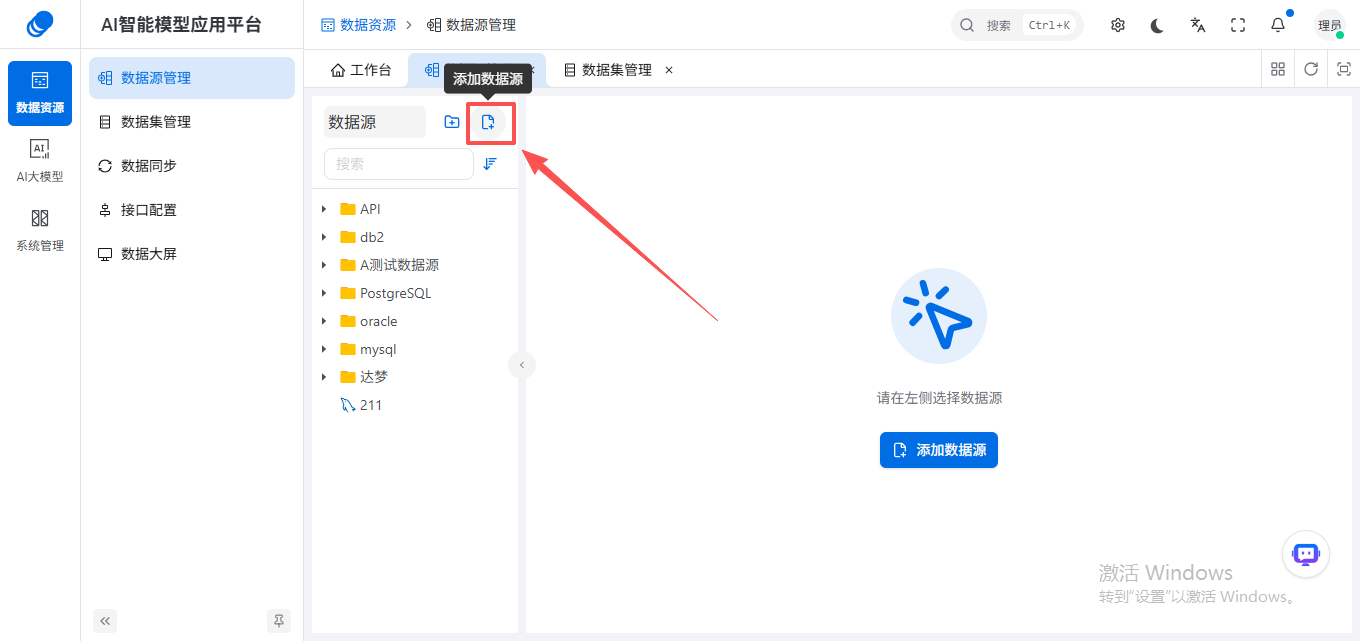
1、进入「数据源管理」页面,点击添加数据源按钮
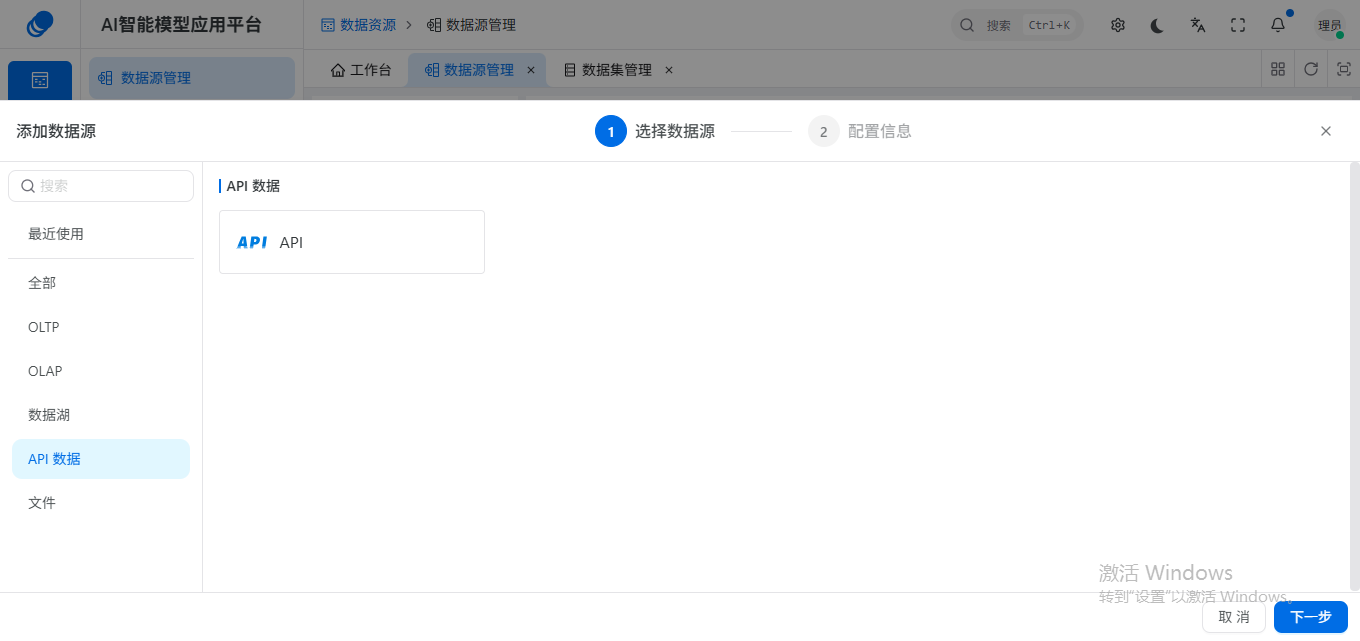
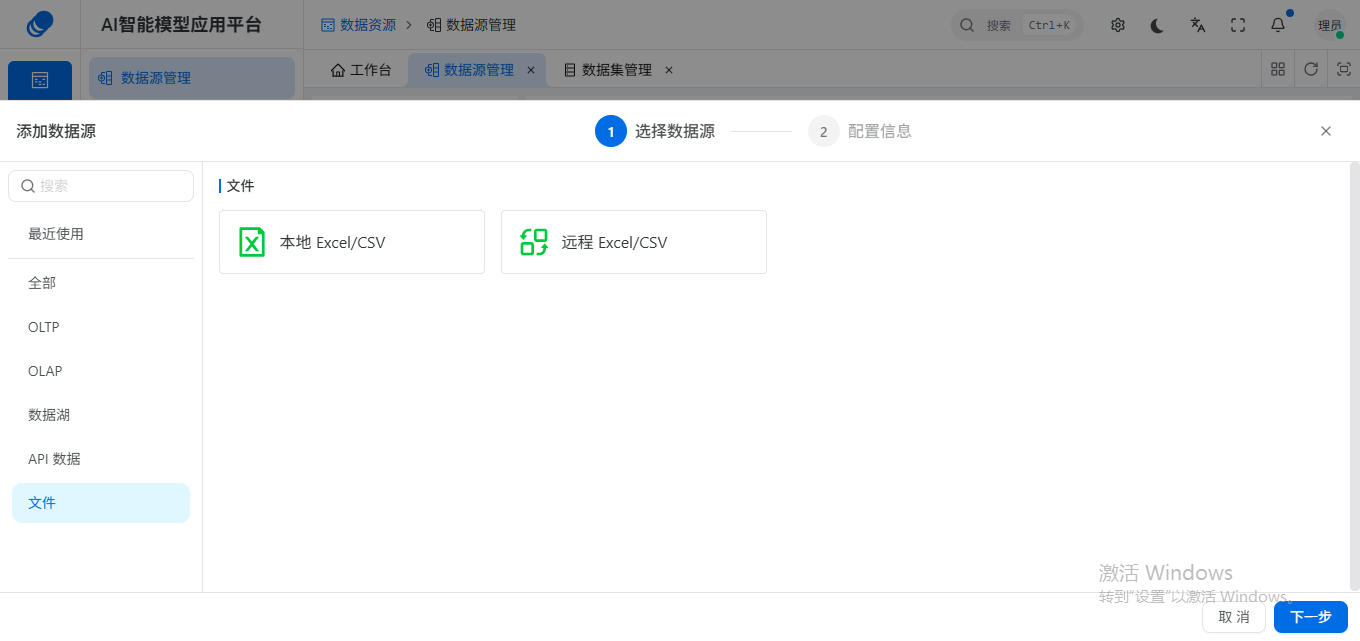
2、进入「添加数据源」页面,选择数据源类型
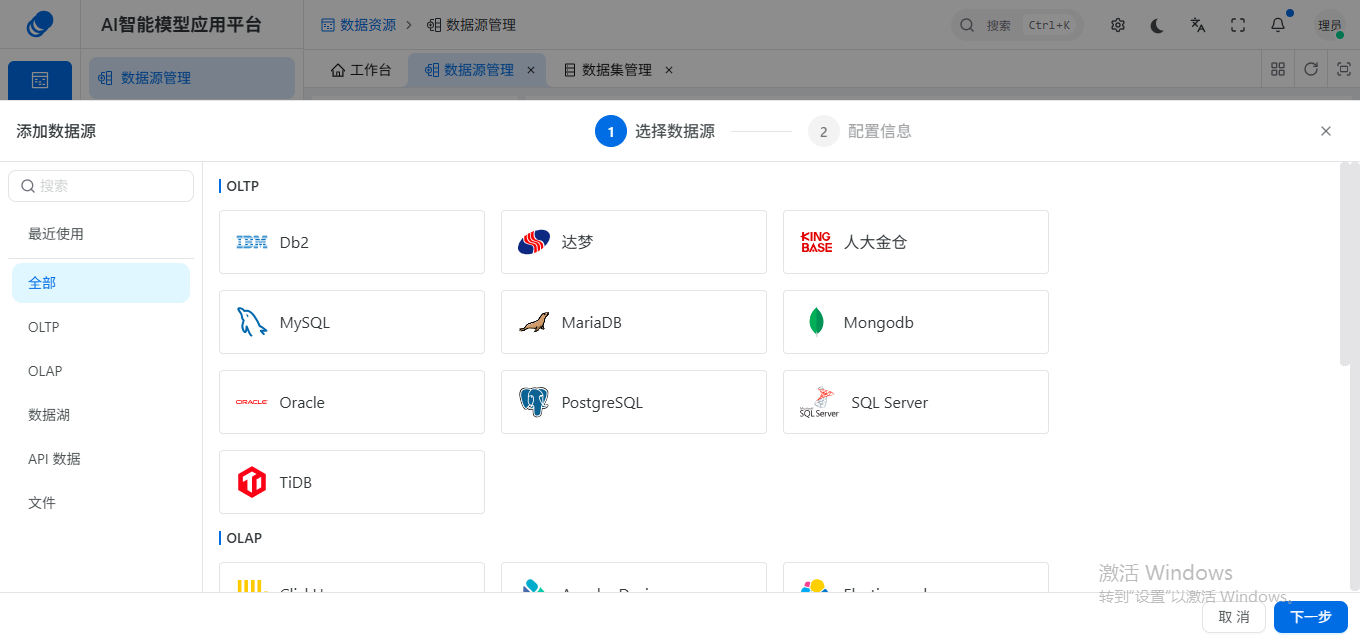
支持的数据源类型:
- OLTP(联机事务处理)
· 关系型数据库:MySQL、MariaDB、Oracle、PostgreSQL、SQL Server、Db2、达梦、人大金仓、TiDB
· 文档型数据库:MongoDB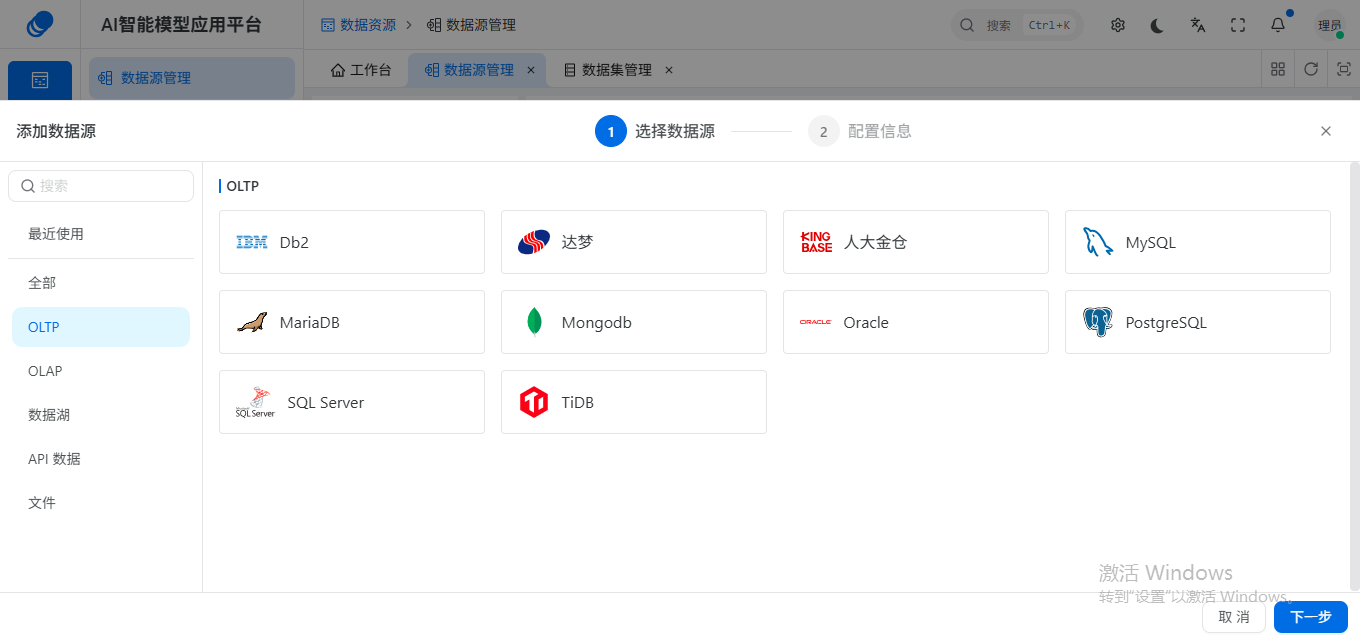
- OLAP(联机分析处理)
· ClickHouse、Apache Doris、Elasticsearch、Apache Impala、StarRocks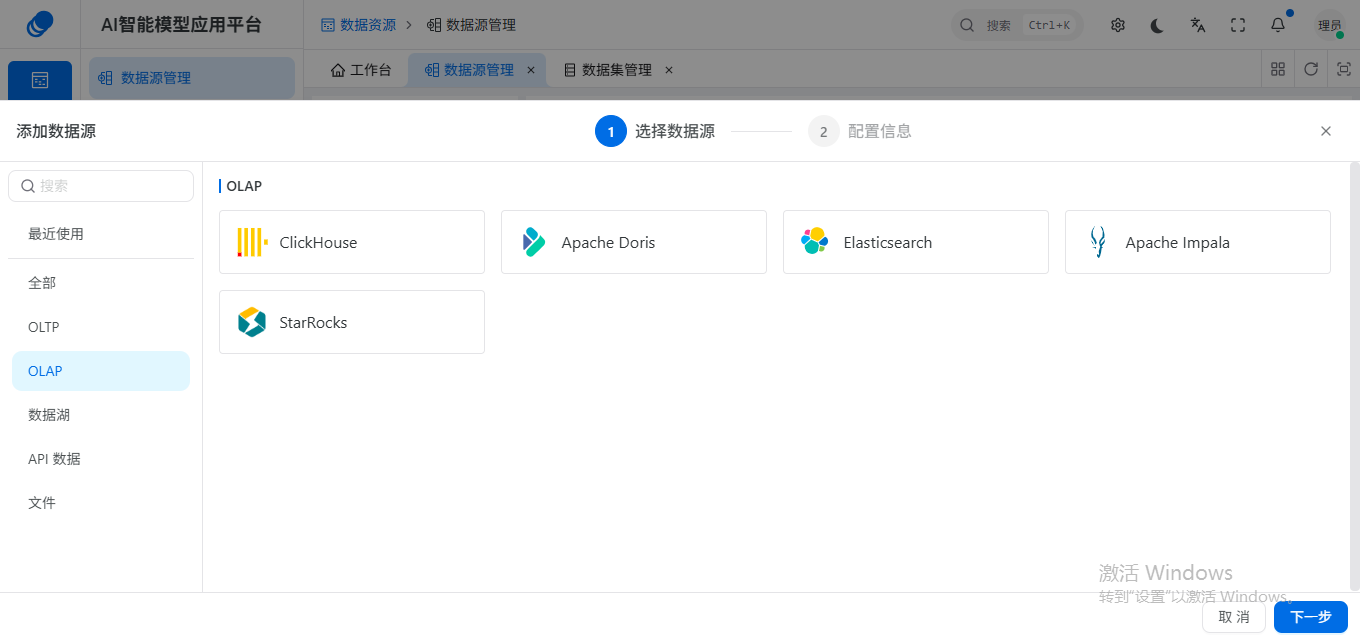
- 其他类型
· API 数据(API)、文件数据源(本地 Excel/CSV、远程 Excel/CSV)、数据湖(AWS Redshift)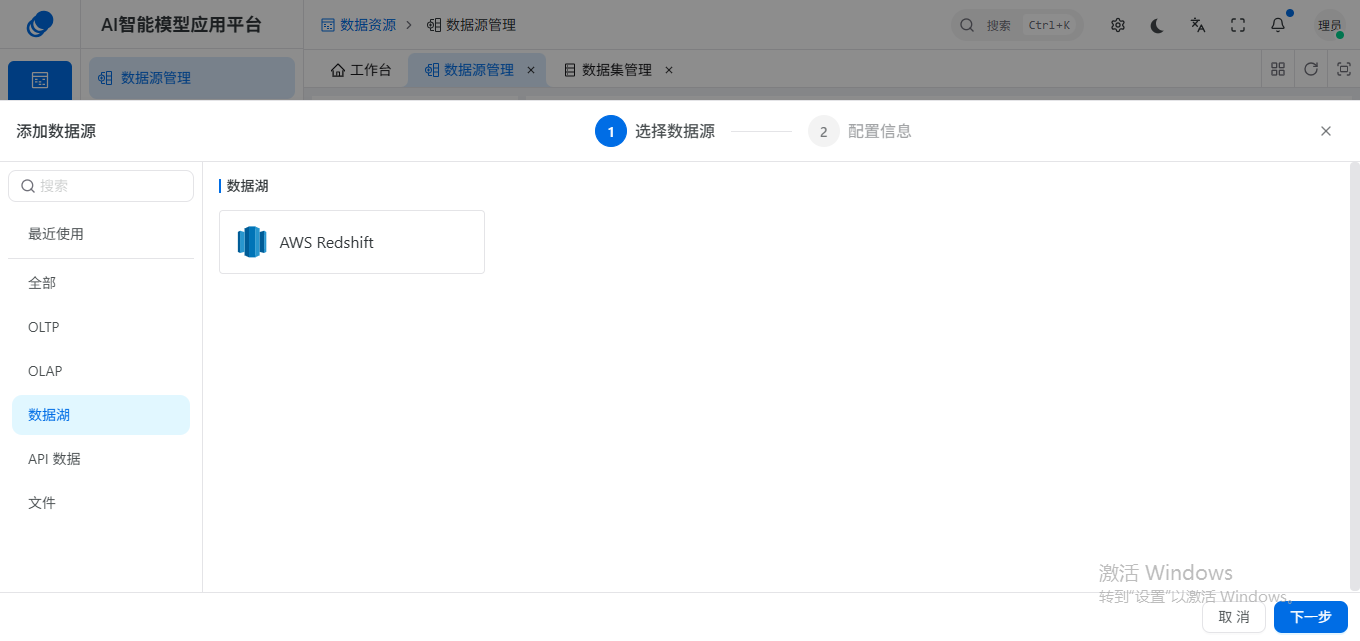
3、配置数据源连接信息
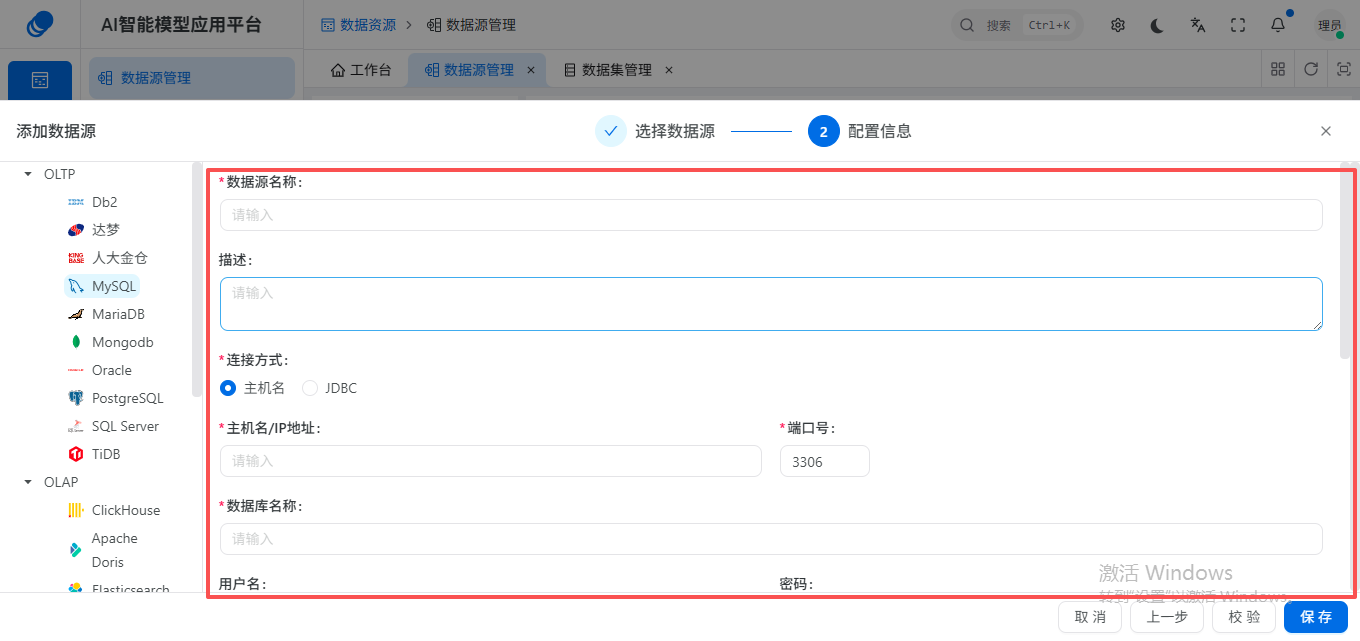
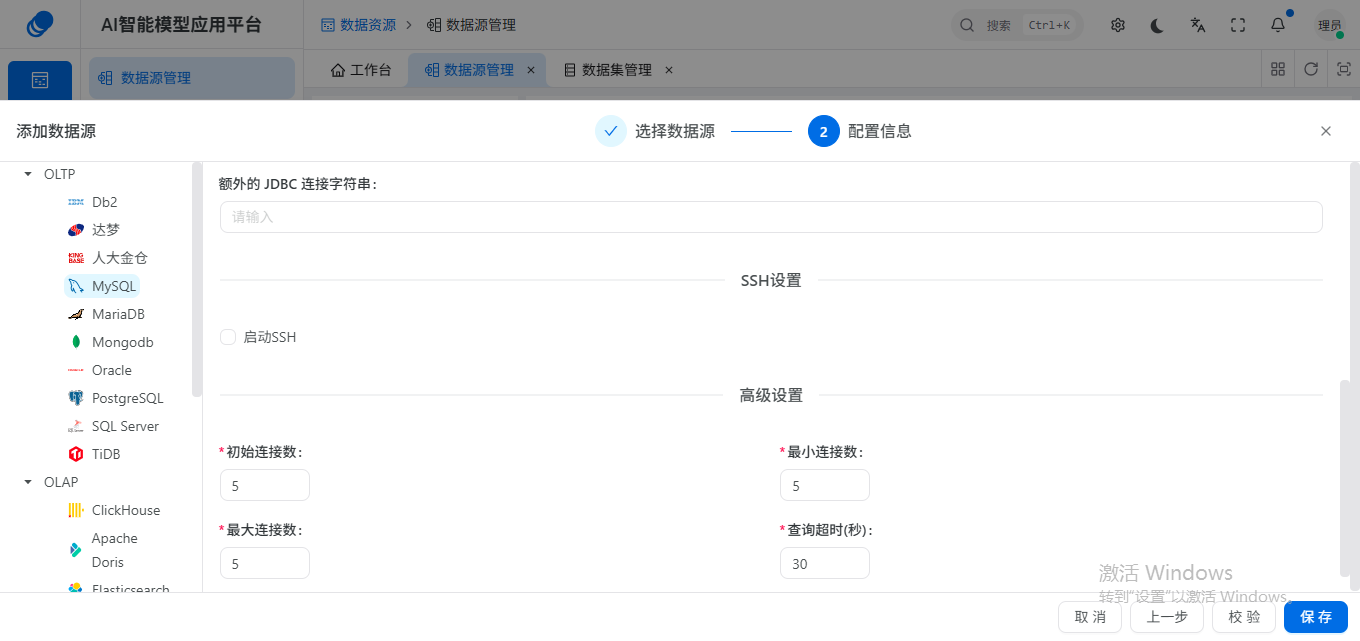
以 MySQL 为例,需填写以下必填项(带 * 为必填):
| 配置项 | 填写说明 | 示例 |
|---|---|---|
| * 数据源名称 | 自定义数据源标识,用于平台内识别,不可重复 | 211_dataease |
| 描述 | 可选,填写数据源用途、归属等备注信息 | 生产环境 MySQL 业务库 |
| * 连接方式 | 支持「主机名」(常规)/「JDBC」(自定义连接串)两种方式,默认主机名 | 主机名 |
| * 主机名 / IP 地址 | 目标数据库的服务器 IP 或域名 | 192.168.1.211 |
| * 端口号 | 数据库对应端口,MySQL 默认 3306,Oracle 默认 1521 等 | 3306 |
| * 数据库名称 | 目标数据库的库名 | dataease |
| 用户名 | 数据库登录账号 | root |
| 密码 | 数据库登录密码 | **** |
| 额外的 JDBC 连接字符串 | 可选,用于补充自定义 JDBC 参数,如编码、超时、SSL 等特殊配置 | useUnicode=true&characterEncoding=utf8&useSSL=false |
| SSH 设置 - 启动 SSH | 可选,当数据库仅能通过 SSH 跳板机访问时,勾选后可配置 SSH 隧道连接 | 不勾选(直连场景)/ 勾选(跳板机场景) |
| * 初始连接数 | 数据源连接池初始化时创建的连接数,默认 5,根据业务并发量调整 | 5 |
| * 最小连接数 | 连接池保持的最小空闲连接数,避免频繁创建销毁连接,默认 5 | 5 |
| * 最大连接数 | 连接池允许的最大并发连接数,默认 5,高并发场景可适当调高,避免超出数据库最大连接限制 | 10 |
| * 查询超时 (秒) | 数据库查询操作的超时时间,超时自动中断,默认 30 秒,可根据大查询场景调整 | 30 |
1、额外的 JDBC 连接字符串
(1)作用:用于补充标准连接信息外的自定义参数,适配特殊场景,如:
· 编码配置:useUnicode=true&characterEncoding=utf8
· SSL 配置:useSSL=true&verifyServerCertificate=false
· 时区配置:serverTimezone=Asia/Shanghai
(2)注意:参数需符合对应数据库的 JDBC 规范,错误参数会导致连接失败。
2、SSH 设置
· 适用场景:数据库部署在内网,平台服务器无法直连,需通过 SSH 跳板机(堡垒机)访问时使用。
· 操作说明:勾选「启动 SSH」后,需补充 SSH 主机、端口、账号、密钥 / 密码等信息,平台将通过 SSH 隧道建立数据库连接。
3、高级设置(连接池参数)
| 参数 | 核心作用 | 调优建议 |
|---|---|---|
| 初始连接数 | 服务启动时预创建的连接,减少首次查询的等待时间 | 常规业务保持默认 5 即可 |
| 最小连接数 | 连接池常驻的空闲连接,避免频繁创建 / 销毁连接的开销 | 与初始连接数保持一致,避免资源浪费 |
| 最大连接数 | 连接池的最大并发上限,防止过多连接打满数据库 | 不建议超过数据库的最大连接数,高并发场景可设为 20-50 |
| 查询超时 | 单条查询的最大执行时间,防止慢查询占用连接 | 常规业务 30s,大数据量报表场景可调整为 60-120s |
注意:
1、连接池参数需根据数据库性能、业务并发量合理配置,最大连接数不可超过数据库本身的最大连接限制,否则会导致数据库连接耗尽、服务异常。
2、SSH 隧道仅适用于跳板机访问场景,直连场景无需配置,避免增加额外网络开销。
3、自定义 JDBC 参数需严格遵循对应数据库的规范,配置后建议通过「校验」功能验证连接有效性。
4、校验并保存数据源
填写完成后,点击右下角校验按钮,平台将测试连接是否正常;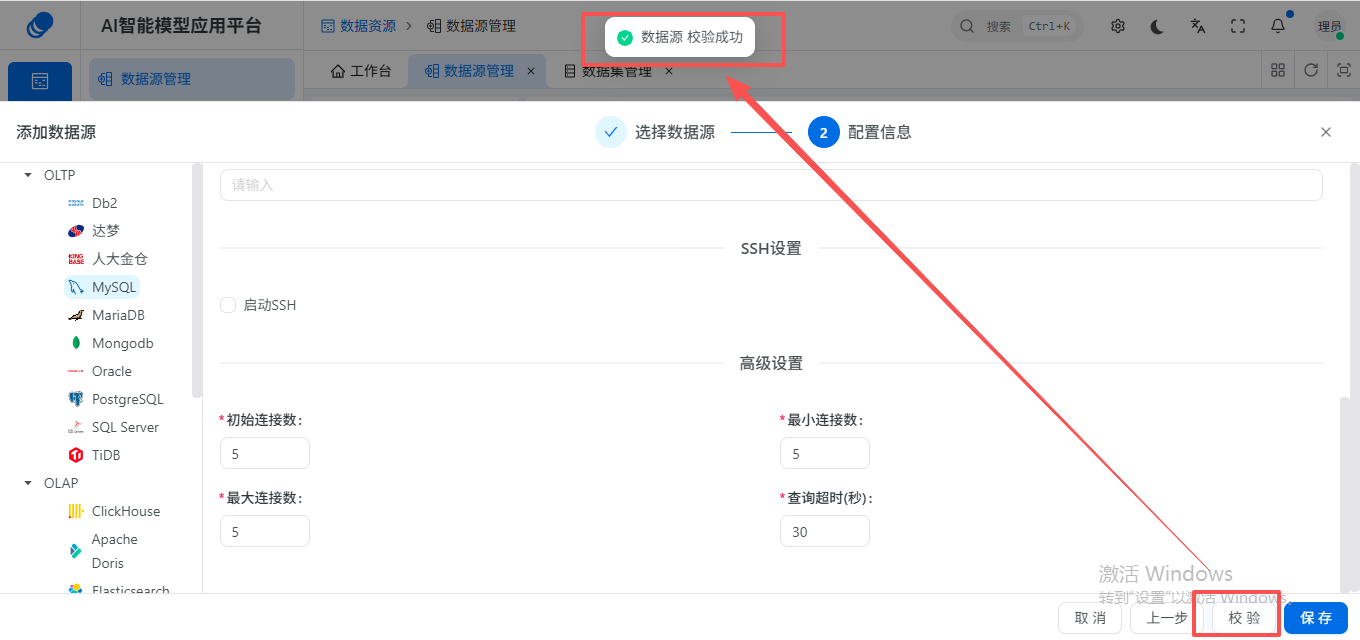
校验通过后,点击保存,完成数据源添加,新数据源将同步至左侧列表。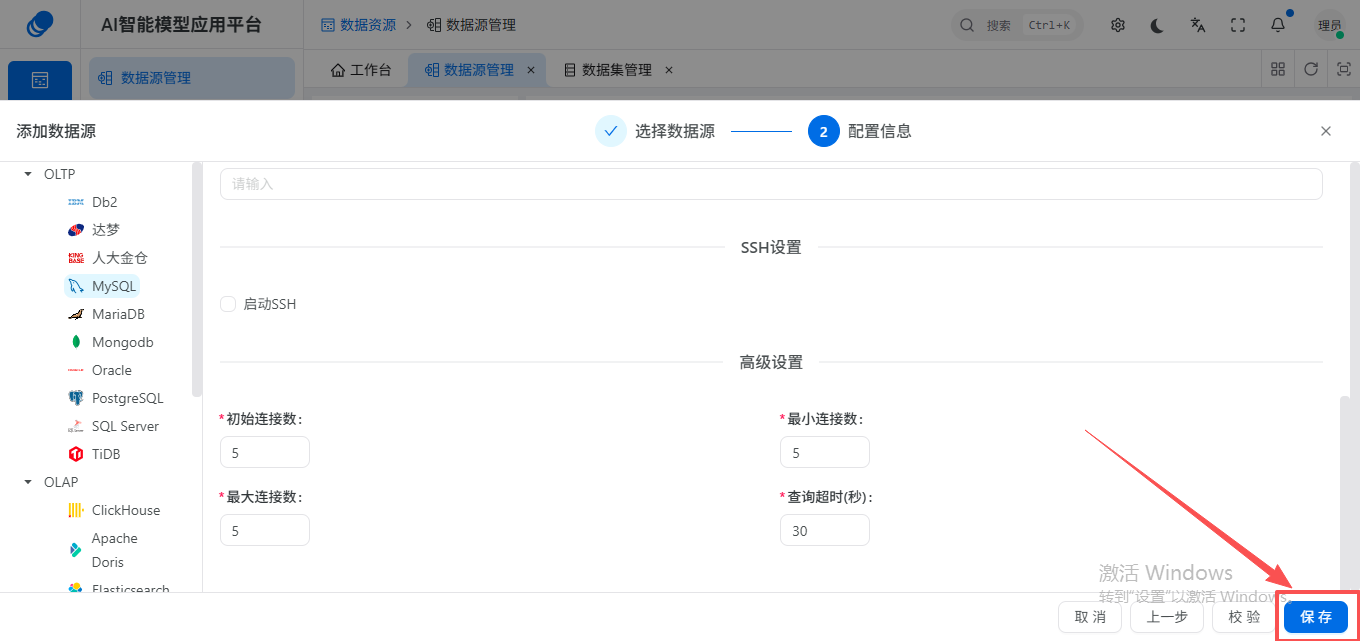
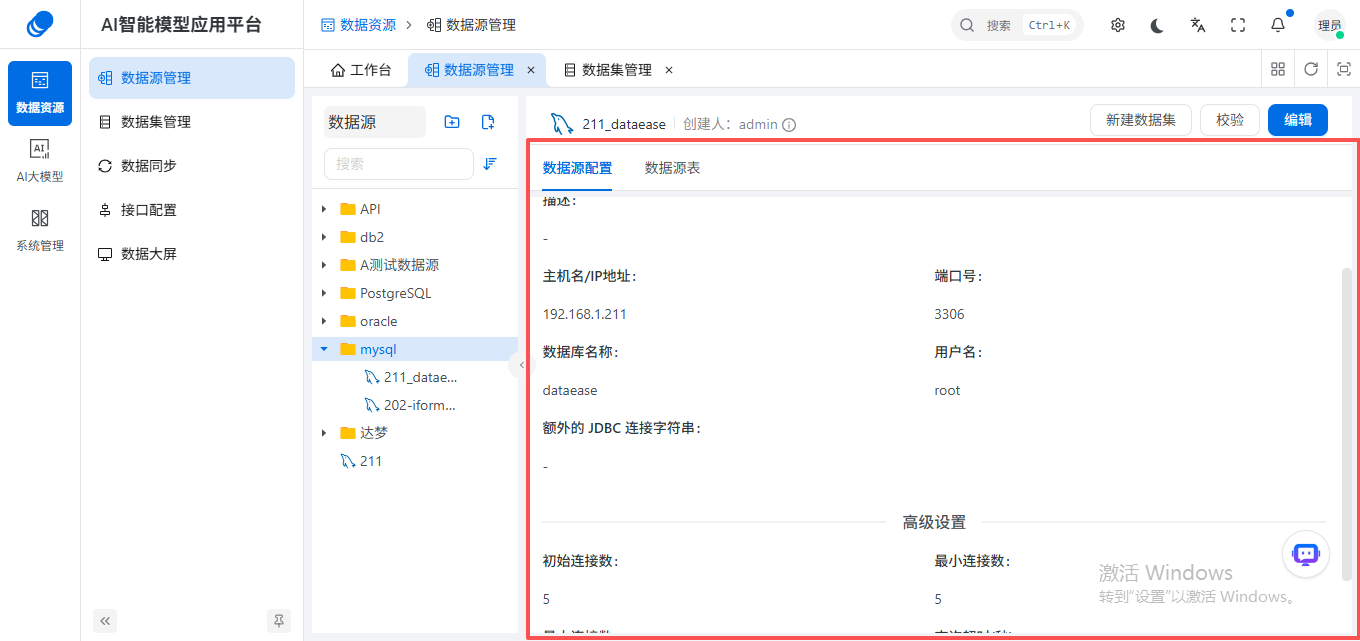
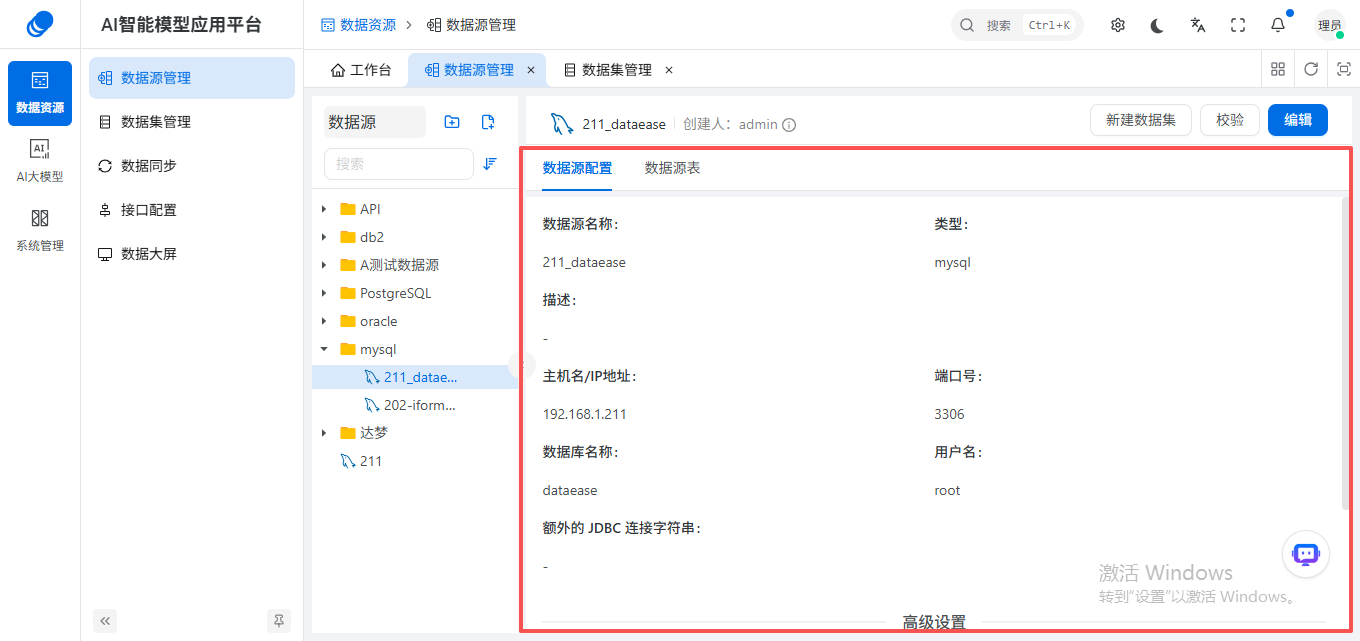
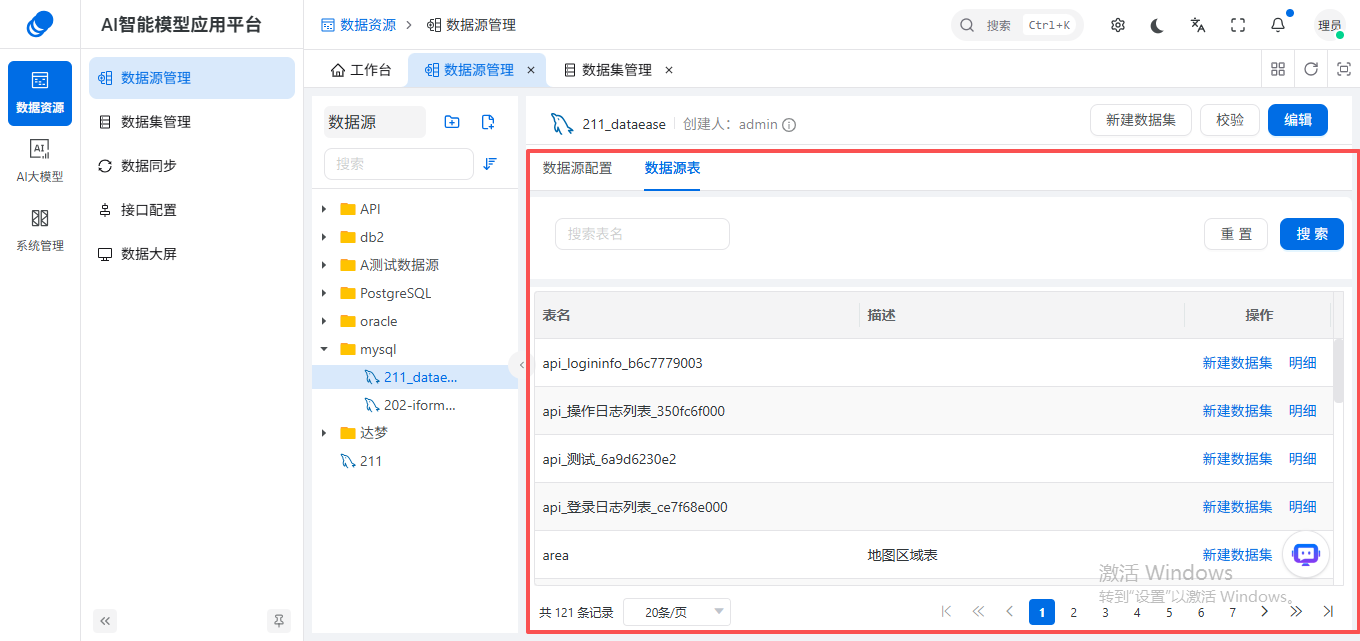
5、成功添加数据源后,可查看数据源配置以及数据源表
(1)新建数据集
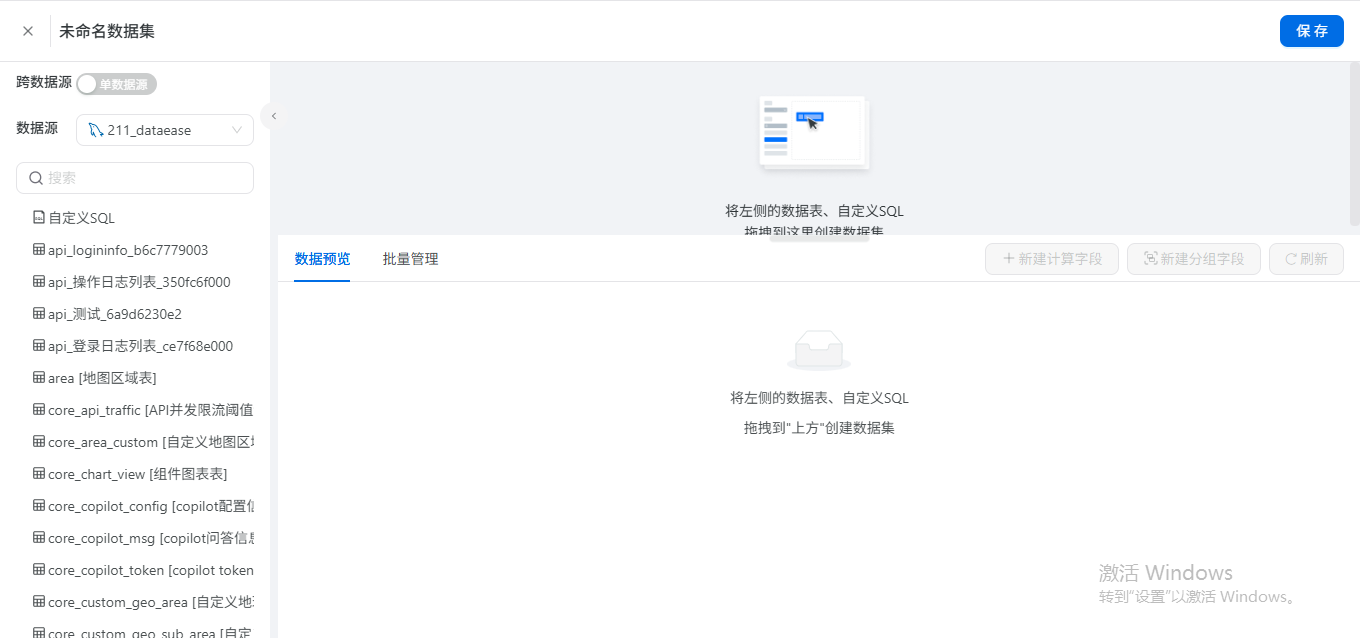
可点击新建数据集进入数据集页面,「数据集添加操作」详细可查看文档数据集管理。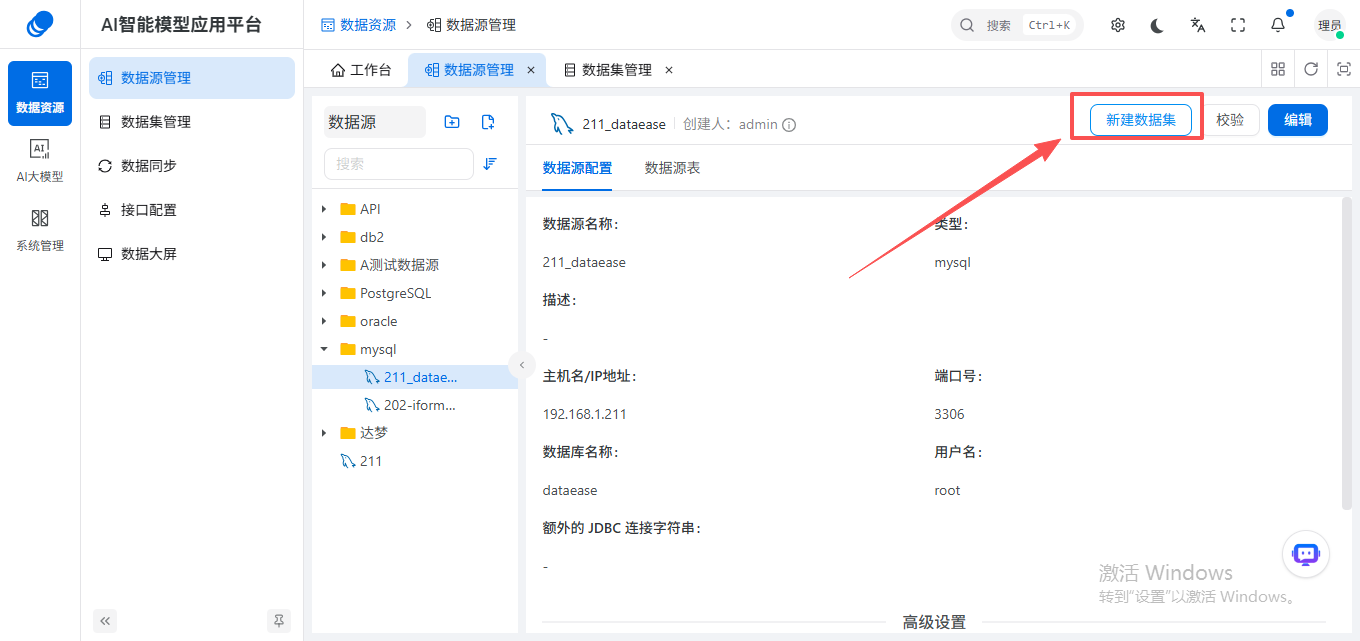
(2)点击校验,可再次测试连接是否正常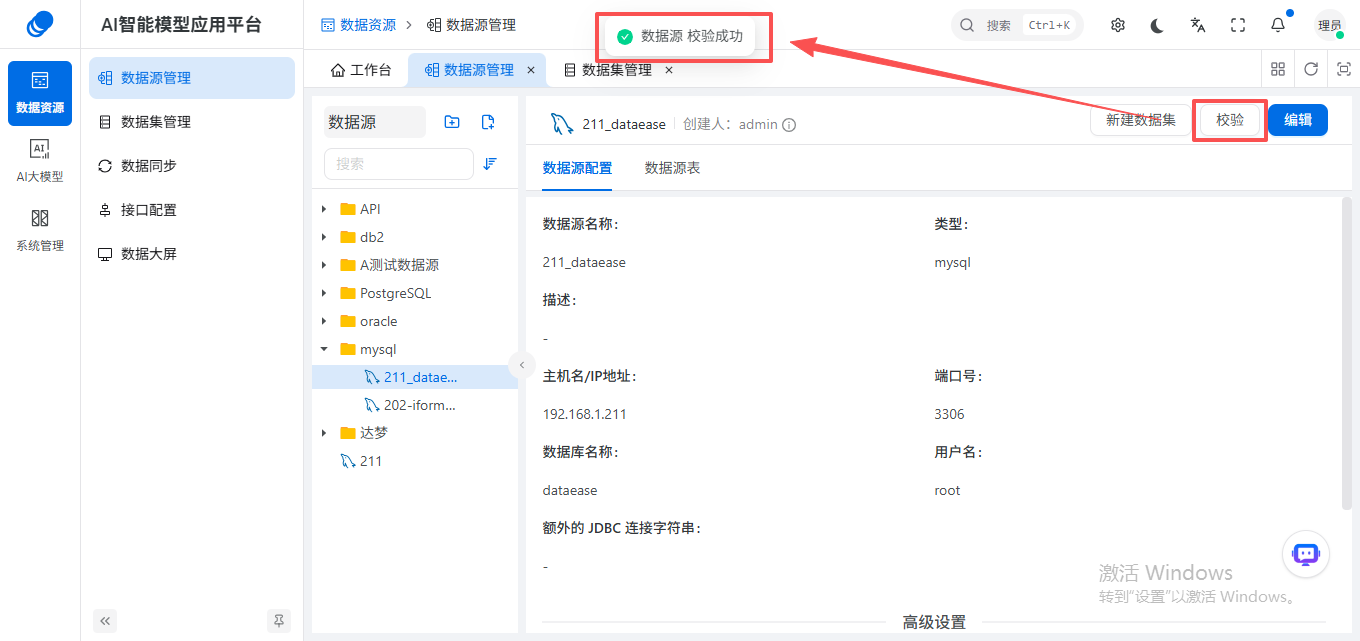
(3)点击编辑,可对数据源信息进行编辑,根据需求修改配置信息(如主机 IP、账号密码、数据库名等)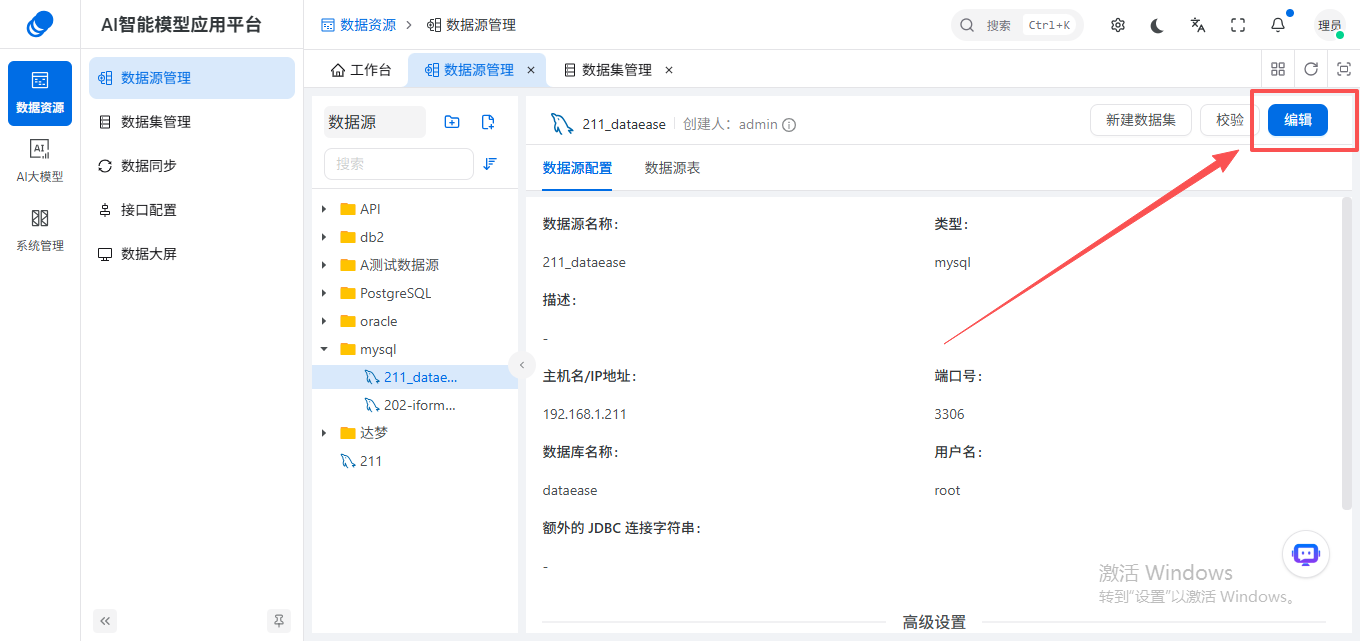
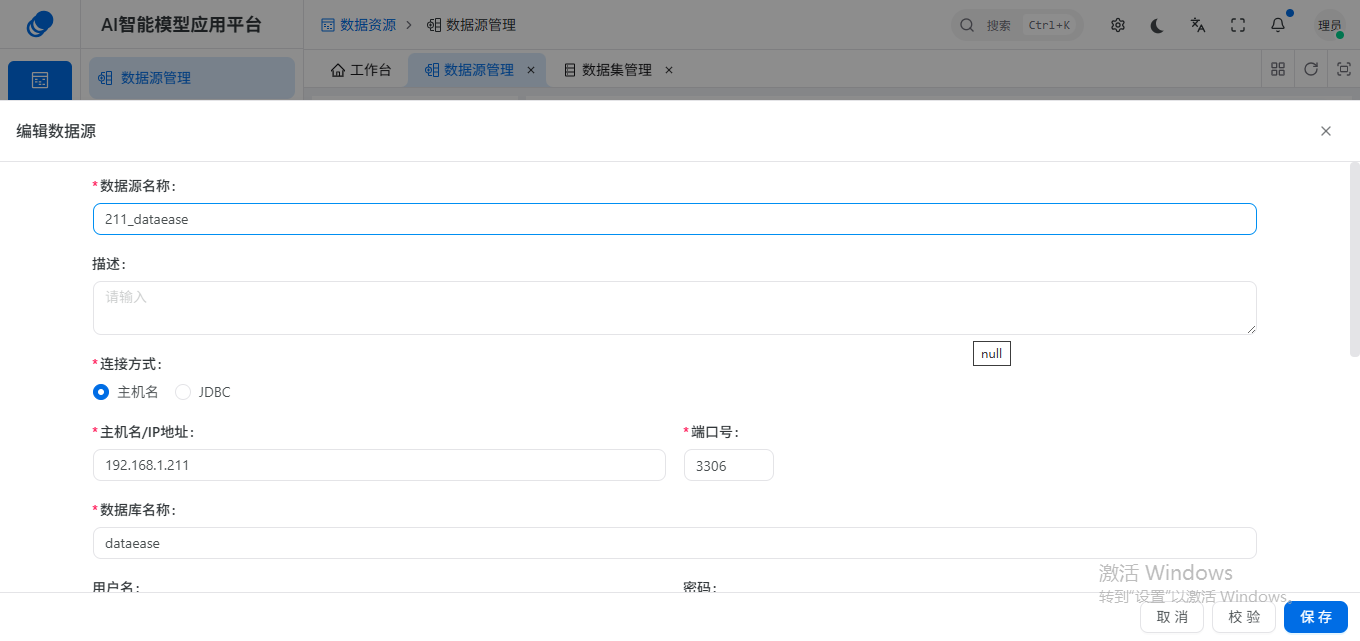
修改完成后,点击校验按钮,验证新配置的连接有效性;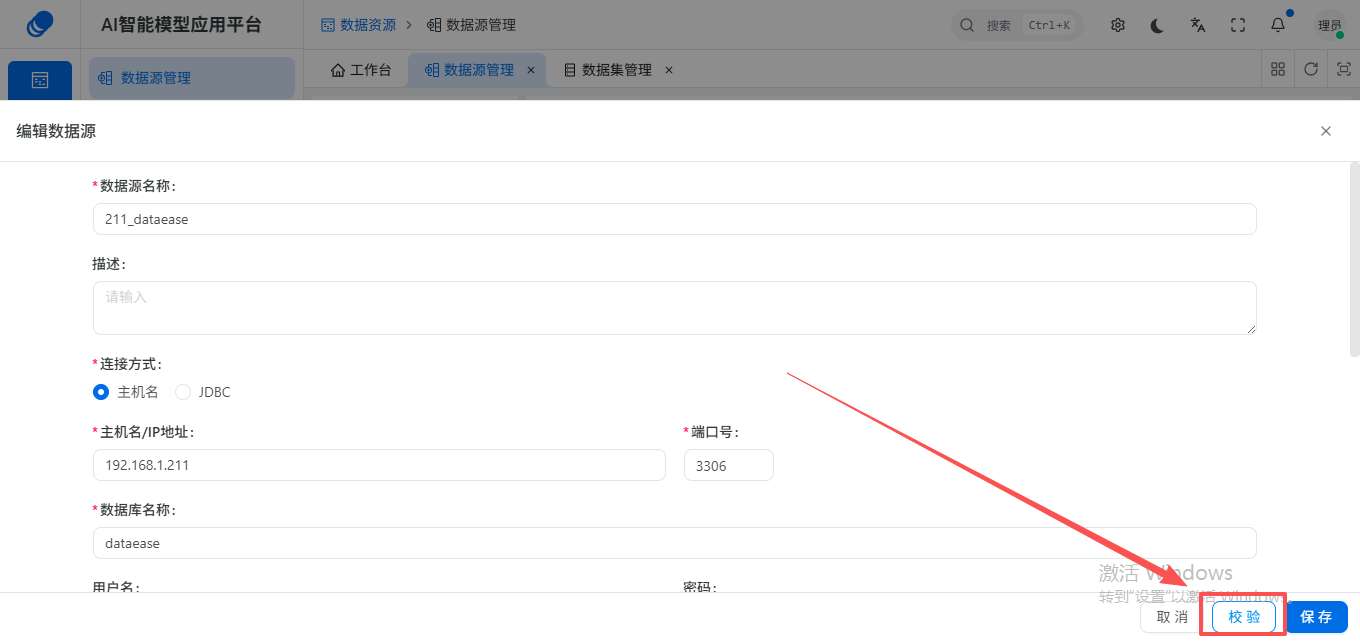
校验通过后,点击保存,完成数据源配置更新。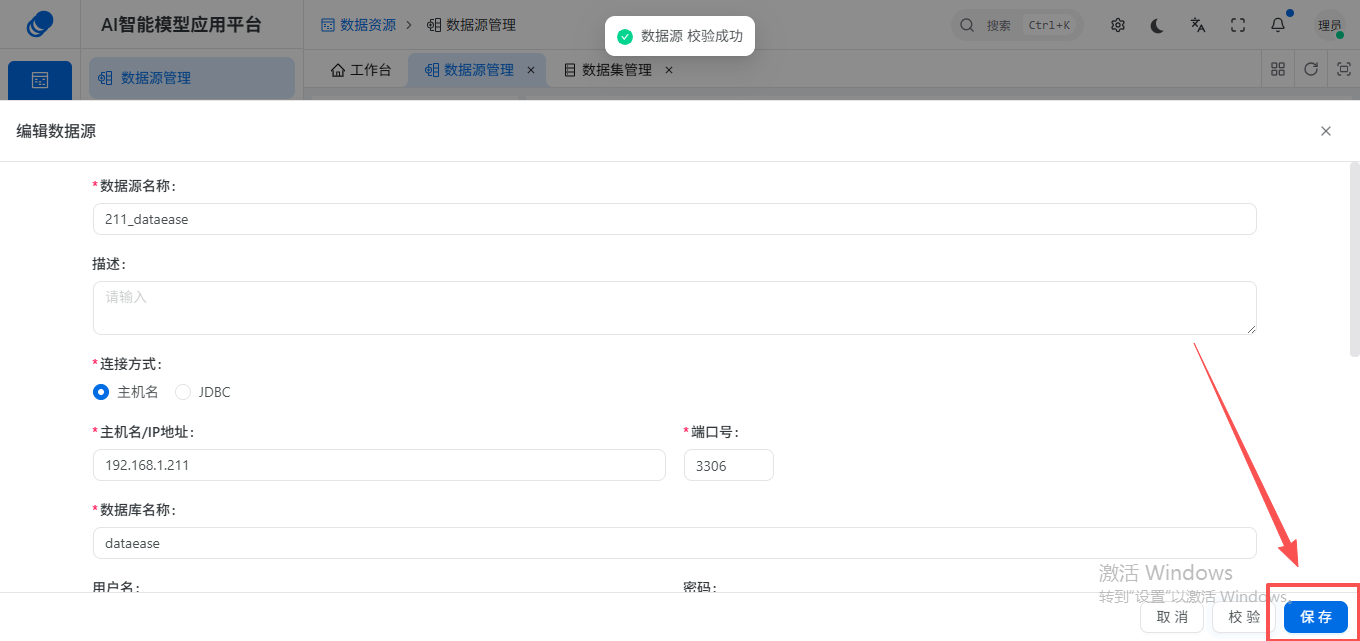
注意:
编辑数据源会影响依赖该数据源的数据集、数据同步任务,建议在业务低峰期操作,修改后同步校验相关任务的可用性。
最后编辑:chenjt 更新时间:2026-06-04 15:56