通知公告
通知公告模块是平台信息发布的入口,支持两类信息发布:
- 通知:用于日常提醒、临时通知类信息,触达性强;
- 公告:用于重要通知、制度公示、系统升级等正式信息,展示优先级更高;
同时支持状态管控(正常 / 停用),灵活控制信息的展示与下线。
新增通知公告
步骤 1:打开新增弹窗
在通知公告管理页面,点击左上角添加按钮,弹出「添加通知公告」配置弹窗。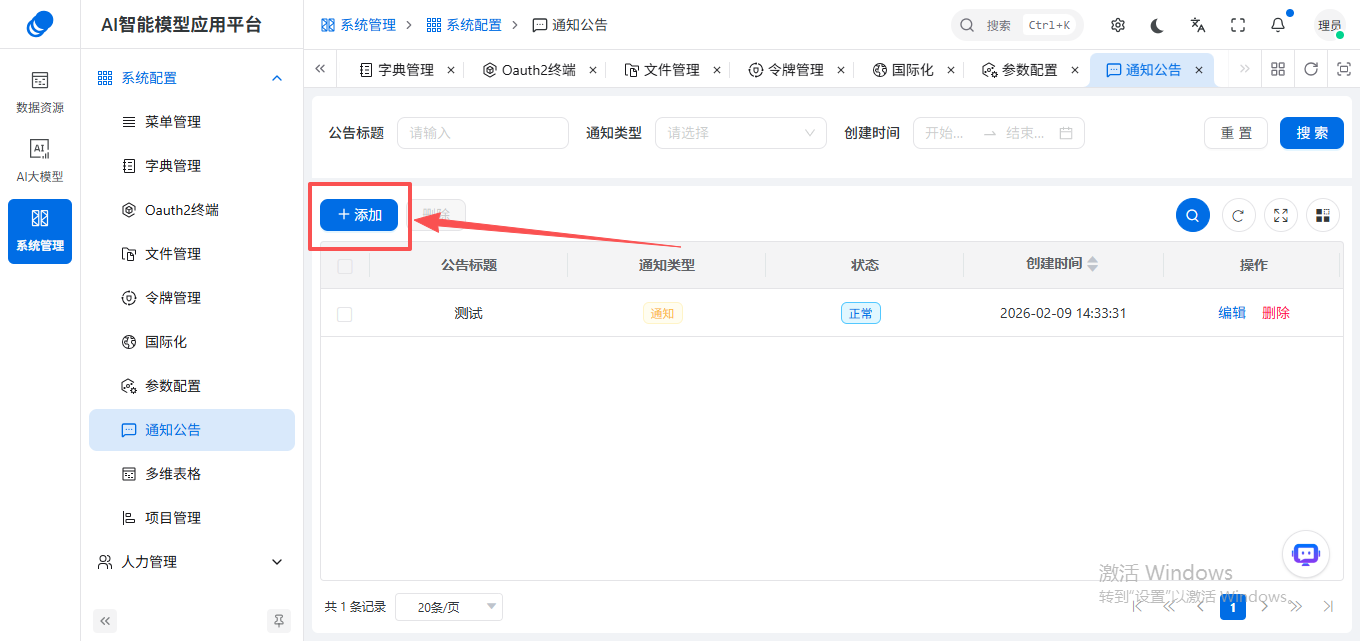
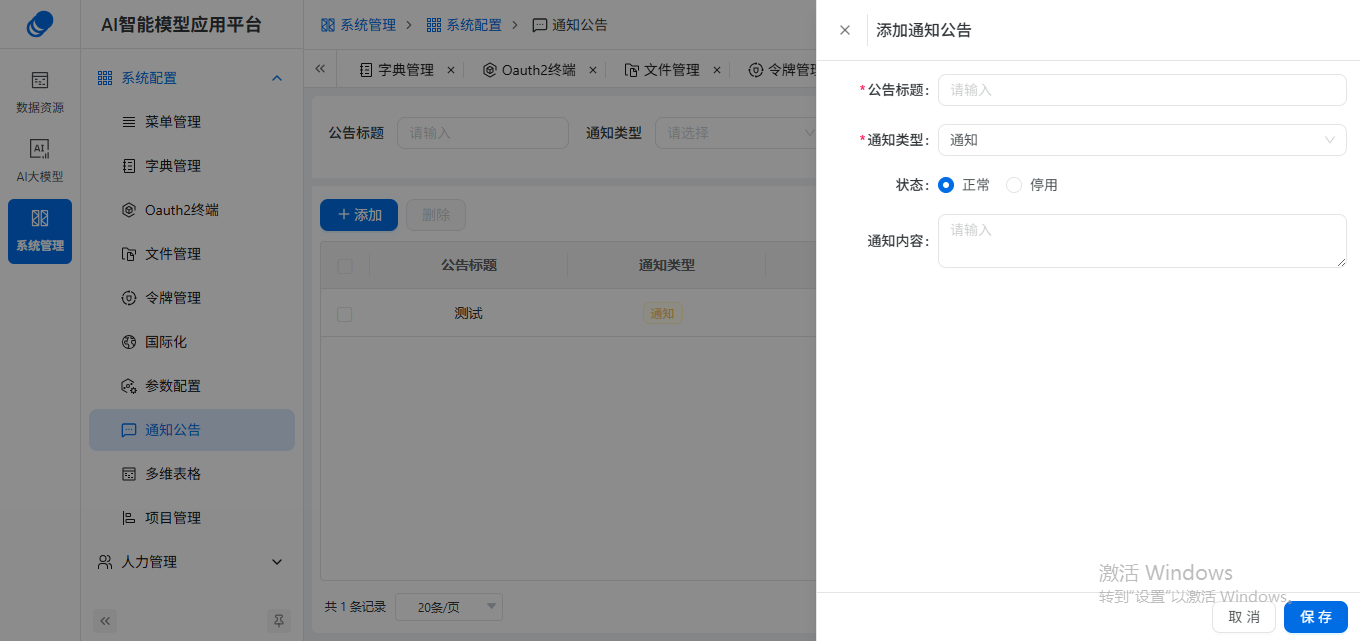
步骤 2:配置项填写
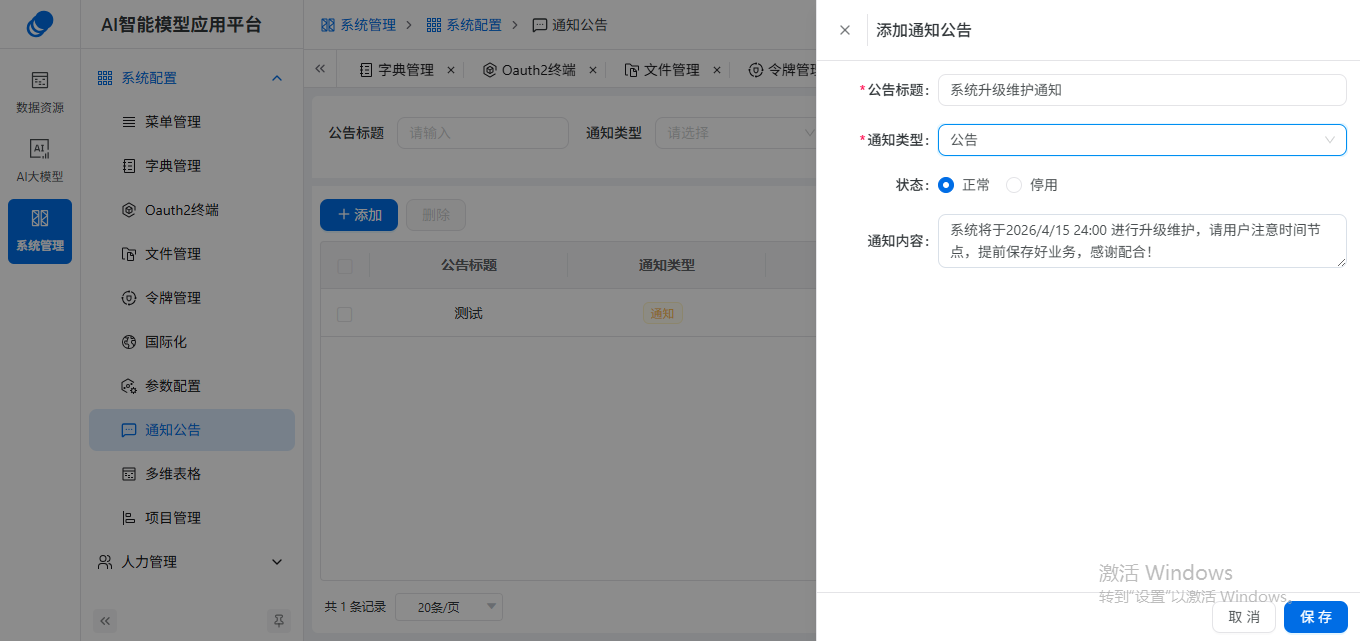
| 配置项 | 填写说明 | 示例 |
|---|---|---|
| 公告标题 | 通知 / 公告的主题名称,需简洁明确,便于用户快速理解信息核心 | 如「系统升级维护通知」「平台使用规范公告」 |
| 通知类型 | 下拉选择信息分类,可选「通知」「公告」两类 | 日常提醒选「通知」,正式公示选「公告」 |
| 状态 | 选择信息发布后的展示状态,默认「正常」(前端立即展示),可选「停用」(暂不展示) | 紧急通知选「正常」,待审核内容选「停用」 |
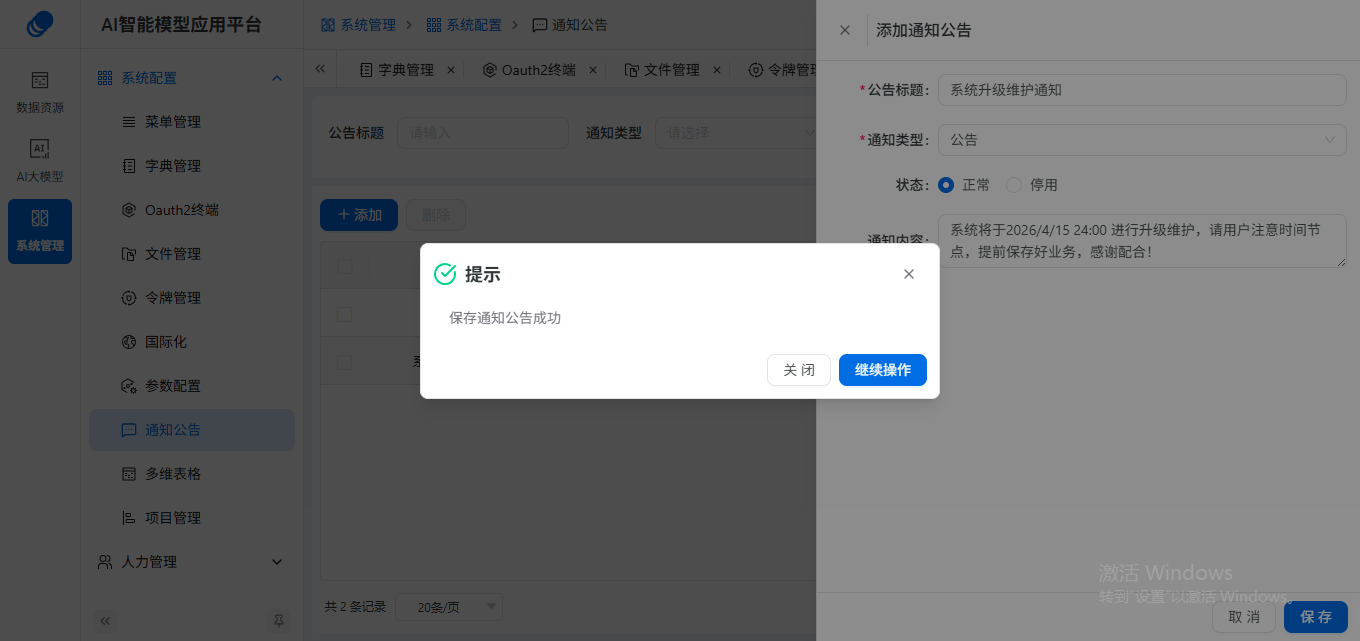
| 通知内容 | 通知 / 公告的详细正文 | 填写完整的通知内容,包含时间、事项、要求等核心信息,如「系统将于2026/4/15 24:00 进行升级维护,请用户注意时间节点,提前保存好业务,感谢配合!」 |
步骤 3:保存配置
1、完成所有必填项填写后,检查标题、类型、内容的准确性;
2、点击弹窗右下角「保存」按钮。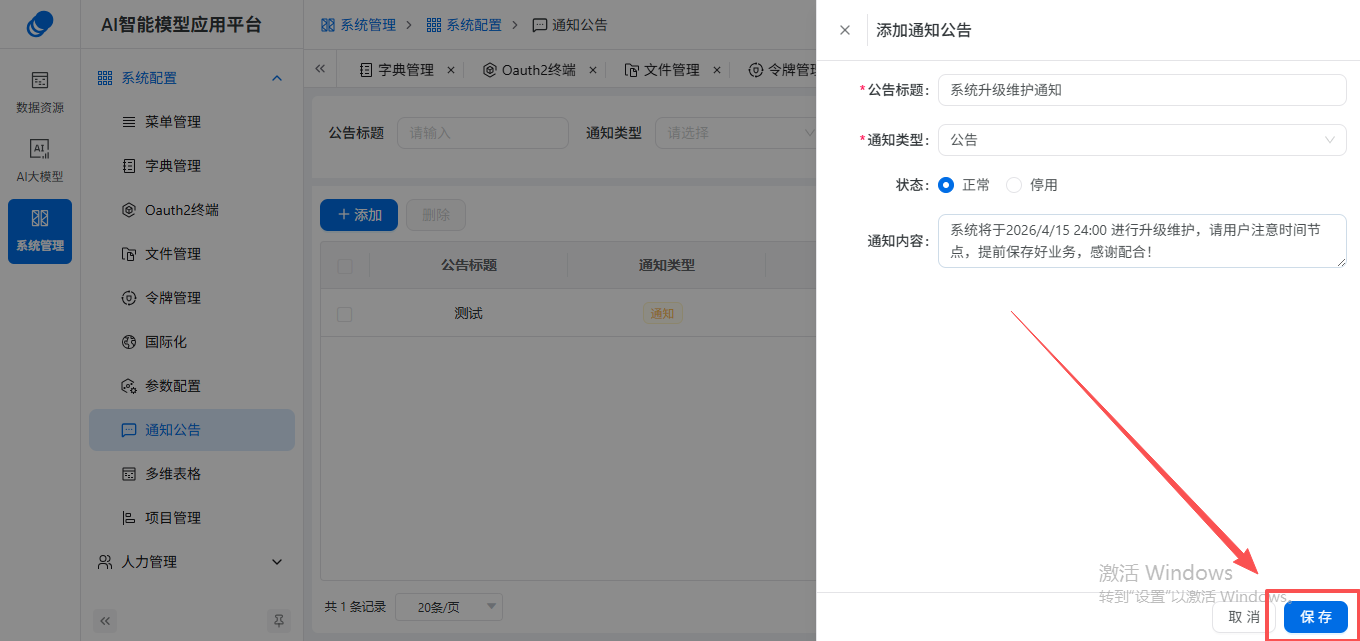
编辑通知公告
1、在通知公告列表中,找到目标信息,点击右侧「编辑」按钮;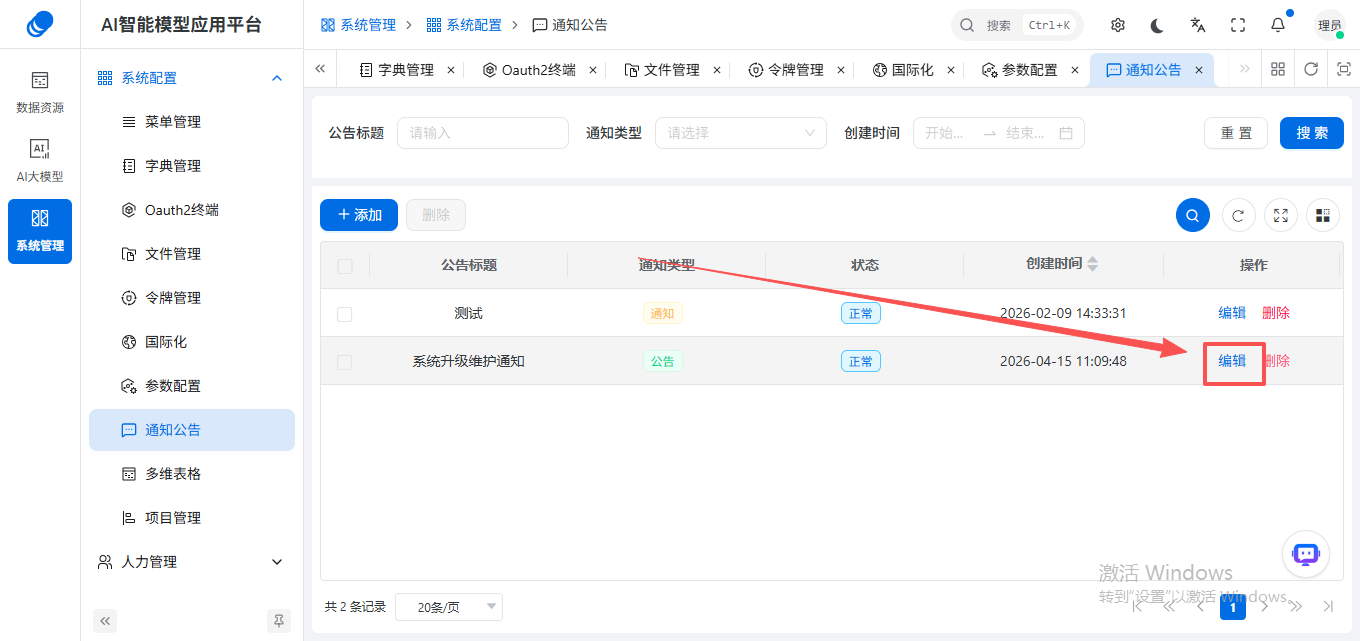
2、弹出编辑弹窗(与新增弹窗结构一致),可修改公告标题、通知类型、状态、通知内容所有配置项;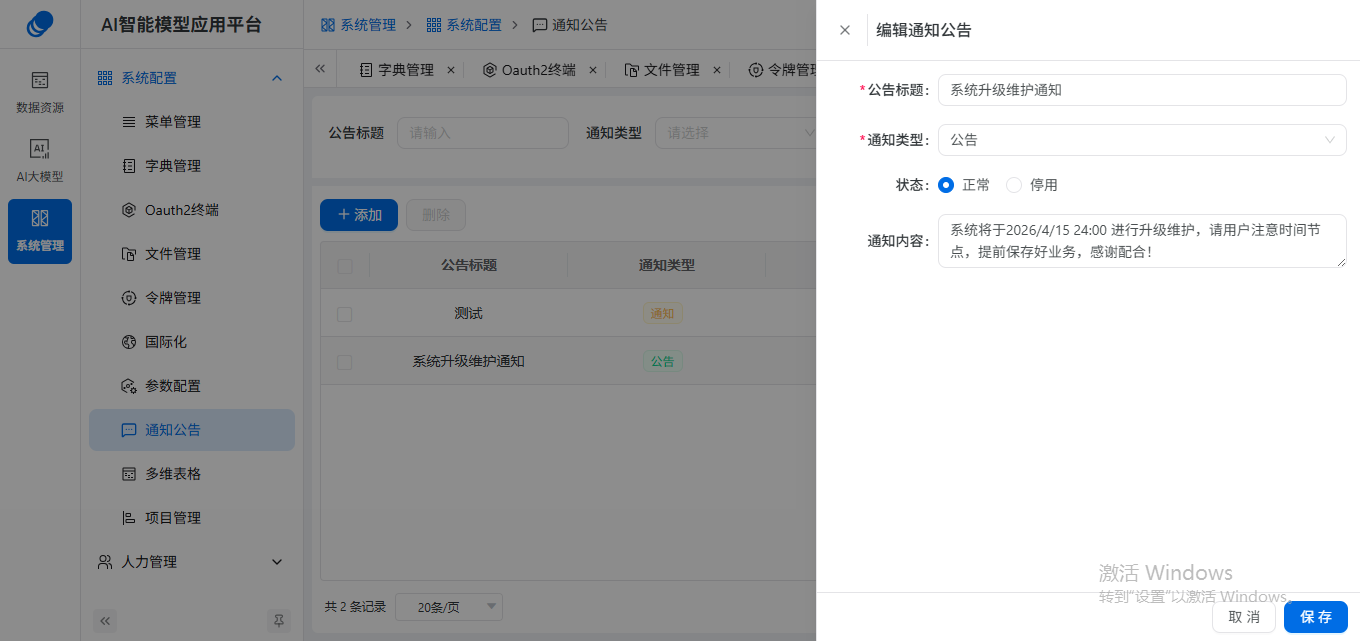
3、修改完成后,点击「保存」按钮,系统更新信息并刷新列表。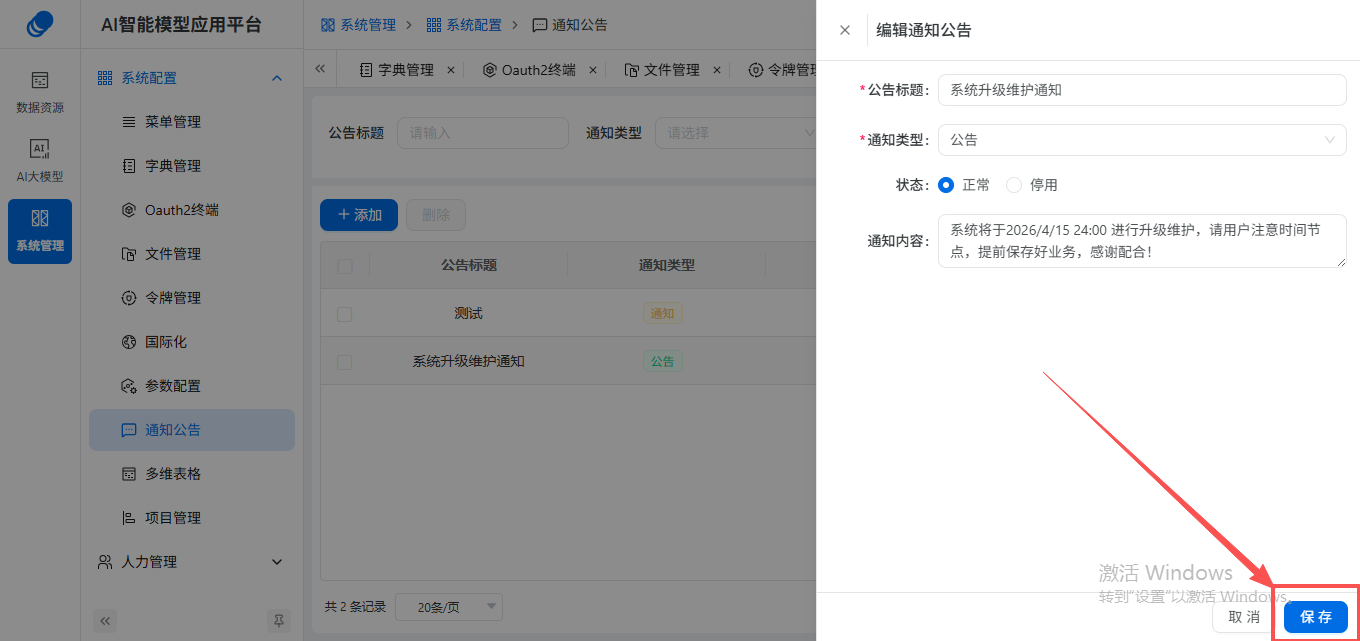
删除通知公告
1、在通知公告列表中,找到目标信息,点击右侧「删除」按钮;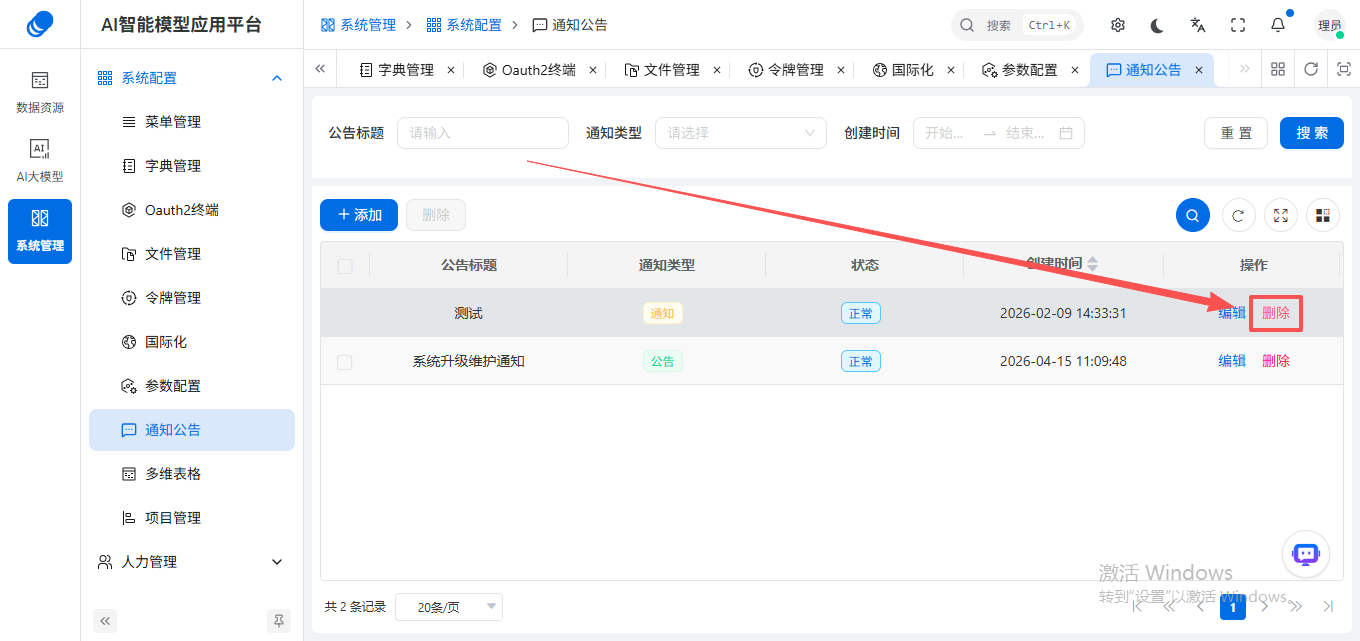
2、系统弹出确认弹窗,提示 “确定删除该通知公告吗?”;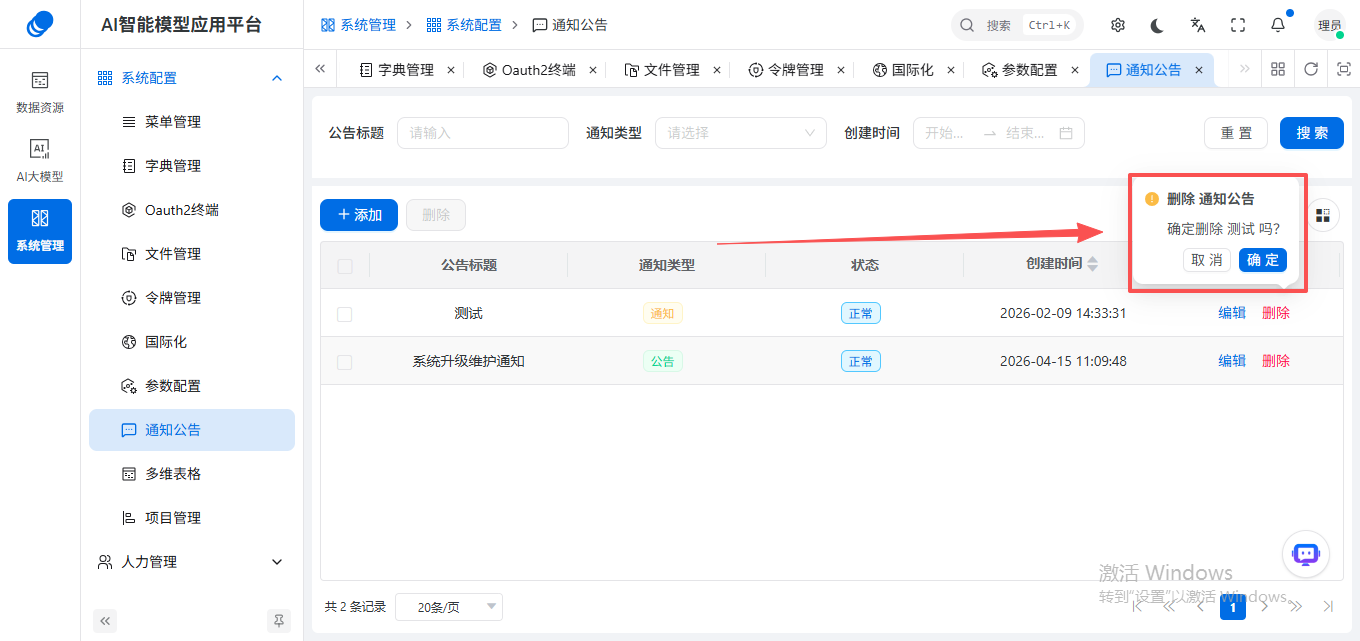
3、点击「确定」:删除该信息,列表自动刷新;点击「取消」:终止删除操作。
注意:删除操作不可逆,删除后信息无法恢复,建议优先使用「停用」状态临时下线,仅对废弃信息执行删除操作。
作者:chenjt 创建时间:2026-03-31 17:11
最后编辑:chenjt 更新时间:2026-06-10 11:54
最后编辑:chenjt 更新时间:2026-06-10 11:54