文件管理
文件管理模块是平台文件资源的统一管理入口,支持文件的上传、检索、查看、编辑、删除、下载等操作,可按文件原名、类型、大小等维度筛选,实现文件全生命周期管理。
上传文件
步骤 1:打开上传弹窗
在文件管理页面,点击左上角「上传文件」按钮,弹出「文件系统」上传弹窗。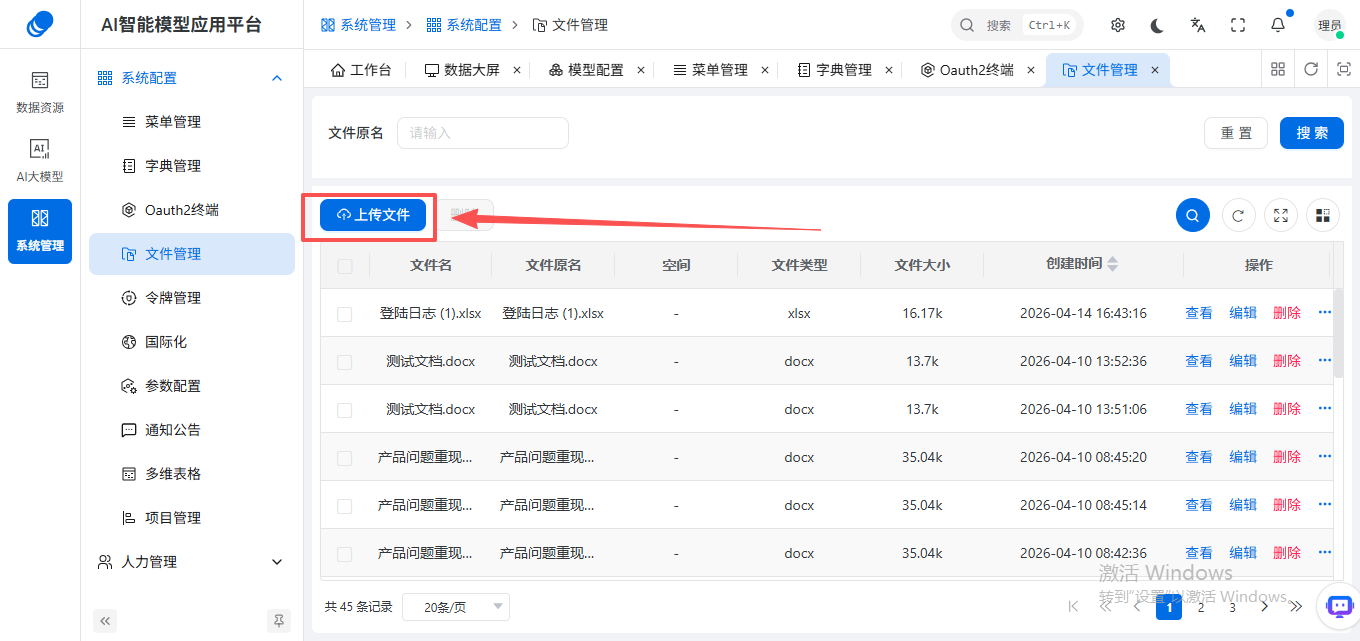
步骤 2:上传方式
支持两种上传模式:
- 拖拽上传:将本地文件直接拖拽至弹窗内的上传区域;
- 点击上传:点击弹窗内上传区域,弹出本地文件选择窗口,选中目标文件后确认。
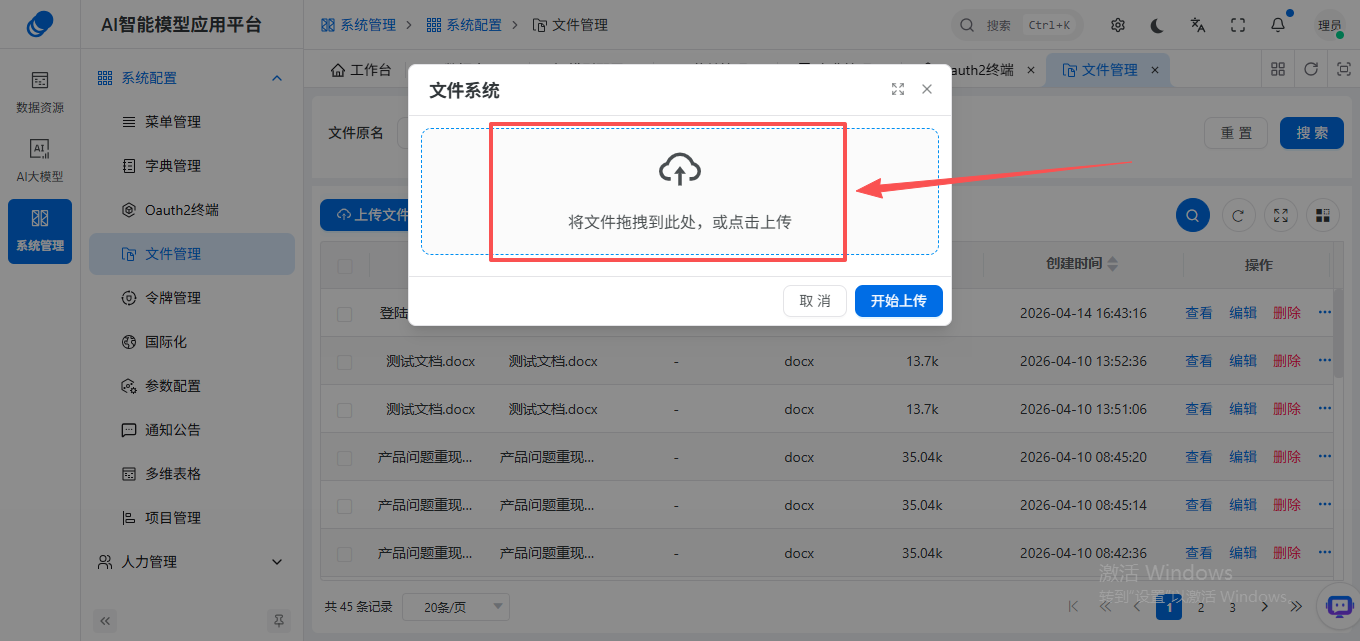
步骤 3:完成上传
1、选择 / 拖拽文件后,弹窗显示已选中的文件信息;
2、点击「开始上传」按钮,系统自动上传文件并展示上传进度;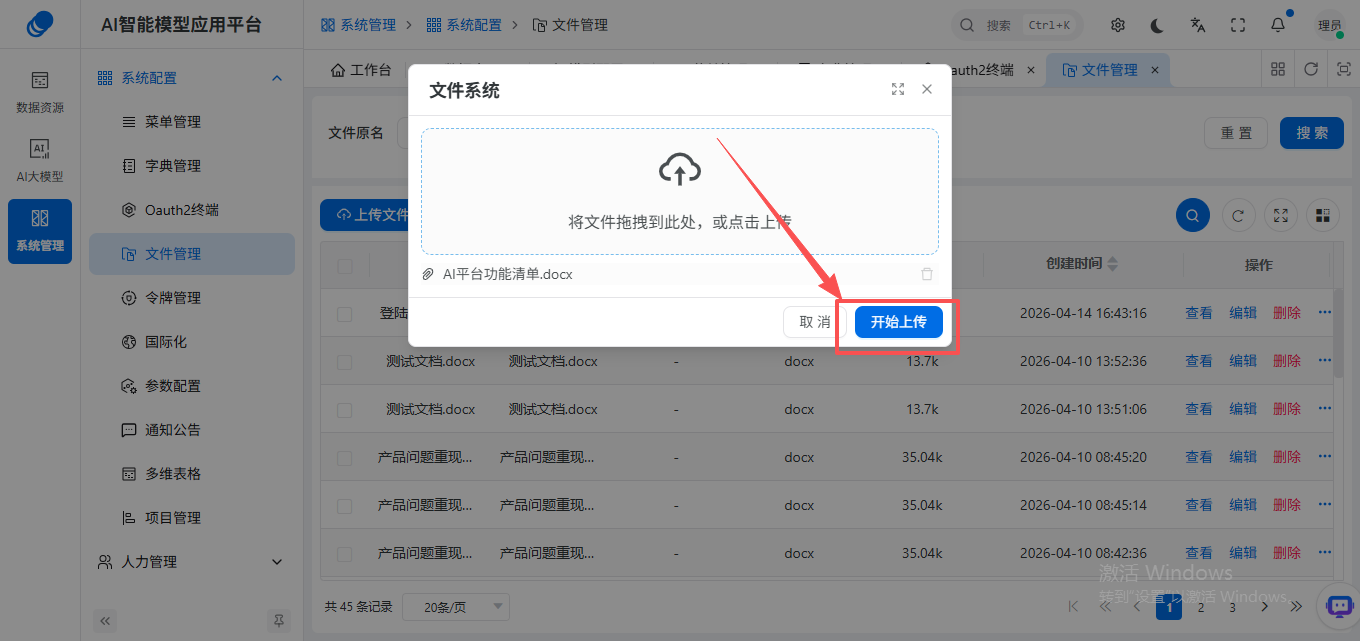
3、上传完成后,文件管理列表自动刷新,新文件展示在列表中;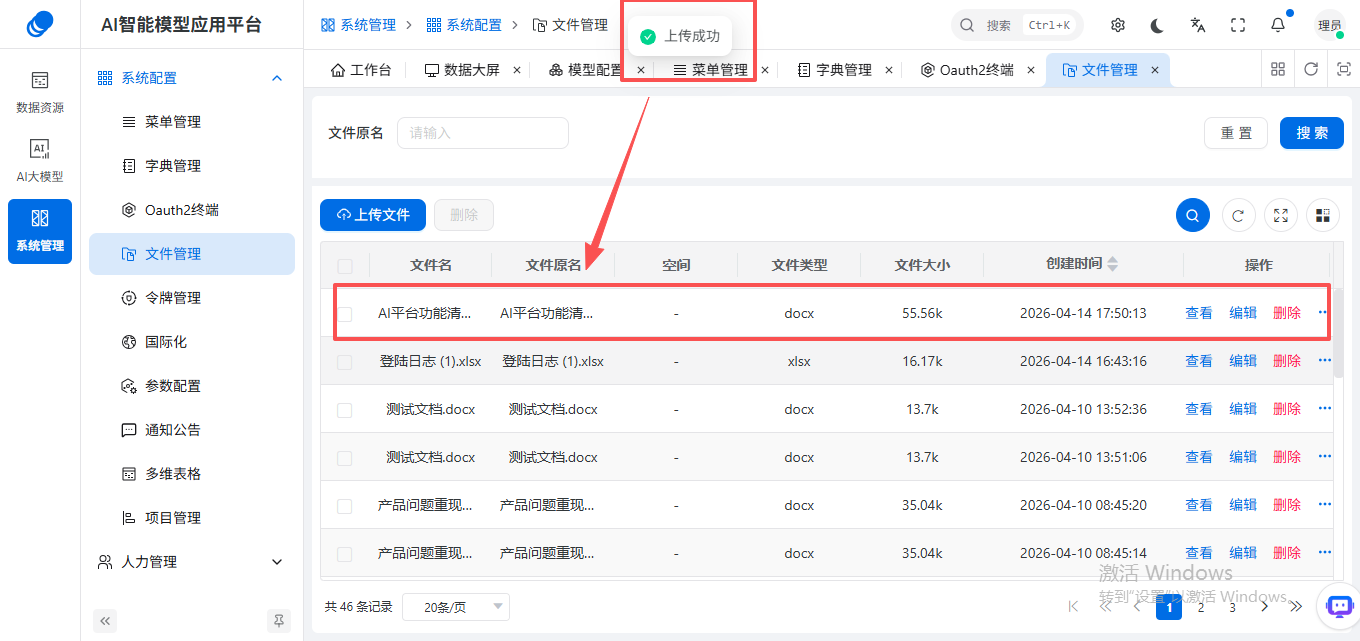
查看文件
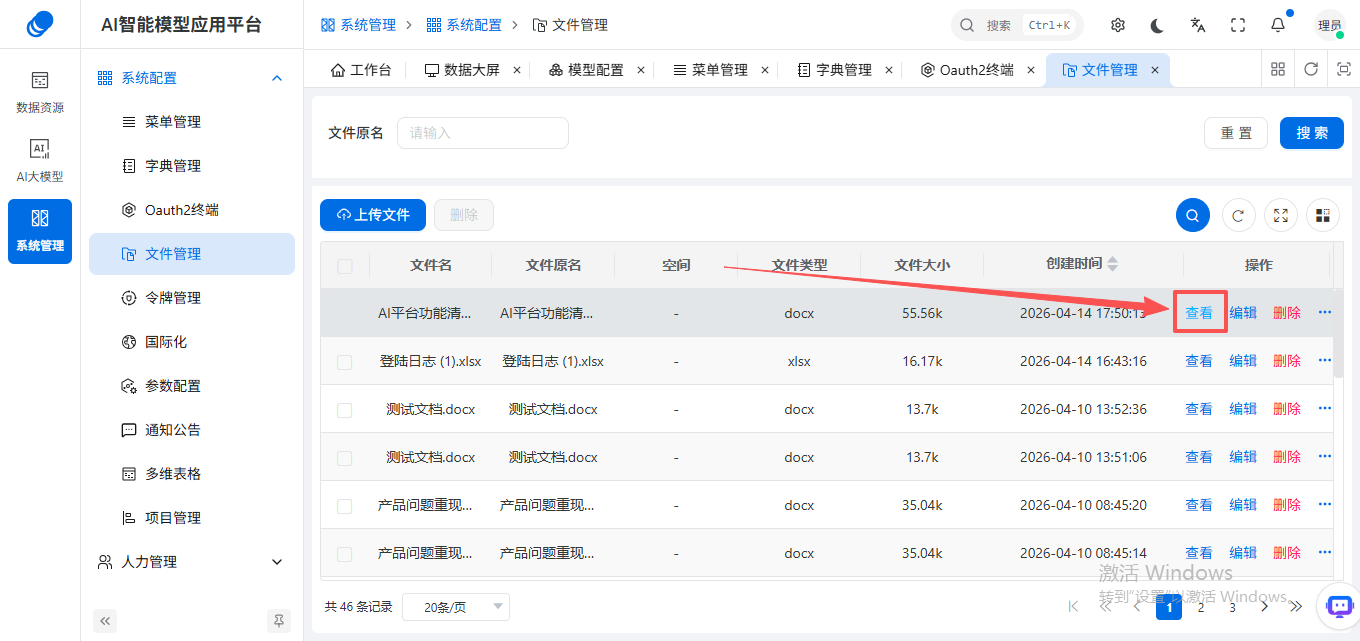
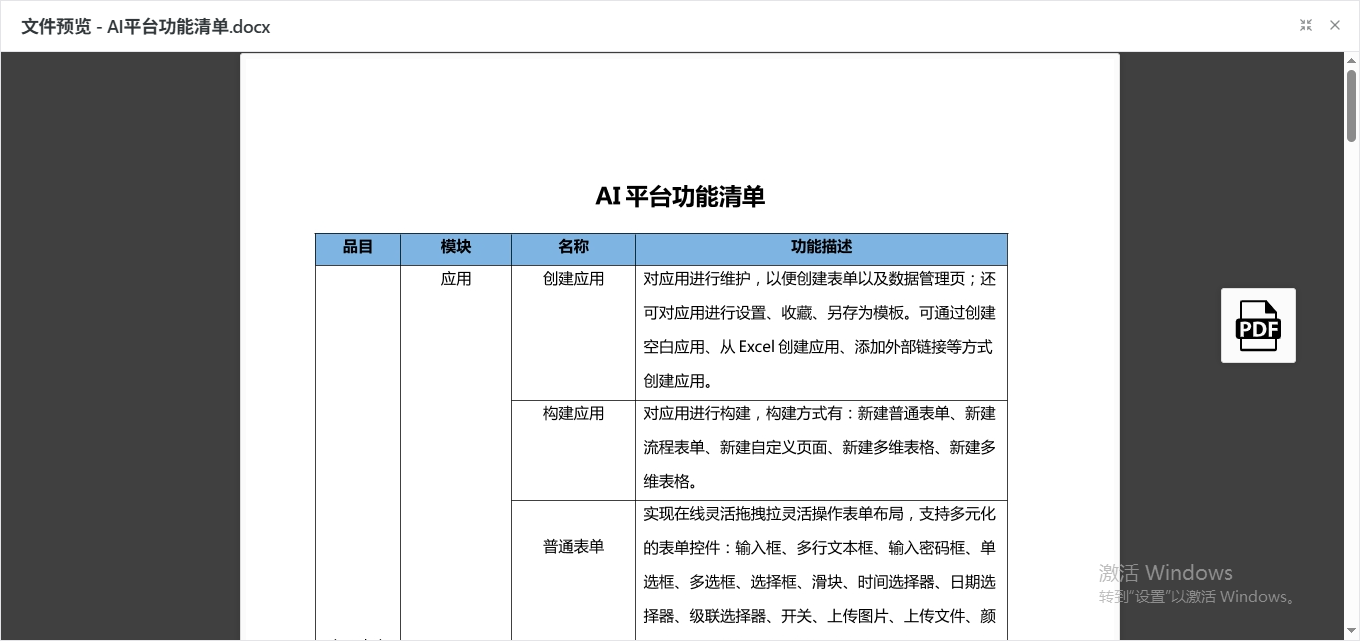
在文件列表中,找到目标文件,点击右侧「查看」按钮,系统跳转至文件预览页面,支持以下操作:
- 查看文件完整内容(适配 xlsx、docx、图片等常见格式);
- 缩放预览界面,清晰查看细节;
- 部分格式支持翻页、全屏查看(如文档、表格类文件)。
编辑文件
1、在文件列表中,找到目标文件,点击右侧「编辑」按钮;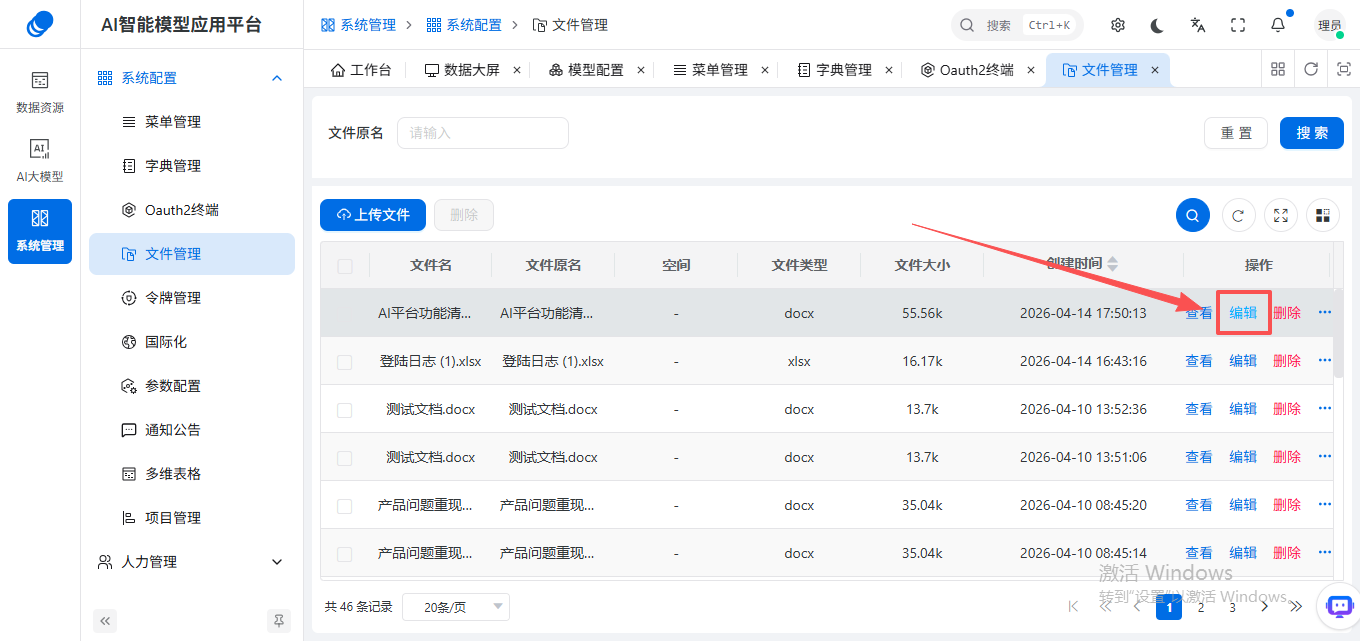
2、进入文件编辑模式;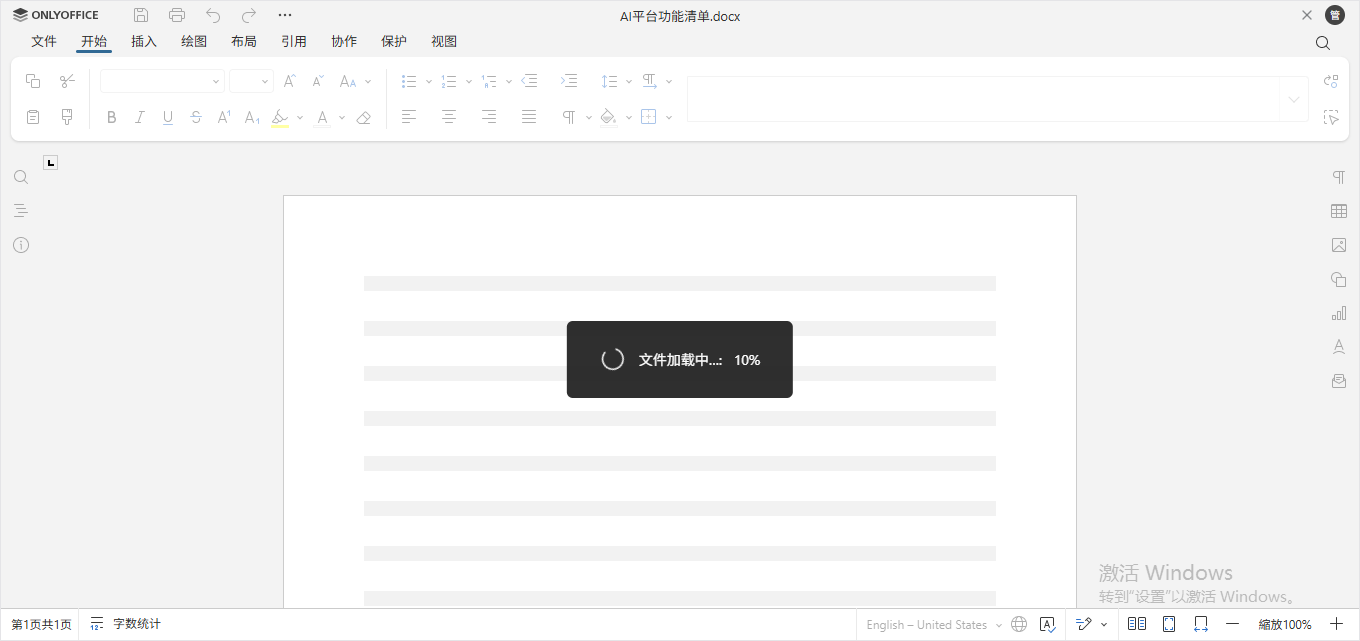
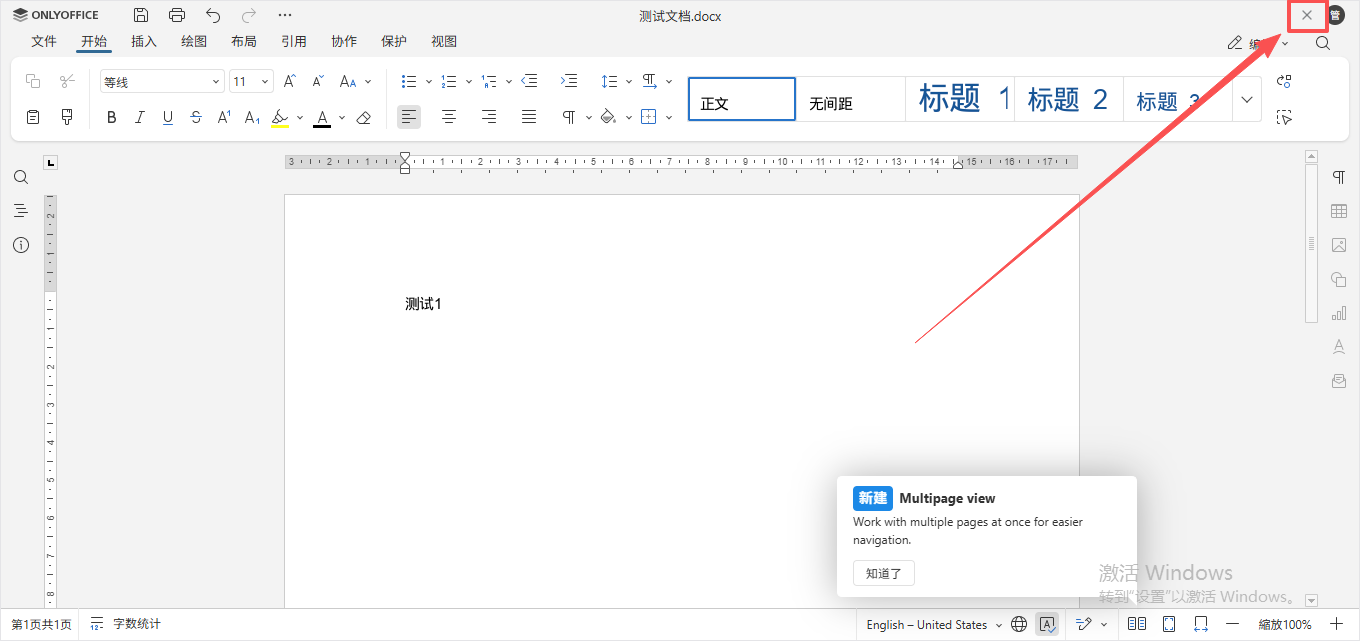
3、修改完成后,点击「保存」保存修改(或点击「关闭」放弃修改);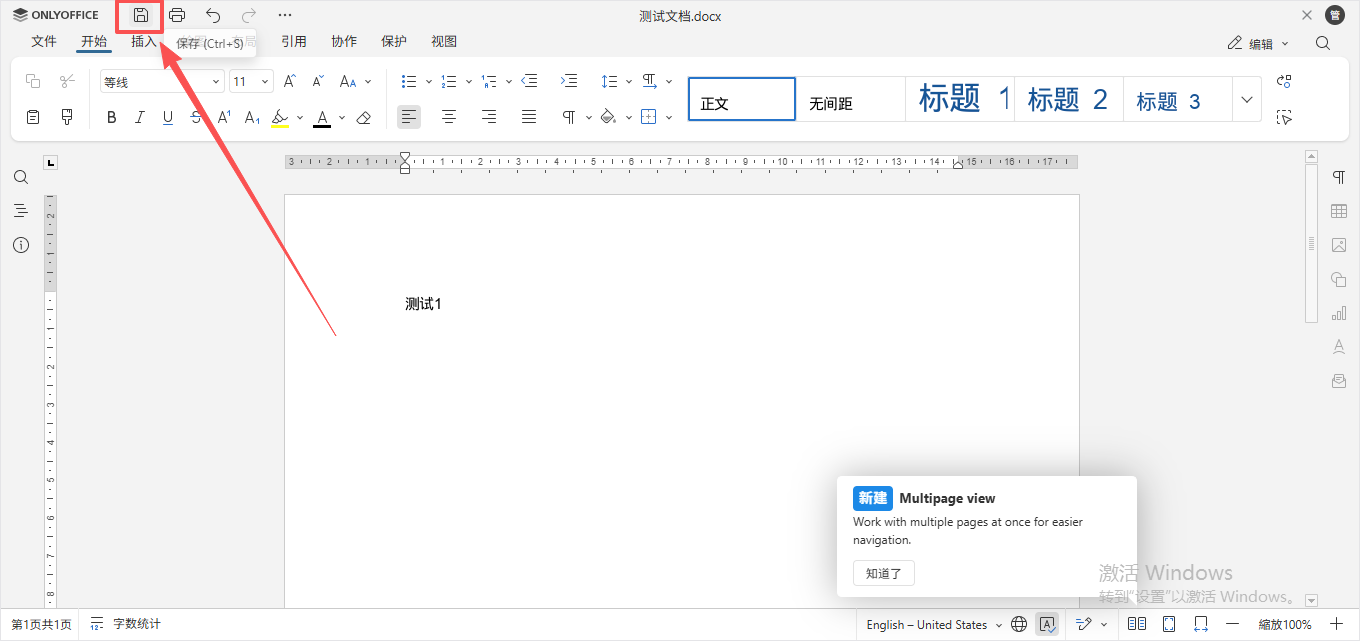
删除文件
1、在文件列表中,找到目标文件,点击右侧「删除」按钮;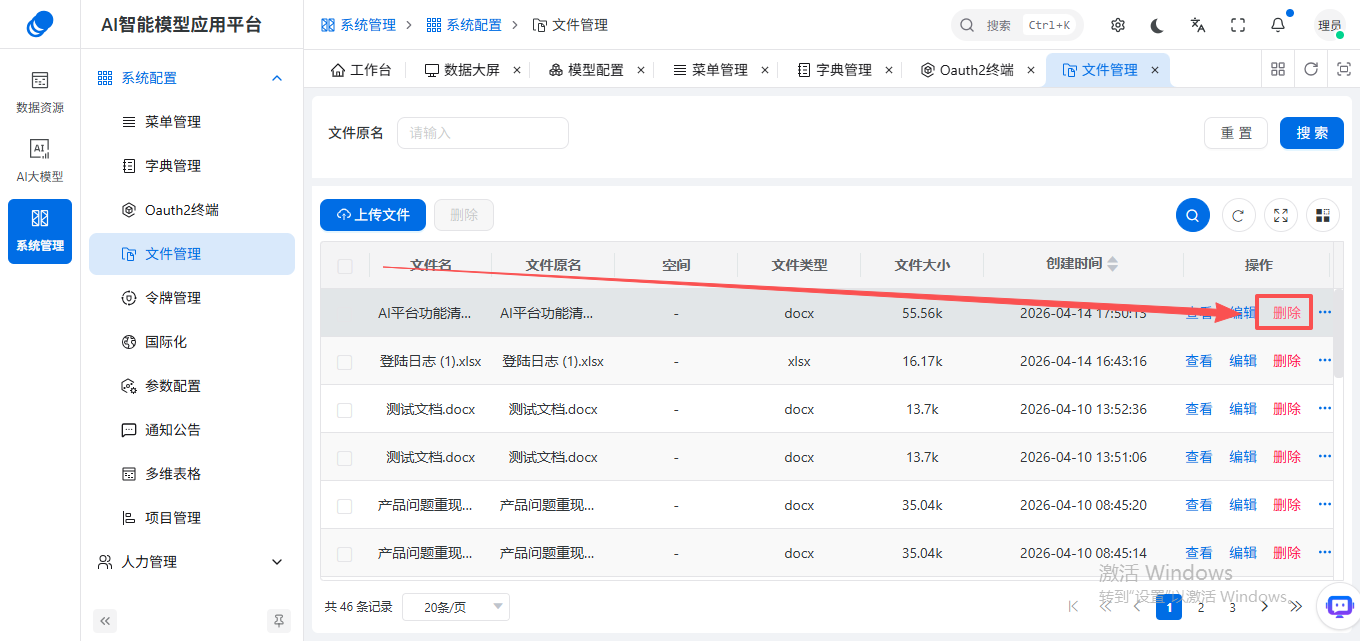
2、系统弹出确认弹窗,提示 “确定删除该文件吗?删除后不可恢复”;
3、点击「确定」:删除文件并刷新列表;点击「取消」:终止删除操作。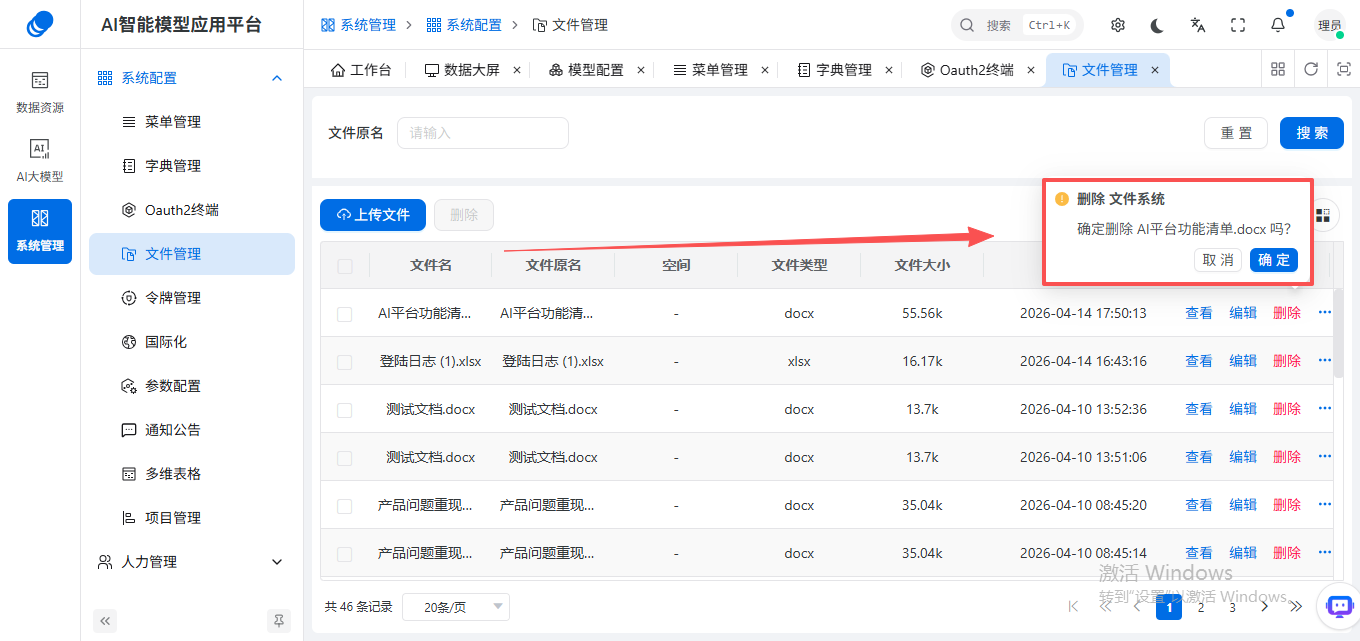
下载文件
1、在文件列表中,找到目标文件,将鼠标移至「···」按钮,点击「下载」按钮;
2、浏览器自动触发文件下载,根据浏览器设置选择下载路径;
3、下载完成后,可在本地对应路径找到下载的文件。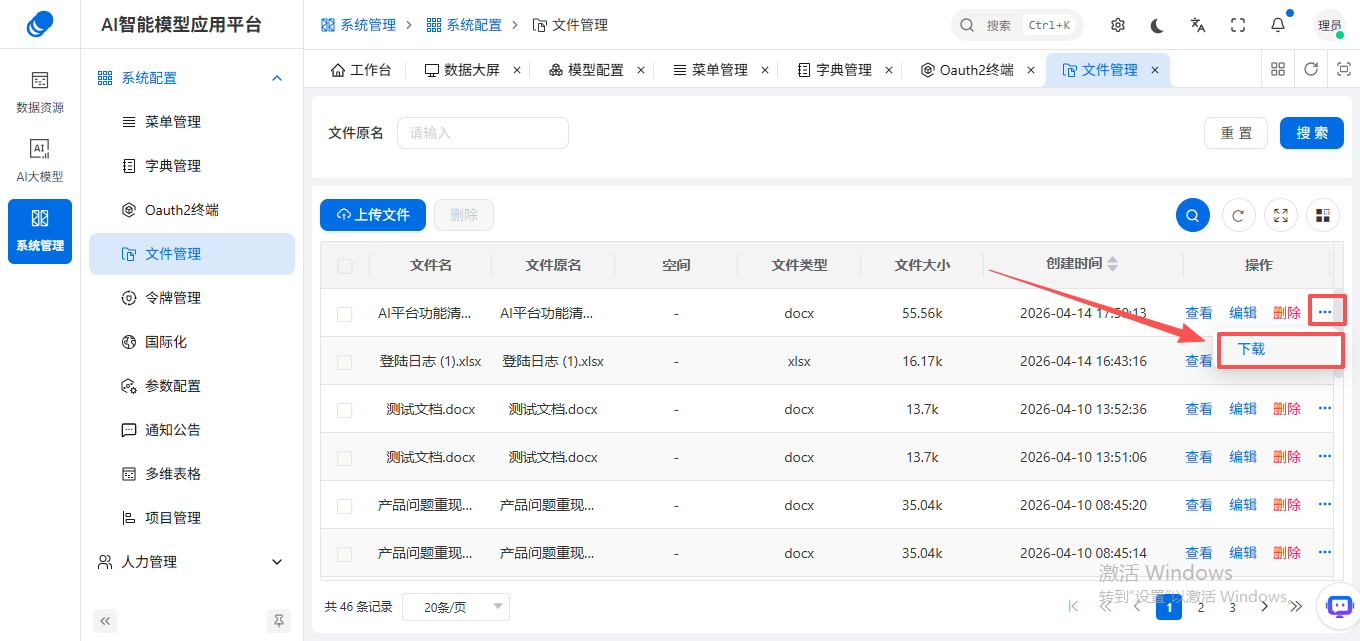
作者:chenjt 创建时间:2026-03-31 17:10
最后编辑:chenjt 更新时间:2026-06-10 11:54
最后编辑:chenjt 更新时间:2026-06-10 11:54