字典管理
字典管理用于统一维护系统中的数据字典(即固定枚举值、下拉选项、状态映射等),支持列表型、树型两种结构类型,可实现系统下拉框、单选框、状态显示等场景的统一配置与动态维护,无需修改代码即可调整枚举值,提升系统的灵活性与可维护性。
新建数据字典
步骤 1:新建数据字典,填写字典基础信息
1、在字典管理页面,点击 添加 按钮,弹出「添加数据字典」弹窗;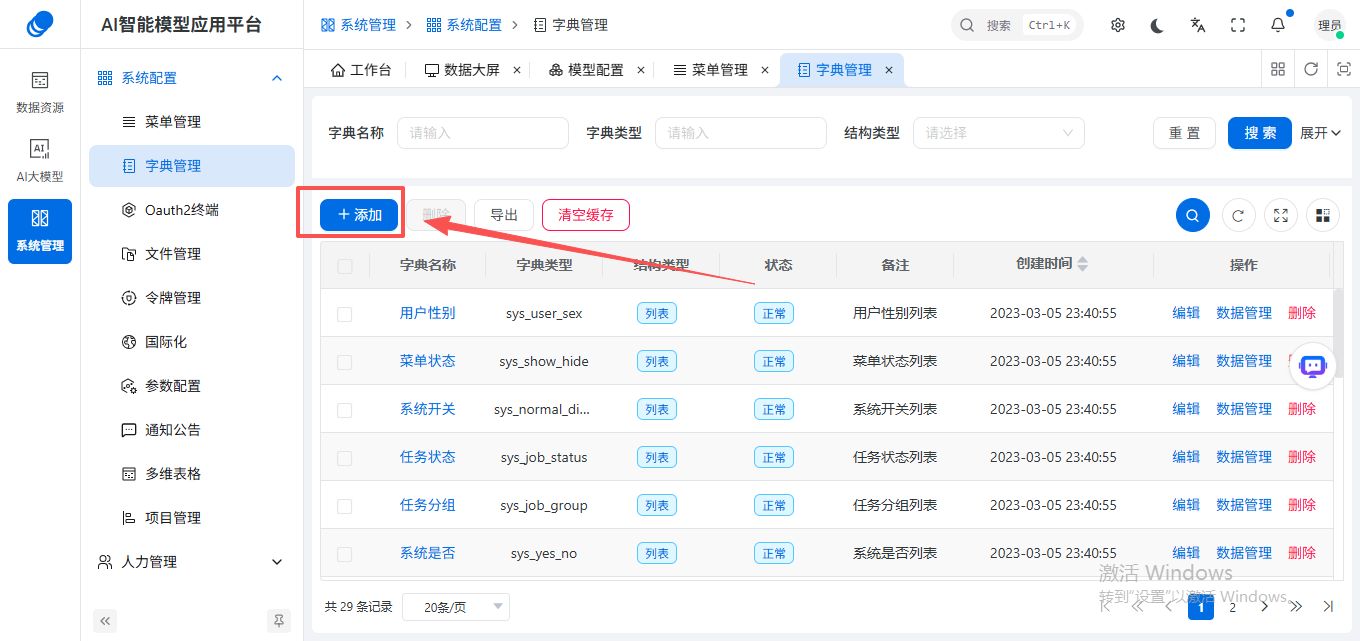
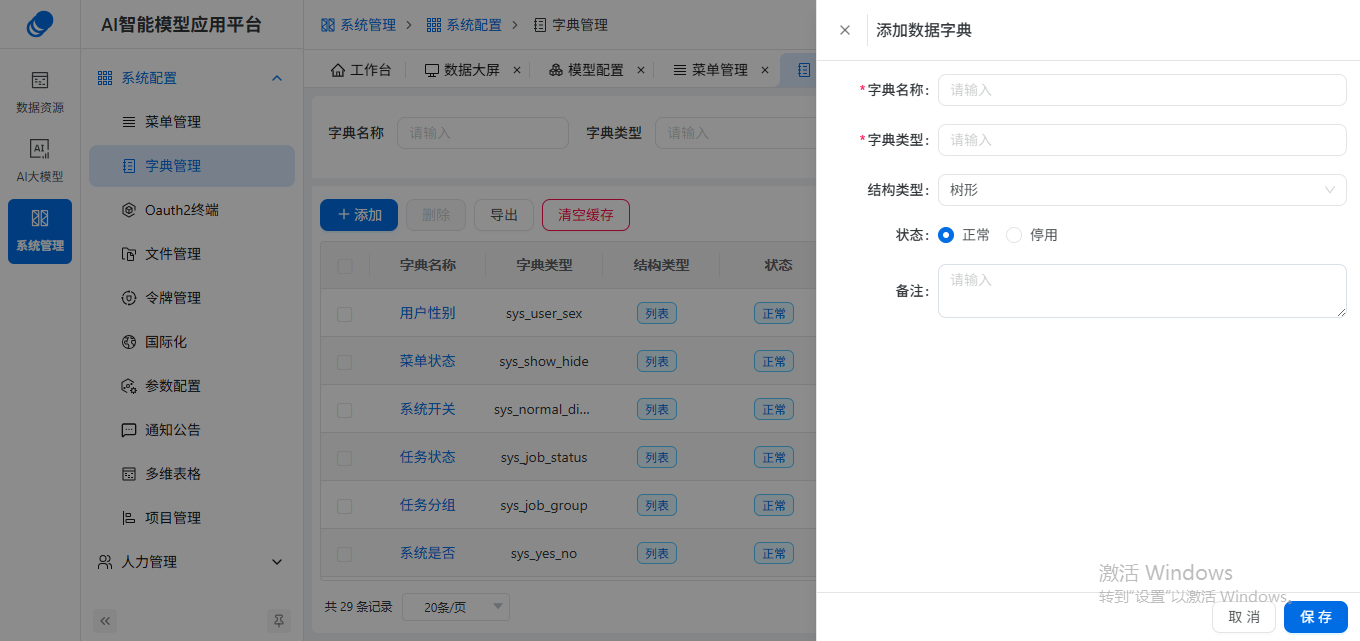
2、填写必填基础配置项: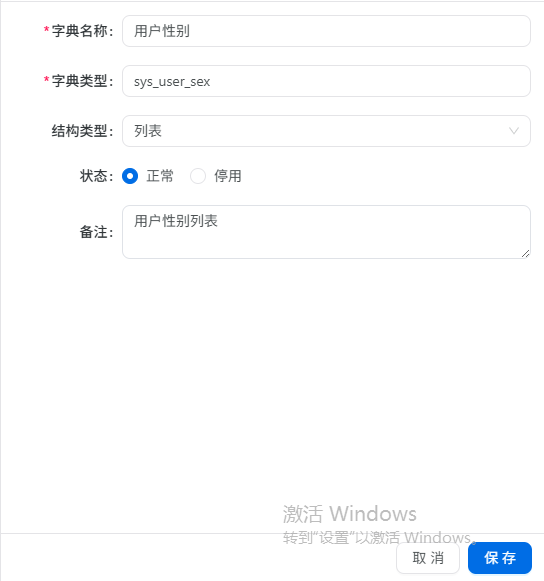
| 配置项 | 填写说明 | 示例 |
|---|---|---|
| 字典名称 | 字典的显示名称,用于系统内识别 | 用户性别 |
| 字典类型 | 字典的唯一标识(全局唯一,格式建议:模块_字典名) | sys_user_sex |
| 结构类型 | 下拉选择:列表(平级枚举)/ 树形(层级结构) | 列表 |
| 状态 | 字典启用状态:正常(生效)/ 停用(失效) | 正常 |
| 备注 | 字典用途说明(可选) | 用户性别列表 |
2、保存数据字典: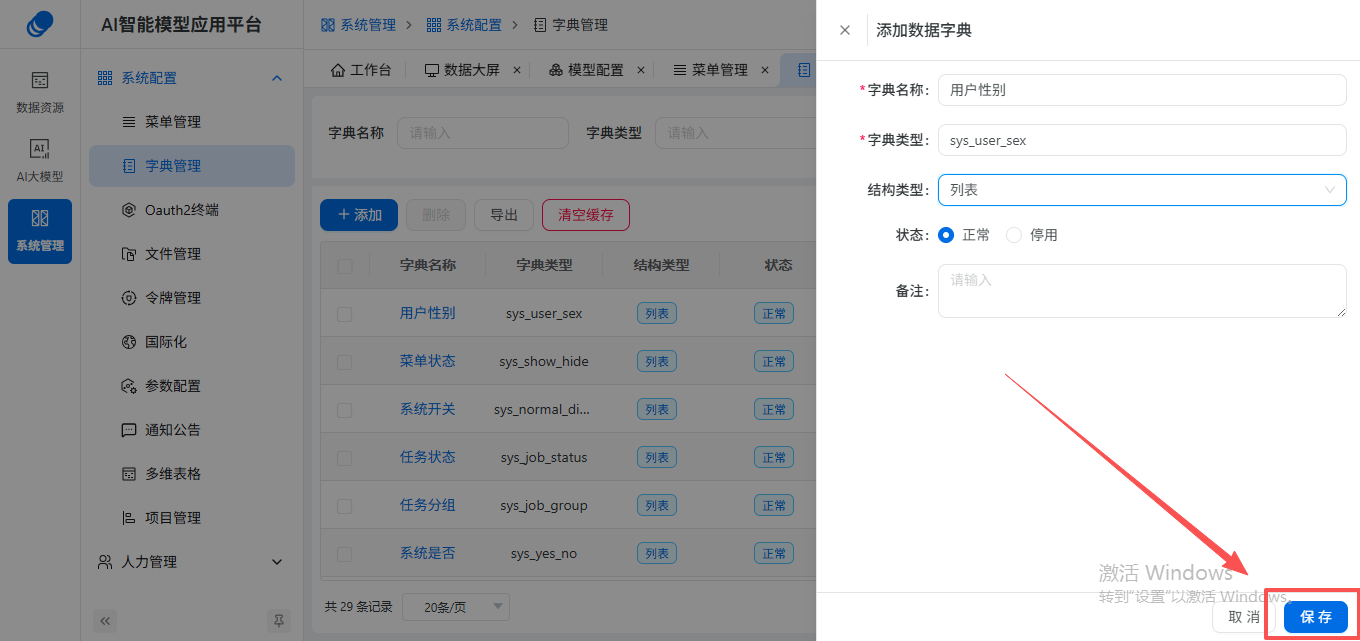
步骤 2:选择结构类型并配置字典项
场景 1:列表型字典(平级枚举,如用户性别)
1、结构类型选择「列表」;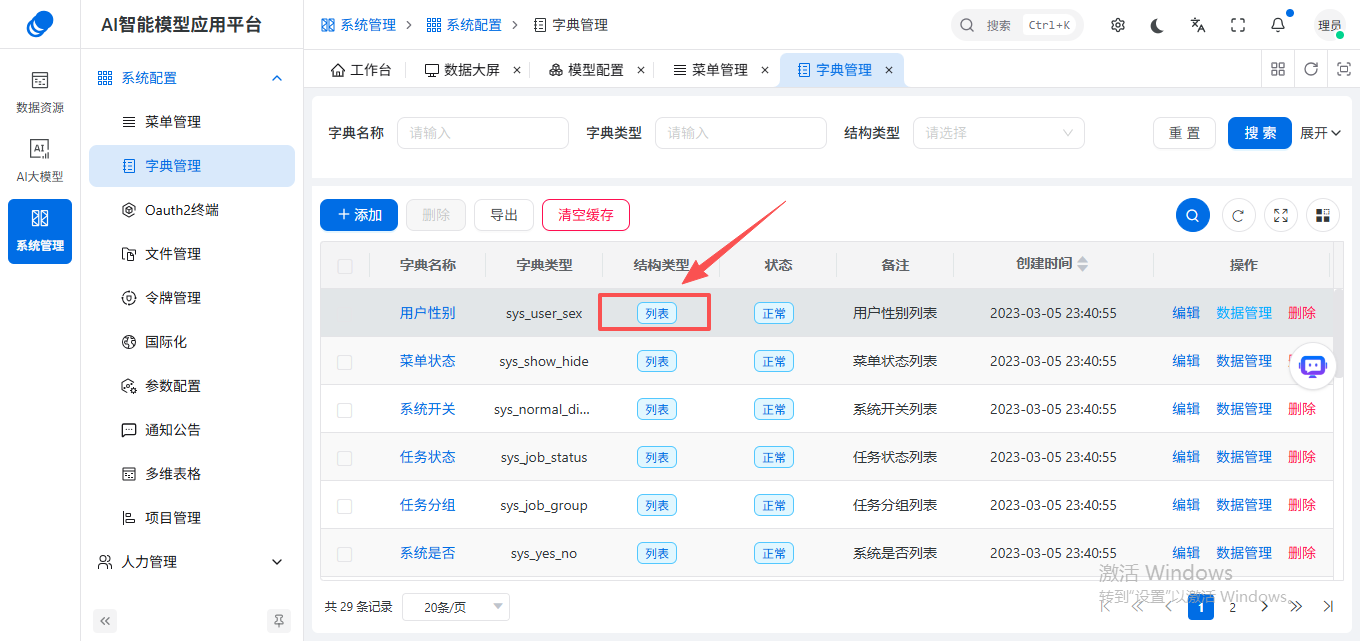
2、点击数据管理,进入字典项配置页面;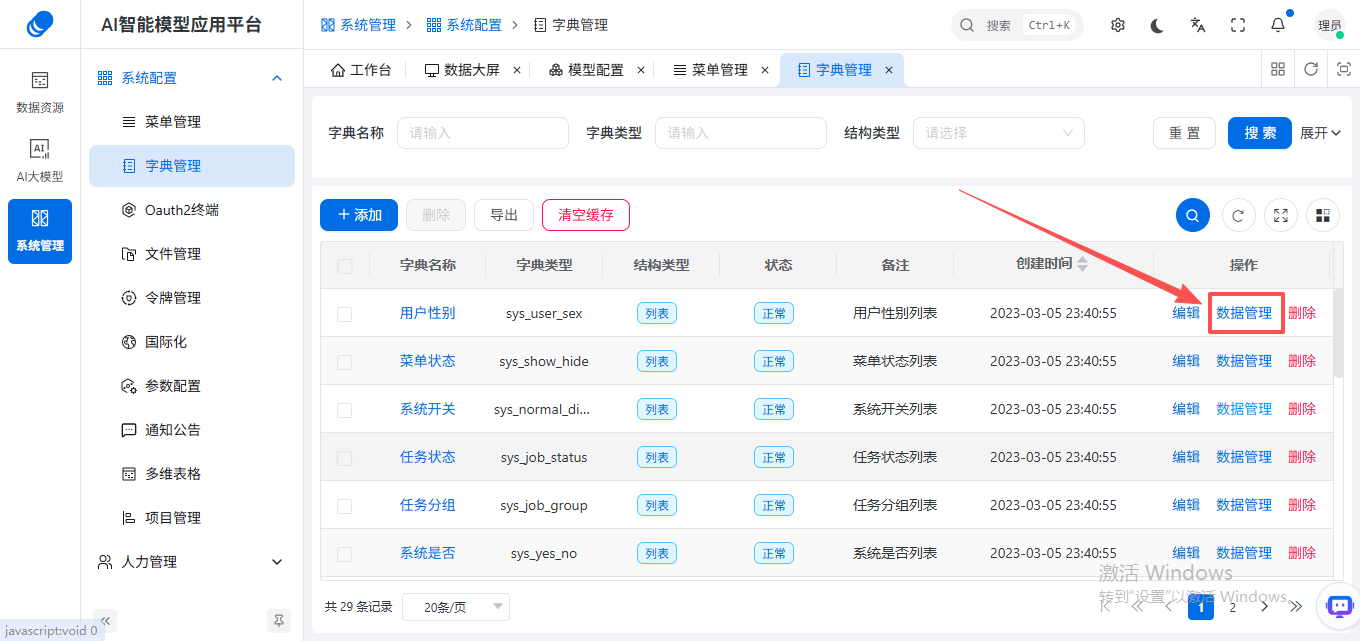
3、点击 添加,添加字典项: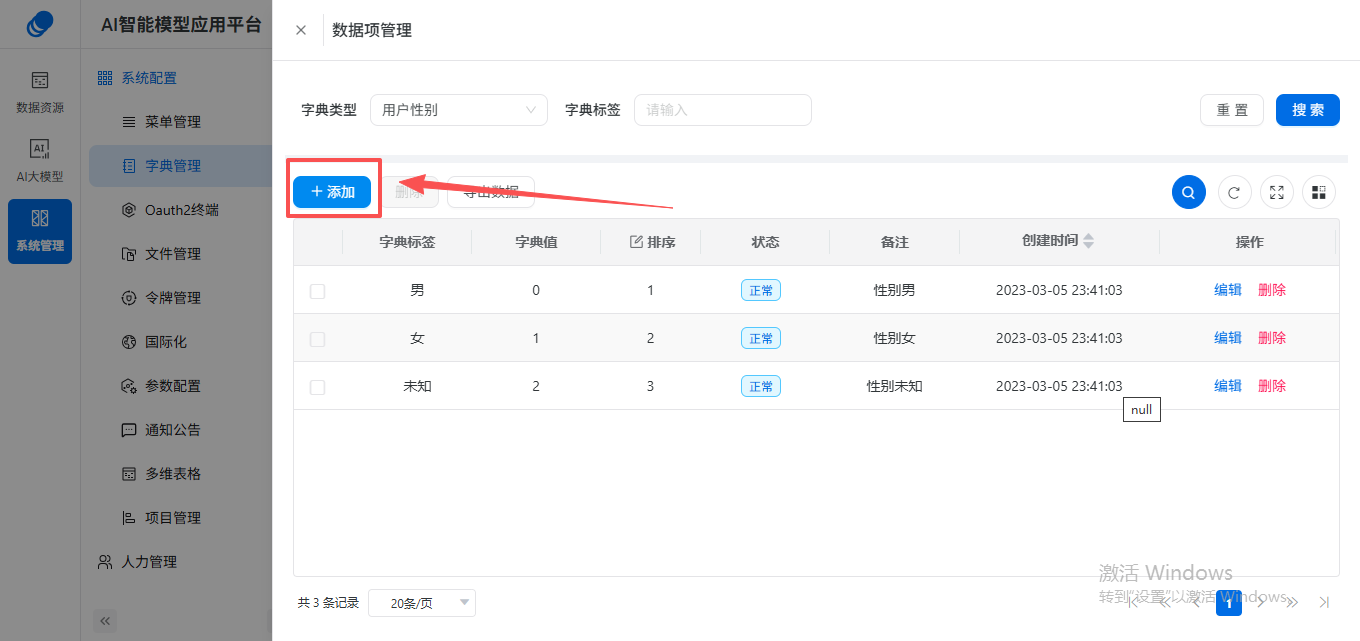
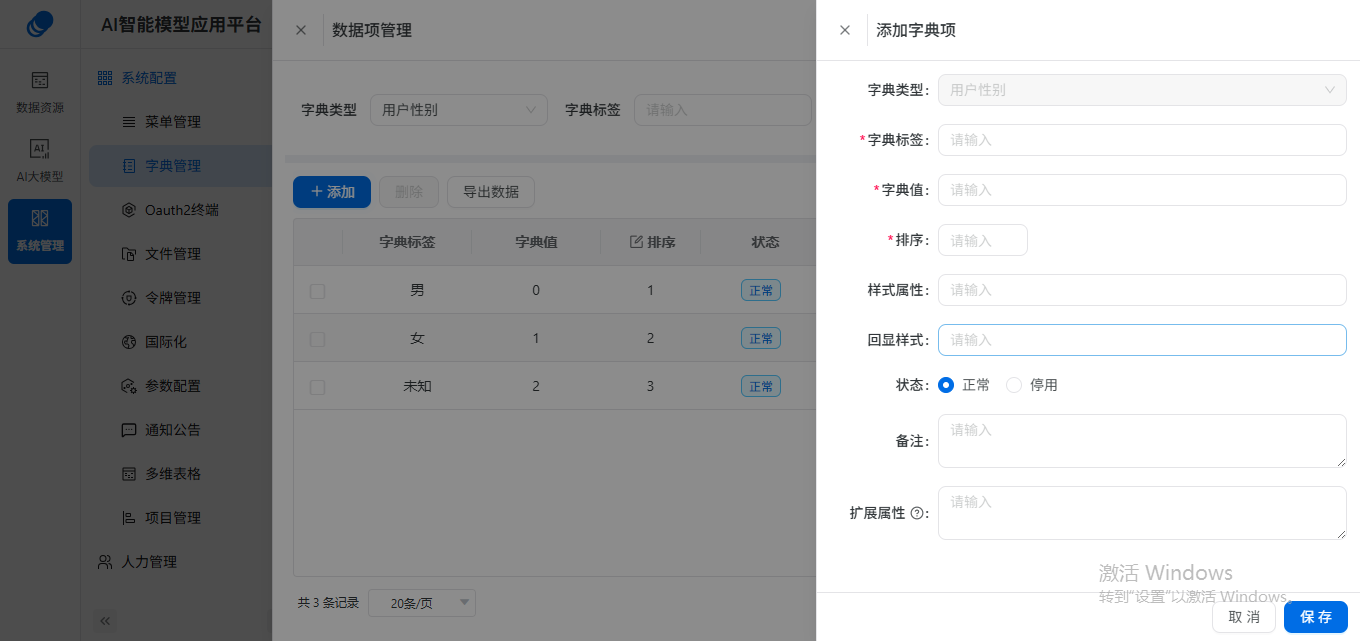
| 配置项 | 填写说明 | 示例 |
|---|---|---|
| 字典标签 | 字典项显示名称(前端展示) | 男 |
| 字典值 | 字典项实际存储值(后端存储) | 0 |
| 排序 | 字典项在下拉框中的显示顺序(数值越小越靠前) | 1 |
| 样式属性 | 自定义字典项的 CSS 样式(如颜色、字体、背景,适配前端展示) | color: #1890ff; font-weight: bold; |
| 回显样式 | 字典项在表格 / 标签中的回显样式(如标签类型、颜色) | success(绿色标签) |
| 状态 | 字典项启用状态:正常 / 停用 | 正常 |
| 备注 | 字典项说明 | 男性用户 |
| 扩展属性 | 自定义扩展字段(JSON 格式,用于特殊业务场景,如多语言、额外配置),例如:{key1”:”value1”,”key2”:”value2”} | {“lang”:”zh_CN”,”desc”:”男性”} |
3、配置完成后,点击保存,返回字典列表。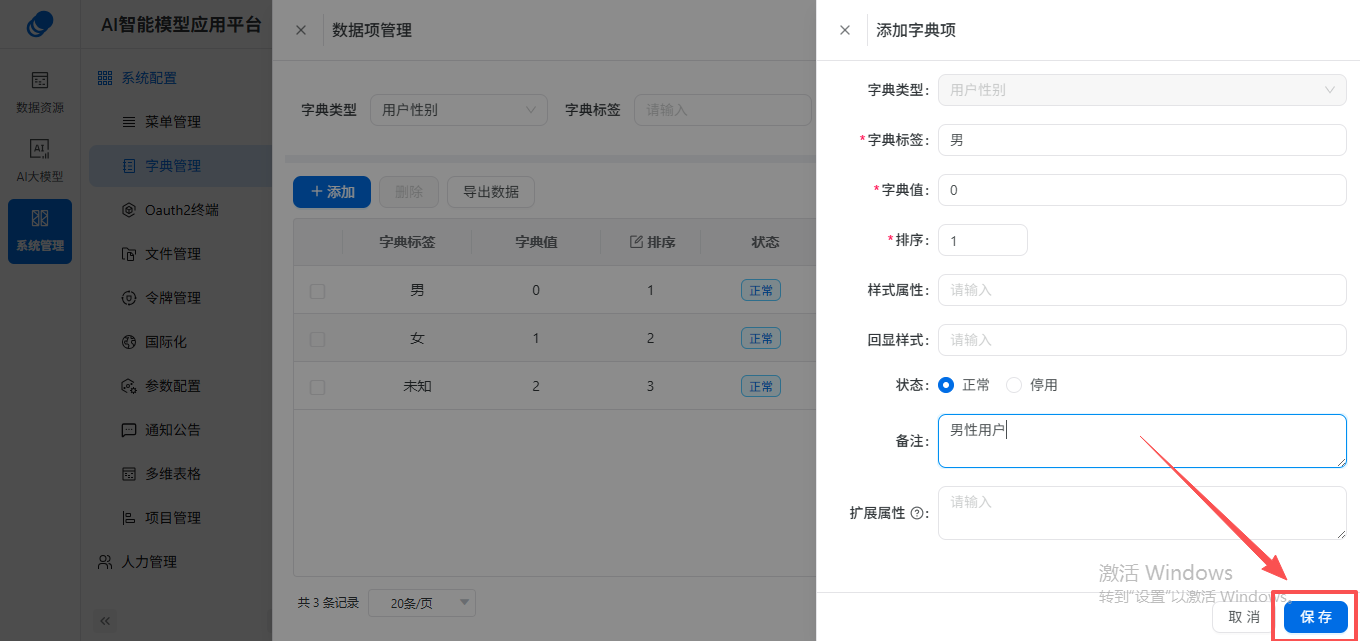
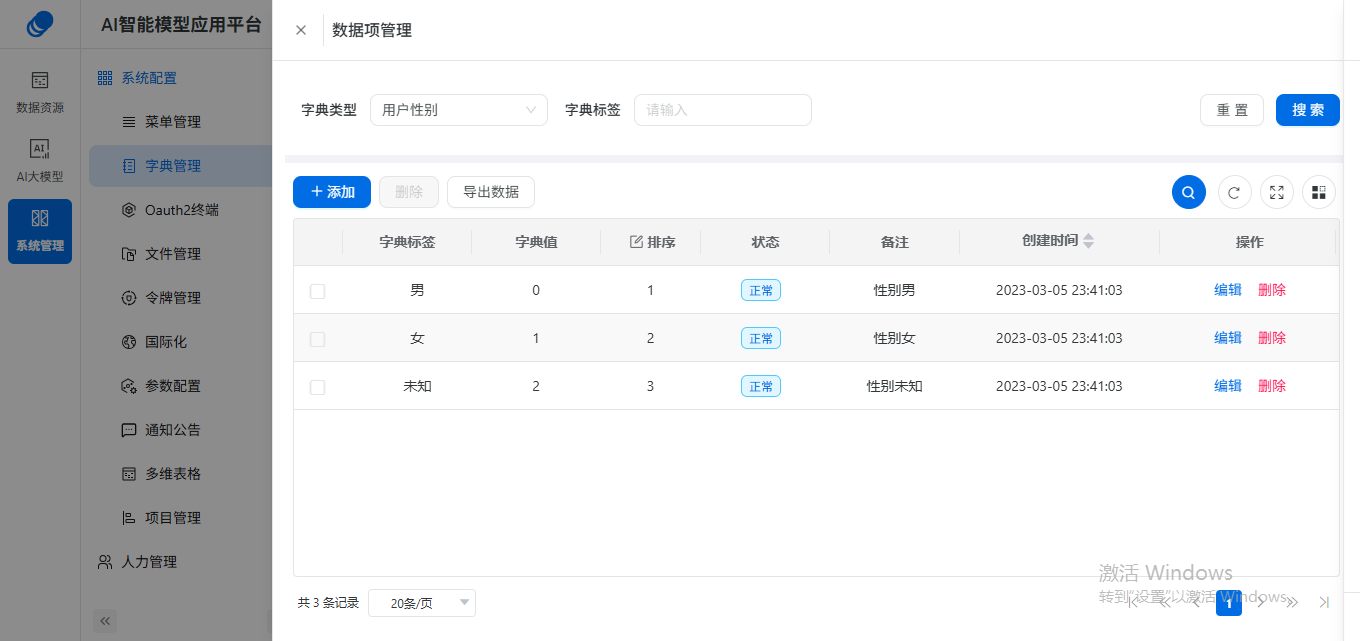
场景 2:树型字典(层级结构,如产品类型)
1、结构类型选择「树形」;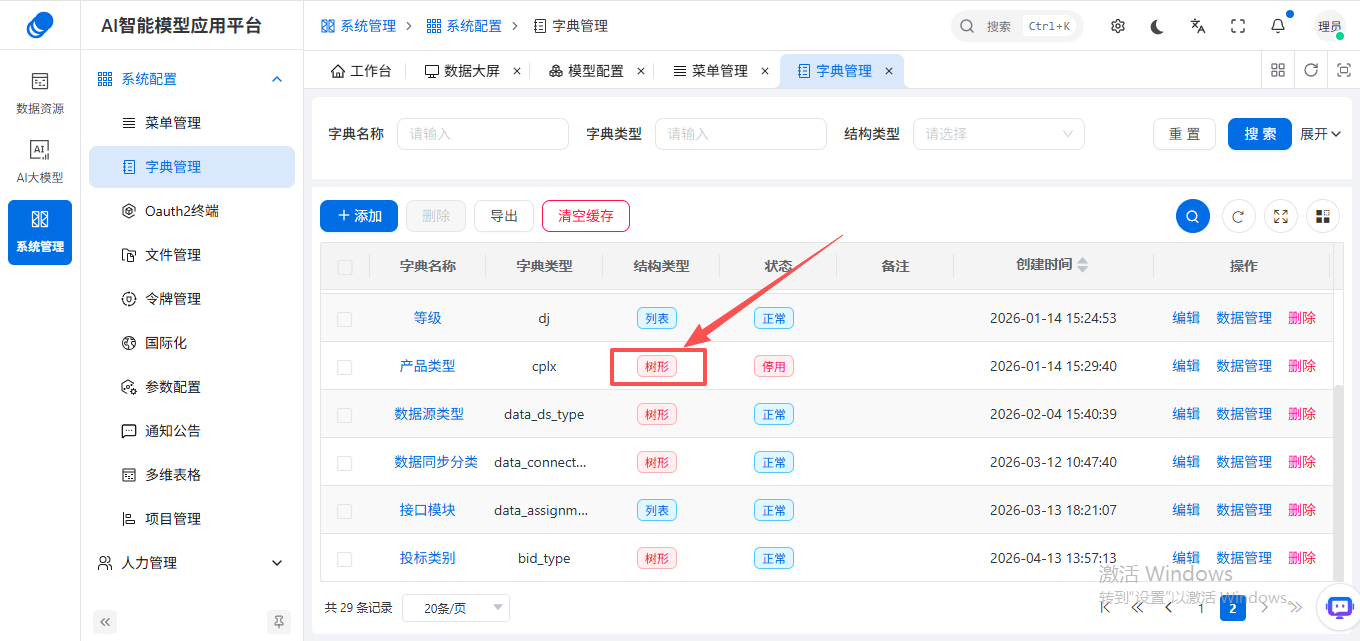
2、点击数据管理,进入树型字典项配置页面;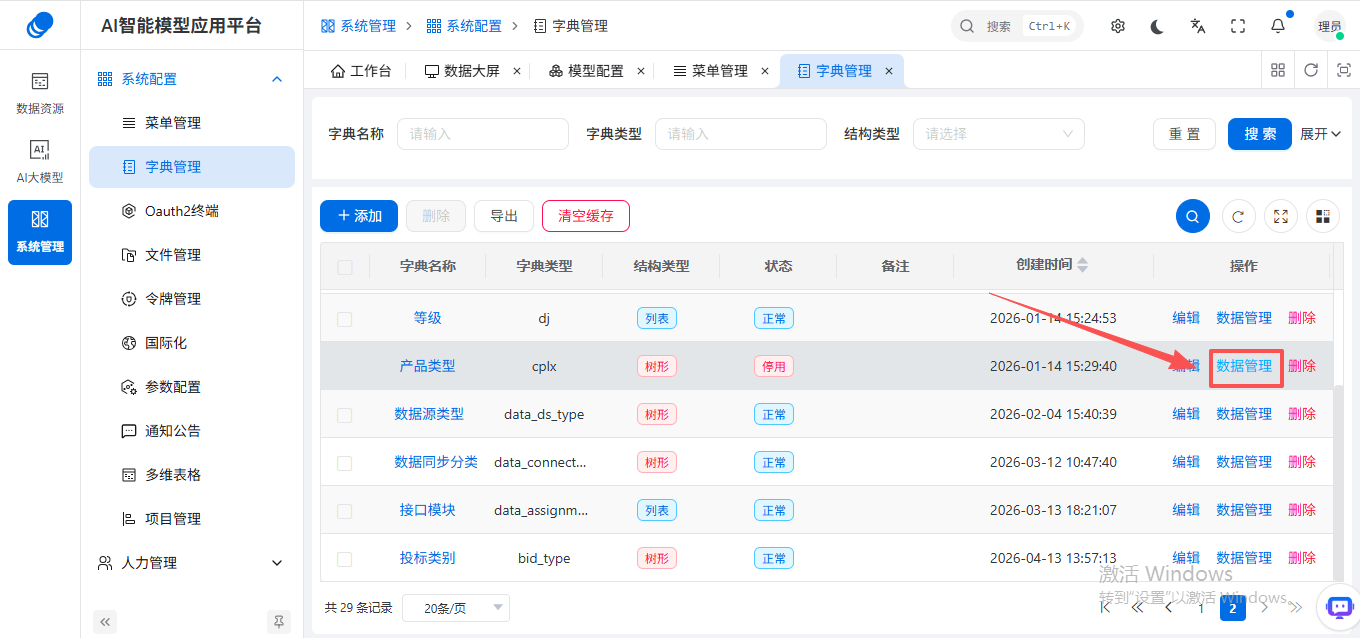
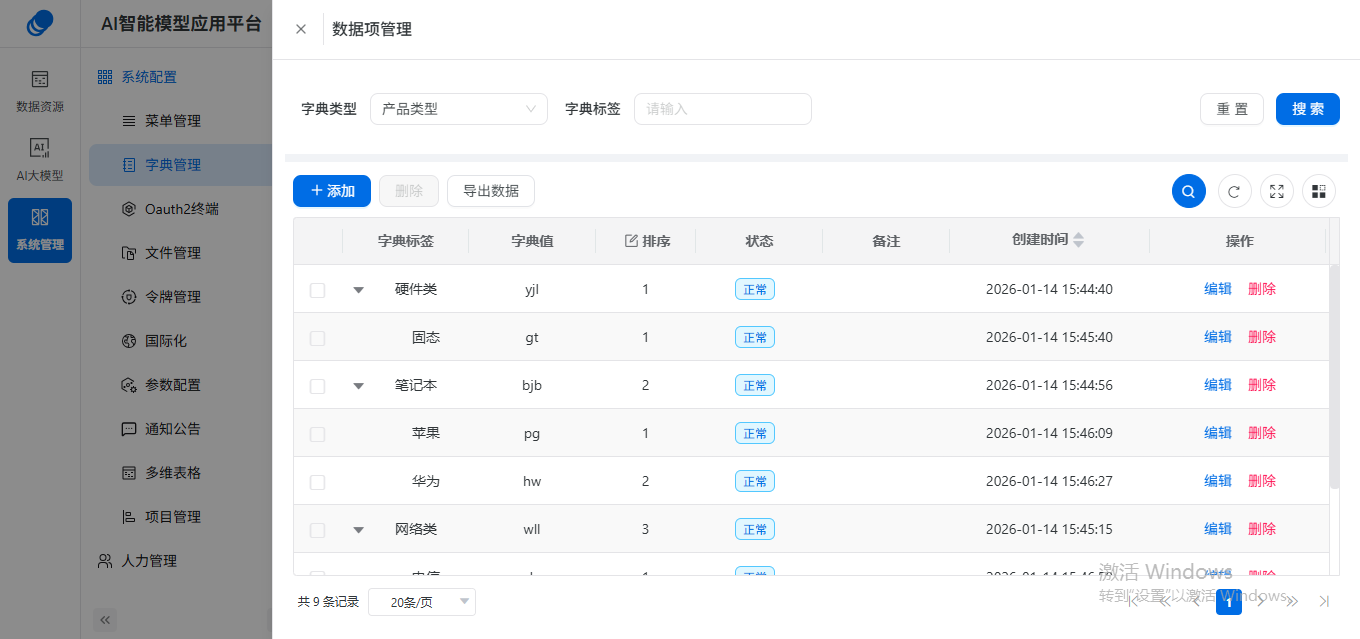
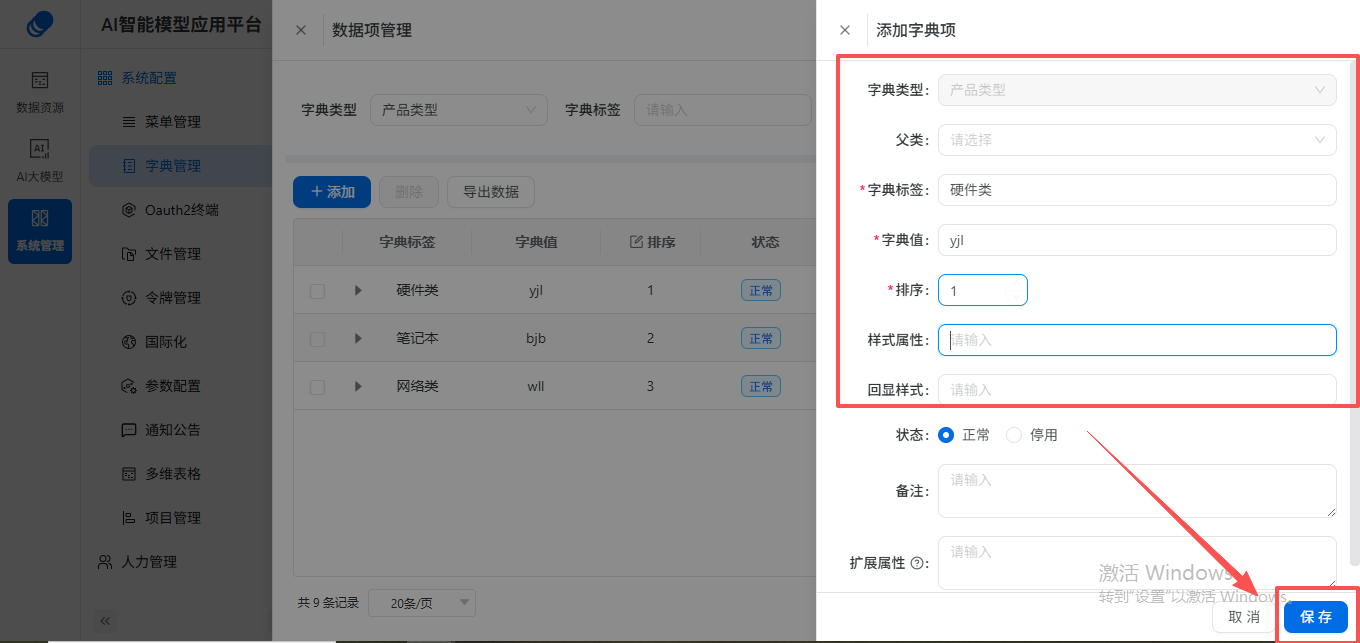
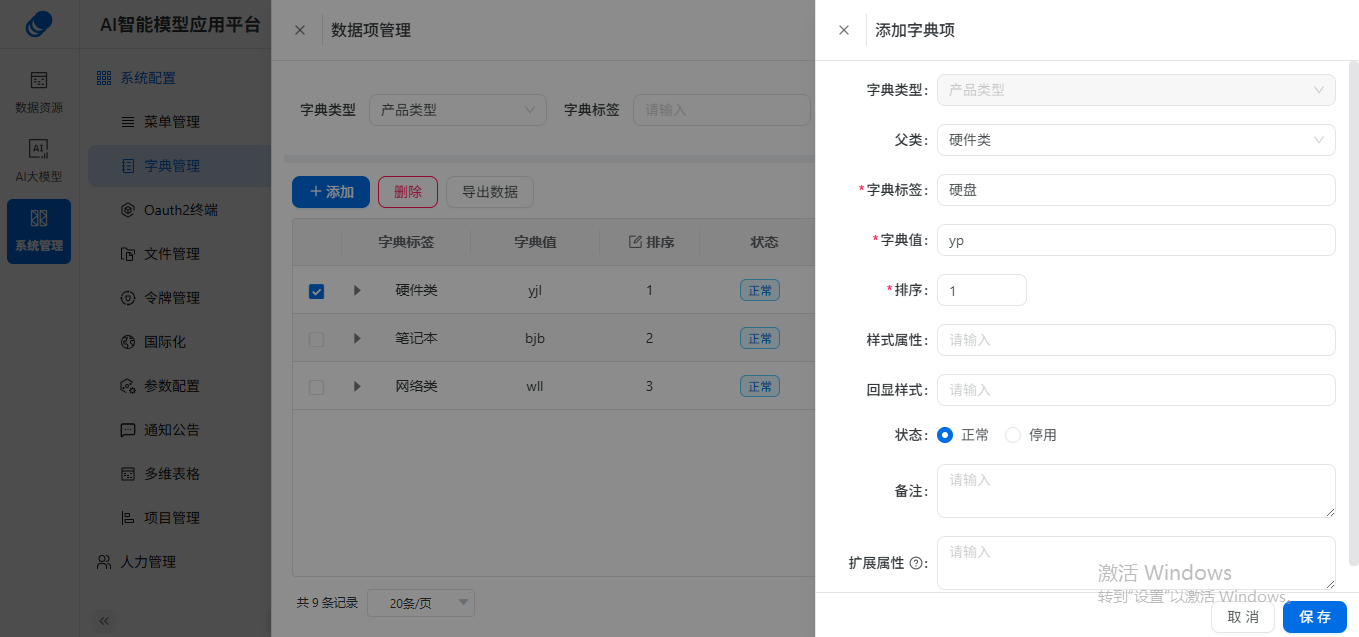
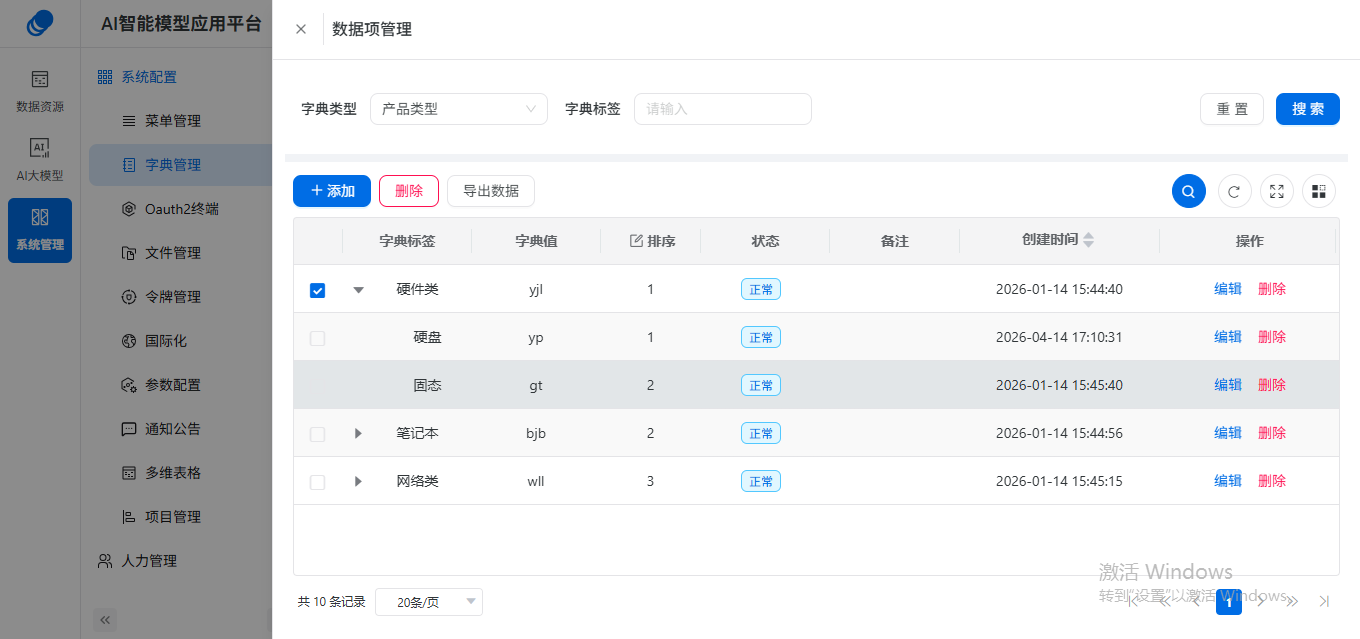
3、点击 添加,添加父级字典项(如「硬件类」,值yjl,排序1);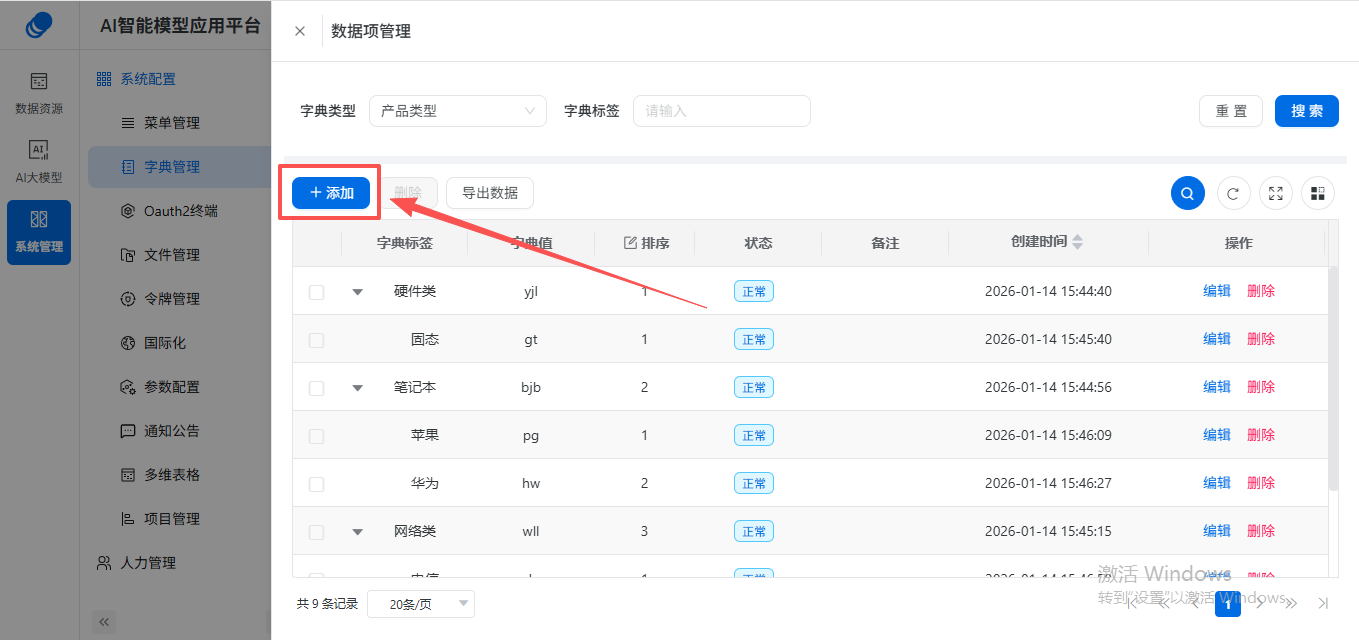
4、选中父级字典项,点击添加下级,添加子级字典项(如「硬盘」,值yp,排序1);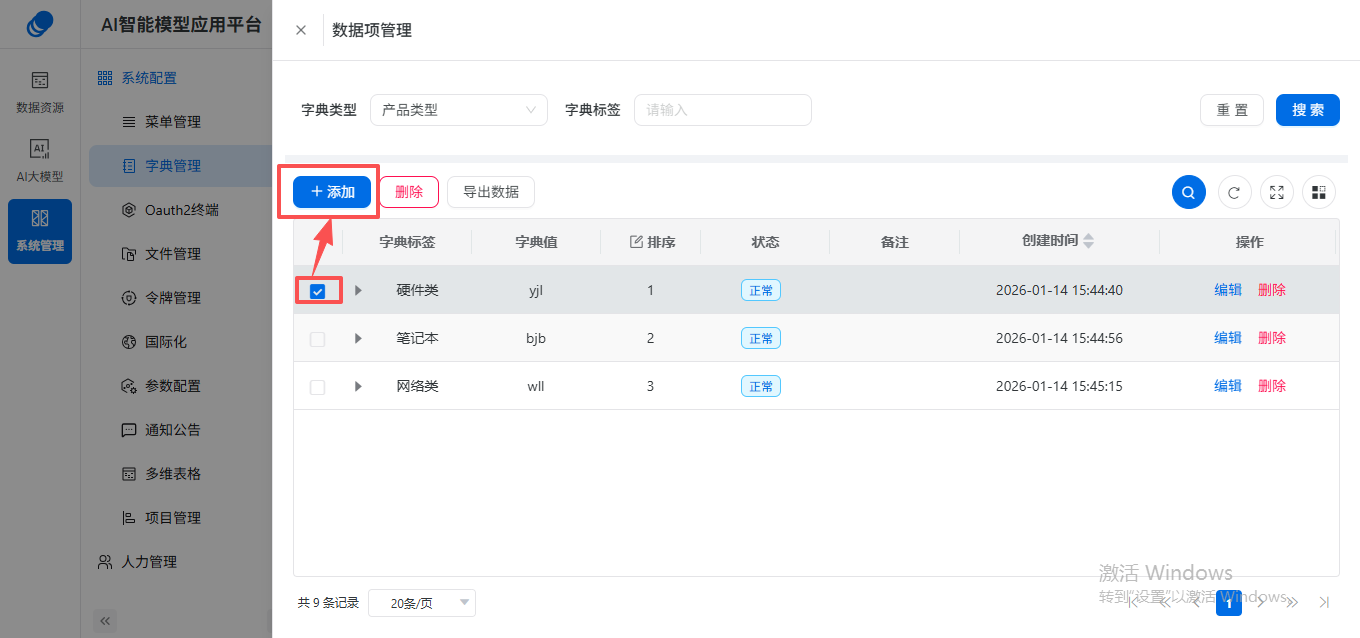
5、配置完成后,点击保存,返回字典列表。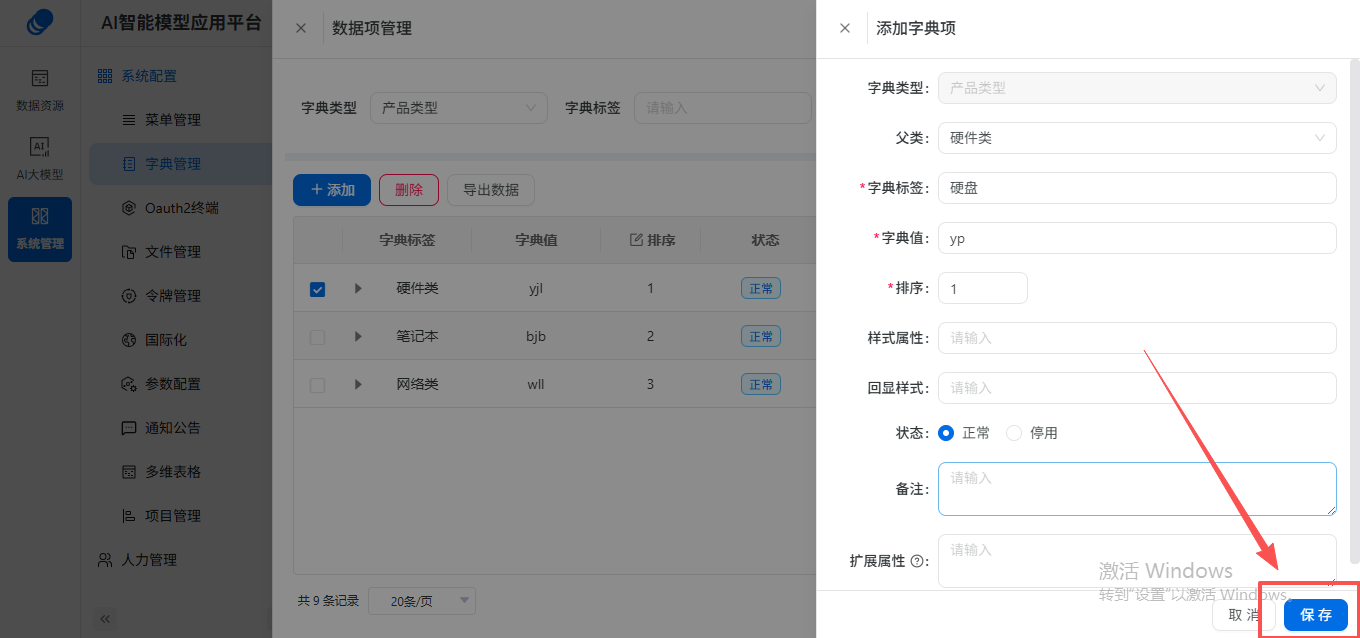
步骤 3:清空缓存,字典生效
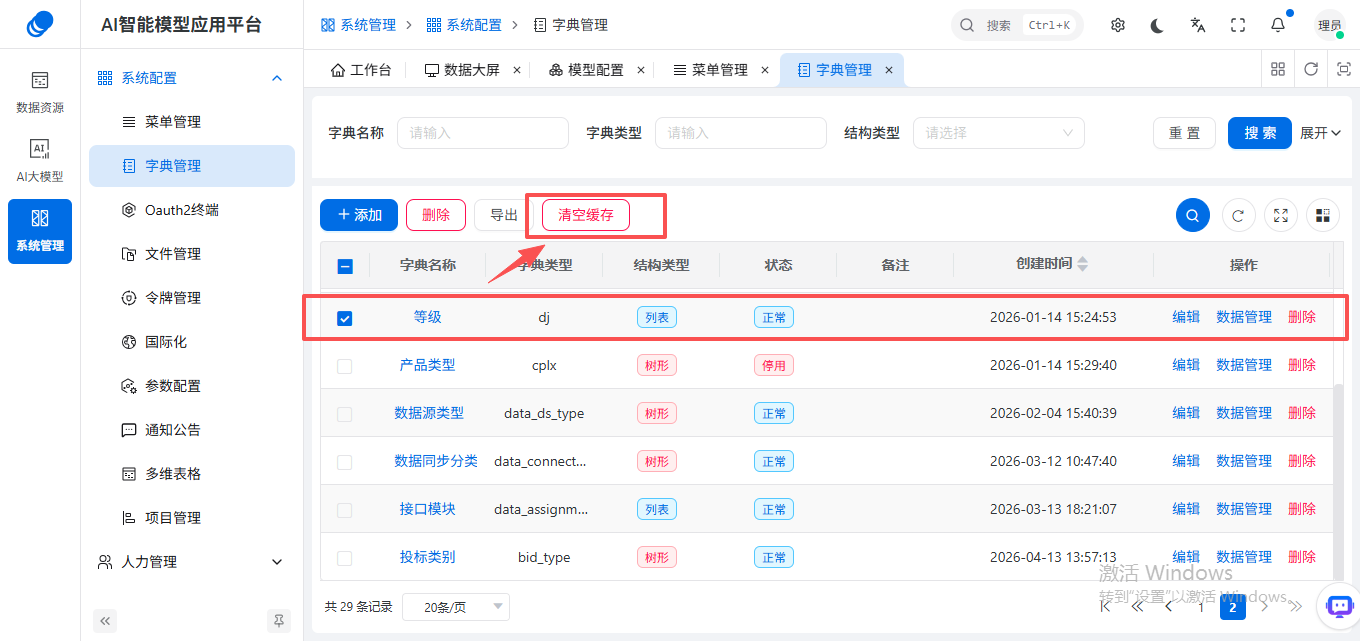
点击页面上方清空缓存,使新字典配置即时生效(系统会缓存字典数据,修改后必须清空缓存)。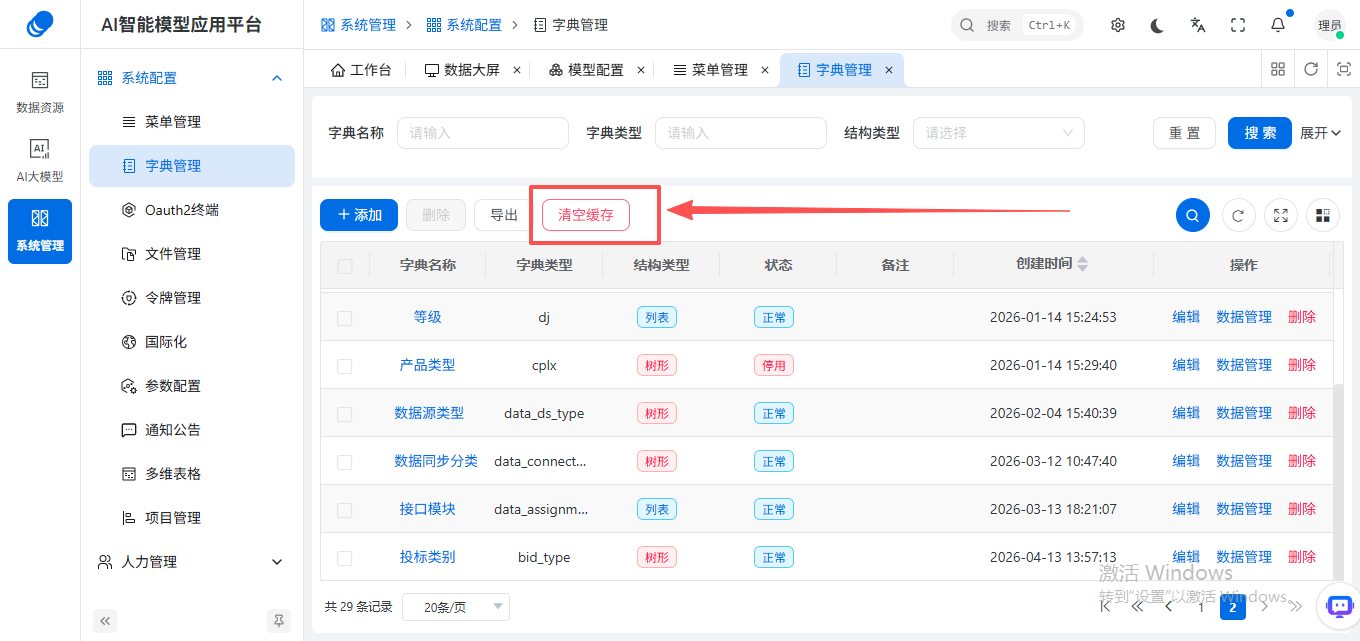
编辑字典
1、在字典列表中,点击目标字典右侧「编辑」,进入编辑页面;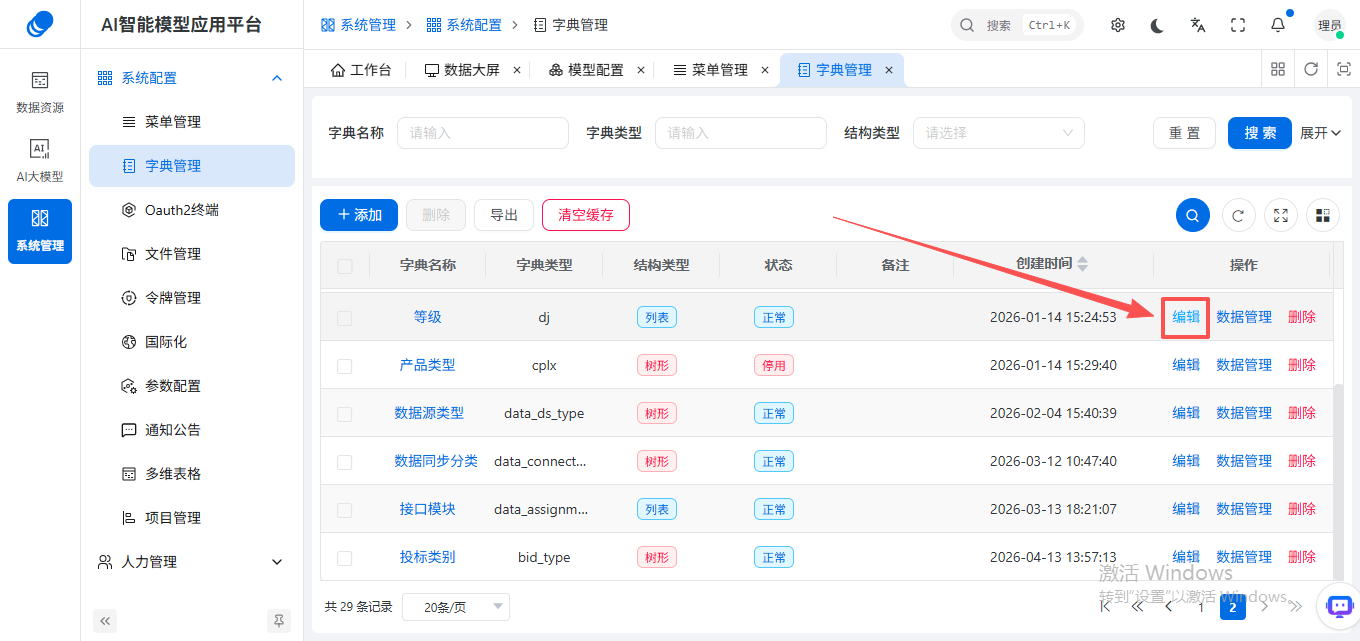
2、可修改字典名称、状态、备注;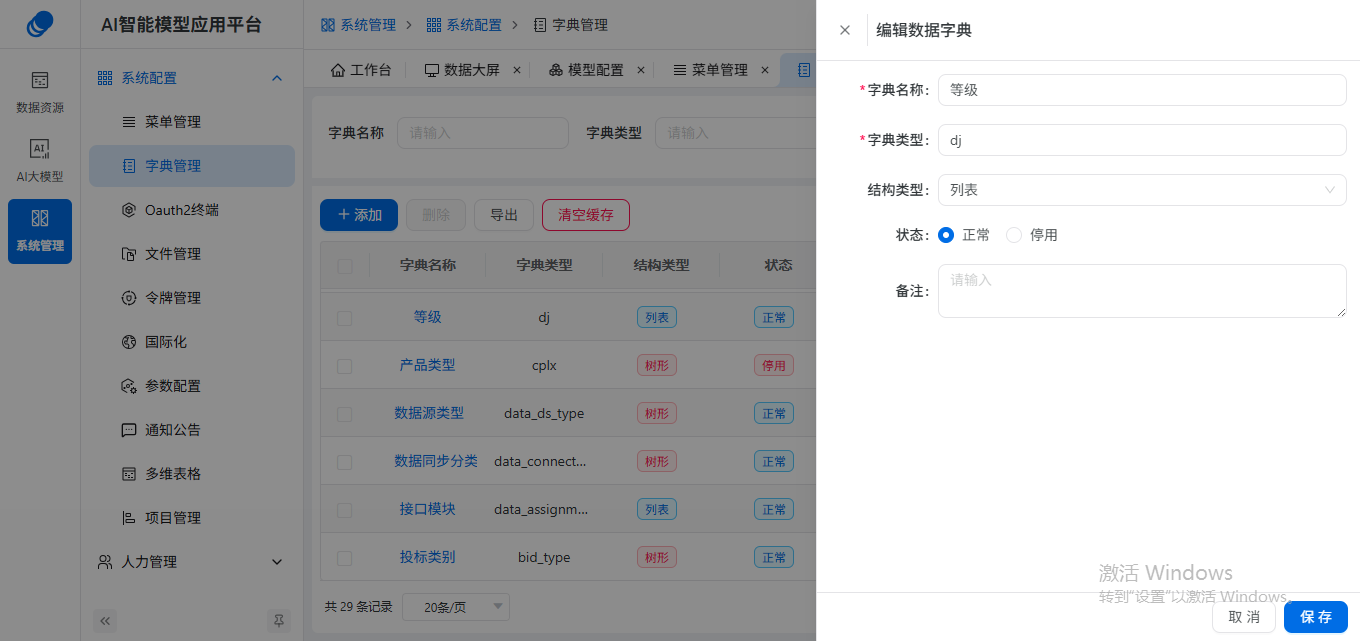
3、编辑完成后,点击保存,并清空缓存,配置生效。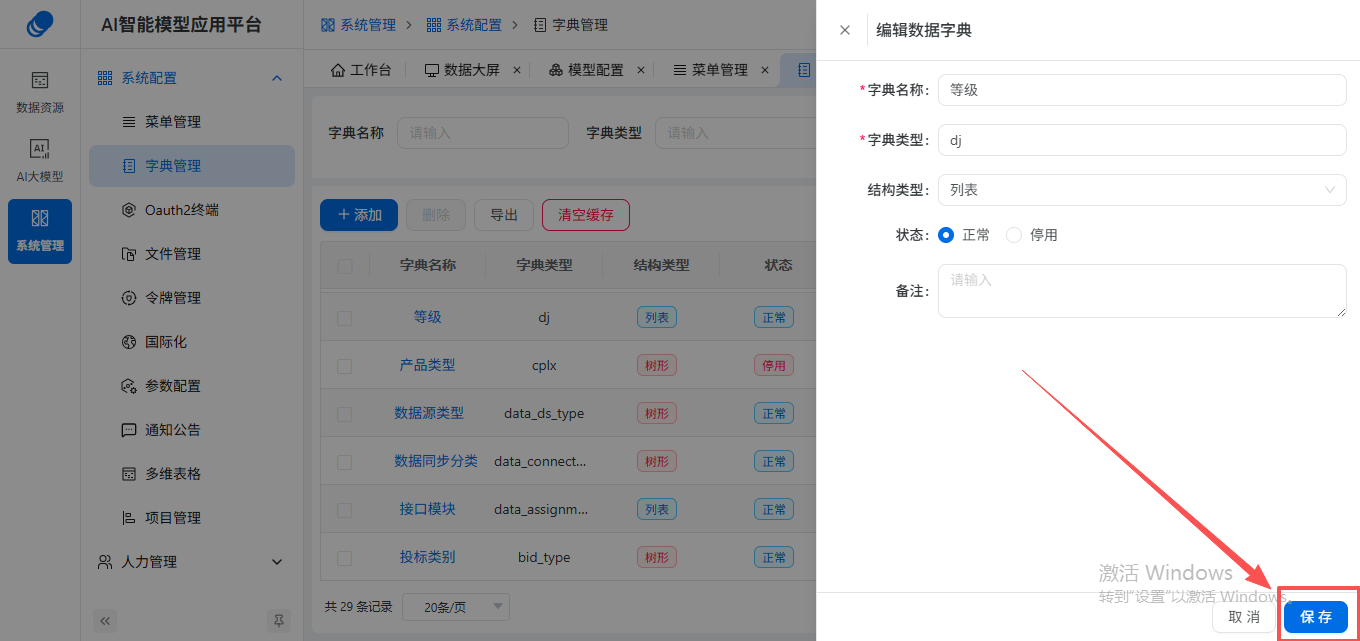
删除字典
1、点击目标字典右侧「删除」,弹出确认弹窗;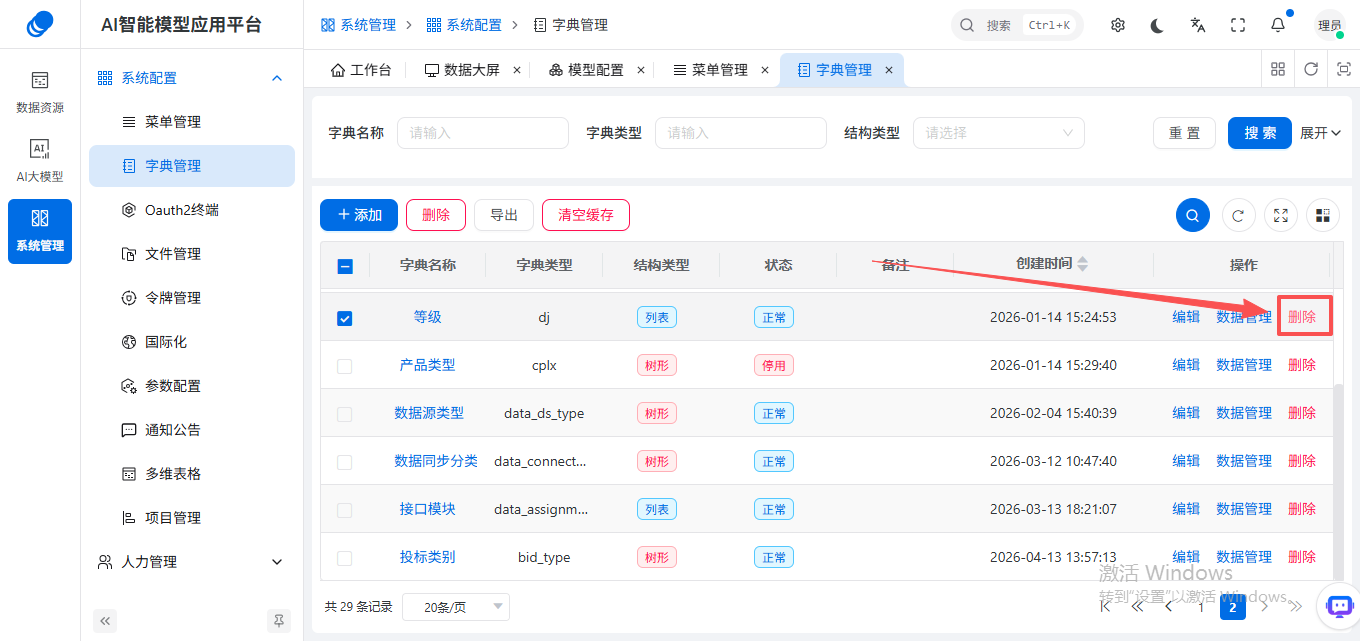
注意:删除字典会同步删除所有字典项,系统中引用该字典的下拉框 / 状态显示将失效,需谨慎操作!
2、确认删除后,字典将被永久删除。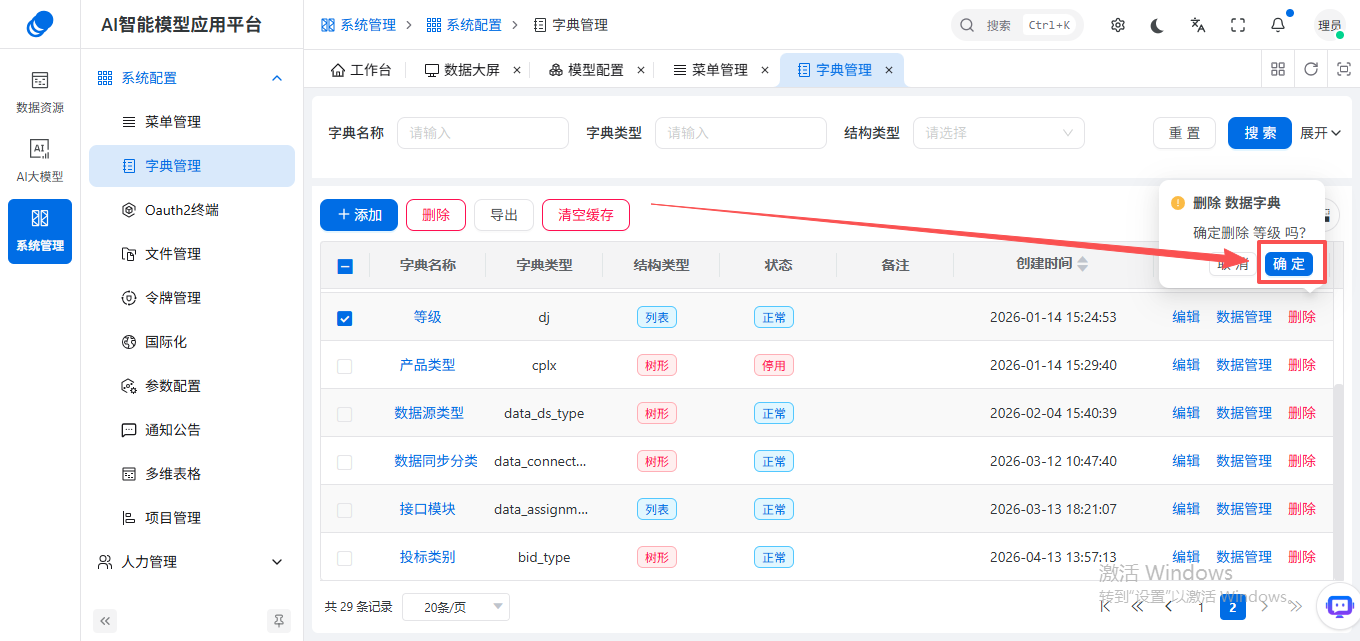
字典状态管理
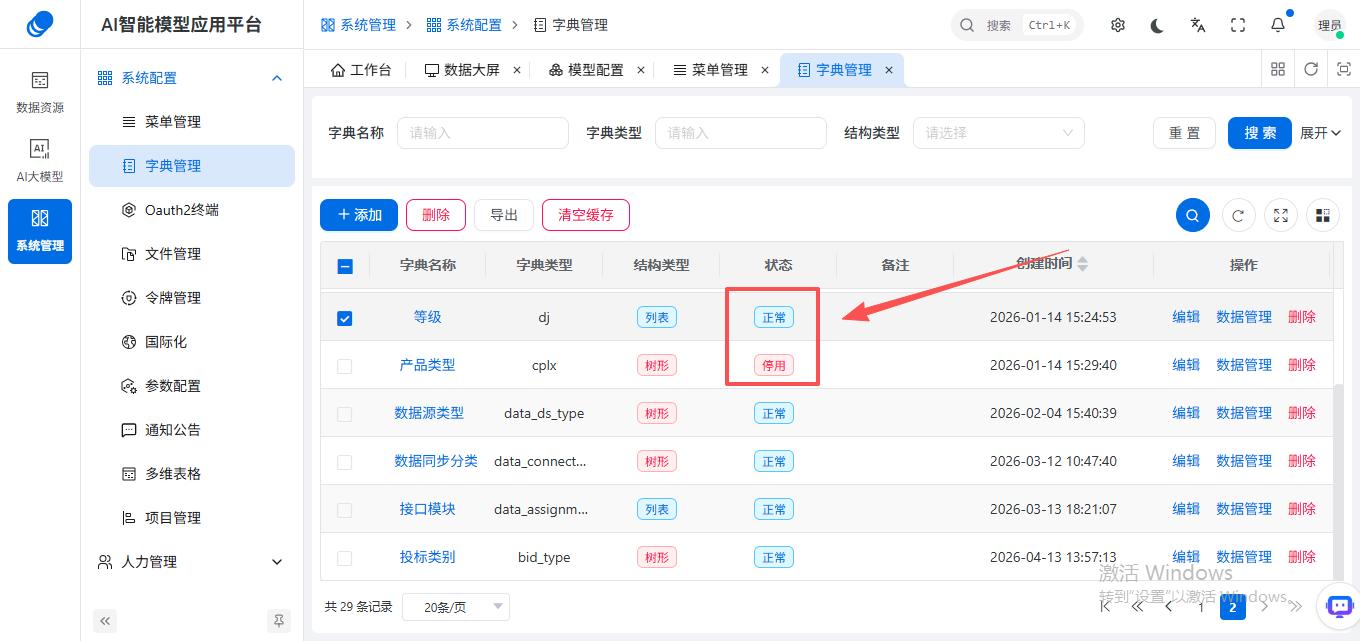
- 正常:字典 / 字典项生效,系统中正常显示;
- 停用:字典 / 字典项失效,系统中不再显示(仅保留配置),适用于临时下线枚举值。
导出字典
点击导出按钮,可导出所有字典配置为 Excel 文件,用于备份、审计、批量修改。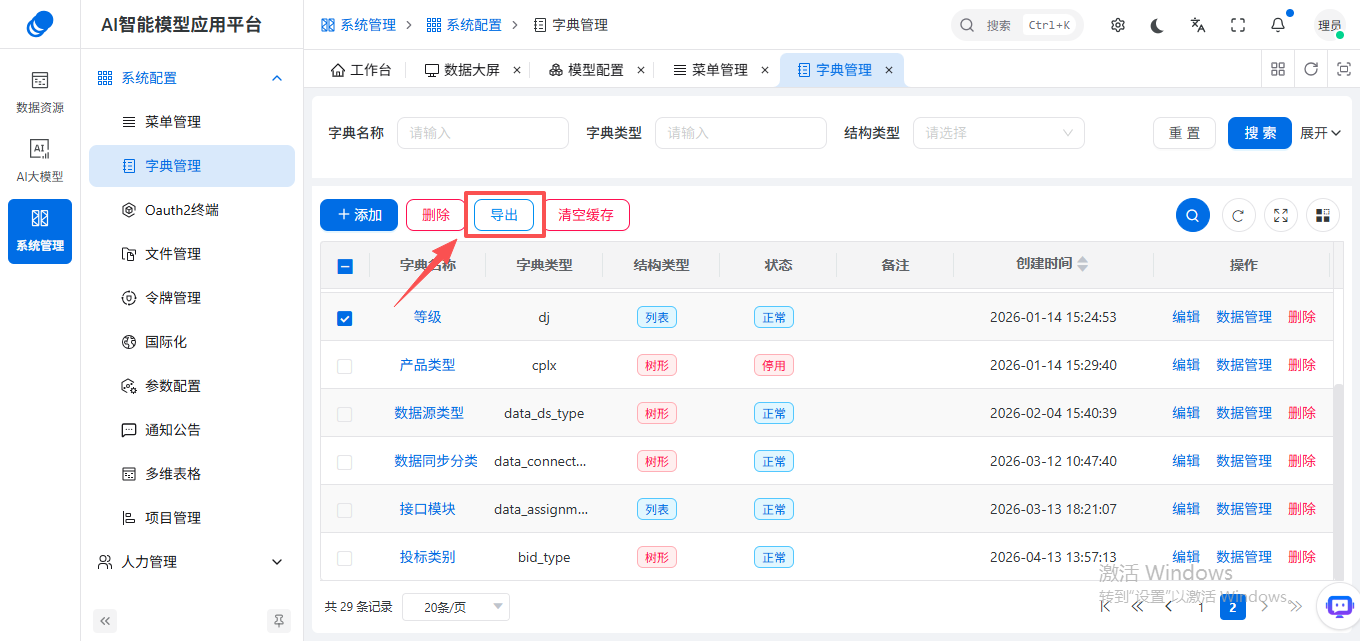
作者:chenjt 创建时间:2026-03-31 16:58
最后编辑:chenjt 更新时间:2026-06-10 11:54
最后编辑:chenjt 更新时间:2026-06-10 11:54