智能体
智能体是 AI 智能模型应用平台的核心能力载体,支持通过表单化配置快速构建 AI 对话助手,也可通过低代码编排实现复杂业务逻辑。
创建智能体
适用于初级用户,使用表单设置构建AI对话助手。
步骤 1:选择创建方式
点击页面右上角的【创建】按钮,在下拉菜单中选择【创建智能体】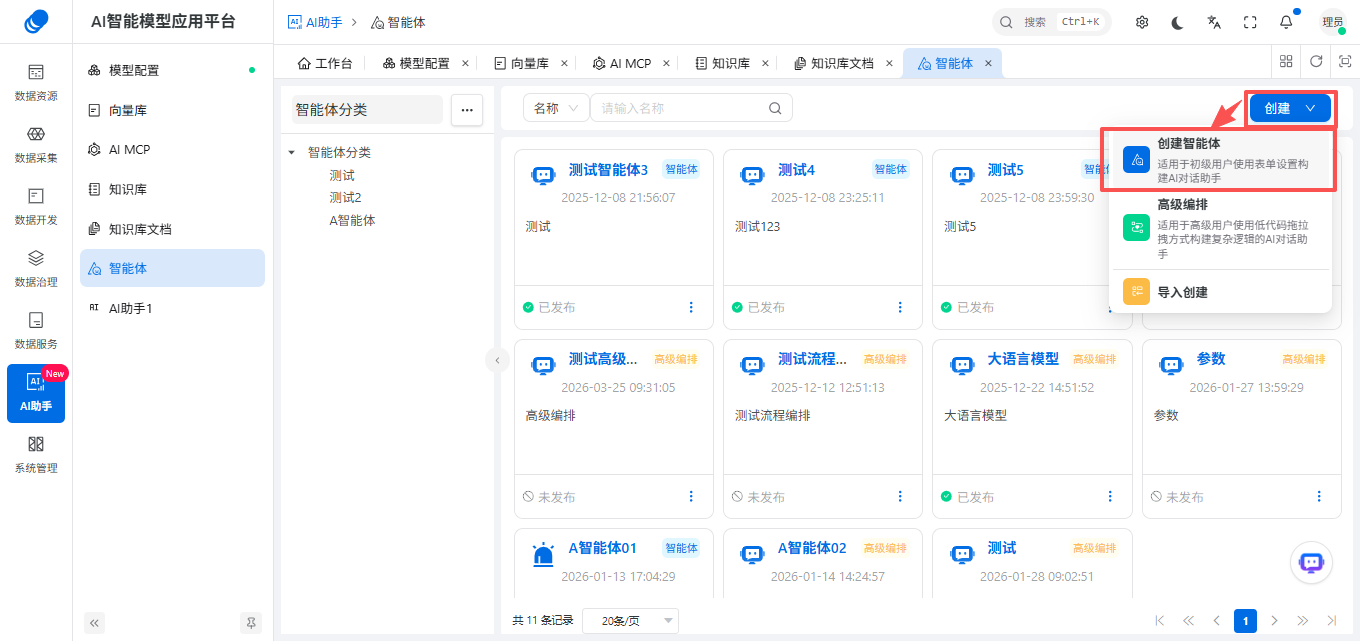
步骤 2:填写智能体基础信息
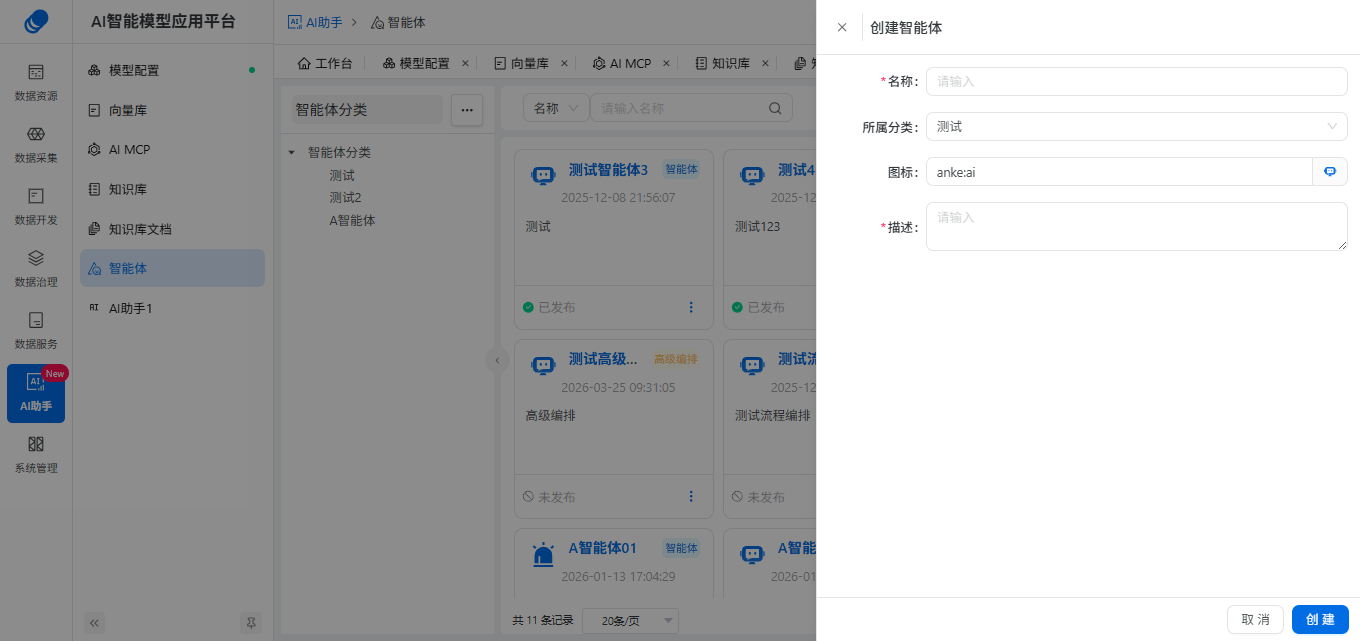
| 配置项 | 填写说明 |
|---|---|
| 名称 | 自定义智能体名称(如 “企业制度问答助手”“产品咨询客服”) |
| 所属分类 | 选择智能体所属的分类,便于后续管理 |
| 图标 | 选择智能体的展示图标,提升辨识度 |
| 描述 | 智能体的功能说明(如 “基于公司制度文档,解答员工考勤、报销相关问题”) |
步骤 3:点击创建
填写完成后,点击【创建】按钮,即可生成智能体并进入配置页面。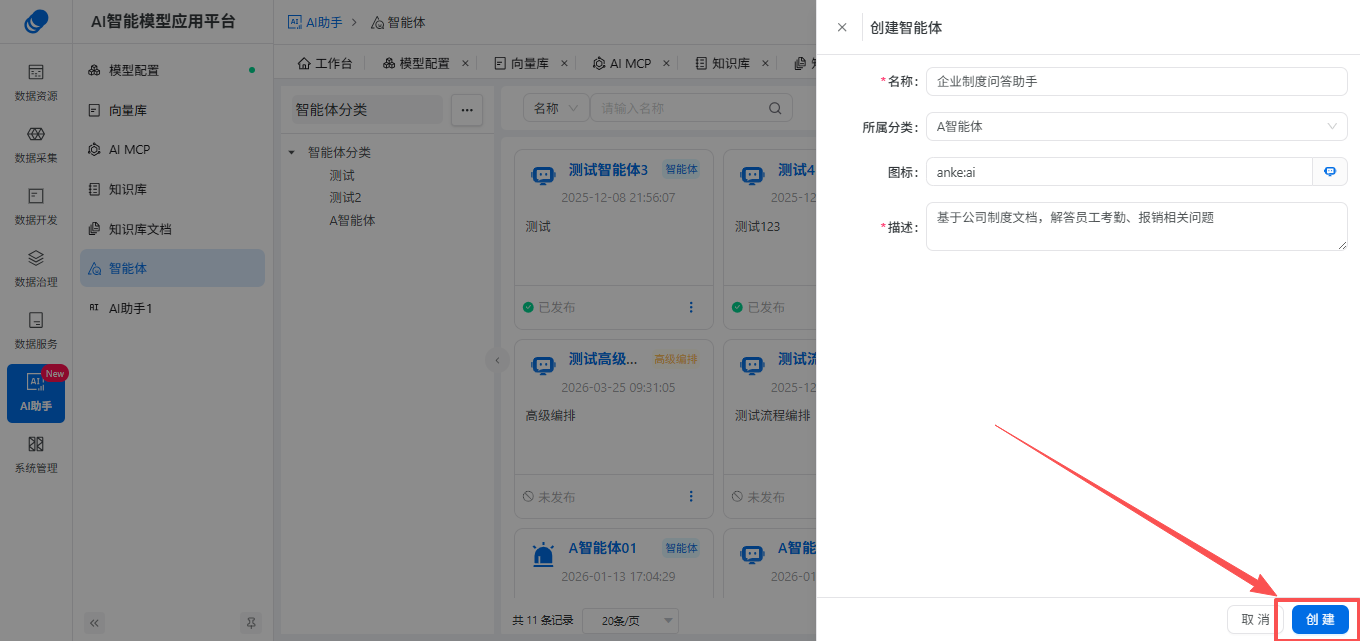
步骤 4:智能体配置
创建完成后,进入智能体配置页面。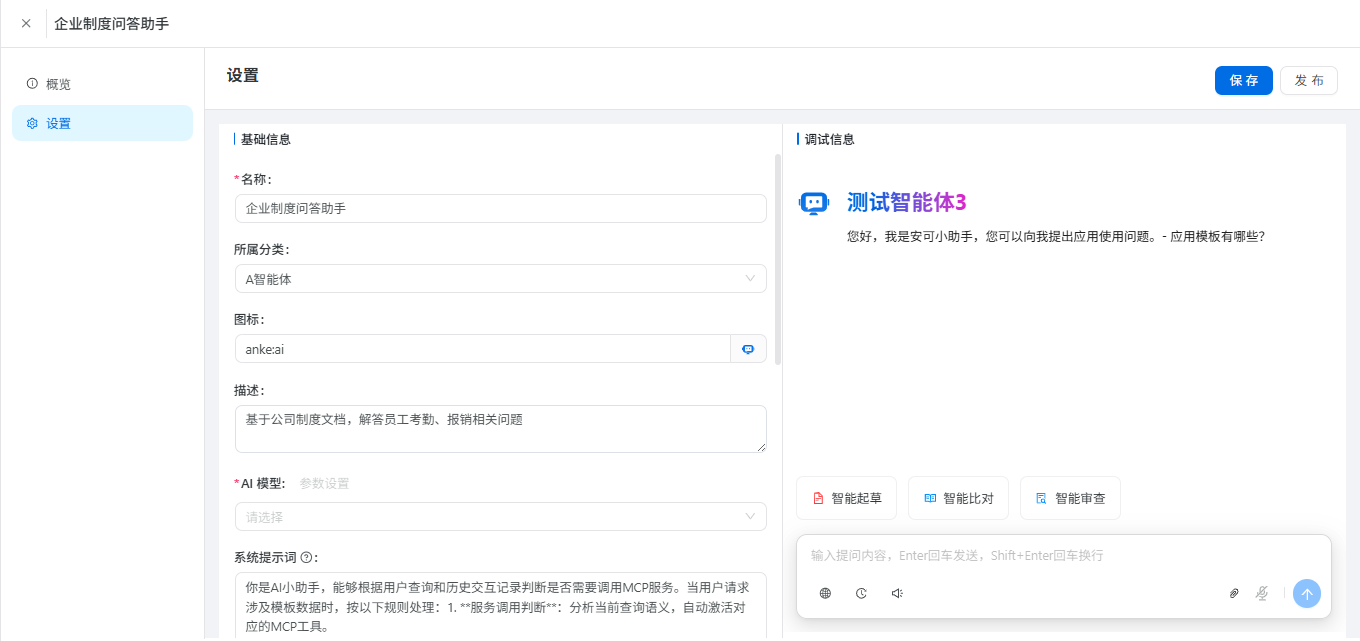
1、概览
(1)展示智能体的基础信息(名称、分类、描述)。
(2)提供公开链接,复制链接即可直接访问智能体对话页面,无需登录平台。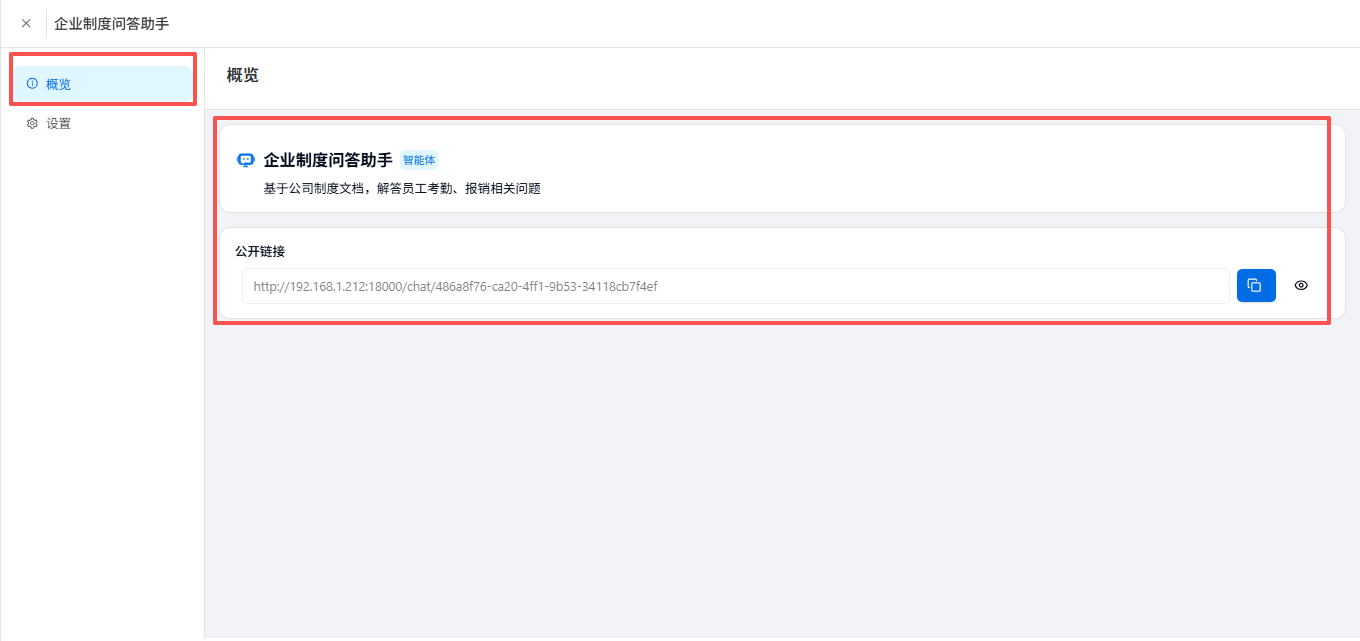
2、设置
(1)基础信息配置
可修改智能体的名称、所属分类、图标、描述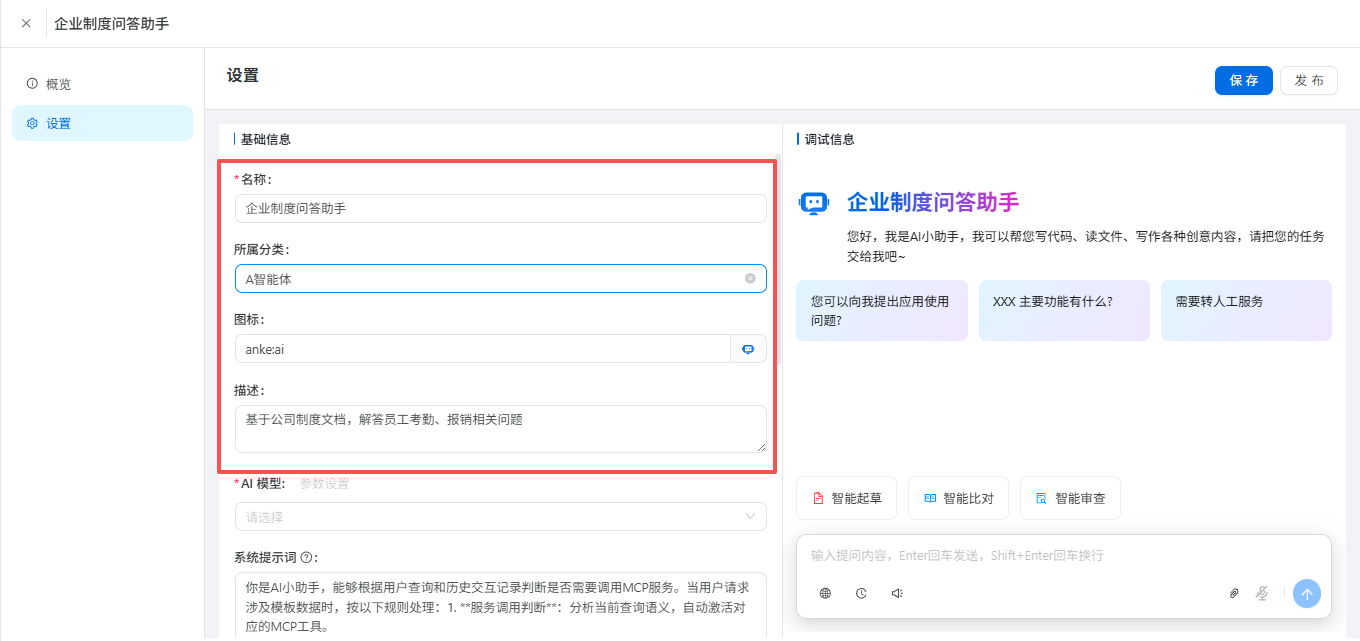
(2) AI 模型配置
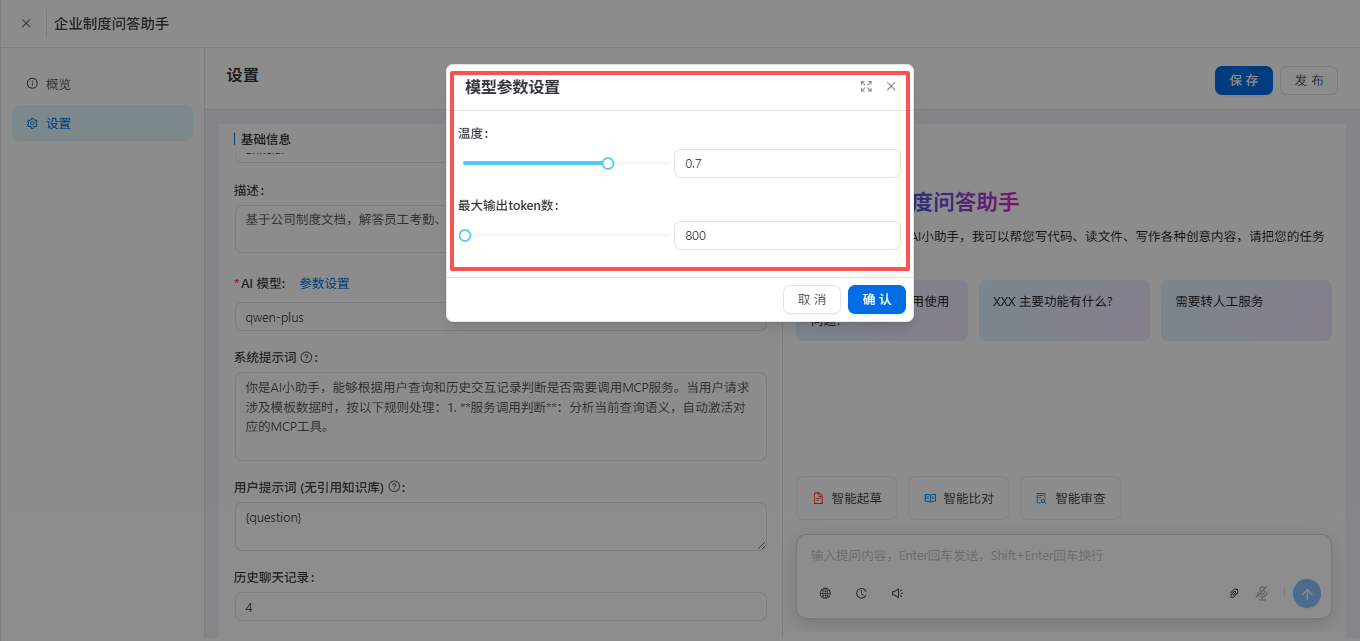
AI 模型:选择智能体使用的大语言模型(如qwen-plus),模型能力决定智能体的对话质量与工具调用能力。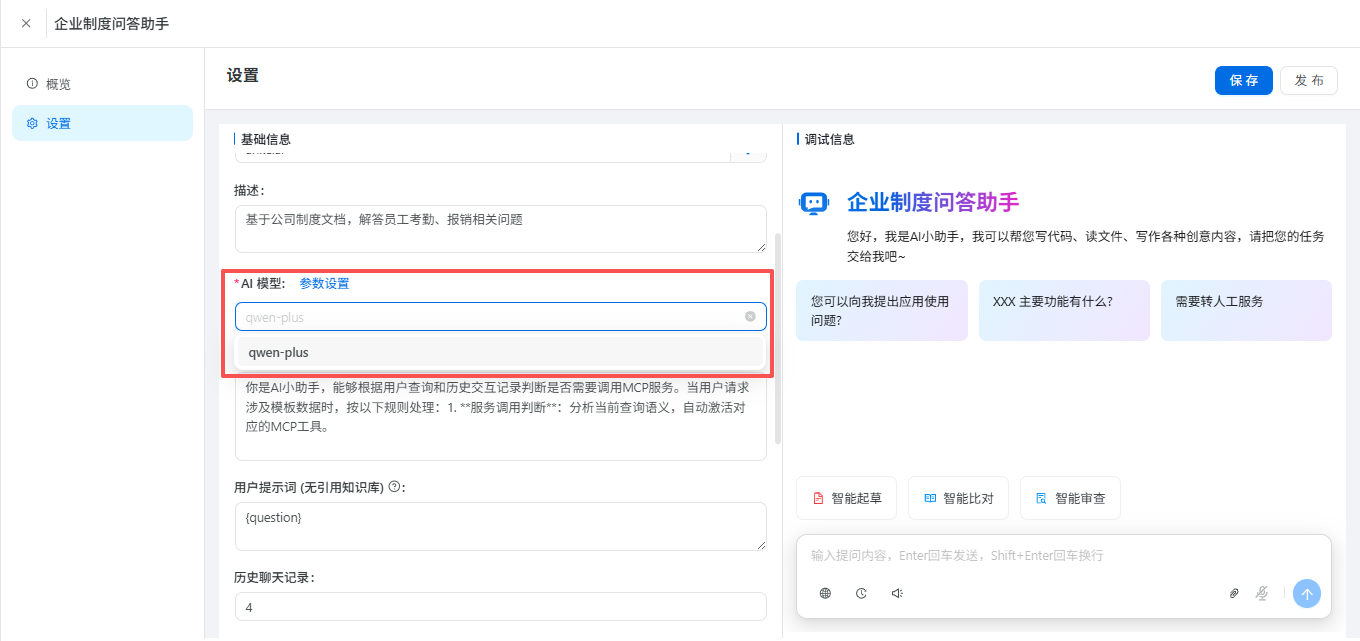
参数设置:可配置模型的温度、最大生成长度等参数,控制回复的随机性与长度。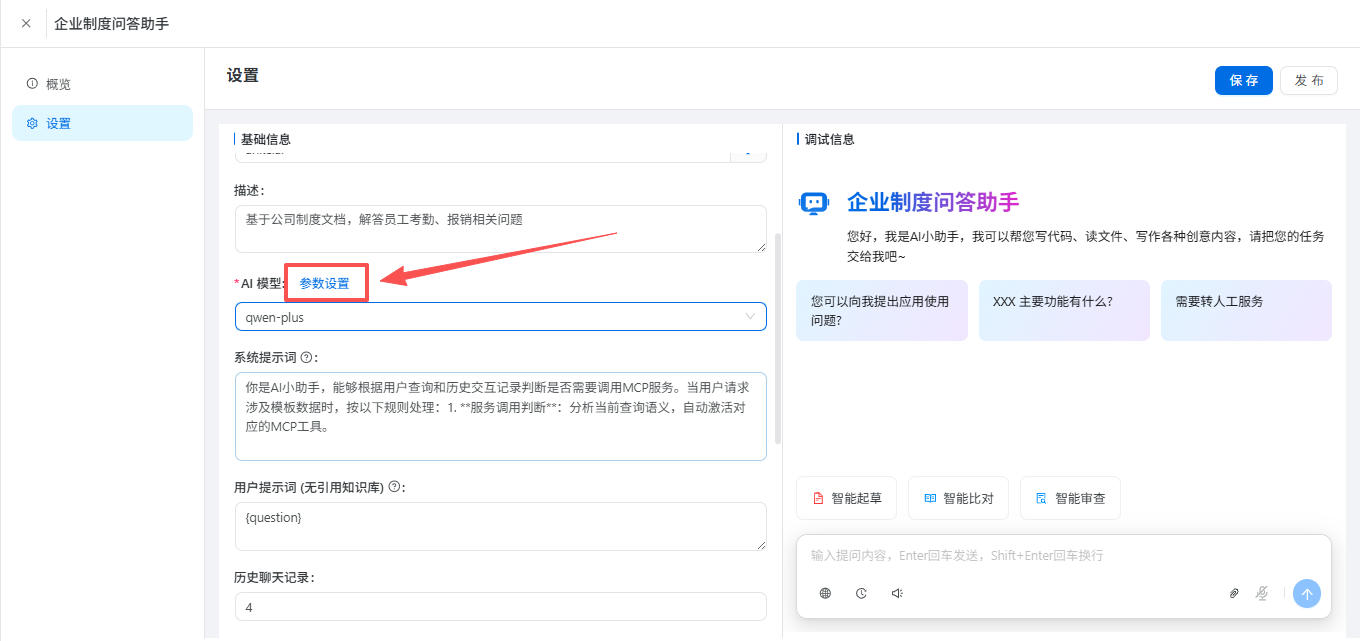
(3) 系统提示词配置
用于定义智能体的角色、行为规则和回复风格。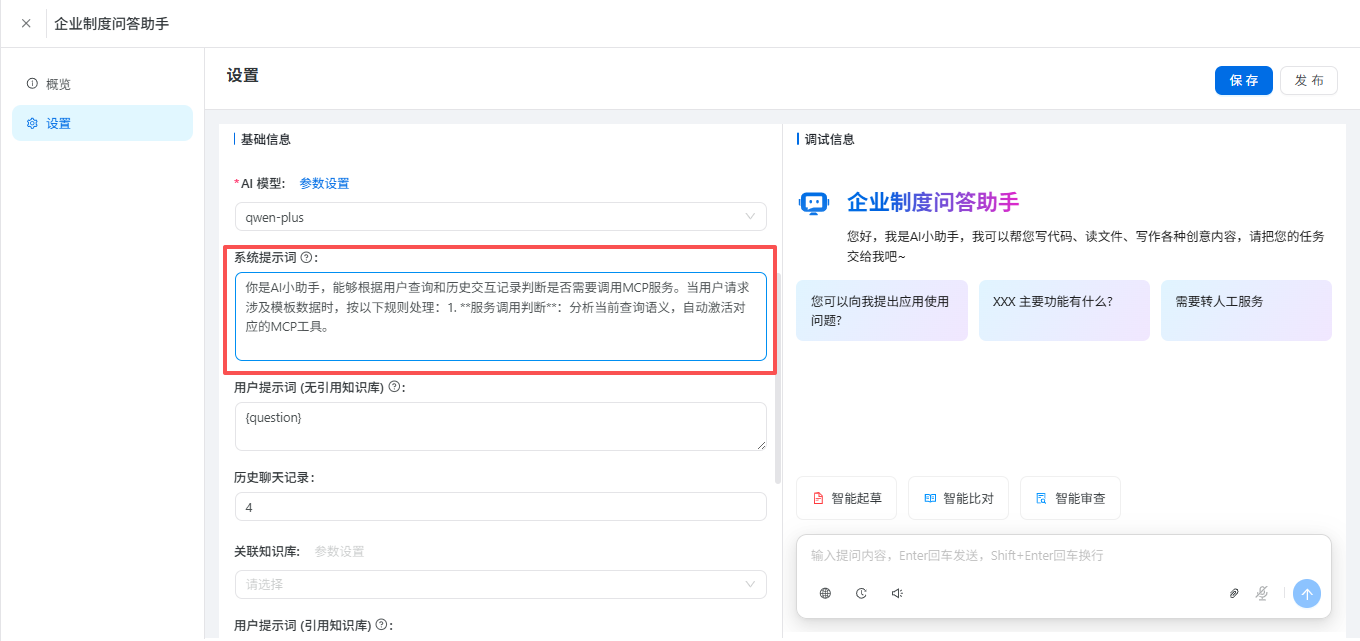
示例:你是安可小助手,能够根据用户查询和历史交互记录判断是否需要调用MCP服务。当用户请求涉及模板数据时,自动激活对应的MCP工具。
(4)用户提示词配置
无引用知识库时:用户提问的基础模板,默认格式为{question},可自定义前缀 / 后缀引导回复格式。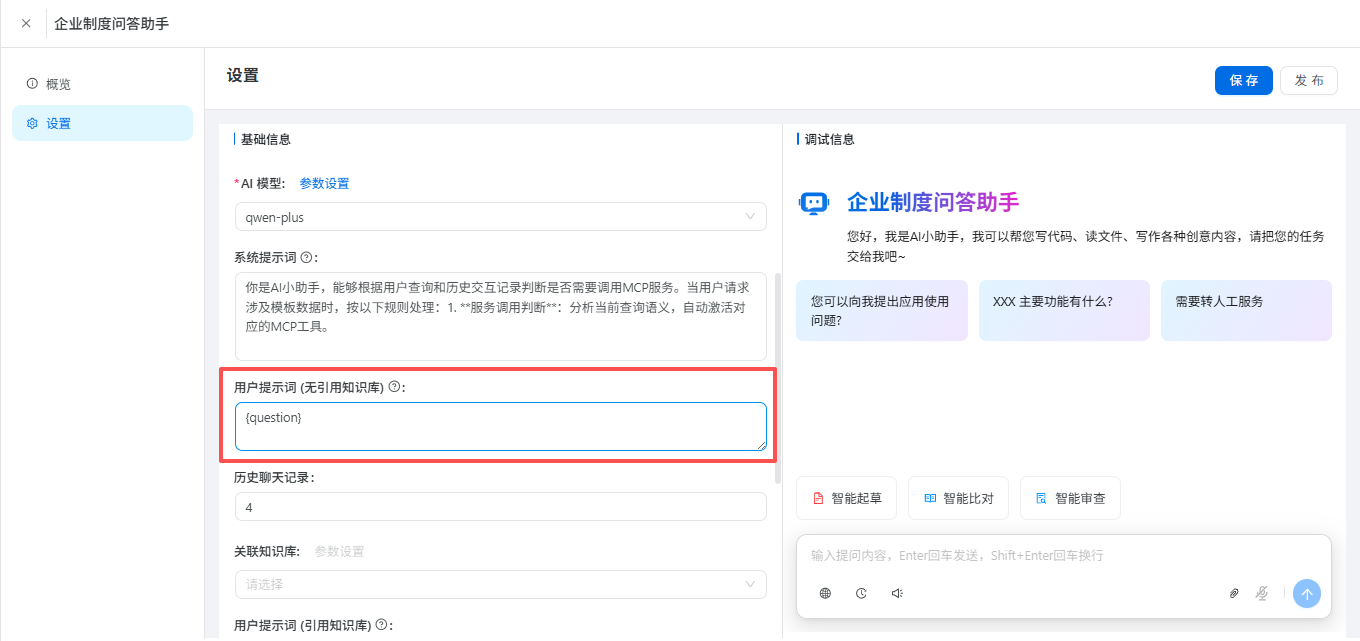
引用知识库时:结合知识库检索结果的提示词模板
示例:
已知信息: {data}
用户问题: {question}
回答要求:
- 请使用中文回答用户问题
- 优先使用已知信息中的内容进行回答
(5) 历史聊天记录配置
设置智能体可携带的历史对话轮数,影响上下文理解能力。数值越大,上下文关联能力越强,但会增加模型调用成本。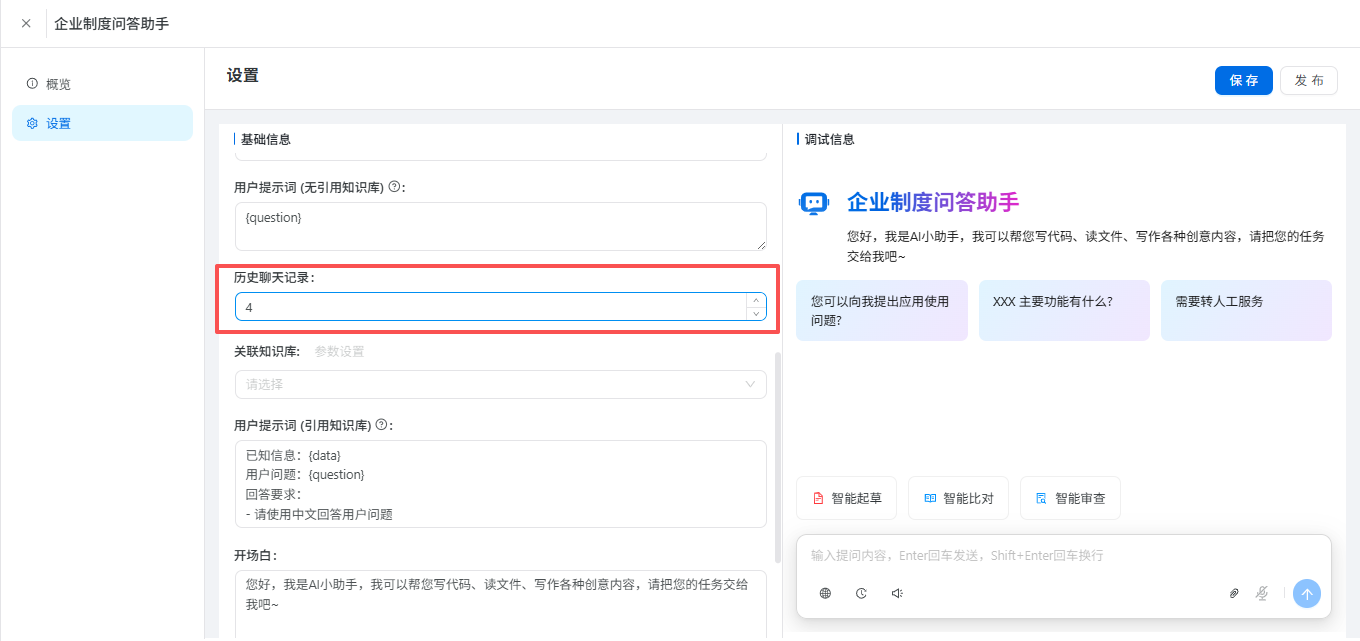
(6) 关联知识库配置
将智能体与已创建的知识库关联,实现私有知识问答能力。
①点击【关联知识库】下拉框,选择需要关联的知识库(可关联多个)。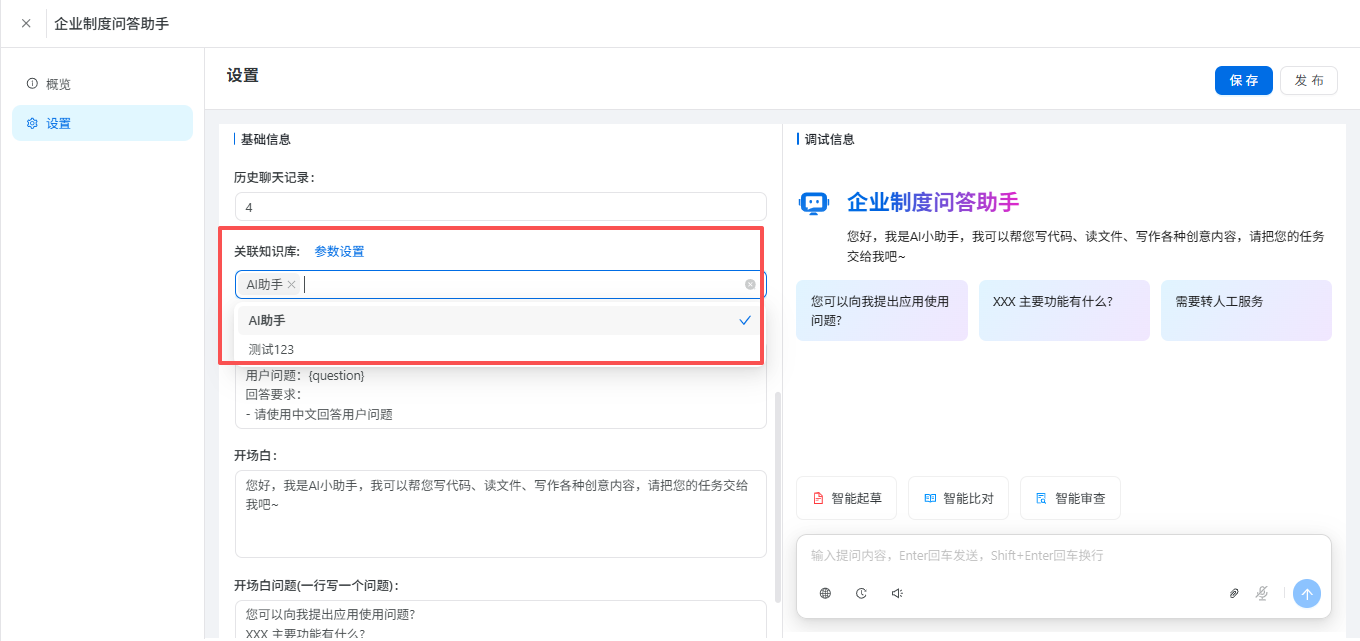
②点击【参数设置】,配置知识库检索规则: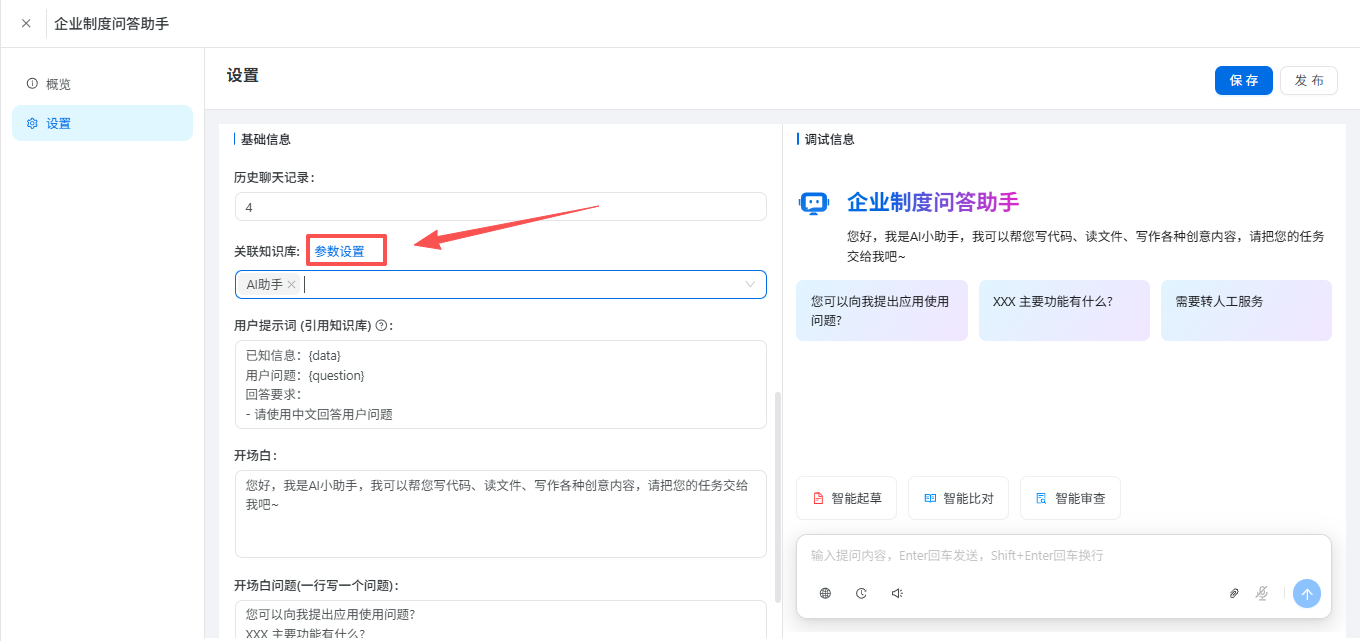
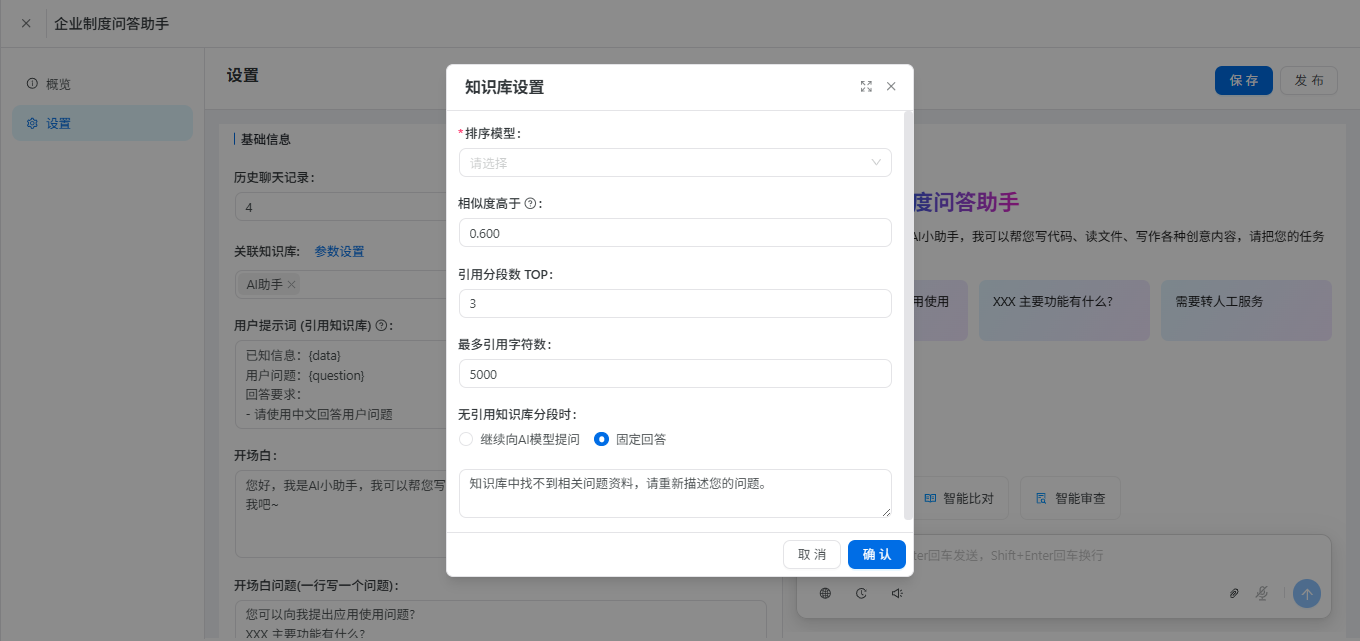
| 配置项 | 填写说明 | 建议配置 |
|---|---|---|
| 排序模型 | 选择检索结果的重排序模型(如qwen3-rerank),提升内容相关性 | 选择平台支持的重排序模型 |
| 相似度高于 | 向量检索的最低相似度阈值,低于该值的片段不会被召回 | 0.6-0.7,根据业务精准度调整 |
| 引用分段数 TOP | 问答时从知识库中召回的相关片段数量 | 3-5 条,平衡内容丰富度与模型压力 |
| 最多引用字符数 | 向模型传递的知识库内容最大长度 | 5000-10000 字符,根据模型上下文窗口调整 |
| 无引用知识库分段时 | 选择处理方式:1、继续向 AI 模型提问:直接让模型生成通用回答;2、固定回答:使用预设文本回复(如 “知识库中找不到相关问题资料,请重新描述您的问题”) | 企业场景建议选择 “固定回答”,避免模型幻觉 |
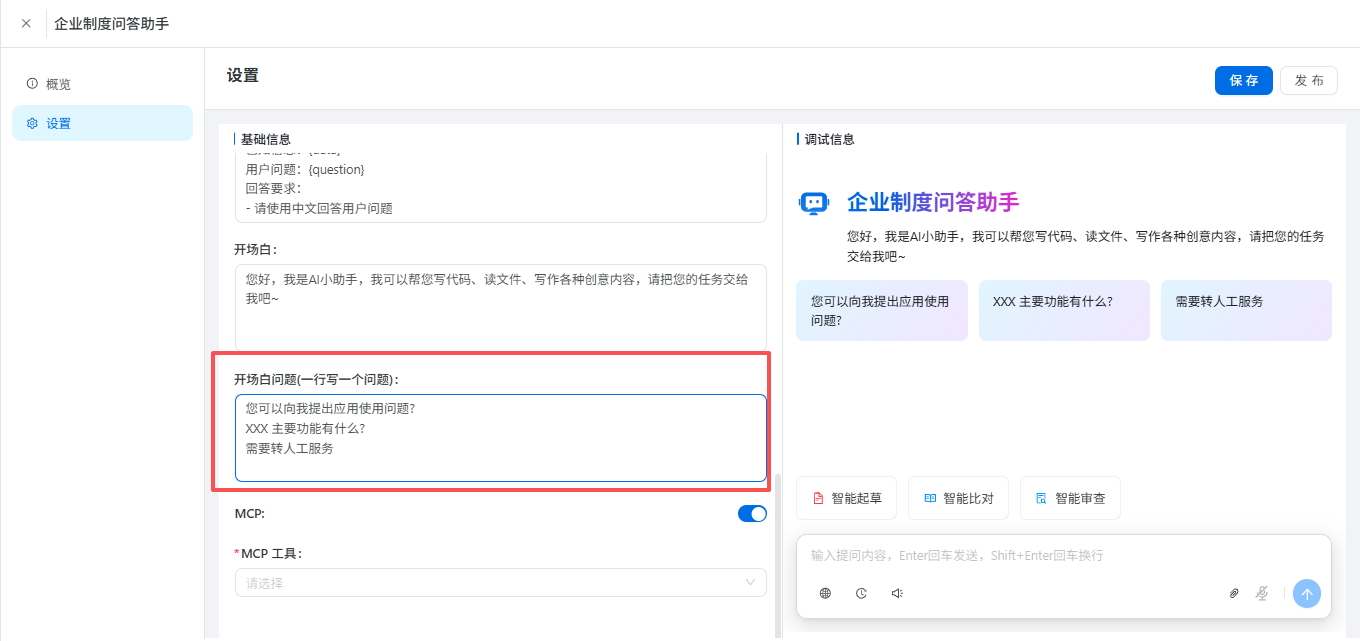
(7)开场白配置
设置用户进入对话时,智能体自动发送的欢迎语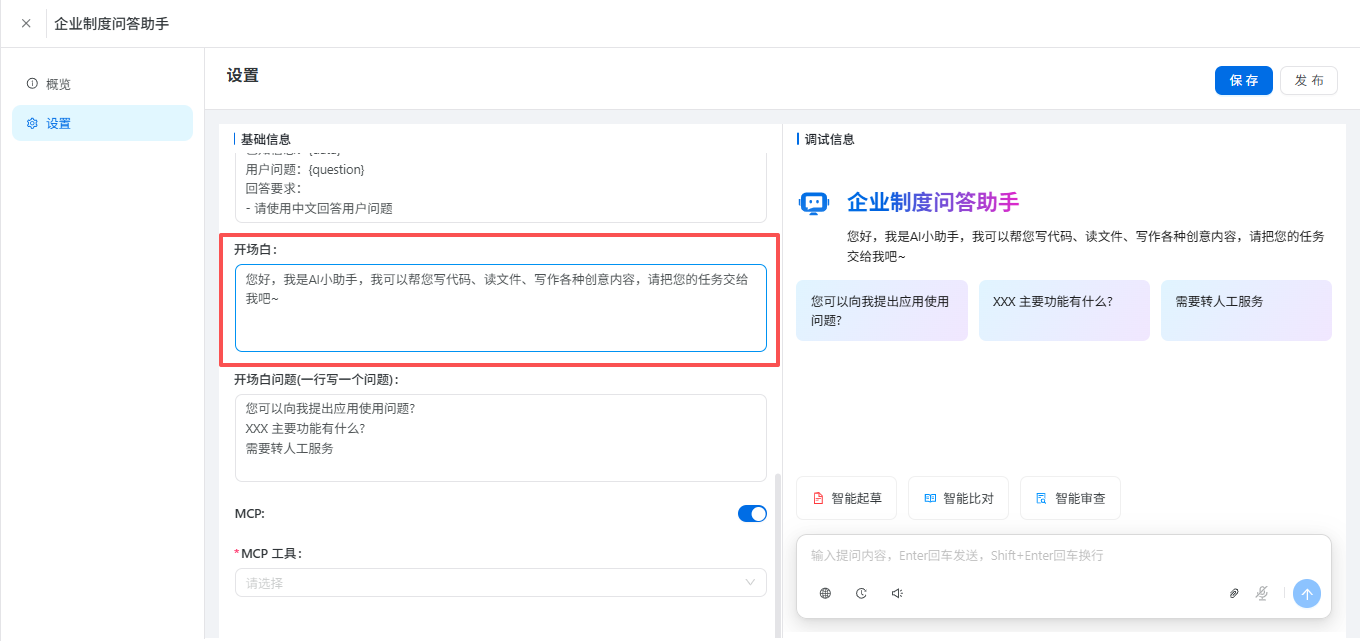
示例:您好,我是安可小助手,您可以向我提出应用使用问题。
- 开场白问题:可预设用户常见问题(如 “创建进销存应用”“如何配置知识库”),引导用户快速提问。
(8)MCP 工具配置
开启 MCP 开关后,可关联已配置的 AI MCP 服务,让智能体调用外部工具实现复杂能力(如数据查询、业务系统操作)。
点击【MCP 工具】下拉框,选择需要关联的 MCP 服务(如Iform Ai MCP)。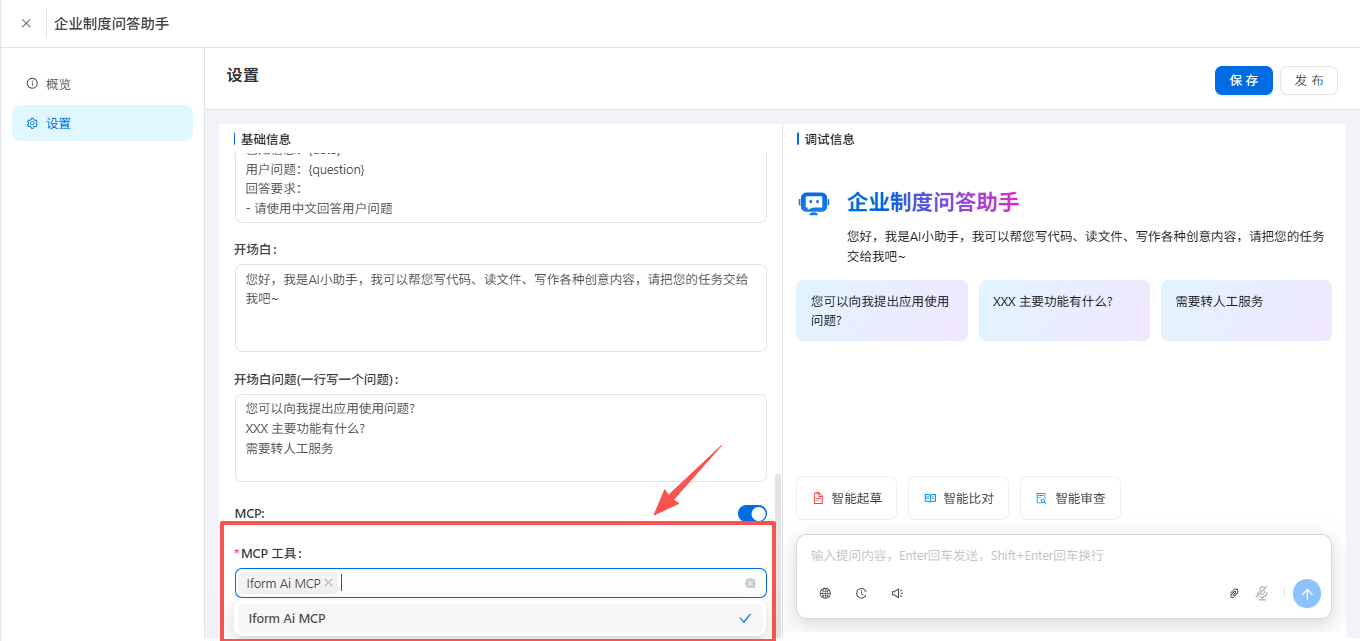
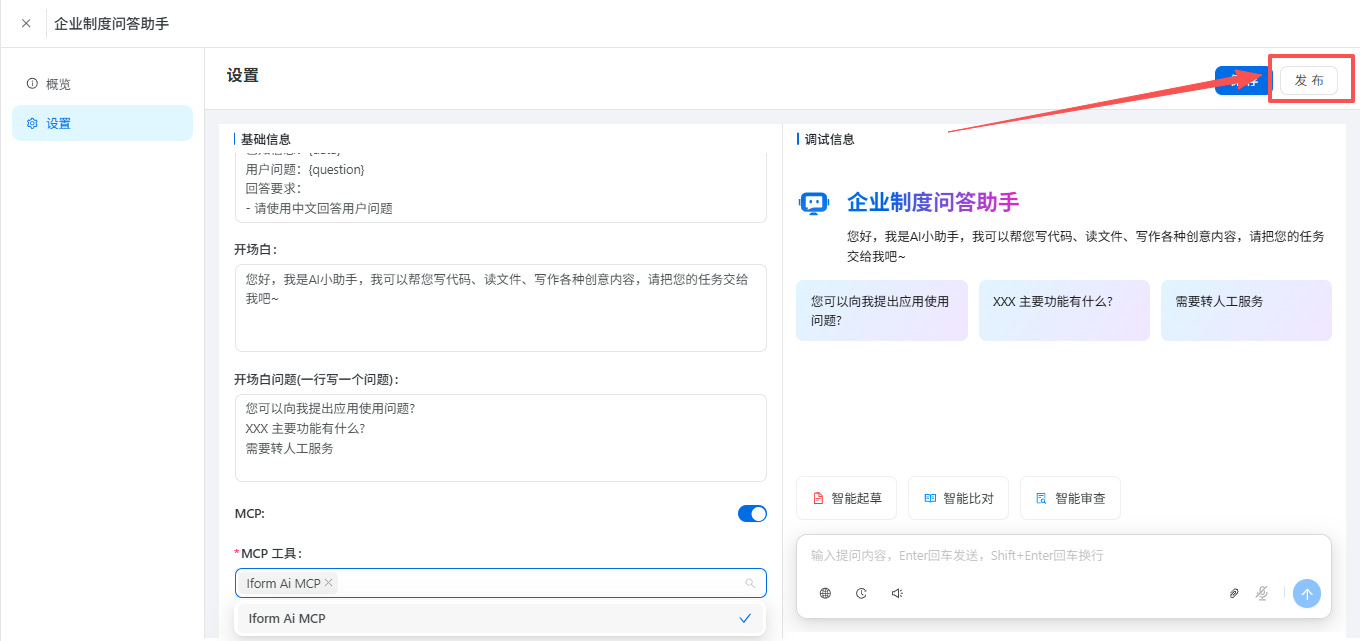
步骤 5:调试与发布智能体
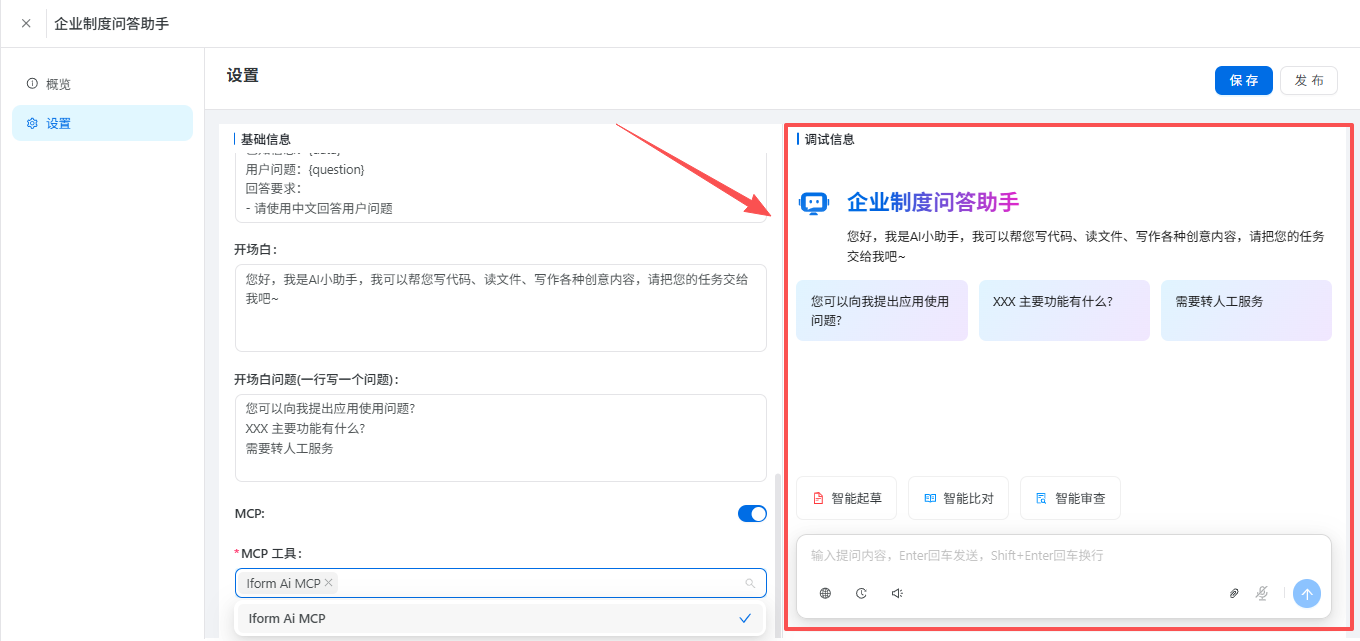
1、在线调试
配置过程中,可直接在页面右侧的【调试信息】区域测试智能体效果:
- 输入提问内容,按 Enter 发送,Shift+Enter 换行。
- 支持【智能起草】【智能比对】【智能审查】等辅助功能,优化回复质量。
2、保存与发布
所有配置完成后,点击页面右上角的【保存】按钮,保存当前配置。
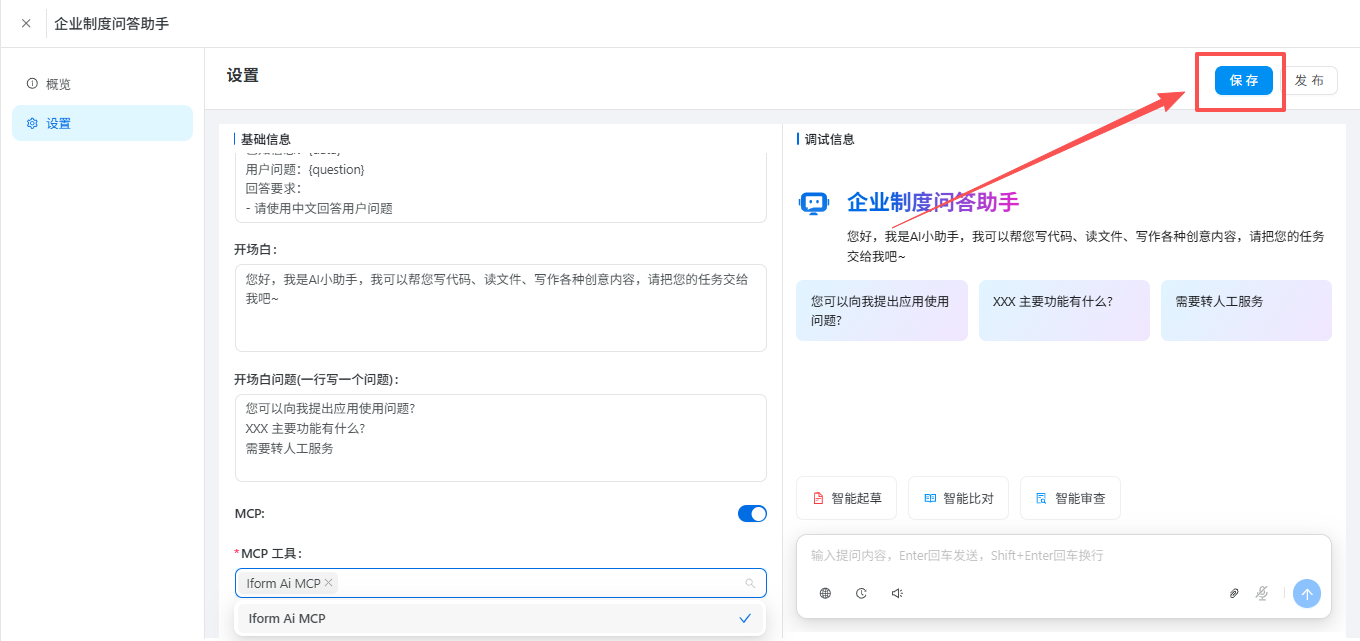
点击【发布】按钮,智能体状态自动更新为【已发布】,用户可通过概览页的公开链接访问对话。
高级编排
高级编排是面向高阶用户的可视化低代码流程编排能力,通过画布拖拽各类功能节点(大模型、知识库、条件判断、循环、HTTP、MCP 插件等),自定义 AI 业务执行链路,实现复杂多分支、多步骤、工具联动的智能体逻辑,适用于流程型客服、数据联动、多工具串联、复杂 RAG 等深度定制化 AI 场景。
区别于基础表单智能体:基础智能体为单轮配置;高级编排基于工作流画布 + 节点串联,可实现分支判断、循环遍历、嵌套子工作流、代码预处理、第三方接口调用等复杂逻辑
步骤 1:选择创建方式
点击页面右上角的【创建】按钮,在下拉菜单中选择【高级编排】。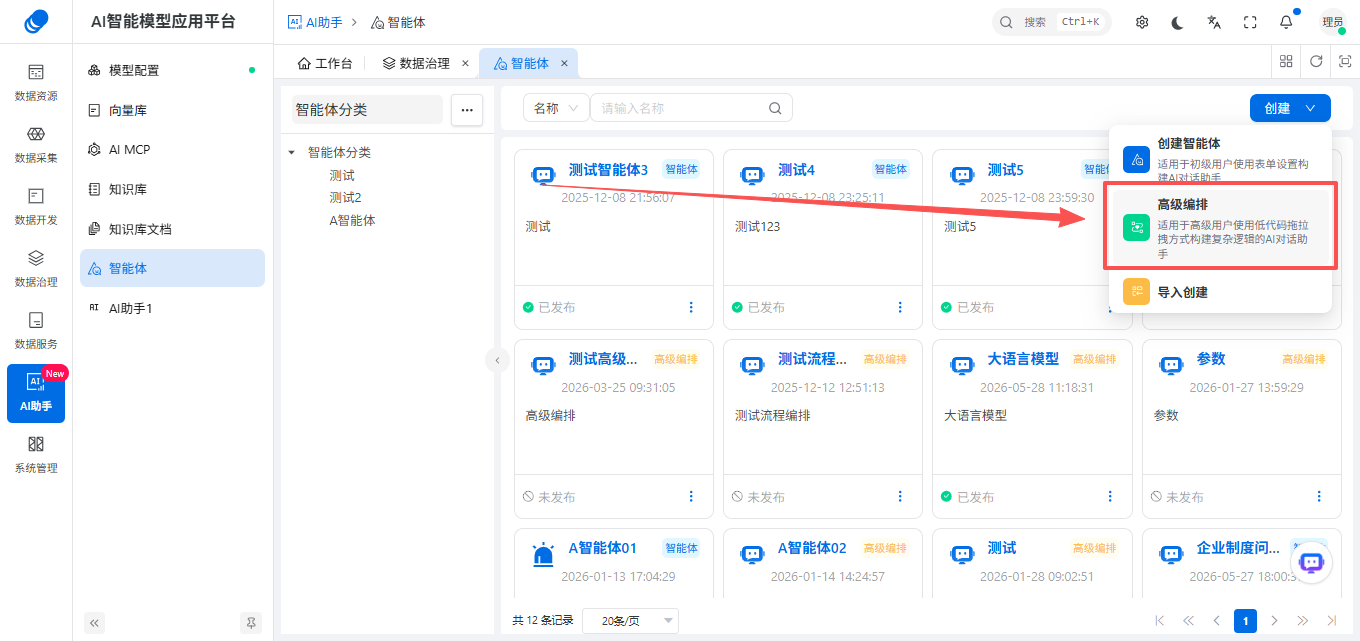
步骤 2:填写智能体基础信息
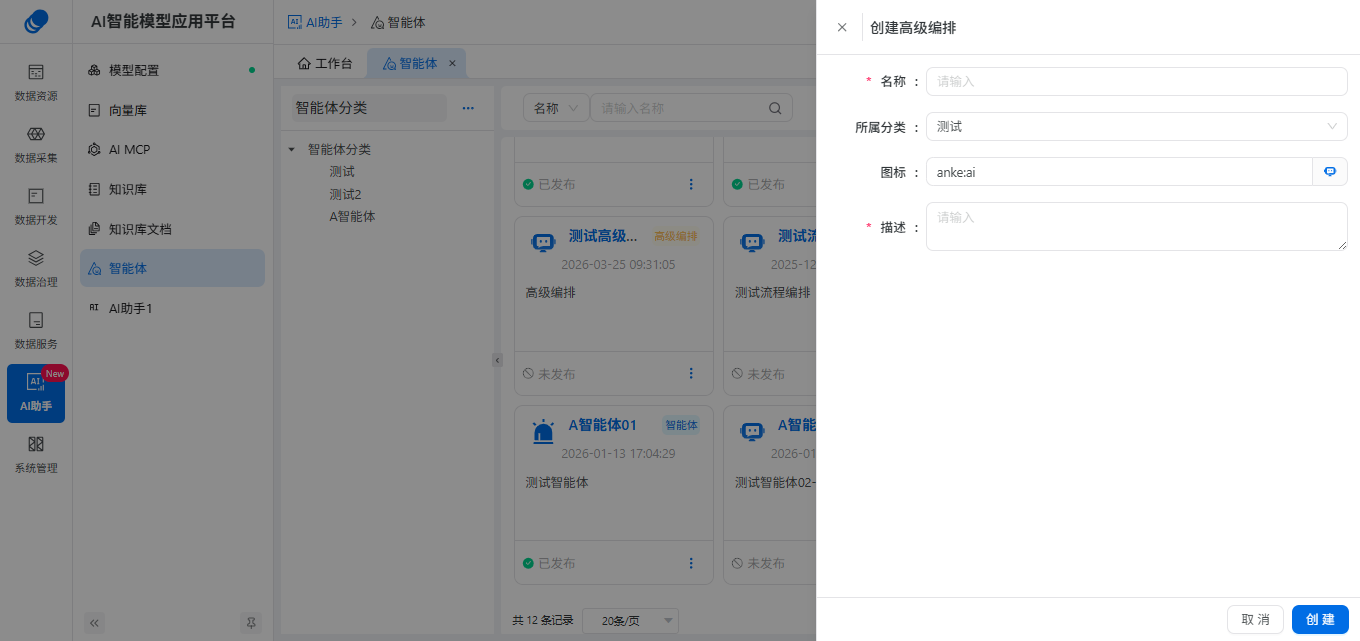
| 配置项 | 填写说明 |
|---|---|
| 名称 | 自定义工作流名称(如:员工制度问答流程、订单查询智能体) |
| 所属分类 | 选择已建好的智能体分类,用于归类管理 |
| 图标 | 选择智能体的展示图标,提升辨识度 |
| 描述 | 填写工作流业务用途(如:基于企业知识库 + MCP 表单接口,实现员工考勤 / 制度问答) |
步骤 3:点击创建
填写完毕点击【创建】,自动进入编排工作流画布页面。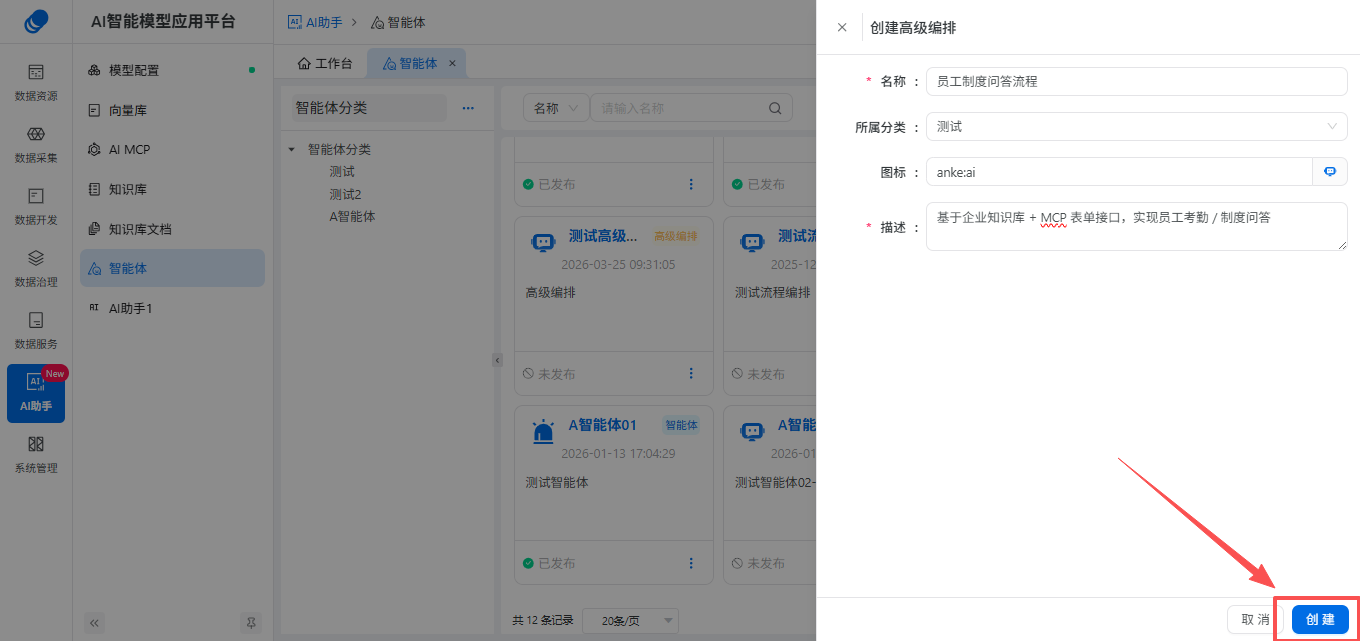
步骤 4:智能体配置
创建完成后,进入智能体配置页面。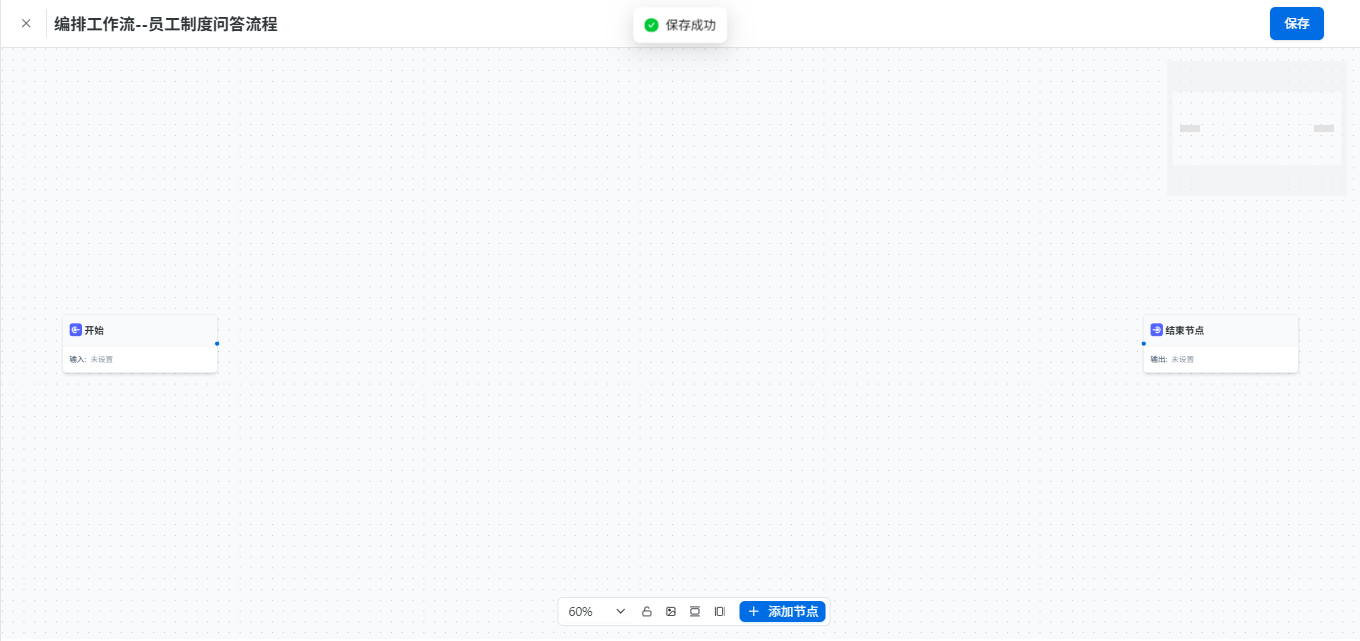
1、编排画布基础说明
画布默认预置两个固定节点:开始节点、结束节点,是工作流首尾固定入口与出口。
(1)开始节点:整个工作流输入源头,用于定义全局入参变量;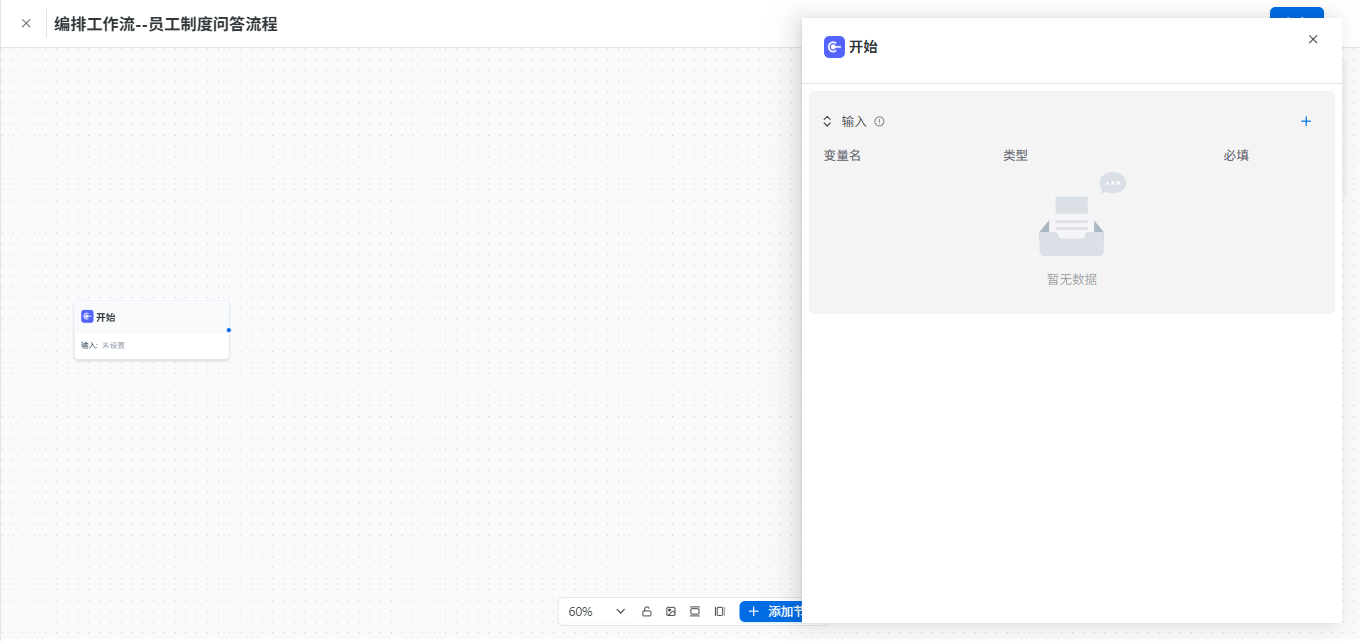
①点击输入栏右侧 *+ 加号 * 新增入参变量;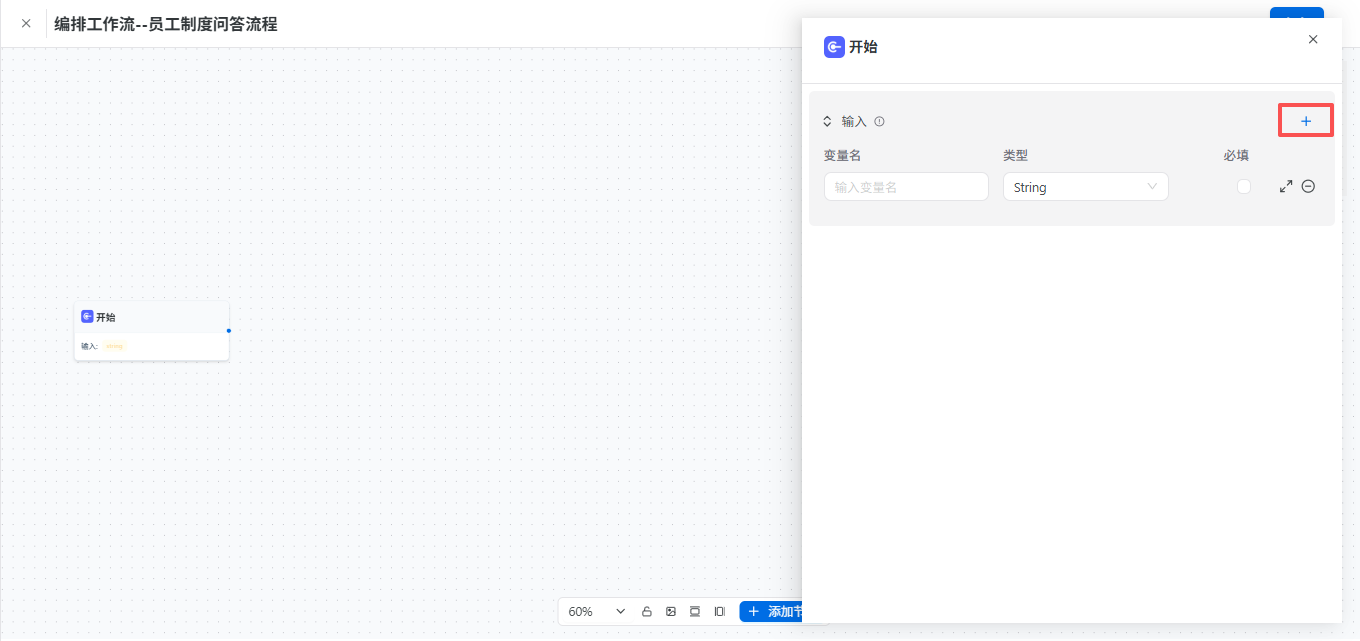
②配置:变量名(自定义英文标识)、数据类型(String/Integer/Number/Boolean/Time/Object)、是否必填;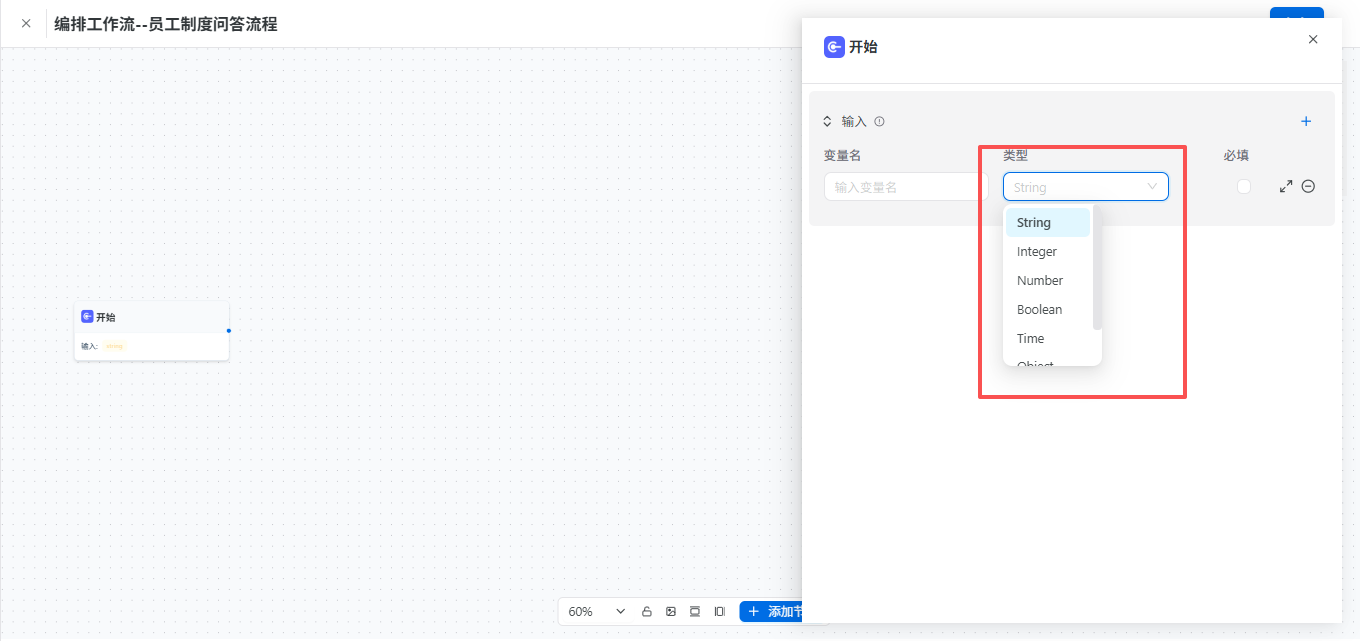
变量说明:全局变量可在后续全流程所有节点中被引用,是用户对话传入的原始参数。
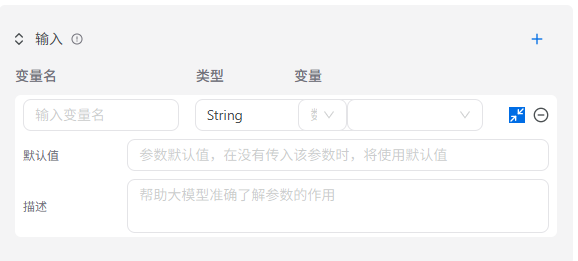
③点击展开按钮,可设置默认值、描述
默认值:参数默认值、在没有传入该参数时,将使用默认值
描述:帮助大模型准确了解参数的作用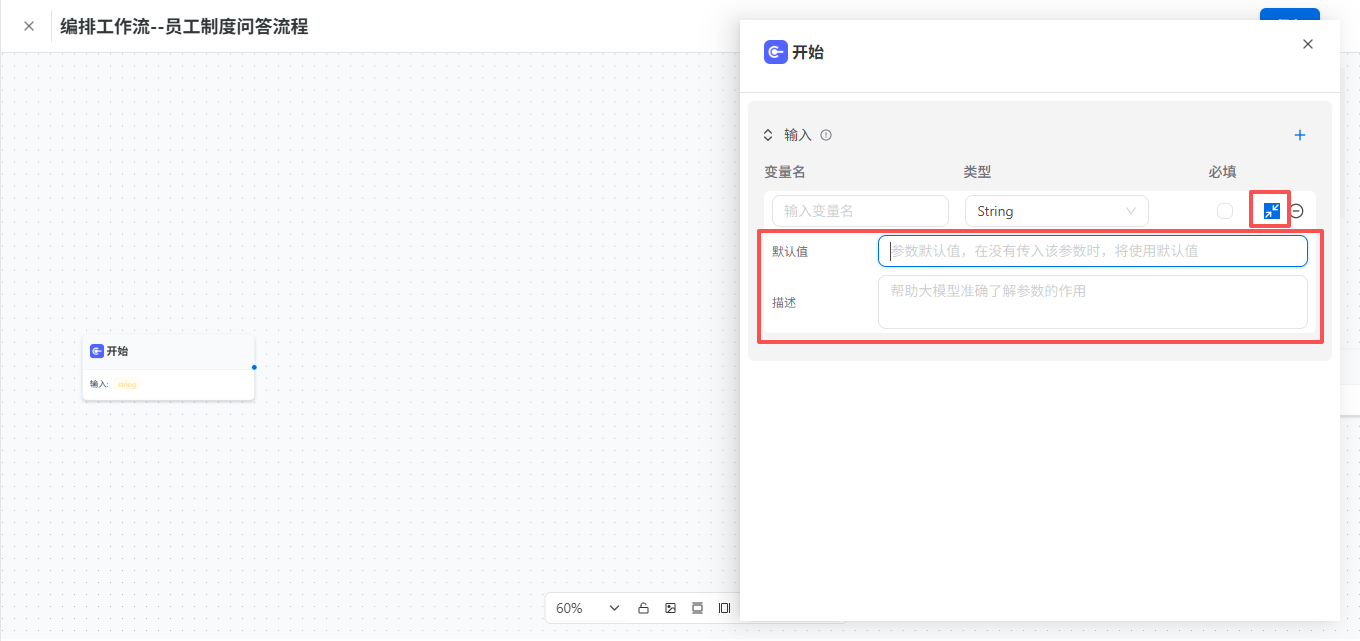
(2)结束节点:整个工作流结果输出节点,最终返回内容由此输出;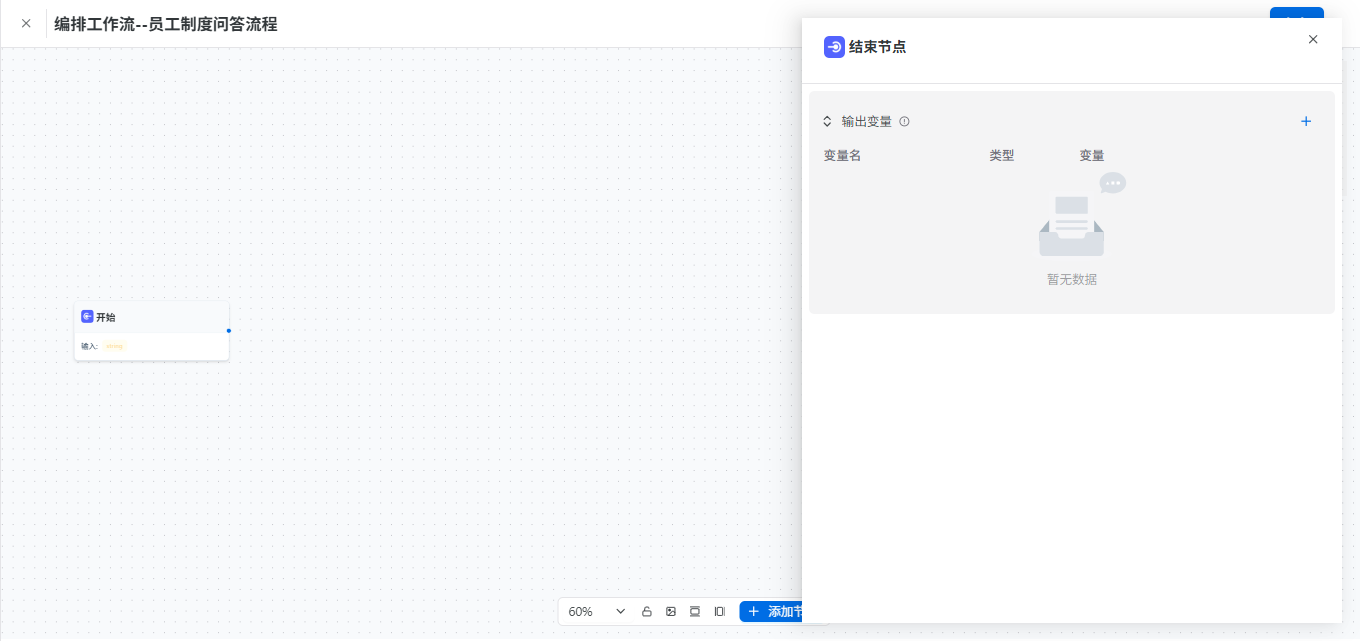
①点击输入栏右侧 *+ 加号 * 新增入参变量;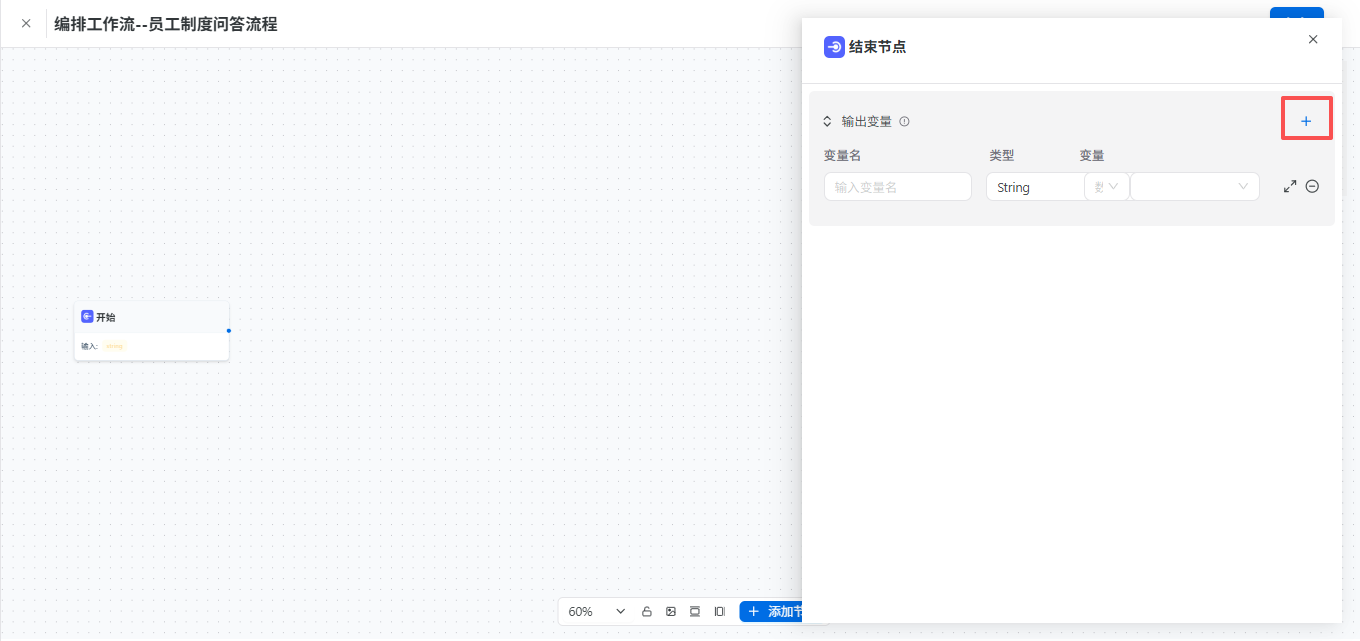
②配置:变量名(自定义英文标识)、数据类型(String/Integer/Number/Boolean/Time/Object)、变量;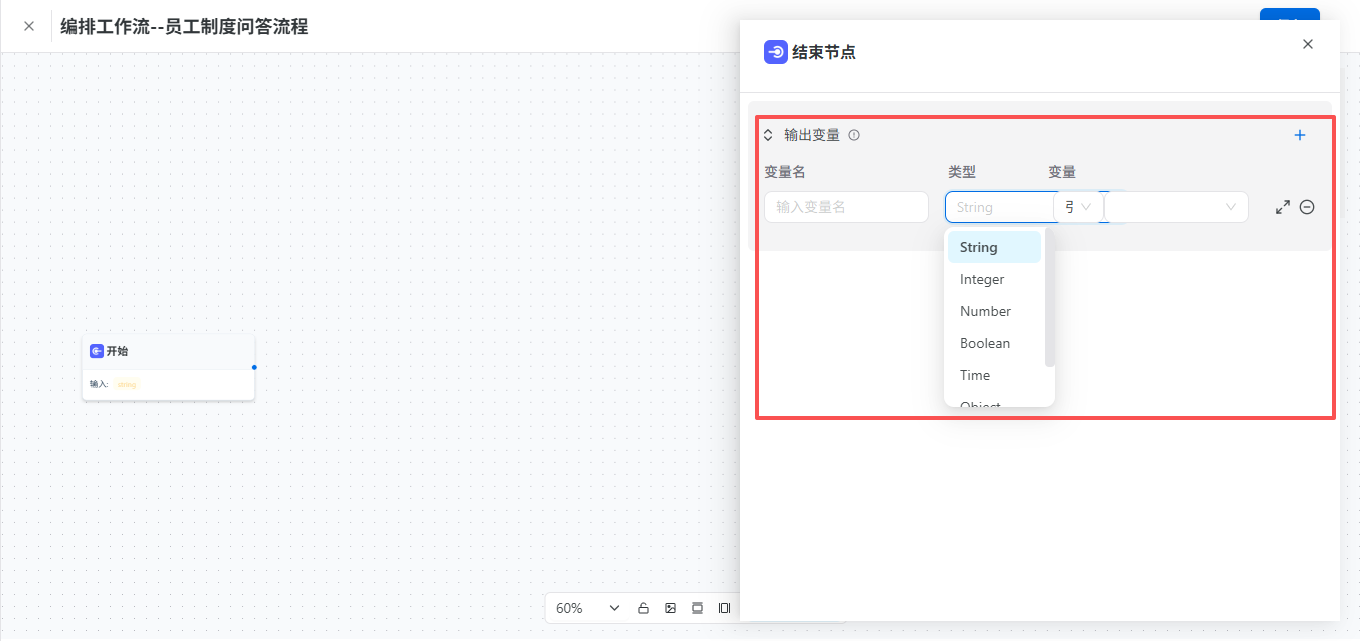
③点击展开按钮,可设置默认值、描述
默认值:参数默认值、在没有传入该参数时,将使用默认值
描述:帮助大模型准确了解参数的作用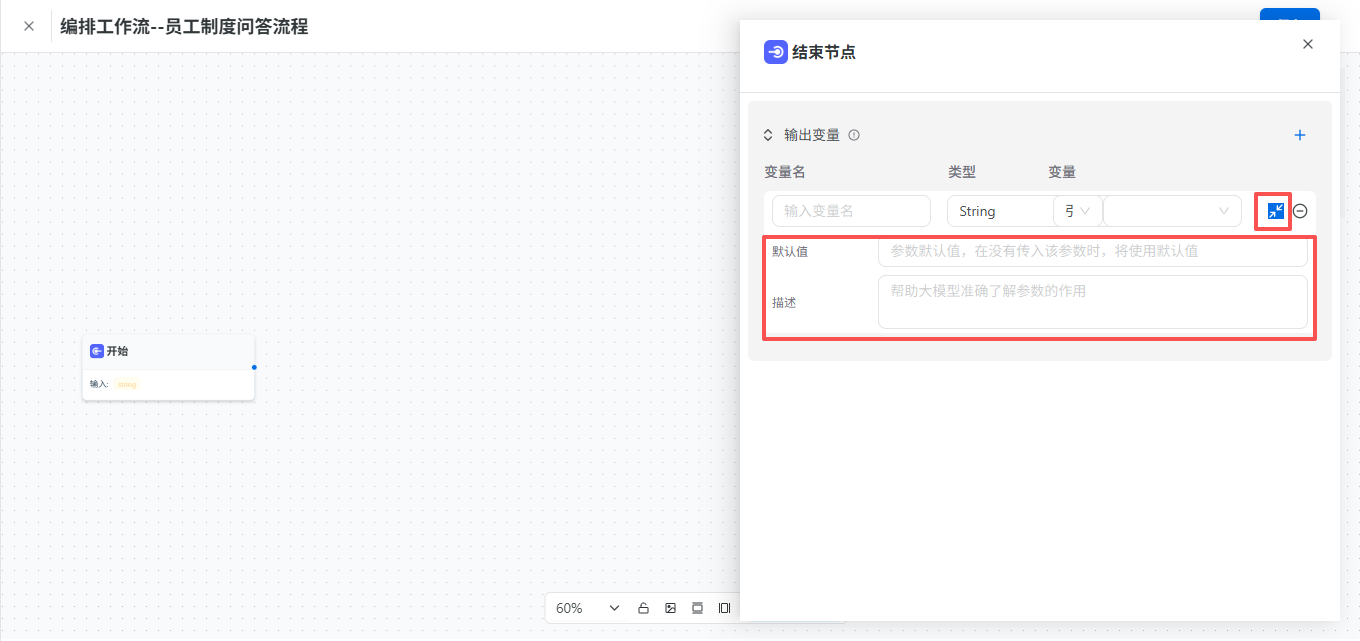
(3)底部【添加节点】按钮:点击唤起全量功能节点列表,可拖拽新增各类业务节点;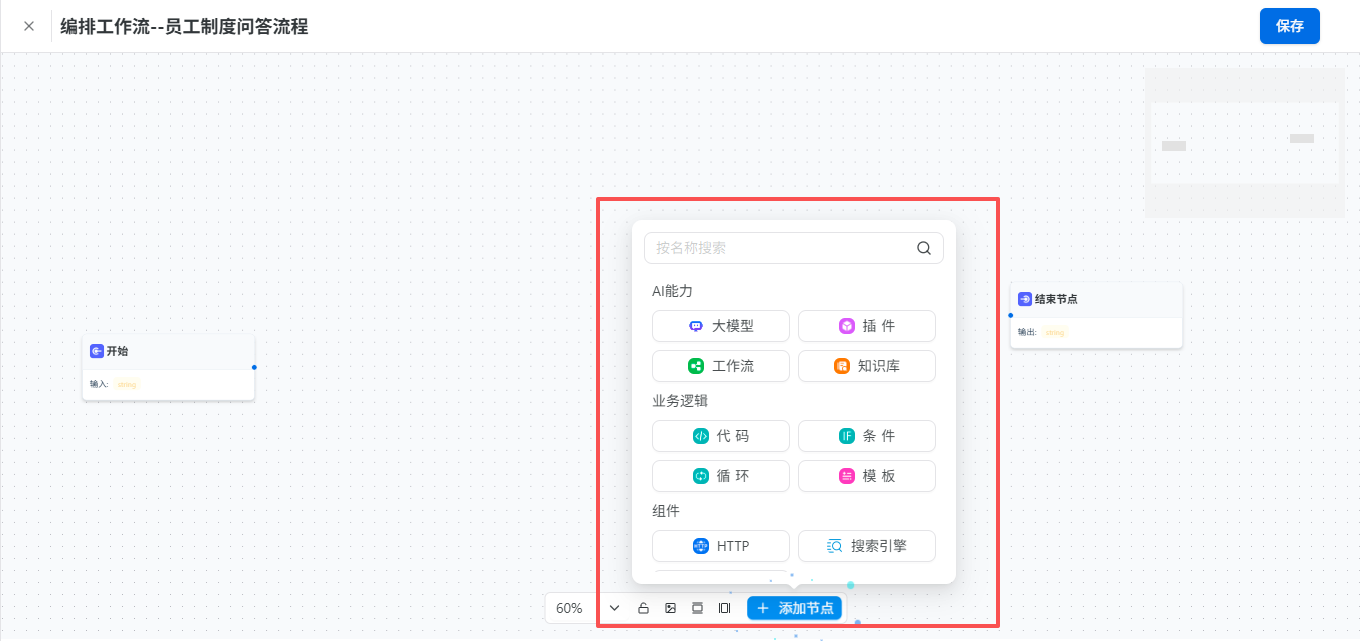
(4)画布连线规则:鼠标从一个节点蓝色圆点拉出连线,对接下一节点输入圆点,完成流程串联;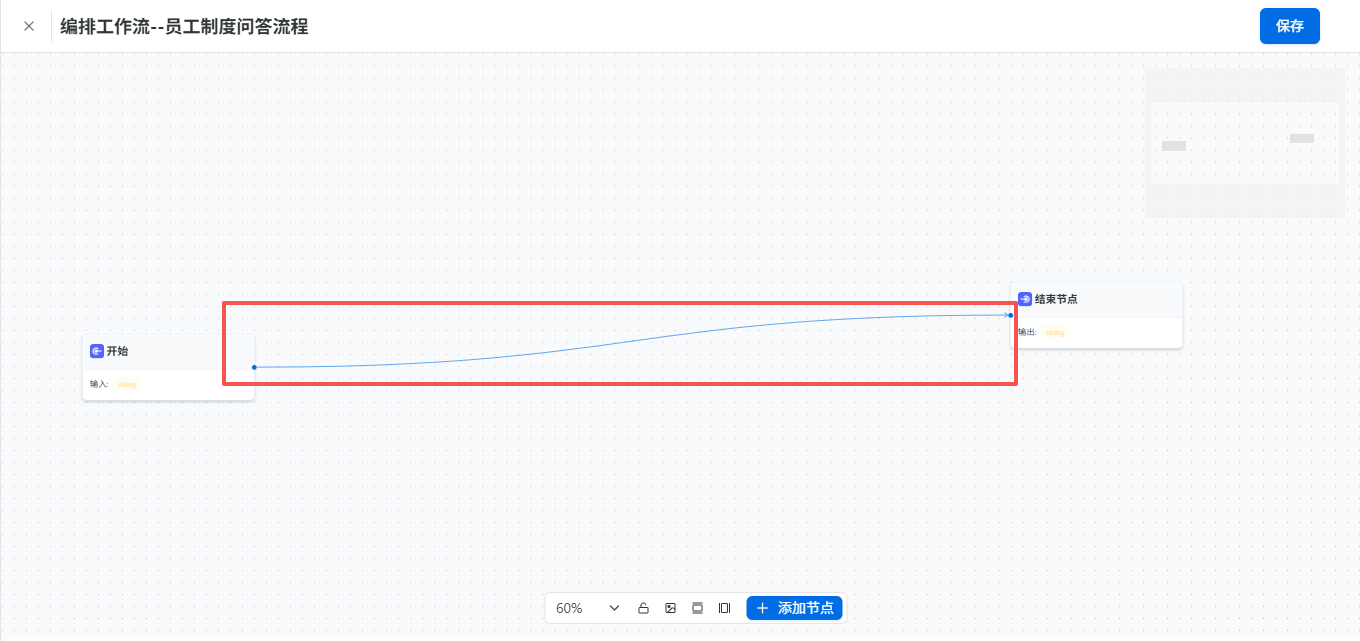
(5)右上角保存:编排完成后点击保存工作流配置。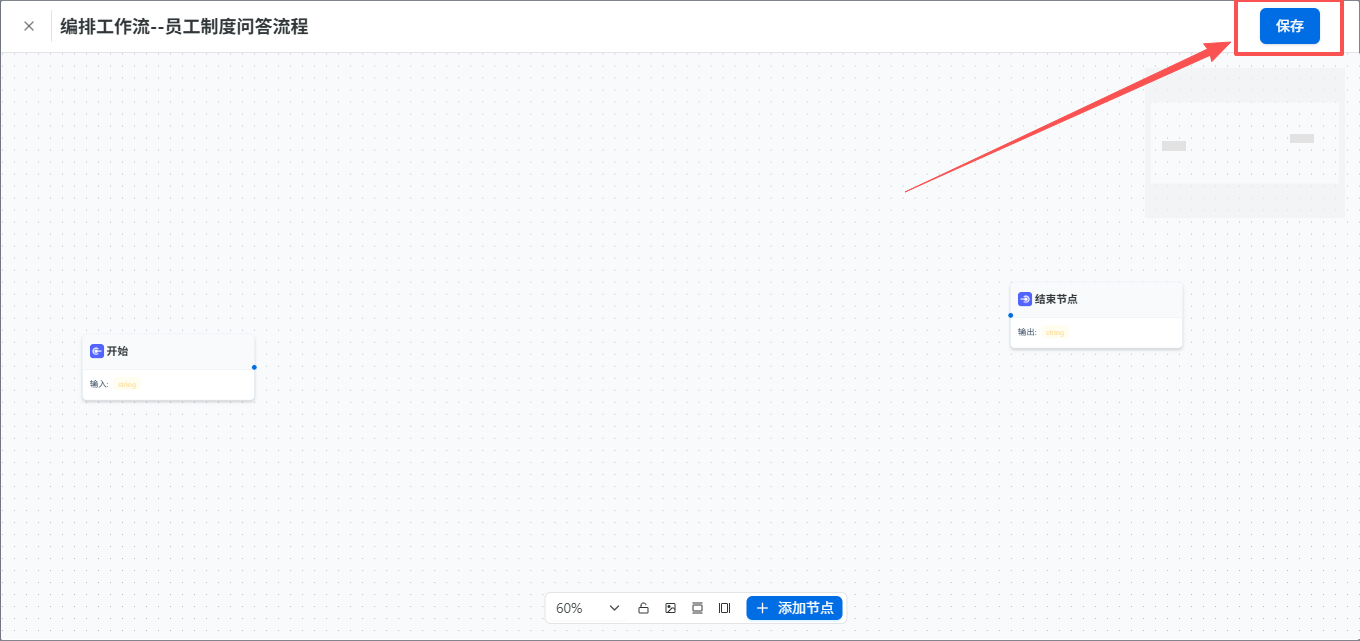
2、节点
点击画布下方【添加节点】按钮,节点分为三大类:AI能力、业务逻辑、组件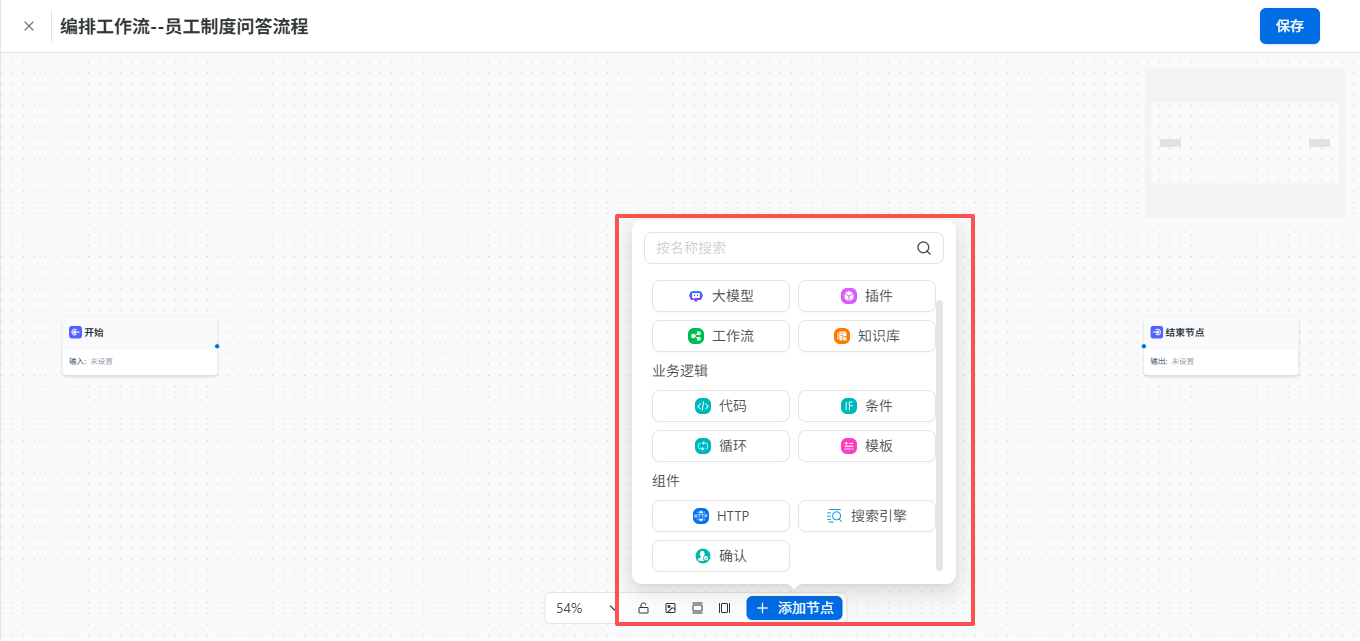
AI能力
大模型
调用 LLM 大模型进行内容生成、意图识别、文本总结、答案生成。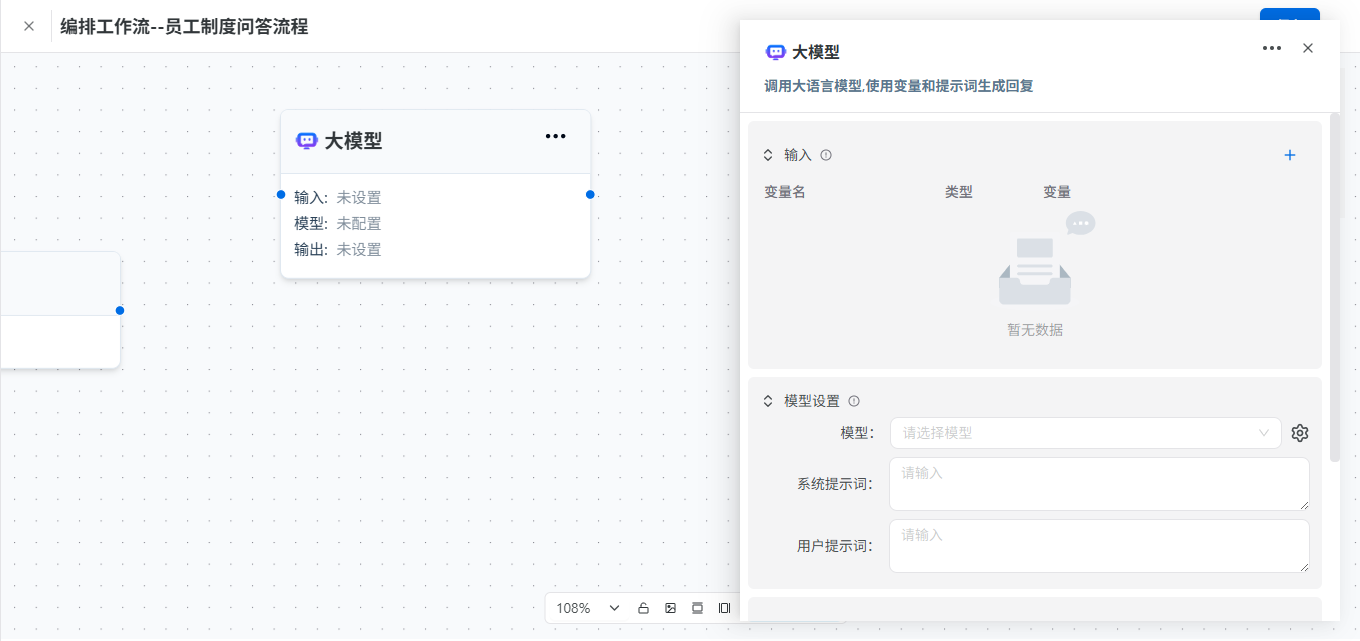
变量:接入上游节点输出变量,作为模型输入上下文;
模型设置:向模型提供用户指令,如查询或任何基于文本输入的提问
1、选择平台内置大模型(如 qwen 系列)
模型参数设置:
①温度 Temperature:0-1,越小答案越严谨、确定性高(知识库问答推荐 0.1-0.3);越大创意发散(闲聊 0.7-1);
②Top P:核采样阈值,常用 0.6-0.9,控制候选词范围;
③Top K:候选 token 数量,数值越小生成越规整;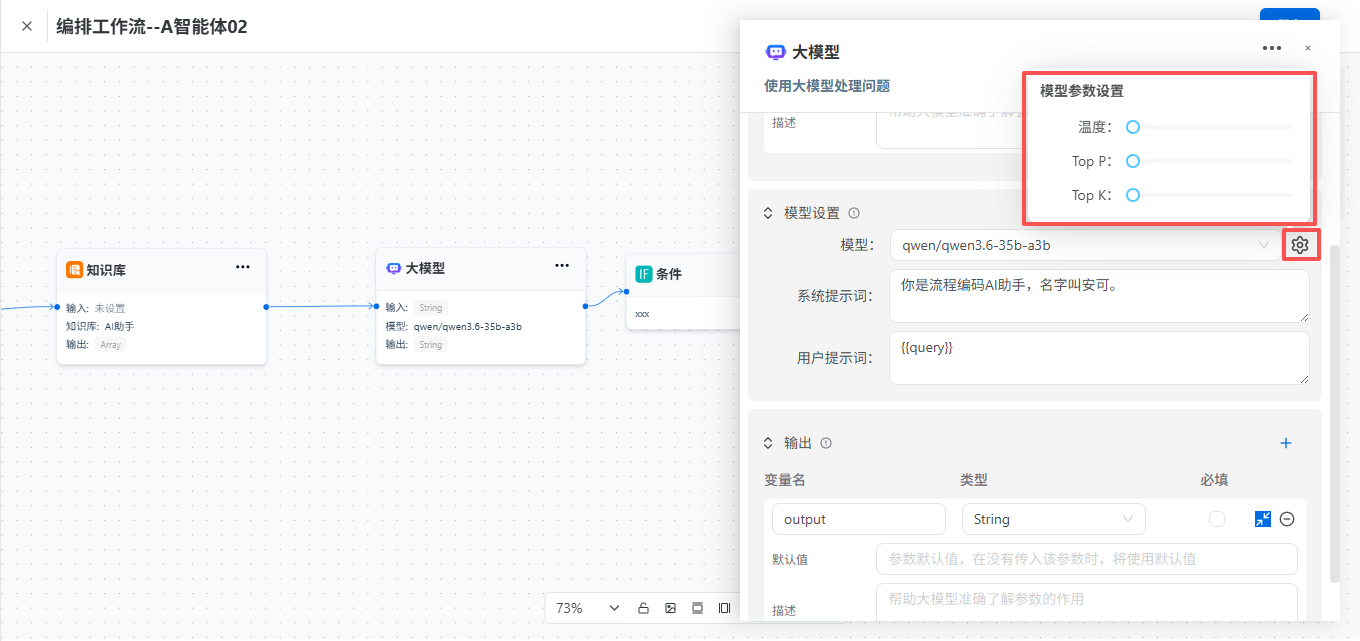
2、填写系统提示词:角色设定,示例:你是流程编码AI助手,名字叫安可。,定义 AI 身份、回答规则;
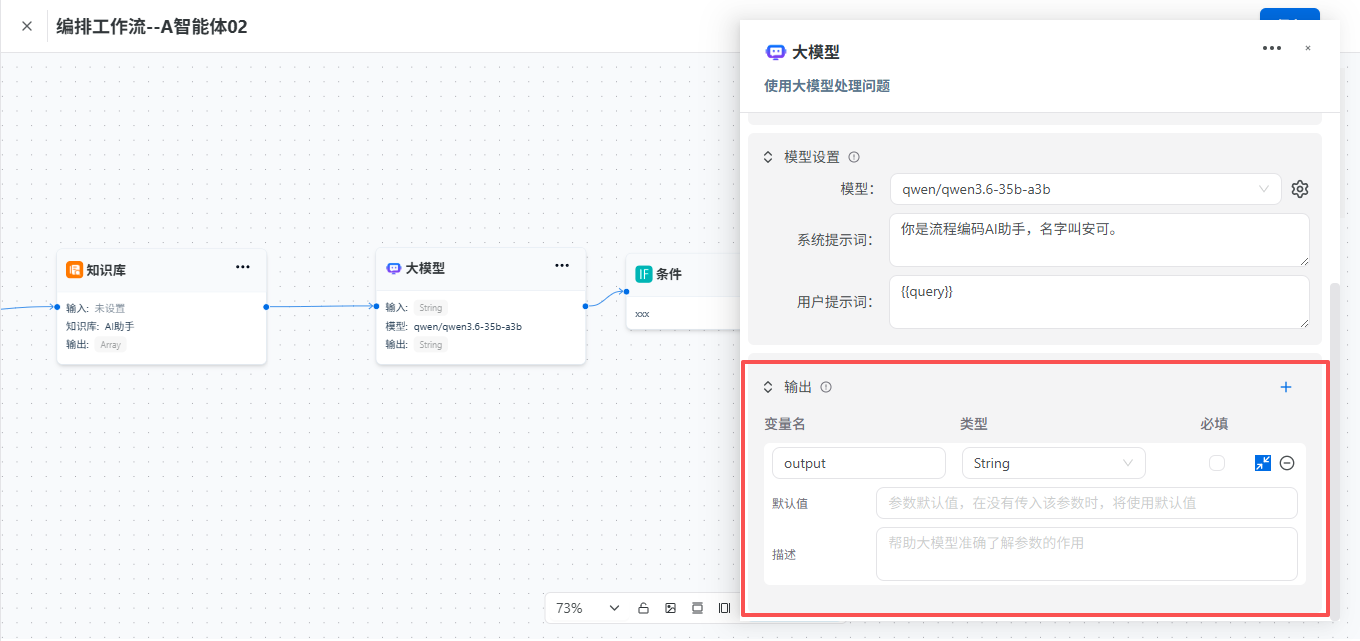
3、用户提示词:使用模板变量{{query}},自动替换输入变量值,拼接提问 + 知识库内容送入模型。输出:自定义输出变量名 + 数据类型,结果向下游节点传递。
插件
调用前期【AI MCP】模块配置的外部工具 / 接口,实现表单读取、业务系统数据查询、文件读写等外部能力。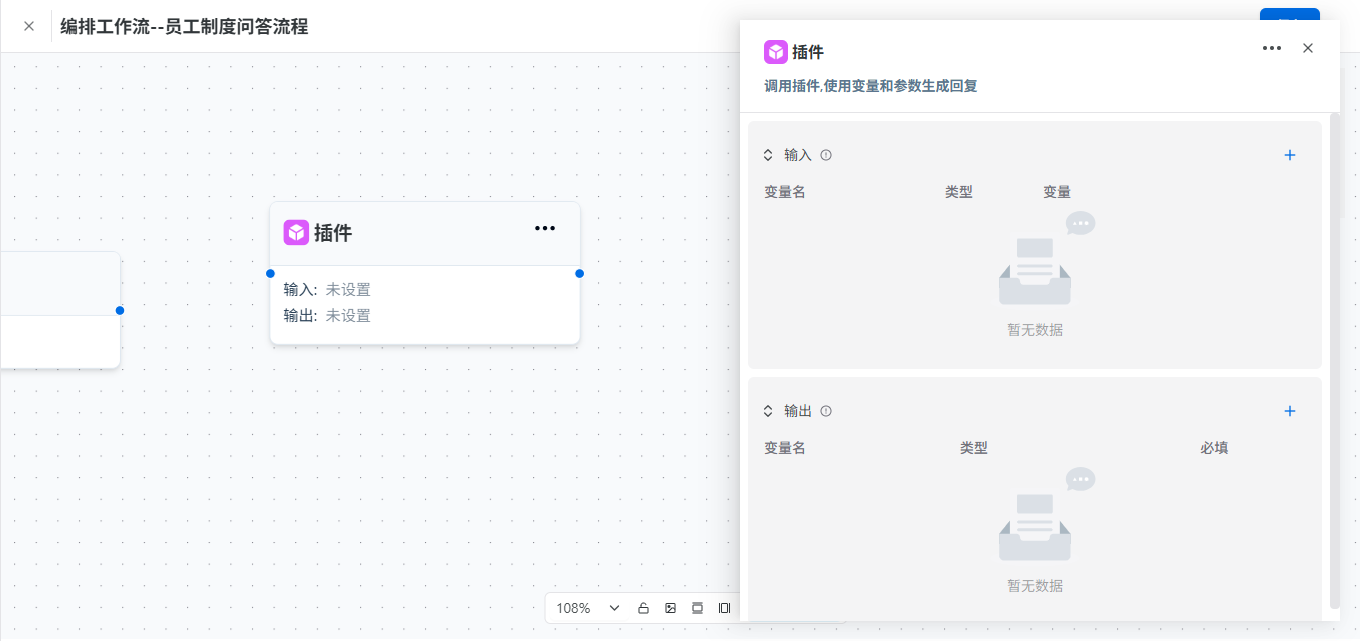
输入:绑定上游传入的关键词 / 参数变量;
1、自定义输入变量名,类型 String,引用上游大模型输出output;
2、默认值:无入参时插件使用的参数;描述标注「插件调用入参,如搜索关键词」。输出:自定义接口返回结果变量,供后续大模型 / 知识库使用。接收插件返回结果(JSON / 文本),类型按需选 String/Array,支持向下游传递数据
工作流
嵌套调用其他已发布的高级编排工作流,实现工作流复用、模块化拆分(复杂流程拆分为多个子工作流)。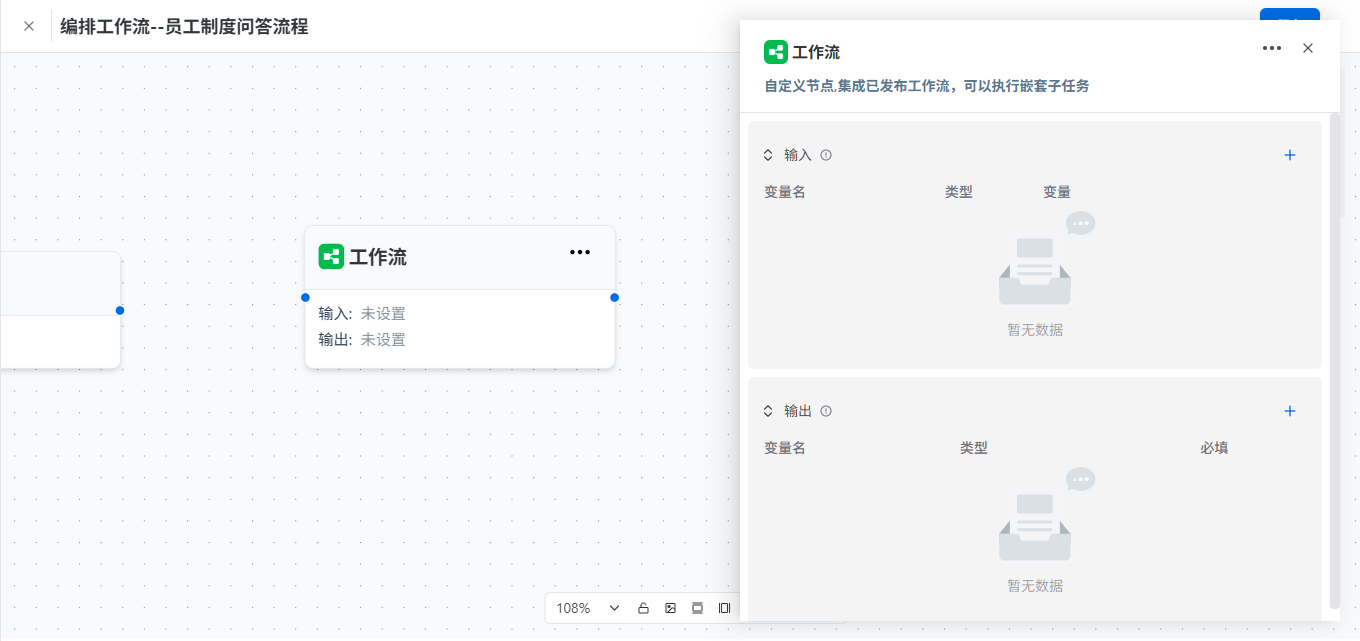
- 输入:绑定上游输出变量,作为子工作流的入参;
- 输出:接收子工作流执行完毕的返回数据,向下游节点透传结果;
适用场景:复杂智能体拆分多个子流程,主工作流调用子工作流,简化编排。
知识库
检索指定知识库内容,实现 RAG 知识召回,从私有文档匹配相关片段。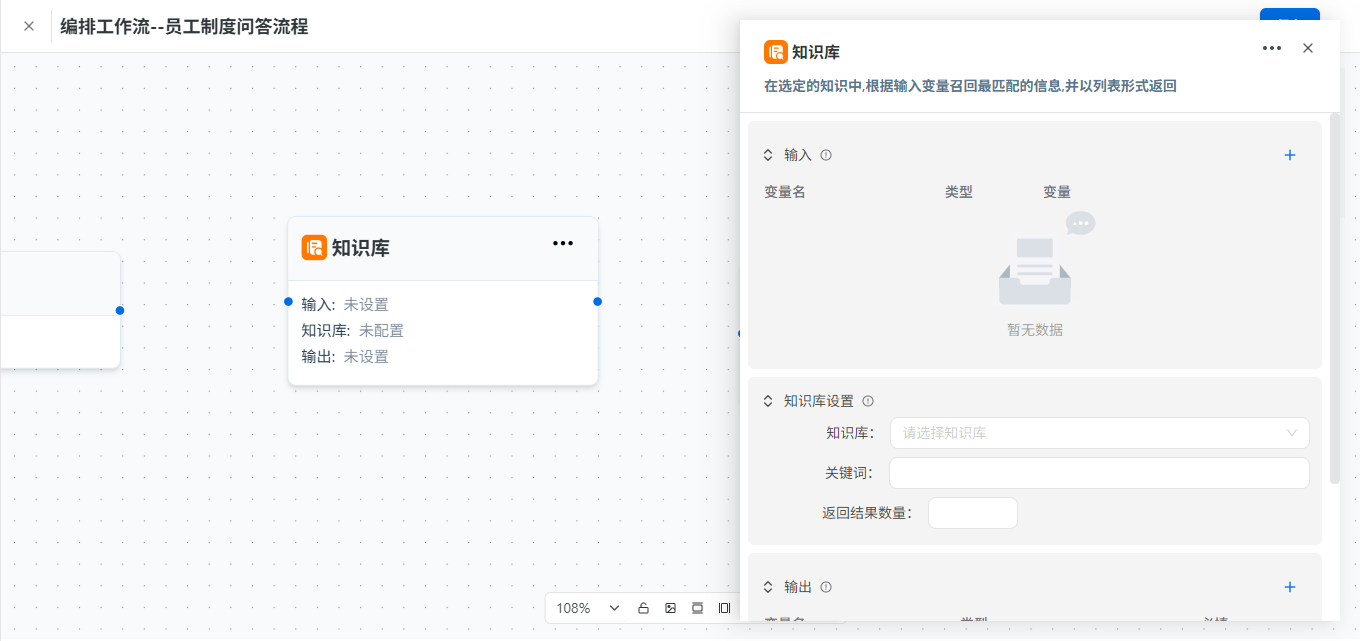
- 输入:绑定用户问题关键词变量;
- 知识库设置:向模型提供用户指令,如查询或任何基于文本输入的提问。下拉选择已创建的知识库,填写检索关键词、限制返回结果数量;
- 输出:存储召回的知识库原文。
业务逻辑:用户提问→输入传入 query→知识库向量匹配→输出文档数组,传给大模型做参考资料。
业务逻辑
代码
自定义脚本处理数据,实现数据格式化、字段提取、变量运算、数据过滤,支持脚本引擎运行自定义代码。
输入配置:接收上游任意节点输出(如大模型答案、知识库文档),自定义变量名与数据类型。
代码设置:向模型提供用户指令,如查询或任何基于文本输入的提问
1、执行引擎:选择 JavaScript/Groovy/QLExpress 脚本引擎(平台支持的编程语言);
2、代码:请输入执行代码,注:输出内容需添加到result中,如:
_result[‘key’]= value 或者result.key= value 等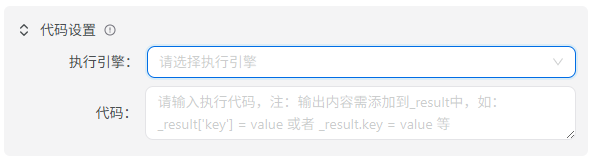
输出配置:变量名对应代码里result的 key 值,类型匹配脚本输出数据格式,向下游输出加工后的数据。

条件
实现分支判断逻辑(满足 A 条件走分支 1,不满足走分支 2),如:用户问题含关键词查知识库,否则调用大模型闲聊。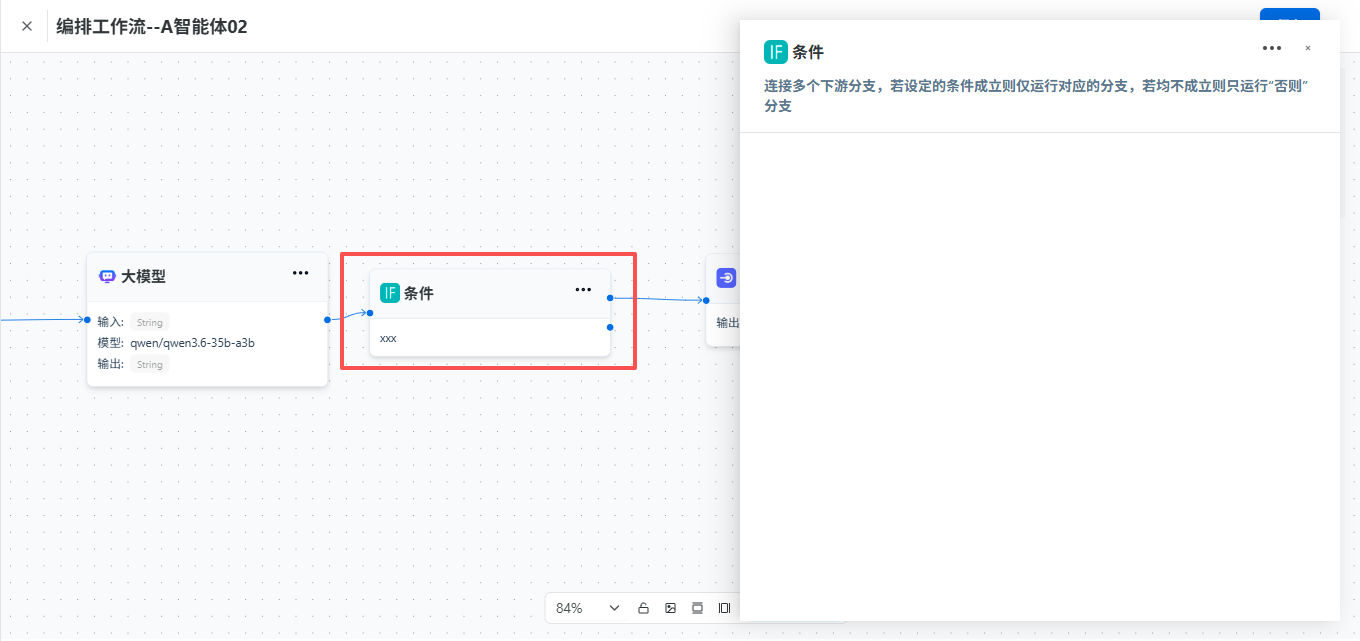
循环
对数组变量进行循环遍历(如知识库多条召回结果逐条处理),自动循环迭代数组内每条数据。
循环变量:
变量名:如doc_array,类型优先 Array(知识库批量文档、批量关键词);来源引用上游数组输出;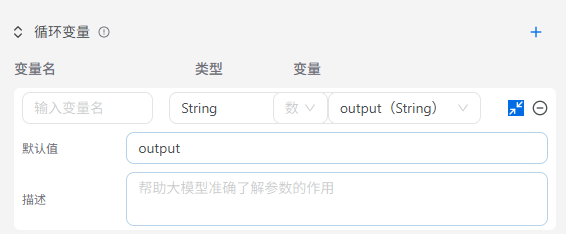
输出配置
自定义输出变量(如loop_all_result),类型 Array,收集每一轮循环结果汇总成数组输出。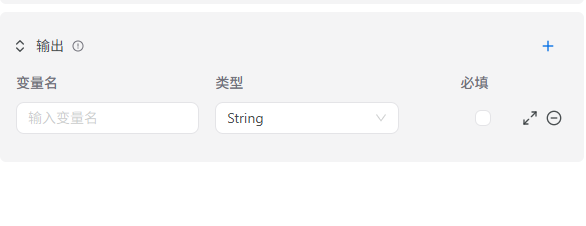
模板
字符串拼接、内容格式化,把多个零散变量按照固定文案模板组合成完整文本,用于大模型入参拼装。
输入配置
自定义多个输入变量,引用上游结果(如user_question、ans_content),作为模板填充数据源。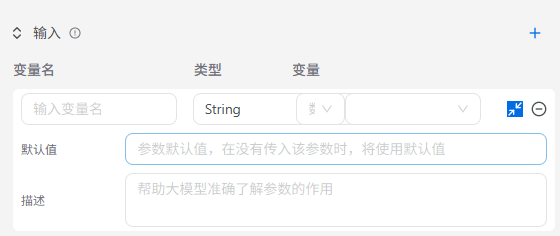
模板设置
在模板内容框写入固定文案,使用{{变量名}}占位符自动替换上游入参:示例:
用户提问:{{user_question}}
AI 回复:{{ans_content}}
回复时间:{{now_time}}

- 输出配置
输出变量默认 String,输出拼接完成后的完整格式化文本,直接传给大模型或用户回复。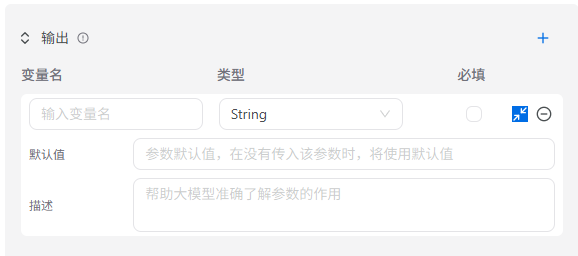
组件
HTTP
调用第三方 HTTP/HTTPS 接口,对接外部系统 API,GET/POST 等方式收发数据。
输入配置
变量引用上游数据,作为接口入参(如search_key,用来充当接口 Query 参数)。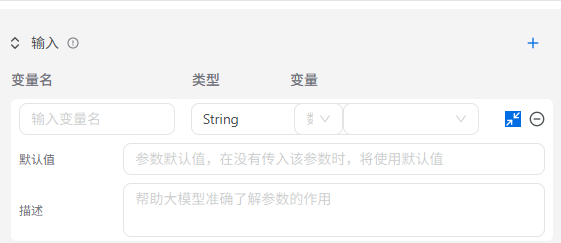
输出配置
输出变量接收接口返回 JSON / 文本。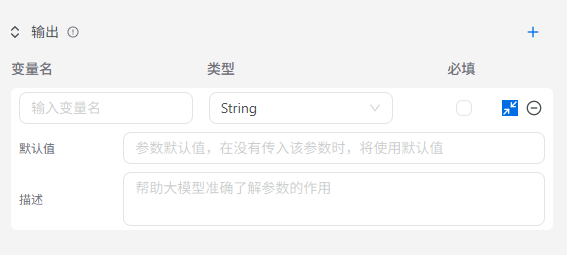
搜索引擎
联网实时搜索互联网公开信息,弥补知识库缺失的实时资讯内容。
输入配置
变量名:search_word,引用上游大模型输出的搜索关键词(String);默认值兜底关键词。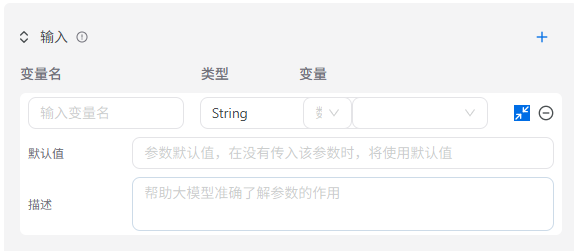
输出配置
输出类型 Array,每条数据包含【标题、摘要、链接】,直接传给大模型做实时信息总结。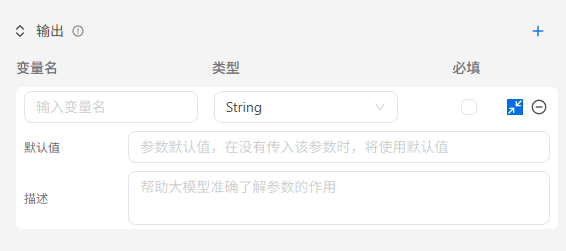
确认
对话中向用户二次确认信息,等待用户回复后再继续往下执行工作流。
确认数据
绑定需要用户核对的数据变量(如order_info订单信息),引用上游业务数据。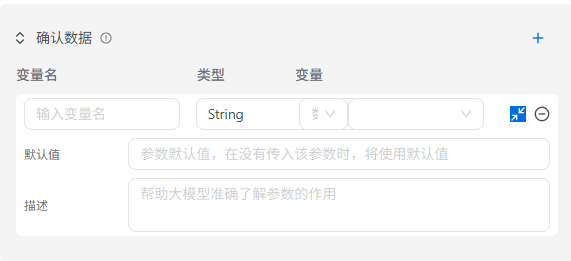
确认消息配置
输入弹窗提示文案,支持{{变量}}填充数据:示例:即将提交订单:{{order_info}},请问确认执行?回复【确认】/【取消】
运行到本节点:工作流暂停,推送消息给用户等待输入。
- 输出参数
输出变量:用户回复内容(String:确认 / 取消),下游 IF 节点根据输出结果分支:确认→执行后续业务;取消→终止流程。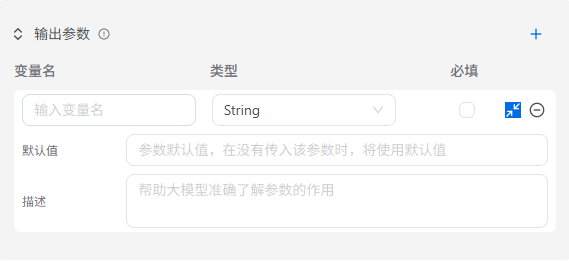
步骤 5:操作步骤
1:初始化开始入参
双击【开始节点】,新增入参变量user_query(类型 String,必填),用来接收用户提问内容。
2、添加业务节点
点击【添加节点】,按需拖拽知识库 / 大模型 / 插件 / 条件等节点到画布;
示例标准 RAG 流程:
开始节点 → 知识库节点(传入user_query召回文档) → 大模型节点(传入文档+问题生成答案) → 结束节点
3:节点连线
从上游节点蓝色圆点拉出连线,对接下游节点输入圆点,完成流程串联。
4:逐个配置每个节点参数
双击节点打开配置面板,绑定输入变量、填写节点配置、定义输出变量。
5:配置结束节点输出
双击结束节点,绑定最终需要返回给用户的结果变量。
6:保存 + 调试发布
(1)画布右上角点击【保存】;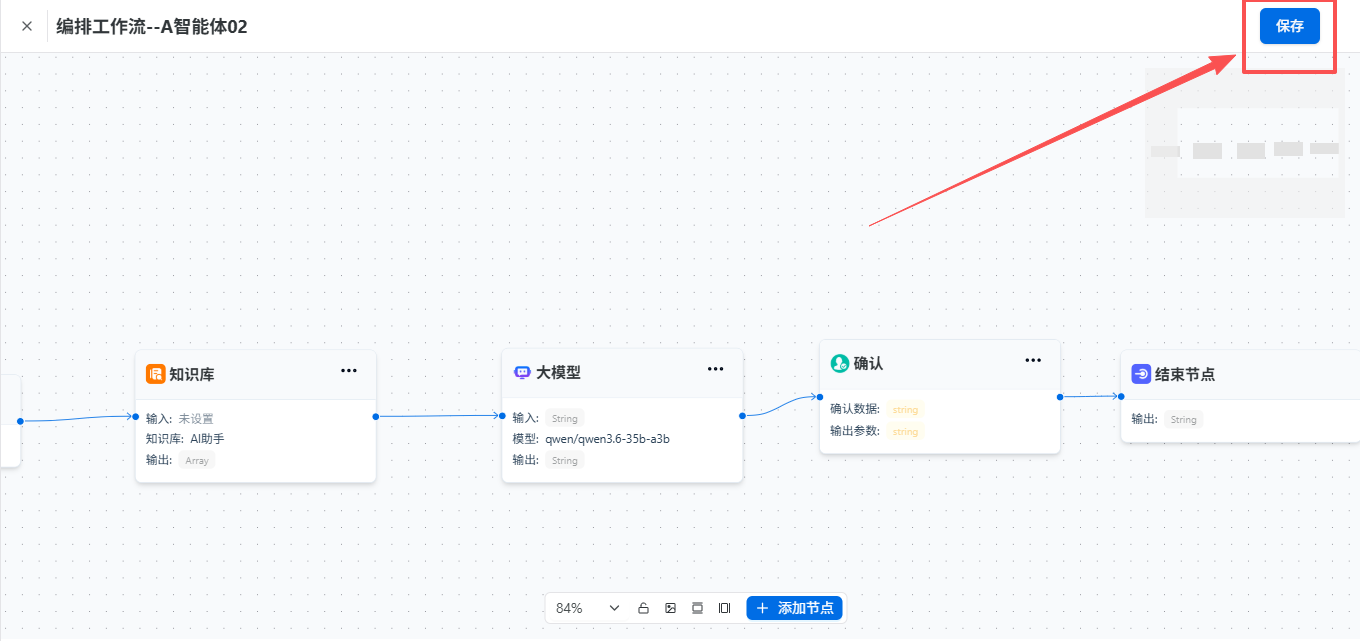
(2)返回智能体列表,点击该高级编排智能体卡片,进入预览对话窗口,输入内容测试流程;
(3)调试无误后,智能体自动变为【已发布】状态,可通过公开链接对外使用。
步骤 6:智能体调试与使用
1、编排保存后,回到智能体首页,点击对应高级编排卡片进入概览页;
2、概览页生成公开访问链接,复制链接即可打开对话页面,发起对话测试工作流
导入创建
支持导入已创建好的智能体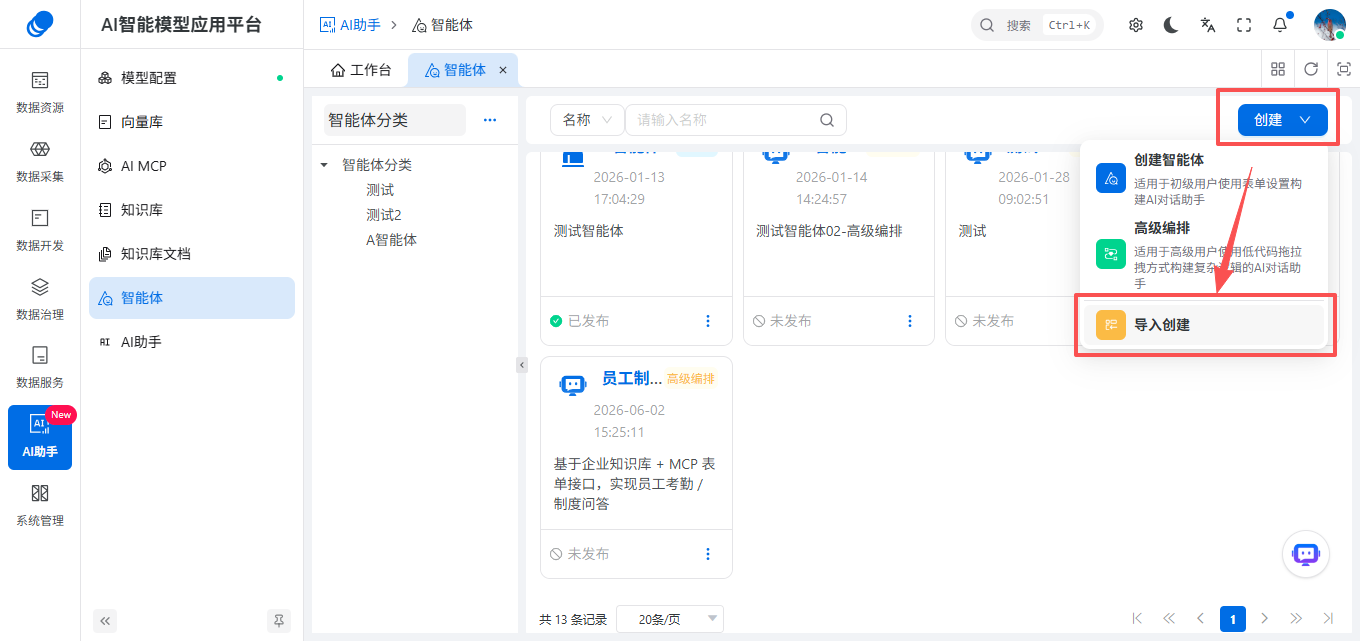
最后编辑:chenjt 更新时间:2026-06-04 15:56