知识库文档
知识库文档是 AI 智能模型应用平台中,用于管理知识库原始数据的核心模块。
支持通过录入文本或上传文件的方式,将业务文档导入知识库,并通过切片处理生成向量数据,为 AI 助手 / 智能体的私有知识问答提供数据支撑。
添加文档切片
步骤 1:打开添加弹窗
进入「知识库文档」页面,点击左侧添加按钮,弹出「添加文档切片」弹窗。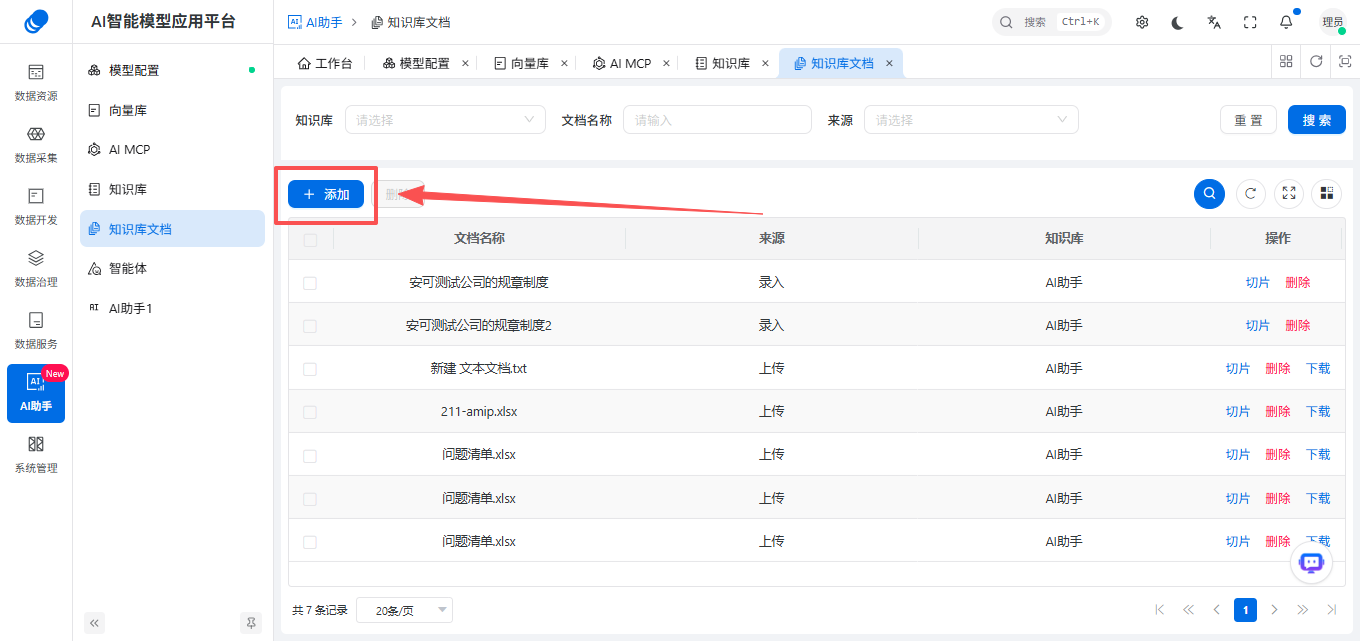
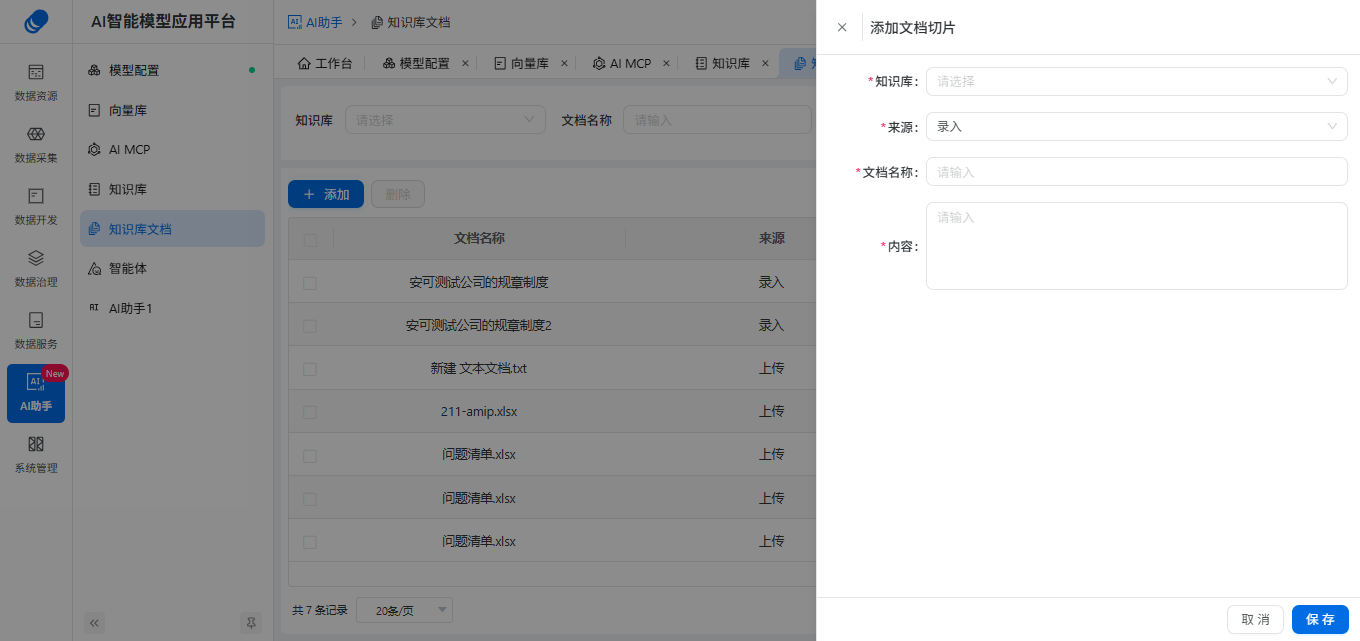
步骤 2:配置项填写
平台支持两种文档添加方式:录入(手动输入文本)和上传(本地文件导入)
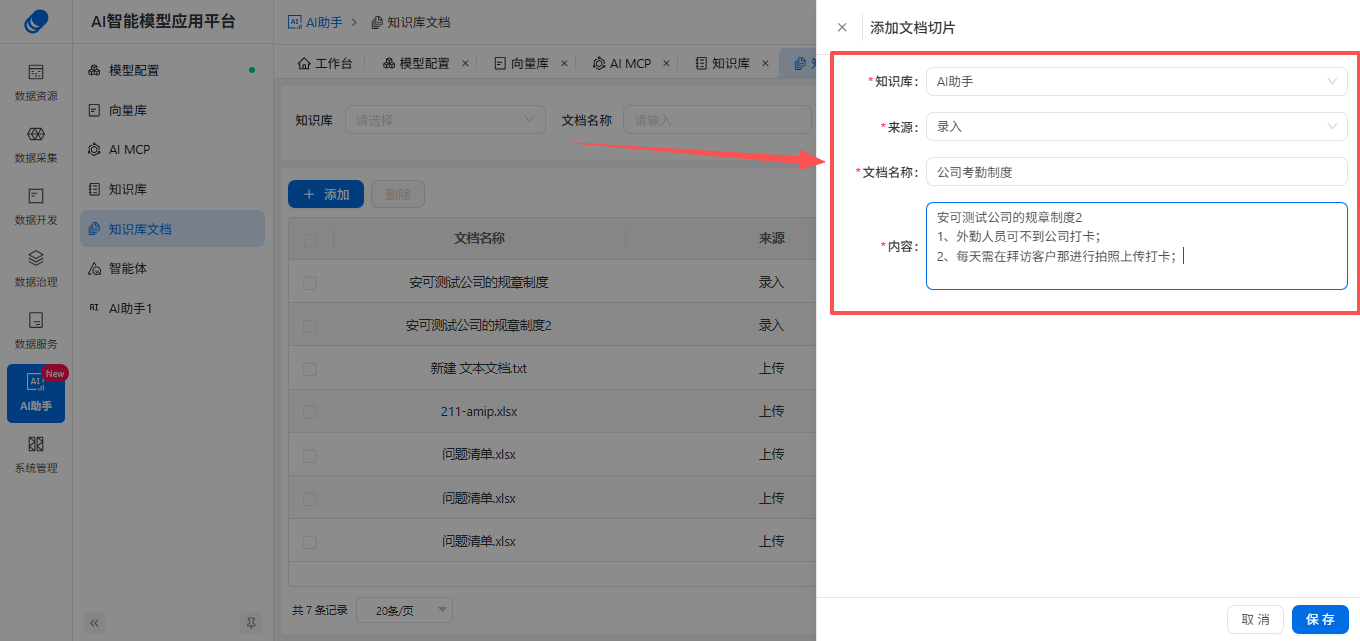
1、录入(手动输入文本)
适用于零散文本、问答对、简短说明等非文件形式的知识内容。
| 配置项 | 填写说明 |
|---|---|
| 知识库 | 选择文档所属的目标知识库 |
| 来源 | 选择【录入】 |
| 文档名称 | 自定义文档标识名称(如 “公司考勤制度”) |
| 内容 | 输入需要添加的文本内容,支持多行文本 |
2、上传(本地文件导入)
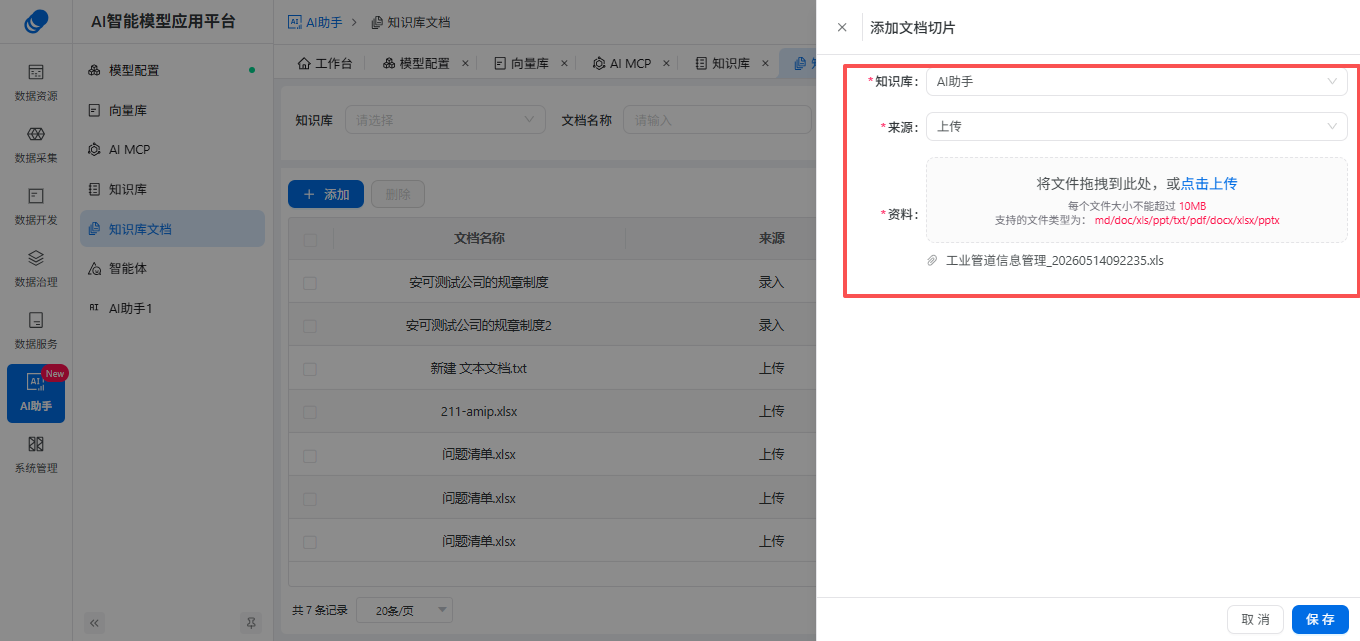
适用于 Word、Excel、TXT 等结构化 / 非结构化文件,支持批量导入知识内容。
注意:选择【上传】来源后,弹窗会显示文件上传控件,可选择本地文件(支持的文件类型为: md/doc/xls/ppt/txt/pdf/docx/xlsx/pptx)并上传。
| 配置项 | 填写说明 |
|---|---|
| 知识库 | 选择文档所属的目标知识库 |
| 来源 | 选择【上传】 |
| 资料 | 点击上传按钮,选择本地文件并确认上传 |
步骤 3:保存文档
所有必填字段填写完成后,点击弹窗右下角的【保存】按钮,即可完成文档添加。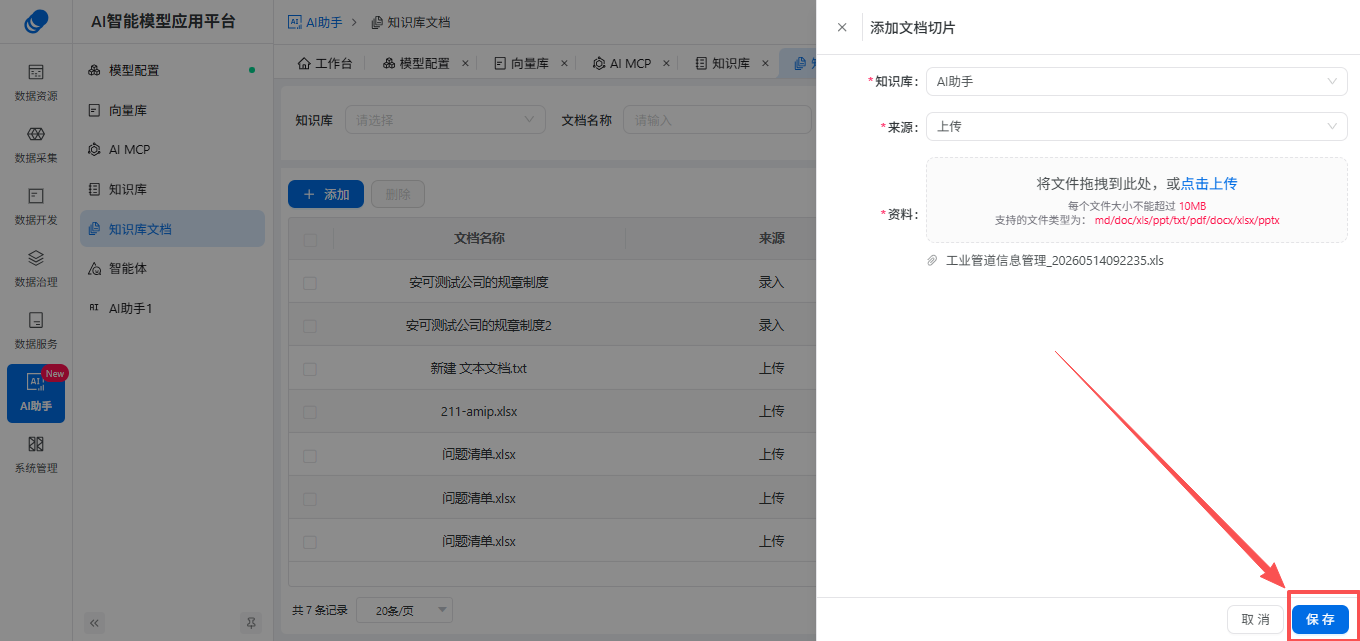
文档切片
文档添加完成后,需通过【切片】操作将内容拆分为向量片段,才能被 AI 助手检索使用。
步骤 1:进入切片管理页面
在文档列表中,找到目标文档,点击操作列的【切片】按钮,进入该文档的【切片管理】页面。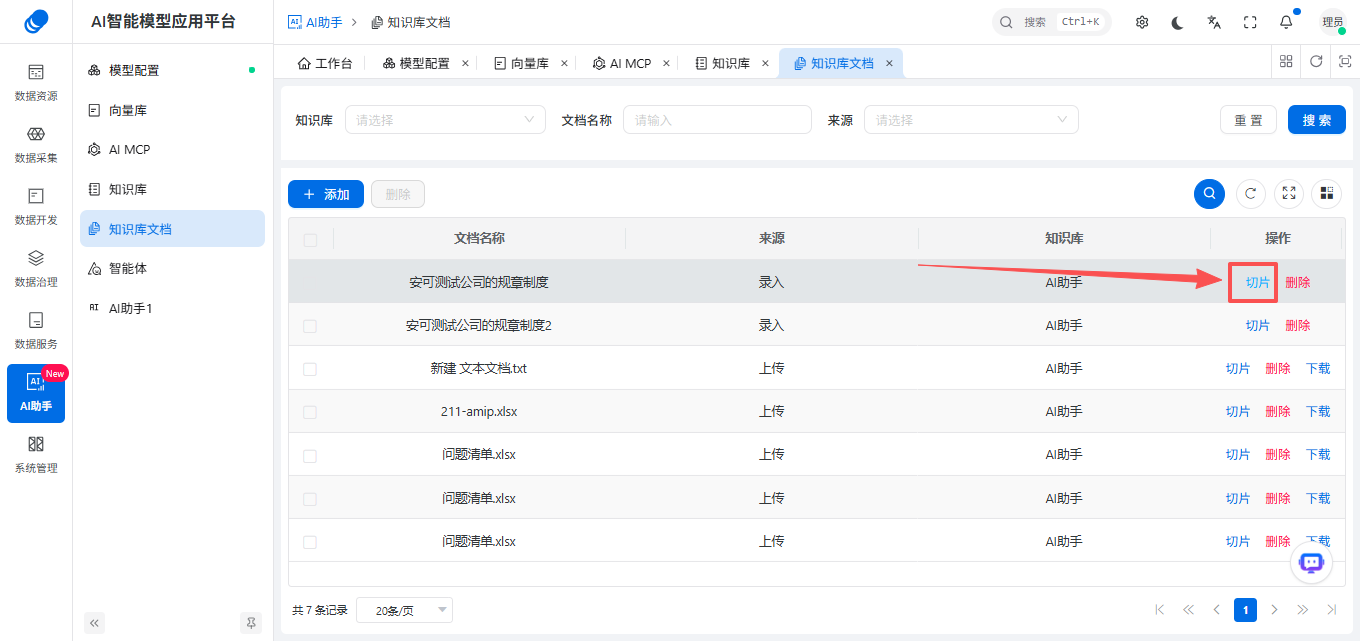
步骤 2:查看 / 编辑切片内容
页面展示当前文档已生成的所有切片列表,包含【切片名】和【切片内容】。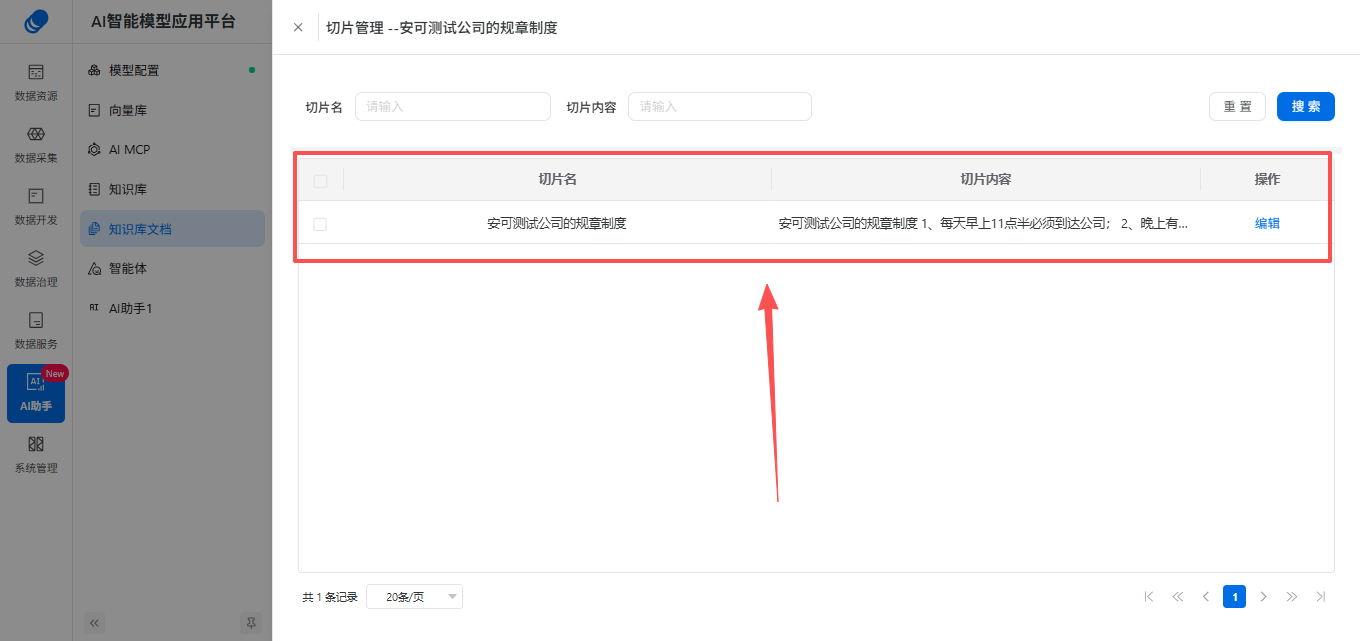
可通过顶部的【切片名】【切片内容】筛选框,快速查找目标切片。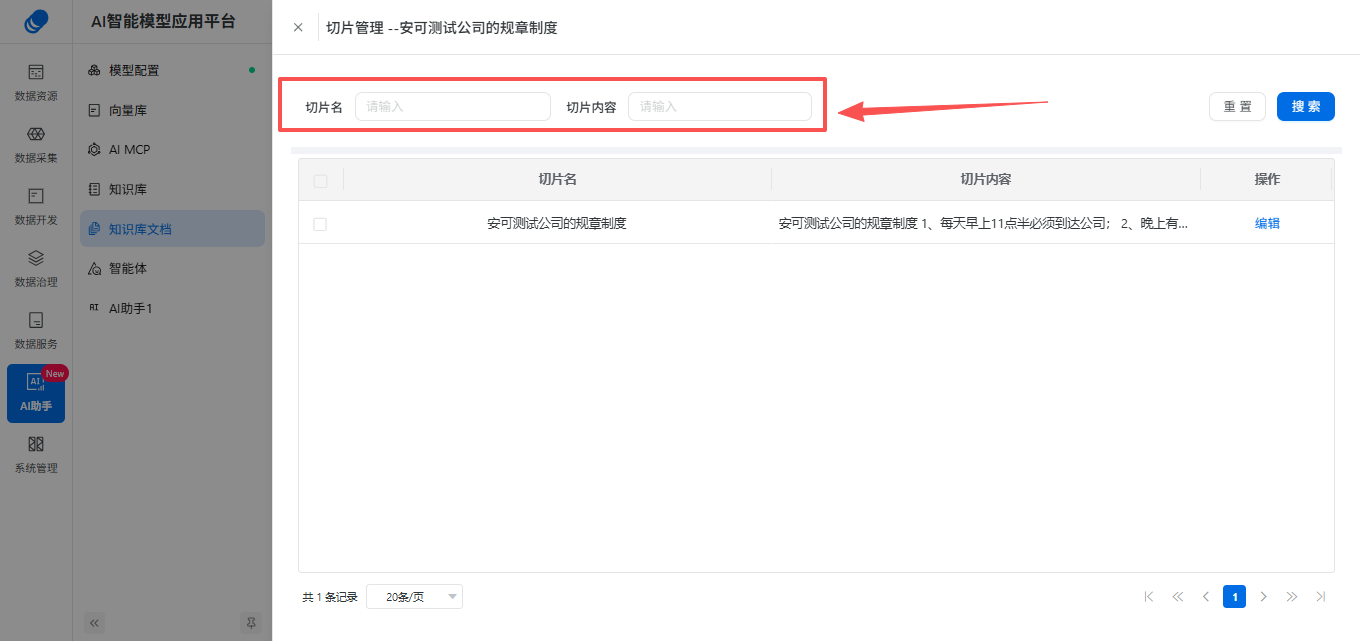
点击操作列的【编辑】按钮,可修改切片的内容,调整后重新保存即可更新。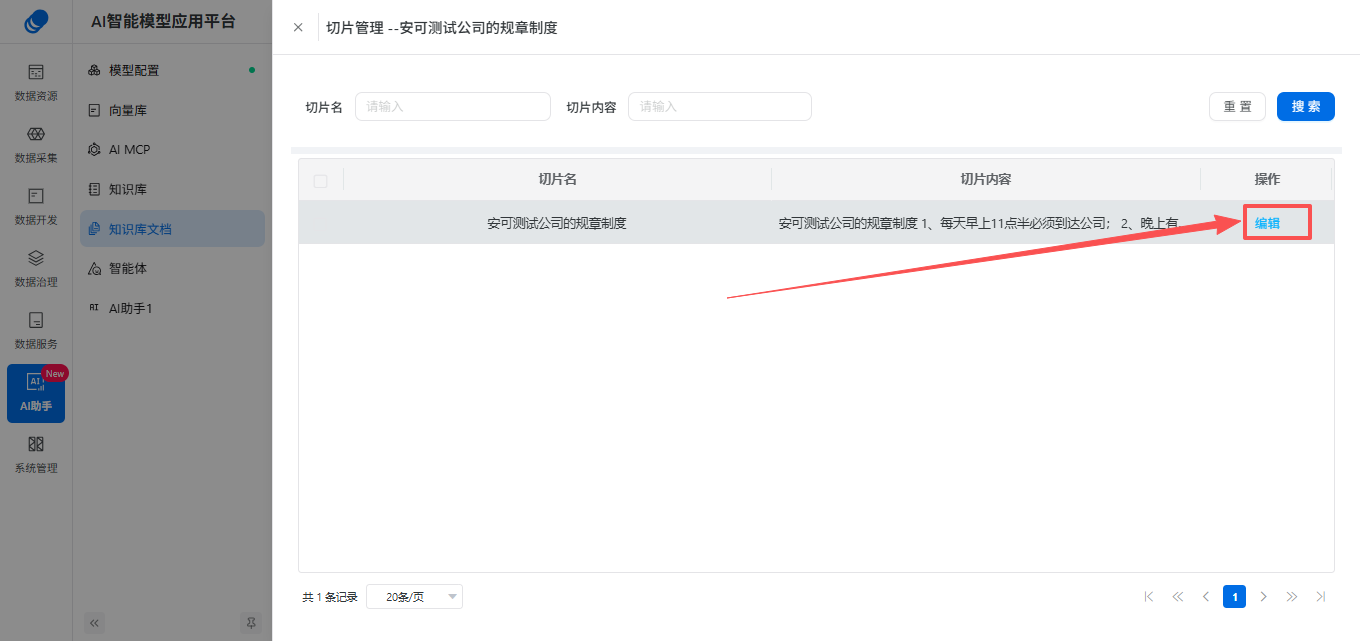
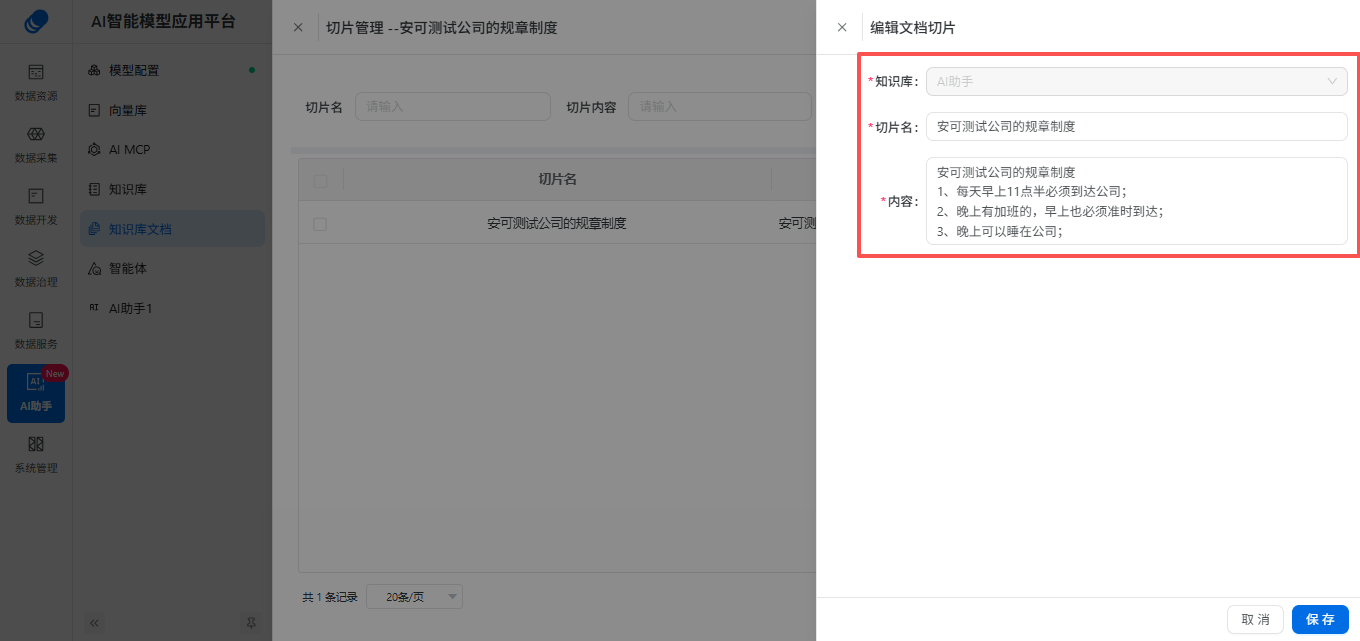
步骤 3:切片向量化说明
切片生成后,系统会自动根据所属知识库配置的向量模型和切片值,将文本转换为向量数据并写入向量数据库。向量化完成后,该文档即可被关联的 AI 助手 / 智能体检索使用。
下载文档
仅【上传】来源的文档支持下载:
1、在文档列表中,找到需要下载的上传文档。
2、点击操作列的【下载】按钮,即可将原始文件下载到本地。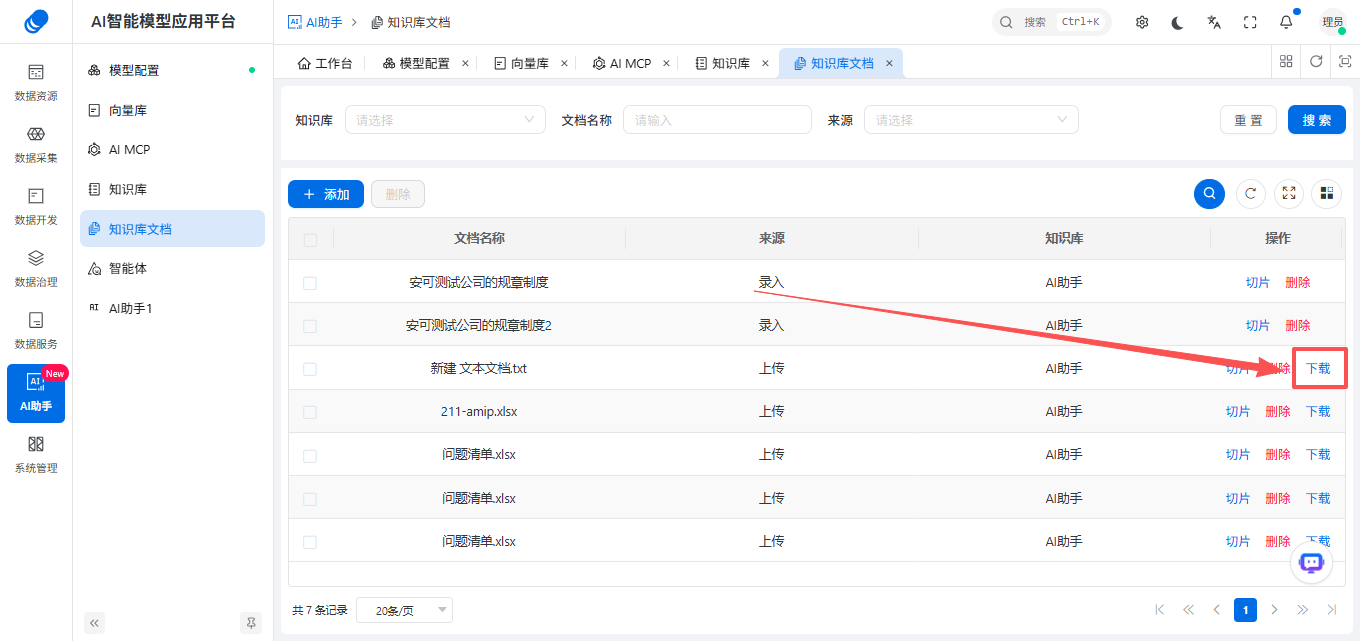
删除文档
1、在文档列表中,找到需要删除的文档,点击操作列的【删除】按钮;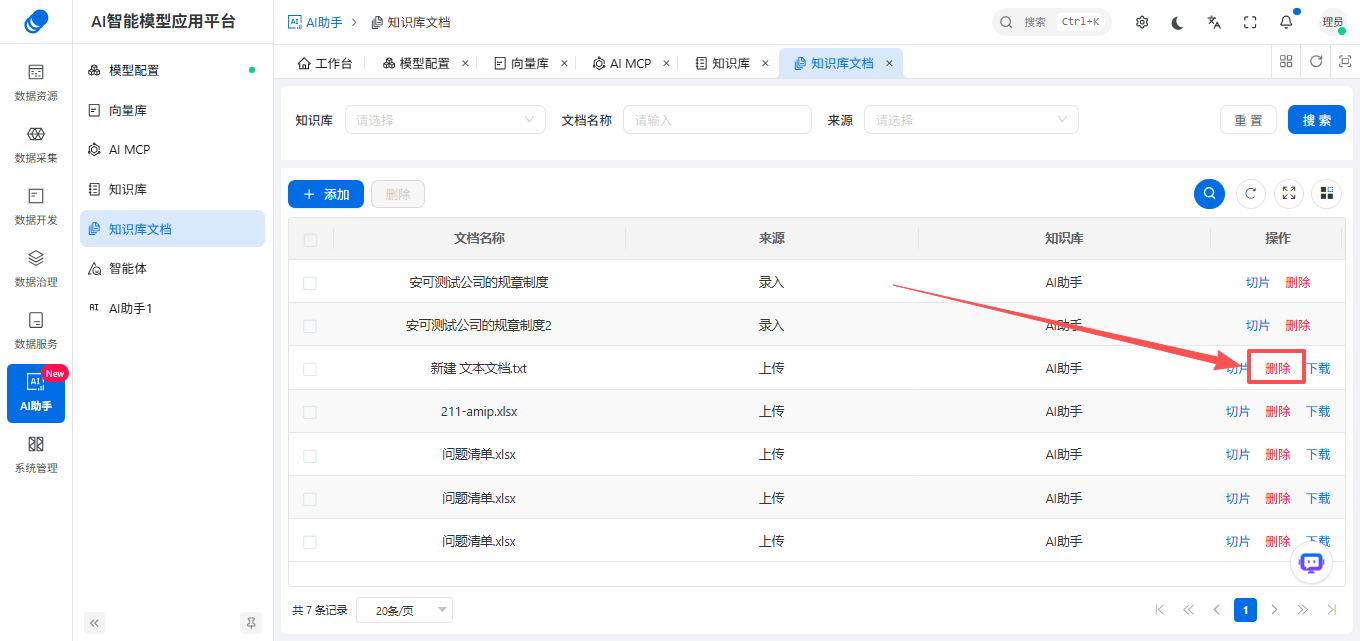
2、系统弹出确认弹窗,提示 “确定删除该文档切片吗?”;
点击「确定」:删除文档切片,列表自动刷新;点击「取消」:终止删除操作。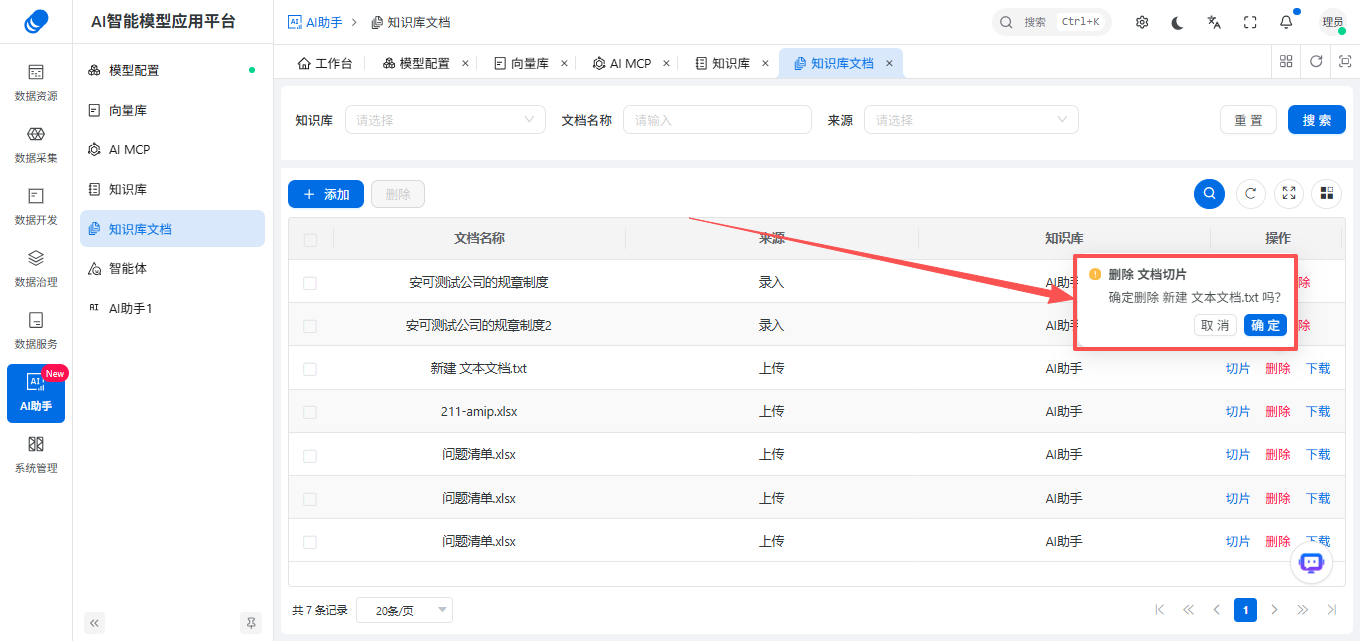
⚠️ 重要提醒:
删除文档后,该文档的所有切片和向量数据也会被同步删除,关联的 AI 助手 / 智能体将无法再检索该文档的内容。删除前请确认已备份原始文件。
最后编辑:chenjt 更新时间:2026-06-04 15:56