职员管理
职员管理模块是平台用户账号的管理入口,通过用户账号、归属部门、岗位、角色四大核心要素,管控用户的登录权限、系统访问权限与组织归属,支持账号状态(正常 / 停用)实时管控,保障平台人员与权限的安全合规。
新增职员账号
步骤 1:打开新增弹窗
在职员管理页面,点击左上角添加按钮,弹出「添加用户」配置弹窗。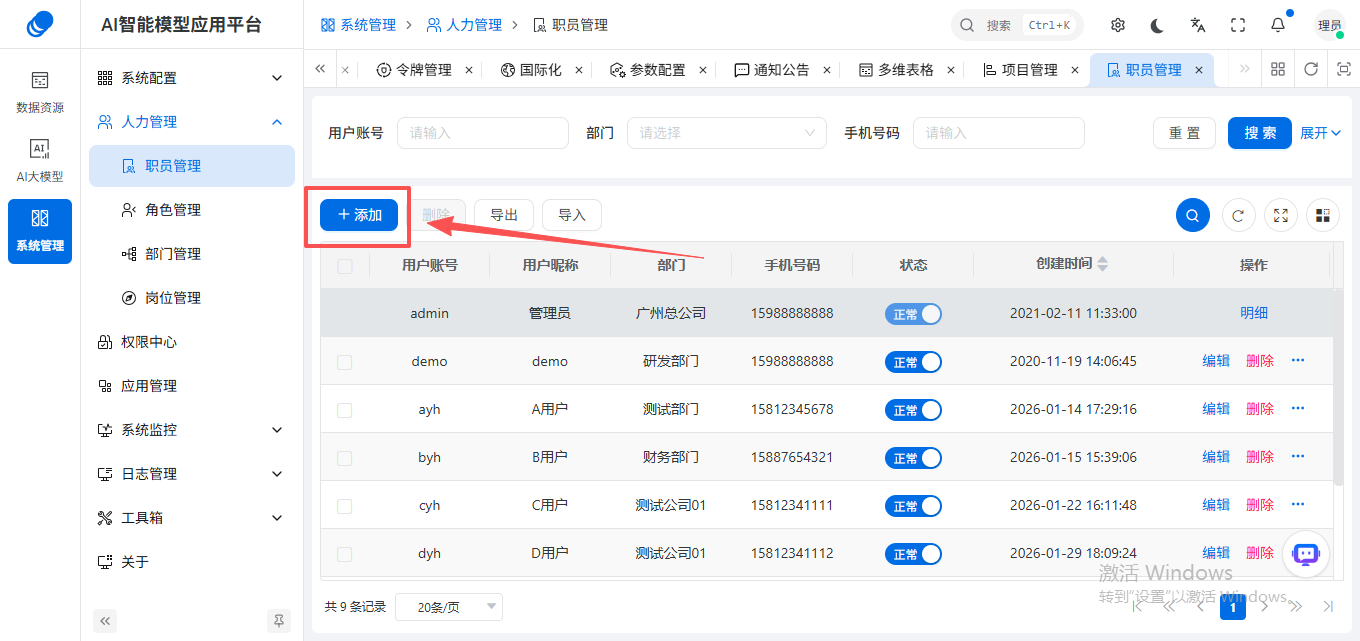
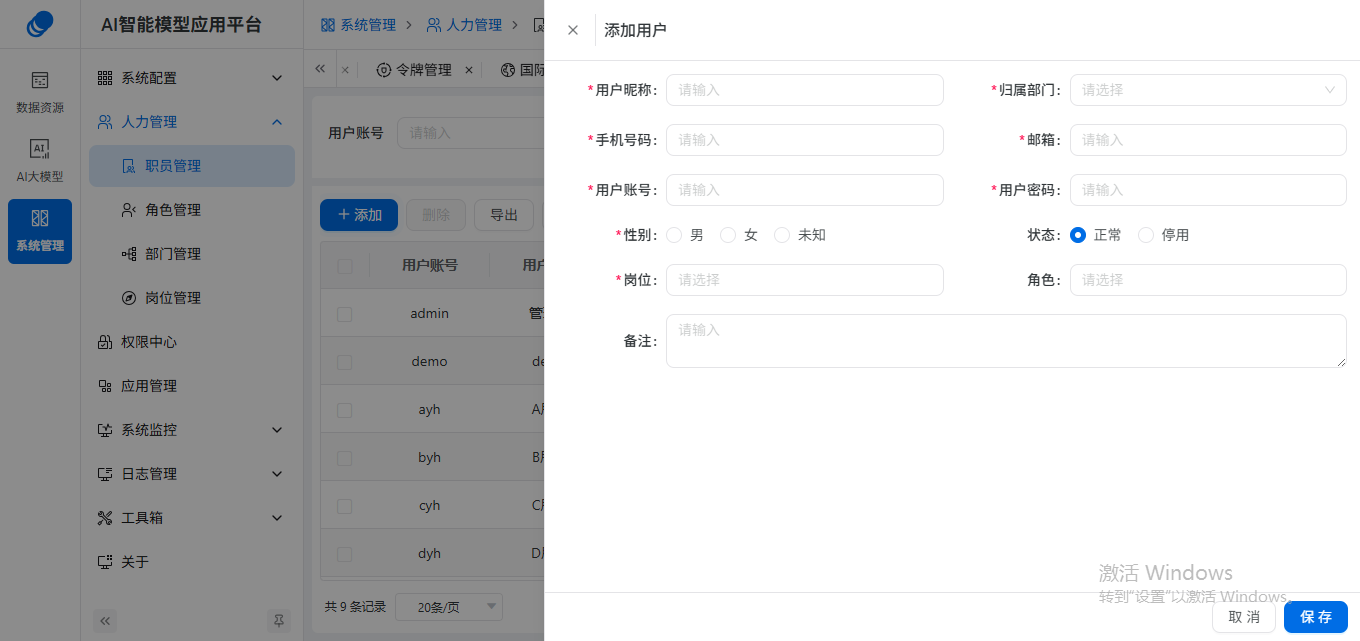
步骤 2:配置项填写
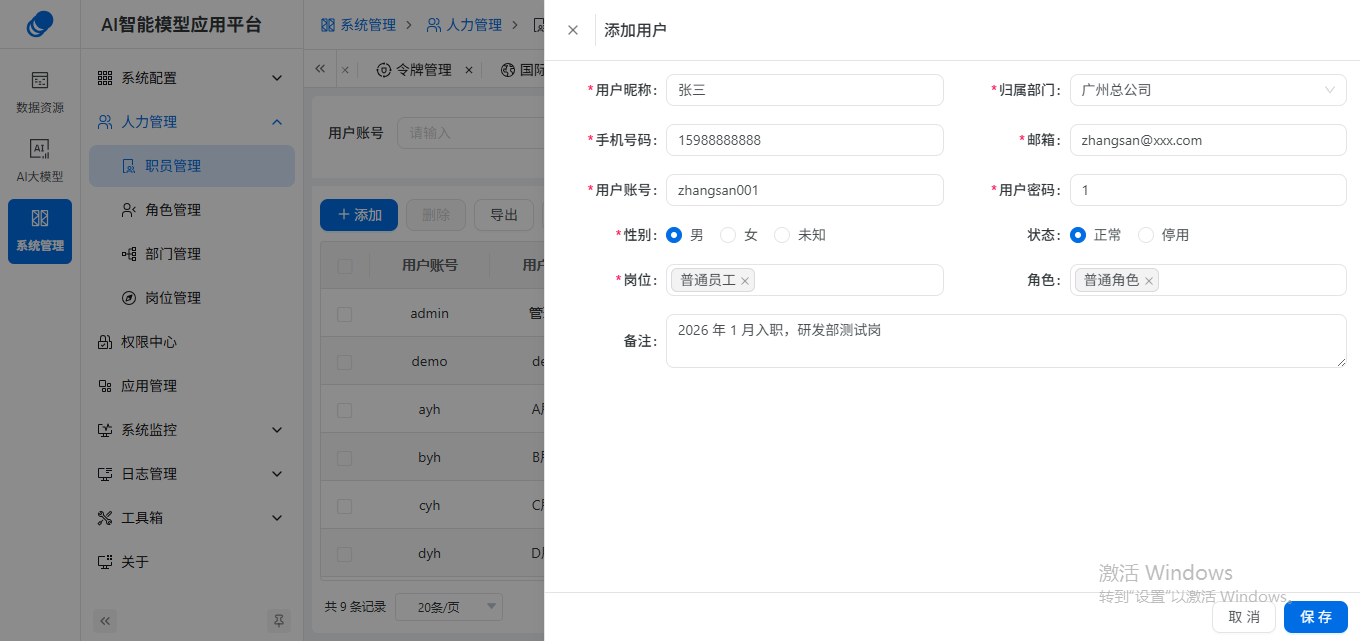
| 配置项 | 填写说明 | 示例 |
|---|---|---|
| 用户昵称 | 职员的展示名称,建议填写真实姓名 / 花名,便于识别 | 如「张三」「A 用户」 |
| 归属部门 | 下拉选择职员所属组织部门(需提前在「部门管理」模块配置部门架构) | 如「广州总公司 - 研发部门」「测试公司 01」 |
| 手机号码 | 职员的联系手机号,用于找回密码、通知等 | 如「15988888888」,需符合手机号格式 |
| 邮箱 | 职员的联系邮箱,用于账号通知 | 如「zhangsan@xxx.com」,需符合邮箱格式 |
| 用户账号 | 职员的登录账号,全局唯一,不可重复 | 建议采用「姓名首字母 + 工号」格式,如「zhangsan001」「ayh」 |
| 用户密码 | 职员的初始登录密码,需符合平台密码复杂度要求(如字母 + 数字 + 特殊字符) | 建议初始密码统一设置后,引导用户首次登录修改 |
| 性别 | 单选选择职员性别,可选「男」「女」「未知」 | 如「男」,按需选择 |
| 状态 | 选择账号初始状态,默认「正常」(可立即登录),可选「停用」(暂不启用) | 新入职员工选「正常」,待入职员工选「停用」 |
| 岗位 | 下拉选择职员岗位(需提前在「岗位管理」模块配置岗位) | 如「项目经理」「普通员工」「测试岗位」 |
| 角色 | 下拉选择职员角色(需提前在「角色管理」模块配置角色,关联系统权限) | 如「普通角色」「A 角色」「管理员角色」 |
| 备注 | 非必填,补充职员信息、入职时间、权限说明等,便于维护 | 如「2026 年 1 月入职,研发部测试岗」 |
步骤 3:保存配置
1、完成所有必填项填写后,核对用户账号唯一性、部门 / 岗位 / 角色配置准确性;
2、点击弹窗右下角「保存」按钮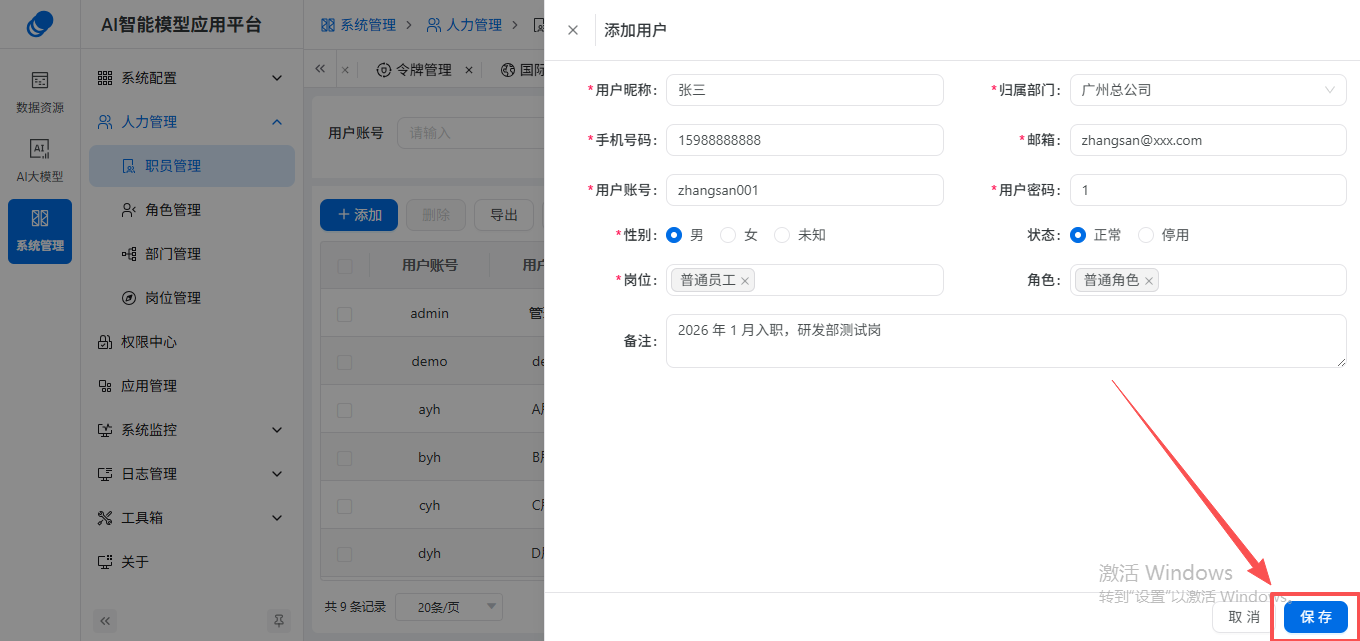
编辑职员信息
1、在职员列表中,找到目标职员,点击右侧「编辑」按钮;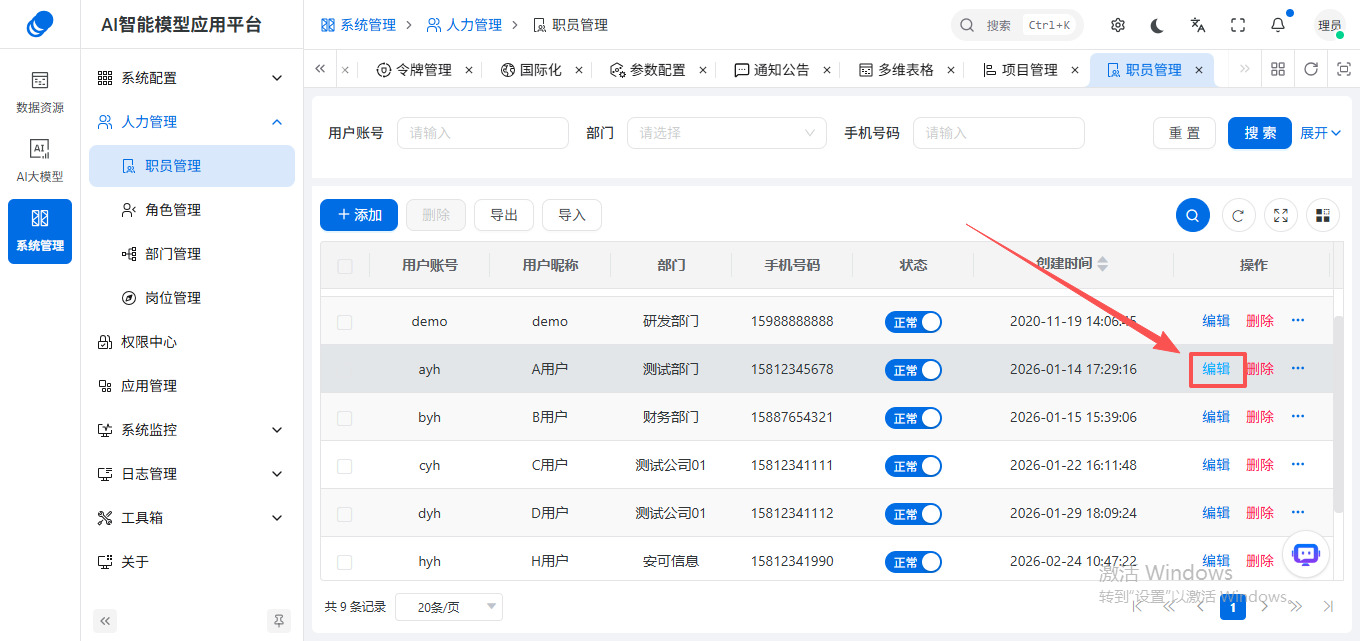
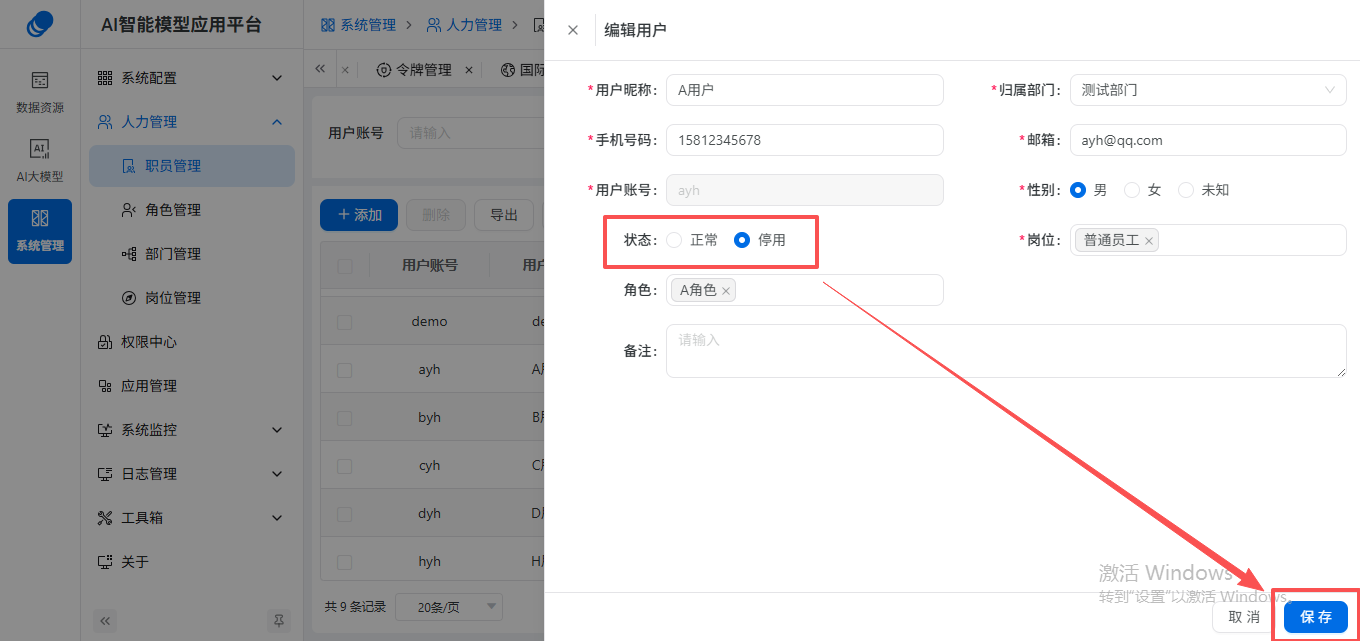
2、弹出编辑弹窗(与新增弹窗结构一致),可修改用户昵称、归属部门、手机号、邮箱、密码、状态、岗位、角色、备注等信息(用户账号不可修改,为全局唯一标识);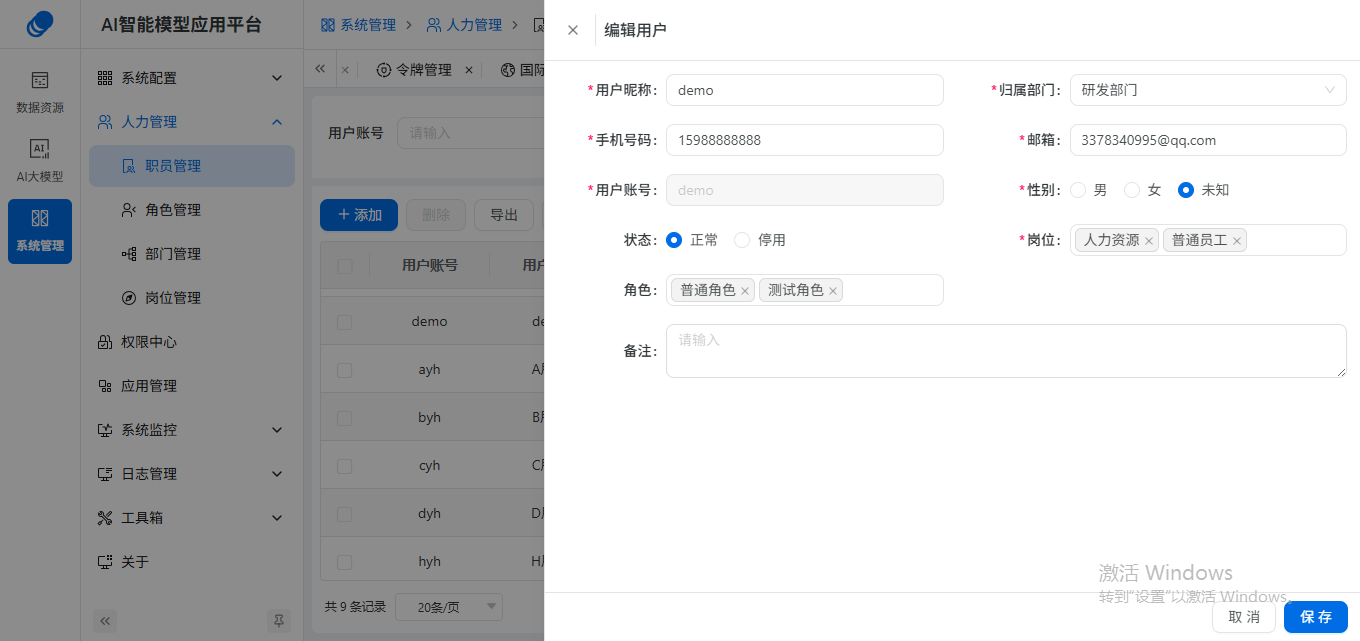
3、修改完成后,点击「保存」按钮,系统更新职员信息并刷新列表;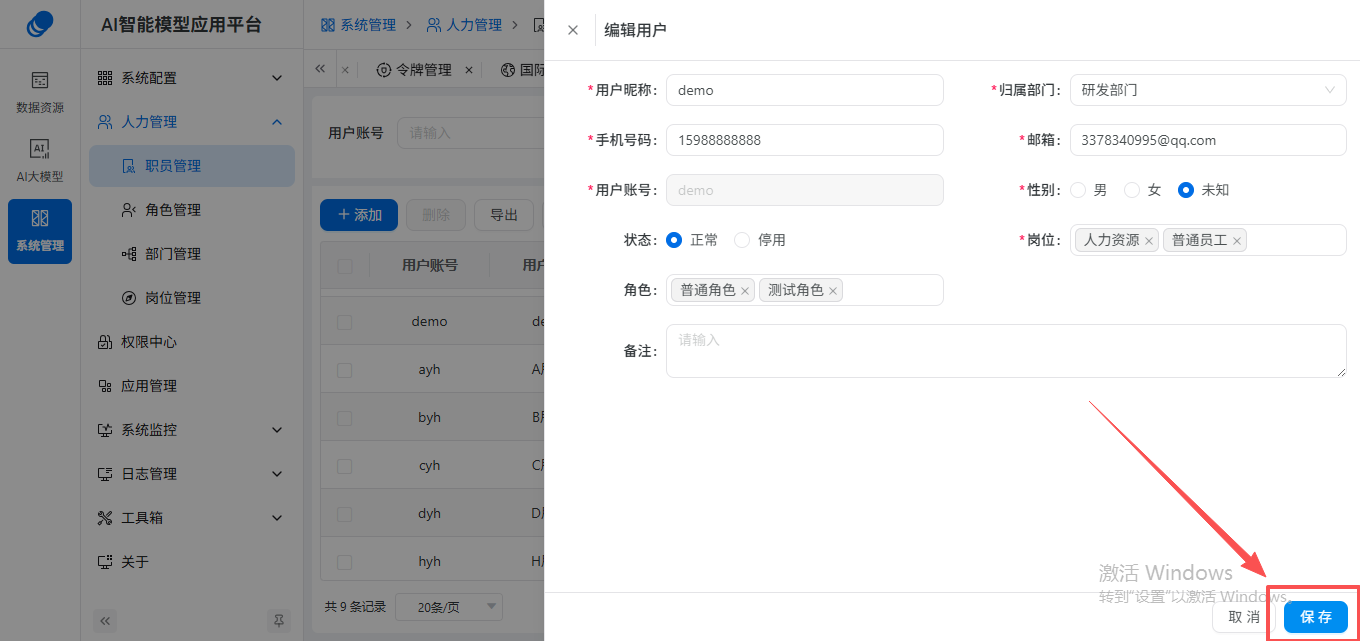
4、点击「取消」按钮,放弃修改,关闭弹窗。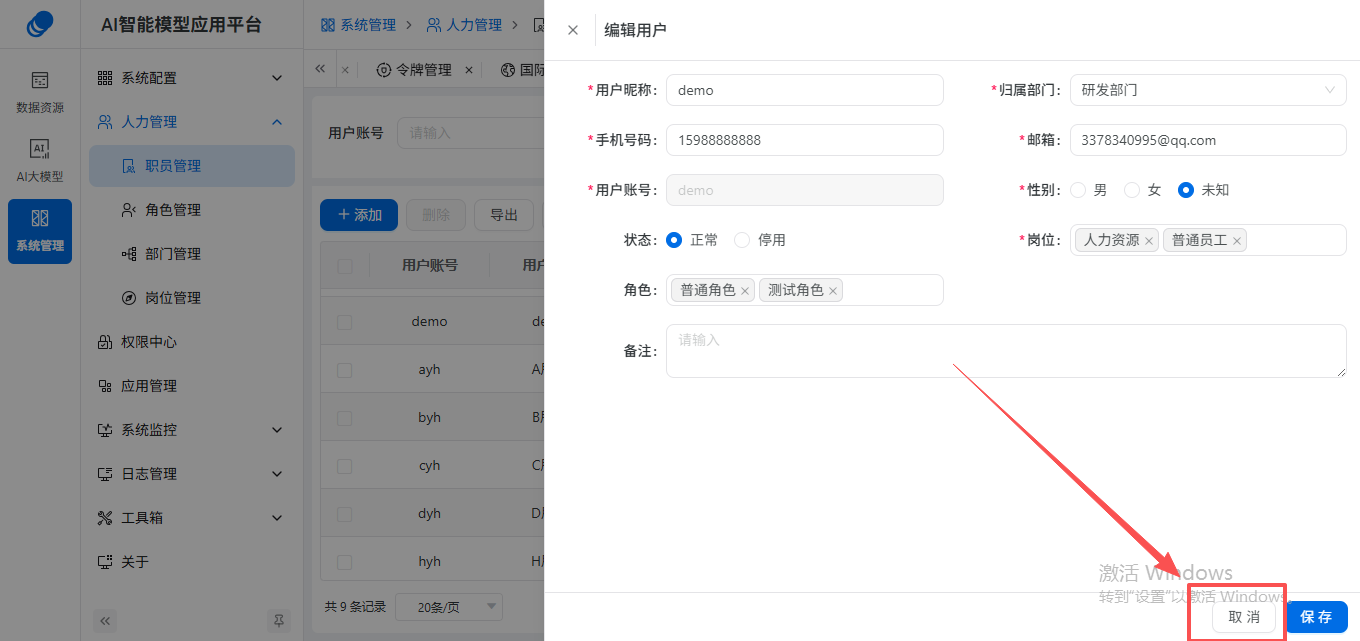
职员账号状态管控
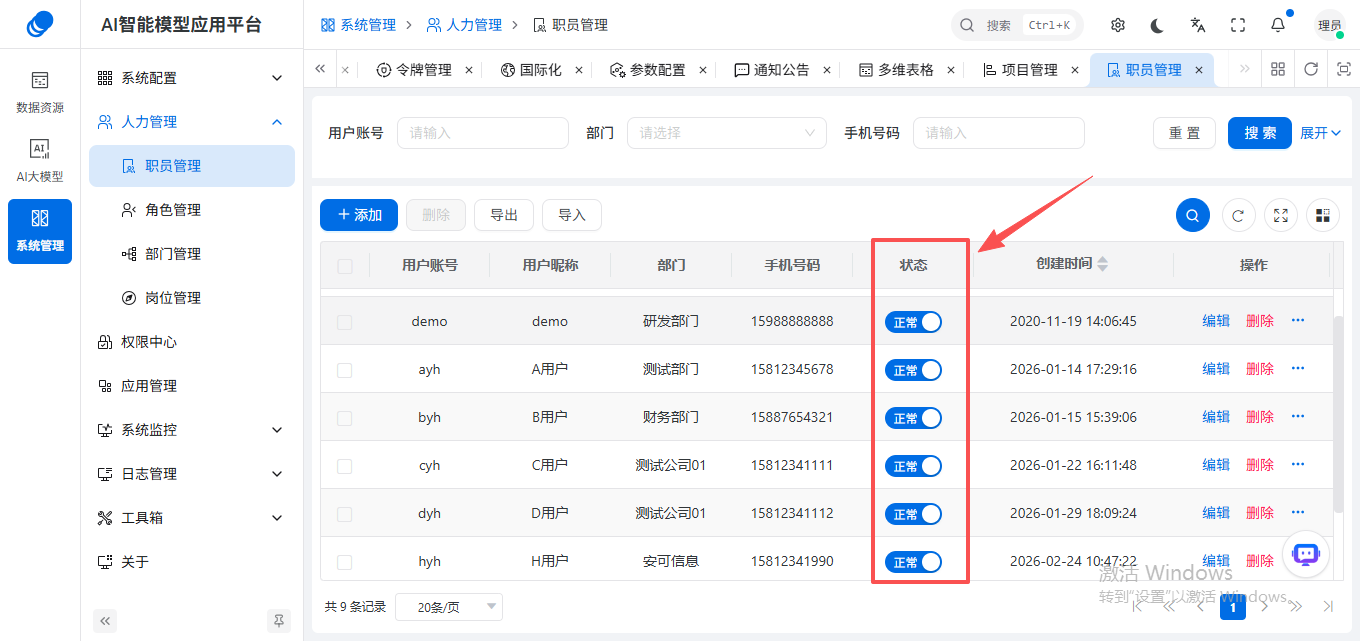
支持两种方式管控账号登录状态,灵活启用 / 禁用职员账号:
1、列表一键切换
(1)在职员列表「状态」列,直接点击「正常 / 停用」开关: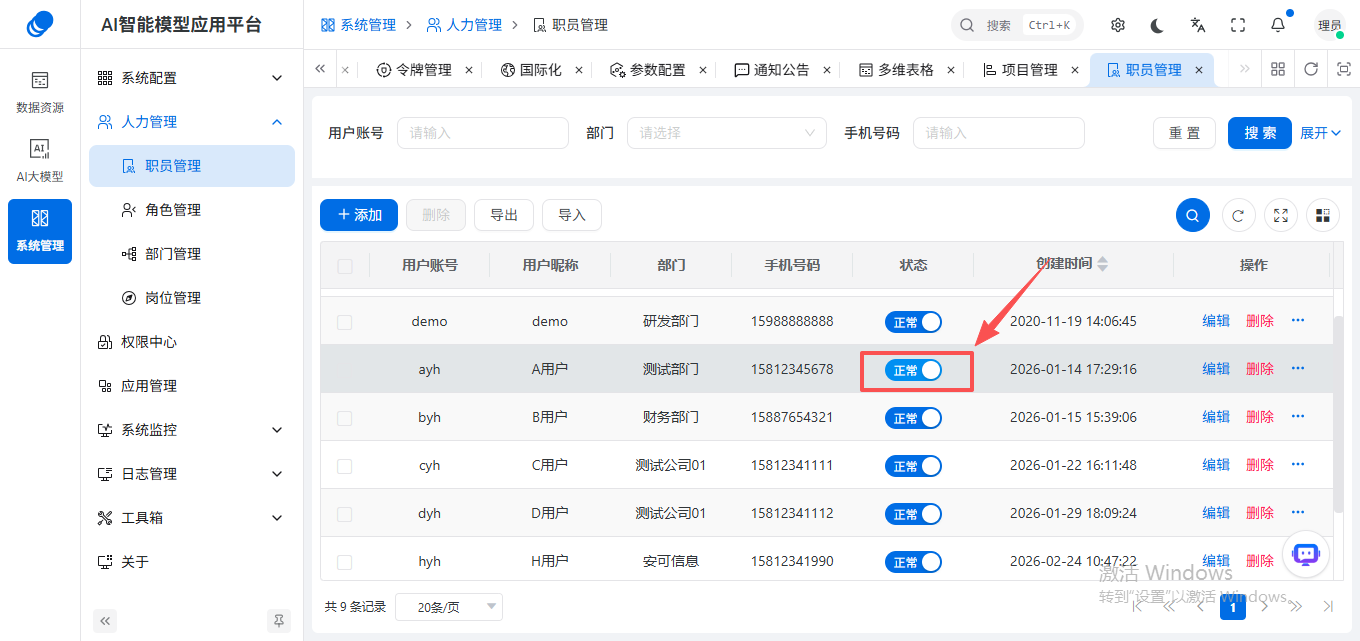
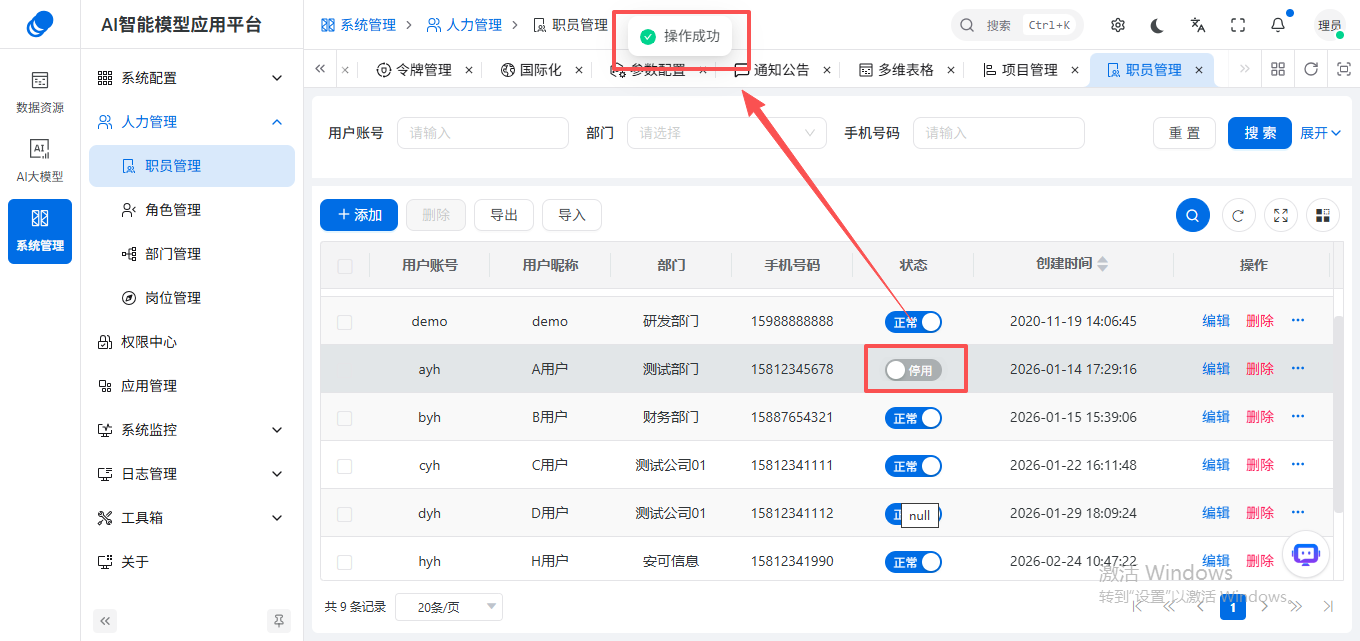
- 点击「正常」开关:切换为「停用」,职员立即无法登录平台;
- 点击「停用」开关:切换为「正常」,恢复职员登录权限;
(2)切换后系统自动保存,无需额外操作,实时生效。
2、编辑页修改
进入职员「编辑」弹窗,在「状态」选项中选择「正常 / 停用」,点击「保存」后生效。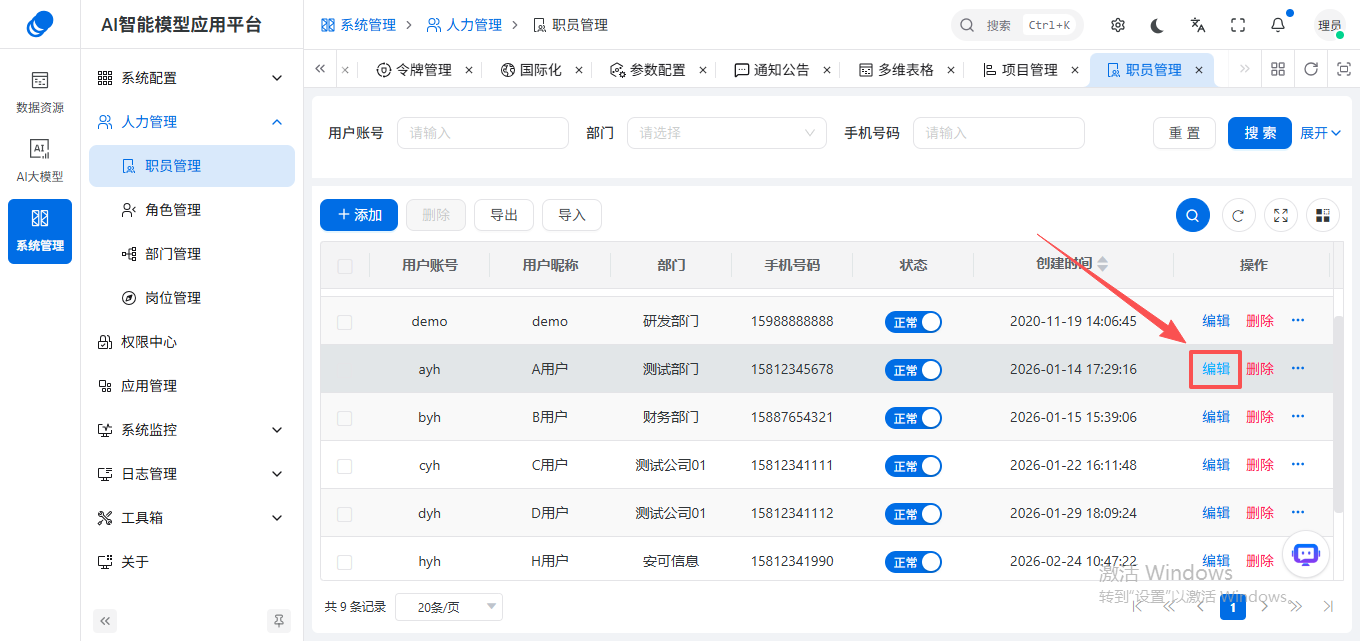
重置职员密码
当职员忘记密码、账号异常时,管理员可重置密码:
1、在职员列表中,找到目标职员,点击操作列的「···」更多按钮,选择「重置密码」;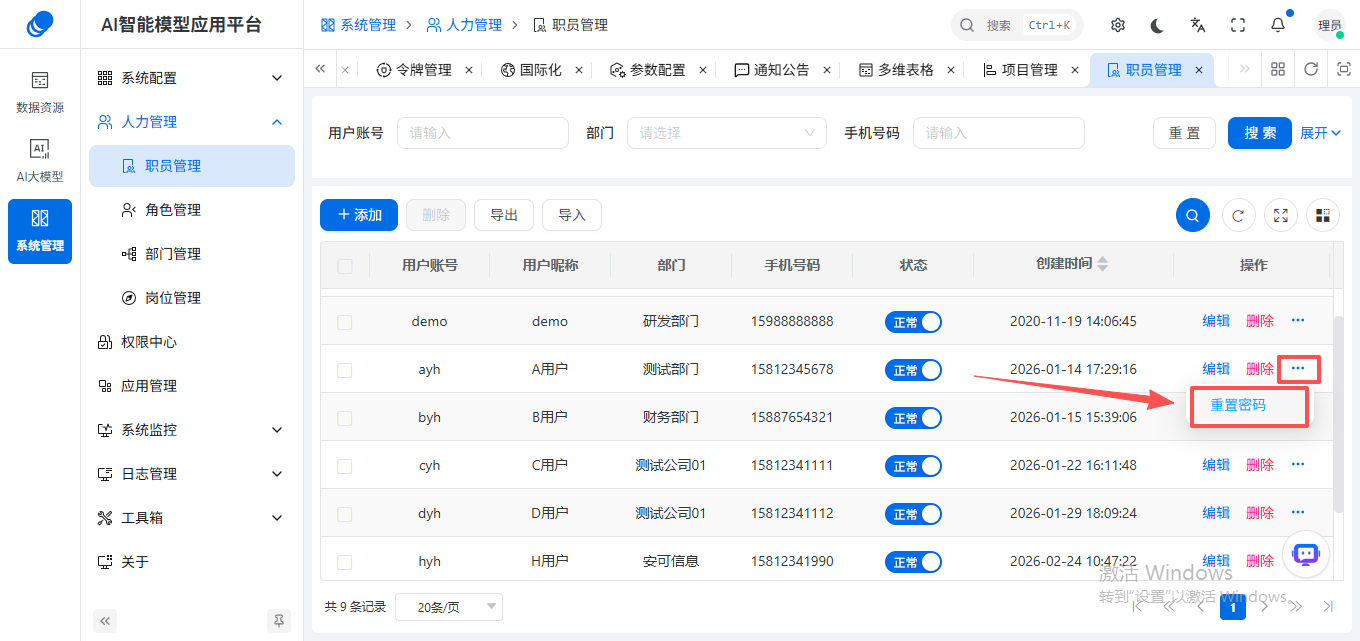
2、弹出重置密码弹窗,输入新密码(需符合复杂度要求),确认密码;
点击「确定」:密码重置成功,职员可使用新密码登录;
点击「取消」:终止重置操作。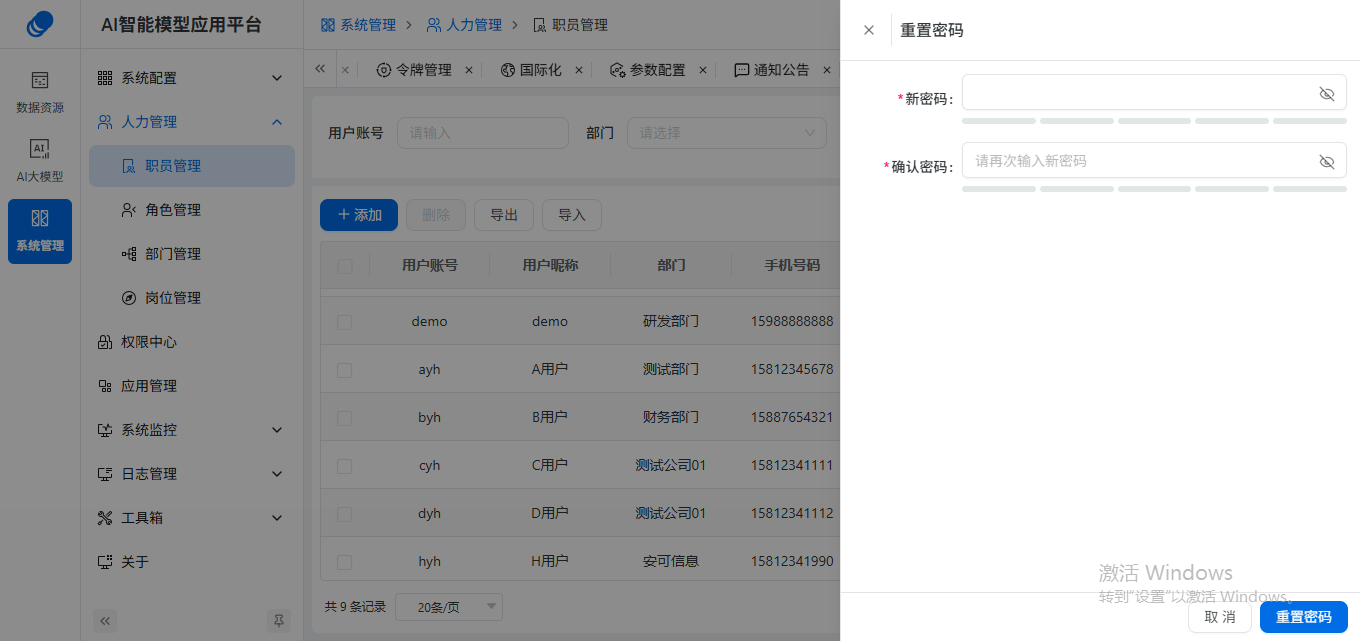
删除职员账号
1、在职员列表中,找到目标职员,点击右侧「删除」按钮;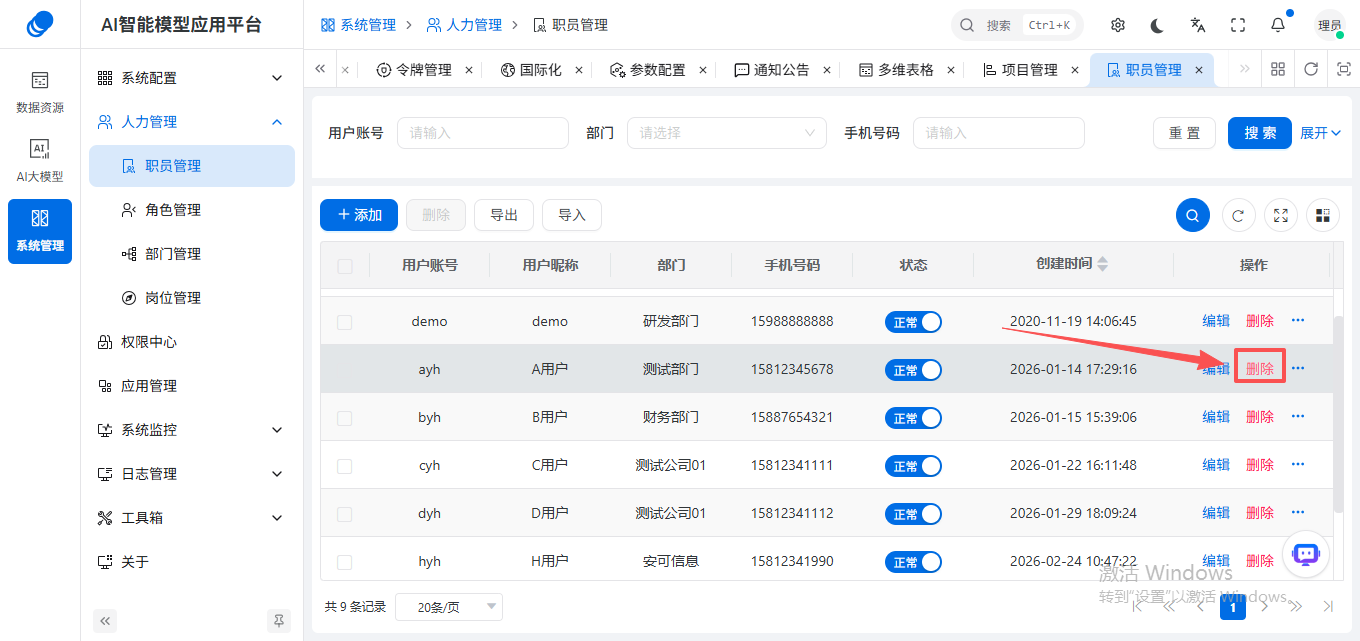
2、系统弹出确认弹窗,提示 “确定删除该职员账号吗?”;
点击「确定」:删除账号,列表自动刷新;点击「取消」:终止删除操作。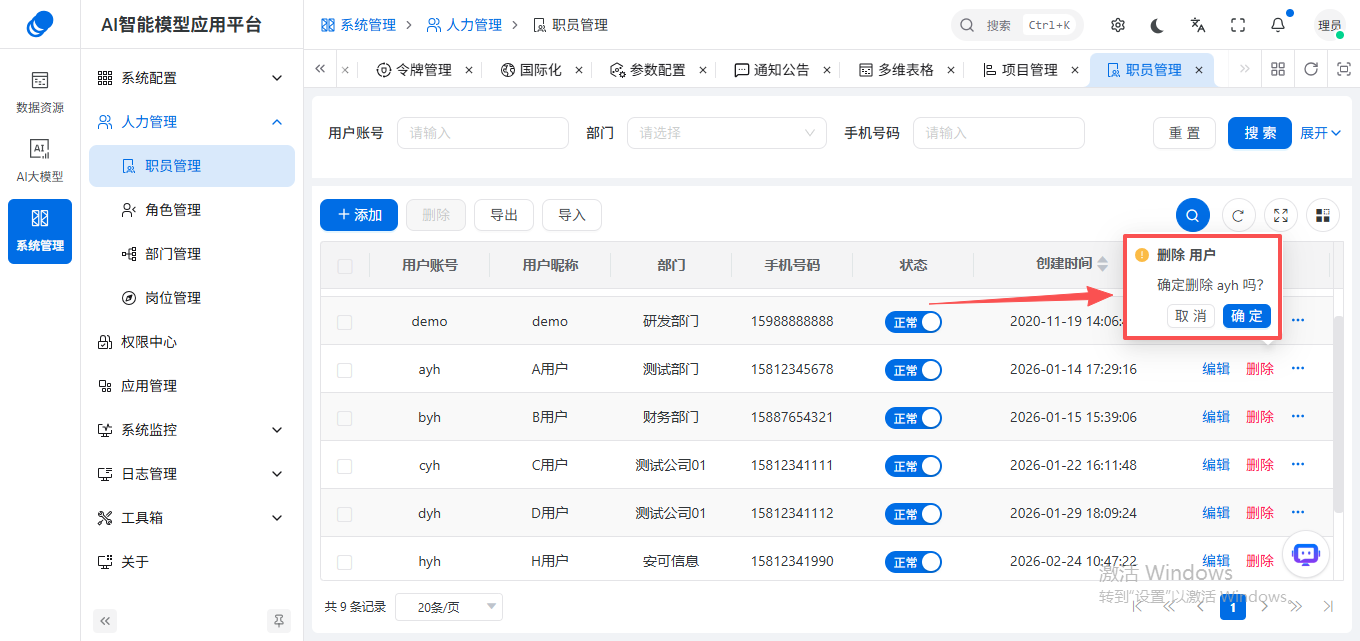
注意:删除操作不可逆,删除后账号所有数据、权限将永久失效,仅可删除离职 / 废弃账号,禁止误删在职职员账号。
批量导入 / 导出职员
1 导出职员数据
1、在职员管理页面,选择需要导出的职员数据,点击左上角「导出」按钮;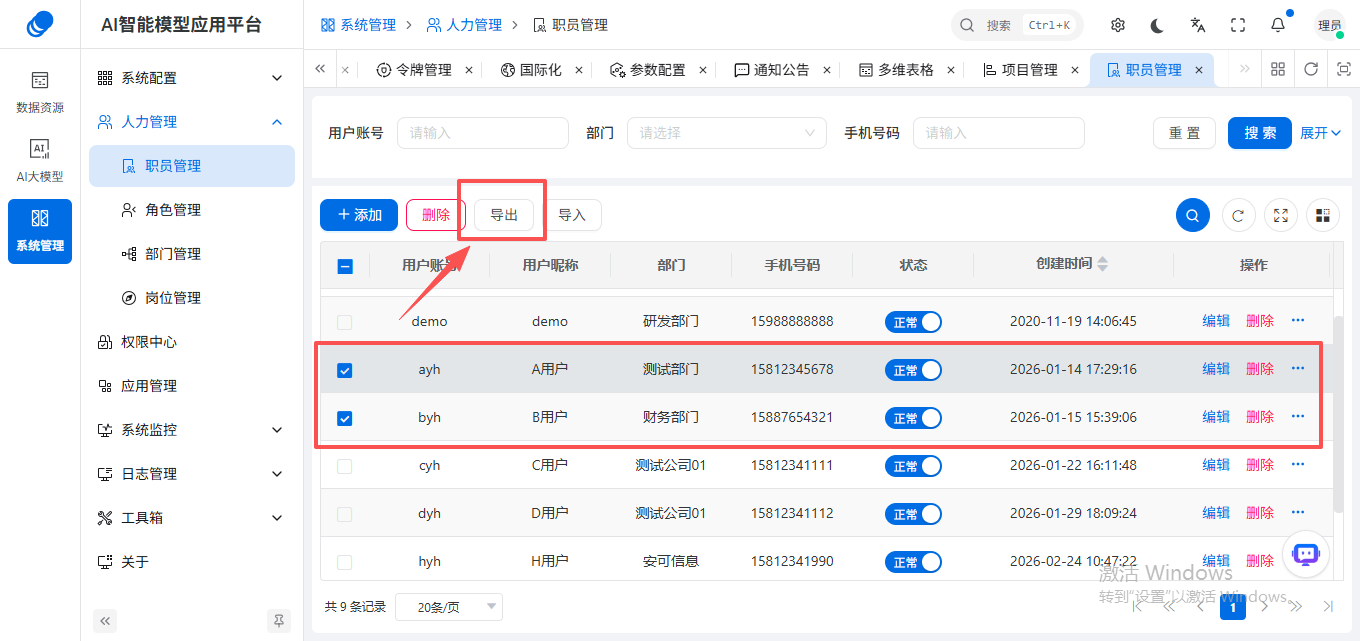
注意:如不选择职员数据时,导出的数据为平台所有的职员数据。
2、系统弹出确认弹窗,提示 “确定导出所选中记录吗?”;
点击「确定」:导出职员数据;点击「取消」:终止导出操作。;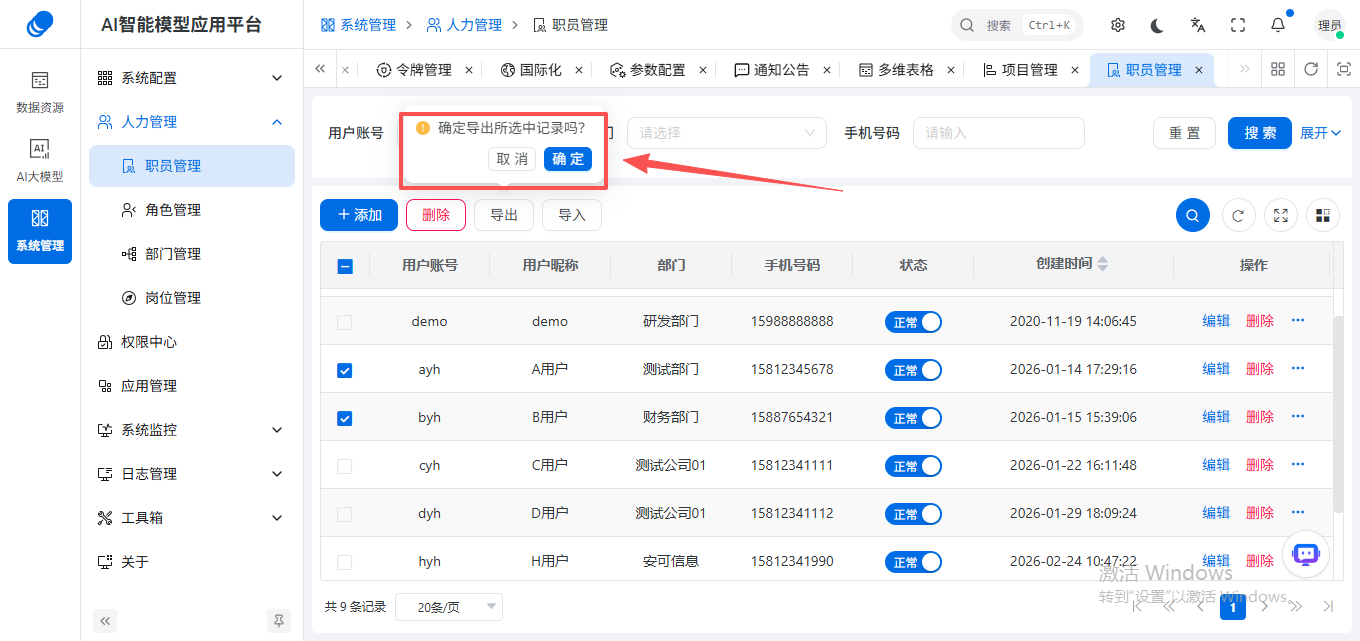
3、浏览器触发下载,可用于职员信息备份、统计。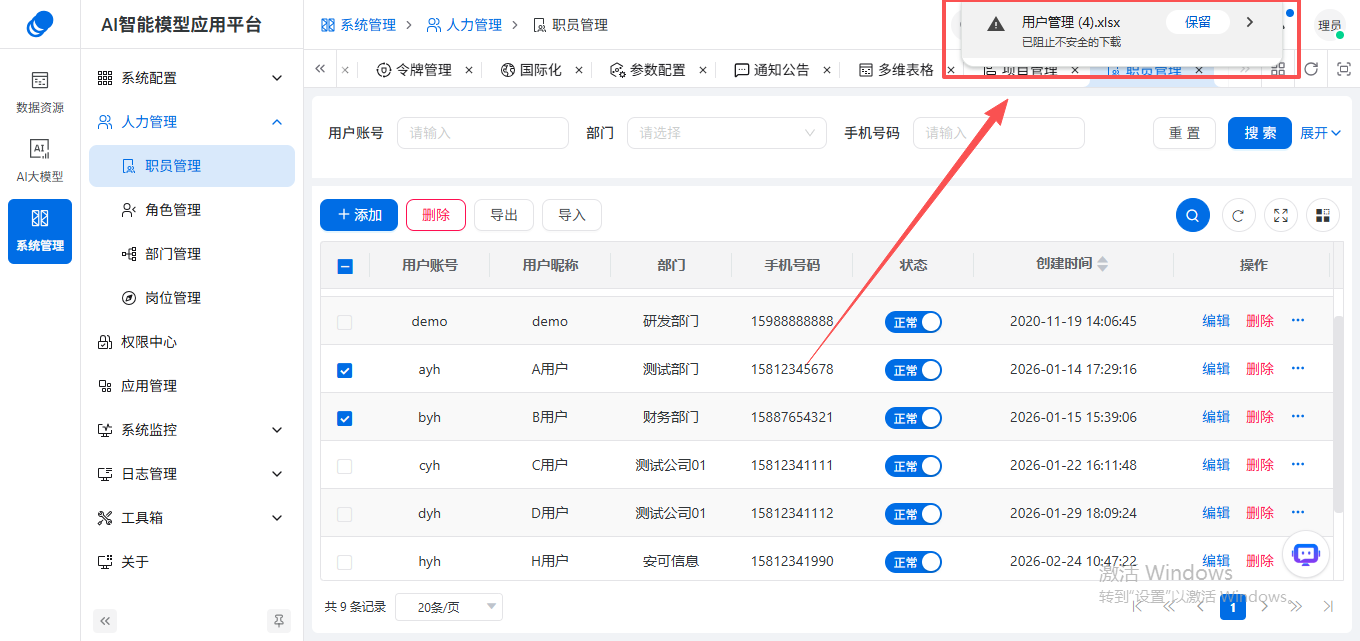
2 批量导入职员
1、点击「导入」按钮,弹出导入弹窗,下载职员导入模板;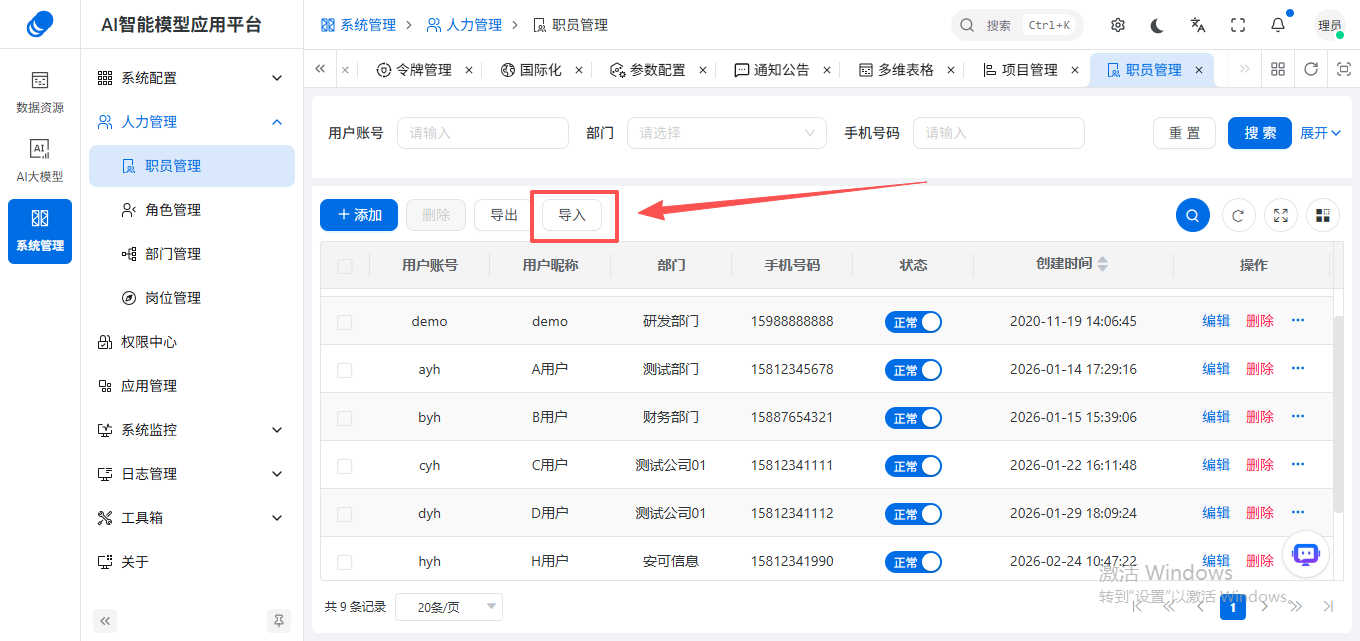
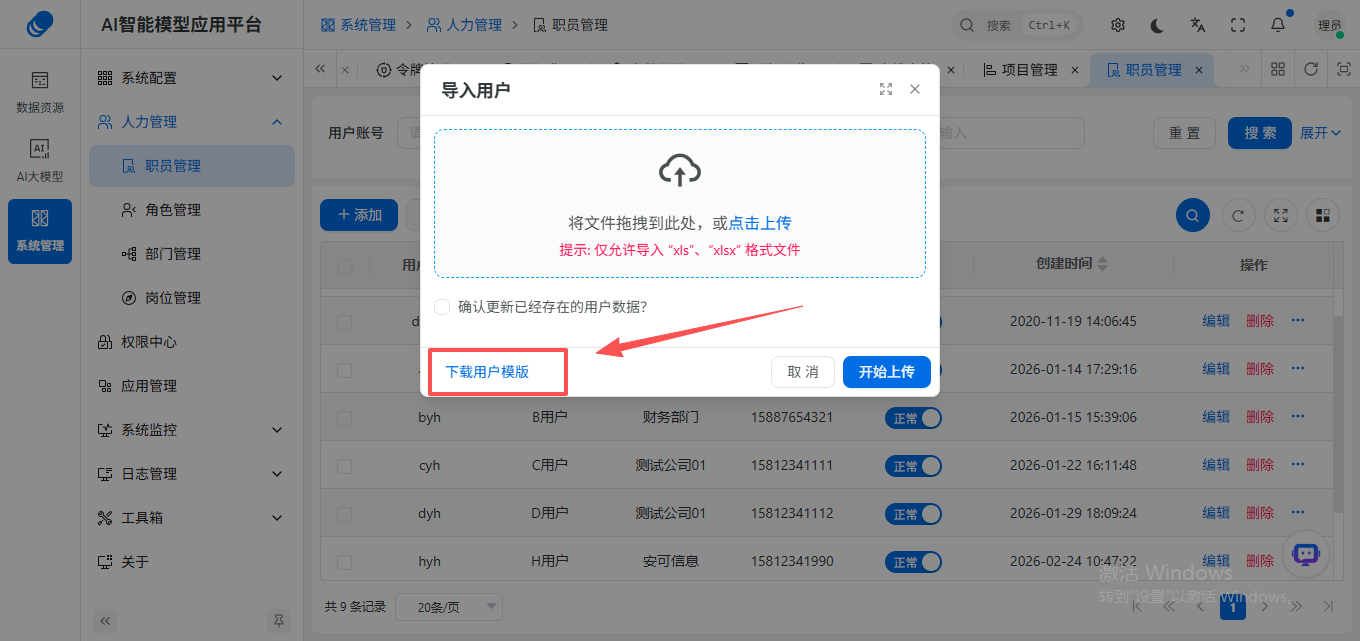
2、按照模板格式填写职员信息(必填项不可为空,账号唯一、部门 / 岗位 / 角色需与系统配置一致);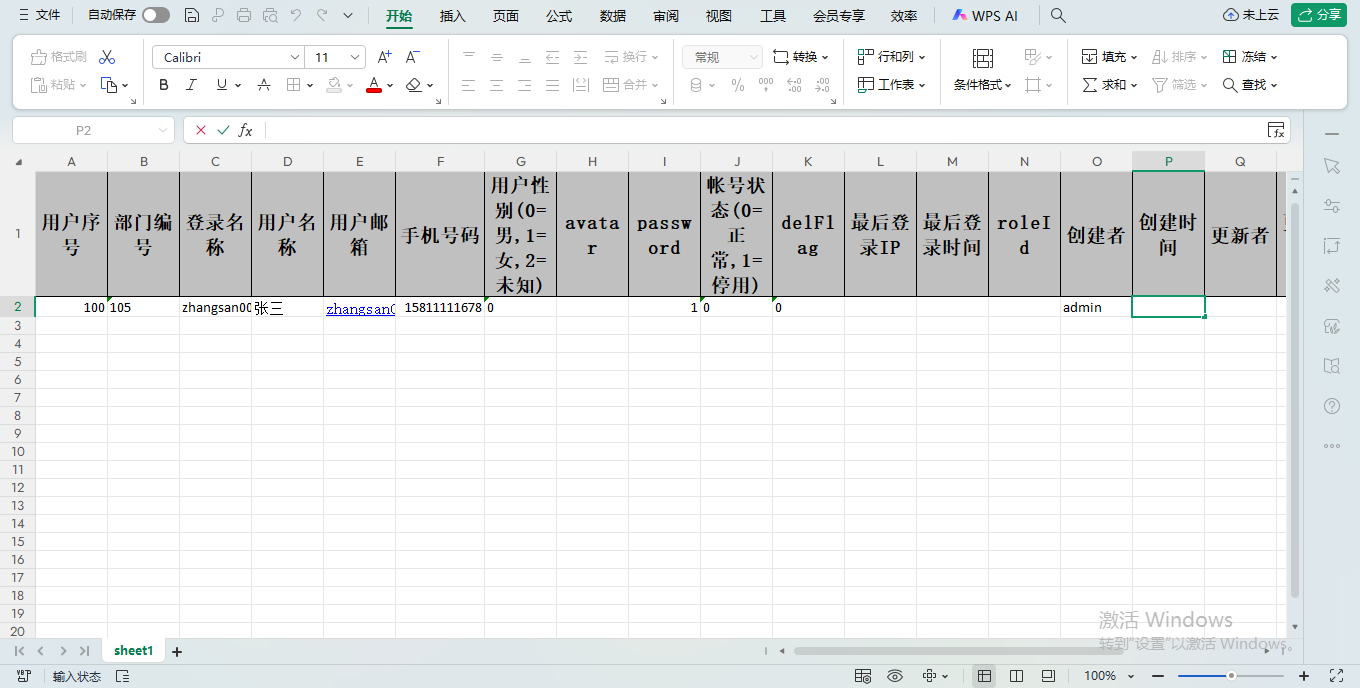
3、点击「上传文件」,选择填写完成的模板;
注意:勾选「确认更新已经存在的用户数据?」时,如上传的文件数据存在系统已有的用户数据,则更新已存在的用户数据。
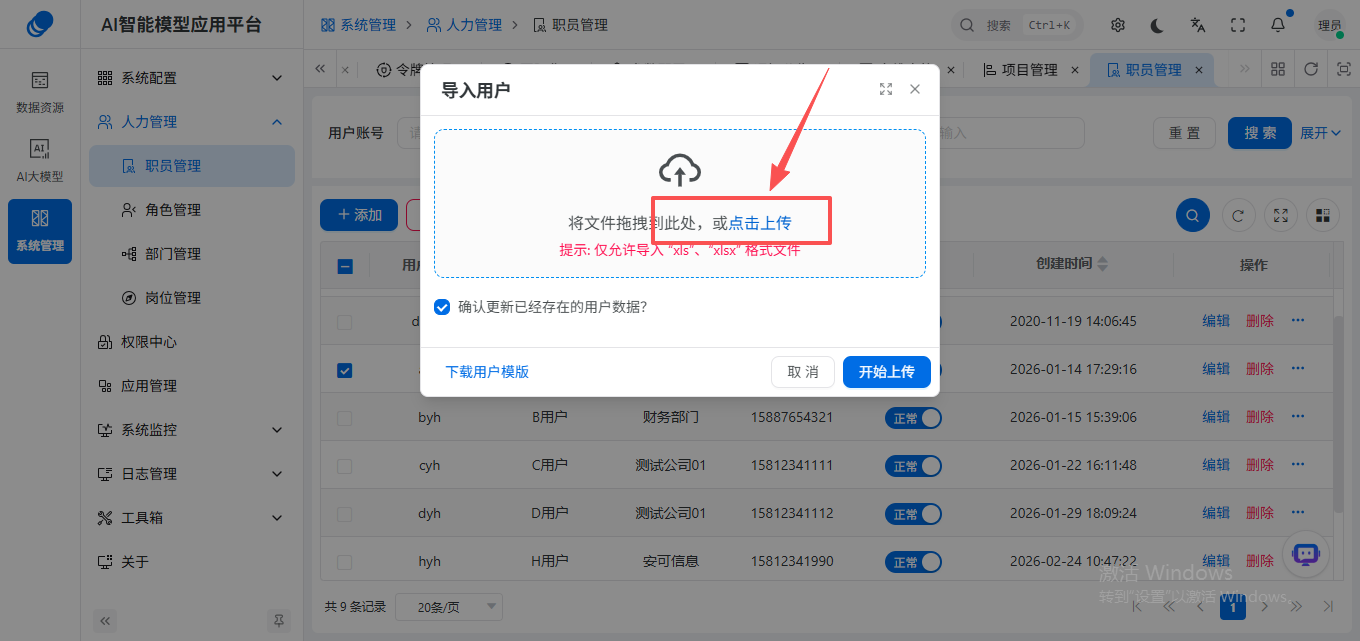
4、点击「开始上传」:系统批量创建职员账号,导入完成后提示成功 / 失败明细;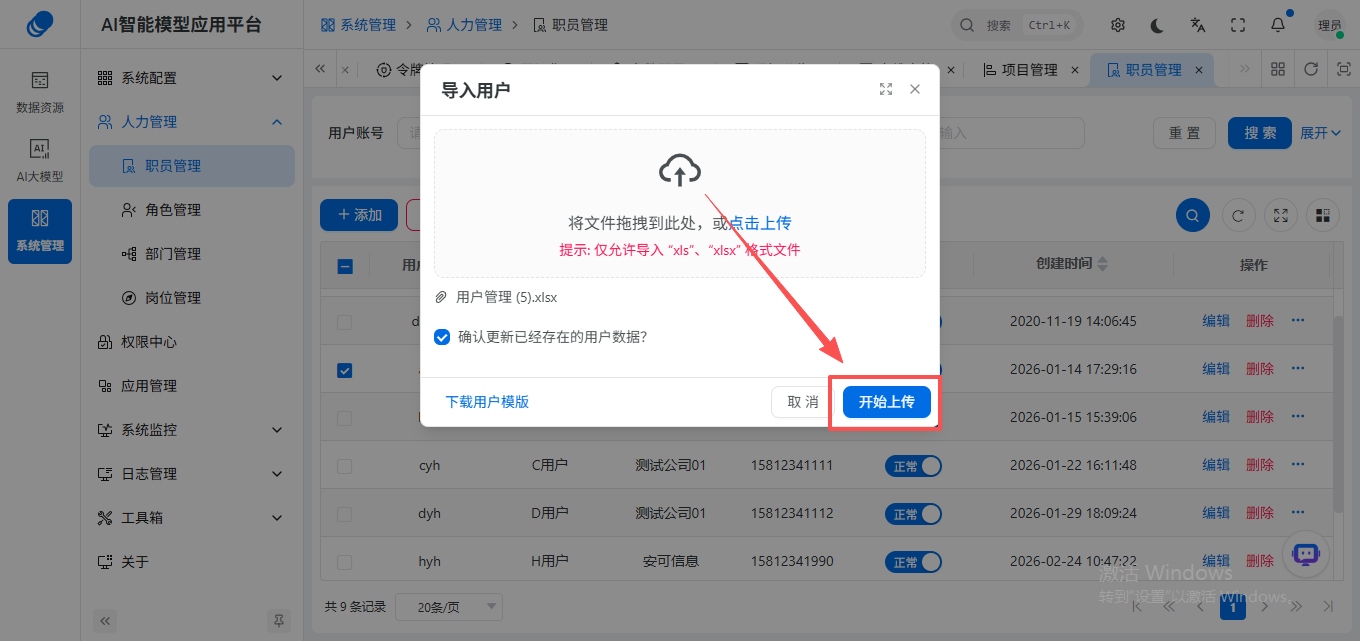
5、失败条目可根据提示修正后重新导入。
最后编辑:chenjt 更新时间:2026-06-04 15:56